
Definire il diagramma di cablaggio
I singoli collegamenti cablati all'interno del cablaggio sono specificati nel diagramma di cablaggio del cablaggio (*.WirDoc). Aggiungere questo documento al progetto di cablaggio dal pannello Projects facendo clic con il pulsante destro del mouse sulla voce del progetto e selezionando quindi Add New to Project » Harness Wiring Diagram dal menu contestuale (oppure usare il comando File » New » Harness Wiring Diagram dai menu principali).
Impostazione di un documento di diagramma di cablaggio del cablaggio
Le opzioni di un documento di diagramma di cablaggio del cablaggio possono essere configurate nel pannello Properties quando nessun oggetto è selezionato nell'area di progettazione del documento. Le impostazioni principali sono:
-
Nel riquadro General della scheda General del pannello – selezionare le unità di misura applicabili al documento e ai suoi elementi grafici e impostare le griglie per semplificare il posizionamento. Altium Designer offre tre tipi di griglia: griglia visibile per la navigazione, griglia di aggancio per il posizionamento e distanza di aggancio per facilitare la creazione delle connessioni.
-
Nel riquadro Page Options della scheda General del pannello – configurare le dimensioni del foglio del documento e il riquadro del titolo oppure selezionare uno dei modelli disponibili per il diagramma di cablaggio del cablaggio.


Le schede General e Parameters del pannello Properties quando nessun oggetto è selezionato nel documento del diagramma di cablaggio del cablaggio
Sincronizzazione di progetti multi-board e harness
Quando il progetto harness fa parte di un progetto di progettazione multi-board, il diagramma di cablaggio del cablaggio può essere sincronizzato dai dati del documento schematico multi-board (*.MbsDoc). Per farlo, selezionare il comando Design » Import Changes From <Multi-board Project> dai menu principali.
Per ulteriori informazioni sull'aggiunta di un progetto di progettazione harness a un progetto multi-board, fare riferimento alla pagina Harness Design.
Se il documento schematico multi-board contiene più di una definizione di connessione harness, si aprirà la finestra di dialogo Select Harness Definition. Specificare la definizione relativa al progetto harness corrente.

La finestra di dialogo Select Harness Definition
Si aprirà quindi la finestra di dialogo Engineering Change Order, che mostra i componenti connettore harness e le net harness definiti nello schema multi-board, che costituiranno la base per il diagramma di cablaggio del cablaggio.

Usare la finestra di dialogo Engineering Change Order per importare i dati dal progetto multi-board.
Dopo avere eseguito le modifiche ( ), i dati del documento schematico multi-board vengono importati nel diagramma di cablaggio del cablaggio. I componenti connettore, ciascuno rappresentato dal proprio simbolo schematico, appariranno nel documento del diagramma di cablaggio del cablaggio, inizialmente in posizioni arbitrarie.

Un esempio di diagramma di cablaggio del cablaggio subito dopo l'importazione.
Tra i pin verranno mostrate linee di rete per rappresentare le connessioni logiche definite nello schema multi-board. Si noti che in questa fase non vi sono fili fisici nel progetto.
Lavorare con i componenti
Oltre alla sincronizzazione dal documento schematico multi-board, i componenti possono anche essere inseriti manualmente nel diagramma di cablaggio del cablaggio. Ciò consente di inserire componenti in un progetto harness standalone (cioè che non fa parte di un progetto multi-board), ma anche di inserire componenti aggiuntivi in un diagramma di cablaggio del cablaggio che fa parte di un progetto multi-board.
Usare il pannello Components per inserire i simboli dei componenti richiesti. Il processo di inserimento dei componenti è simile a quello dell'editor Schematic – fare riferimento alla pagina Searching for & Placing Components per ulteriori informazioni. Si noti che per i componenti aggiunti manualmente non saranno presenti linee di rete, poiché non esiste un progetto logico di livello superiore che le generi.
 ).
).Per spostare un componente inserito (o un componente che si sta inserendo dal pannello Components) nella posizione desiderata, fare clic e tenere premuto il pulsante sinistro del mouse su di esso, quindi spostare il mouse. Durante il trascinamento, usare il tasto Spacebar per ruotare i componenti di 90 gradi e i tasti X e Y per capovolgerli rispettivamente orizzontalmente e verticalmente.

Il diagramma di cablaggio del cablaggio dopo lo spostamento dei componenti
Le proprietà di un componente inserito possono essere configurate nel pannello Properties quando il componente è selezionato nell'area di progettazione. Il pannello Properties per un componente include le seguenti schede:
-
General – proprietà generali del componente, come designatore e commento, posizione, parametri, ecc.
-
Pins – l'elenco dei pin del componente.
-
Cavities – consente di assegnare cavità del connettore al componente (ulteriori informazioni).
-
Associated Parts – consente di assegnare parti aggiuntive, come la guaina termorestringente, al componente.

Schede del pannello Properties quando è selezionato un componente
Assegnazione delle cavità del connettore
Le cavità del connettore e il relativo tipo possono essere assegnati a un componente harness. Selezionare un componente nell'area di progettazione per aggiungere una cavità e un tipo. Selezionare un pin nella scheda Properties del pannello Cavities , quindi fare clic sul pulsante  . Selezionare il tipo desiderato dal menu a discesa. Sono supportati i seguenti tipi di cavità:
-
Crimp – usato per fornire una connessione elettrica comprimendo un barilotto di contatto attorno a un conduttore.
-
Seal – usato per fornire protezione ambientale sigillando il punto di ingresso del filo.
-
Plug – usato per riempire una cavità del connettore aperta (non usata) per mantenere l'integrità della tenuta ambientale.
-
Other – usato per specificare altre/ulteriori parti o materiali, ad esempio la saldatura.
Nella finestra di dialogo Select Connector che si apre, sfogliare e selezionare il componente desiderato. Il tipo specifico e le informazioni pertinenti verranno aggiunti al pin nella scheda, come mostrato nelle immagini sotto, per l'aggiunta di un crimpare al pin 1.

Per un crimp, una tenuta o un tappo, può essere aggiunta al pin una sola cavità di un determinato tipo. Una volta aggiunta una cavità di un determinato tipo, la voce non sarà disponibile (in grigio) nel menu a discesa. È possibile aggiungere a un pin un numero qualsiasi di cavità di tipo Other.
I pin con crimp assegnati sono indicati dal simbolo  nell'area di progettazione, come mostrato nell'immagine sotto.

Il riquadro griglia della scheda Cavities supporta la selezione multipla e le operazioni di copia/incolla/eliminazione per le voci selezionate.
-
È possibile selezionare più voci di pin usando le scorciatoie
Click, Hold&Drag,Ctrl+Click,Shift+ClickeCtrl+A. -
Quando sono selezionate più voci di pin, fare clic su
 per aggiungere una cavità a tutti i pin selezionati oppure fare clic su
  o premere
 Deleteper rimuovere le cavità aggiunte dai pin selezionati. -
Per modificare la cavità di un pin, selezionare la relativa voce, quindi fare clic su
 per aprire la finestra di dialogo Select Connector e selezionare la nuova cavità.
-
Selezionare una o più voci di pin e usare le scorciatoie
Ctrl+X/Ctrl+Cper tagliare/copiare le voci selezionate, quindi usare la scorciatoiaCtrl+Vper incollare il contenuto tagliato/copiato nella voce attualmente selezionata.
Creazione della connettività nel diagramma di cablaggio harness
I fili fisici vengono posizionati nel documento del diagramma di cablaggio harness selezionando il comando Place » Harness Wire dai menu principali (scorciatoia: Shift+W).
Dopo aver selezionato il comando, fare clic sul pin di un connettore (quando il cursore si trova sull'hotspot di un pin appare una croce rossa) per posizionare il punto iniziale del filo harness. Posizionare il cursore e fare clic per ancorare una serie di punti vertice che definiscono la forma del filo harness. Dopo aver posizionato il punto vertice finale sull'hotspot di un altro pin, fare clic con il tasto destro per completare il posizionamento.
Durante il posizionamento di un filo harness, premere Shift+Spacebar per passare ciclicamente tra le modalità di posizionamento. La modalità specifica come vengono creati gli angoli durante il posizionamento dei fili e gli angoli con cui i fili possono essere posizionati. In modalità 90 Degree o 45 Degree (modalità veramente ortogonali), premere Spacebar per passare ciclicamente tra le sottomodalità iniziale e finale. La modalità e la sottomodalità correnti sono mostrate nella barra di stato.
Durante il posizionamento di un filo harness, le netline vengono tracciate/aggiornate in modo dinamico, mostrando in tempo reale dove effettuare il cablaggio, come dimostrato nel video seguente. Una volta completata una connessione, la relativa netline scompare dal documento.
Dimostrazione della funzione di tracciamento live
Una volta posizionato e selezionato, è possibile trascinare i vertici di un filo harness per modificare l'angolo tra due sezioni adiacenti ( ).
).
Selezionare un filo harness nell'area di progettazione per modificarlo nel pannello Properties. Dal pannello è possibile rinominare il filo harness selezionato, modificarne larghezza e colore e aggiungere parametri che possono essere mostrati o nascosti nell'area di progettazione.

Il pannello Properties quando è selezionato un filo harness
 a destra del campo Design Item ID nel pannello Properties. Nella finestra di dialogo Replace Component che si apre, individuare e selezionare il componente richiesto. Il filo posizionato verrà aggiornato con le proprietà e i parametri del componente scelto mantenendo invariata la sua geometria. Fare riferimento alla sezione
  nella parte inferiore dell'area Parameters , quindi scegliere Secondary e Tertiary per definire i colori desiderati; il parametro del colore scelto apparirà nell'area Parameters . È inoltre possibile definire il colore del bordo del filo harness usando lo stesso menu a discesa e selezionando Border. Si noti che il parametro Color controlla la visibilità del valore combinato dei parametri del filo Color, Secondary Color e Tertiary Color definiti. Fare clic sulla presentazione seguente per vedere alcuni esempi.


Aggiunta di splice e tap
Nelle situazioni di progettazione in cui un nuovo filo deve essere collegato a un filo già posizionato, è necessario posizionare prima un oggetto splice (Place » Splice) o tap (Place » Tap).
-
Splice – il filo originale viene diviso in due fili separati dallo splice.
Un altro filo deve essere collegato al filo selezionato (W4).
Uno splice posizionato sul filo. Si noti che lo splice divide il filo originale in due nel punto dello splice.
Un altro filo è stato collegato allo splice.
-
Tap – il filo originale rimane integro.
Un altro filo deve essere collegato al filo selezionato (W4).
Un tap posizionato sul filo. Si noti che il tap non divide il filo originale.
Un altro filo è stato collegato al tap.


 ).
).

Le proprietà di uno splice o tap posizionato (posizione e rappresentazione visiva) possono essere configurate nel pannello Properties quando l'oggetto è selezionato nell'area di progettazione.

Il pannello Properties quando è selezionato uno splice/tap
L'area Associated Parts del pannello Properties consente di assegnare componenti allo splice/tap selezionato e tale componente verrà riportato nella BOM del progetto.
Aggiunta di cavi
Per definire uno o più fili come aggiunti a un cavo, è possibile posizionare un oggetto cavo nel diagramma di cablaggio harness (Place » Harness Cable).

Posizionare un cavo per definire uno o più fili come aggiunti a un cavo.
Quando è selezionato un oggetto cavo, i fili coperti da questo cavo vengono evidenziati in verde neon nell'area di progettazione ( ).
).
Le proprietà di un oggetto cavo posizionato (posizione, rappresentazione visiva e parametri) possono essere configurate nel pannello Properties quando l'oggetto è selezionato nell'area di progettazione.

Il pannello Properties quando è selezionato un cavo
Un cavo ha un rapporto d'aspetto fisso di 2:1 durante il posizionamento o la modifica grafica, con la dimensione finale del posizionamento determinata dal valore corrente della griglia di snap del documento.
 ).
).Schermatura e attorcigliatura dei fili
È possibile applicare una schermatura (con o senza una connessione, ad esempio una connessione del filo di drenaggio) a un gruppo di fili posizionando un oggetto schermatura (Place » Shield) oppure schermatura con connessione (Place » Shield with Connection).
Nell'esempio mostrato di seguito, i fili W1, W2 e W3 sono schermati da una schermatura senza connessione (SH1), mentre i fili W4, W8 e W9 sono schermati da una schermatura con connessione (SH2). Il filo W10 è posizionato per collegare SH2 a un pin del componente.

Posizionare un oggetto schermatura o schermatura con connessione per indicare i fili come schermati.
Quando è selezionato un oggetto schermatura o schermatura con connessione, i fili coperti vengono evidenziati in verde neon nell'area di progettazione ( ).
).
Le proprietà di un oggetto schermatura o schermatura con connessione posizionato (posizione e rappresentazione visiva) possono essere configurate nel pannello Properties quando l'oggetto è selezionato nell'area di progettazione. L'area Shield Objects del pannello elenca i fili coperti dall'oggetto selezionato.

Il pannello Properties quando è selezionata una schermatura
 ).
).I fili possono essere indicati come attorcigliati insieme posizionando un twist (Place » Twist). Un twist può essere posizionato su due o più fili.
Nell'esempio seguente, i fili W1 e W2 sono indicati come attorcigliati insieme con il twist Tw1.

Posizionare un oggetto twist per indicare i fili come attorcigliati insieme.
Quando è selezionato un twist, i fili coperti vengono evidenziati in verde neon nell'area di progettazione ( ).
).
Le proprietà di un twist posizionato (posizione e rappresentazione visiva) possono essere configurate nel pannello Properties quando l'oggetto è selezionato nell'area di progettazione. L'area Twist Objects del pannello elenca i fili coperti dal twist selezionato.

Il pannello Properties quando è selezionato un twist
 ).
).Fili non collegati
Le estremità dei fili non collegati sono indicate con un quadrato pieno.

Un filo non collegato indicato
L'estremità di un filo non dovrebbe essere lasciata non collegata. Se il progetto richiede un'estremità del filo non collegata, è necessario posizionare all'estremità un oggetto 'no connect' (Place » No Connect).

Posizionare un oggetto 'no connect' all'estremità di un filo che deve rimanere non collegato.
Le proprietà di un oggetto 'no connect' posizionato (posizione e rappresentazione visiva) possono essere configurate nel pannello Properties quando l'oggetto è selezionato nell'area di progettazione.

Il pannello Properties quando è selezionato un oggetto 'no connect'
Lavorare con più fogli
Un diagramma di cablaggio completo del fascio può essere definito su più fogli (in uno stile di progettazione "flat", in cui tutti i fogli esistono allo stesso livello), ciascuno rappresentato dal proprio documento *.WirDoc. La connettività viene creata direttamente da qualsiasi foglio a qualsiasi altro foglio utilizzando oggetti di interruzione del filo (Place » Wire Break) con lo stesso designatore del filo.

Dopo aver selezionato il comando di posizionamento dell'interruzione del filo, posiziona l'oggetto in modo che il suo hotspot elettrico (l'estremità tenuta dal cursore) tocchi il filo a cui vuoi collegarti, quindi fai clic o premi Enter per completare il posizionamento. Un'interruzione del filo posizionata eredita le proprietà (designatore e colore) del filo a cui è connessa.

Seleziona un'interruzione del filo nell'area di progetto per modificarla nel pannello Properties. Dal pannello puoi definire il designatore del filo a cui è connessa e il suo stile: direzione (Left o Right) e colore.

Sincronizzazione dei fili
I fili del fascio collegati con un'interruzione del filo vengono riconosciuti anche se hanno ID elemento di progetto diversi. Inoltre, tutti i segmenti di filo con lo stesso designatore collegati dalla stessa interruzione del filo vengono confrontati (per codice componente, commento, colore e tutti i parametri). Se vengono rilevate differenze, viene segnalata la violazione Mismatched parameters in connected wire segments. Compare anche un avviso nel pannello Properties del filo e dell'interruzione del filo, a indicare che è stato rilevato un conflitto tra i parametri. Fai clic su Synchronize all'interno dell'avviso per aprire la finestra di dialogo Conflict Wire Parameters, che ti consente di scegliere quali parametri usare per il segmento di filo.
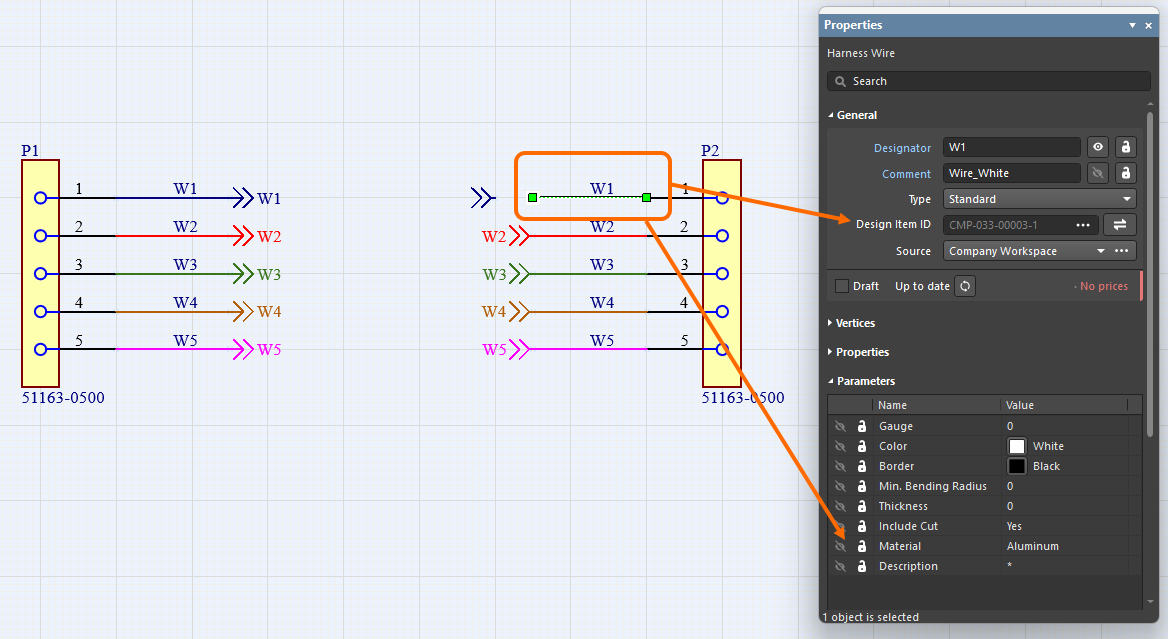
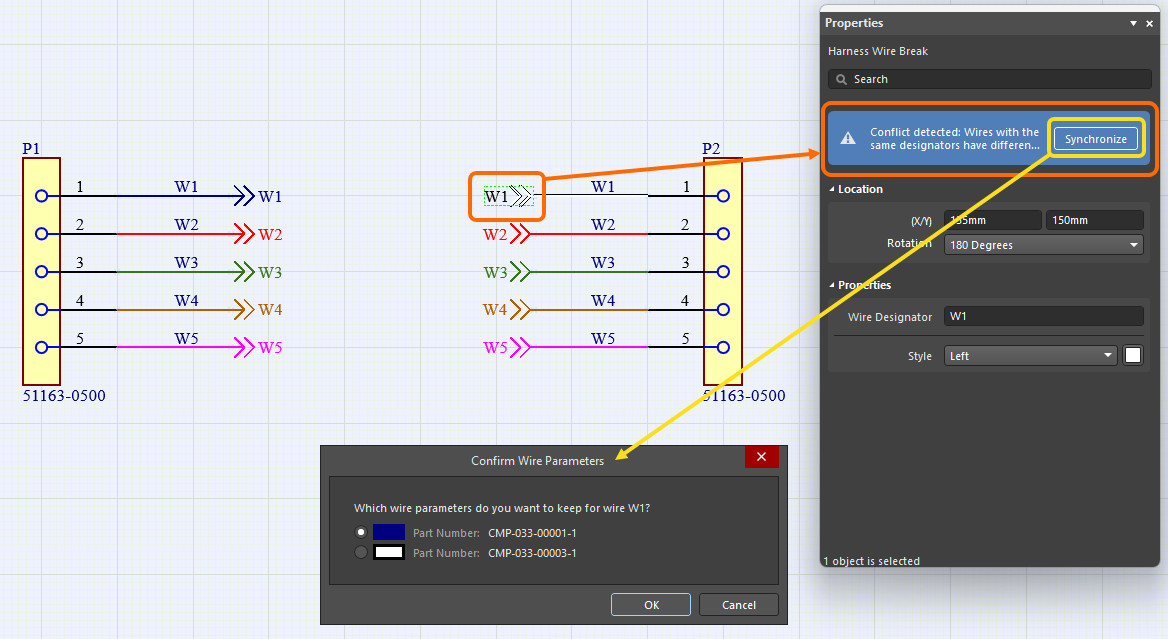
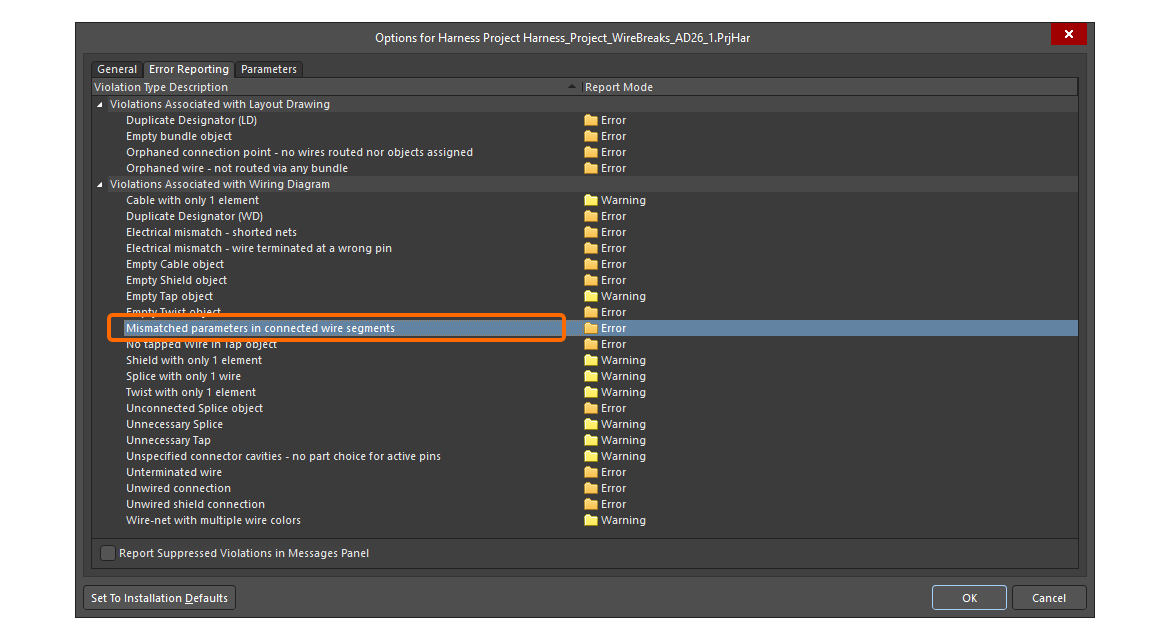
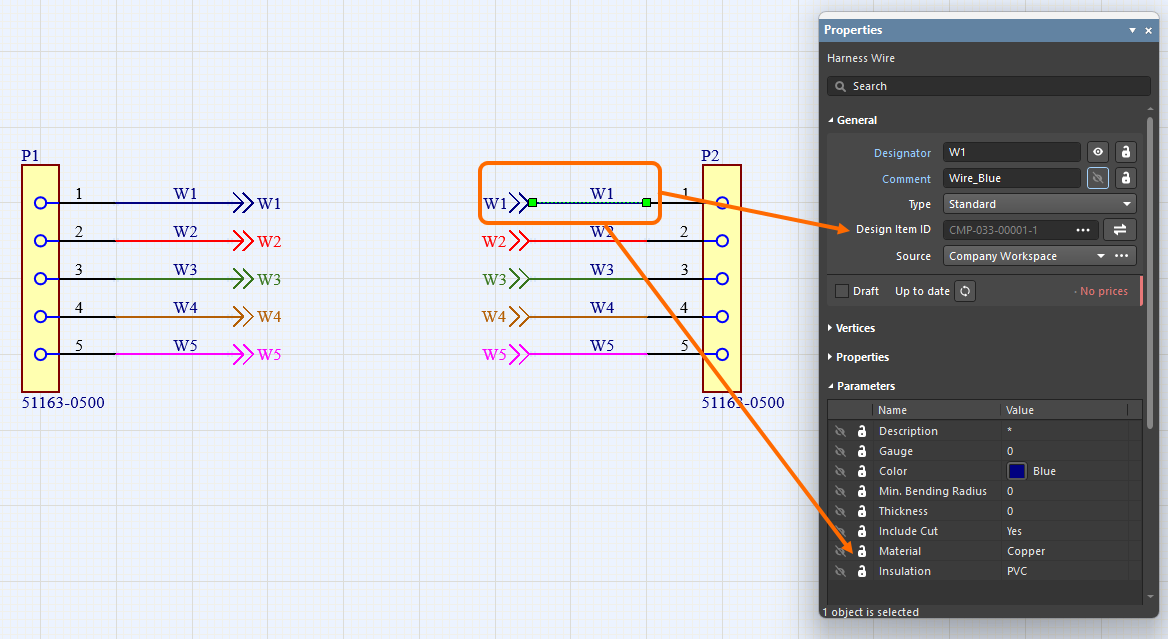
 ).
).Posizionamento di un componente di cablaggio del fascio
Quando sei connesso al tuo Workspace, puoi creare componenti con struttura e proprietà predefinite come richiesto nel Workspace connesso e poi riutilizzare tali componenti nei tuoi progetti di fasci, posizionandoli direttamente nei documenti del diagramma di cablaggio del fascio.
Fai riferimento alla pagina Creating a Harness Wiring Component per saperne di più.
Questi componenti (ciascuno con un modello di cablaggio del fascio assegnato) sono accessibili dal pannello Components panel. Quando il documento del diagramma di cablaggio del fascio richiesto è il documento attivo nell'area di progetto, posiziona un componente facendo clic con il pulsante destro sulla sua voce nel pannello e selezionando il comando Place <ComponentName> dal menu contestuale. Il comportamento del posizionamento di un componente varia a seconda che il componente includa un singolo oggetto filo o una struttura di cavo (più fili e/o oggetti aggiuntivi: cavi, schermature, ecc.).
-
Single wire – quando posizioni un componente che include un singolo oggetto filo, entrerai nella modalità di posizionamento del filo del fascio. Il filo posizionato erediterà le proprietà definite durante la creazione del componente. Fai riferimento alla sezione Creating Connectivity in the Harness Wiring Diagram sopra per saperne di più sul posizionamento dei fili del fascio.
-
Cable structure – quando selezioni il comando di posizionamento per un componente che include una struttura di cavo, tale struttura di cavo apparirà agganciata al cursore esattamente come è stata definita durante la creazione del componente. Fai clic nel punto desiderato del documento del diagramma di cablaggio del fascio per posizionare il componente. Potrai quindi modificare singolarmente gli oggetti del componente, ad esempio per collegare i fili che compongono il cavo ai pin dei connettori del fascio.
Aggiornamento del diagramma di cablaggio dalle librerie
I seguenti oggetti possono essere aggiornati dalla loro libreria Workspace di origine:
-
Componenti del fascio
-
Cavità dei componenti del fascio
-
Parti associate ai componenti del fascio
-
Fili
Quando un oggetto è selezionato, le informazioni sul componente Workspace collegato sono disponibili nel pannello Properties (ad esempio, la scheda Associated Parts per le parti associate di un componente del fascio).
Se è disponibile una revisione successiva del componente Workspace, la voce relativa allo stato di revisione lo indicherà usando il testo Out of date. A livello di singolo oggetto, il collegamento può essere aggiornato all'ultima revisione del componente Workspace facendo clic sul pulsante  .
.
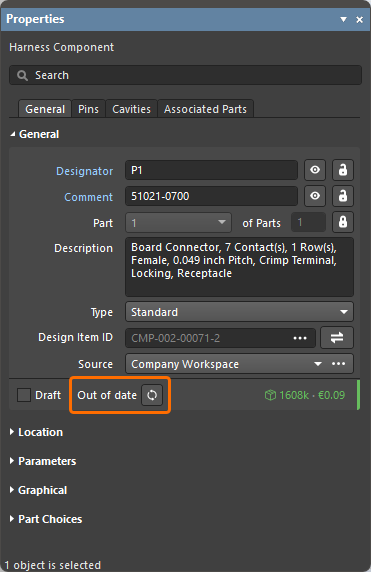
Un esempio di indicazione di una revisione non aggiornata di un componente del fascio
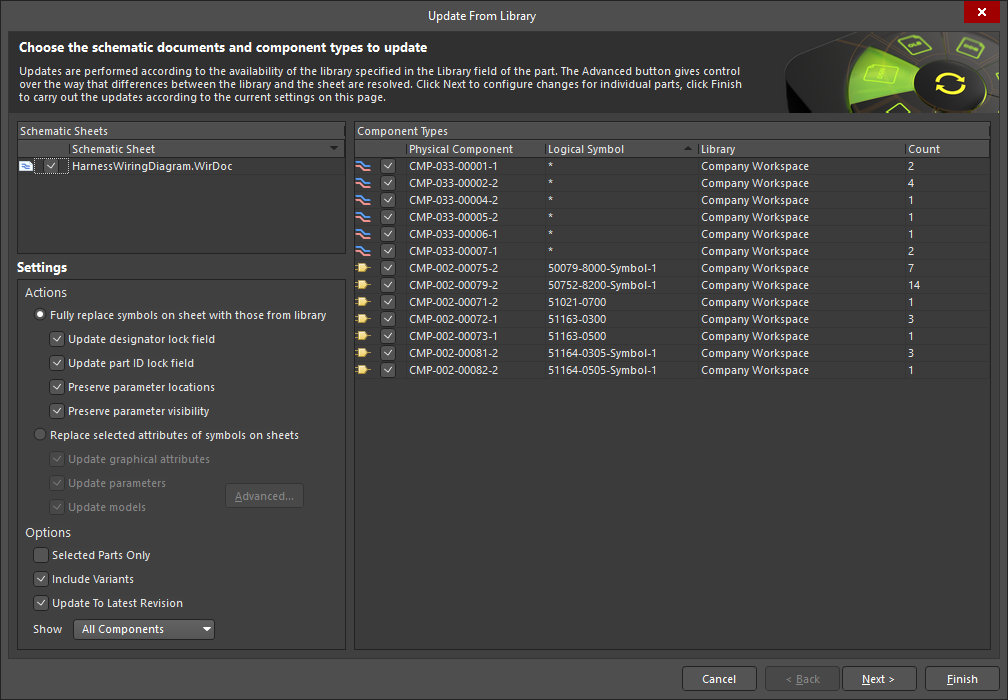
La funzione Update from Libraries (Tools » Update from Libraries) può essere usata anche per aggiornare i componenti non aggiornati collegati agli oggetti elencati sopra. Tieni presente che, affinché un oggetto sia incluso nell'aggiornamento tramite la funzione Update from Libraries, un componente assegnato all'oggetto deve includere un collegamento a un simbolo schematico.
Annotazione degli oggetti del diagramma di cablaggio del fascio
Usa i comandi nel menu Tools » Annotation per annotare i seguenti oggetti nel documento del diagramma di cablaggio del fascio:
-
Componenti del fascio
-
Fili
-
Giunzioni e derivazioni
-
Cavi
-
Schermature e schermature con connessione
-
Torsioni
-
Oggetti "No connect"

L'annotazione degli oggetti in un documento del diagramma di cablaggio del fascio è simile all'annotazione dei componenti in un documento schematico (*.SchDoc) di un progetto PCB. Usa i seguenti collegamenti per saperne di più sui comandi di annotazione disponibili per un documento del diagramma di cablaggio del fascio:
 Localizzato tramite A