
Eseguire revisioni di progettazione
Una parte essenziale di qualsiasi processo di progettazione è la revisione del suo avanzamento e della sua validità nelle fasi chiave dello sviluppo, sia che ciò avvenga sotto forma di discussioni collaborative tra pari o di rigidi meccanismi di approvazione. Inerente a tale processo, a qualsiasi livello, è la necessità di fornire l'accesso a tutti i dati di progetto pertinenti, ai file, ai commenti, alle rappresentazioni visive e agli strumenti di feedback necessari ai revisori destinatari.
Altium Designer offre questa funzionalità in una forma altamente flessibile attraverso l'applicazione di processi di revisione Process Workflows ospitati da un Workspace connesso e accessibili dall'interno di Altium Designer.
Per ulteriori informazioni sui processi e sui relativi flussi di lavoro, vedere Creating & Managing Processes (Altium 365 Workspace, Enterprise Server Workspace).
I flussi di lavoro dei processi incorporano moduli interattivi che vengono presentati all'utente man mano che avanza nei passaggi del flusso del processo e offrono la possibilità di commentare, allegare file, visualizzare documenti di progetto e molto altro. I processi di revisione possono essere avviati da qualsiasi utente di Altium Designer che abbia accesso al progetto e vengono assegnati ad altri utenti (membri del team) o a gruppi di utenti (ruoli del team).
Dal lato Workspace, un amministratore lavora con i processi come flussi basati su diagrammi, nei quali i moduli utente e i passaggi incorporati nei flussi sono completamente personalizzabili. Questo consente di costruire (e, se necessario, far rispettare) processi molto specifici, ad esempio mirati ai requisiti di revisione consolidati dell'azienda. È possibile creare un numero qualsiasi di processi di workflow.
Per ulteriori informazioni, vedere Defining a Process Workflow (Altium 365 Workspace, Enterprise Server Workspace).
Processi di revisione
Il Workspace offre tre processi di revisione predefiniti, che possono essere utilizzati così come forniti oppure come base per processi personalizzati più avanzati:
- Ad Hoc Review – Un processo di revisione informale senza una conclusione registrata.
- Handoff Review – Un processo di revisione più formale in cui l'iniziatore della revisione (submitter) registra una conclusione di superato/non superato (Completato/Rifiutato) quando chiude la revisione. Uno stato completato indica che il progetto è pronto per essere trasferito alla fase di sviluppo successiva.
- Milestone Review – Un processo di revisione a ciclo chiuso più elaborato in cui il submitter utilizza il feedback della revisione per decidere se lo stato è Completato, Rifiutato oppure se il progetto deve essere corretto (Rielaborato). In quest'ultimo caso, il progetto rielaborato viene quindi verificato e la decisione Completato/Rifiutato/Rielaborazione viene ripetuta. La revisione viene chiusa quando l'obiettivo o la milestone del progetto viene raggiunto con successo.
In tutti i casi sopra indicati, sia il submitter/approvatore della revisione (Initiator) sia i revisori (Assignees) vengono guidati attraverso il flusso del processo da una sequenza di moduli dell'interfaccia utente. I requisiti e le opzioni in ciascuno dei passaggi del flusso del processo sono determinati dalla corrispondente voce Process nel Workspace, che a sua volta è gestita dall'amministratore del server, il quale è anche in grado sia di avviare sia di annullare un processo di revisione.
Esecuzione di una revisione
Una revisione assume in genere la forma di tre fasi sequenziali:
- L'utente che avvia la revisione (il submitter) definisce che cosa verrà revisionato e da chi, e aggiunge eventuali dati o informazioni che saranno necessari.
- I revisori accedono ai dati del progetto e forniscono un feedback adeguato e, se necessario, aggiungono dati o informazioni pertinenti.
- L'approvatore della revisione (solitamente l'iniziatore) valuta e riepiloga il feedback dei revisori e chiude il processo.
Tutte le fasi di una revisione sono rappresentate da una Task corrispondente (Altium 365 Workspace, Enterprise Server Workspace) nel pannello Tasklist del software, che avvisa ogni utente che è richiesta un'azione e fornisce informazioni sulle attività completate. Selezionando una Task in sospeso si attiverà quella fase della revisione.
Avvio e definizione della revisione
Per avviare un processo di revisione per un progetto Workspace, fare clic con il pulsante destro del mouse sulla sua voce nel pannello Projects e scegliere un comando dal sottomenu Project Activities del menu contestuale. In alternativa, utilizzare il sottomenu Project Activities nel menu principale Project per avviare un processo di revisione per il progetto attualmente attivo.
Prendendo come esempio il processo Ad Hoc Review, nel suo formato predefinito non modificato, la finestra di dialogo del modulo iniziale consente al submitter (Barry nell'esempio seguente) di specificare il progetto che verrà revisionato e quali utenti sono assegnati a completare la fase di feedback della revisione.
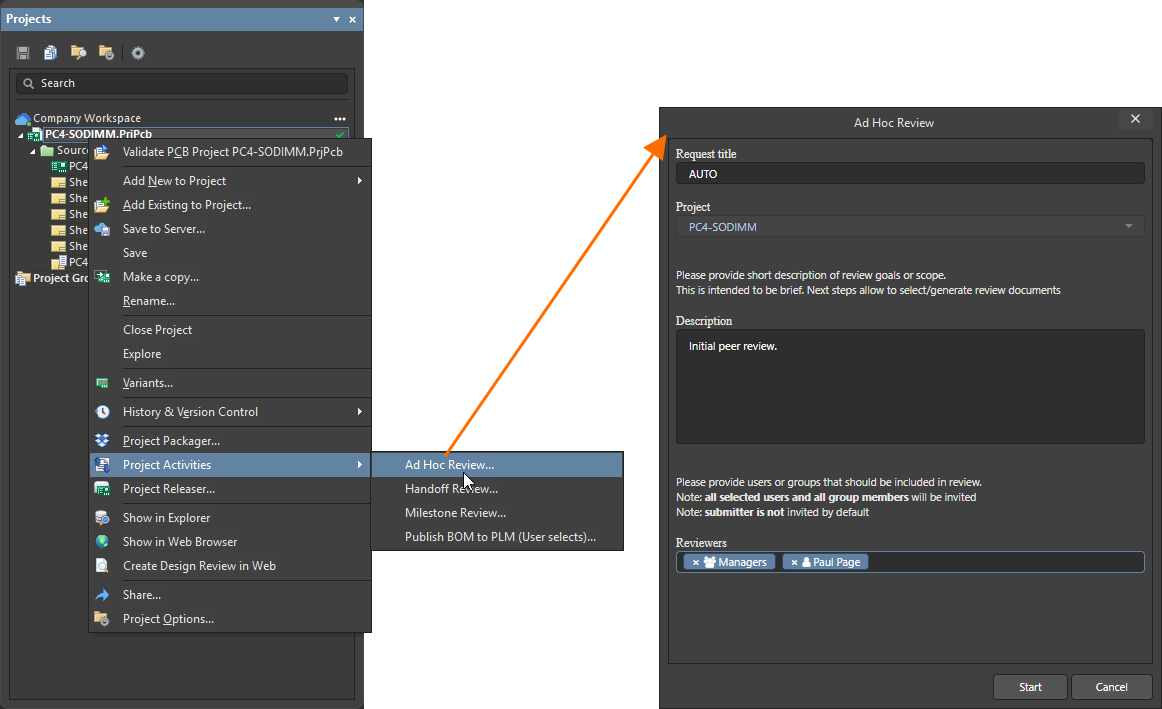
I campi di immissione e i menu nella finestra di dialogo Ad Hoc Review sono:
-
Request title – la modalità predefinita
AUTOadotta il nome del processo come base del nome del processo attivo (il titolo dell'Activity). Al suo posto è possibile inserire un nome personalizzato. - Project – il nome del progetto che verrà revisionato. Questo è il progetto attivo quando il processo viene avviato, ma è possibile selezionare qualsiasi progetto disponibile dalle opzioni del menu a discesa sensibile alla digitazione.
- Description – testo per fornire ulteriori informazioni ai revisori.
- Reviewers – membri del team o gruppi di ruoli specificati ai quali verrà assegnata l'attività di invio del feedback di revisione. Iniziare a digitare per vedere le voci disponibili.
Fare clic sul pulsante  per avviare il workflow del processo e passare al modulo di definizione dei dati.
La seguente finestra di dialogo del modulo Prepare review data consente di specificare particolari risorse di dati di progettazione e di aggiungere allegati. Si noti che qualsiasi testo del modulo evidenziato in blu è un collegamento attivo ai dati di origine. La finestra di dialogo include anche un diagramma descrittivo del flusso del processo nella scheda Diagram, che indica anche la posizione corrente nei passaggi del flusso.

Le opzioni degne di nota nella finestra di dialogo del modulo sono:
-
Data – utilizzare il menu a discesa per selezionare un particolare set di dati di rilascio del progetto (per data) oppure utilizzare l'opzione associata
 per individuare e selezionare un set specifico di dati di rilascio. Nello stato predefinito in cui non è selezionato alcun dato, i revisori avranno accesso soltanto ai dati sorgente del progetto.
-
Attachments – individuare (
 ) oppure trascinare i file che si desidera aggiungere come dati di revisione o fonti di informazione.
Quando tutti i dati della revisione sono stati specificati o aggiunti al modulo, fare clic sul pulsante  per spostare il processo alla fase di revisione.
A questo punto la Task attiva Prepare review data viene chiusa nel pannello Tasklist poiché la fase di invio della revisione è completata; si noti che l'utente di Altium Designer in questo momento è il submitter del processo di revisione (Initiator). Il processo di revisione in corso è mostrato nell'elenco Activities del pannello con uno stato attivo. Fare clic sul pulsante  per assicurarsi di visualizzare lo stato più recente delle Activities.

Per visualizzare lo stato di avanzamento del processo di revisione attivo, selezionare la relativa voce nell'elenco Activities per visualizzare i dati correnti e il diagramma di flusso annotato (scheda Diagram).

Fornire feedback sulla revisione
Una volta che il processo di revisione è stato configurato e inviato dall'Initiator, l'attività genererà automaticamente Task da completare da parte di coloro che sono stati specificati come Reviewers. Quando un Reviewer (ad esempio, Norm Smith in questo esempio) accede ad Altium Designer, l'area Tasks mostrerà una task Provide review feedback assegnata.

La selezione di questa Task attiverà per il Reviewer la fase di revisione del flusso del processo. La seguente finestra di dialogo del modulo Provide review feedback offre i dati di progetto pertinenti (come specificati dal submitter della revisione), la possibilità di includere commenti e allegati o aprire il progetto nel Web Viewer ( ) e il requisito di inviare un voto di feedback.

Le opzioni degne di nota nella finestra di dialogo Provide Review feedback sono:
-
Open Project – selezionare per aprire il progetto nel Workspace Web Viewer. Questo fornisce una grande quantità di dati di progetto e viste interattive completamente renderizzate dei documenti sorgente del progetto, consentendo di aggiungere commenti evidenziati e facoltativamente assegnarli a un utente specifico (membro del Workspace).
Per ulteriori informazioni, vedere la pagina Web Viewer (Altium 365 Workspace, Enterprise Server Workspace).
-
Comment – le note di commento incluse qui verranno attribuite al nome del revisore quando il processo di revisione sarà finalizzato.
-
Vote – selezionare un riepilogo appropriato della conclusione della revisione.
-
Reviewers attachments – individuare (
) oppure trascinare file, come note più dettagliate o documenti di riferimento, che saranno inclusi nel feedback di revisione.
Si noti che qualsiasi testo evidenziato in blu è un collegamento attivo ai dati di origine. Selezionare il pulsante per completare il processo di revisione: ciò è indicato nel pannello Tasklist, che chiuderà (rimuoverà) tale task attiva.
Riepilogo e chiusura della revisione
Quando tutti i Reviewers specificati hanno completato le task di feedback della revisione loro assegnate, il processo di revisione attivo passa alla fase di riepilogo/chiusura. Viene generata una task Summarize review per l'utente incaricato di valutare l'attività di revisione; in questo caso, Barry, lo stesso utente che ha inviato (avviato) la revisione. Si noti che per questo utente il processo di revisione è mostrato in stato attivo nel pannello Tasklist sotto Activities. Per i revisori, l'attività è ora chiusa perché le loro task di contributo sono state completate.

Selezionando la task Summarize review nel pannello Tasklist il flusso della revisione passerà alla fase finale, come presentato nella finestra di dialogo del modulo Summarize review.

Gli elementi degni di nota in questo modulo sono:
-
Information provided by reviewers
-
Comment – un elenco dei commenti forniti dai revisori al completamento delle loro Task di revisione.
-
Vote – la valutazione della conclusione della revisione selezionata da ciascun revisore.
-
Review attachments – eventuali file correlati aggiunti alla Task dai revisori.
-
-
Summary
-
Summary note – note conclusive aggiunte dal valutatore del processo di revisione (in questo caso il submitter/iniziatore) che verranno registrate alla chiusura della revisione.
-
Facendo clic sul pulsante della finestra di dialogo si chiuderà il processo attivo di Design Review. Si noti che con i più avanzati processi di Design Review disponibili sono inclusi ulteriori passaggi, come la specifica di una conclusione completato/rifiutato o l'avvio di una task di rielaborazione del progetto, nella fase di valutazione.
Per esaminare la Design Review completata, aggiornare le voci Activities nel pannello Tasklist (), selezionare l'opzione Show Closed nel menu  e scegliere la task chiusa dall'elenco. La finestra di dialogo seguente include un riepilogo delle informazioni di revisione (nella scheda Data) e il diagramma di flusso del processo (scheda Diagram) con lo stato di avanzamento evidenziato, che è
 Completed, come ci si aspetterebbe.

Processi di revisione personalizzati
I processi di Design Review, così come vengono infine presentati a un utente in Altium Designer, sono sviluppati e modificati nel Workspace connesso da un amministratore designato. La versatilità degli elementi dei passaggi del flusso e dei moduli UI che si combinano per formare un workflow di processo di Design Review consente di creare revisioni che soddisfano un'ampia gamma di esigenze specifiche.
Alcune delle ulteriori opzioni che possono essere applicate ai passaggi e ai moduli sono:
-
assegnare qualsiasi passaggio del flusso a un utente o ruolo specifico, diverso da quelli designati come revisori o valutatore.
-
negare a un utente o ruolo l'accesso a un passaggio specifico del workflow (un
Exception) in modo che, per loro, venga saltato nel flusso. -
rendere obbligatoria la compilazione di un campo del modulo prima che la finestra di dialogo del modulo possa essere inviata.
-
aggiungere passaggi intermedi del workflow che impongano ulteriori task e moduli utente.
-
creare un ciclo decisionale del workflow in cui solo un'azione specifica chiuderà quel ciclo.
-
mostrare o nascondere particolari dati o messaggi di evento/errore in un modulo UI di un passaggio del workflow.
-
utilizzare la funzionalità Web Viewer del Workspace per consentire l'ispezione e il commento dei documenti di progettazione ai revisori che non hanno accesso diretto ai documenti sorgente del progetto.
Come indicato in precedenza, è possibile creare e rendere disponibile ad Altium Designer un numero qualsiasi di processi di revisione, che possono essere sviluppati per livelli di revisione che vanno da un feedback informale tra pari fino a processi di revisione formali approvati dall'azienda e integrati in altri sistemi aziendali (come PLM).
Per informazioni dettagliate sulla creazione di processi personalizzati, vedere Defining a Process Workflow (Altium 365 Workspace, Enterprise Server Workspace).
 Localizzato tramite A