
Supporto per importazione ed esportazione
Importazione dei file tramite Quick Load
Il comando Quick Load consente di importare tutti i file CAM presenti in una singola cartella. Quick Load importa tutti i documenti CAM tradizionali (ad esempio Gerber, ODB++, file elenco aperture (*.lst), e netlist IPC-D-356) archiviati in una singola cartella. Se la scheda contiene fori, ad esempio fori passanti oppure via ciechi o interrati, è necessario fornire almeno i layer di segnale (ad esempio file Gerber top e bottom) e uno o più file NC Drill (formato Excellon 2).
Configurazione delle opzioni di importazione
Prima di importare i file Gerber, NC Drill e netlist nel nuovo documento CAM, è possibile configurare le opzioni di importazione, come le impostazioni di importazione Gerber. Per farlo, selezionare File » Setup » Import/Export dal menu principale per aprire la pagina CAM Editor - Import/Export della finestra di dialogo Preferences.

Fare clic su Import Settings nell'area Gerber Import (Default) per visualizzare la finestra di dialogo Gerber Import Settings, in cui è possibile configurare le impostazioni di importazione predefinite per i file Gerber.

È possibile specificare se si desidera che il CAM Editor crei nuovi layer, anche se esistono già layer con tipi identici, oppure se utilizzare i layer esistenti. L'uso dei layer esistenti può essere utile quando si caricano dati per più di una scheda negli stessi file usando step diversi, in modo da pannellizzare i PCB caricati sullo stesso pannello CAM, operazione nota come pannellizzazione multi-step.
Per controllare le estensioni dei file o aggiungerne una nuova, fare clic sulla pagina CAM Editor - Miscellaneous della finestra di dialogo Preferences.

Le estensioni di file elencate qui determinano il tipo di file importato; ad esempio, un quick load di file Gerber cercherà e caricherà tutti i file con estensione *.A, *.G . o *.PHO. È possibile aggiungere eventuali estensioni aggiuntive necessarie, separate dalla voce precedente con un punto e virgola (;).
Importazione di file CAM tramite Quick Load
Per importare i file Gerber, NC Drill e netlist nel nuovo documento CAM (File » New » CAM Document), selezionare File » Import » Quick Load dal menu principale per aprire la finestra di dialogo File Import - Quick Load.

Utilizzare questa finestra di dialogo per individuare la cartella contenente i file da importare e selezionare i file richiesti.
Fare clic sul pulsante Gerber Options per aprire la finestra di dialogo Import Gerber Options, dalla quale è possibile configurare varie opzioni avanzate di importazione relative ai file Gerber.
Fare clic sul pulsante Default Units per aprire la finestra di dialogo File(s) Import Settings, dalla quale è possibile definire la formattazione numerica da applicare ai file Gerber importati.
Se i file Gerber che si desidera importare sono in un formato che non include aperture incorporate, è necessario caricare un file aperture separato. Utilizzare il menu a discesa nella sezione inferiore della finestra di dialogo per specificare il formato elenco aperture (template) da usare durante l'importazione.
Dopo aver definito il percorso del file e le opzioni richieste, fare clic su OK per iniziare l'importazione dei file. Se durante l'importazione vengono rilevati errori, questi vengono elencati in un file di testo (Log<Date><Time>.log), che viene generato e aperto come documento attivo nello spazio di progettazione.
Quando l'importazione dei file Gerber è terminata, si aprirà la finestra di dialogo Import Drill Data.

Una volta completata l'operazione, i file NC verranno importati nel CAM Editor e visualizzati nello spazio di progettazione insieme a un file di log Quick Load Process Report. I file netlist IPC verranno caricati per ultimi.
Importazione di file ODB++ tramite Quick Load
L'opzione di importazione ODB++ importa i file ODB++ nel CAM Editor. Se i dati NC drill sono stati generati dal PCB Editor, è necessario importare separatamente i dati NC drill dopo il completamento dell'importazione ODB++. Altri pacchetti CAD/CAM dovrebbero già includere i dati dei fori di foratura nella struttura ODB++, pertanto non è necessaria un'importazione separata dei dati NC drill.
Per farlo, selezionare File » New » CAM Document dal menu principale. Quindi selezionare File » Import » Quick Load per aprire la finestra di dialogo File Import - Quick Load.

Una volta importati i file, si aprirà la finestra di dialogo Steps Table. Questa finestra di dialogo mostra tutti gli step ODB++ definiti nel database ODB++ caricato per il documento corrente. Gli step sono identificati da Step Name e dal Object Count associato a quello step.

Una volta importati tutti i valori predefiniti per l'assegnazione degli step e il progetto, verrà prodotto un file di log. La scheda Steps nel pannello CAM verrà aggiornata, dove sarà possibile aggiungere o modificare gli step facendo clic con il pulsante destro del mouse e selezionando il comando appropriato dal menu contestuale.
Importazione di file Gerber
Per importare uno o più file Gerber nel documento corrente, scegliere il comando File » Import » Gerber dal menu principale. Dopo aver avviato il comando, apparirà la finestra di dialogo Select Gerber File(s). Utilizzare la finestra di dialogo per individuare e aprire i file Gerber richiesti. È possibile selezionare più file.
Dopo aver fatto clic su Open, apparirà la finestra di dialogo Import Gerber(s) - Options. Utilizzare questa finestra di dialogo per definire manualmente le impostazioni di importazione.
Se l'opzione Auto Detect Gerber Formats è abilitata, tutte le opzioni e impostazioni richieste per il formato Gerber importato verranno rilevate automaticamente.
Dopo aver impostato le opzioni come richiesto, facendo clic su OK si procederà con l'importazione, trasferendo i dati dai file Gerber nel documento corrente; ogni file importato diventerà un layer individuale nel CAMtastic Editor.
Importazione di dati ODB++
Per importare dati ODB++ nel documento corrente, scegliere il comando File » Import » ODB++ dal menu principale. Dopo aver avviato il comando, apparirà la finestra di dialogo Choose Directory. Utilizzare la finestra di dialogo per individuare e selezionare la cartella radice ODB++.
Dopo aver selezionato la cartella ODB++ richiesta e aver fatto clic su OK, apparirà la finestra di dialogo Steps Table. Questa finestra di dialogo elenca tutti gli step definiti attualmente esistenti e fornisce un conteggio degli oggetti per ciascuno. Fare clic su OK : i dati ODB++ verranno importati nel documento corrente. Gli step attualmente definiti appariranno nella scheda Steps del pannello CAMtastic .
Importazione di netlist
Per importare una netlist in formato IPC-D-356 nel documento corrente, scegliere il comando File » Import » Netlist dal menu principale. Dopo aver avviato il comando, apparirà la finestra di dialogo File Import - Netlist. Utilizzare la finestra di dialogo per individuare e aprire il file netlist richiesto. Dopo aver fatto clic su OK, il file verrà importato e i layer netlist pertinenti (*.ipc) verranno aggiunti all'elenco dei layer nel pannello CAMtastic.
Importazione dei file NC Drill
Per importare le informazioni NC Drill relative al progetto, seleziona File » Import » Drill dal menu principale per aprire la finestra di dialogo File Import - NC Drill. Usa questa finestra di dialogo per individuare e selezionare i file di foratura richiesti. Se necessario, è possibile selezionare più file. L’estensione del file per i dati NC Drill creati nel PCB Editor di Altium Designer è .txt.

La finestra di dialogo Import Drill Data verrà visualizzata dopo l’importazione dei file NC Drill. In questa finestra di dialogo puoi specificare le unità iniziali, la forma/dimensione predefinita del foro e accedere alla finestra di dialogo Tool Table.
Una volta accettati i valori predefiniti, i dati NC Drill verranno importati su un layer separato il cui nome è basato sul nome del file, ad esempio _4_port_serial_interface.txt_. Verrà inoltre prodotto un file di log. La finestra di dialogo Tool Table verrà aggiornata di conseguenza con i singoli utensili.
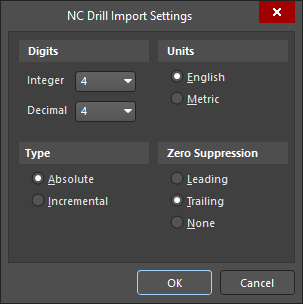
 nella finestra di dialogo Import Drill Data si aprirà la finestra di dialogo NC Drill Import Settings.
Importazione dei file Mill Rout
Crea un nuovo file CAM selezionando File » New » CAM Document dal menu principale, quindi seleziona File » Import » Mill/Rout per aprire la finestra di dialogo File Import - Mill/Rout. Usa questa finestra di dialogo per individuare e aprire i file specifici che desideri importare.

Dopo aver fatto clic su OK, apparirà la finestra di dialogo Import Mill/Route Data. Fai clic sul pulsante Units per aprire la finestra di dialogo Mill/Rout Import Settings, dalla quale puoi definire la formattazione numerica per i dati importati. Specifica la dimensione utensile predefinita da usare durante l’importazione oppure fai clic sul pulsante Tool Table per aprire la finestra di dialogo Tool Table, dalla quale puoi modificare le definizioni degli utensili di foratura.

Dopo aver fatto clic su OK, i dati verranno importati su un layer separato il cui nome è basato sul nome del file, ad esempio 'cam.rte'. Verrà prodotto anche un file di log. Se desideri modificare il layer Mill Rout, devi essere in modalità NC Editor. Seleziona View » NC Editor per accedere alle opzioni del menu Rout.
Importazione dei file Aperture
Se nei file che desideri importare non sono incluse aperture incorporate, puoi utilizzare i seguenti comandi:
-
Per importare un file aperture, il cui contenuto viene utilizzato durante l’importazione dei file Gerber, usando formati modello predefiniti, seleziona File » Import » Aperture File (using Wizard formats). Dopo aver avviato il comando, apparirà la finestra di dialogo Open Aperture File. Seleziona il formato richiesto dell’elenco aperture dall’elenco a discesa Existing wizard formats. Digita direttamente il percorso completo e il nome del file aperture richiesto nel campo Aperture file oppure fai clic sul pulsante Browse per accedere a una finestra di dialogo standard Open, dalla quale puoi individuare e aprire il file richiesto.
- Per importare un file Custom Aperture Library (.lib) selezionando File » Import » Custom Aperture Library File (.LIB). Dopo aver avviato il comando, apparirà la finestra di dialogo Open Custom Aperture .LIB File. Usa questa finestra di dialogo per individuare e aprire lo specifico file custom aperture library (*.lib), le cui aperture desideri importare nel documento corrente. Le aperture importate saranno disponibili per la modifica nella finestra di dialogo Edit Apertures (Tables » Apertures).
Esportazione dei file dal CAM Editor
Tutti gli output del CAM Editor vengono generati tramite il menu File » Export. Dovrai esportare i file quando avrai apportato modifiche agli output originali oppure se hai bisogno che i dati Test Point o NC Drill siano salvati in formato Gerber.
Sono disponibili le seguenti opzioni di esportazione nel CAM Editor:
-
Gerber
-
Netlist
-
IPC-D-350
-
Salva Drill
-
Mill/Rout
-
DXF
-
Centroidi dei componenti
-
Elenco aperture
-
Libreria
-
Bitmap (*.bmp).
Devi essere in modalità NC Editor per accedere all’opzione di esportazione Drill.
Esportazione dei Gerber
Seleziona File » Setup » Import/Export dal menu principale per aprire la pagina CAM Editor Import/Export della finestra di dialogo Preferences. Assicurati che il formato di esportazione predefinito sia RS-274-X, che è il formato Gerber esteso che include le definizioni delle aperture, noto anche come aperture incorporate.

Fai clic sul pulsante Export Settings per visualizzare la finestra di dialogo Gerber Export Settings, nella quale puoi impostare le impostazioni di esportazione predefinite per i file Gerber.

Seleziona File » Export » Gerber dal menu principale per aprire la finestra di dialogo Export Gerber(s).

Usa questa finestra di dialogo per definire varie opzioni di esportazione, incluso se utilizzare Step & Repeat Codes, se separare ed esportare i layer compositi come file individuali, e anche per definire il formato Gerber.
Premi il pulsante Settings per aprire la finestra di dialogo Gerber Export Settings, dalla quale puoi definire la formattazione numerica per i file esportati.
Dopo aver definito le opzioni di esportazione secondo necessità, fai clic sul pulsante OK - apparirà la finestra di dialogo Write Gerber(s).

Seleziona i file Gerber che desideri esportare abilitandoli nella finestra di dialogo Writer Gerber(s) . In alternativa, puoi selezionare i file da esportare usando le voci del menu contestuale del tasto destro oppure usare il tasto Spacebar per attivare/disattivare la selezione. Per impostazione predefinita, tutti i file Gerber sono selezionati per l’esportazione. Ogni file può essere rinominato facendo clic nel campo del nome. Anche l’estensione del file associata può essere modificata con un’altra, se necessario, facendo nuovamente clic direttamente nel campo del nome oppure, in alternativa, facendo clic con il tasto destro sulla voce e scegliendo File Extensions dal menu contestuale. La nuova estensione richiesta può essere digitata nella successiva finestra di dialogo Enter Value che appare.
Scegli una posizione per i file esportati facendo clic sul pulsante Browse for Folder ( ).
).
Esportazione ODB++
Per esportare i dati dal documento corrente nel formato ODB++, scegliere il comando File » Export » ODB++ dai menu principali. Dopo aver avviato il comando, verrà visualizzata la finestra di dialogo Write ODB++. Utilizzare questa finestra per definire dove memorizzare i dati esportati. Per impostazione predefinita, la cartella dati generata assumerà il nome job. La cartella può essere rinominata facendo clic nel campo del nome e modificandolo secondo necessità.
Una volta definiti nome e posizione di salvataggio come richiesto, fare clic su OK per generare l'output.
Esportazione delle netlist
È possibile esportare le netlist in due formati. Per farlo, utilizzare il comando File » Export » Netlist per esportare una netlist nel formato IPC-D-356 (.net). È inoltre possibile utilizzare File » Export » IPC-D-350 per esportare una netlist IPC-D-350 (.ipc). Per utilizzare questi comandi, è necessario disporre di una netlist estratta dai dati importati. Se non è già stata estratta la netlist, selezionare Tools » Netlist » Extract.
Selezionare File » Export » Netlist per aprire la finestra di dialogo Write IPC-D-356.

Dalla finestra di dialogo Write IPC-D-356, selezionare il file .net e scegliere una posizione e un nome file per questo report di netlist. Per impostazione predefinita, il file dati generato assumerà il nome cam.net. Il file può essere rinominato facendo clic nel campo del nome. Anche l'estensione file associata può essere modificata, se necessario, facendo nuovamente clic direttamente nel campo del nome oppure, in alternativa, facendo clic con il pulsante destro del mouse sulla voce e scegliendo File Extensions dal menu contestuale. La nuova estensione richiesta può essere digitata nella successiva finestra di dialogo Enter Value visualizzata.
Una volta definiti nome, estensione e posizione di salvataggio come richiesto, fare clic su OK per generare il file.
Esportazione di IPC-D-350
Per esportare il documento corrente nel formato IPC-D-350, scegliere il comando File » Export » IPC-D-350 dai menu principali. Dopo aver avviato il comando, verrà visualizzata la finestra di dialogo Write IPC-D-350. Utilizzare questa finestra per definire dove memorizzare il file esportato. Per impostazione predefinita, il file dati generato assumerà il nome cam.ipc. Il file può essere rinominato facendo clic nel campo del nome. Anche l'estensione file associata può essere modificata, se necessario, facendo nuovamente clic direttamente nel campo del nome oppure, in alternativa, facendo clic con il pulsante destro del mouse sulla voce e scegliendo File Extensions dal menu contestuale. La nuova estensione richiesta può essere digitata nella successiva finestra di dialogo Enter Value visualizzata.
Una volta definiti nome, estensione e posizione di salvataggio come richiesto, fare clic su OK per generare il file.
Esportazione dei file di foratura
Per esportare i dati di foratura relativi a uno o a tutti i layer del documento corrente, accedere alla modalità NC Editor selezionando View » NC Editor dal menu principale, quindi selezionare File » Export » Drill per aprire la finestra di dialogo Export Drill Data. Utilizzare la finestra di dialogo per selezionare un layer specifico oppure tutti i layer per i quali esportare i dati di foratura.

La sezione Header della finestra di dialogo consente di specificare le informazioni richieste per l'intestazione del Part Program.
Fare clic sui pulsanti Units e Tool Table per apportare modifiche rispettivamente al formato dei dati e agli utensili definiti.
È inoltre possibile scegliere se utilizzare o meno i codici Step & Repeat nei dati esportati e se generare o meno un file di report.
Dopo aver impostato le opzioni di esportazione come richiesto, fare clic sul pulsante Save : verrà visualizzata la finestra di dialogo Write Drill.

Utilizzare questa finestra di dialogo per definire dove memorizzare il file di foratura esportato. Per impostazione predefinita, il file dati generato assumerà il nome cam.drl. Il file può essere rinominato facendo clic nel campo del nome. Anche l'estensione file associata può essere modificata, se necessario, facendo nuovamente clic direttamente nel campo del nome oppure, in alternativa, facendo clic con il pulsante destro del mouse sulla voce e scegliendo il comando File Extensions dal menu contestuale. La nuova estensione richiesta può essere digitata nella finestra di dialogo Enter Value risultante.
Per esportare i dati di foratura relativi a un layer specificato nel documento corrente, accedere alla modalità NC Editor selezionando View » NC Editor dal menu principale, quindi selezionare il comando File » Export » Save Drill dai menu principali. Dopo aver avviato il comando, verrà visualizzata la finestra di dialogo Export Drill Data. Utilizzare la finestra di dialogo per selezionare un layer specifico per il quale esportare i dati di foratura. Fare clic sul pulsante Units per apportare modifiche al formato dei dati tramite la finestra di dialogo NC Drill Export Settings.
Dopo aver impostato le opzioni di esportazione come richiesto, fare clic sul pulsante OK : verrà visualizzata la finestra di dialogo Write Drill. Utilizzare questa finestra di dialogo per definire dove memorizzare il file di foratura esportato. Per impostazione predefinita, il file dati generato assumerà il nome cam.drl. Il file può essere rinominato facendo clic nel campo del nome. Anche l'estensione file associata può essere modificata, se necessario, facendo nuovamente clic direttamente nel campo del nome oppure, in alternativa, facendo clic con il pulsante destro del mouse sulla voce e scegliendo il comando File Extensions dal menu contestuale. La nuova estensione richiesta può essere digitata nella finestra di dialogo Enter Value risultante.
Esportazione dei dati Mill/Rout
Per esportare i dati Mill/Rout dal documento corrente, scegliere il comando File » Export » Mill/Rout dai menu principali. Dopo aver avviato il comando, verrà visualizzata la finestra di dialogo Export Mill/Rout Data. Utilizzare la finestra di dialogo per selezionare se si desidera esportare i dati per un singolo layer oppure per tutti i layer del documento corrente. La sezione Header della finestra di dialogo è già caricata. Se è necessario modificare in qualsiasi modo l'intestazione, è sufficiente modificare direttamente le informazioni nella finestra.
Premere il pulsante Units per aprire la finestra di dialogo Mill/Rout Export Settings, dalla quale è possibile definire la formattazione numerica del file esportato.
Premere il pulsante Tool Table per aprire la finestra di dialogo Tool Table, dalla quale è possibile modificare le definizioni degli utensili di foratura.
Se nel progetto sono stati utilizzati array Step & Repeat, è possibile abilitare l'opzione per Use Step & Repeat Codes (M25) nel file di dati esportato.
Dopo aver fatto clic sul pulsante Save , verrà visualizzata la finestra di dialogo Write Mill/Rout. Utilizzare questa finestra di dialogo per definire dove memorizzare il file esportato. Per impostazione predefinita, il file dati generato assumerà il nome cam.rte. Il file può essere rinominato facendo clic nel campo del nome. Anche l'estensione file associata può essere modificata, se necessario, facendo nuovamente clic direttamente nel campo del nome oppure, in alternativa, facendo clic con il pulsante destro del mouse sulla voce e scegliendo File Extensions dal menu contestuale. La nuova estensione richiesta può essere digitata nella successiva finestra di dialogo Enter Value visualizzata.
Esportazione DXF
Per esportare i layer selezionati del documento corrente nel formato .dxf, da utilizzare con AutoCAD, scegliere il comando File » Export » DXF dai menu principali. Dopo aver avviato il comando, verrà visualizzata la finestra di dialogo Export DXF/DWG. La sezione superiore della finestra di dialogo consente di specificare per quali layer del documento corrente si desidera esportare le informazioni. La sezione Output Control della finestra di dialogo consente di specificare se le linee verranno esportate come contorni a larghezza zero oppure come linee piene (con o senza terminali). È inoltre possibile filtrare eventuali Dcode indesiderati e convertire il testo in polilinee (Pline).
Dopo aver impostato le opzioni di esportazione come richiesto, fare clic sul pulsante Save : verrà visualizzata la finestra di dialogo Write AutoCAD DXF. Utilizzare questa finestra di dialogo per definire dove salvare il file esportato. Per impostazione predefinita, il file di dati generato avrà il nome cam.dxf. Il file può essere rinominato facendo clic nel campo del nome. Anche l'estensione del file associata può essere modificata, se necessario, facendo nuovamente clic direttamente nel campo del nome oppure, in alternativa, facendo clic con il pulsante destro del mouse sulla voce e scegliendo File Extensions dal menu contestuale. La nuova estensione richiesta può essere digitata nella successiva finestra di dialogo Enter Value visualizzata.
Una volta definiti nome, estensione e posizione di salvataggio come richiesto, fare clic su OK per generare il file.
Esportazione dei centroidi dei componenti
Per esportare l'elenco dei componenti per il documento corrente, scegliere il comando File » Export » Part Centroids o Tables » Parts dai menu principali. Dopo aver avviato il comando, verrà visualizzata la finestra di dialogo Export Part Centroids. Le informazioni sui componenti verranno elencate solo se in precedenza sono stati creati e raggruppati componenti (ed eventualmente assegnati designatori di riferimento). Per ciascun componente vengono elencate le seguenti informazioni:
- Ref. Des. - il designatore di riferimento, se presente, assegnato al componente.
- X - la coordinata X del centro della croce centrale del componente.
- Y - la coordinata Y del centro della croce centrale del componente.
- Board Side - se il componente è a montaggio superficiale (Top o Bottom) oppure passante (Thru).
- Rotation - l'orientamento del componente.
- Part Name - la descrizione assegnata al componente (ad es. DIP14).
Facendo clic sul pulsante Export List si aprirà la finestra di dialogo Write Centroid Parts. Utilizzare questa finestra di dialogo per definire dove salvare il file esportato. Per impostazione predefinita, il file di dati generato avrà il nome cam.pcf. Il file può essere rinominato facendo clic nel campo del nome. Anche l'estensione del file associata può essere modificata, se necessario, facendo nuovamente clic direttamente nel campo del nome oppure, in alternativa, facendo clic con il pulsante destro del mouse sulla voce e scegliendo File Extensions dal menu contestuale. La nuova estensione richiesta può essere digitata nella successiva finestra di dialogo Enter Value visualizzata.
Una volta definiti nome, estensione e posizione di salvataggio come richiesto, fare clic su OK per generare il file.
Esportazione dell'elenco aperture
Per generare un elenco aperture per il documento corrente, scegliere il comando File » Export » Aperture List dai menu principali. Dopo aver avviato il comando, verrà visualizzata la finestra di dialogo Write Aperture List. Utilizzare questa finestra di dialogo per definire dove salvare il file esportato. Per impostazione predefinita, il file di dati generato avrà il nome Aper.lst. Il file può essere rinominato facendo clic nel campo del nome. Anche l'estensione del file associata può essere modificata, se necessario, facendo nuovamente clic direttamente nel campo del nome oppure, in alternativa, facendo clic con il pulsante destro del mouse sulla voce e scegliendo File Extensions dal menu contestuale. La nuova estensione richiesta può essere digitata nella successiva finestra di dialogo Enter Value visualizzata.
Il report generato (che per impostazione predefinita non viene aperto automaticamente) contiene informazioni sul formato numerico, nonché informazioni sui Dcode per tutti i Dcode utilizzati nel progetto.
Esportazione della libreria aperture
Per generare un file di libreria aperture personalizzato, contenente tutte le forme di apertura personalizzate definite per il documento di progetto corrente, scegliere il comando File » Export » Aperture Library dai menu principali. Dopo aver avviato il comando, verrà visualizzata la finestra di dialogo Write Aperture List. Utilizzare questa finestra di dialogo per definire dove salvare il file esportato. Per impostazione predefinita, il file di dati generato avrà il nome Aper.lib. Il file può essere rinominato facendo clic nel campo del nome. Anche l'estensione del file associata può essere modificata, se necessario, facendo nuovamente clic direttamente nel campo del nome oppure, in alternativa, facendo clic con il pulsante destro del mouse sulla voce e scegliendo File Extensions dal menu contestuale. La nuova estensione richiesta può essere digitata nella successiva finestra di dialogo Enter Value visualizzata.
Esportazione bitmap
Per salvare i dati del documento CAM come bitmap, scegliere il comando File » Export » Bitmap (*.BMP) dai menu principali. Dopo aver avviato il comando, il cursore cambierà in un piccolo quadrato e verrà richiesto di selezionare gli oggetti da includere nella bitmap. È sufficiente posizionare il cursore su un oggetto esistente che si desidera includere nella selezione e fare clic. Facendo clic lontano da un oggetto è possibile trascinare un'area di selezione per includere più oggetti nella selezione. La selezione è cumulativa.
Una volta selezionati tutti gli oggetti richiesti, fare clic con il pulsante destro del mouse. Verrà visualizzata la finestra di dialogo Export Bitmap. Utilizzare la finestra di dialogo per specificare la risoluzione dell'immagine (in punti per pollice) e lo schema colori (monocromatico o a colori). Modificando la risoluzione DPI, la dimensione finale della bitmap, in pixel, verrà aggiornata di conseguenza.
Dopo aver definito le opzioni come richiesto, facendo clic su OK verrà visualizzata la finestra di dialogo Save As. Definire il percorso di salvataggio e il nome della bitmap, quindi fare clic su Save : la bitmap verrà generata.
Esportazione Graphite
Per salvare i dati del documento CAM come file binario Graphite (*.grz), scegliere il comando File » Export » Graphite dai menu principali. Dopo aver avviato il comando, si aprirà la finestra di dialogo Save As. Definire il percorso di salvataggio e il nome del file, quindi fare clic su Save : il file verrà generato.
 Localizzato tramite A