
Assegnazione dei punti di test sulla scheda
A colpo d'occhio
- Comprendi la differenza tra i test di fabbricazione e quelli di assemblaggio e come ciascuno influisce sul posizionamento dei punti di test.
- Scopri i principali aspetti e vincoli che definiscono una buona strategia per i punti di test, tra cui l'accesso ai lati della scheda, le distanze di isolamento, i requisiti della griglia e l'accessibilità delle sonde.
- Scopri come Altium Designer supporta l'assegnazione manuale e automatica dei punti di test tramite le funzionalità di pad, via e Testpoint Manager.
Il collaudo è una parte importante del processo di produzione delle schede. Dopo la fabbricazione, la scheda viene generalmente collaudata per verificare l'assenza di cortocircuiti o circuiti aperti. Una volta montati tutti i componenti, la scheda viene spesso collaudata nuovamente per verificare l'integrità dei segnali e il funzionamento dei dispositivi. Per agevolare questo processo, è fondamentale prevedere sulla scheda un insieme di punti - Testpoints - accessibili alle sonde delle apparecchiature di collaudo per eseguire le verifiche richieste.
La posizione dei punti di test su una scheda dipende da diversi fattori, tra cui la modalità di collaudo (collaudo della scheda nuda dopo la fabbricazione, collaudo in-circuit dopo l'assemblaggio, ecc.) e il metodo di collaudo (collaudo automatico con sonde mobili e attrezzature a letto d'aghi, collaudo manuale, ecc.). Ad esempio, durante il collaudo della scheda nuda, i componenti non sono ancora montati, quindi tutte le piazzole e i via sono potenzialmente utilizzabili come punti di test. Le posizioni utilizzate per i punti di test durante il collaudo in-circuit dopo l'assemblaggio, invece, saranno quasi sempre diverse. Con i componenti montati, le sonde potrebbero non avere più accesso alle piazzole dei componenti e certamente non potranno accedere alle piazzole e ai via situati sotto un componente!
Altium Designer offre un potente sistema per gestire le esigenze relative ai punti di test e migliorare la collaudabilità delle schede, consentendo di assegnare separatamente, secondo necessità, i punti di test per il collaudo della scheda nuda e/o per il collaudo in-circuit dopo l'assemblaggio. I punti di test possono essere assegnati manualmente oppure in modo più rapido e automatico, utilizzando la finestra di dialogo Testpoint Manager.
Definire la strategia per i punti di test
Prima di procedere all'assegnazione di piazzole e via da utilizzare come punti di test, è opportuno fare un passo indietro e valutare i requisiti. Di seguito sono riportati alcuni aspetti da considerare quando si definisce una strategia per integrare i punti di test in un progetto:
- Quando si sceglie il lato della scheda su cui consentire il posizionamento dei punti di test, occorre considerare i processi di collaudo e le relative attrezzature che verranno utilizzati. Ad esempio, le sonde accederanno alla scheda solo dal lato inferiore, solo dal lato superiore o da entrambi i lati?
- Un punto di test sotto un componente (sullo stesso lato della scheda del componente) viene solitamente utilizzato nella fase di collaudo della scheda nuda. Questo aspetto va tenuto presente quando si pianificano le posizioni dei punti di test per il collaudo della scheda assemblata.
- È consigliabile collocare tutti i punti di test su un solo lato della scheda, utilizzando i via se necessario. Il motivo è che un'attrezzatura di collaudo a doppia testa comporta un costo maggiore rispetto a una a testa singola.
- Quanto più la disposizione dei punti di test è complessa e non standard, tanto più costoso sarà configurare un'attrezzatura per collaudare la scheda. L'approccio migliore consiste nello sviluppare una metodologia che garantisca una collaudabilità generalizzata. Una strategia per i punti di test ben definita e adattabile consentirà di collaudare progetti diversi in modo efficiente ed economico.
- Occorre valutare attentamente eventuali requisiti di copertura dei via con solder mask previsti dal progetto. La copertura di un via designato come punto di test impedirà di fatto il contatto con la sonda di collaudo. Anche una copertura parziale con una solder mask liquida fotoimpressionabile (LPI) causerà problemi di contatto, poiché il liquido della maschera tenderà a defluire attraverso il foro del via. È possibile utilizzare una solder mask pelabile per coprire temporaneamente questi via, ma questa soluzione può spesso risultare piuttosto costosa.
- Collaborare strettamente con i fornitori di fabbricazione e assemblaggio per assicurarsi che, nella definizione dei punti di test, vengano presi in considerazione tutti i parametri di progetto specifici. Questi possono includere distanze minime tra punti di test e tra punti di test e componenti più restrittive rispetto alle normali distanze minime di posizionamento e sbroglio.
Le sezioni seguenti approfondiscono il collaudo dopo la fabbricazione e dopo l'assemblaggio, inclusi i vincoli specifici dei punti di test e le considerazioni associate a ciascuna fase.
Collaudo dopo la fabbricazione
Il collaudo dopo la fabbricazione riguarda la verifica di un circuito stampato nella fase precedente all'assemblaggio, prima che sulla scheda venga montato qualsiasi componente. Per questo motivo viene spesso definito collaudo della scheda nuda. Questo metodo di collaudo prevede generalmente l'utilizzo di un sistema a sonde mobili per verificare le reti una alla volta. In sostanza, due sonde vengono programmate per funzionare in modo coordinato: una invia un impulso attraverso una rete, mentre l'altra rileva la presenza (o l'assenza) del segnale.
Due scenari di collaudo comuni per le schede nude sono:
- Verificare che i percorsi in rame progettati per essere continui da un'estremità all'altra trasmettano un segnale pulito (al di sotto di una soglia di impedenza massima consentita), senza interruzioni.
- Verificare che non vi siano cortocircuiti tra le reti.
Vincoli di posizionamento dei punti di test
- Per il collaudo dopo la fabbricazione, in genere non sono necessari piazzole/via dedicati ai punti di test. Poiché i componenti non sono ancora montati sulla scheda, le sonde hanno libero accesso alle relative piazzole. Dato che in questa fase le piazzole sono generalmente prive di solder mask, i punti di test vengono solitamente posizionati direttamente sulle piazzole stesse.
- I collaudi a sonde mobili non sono vincolati a una griglia, poiché questi sistemi consentono un posizionamento molto preciso.
- Ogni coppia di posizioni è soggetta a una distanza minima, dovuta alle dimensioni fisiche delle teste delle sonde.
Eccezioni e altre considerazioni
- Per i dispositivi a passo fine, potrebbe non essere possibile (o pratico) accedere con una sonda a una singola piazzola del componente. Queste strutture in rame possono essere minuscole e delicate, per cui talvolta si consiglia di evitare il contatto con le sonde di collaudo. In questi casi, può essere opportuno aggiungere alla scheda piazzole/via dedicati al collaudo.
- Anche un'attrezzatura a letto d'aghi può essere utilizzata durante il collaudo della scheda nuda. Ciò avviene generalmente nelle produzioni ad alto volume, dove l'utilizzo di tale attrezzatura richiede meno tempo rispetto a un sistema a sonde mobili. Tuttavia, il collaudo a letto d'aghi può comportare vincoli più rigidi sul posizionamento dei punti di test e, se l'attrezzatura di collaudo non è personalizzata, richiederà spesso che i punti di test rispettino una griglia specifica.
- In alcuni casi, determinate coppie di punti di test non vengono verificate congiuntamente da un sistema a sonde mobili. Ciò avviene generalmente quando non vi è rischio di cortocircuito (o diafonia) tra le reti, poiché queste non sono adiacenti tra loro (tutti gli oggetti delle due reti sono fisicamente distanziati gli uni dagli altri).
Collaudo dopo l'assemblaggio
Il collaudo dopo l'assemblaggio riguarda la verifica di un circuito stampato nella fase successiva all'assemblaggio, dopo che sulla scheda sono stati montati tutti i componenti specificati nella relativa distinta base (BOM). Per questo motivo viene spesso definito collaudo in-circuit o elettrico. Questo metodo di collaudo prevede generalmente (ma non esclusivamente!) l'utilizzo di un'attrezzatura a letto d'aghi configurata manualmente. A seconda del tipo di collaudo eseguito con l'attrezzatura, la scheda può essere alimentata oppure no.
Due scenari di collaudo comuni per le schede assemblate con metodo in-circuit sono:
- Accedere simultaneamente con le sonde a un punto di test dedicato per ciascuna rete (o rete di interesse). A tale scopo, si invia un impulso attraverso ciascuna sonda singolarmente e si rilevano i risultati della ricezione del segnale su tutte le altre sonde.
- Testare componenti/bus specifici per assicurarsi che il dispositivo stesso funzioni correttamente. Si tratta di test specializzati che possono essere eseguiti con diversi metodi di collaudo. Nel caso più semplice, è possibile utilizzare un'attrezzatura a letto d'aghi per eseguire test tra i pad dei componenti.
Vincoli di posizionamento dei punti di test
- Le posizioni dei punti di test devono generalmente rispettare un requisito di spaziatura minima. Le apparecchiature di collaudo, come le teste delle sonde delle attrezzature a letto d'aghi, hanno un ingombro che limita la vicinanza reciproca. A meno che non si utilizzi un'attrezzatura personalizzata, spesso i punti di test devono essere posizionati su una griglia specifica. La realizzazione di un'attrezzatura personalizzata è più costosa e richiede più tempo rispetto alla configurazione di un'attrezzatura a letto d'aghi riutilizzabile.
- Può essere necessario posizionare i punti di test rispettando una distanza minima dai corpi dei componenti. Le teste delle sonde della maggior parte delle attrezzature di collaudo tendono a essere più grandi in prossimità dell'attrezzatura e a restringersi avvicinandosi allo stelo della sonda. I componenti più alti richiedono una distanza maggiore. È quindi consigliabile considerare l'altezza massima dei componenti sulla scheda e definire una distanza complessiva dai corpi dei componenti che tenga conto di questo caso peggiore.
- Può essere necessario posizionare i punti di test rispettando una distanza minima dal bordo della scheda. Il contatto con la scheda mediante una coppia di sonde mobili o una matrice di sonde a letto d'aghi può sottoporre la scheda stessa a sollecitazioni significative, causandone una certa flessione durante il collaudo automatizzato. Per questo motivo, posizionare i punti di test lontano dai bordi riduce al minimo i danni alle schede sottili e fragili.
-
Durante la progettazione è generalmente necessario aggiungere a ogni net un pad/via dedicato come punto di test, accessibile alla sonda, per diversi motivi:
- I pad in rame nudo dei componenti sono generalmente resi inaccessibili dalla presenza dei componenti posizionati.
- A meno che la scheda non sia stata progettata specificamente tenendo conto del collaudo, è improbabile che i pad dei componenti e i via si trovino sulla griglia richiesta per i punti di test.
- Anche se un pad di un componente sembra adatto a essere utilizzato come punto di test, i vincoli di distanza dal corpo del componente spesso ne impediscono l'utilizzo.
Eccezioni e altre considerazioni
- Sebbene le attrezzature a letto d'aghi siano comunemente utilizzate per il collaudo delle schede assemblate, non rappresentano affatto l'unico metodo disponibile. Tra le varie alternative rientra l'uso di dispositivi a sonde mobili, da impiegare con cautela per evitare collisioni con i componenti posizionati.
- Quando si esegue un test elettrico su un componente specifico, i suoi pad potrebbero essere parzialmente accessibili a una sonda di test. È tuttavia importante notare che il corpo del componente spesso copre il centro di tali pad. In altre parole, dopo l'assemblaggio della scheda, la porzione accessibile del pad raramente ne comprende il centro.
Supporto dei punti di test su pad e via
Altium Designer offre un supporto completo per i punti di test, consentendo di specificare pad (a foro passante o SMD) e/o via da utilizzare come punti di test nel collaudo di fabbricazione e/o di assemblaggio. Un pad o via viene designato come punto di test impostando le relative proprietà e rispondendo a due domande fondamentali:
- Il pad/via deve essere utilizzato come punto di test per il collaudo di fabbricazione e/o di assemblaggio?
- Su quale lato della scheda deve essere utilizzato il pad/via come punto di test: superiore, inferiore o entrambi?
Queste proprietà sono disponibili nel pannello Properties quando nello spazio di progettazione è selezionato, rispettivamente, un oggetto pad (vedere Proprietà dei pad) o via (vedere Proprietà dei via).
 Un pad o via selezionato viene designato come punto di test tramite le relative opzioni disponibili nel pannello Properties.
Regole di progettazione dei punti di test
I vincoli di un progetto PCB devono essere studiati e implementati sotto forma di un insieme ben calibrato di regole di progettazione. Per implementare uno schema efficace dei punti di test, in cui tutti i punti definiti siano accessibili e utilizzabili durante il collaudo della scheda nuda e/o in-circuit, è necessario stabilire vincoli adeguati. A tale scopo, nel sistema delle regole di progettazione dell'editor PCB è possibile definire i seguenti tipi di regole:
- Stile dei punti di test di fabbricazione
- Utilizzo dei punti di test di fabbricazione
- Stile dei punti di test di assemblaggio
- Utilizzo dei punti di test di assemblaggio
Accedere alle regole di questi tipi e definirle nella finestra di dialogo Editor delle regole e dei vincoli PCB (Design » Rules).
 Definire regole di progettazione separate per stabilire quali pad e/o via del progetto possano essere utilizzati come punti di test di fabbricazione e di assemblaggio e quali net richiedano punti di test.
Le regole di stile e utilizzo dei punti di test sono identiche, in termini di vincoli, per le due modalità di collaudo (fabbricazione e assemblaggio). La regola di stile specifica essenzialmente i vincoli che un pad o via deve soddisfare per poter essere selezionato come punto di test. La regola di utilizzo specifica quali net richiedono un punto di test.
 Vincoli predefiniti per le regole di utilizzo dei punti di test (in alto) e di stile dei punti di test (in basso).
Le regole di progettazione dei punti di test vengono utilizzate dal Gestore dei punti di test, dall'Autorouter, dai processi DRC online e batch e anche durante la generazione degli output.
Sono disponibili regole predefinite di stile e utilizzo dei punti di test per la fabbricazione e l'assemblaggio. È opportuno verificare che queste regole soddisfino i requisiti della scheda e modificarle secondo necessità. Se sono necessarie più regole dello stesso tipo, utilizzare la priorità delle regole di progettazione per assicurarsi che quelle con un ambito di applicazione più specifico vengano applicate per prime, ad esempio durante l'esecuzione di un DRC.
Gestione dei punti di test
L'assegnazione manuale dei punti di test può essere un'attività meticolosa e laboriosa, a maggior ragione su una scheda complessa, popolata da centinaia di componenti su entrambi i lati. Per semplificare la gestione dei punti di test nei progetti delle schede, Altium Designer mette a disposizione nell'editor PCB un Testpoint Manager. Il Testpoint Manager consente di assegnare automaticamente i punti di test, per il collaudo di fabbricazione della scheda nuda e/o il collaudo in-circuit della scheda assemblata, in base alle regole di progettazione definite. Questa assegnazione automatica imposta, in ciascun caso, le proprietà dei punti di test pertinenti per la piazzola o la via.
Per accedervi, scegliere il comando Tools » Testpoint Manager dai menu principali.
 Gestisci i requisiti dei punti di test di fabbricazione e assemblaggio in modo rapido ed efficiente utilizzando il Testpoint Manager.
Utilizza la finestra di dialogo per assegnare e rimuovere automaticamente i punti di test da un'unica comoda posizione. Nella sezione Testpoint Net Status è disponibile un elenco di tutte le reti del progetto, con uno stato che indica la copertura dei punti di test, Complete o Incomplete, sia per il collaudo di fabbricazione della scheda nuda sia per il collaudo in-circuit della scheda assemblata. Fai clic sui pulsanti Fabrication Testpoints o Assembly Testpoints oppure fai clic con il pulsante destro del mouse nella griglia per accedere ai comandi che consentono di assegnare o rimuovere quel tipo di punto di test. Tieni presente che puoi selezionare manualmente le reti nella sezione superiore della finestra di dialogo per assegnare o rimuovere selettivamente i punti di test.
Che si assegnino punti di test ad alcune o a tutte le reti di un progetto, il Testpoint Manager segue le regole di stile e utilizzo definite per i punti di test di fabbricazione e assemblaggio. Per visualizzare l'ordine in cui vengono cercati gli oggetti validi, fai clic sul pulsante Search Order.
La sezione Status Summaries fornisce un riepilogo completo dello stato dei punti di test della scheda per entrambe le modalità di collaudo. Questa sezione viene aggiornata a ogni operazione di assegnazione o rimozione. Per informazioni più dettagliate, utilizza la sezione Assignment Results. Questa fornisce, ad esempio, dettagli sul numero di piazzole e via sul lato superiore e inferiore coinvolti in un'assegnazione o rimozione, insieme a un'indicazione degli eventuali errori.
Verifica della validità dei punti di test
Le regole definite per i punti di test di fabbricazione e assemblaggio vengono rispettate nell'ambito della funzionalità di verifica delle regole di progettazione (DRC) dell'editor PCB. La verifica DRC online e/o in batch può essere abilitata per i vari tipi di regole nella finestra di dialogo Design Rule Checker (Tools » Design Rule Check).
 Includi le regole di progettazione dei punti di test nei processi DRC online o in batch.
Campi di query relativi ai punti di test
Per supportare i vari punti di test di fabbricazione e assemblaggio che possono essere assegnati in un progetto, sono disponibili le seguenti parole chiave da utilizzare per individuare i punti di test mediante espressioni logiche di query. Ciascuna delle seguenti è disponibile nella categoria Funzioni PCB - Campi quando si utilizza l'assistente query:
-
IsAssyTestpoint- è un punto di test di assemblaggio. -
IsFabTestpoint- è un punto di test di fabbricazione. -
IsTestpoint- è un punto di test sul lato superiore o inferiore. -
Testpoint- è un punto di test sul lato superiore o inferiore? -
TestpointAssy- è un punto di test di assemblaggio? -
TestpointAssyBottom- è un punto di test di assemblaggio sul lato inferiore? -
TestpointAssyTop- è un punto di test di assemblaggio sul lato superiore? -
TestpointBottom- è un punto di test sul lato inferiore? -
TestpointFab- è un punto di test di fabbricazione? -
TestpointFabBottom- è un punto di test di fabbricazione sul lato inferiore? -
TestpointFabTop- è un punto di test di fabbricazione sul lato superiore? -
TestpointTop- è un punto di test sul lato superiore?
Crea espressioni logiche per le query per individuare e restituire i punti di test nel progetto secondo le tue esigenze. Di seguito sono riportati alcuni esempi di espressioni logiche di query che individuano i punti di test di fabbricazione e assemblaggio:
-
(ObjectKind = 'Pad') And (TestpointAssy = 'True')
Individua tutte le piazzole che sono punti di test di assemblaggio. -
IsPad And (TestpointAssyTop = 'True')
Individua tutte le piazzole che sono punti di test di assemblaggio sul lato superiore. -
(ObjectKind = 'Pad') And (TestpointFab = 'True')
Individua tutte le piazzole che sono punti di test di fabbricazione. -
((IsPad Or IsVia)) And (TestpointAssy = 'True')
Individua tutte le piazzole e le via che sono punti di test di assemblaggio. -
((IsPad Or IsVia)) And IsFabTestpoint
Individua tutte le piazzole e le via che sono punti di test di fabbricazione.
Generazione dei report dei punti di test
Altium Designer include generatori di report dedicati rispettivamente alla generazione dei report dei punti di test di fabbricazione e assemblaggio. Questi due generatori di report utilizzano le proprietà dei punti di test pertinenti per le primitive piazzola e via presenti in un progetto.
I report possono essere generati in due modi:
- Direttamente dal documento PCB, utilizzando i comandi File » Fabrication Outputs » Test Point Report e File » Assembly Outputs » Test Point Report.
-
Utilizzando output opportunamente configurati e definiti in un file di configurazione Output Job (
*.OutJob).
 Includi e configura gli output dei report dei punti di test di fabbricazione e assemblaggio in un file di configurazione Output Job autonomo e versatile. Una volta definiti, ottieni i tuoi report con un semplice clic!
Indipendentemente dal metodo utilizzato per generare un report, le relative opzioni vengono definite nella stessa finestra di dialogo. Per un report dei punti di test di fabbricazione, si utilizza la finestra di dialogo di configurazione dei punti di test di fabbricazione. Per un report dei punti di test di assemblaggio, si utilizza la finestra di dialogo di configurazione dei punti di test di assemblaggio. Le opzioni dei report sono identiche nelle due finestre di dialogo.

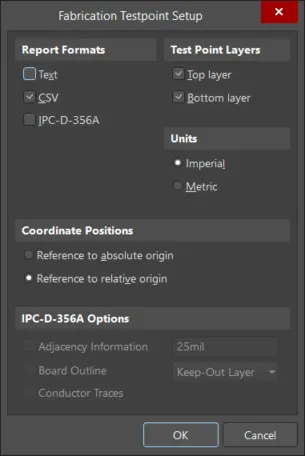
Definisci le opzioni del report, incluso il formato del file generato, utilizzando la relativa finestra di dialogo di configurazione.
Ruolo del file di netlist IPC-D-356A
Uno dei tre formati di output dei report dei punti di test è il file di netlist IPC-D-356A. Questo file viene generalmente utilizzato per la modalità di collaudo di fabbricazione della scheda nuda. Il file IPC viene post-elaborato per ottenere i comandi che pilotano un dispositivo di collaudo a sonde mobili.
Indipendentemente dagli elementi specificamente identificati come posizioni dei punti di test in un file IPC-D-356A, i produttori di schede possono generalmente utilizzare i dati del file per eseguire qualsiasi tipo di collaudo desiderino, anche se, a seconda delle circostanze e del contenuto del file, potrebbe essere necessario un intervento manuale.
 Localizzato tramite A