
Elementi dell'ambiente

Altium Essentials: Design Environment
This content is part of the official Altium Professional Training Program. For full courses, materials and certification, visit Altium Training.
Altium Designer è unico per la sua capacità di supportare tutti gli aspetti della progettazione elettronica, dall'acquisizione dello schema alla generazione dell'output di produzione. Lo fa in un'unica applicazione software, grazie al supporto della piattaforma di integrazione X2 sottostante. La piattaforma supporta tutti gli elementi standard dell'interfaccia utente, come menu e barre degli strumenti (chiamati anche risorse), con ciascun editor che integra il proprio insieme specifico di risorse e comandi. Vedere la sezione seguente per descrizioni, accesso, ecc. agli elementi dell'ambiente di Altium Designer.

Le sezioni seguenti descrivono alcuni dei principali elementi dell'area di progettazione evidenziati nell'immagine sopra.
Preferenze
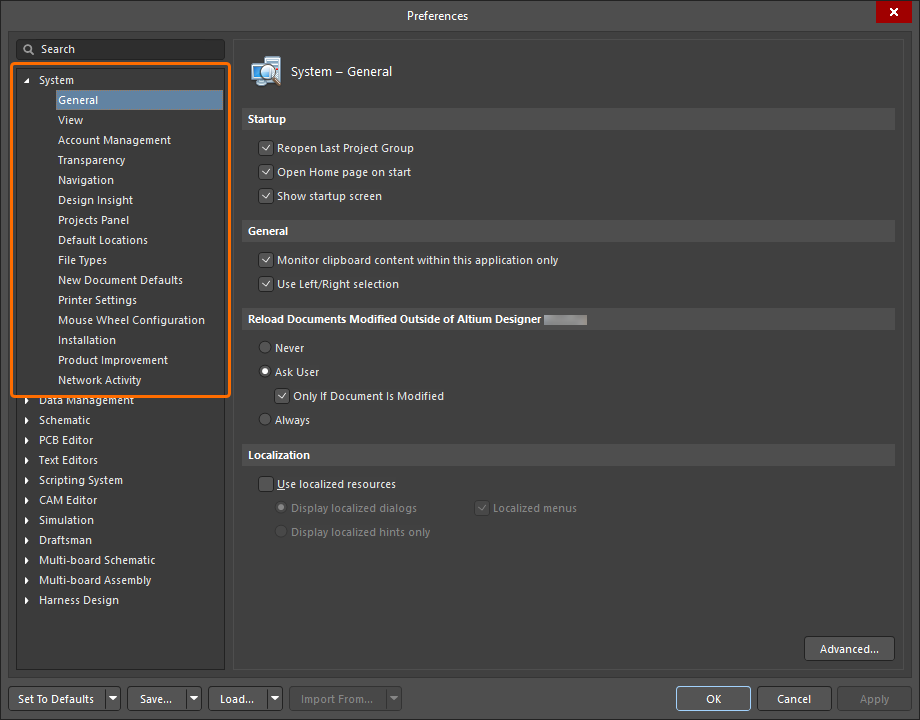
La finestra di dialogo Preferences dialog è una posizione centrale in cui è possibile configurare le impostazioni globali del sistema nelle diverse aree funzionali del software. Queste preferenze si applicano a tutti i progetti e ai documenti pertinenti. È possibile accedere alle varie finestre di dialogo facendo clic su  in alto a destra nell'area di progettazione. Utilizzare
  sul lato sinistro della finestra di dialogo per aprire le selezioni dell'area richiesta, quindi scegliere il titolo desiderato per aprire quella specifica pagina delle preferenze.
Controllo Active Workspace
Il controllo Active Workspace, situato a destra dell'icona , consente di connettersi a un Workspace disponibile per l'utente. A seconda che si sia attualmente connessi al proprio account Altium e a un Workspace, il controllo può essere visualizzato come segue:
-
 – si è attualmente connessi a un Workspace disponibile. Il testo riflette il nome del Workspace connesso.
-
 – al momento non si è connessi a un Workspace. Fare clic sul controllo per connettersi a un Workspace disponibile oppure selezionare Custom connection dal menu del Current User control per connettersi a un Enterprise Server Workspace.
-
 – al momento non si è connessi a un Workspace e non si è effettuato l'accesso al proprio account Altium. Selezionare Sign in dal menu del Current User control per connettersi al proprio account Altium oppure selezionare Custom connection dal menu per connettersi a un Enterprise Server Workspace.
Per informazioni dettagliate, fare riferimento a Accessing Your Workspace.
Controllo Current User
Il controllo Current User si trova in alto a destra nell'area di progettazione e indica se è stato effettuato l'accesso al proprio account Altium, oltre a fornire l'accesso a un menu che consente di configurare alcuni aspetti dell'installazione di Altium Designer.
Accesso
Quando non si è effettuato l'accesso al proprio account Altium, il controllo Current User viene visualizzato come  . Per accedere al proprio account Altium, fare clic sul controllo, quindi fare clic sulla voce
  nel menu associato.
Per informazioni dettagliate, fare riferimento a Signing in to Your Altium Account.
Licenze (Altium Designer Agile, Altium Designer)
Il sistema di licenze consente di iniziare a utilizzare il software di progettazione in modo rapido ed efficiente. Per accedere alla vista License Management , fare clic sul controllo Current User e quindi selezionare Licenses dal menu a discesa.
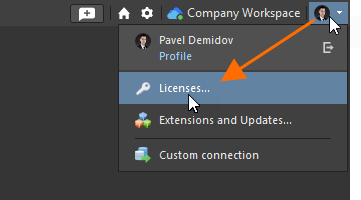
Per informazioni complete sulle licenze, fare riferimento a License Management in Altium Designer Agile e License Management in Altium Designer.
Estensioni (Altium Designer Develop)
Le estensioni sono componenti aggiuntivi del software che forniscono caratteristiche e funzionalità estese. È possibile installare o rimuovere funzionalità aggiuntive, tra cui un nuovo importer o exporter, uno strumento per la generazione di simboli schematici e il supporto per la collaborazione con CAD meccanico.
Per accedere alla vista Extensions , fare clic sul controllo Current User e quindi selezionare Extensions dal menu a discesa.
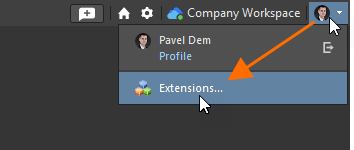
Per informazioni dettagliate, fare riferimento a Installing & Managing Altium Designer Develop e Extending Your Altium Designer Develop Installation.
Estensioni e aggiornamenti (Altium Designer Agile, Altium Designer)
Le estensioni sono componenti aggiuntivi del software che forniscono caratteristiche e funzionalità estese. È possibile installare, aggiornare o rimuovere funzionalità aggiuntive, tra cui un nuovo importer o exporter, uno strumento per la generazione di simboli schematici e il supporto per la collaborazione con CAD meccanico. Per accedere alla vista Extensions and Updates , fare clic sul controllo Current User e quindi selezionare Extensions and Updates dal menu a discesa.
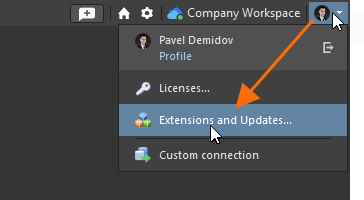
Per informazioni dettagliate, fare riferimento a Extending Your Altium Designer Agile Installation e Extending Your Altium Designer Installation .
L'aggiornamento del software consente di ottenere la versione più recente della piattaforma core e di tutte le estensioni installate. Per accedere a Updates, fare clic sul controllo Current User e quindi selezionare Extensions and Updates dal menu a discesa. Nella vista Extensions and Updates , selezionare la scheda Updates come mostrato nell'immagine seguente.

(n) mostra il numero totale di aggiornamenti disponibili. Se non è presente (n), non ci sono aggiornamenti.
La pagina Updates mostra tutti gli aggiornamenti disponibili della piattaforma core e un elenco di System Extensions e Software Extensions per i quali è disponibile un aggiornamento.
Per informazioni dettagliate, fare riferimento a Installing & Managing Altium Designer Agile e Installing and Managing Altium Designer.
Connessione personalizzata (Altium Designer Agile, Altium Designer)
La voce Custom connection del menu del controllo Current User consente di connettersi al proprio Enterprise Server Workspace dall'interno del software di progettazione. Selezionare la voce e verrà visualizzata la finestra di dialogo Sign in, con cui connettersi al Workspace di destinazione. Immettere l'URL del Workspace e le credenziali di accesso al Workspace, quindi fare clic sul pulsante Sign in .
Per informazioni dettagliate, fare riferimento alla sezione Connecting to Your Enterprise Server Workspace di Accessing Your Workspace.
Pannelli
I pannelli sono elementi essenziali dell'ambiente di Altium Designer. Che siano specifici di un particolare editor di documenti o utilizzati a un livello più globale, esteso all'intero sistema, presentano informazioni e controlli che aiutano la produttività e consentono di progettare in modo più efficiente. Ad esempio, il pannello PCB può essere utilizzato per esplorare per Components o Nets. Quando Altium Designer viene avviato per la prima volta, il Projects panel sarà già aperto e fissato/ancorato sul lato sinistro dell'area di progettazione. Per aprire altri pannelli, fare clic sul pulsante Panels in basso a destra nell'area di progettazione, quindi selezionare il pannello desiderato. Ogni editor dispone di pannelli specifici per quell'editor.

Immagine a sinistra: pannelli PCB; immagine a destra: pannelli schematici
Due pannelli di particolare interesse, ampiamente utilizzati quando si lavora praticamente in ogni editor di Altium Designer, sono il pannello Properties e il pannello Messages.
Pannello Properties
Il pannello interattivo Properties fornisce un accesso universale alla modifica delle proprietà di documenti e oggetti disponibili in ciascun editor di progettazione. Il pannello determina dinamicamente il proprio contenuto (o, in altre parole, cambia modalità) in base al documento o all'oggetto attualmente selezionato e presenta proprietà e impostazioni specifiche relative a quel documento/oggetto. Il pannello Properties supporta anche la modifica delle proprietà di più oggetti selezionati.

Il pannello Properties nella modalità Components. Questa modalità è attiva quando un componente è selezionato in un foglio schematico.
Pannello Messages
Che si tratti di convalidare un progetto, eseguire un controllo delle regole di progettazione per il documento PCB attivo, effettuare una simulazione mixed-signal o utilizzare una qualsiasi delle altre funzionalità del software abilitate ai messaggi, il Messages pannello offre un modo intelligente per elencare eventuali avvisi e/o errori presenti, nonché le informazioni di stato. Il pannello supporta il cross-probing dal messaggio selezionato nel pannello all'oggetto responsabile del messaggio nel documento associato.

La Messages barra
Barra attiva
Gli strumenti più comunemente utilizzati in ciascun editor sono disponibili sulla Active Bar, visualizzata nella parte superiore dell'area di progettazione. Passa il cursore su un'icona per visualizzare una finestra popup con la descrizione dell'icona. Per usare l'icona visualizzata, fai clic su di essa.

Immagine superiore: PCB Active Bar; immagine inferiore: schematico Active Bar.
I pulsanti sulla Active Bar sono a funzione singola o multifunzione. I pulsanti multifunzione sono indicati da un piccolo triangolo bianco nell'angolo inferiore destro. Fai clic e tieni premuto in qualsiasi punto di un pulsante multifunzione per un secondo oppure fai clic con il pulsante destro del mouse: verrà visualizzato un menu che elenca gli altri comandi disponibili. L'ultimo comando utilizzato diventerà quello predefinito per quella posizione del pulsante.

Menu principali
I menu principali consentono di accedere ai comandi e alle funzioni del documento attivo. I menu sono visualizzati nella parte superiore sinistra di ciascun editor e ogni editor dispone del proprio insieme di menu.
 Menu principali per PCB (immagine superiore) e SCH (immagine inferiore)
Per usare i comandi, fai clic sul titolo (ad esempio, Design) e quindi seleziona il comando desiderato dal menu a discesa.

Barra di accesso rapido
La Quick Access Bar si trova nella parte superiore sinistra dell'area di progettazione e viene utilizzata per eseguire rapidamente le funzioni usate più di frequente.

-
 - usare per uscire e chiudere Altium Designer.
-
 - usare per salvare il documento attualmente attivo.
-
 - usare per salvare tutti i documenti in cui sono state apportate modifiche.
-
 - usare per accedere alla finestra di dialogo Open Project dialog, nella quale è possibile scegliere il progetto da aprire.
-
 - usare per annullare l'ultima azione. L'icona è disponibile solo se è stata eseguita un'azione.
-
 - usare per ripetere l'ultima azione. L'icona è disponibile solo se è stata eseguita un'azione di annullamento.
Barra di stato
La Status Bar visualizza informazioni di riepilogo, come la posizione delle coordinate del cursore, i prompt dei comandi, le informazioni sui tasti di scelta rapida e l'accesso a vari pannelli (tramite il pulsante Panels a destra della Barra di stato). È possibile attivare o disattivare la visualizzazione della Status Bar scegliendo View » Status Bar dai menu principali.

Barra di stato dei comandi
La Command Status Bar fornisce informazioni sul comando attualmente in uso. Quando non è in uso alcun comando, ciò verrà indicato nella barra tramite lo stato Idle state - ready for command. È possibile attivare o disattivare la visualizzazione della Command Status Bar scegliendo il comando View » Command Status dai menu principali.

La Command Status Bar quando viene utilizzato il comando Interactive Routing dell'editor PCB.
Monitor delle risorse di sistema di Windows
Quando il consumo delle risorse raggiunge un livello considerato elevato, nell'angolo inferiore destro di Altium Designer viene visualizzato un indicatore di avviso delle risorse. Passa il cursore sull'indicatore per ottenere informazioni su quale risorsa o quali risorse stanno superando i relativi livelli di consumo. Si noti che il colore dell'indicatore cambia per evidenziare il livello di consumo delle risorse.
 Un indicatore di avviso viene visualizzato quando il consumo delle risorse di Altium Designer diventa elevato e cambia colore per indicare quando è necessario intervenire.
Vengono monitorate le seguenti risorse:
- Memoria utilizzata da Altium Designer
- Numero di handle GDI allocati
- Percentuale di atomi globali e di sessione allocati
Il monitor delle risorse si attiva e visualizza un indicatore di avviso quando una qualsiasi delle risorse sopra indicate raggiunge i seguenti livelli:
- < 60% livello normale (non viene visualizzato alcun indicatore di risorsa)
- dal 61% al 75% è considerato un livello elevato, indicato da un indicatore giallo
- dal 76% al 90% è considerato un livello molto elevato, indicato da un indicatore arancione. Inoltre, il messaggio indica che è consigliabile riavviare Altium Designer.
- > 90% è considerato un livello critico, indicato da un indicatore rosso. Inoltre, il messaggio indica che è consigliabile riavviare Altium Designer.
Pagina iniziale
La Home Page di Altium Designer è una pagina web autonoma che può essere aperta come scheda in Altium Designer. La pagina consente di accedere a contenuti orientati all'utente, tra cui nuove funzionalità, webinar, video, blog ed esercitazioni. Le informazioni presenti in questa pagina vengono aggiornate continuamente e vengono aggiunti video per aiutarti a rimanere aggiornato sulle funzionalità di Altium Designer.

La Home Page si apre all'avvio dell'applicazione. È possibile chiudere la scheda Home Page facendo clic con il pulsante destro del mouse sulla scheda e scegliendo Close Home Page. Per accedere alla Home Page dopo la chiusura della scheda, fai clic sull'icona  nell'angolo superiore destro dell'area di progettazione.
 Localizzato tramite A