Posizionamento dei componenti

Altium Essentials: PCB Component Placement
This content is part of the official Altium Professional Training Program. For full courses, materials and certification, visit Altium Training.
Si dice che la progettazione PCB sia per il 90% posizionamento e per il 10% sbroglio. Sebbene si possa discutere sulla percentuale di ciascuno, è generalmente accettato che un buon posizionamento dei componenti sia fondamentale per una buona progettazione della scheda. Ricorda che potrebbe anche essere necessario ottimizzare il posizionamento durante lo sbroglio.
L'impronta del componente definisce lo spazio e i punti di connessione necessari per montare il componente fisico sul circuito stampato. Si tratta di un oggetto di gruppo composto da una raccolta di semplici oggetti primitivi, inclusi pad, linee e archi, oltre ad altri oggetti di progettazione.
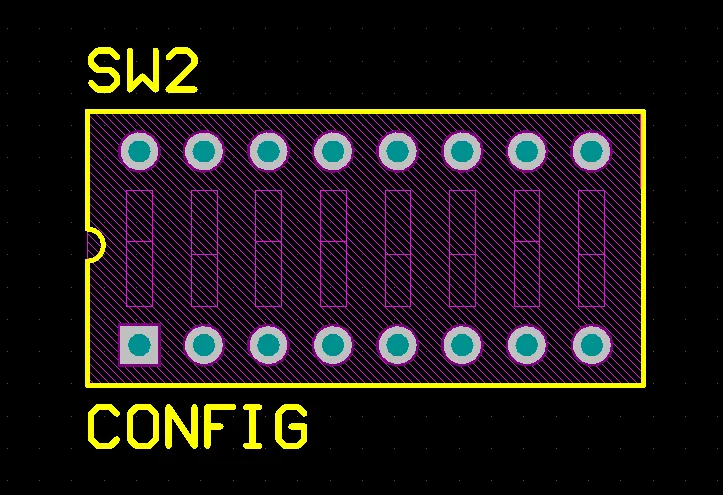
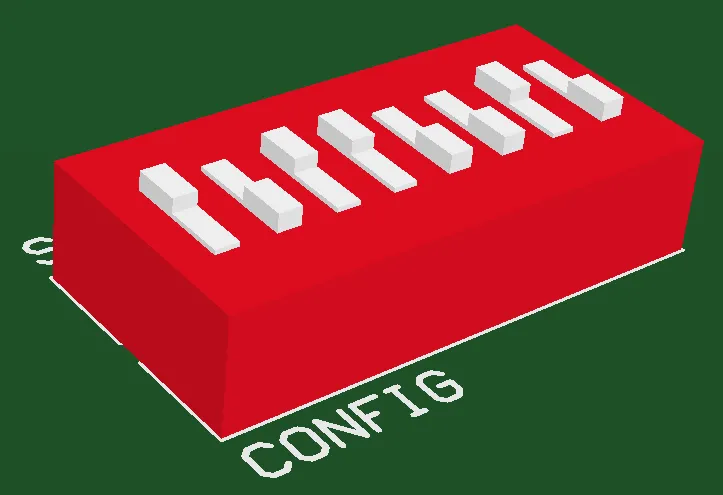
L'impronta del componente definisce il montaggio e le connessioni del componente sul PCB e può anche includere oggetti body 3D per definire il componente reale.
I pad forniscono i punti di montaggio e di connessione per i pin del componente. Primitive di progettazione aggiuntive, come linee e archi, sono spesso incluse per definire il contorno della forma del componente sul layer di overlay del componente (serigrafia).
L'impronta del componente può anche includere oggetti body 3D opzionali, che definiscono lo spazio fisico o l'ingombro del componente reale montato sulla scheda. Se il componente fisico è stato definito usando oggetti body 3D o modelli STEP importati, è possibile eseguire il controllo delle distanze tridimensionali tra componenti.
Le impronte dei componenti vengono create nell'editor delle impronte PCB posizionando oggetti di progettazione appropriati per creare la forma necessaria a montare e collegare il componente. Il punto di riferimento del componente è l'origine dello spazio di progettazione dell'editor delle impronte PCB, che può essere impostata nell'editor su: pin 1, il centro geometrico oppure una posizione definita dall'utente sul componente. Per saperne di più sulla creazione delle impronte, consulta la pagina Creazione di un'impronta PCB .
Component Properties
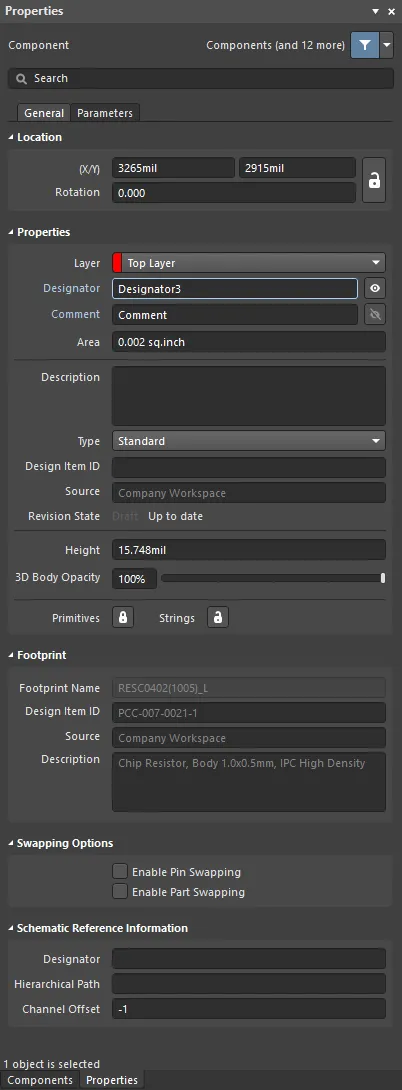
La modalità Component del pannello Properties.
Scheda General
Posizione
 a destra di questa area deve essere visualizzata come
  (sbloccata) . Attiva/disattiva l'icona di blocco/sblocco per modificarne lo stato.
-
(X/Y)
-
X (primo campo) – la coordinata X (orizzontale) corrente del punto di riferimento del componente rispetto all'origine corrente dello spazio di progettazione. Modifica questo valore per cambiare la posizione X del componente. Il valore può essere inserito sia in unità metriche sia imperiali; includi le unità quando inserisci un valore le cui unità non corrispondono a quelle predefinite correnti. Il punto di riferimento di un'impronta di componente viene impostato nel Library Editor.
-
Y (secondo campo) – la coordinata Y (verticale) corrente del punto di riferimento del componente rispetto all'origine corrente. Modifica questo valore per cambiare la posizione Y del componente. Il valore può essere inserito sia in unità metriche sia imperiali; includi le unità quando inserisci un valore le cui unità non corrispondono a quelle predefinite correnti. Il punto di riferimento di un'impronta di componente viene impostato nel Library Editor.
-
-
Rotation – l'angolo di rotazione del componente (in gradi), misurato in senso antiorario a partire da zero (l'asse 3 o'clock orizzontale). Modifica questo valore per cambiare la rotazione del componente. La risoluzione angolare minima è 0,001°.
Proprietà
-
Layer – imposta il layer su cui è posizionato il componente. I componenti possono essere assegnati al layer Top o Bottom. Usa il menu a discesa per selezionare un layer diverso. La modifica dello stato del layer scambia tutte le primitive del componente con il rispettivo layer opposto. Ad esempio, spostando un componente dal layer Top al layer Bottom, le pagine a layer singolo vengono scambiate dal layer superiore a quello inferiore, le primitive sul Top Overlay vengono riassegnate al Bottom Overlay e le primitive su un layer meccanico accoppiato vengono scambiate con l'altro layer meccanico della coppia. L'orientamento del componente verrà ribaltato lungo l'asse X e il testo dell'overlay del componente sarà leggibile dal basso.
-
Reuse Block – quando il componente fa parte di un blocco di riutilizzo, questo campo mostra il nome del blocco di riutilizzo padre. Fai clic sul collegamento ipertestuale Reuse Block per visualizzare le proprietà di questo blocco di riutilizzo.
-
Designator – il designatore del componente è una stringa alfanumerica di massimo 255 caratteri. Ogni componente deve avere una stringa Designator univoca. Attiva/disattiva
 o
o  per mostrare/nascondere il designatore. Fai clic sul collegamento ipertestuale Designator per aprire le proprietà del designatore del componente.
-
Comment – il commento del componente è una stringa alfanumerica di massimo 255 caratteri. Attiva/disattiva
o per mostrare/nascondere il commento. Fai clic sul collegamento ipertestuale Comment per aprire le proprietà del commento del componente.
-
Area – l'area del componente posizionato visualizzata nelle unità correnti della scheda. L'area può essere definita dall'utente; in caso contrario viene calcolata automaticamente dall'area di selezione del componente:
-
Per definire l'area del componente, modifica il Area nel pannello Properties per l'impronta nell'editor PCB Footprint. Per trasferire un'impronta aggiornata a un PCB aperto, fai clic con il pulsante destro del mouse sul nome dell'impronta nel pannello PCB Library, quindi seleziona Update PCB With <ComponentName> dal menu contestuale.
-
Puoi anche definire manualmente l'area di un componente già posizionato su un PCB selezionando il componente e quindi inserendo il valore in questo campo.
-
Per passare da un'area definita dall'utente a un'area calcolata per un componente posizionato su un PCB, elimina il valore in questo campo; il campo verrà automaticamente popolato di nuovo con il valore calcolato automaticamente.
-
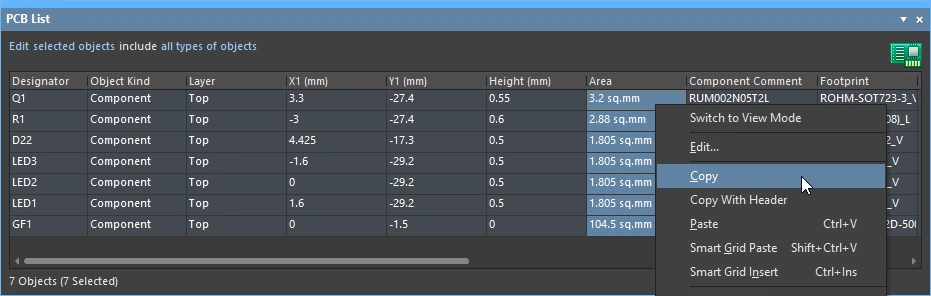
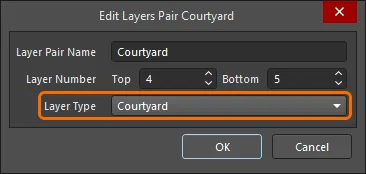
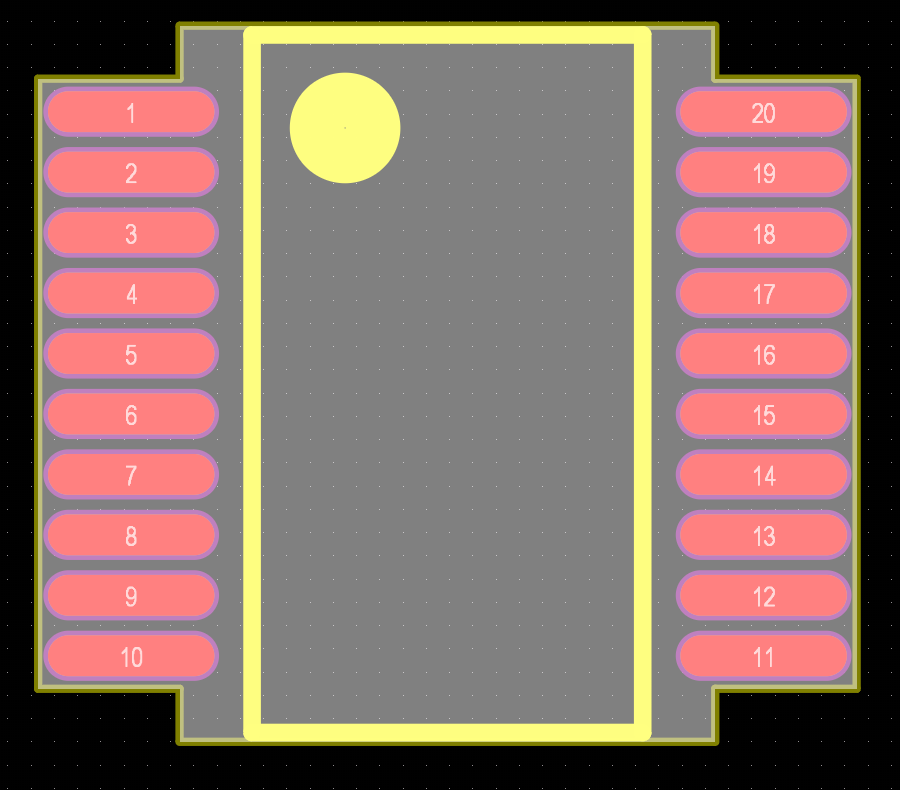
L'area calcolata automaticamente è l'area evidenziata quando fai clic per selezionare il componente. L'area di selezione viene determinata dalle geometrie sul layer Courtyard; cioè, quando tale layer non è presente, dalla combinazione delle geometrie sui layer Silkscreen, dagli oggetti body 3D e dai layer Copper (le stringhe sono escluse). Le immagini superiori mostrate di seguito mostrano l'area del componente quando è presente un contorno definito sul layer courtyard; l'immagine inferiore mostra l'area quando viene calcolata dalle geometrie sui layer Silkscreen, dagli oggetti body 3D e dai layer Copper.
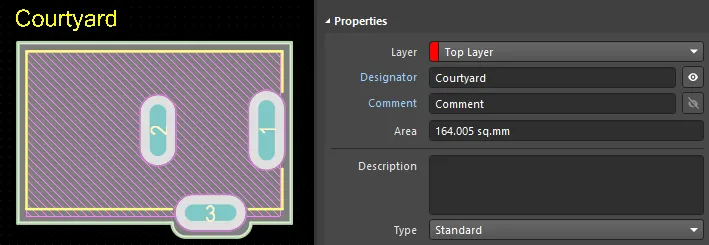
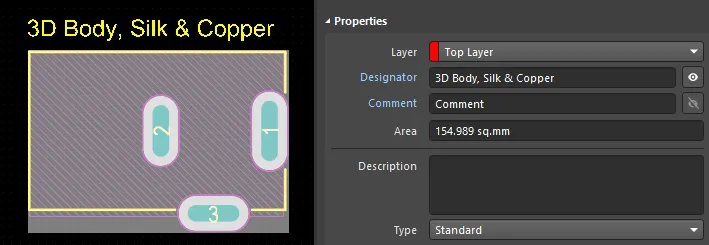
► Scopri di più su come viene calcolata l'area di selezione e sulle altre modalità disponibili per determinare l'area di selezione.
► Scopri di più su Lavorare con i layer meccanici.
-
-
Description – descrizione di questo componente a livello di componente. In genere, la descrizione viene definita durante la creazione del componente, ma può anche essere modificata/aggiunta al componente nello schema. Questa è la descrizione mostrata nel pannello Components panel.
-
Type – seleziona qui uno dei seguenti tipi di componente per l'impronta del componente. I tipi disponibili sono:
-
Standard– questi componenti possiedono proprietà elettriche standard, sono sempre sincronizzati tra schema e PCB (il footprint, i pin/pad e le assegnazioni di net devono tutti corrispondere) e sono inclusi nella BOM. Un esempio è un componente elettrico standard, come una resistenza. -
Mechanical– questi componenti non hanno proprietà elettriche, non sono sincronizzati (devono essere posizionati manualmente in entrambi gli editor) e sono inclusi nella BOM. Un esempio è un dissipatore di calore. -
Graphical– questi componenti non hanno proprietà elettriche, non sono sincronizzati (devono essere posizionati manualmente in entrambi gli editor) e non sono not inclusi nella BOM. Un esempio è un logo aziendale. -
Net Tie (in BOM)– questi componenti vengono utilizzati per cortocircuitare insieme due o più net differenti. Sono sempre sincronizzati tra schema e PCB (il footprint, i pin/pad e le assegnazioni di net devono tutti corrispondere) e sono inclusi nella BOM. Si differenziano da un componente Standard in quanto la connettività creata dal rame all'interno del footprint non viene controllata: è proprio questo rame che consente di cortocircuitare le net. Nota: abilitare l'opzione Verify Shorting Copper nella finestra di dialogo Design Rule Checker per verificare che non vi sia rame non connesso all'interno del componente. -
Net Tie– questi componenti vengono utilizzati per cortocircuitare insieme due o più net differenti. Sono sempre sincronizzati tra schema e PCB (il footprint, i pin/pad e le assegnazioni di net devono tutti corrispondere) e non sono not inclusi nella BOM. Si differenziano da un componente Standard in quanto la connettività creata dal rame all'interno del footprint non viene controllata: è proprio questo rame che consente di cortocircuitare le net. Nota: abilitare l'opzione Verify Shorting Copper nella finestra di dialogo Design Rule Checker per verificare che non vi sia rame non connesso nel componente. -
Standard (No BOM)– questi componenti possiedono proprietà elettriche standard, sono sempre sincronizzati tra schema e PCB (il footprint, i pin/pad e le assegnazioni di net devono tutti corrispondere) e non sono not inclusi nella BOM. Un esempio è un componente testpoint che si desidera escludere dalla BOM. -
Jumper– questi componenti vengono utilizzati per includere ponticelli a filo in un progetto PCB, ad esempio su un PCB monofaccia che non può essere completamente sbrogliato su un solo layer. Per questo tipo di componente, il footprint del componente e i pin sono sincronizzati tra schema e PCB, ma le assegnazioni di net non lo sono, e il componente è incluso nella BOM. Oltre a selezionare questa opzione a livello di componente, entrambi i pad del componente devono avere il relativo JumperID impostato allo stesso valore non nullo. I componenti di tipo Jumper non devono essere necessariamente cablati nello schema; devono essere inclusi nello schema solo se richiesti nella BOM. Se non sono richiesti nella BOM, possono essere posizionati direttamente nel PCB dove il Component Type è impostato, i JumperIDs sono impostati e le Nets assegnate manualmente ai pad.
-
-
Design Item ID – visualizza il Design Item ID del componente selezionato. Questo campo non è modificabile.
-
Source – visualizza il documento sorgente del componente. Fare clic su
 per aprire una finestra di dialogo che consente di sfogliare e selezionare un documento sorgente diverso.
-
Revision State – mostra lo stato della revisione del componente di libreria Workspace in termini di stato del ciclo di vita e anche il suo stato di revisione, cioè se si tratta dell'ultima revisione rilasciata di quel componente (
Up to date) oppure di una revisione precedente (Out of date). -
Height – un campo altezza per il componente. Questo campo definiva l'altezza del componente PCB prima dell'introduzione dell'oggetto 3D Body; tuttavia, il modello 3D fornisce un metodo superiore per definire l'altezza del componente per attività quali il rilevamento delle collisioni 3D. Si noti che il valore definito in questo campo Height viene utilizzato da MCAD CoDesigner, non l'altezza del modello 3D (scopri di più).
-
3D Body Opacity – immettere la percentuale di opacità desiderata oppure utilizzare la barra di scorrimento.
-
Primitives – fare clic sull'icona di blocco associata per bloccare/sbloccare.
 – blocca tutte le primitive del componente in modo che possa essere trattato come un singolo oggetto.
  – sblocca per modificare le singole primitive che compongono il componente. Dopo la modifica, le primitive del componente devono essere nuovamente bloccate.
-
Strings – fare clic sull'icona di blocco associata per bloccare/sbloccare.
– blocca tutte le stringhe del componente. – sblocca per modificare le stringhe del componente.
Footprint
- Footprint Name – visualizza il nome del footprint corrispondente al componente scelto.
- Design Item ID – l'identificazione del componente scelto.
- Source – nome del Workspace in cui è stato posizionato il componente scelto.
- Description – descrizione del footprint del componente, definita nell'editor dei footprint PCB.
Swapping Options
- Enable Pin Swapping – selezionare per consentire la funzione di scambio dei pin.
- Enable Part Swapping – selezionare per consentire la funzione di scambio delle parti (ad esempio, quattro parti di un IC serie 74).
Schematic Reference Information
- Designator – il designatore del componente schematico a cui questo componente PCB è stato associato.
- Hierarchical Path – visualizza dove, nella struttura gerarchica dello schema, è possibile trovare questo componente.
- Channel Offset – quando un progetto viene trasferito per la prima volta dallo schema al PCB, a ciascun componente su ciascun foglio schematico viene assegnato un offset di canale univoco.
Parameters Tab
- Table – visualizza Name, Value e Source di ciascun parametro elencato.
Component Designators and Comments
I campi designatore e commento sono oggetti parametro figlio di un componente PCB (parte). Il designatore viene utilizzato per identificare in modo univoco ogni parte posizionata, così da distinguerla da tutte le altre parti posizionate in tutti i documenti PCB del progetto. Il commento viene utilizzato per aggiungere informazioni supplementari a un oggetto posizionato. Sia il commento sia il designatore vengono configurati dopo il posizionamento dell'oggetto parte del componente padre. Non si tratta di un oggetto di progetto che può essere posizionato direttamente.
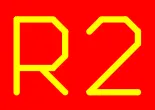
Un oggetto Designator posizionato

Un oggetto Comment posizionato
I designatori dei componenti PCB 2D/3D aumentano automaticamente di uno durante il posizionamento se il componente iniziale ha un designatore che termina con un carattere numerico. Modificare il designatore del primo componente prima del posizionamento dal pannello Properties.
Per ottenere incrementi alfabetici o numerici del designatore diversi da 1, utilizzare la funzione Paste Array. I controlli per questa funzione sono disponibili nella finestra di dialogo Setup Paste Array dialog, accessibile premendo il pulsante Paste Array nella finestra di dialogo Paste Special (Edit » Paste Special).
Il metodo di modifica grafica consente di selezionare direttamente un oggetto designatore o commento posizionato nell'area di progetto e di modificarne posizione, rotazione, orientamento e dimensione.
Quando viene selezionato un oggetto designatore o commento, sono disponibili le seguenti maniglie di modifica:
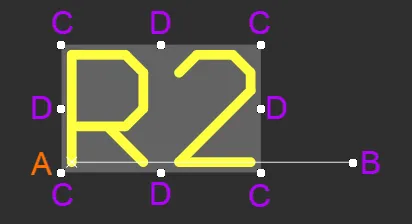
Un Designator selezionato
- Fare clic e trascinare B per ruotare il designatore/commento attorno al suo punto di riferimento A (indicato dalla piccola x).
- Fare clic e trascinare C per ridimensionare contemporaneamente il riquadro di delimitazione del designatore/commento nelle direzioni verticale e orizzontale.
- Fare clic e trascinare D per ridimensionare separatamente il riquadro di delimitazione del designatore/commento nelle direzioni verticale e orizzontale.
-
Fare clic in un punto qualsiasi del designatore/commento lontano dalle maniglie di modifica e trascinare per riposizionarlo. Durante il trascinamento, il commento può essere ruotato o specchiato:
- Premere Spacebar per ruotare il designatore/commento in senso antiorario oppure Shift+Spacebar per la rotazione in senso orario. La rotazione è conforme al valore di Rotation Step definito nella pagina PCB Editor – General page della finestra di dialogo Preferences.
- Premere i tasti X o Y per specchiare il designatore/commento lungo l'asse X o l'asse Y.
Le proprietà di un oggetto Designator o Comment possono essere modificate nella modalità Parameter del pannello Properties.
Parameter Properties
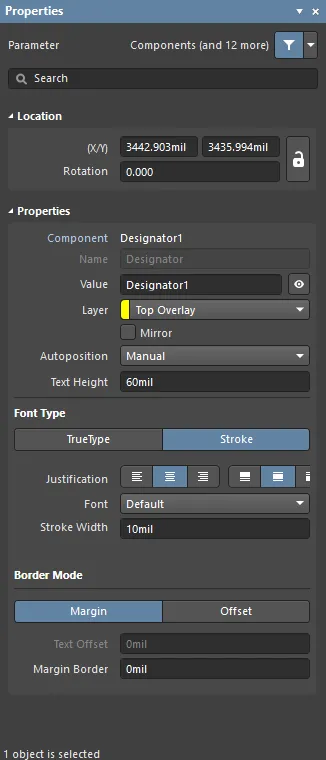
La modalità Parameter del pannello Properties.
Posizione
-
(X/Y)
-
X (primo campo) - la coordinata X (orizzontale) corrente del punto di riferimento del designatore rispetto all'origine corrente dell'area di lavoro. Modificare per cambiare la posizione X del designatore. Il valore può essere inserito sia in unità metriche sia imperiali; includere le unità quando si inserisce un valore le cui unità non sono quelle predefinite correnti.
-
Y (secondo campo) - la coordinata Y (verticale) corrente del punto di riferimento del designatore rispetto all'origine corrente. Modificare per cambiare la posizione Y del designatore. Il valore può essere inserito sia in unità metriche sia imperiali; includere le unità quando si inserisce un valore le cui unità non sono quelle predefinite correnti.
-
- Rotation - l'angolo di rotazione del designatore (in gradi) misurato in senso antiorario a partire da zero (l'3 o'clock orizzontale). Modificare per cambiare la rotazione del designatore. La risoluzione angolare minima è 0,001°.
Proprietà
-
Parameter type - visualizza il tipo di parametro (Componente, Simbolo di foglio, ecc.) e il nome del parametro.
-
Name - il nome del designatore.
-
Value - utilizzare questo campo per inserire il valore desiderato del designatore. Fare clic sull'icona dell'occhio per alternare la visibilità del valore nello spazio di progettazione.
-
Layer - utilizzare l'elenco a discesa per selezionare il layer desiderato. Abilitare Mirror se desiderato.
-
Autoposition - utilizzare l'elenco a discesa per selezionare la posizione automatica desiderata rispetto all'oggetto associato.
-
Text Height - utilizzare questo campo per inserire l'altezza del testo desiderata.
-
Font Type
-
TrueType - selezionare per usare i font disponibili sul PC (nella cartella \Windows\Fonts ). I font TrueType offrono supporto Unicode completo. Per impostazione predefinita, il software crea un collegamento a un font TrueType utilizzato (non vengono memorizzati nel file PCB), il che significa che lo stesso font deve essere presente su ogni PC su cui viene spostato il progetto. In alternativa, è possibile incorporare i font TrueType utilizzati nel file PCB usando le opzioni nella pagina PCB Editor - True Type Fonts della finestra di dialogo Preferences, dove è anche possibile selezionare un Substitution Font da usare se un font non incorporato non è disponibile.
-
Justification - usare per impostare la posizione del designatore all'interno del rettangolo di bordo.
-
Left (
 ) - fare clic sul pulsante sinistro per allineare il testo orizzontale a sinistra.
-
Center (
 ) - fare clic sul pulsante centrale per allineare il testo orizzontale al centro.
-
Right (
 ) - fare clic sul pulsante sinistro per allineare il testo orizzontale a destra.
-
Above (
 ) - fare clic sul pulsante superiore per allineare il testo verticale in alto.
-
Middle (
 ) - fare clic sul pulsante centrale per allineare il testo verticale al centro.
-
Below (
 ) - fare clic sul pulsante inferiore per allineare il testo verticale in basso.
-
Left (
-
Font - utilizzare l'elenco a discesa per selezionare il font TrueType desiderato. Usare le opzioni B (bold) e/o I (italic) per enfatizzare il testo secondo necessità.
-
Inverted - usare per visualizzare il testo come invertito con controllo sulla dimensione del bordo attorno al testo. È possibile usare le seguenti opzioni per configurare ulteriormente il testo:
-
Size (Width/Height) -
- Width - la larghezza del rettangolo di bordo.
- Height - l'altezza del rettangolo di bordo.
-
Size (Width/Height) -
-
Inverted - usare per visualizzare il testo come invertito con controllo sulla dimensione del bordo attorno al testo. È possibile usare le seguenti opzioni per configurare ulteriormente il testo:
-
-
Stroke
-
Justification - usare per impostare la posizione del designatore all'interno del rettangolo di bordo.
-
Left () - fare clic sul pulsante sinistro per allineare il testo orizzontale a sinistra.
-
Center () - fare clic sul pulsante centrale per allineare il testo orizzontale al centro.
-
Right () - fare clic sul pulsante sinistro per allineare il testo orizzontale a destra.
-
Above () - fare clic sul pulsante superiore per allineare il testo verticale in alto.
-
Middle () - fare clic sul pulsante centrale per allineare il testo verticale al centro.
-
Below () - fare clic sul pulsante inferiore per allineare il testo verticale in basso.
-
Left (
-
Font - utilizzare l'elenco a discesa per selezionare il font Stroke desiderato. Le scelte sono:
-
Default- un semplice font vettoriale progettato per il pen plotting e il vector photo plotting. -
Sans Serif- un font complesso che rallenterà la generazione dell'output vettoriale, come Gerber. -
Serif- font complesso che rallenterà la generazione dell'output vettoriale, come Gerber.
-
- Stroke Width - visualizza la larghezza del tratto.
-
Justification - usare per impostare la posizione del designatore all'interno del rettangolo di bordo.
-
TrueType - selezionare per usare i font disponibili sul PC (nella cartella \Windows\Fonts ). I font TrueType offrono supporto Unicode completo. Per impostazione predefinita, il software crea un collegamento a un font TrueType utilizzato (non vengono memorizzati nel file PCB), il che significa che lo stesso font deve essere presente su ogni PC su cui viene spostato il progetto. In alternativa, è possibile incorporare i font TrueType utilizzati nel file PCB usando le opzioni nella pagina PCB Editor - True Type Fonts della finestra di dialogo Preferences, dove è anche possibile selezionare un Substitution Font da usare se un font non incorporato non è disponibile.
-
Border Mode
-
Margin - fare clic su questo pulsante per abilitare la modifica dell'opzione Margin Border.
- Text Offset - la quantità di arretramento del designatore rispetto al bordo/angolo rispetto al quale è giustificato. Questa opzione non ha effetto quando è selezionata la modalità di giustificazione Center . Questa opzione non è disponibile per Margin.
-
Offset - fare clic su questo pulsante per abilitare la modifica dell'opzione Text Offset.
- Margin Border - usare per specificare la dimensione del bordo di margine che circonda il designatore. Questa opzione non è disponibile per Offset.
-
Margin - fare clic su questo pulsante per abilitare la modifica dell'opzione Margin Border.
Disponibilità dei componenti sul PCB
Quando il progetto viene trasferito dall'editor schematico all'editor PCB, i footprint dei componenti PCB vengono posizionati automaticamente dalle librerie disponibili. Questo è chiamato Design Synchronization, un processo per rilevare e risolvere le differenze tra lo schema e il PCB.
Altium Designer supporta un insieme di strumenti che facilitano il posizionamento del footprint del componente richiesto nello spazio di progettazione PCB. Vedere le pagine seguenti per conoscere questi strumenti:
Sfogliare i componenti posizionati
Nella modalità del pannello PCB Components, le sue tre regioni principali cambiano per riflettere la gerarchia dei componenti del progetto PCB corrente (in ordine dall'alto):
- Component Classes
- Components all'interno di una classe
- Component Primitives
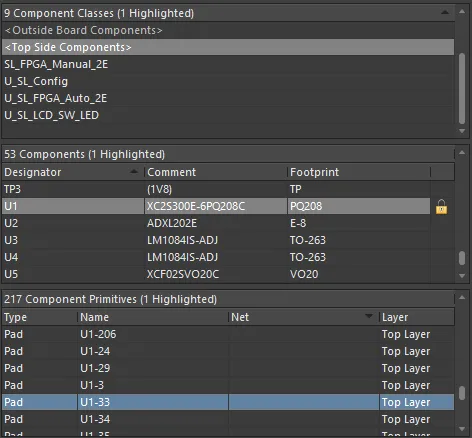
Le regioni del pannello PCB consentono una selezione con filtro cumulativo attraverso le classi di componenti fino ai singoli componenti e quindi alle primitive dei componenti.
Fare clic con il pulsante destro su una voce di componente o di primitiva del componente, quindi scegliere il comando Properties (oppure fare doppio clic direttamente sulla voce) per accedere al pannello Properties, nel quale è possibile visualizzare/modificare le proprietà del componente/primitiva secondo necessità.
Fare clic con il pulsante destro su una voce di classe di componenti, quindi scegliere Properties (oppure fare doppio clic direttamente sulla voce) per aprire la finestra di dialogo Edit Component Class dialog per quella classe. Dalla finestra di dialogo è possibile visualizzare/modificare l'appartenenza dei componenti alla classe, rinominarla o aggiungere classi aggiuntive.
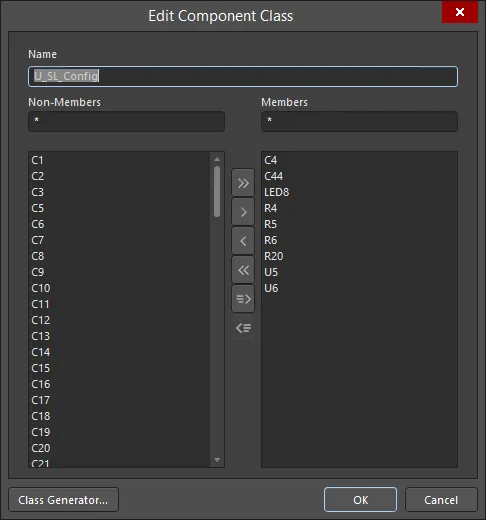
Modifica di una classe di componenti selezionata.
La visualizzazione/inclusione di ciascun tipo di primitiva del componente nella regione Component Primitives del pannello dipende dal fatto che l'opzione corrispondente per ciascuno sia stata abilitata nel menu del tasto destro accessibile dalle regioni Components o Component Primitives.
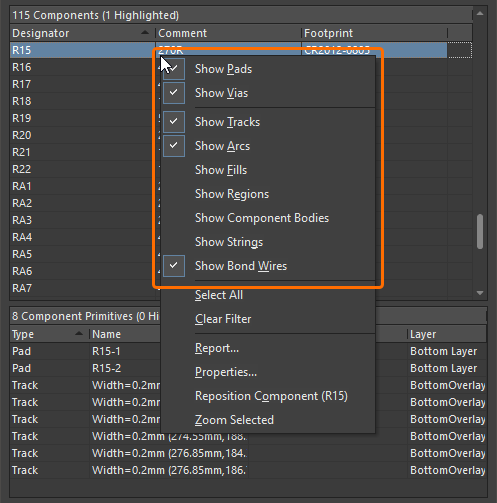
Fare clic con il pulsante destro su una voce di componente o di primitiva del componente per selezionare gli elementi da includere.
Durante la navigazione, i componenti possono essere facilmente bloccati o sbloccati facendo doppio clic nella casella a destra della colonna Footprint nella regione Components.
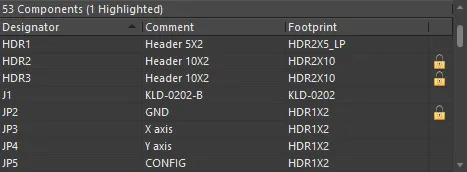
Il blocco/sblocco dal pannello PCB evita di dover passare attraverso il pannello Properties.
Riquadro di delimitazione della selezione del componente
Quando si fa clic e si seleziona un componente, appare il riquadro di delimitazione della selezione. Per controllare quali layer vengono usati per definire il riquadro di delimitazione, si può usare l'opzione PCB.ComponentSelection nella finestra di dialogo Advanced Settings dialog. L'opzione supporta tre modalità (inserire il valore 0, 1 o 2; la modalità predefinita è 2):
-
0 - legacy mode- questa modalità combina le geometrie di tutti i layer eccetto le stringhe Silkscreen Designator e Comment. -
1 - by layer mode- usare le geometrie del primo dei layer elencati di seguito che contiene oggetti, con la seguente priorità:-
Tipo di layer Courtyard
-
Layer 3D Body (i modelli STEP sono memorizzati in un oggetto 3D Body dimensionato come il più piccolo prisma rettangolare che contiene il modello. Per la selezione del componente, viene utilizzato questo 3D Body, non la forma del modello STEP)
-
Layer serigrafico più layer di rame
-
Layer di rame
-
-
2 - by graphic mode- questa modalità combina le geometrie rilevate nel Tipo di layer Courtyard, nella serigrafia, negli oggetti 3D Body e nei layer di rame. Le stringhe sono escluse.
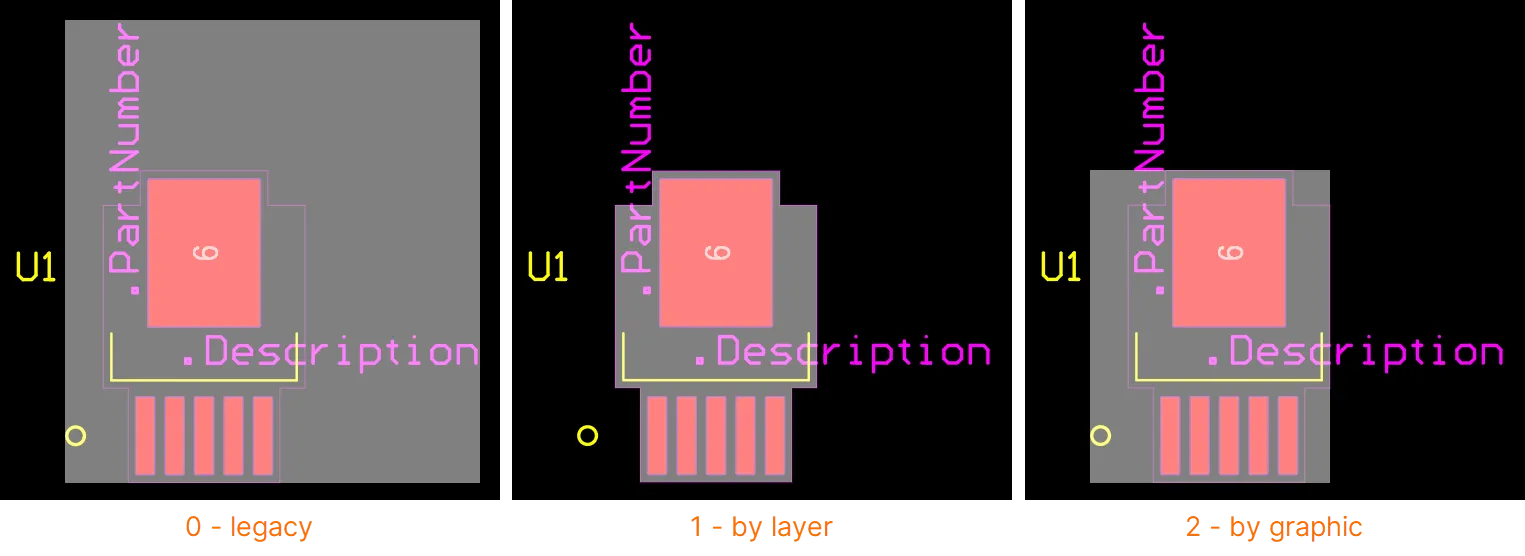
 ).
).Aggiunta di primitive a un componente
Le primitive selezionate possono essere aggiunte a un componente scegliendo il comando Tools » Convert » Add Selected Primitives to Component dai menu principali. Dopo aver selezionato un comando, scegliere il componente a cui si desidera aggiungere le primitive selezionate. Una volta confermato, le nuove primitive verranno riconosciute come parte del singolo oggetto componente e potranno essere utilizzate insieme alle primitive originali del componente.
Il componente di destinazione deve avere le primitive sbloccate per eseguire questa operazione. Usare l'icona di blocco Primitives nelle proprietà del componente per sbloccare le primitive del componente.
Esplosione di un componente in primitive
Un componente può essere convertito nei suoi oggetti primitivi costitutivi utilizzando il comando Tools » Convert » Explode Component to Free Primitives dai menu principali oppure facendo clic con il pulsante destro su un componente posizionato (selezionato o meno) e scegliendo quindi il comando Component Actions » Explode Component To Free Primitives (o Explode Selected Components To Free Primitives) dal menu contestuale. Un componente esploso non è più un componente, quindi il designatore e il commento verranno rimossi e il componente tornerà alle varie primitive da cui era composto.
Explode non ha alcun effetto sul modello di footprint memorizzato nella libreria sorgente applicabile, ma solo sulle istanze convertite del componente o dei componenti posizionati nel documento PCB.
Accesso a collegamenti cliccabili alle informazioni di riferimento
Quando al componente sono stati aggiunti collegamenti a documenti denominati, è possibile aprire l'URL del documento/pagina indicato - specificato tramite un parametro di collegamento URL sottostante definito - per il componente selezionato o per il componente sotto il cursore. Questa funzione consente di presentare i collegamenti a documenti denominati trasferiti dai componenti schematici come collegamenti denominati del componente PCB a PDF, file di testo o pagine HTML. Ciò avviene quando i collegamenti a documenti denominati per il componente sono stati aggiornati dallo schematico al PCB (Design » Update PCB Document). Durante tale processo di aggiornamento (tramite un ECO), i collegamenti a documenti denominati nello schematico vengono convertiti in coppie di parametri ComponentLink (ComponentLinknDescription/ComponentLinknURL) per il componente PCB corrispondente. Per esempio:
| Parametro del componente schematico | Parametri del componente PCB | |||
|---|---|---|---|---|
| Name | Url |
⇒ |
Name | Value |
STM32 Family Web Page |
http://www.st.com/stm32 |
ComponentLink1Description |
STM32 Family Web Page |
|
ComponentLink1URL |
http://www.st.com/stm32 |
|||
Il numero di indice del collegamento (n) utilizzato nei parametri del componente definirà la posizione ordinata del collegamento del componente PCB corrispondente nel sottomenu References. Con un componente sul PCB selezionato, le coppie di parametri ComponentLink definite vengono presentate nella sezione Parameters del pannello Properties.
Dopo l'avvio del comando, la pagina di destinazione URL basata sul web o il documento indicato si aprirà direttamente (se disponibile).
 Localizzato tramite A