
Annotazione a livello di scheda
A colpo d'occhio
- Scopri cos’è l’annotazione a livello di scheda, quando è più utile e come aiuta a gestire i designatori dei componenti compilati nell’intero progetto.
- Scopri come utilizzare la finestra di dialogo Board Level Annotate per filtrare fogli, canali e parti, esaminare le modifiche proposte e applicare gli aggiornamenti dell’annotazione.
- Comprendi come funzionano gli schemi di denominazione, i designatori personalizzati e le impostazioni di annotazione, incluso dove vengono memorizzate queste impostazioni nel progetto.
Board level annotation è il processo di annotazione dei componenti compilati (la vista fisica dei componenti) del progetto tramite l'editor degli schemi. Consente di assegnare nomi ai componenti in base a diversi schemi di denominazione oppure di specificare nomi personalizzati.
Sebbene possa essere utilizzata in qualsiasi progetto, è particolarmente utile per i progetti multicanale e/o i progetti che incorporano fogli dispositivo, nei quali i designatori non possono essere modificati direttamente sul foglio dispositivo. In questo modo, è possibile riannotare l'intero progetto senza modificare i fogli dispositivo originali. L'annotazione a livello di scheda risolve inoltre eventuali conflitti di annotazione dovuti a designatori duplicati all'interno di un progetto e memorizza le modifiche in un file di testo *.Annotation. Include parole chiave aggiuntive per personalizzare gli schemi di denominazione e consente di applicarli a tutti i componenti o solo a un sottoinsieme selezionato.
L'annotazione a livello di scheda offre il pieno controllo sull'annotazione del progetto, con le impostazioni salvate in un file di testo *.Annotation visualizzato nella sottocartella Settings\Annotation Documents del pannello Projects . Altium Designer gestisce automaticamente i file di annotazione.
È possibile scegliere di assegnare un nome a tutti i componenti del progetto, ai componenti selezionati oppure solo a quelli privi di designatore.
Configurazione dell'annotazione a livello di scheda
Per annotare i componenti compilati del progetto tramite l'editor degli schemi:
-
Assicurarsi che i componenti siano stati annotati a livello di schema, in modo che i dati sorgente dello schema, comprese le opzioni di raggruppamento in package per i componenti multiparte, siano disponibili come input per l'annotazione a livello di scheda.
-
Selezionare Tools » Annotation » Board Level Annotate (scorciatoia
Ctrl+L) per aprire la finestra di dialogo Board Level Annotate.

La finestra di dialogo Board Level Annotate visualizza tutti i documenti schematici del progetto.
Questa finestra di dialogo è composta da due aree principali:
-
Filter Options - per filtrare e impostare l'ambito dell'annotazione.
-
Proposed Change List - le modifiche proposte da applicare in base alle opzioni di annotazione configurate. Le modifiche vengono applicate tramite un ordine di modifica tecnica (ECO).
Annotazione a livello di scheda - Opzioni di filtro
Il lato sinistro della finestra di dialogo Board Level Annotate consente di controllare l'ambito dell'annotazione a livello di foglio, canale e componente. Le colonne nell'area Filter Options non cambiano.
-
Schematic Sheet - questa colonna elenca tutti i documenti schematici del progetto. Un documento schematico può essere elencato più volte se il progetto include più canali.
-
Channel Name - questa colonna elenca tutti i canali pertinenti del progetto. Se il progetto non contiene canali, questa colonna viene compilata con il nome del foglio schematico.
-
Enabled - selezionare questa casella per includere il foglio schematico relativo a un canale specifico nell'annotazione a livello di scheda. Deselezionare la casella per escludere il foglio dall'annotazione a livello di scheda.
-
Annotation Scope - scegliere una delle seguenti opzioni per impostare l'ambito dei componenti da annotare:
-
All - verranno annotati tutti i componenti del foglio schematico.
-
Ignore Selected Parts - verranno annotati tutti i componenti tranne quelli selezionati.
-
Only Selected Parts - verranno annotati solo i componenti selezionati.
-
Annotazione a livello di scheda - Elenco delle modifiche proposte
Il lato destro della finestra di dialogo visualizza Schematic Source Components (evidenziati in rosa) e Calculated Design Data (evidenziati in verde) utilizzati nello schema di denominazione corrente (sia esso il nome predefinito per i componenti compilati o lo schema di denominazione applicato), consente di applicare un Naming Scheme e di visualizzare il risultato PCB Component Instance.
-
Schematic Source Component - questa sezione è composta da tre colonne:
-
Hierarchy Path - il percorso dello schema sorgente nel formato nomefile\canale.
-
Prefix - il prefisso alfabetico estratto dal designatore a livello di schema. Ad esempio, se il designatore a livello di schema è
R13, il Prefix èR.
-
 per indicare che il componente dispone di un designatore. Se si reimpostano i designatori, l'icona tornerà a essere
 -
Local Index - l'indice specificato dopo il prefisso alfabetico estratto dal designatore a livello di schema. Ad esempio, se il designatore a livello di schema è
R13, il Local Index è13.
-
Calculated Design Data - alla prima apertura della finestra di dialogo, la sezione Calculated Design Data visualizza la colonna Room Name, che corrisponde al Annotate Option predefinito selezionato. Dopo aver eseguito un'annotazione a livello di scheda, le colonne visualizzate in Calculated Design Data rappresentano le parole chiave selezionate nello schema di denominazione per l'annotazione in Annotate Options. Queste colonne vengono aggiornate dinamicamente in base alla selezione. Ad esempio, se si seleziona Naming Scheme come $GlobalIndex.$SheetDesignator, le colonne visualizzate saranno Global Index e Sheet Designator.
-
Naming Scheme - selezionare la casella per abilitare Naming Scheme per questo componente. Deselezionare la casella per disabilitare Naming Scheme per questo componente. Si noti che, quando questo campo è deselezionato, la colonna PCB Component Instance può essere modificata per specificare un designatore personalizzato per il componente.
-
PCB Component Instance - questa colonna visualizza il designatore proposto. Questo campo è determinato dal Naming Scheme selezionato oppure da un valore personalizzato, che può essere specificato solo quando il campo Naming Scheme è deselezionato. Il nome personalizzato può contenere qualsiasi combinazione di caratteri alfanumerici e non alfanumerici.
I seguenti pulsanti si trovano sotto il Proposed Change List:
-
Annotate Options - fare clic per accedere alla finestra di dialogo Board Level Annotation Options, nella quale è possibile personalizzare ulteriormente l'annotazione utilizzando schemi di denominazione predefiniti o personalizzati.
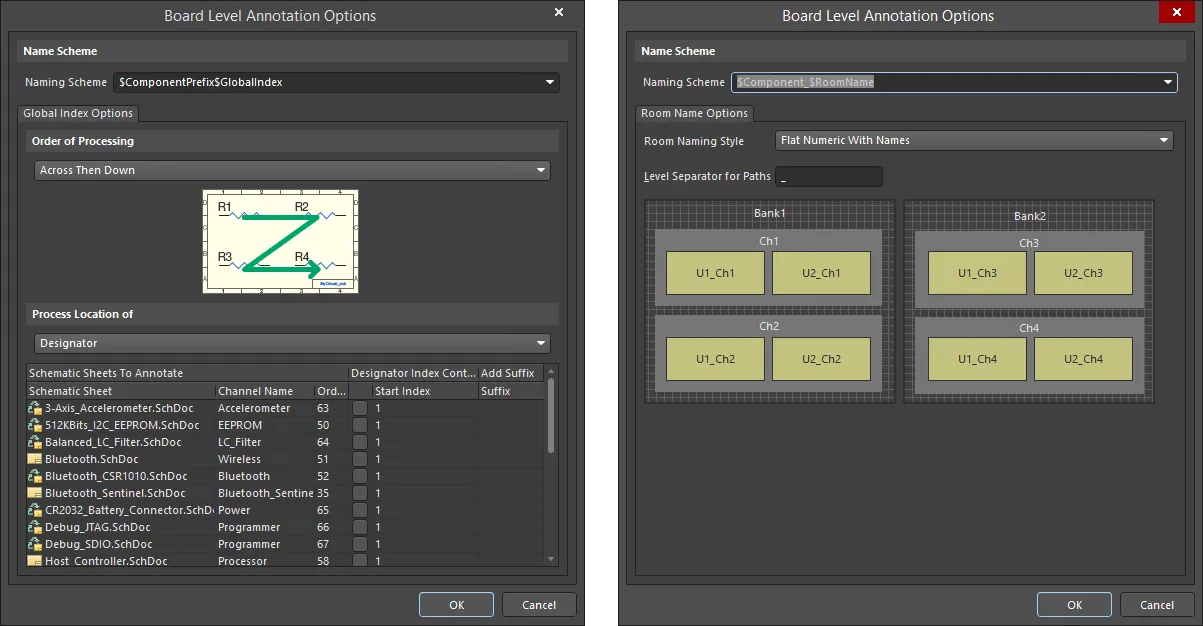
Opzioni e controlli della finestra di dialogo delle opzioni di annotazione a livello di scheda
Schema di denominazione
Utilizzare il menu a discesa per selezionare uno schema di denominazione predefinito o definirne uno personalizzato utilizzando parole chiave valide. È possibile selezionare qualsiasi combinazione di parole chiave valide, in qualsiasi ordine, e utilizzare qualsiasi carattere non alfanumerico per separarle (ad esempio, "_", "*", "." e "@"). Scegliere tra le parole chiave elencate nella tabella seguente.
Parola chiave |
Definizione |
|---|---|
$RoomName |
Nome della room associata determinato dallo stile scelto in Room Name Options |
$ComponentPrefix |
Prefisso del designatore logico del componente (ad es., U per U1) |
$ComponentIndex |
Indice del designatore logico del componente (ad es., 1 per U1) |
$ChannelPrefix |
Designatore logico del simbolo di foglio |
$ChannelIndex |
Indice specificato per distinguere i diversi canali. |
$ChannelAlpha |
Indice del canale espresso come carattere alfabetico. Questo formato è utile solo se il progetto contiene meno di 26 canali in totale o se si utilizza un formato di designatore gerarchico. |
$SheetDesignator |
Designatore assegnato al simbolo di foglio |
$SheetNumber |
Numero di foglio assegnato al foglio. Se i fogli compilati sono stati annotati, verrà utilizzata questa informazione. |
$DocumentNumber |
Il Document Number specificato in Document Options. |
$GlobalIndex |
Indice definito dall'utente. È possibile specificare l'ordine, l'indice iniziale e/o un suffisso in Global Index Options per ogni documento schematico. L'indice globale viene calcolato per tutti i componenti privi di designatore. Se si aggiungono nuovi componenti dopo aver eseguito un'annotazione a livello di scheda, a questi componenti verrà assegnato un nuovo indice globale, mentre i componenti esistenti manterranno il proprio. Per ricalcolare l'indice globale per tutti i componenti, fare prima clic su Reset All. |
Opzioni dell'indice globale
-
Order of Processing - utilizzare il menu a discesa per definire l'ordine di elaborazione desiderato. La rappresentazione grafica cambierà dinamicamente in base alla selezione:
- Up Then Across
- Down Then Across
- Across Then Up
- Across Then Down
- Process Location of - utilizzare il menu a discesa per selezionare il tipo di informazioni da elaborare, ad es., Designator.
-
Schematic Sheets To Annotate - un elenco dei fogli schematici. Fare clic sull'intestazione di una colonna per ordinare l'elenco in base a quel criterio. Le informazioni elencate includono:
- Schematic Sheet - il nome del foglio schematico.
- Channel Name - il nome del canale.
- Order - l'ordine in cui verrà annotata la voce elencata.
-
Designator Index Control - selezionare la casella di controllo per abilitare il controllo dell'indice del designatore del foglio schematico elencato.
- Start Index - fare clic in questa colonna e utilizzare i tasti freccia su/giù per selezionare l'indice iniziale. È anche possibile inserire il numero di indice desiderato.
- Add Suffix - inserire il suffisso desiderato.
Menu contestuale
Il menu visualizzato facendo clic con il pulsante destro del mouse nell'area della griglia inferiore include i seguenti comandi:
- Enable Designator Index Control - selezionare per selezionare tutte le caselle di controllo Designator Index Control .
- Disable Designator Index Control - selezionare per deselezionare tutte le caselle di controllo Designator Index Control .
- Order Alphabetically - selezionare per ordinare alfabeticamente i fogli schematici elencati.
- Order by Project Order - selezionare per ordinare i fogli schematici elencati secondo l'ordine del progetto.
Opzioni del nome della room
-
Room Naming Style - utilizzare il menu a discesa per selezionare lo stile di denominazione delle room.
-
Level Separator for Paths - inserire il separatore di livello per i percorsi.
-
Annotate - fare clic sul menu a discesa per scegliere Annotate Undesignated, Annotate All o Annotate Selected. Una volta effettuata la scelta, Proposed Change List verrà aggiornato con il designatore da assegnare a ciascun componente interessato.
-
Reset All - fare clic per ripristinare tutti i designatori ai nomi predefiniti dei componenti compilati. Dopo il ripristino dei componenti, la colonna Prefix mostrerà un'icona del componente con un punto interrogativo (
 ) per indicare che il componente è ora privo di designatore.
-
Back Annotate - utilizzare per sincronizzare le modifiche apportate al progetto PCB con i documenti compilati nell'editor degli schemi. Dopo aver fatto clic sul pulsante Back Annotate , si apre una finestra di dialogo File Explorer in cui è possibile scegliere il file per l'annotazione inversa. L'annotazione inversa a livello di scheda funziona allo stesso modo di quella a livello di schema. Per ulteriori informazioni, consultare Generazione del file Was-Is.
Per completare l'annotazione a livello di scheda:
-
Fare clic sul pulsante Accept Changes (Create ECO) . Si apre la finestra di dialogo Engineering Change Order in cui è possibile convalidare l'ECO, generarne un report ed eseguirlo.
-
Fare clic sul pulsante Execute Changes e poi sul pulsante Close per eseguire l'annotazione a livello di scheda.
-
Fare clic sul pulsante Close nella finestra di dialogo Board Level Annotate . Il file
*.Annotationverrà aggiornato e sarà possibile visualizzare l'annotazione a livello di scheda nei documenti. Per completare l'annotazione a livello di scheda, sincronizzare i documenti schematici con i documenti PCB selezionando Update PCB Document <Filename> dal menu Design .
Annotazione a livello di scheda e Device Sheet
I Device Sheet sono portabili e possono essere riutilizzati in progetti diversi. Nella maggior parte dei casi, i nomi dei componenti nei Device Sheet sono limitati all'ambito del foglio stesso e richiedono un'annotazione a livello di scheda per poter essere integrati nel progetto in cui vengono inseriti.
L'annotazione a livello di scheda è importante per i Device Sheet perché Device Sheet diversi inclusi in un unico progetto possono contenere designatori duplicati, causando errori di compilazione. L'annotazione a livello di scheda può risolvere eventuali conflitti di denominazione, salvando le modifiche in un file *.Annotation visualizzato nella sottocartella Settings - Annotation Documents.
Nomi predefiniti per i componenti compilati
I nomi predefiniti sono necessari per distinguere le diverse istanze delle rappresentazioni fisiche dei componenti. Questi nomi predefiniti vengono visualizzati nei documenti e utilizzati se non è stata eseguita un'annotazione a livello di scheda per annotare i componenti compilati (fisici). Quando si apre per la prima volta la finestra di dialogo Annotazione a livello di scheda, i nomi predefiniti vengono inseriti nella colonna PCB Component Instance.
La denominazione predefinita dei componenti compilati si applica anche ai progetti multicanale che fanno riferimento più volte allo stesso foglio in un progetto. Ciò si ottiene posizionando nel documento schematico più simboli di foglio che fanno riferimento allo stesso foglio oppure includendo la parola chiave Repeat nel designatore di un simbolo di foglio per creare più istanze di un foglio.
Sebbene questo semplifichi la ripetizione dei circuiti, presenta anche una difficoltà in termini di annotazione. In un progetto multicanale può esistere una sola istanza logica di ciascun componente con un proprio designatore univoco, indipendentemente dal numero di "copie" presenti sul PCB. La scheda Multicanale della finestra di dialogo Project Options (Project » Project Options) garantisce che ogni canale venga annotato in modo univoco con un nome predefinito basato su Room Naming Style e Component Naming Designator Format.
Scheda Multicanale
Le room sono regioni che facilitano il posizionamento e l'annotazione dei componenti nei progetti multicanale. Più precisamente, un canale nello schema elettrico è un'istanza di un foglio ripetuto e, sul PCB, ogni canale è rappresentato da una room. Una volta assegnati a una room, i componenti si spostano insieme a essa, consentendo di gestire e identificare facilmente i singoli canali.
Le room svolgono un ruolo importante nella designazione dei canali, garantendo nomi univoci.
I designatori logici vengono assegnati ai componenti nella scheda Editor . I designatori fisici vengono assegnati ai componenti quando questi vengono posizionati nel progetto PCB o quando viene eseguita un'annotazione a livello di scheda. Nei progetti multicanale, i designatori logici dei componenti dei canali ripetuti possono essere uguali, ma ogni componente deve avere un designatore fisico univoco nel progetto PCB. Questo risultato si può ottenere aggiungendo Room Name al nome del componente, come mostrato nel campo Component Naming qui sotto.
La scheda Multicanale della finestra di dialogo Project Options consente di specificare Room Naming Style e Component Naming Designator Format per i progetti. Impostando il formato dei designatori multicanale in questa finestra di dialogo, si controlla la corrispondenza tra il singolo componente logico nella scheda Editor e le molteplici istanze fisiche sul PCB. La scheda è sostanzialmente suddivisa in due aree: Room Naming e Component Naming.

La scheda Multi-Channel consente di definire formati di denominazione predefiniti flessibili nei progetti multicanale.
Denominazione delle room
Utilizzare il menu a discesa Room Naming Style per definire il formato di denominazione desiderato per le room del progetto. Queste room vengono create per impostazione predefinita quando si aggiorna il PCB a partire dagli schemi del progetto. Sono disponibili cinque stili: due non gerarchici e tre gerarchici.
Formati non gerarchici dei nomi delle room |
Formati gerarchici dei nomi delle room |
|---|---|
Numerico non gerarchico con nomi |
Percorso dei nomi numerico |
Alfabetico non gerarchico con nomi |
Percorso dei nomi alfabetico |
Percorso dei nomi misto |
I nomi gerarchici delle room vengono formati concatenando tutti i designatori dei simboli di foglio dei canali (ChannelPrefix + ChannelIndex) nella relativa gerarchia del percorso del canale.
Quando si seleziona uno stile di denominazione delle room dall'elenco, la rappresentazione grafica viene aggiornata dinamicamente per riflettere la convenzione di denominazione che apparirà nel progetto. Le regioni più grandi con tratteggio incrociato rappresentano i canali di livello superiore (o banchi), mentre le regioni ombreggiate al loro interno rappresentano i canali di livello inferiore. Quando il progetto viene compilato, viene creata una room per ogni foglio del progetto, inclusi ciascun banco e ciascun canale di livello inferiore.
Utilizzare il campo Level Separator for Paths per specificare il carattere o simbolo desiderato per separare le informazioni del percorso quando si utilizzano gli stili di denominazione gerarchici. Non vi sono restrizioni sul carattere utilizzato come separatore di livello; tuttavia, un singolo carattere non alfanumerico risulta più leggibile.
Denominazione dei componenti
Sono disponibili diversi formati di designatore per la denominazione dei componenti. È possibile scegliere un formato oppure definirne uno personalizzato utilizzando parole chiave valide. Definire il formato Component Naming selezionandolo dal menu a discesa Designator Format. Sono disponibili otto formati predefiniti: cinque non gerarchici e tre utilizzabili in un contesto gerarchico:
Formati dei designatori non gerarchici |
|---|
$Component$ChannelAlpha |
$Component_$ChannelPrefix$ChannelAlpha |
$Component_$ChannelIndex |
$Component_$ChannelPrefix$ChannelIndex |
$ComponentPrefix_$ChannelIndex_$ComponentIndex |
Formati dei designatori gerarchici |
$Component_$RoomName |
$RoomName_$Component |
$ComponentPrefix_$RoomName_$ComponentIndex |
I formati dei designatori non gerarchici assegnano i designatori dei componenti secondo una progressione lineare, a partire dal primo canale ed evitando duplicati. I formati dei designatori gerarchici includono Room Name nel designatore di un componente. Se lo stile scelto per Room Naming Style è uno dei due stili non gerarchici disponibili, anche lo stile del designatore del componente sarà non gerarchico. Se invece per Room Naming Style è stato scelto uno stile gerarchico, anche il designatore del componente sarà gerarchico, poiché il formato includerà le informazioni del percorso.
Definizione di un formato personalizzato per i designatori
È possibile definire un formato personalizzato per i designatori dei componenti digitando direttamente nel campo Designator Format e utilizzando parole chiave valide. Per creare la stringa di formato, utilizzare una qualsiasi combinazione delle seguenti parole chiave.
Parola chiave |
Definizione |
|---|---|
$RoomName |
Nome della room associata, determinato dallo stile scelto nel campo Room Naming Style |
$Component |
Designatore logico del componente (ad es. U1) |
$ComponentPrefix |
Prefisso del designatore logico del componente (ad es. U per U1) |
$ComponentIndex |
Indice del designatore logico del componente (ad es. 1 per U1) |
$ChannelPrefix |
Designatore logico del simbolo di foglio |
$ChannelIndex |
Indice specificato per distinguere i diversi canali |
$ChannelAlpha |
Indice del canale espresso come carattere alfabetico. Questo formato è utile solo se il progetto contiene meno di 26 canali in totale o se si utilizza un formato di designatore gerarchico. |
Visualizzazione dei nomi fisici nei documenti
Il progetto viene realizzato nella scheda Editor . I documenti compilati (rappresentazioni fisiche del progetto) sono visibili e accessibili facendo clic sulla scheda compiled document situata nella parte inferiore del documento schematico nell'area di progettazione.
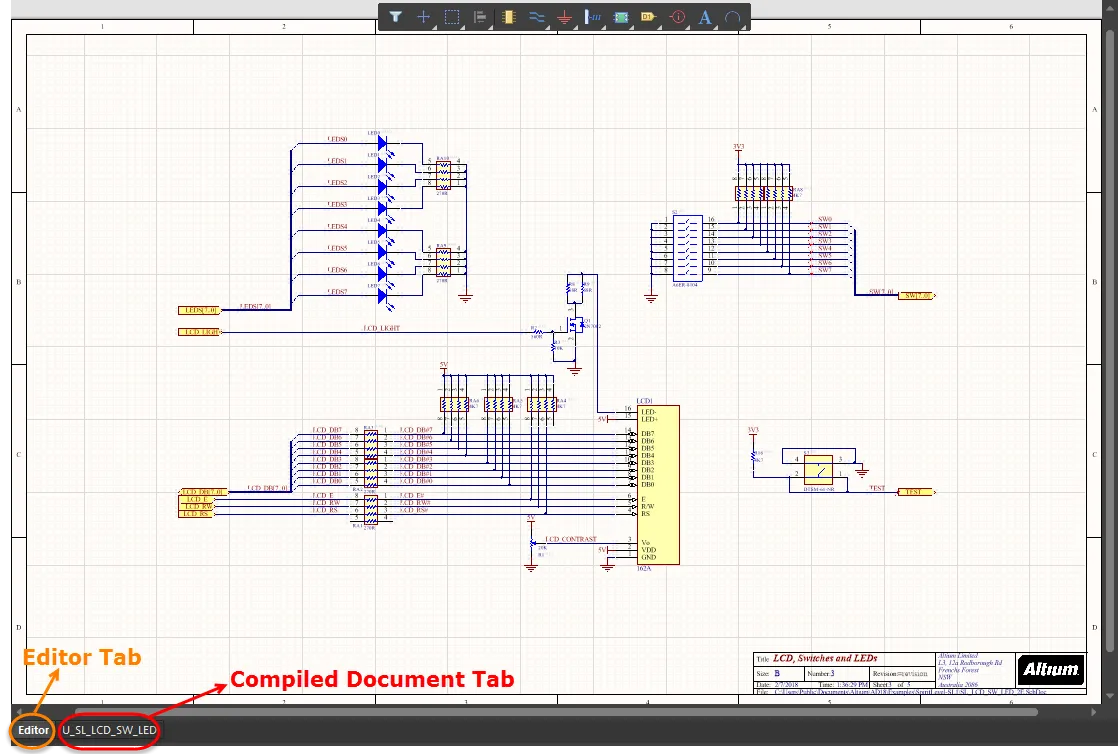
Esempi di schede dell'area di progettazione
È possibile specificare le preferenze di visualizzazione dei nomi fisici nei documenti compilati nella pagina Schema - Compilatore della finestra di dialogo Preferences . Nell'area Compiled Names Expansion, selezionare l'espansione dei nomi compilati (fisici) di Designators, Net Labels, Ports, Sheet Number e/o Document Number.
È inoltre possibile utilizzare il menu a discesa associato per selezionare la modalità di visualizzazione degli oggetti. Le opzioni includono Never display superscript (i nomi espansi non vengono mai visualizzati), Always display superscript (i nomi espansi vengono sempre visualizzati) o Display superscript if necessary (i nomi espansi vengono visualizzati solo se diversi da quelli di origine).
Utilizzare il comando Design » Update PCB Document per avviare un processo di trasferimento che crea automaticamente una classe di componenti per ogni foglio schematico del progetto e una room per ogni classe di componenti, raggruppando inoltre i componenti di ogni classe nella rispettiva room, pronti per il posizionamento.
 Localizzato tramite A