
Annotazione posizionale del PCB
A colpo d'occhio
- Scopri come funziona la riannotazione posizionale nell'editor PCB, incluse le impostazioni relative a direzione, ambito, indice iniziale e protezione.
- Comprendi come Altium Designer determina la posizione dei componenti, tenendo conto dei rettangoli di delimitazione, delle soglie di confronto, degli effetti della rotazione e della gestione dei componenti sul lato inferiore.
- Scopri cosa fare dopo la riannotazione, tra cui aggiornare lo schema elettrico, convalidare il progetto e utilizzare, quando necessario, il file Was-Is generato.
Un elemento fondamentale di una buona progettazione della scheda è il posizionamento dei componenti. In un progetto di grandi dimensioni, la posizione di un componente sulla scheda potrebbe non avere alcuna relazione con il suo designatore. Ad esempio, R1 potrebbe trovarsi sul lato opposto della scheda rispetto a R2. Per individuare più facilmente un componente sulla scheda, è possibile riassegnare i designatori (riannotare la scheda) in base alla posizione.
Per assegnare sistematicamente i designatori ai componenti desiderati, o ai pad liberi, nell'editor PCB in base alla loro posizione, fare clic su Tools » Re-Annotate per aprire la finestra di dialogo Positional Re-Annotate, come mostrato di seguito. Utilizzare questa finestra di dialogo per configurare l'ambito dell'annotazione (componenti, ulteriormente filtrati per lato o selezione, oppure pad liberi), la direzione dell'annotazione (in base alla posizione degli oggetti) e opzioni aggiuntive, come l'indice iniziale e la protezione dei designatori bloccati.
Quando si seleziona uno stile di annotazione, nella finestra di dialogo viene mostrata una rappresentazione grafica che indica visivamente come verrà eseguita l'annotazione.
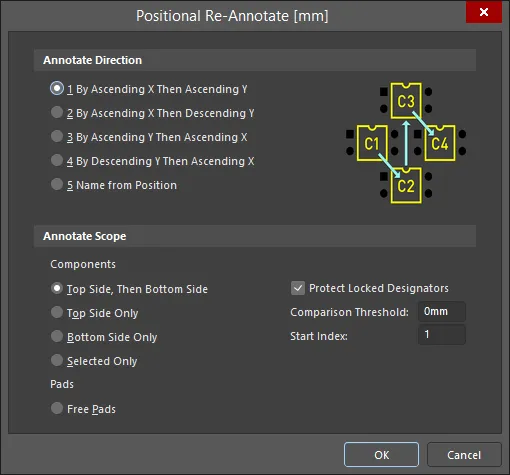
La finestra di dialogo Positional Re-Annotate include una rappresentazione grafica di ciascun metodo.
Opzioni e controlli della finestra di dialogo Positional Re-Annotate
-
Annotate Direction - scegliere l'ordine di riannotazione. Le opzioni disponibili sono:
-
1 By Ascending X Then Ascending Y -
2 By Ascending X Then Descending Y -
3 By Ascending Y Then Ascending X -
4 By Descending Y Then Ascending X -
5 Name from Position
-
-
Annotate Scope - specificare l'ambito della riannotazione per i componenti o i pad.
-
Components
- Top Side, Then Bottom Side
- Top Side Only
- Bottom Side Only
- Selected Only
-
Pads
- Free Pads.
-
Components
- Protect Locked Designators - abilitare questa opzione per ignorare, durante la riannotazione, i componenti i cui designatori sono bloccati.
- Comparison Threshold - la soglia di distanza tra le posizioni oltre la quale cambia la direzione di riannotazione.
- Start Index - specificare l'indice iniziale per la riannotazione. Ad esempio, si considerino quattro resistori con i designatori attuali R1, R2, R3, R4. La riannotazione con un indice iniziale di 10 cambierebbe i designatori in R10, R11, R12, R13 (anche in base alle altre opzioni definite). Questa opzione si applica solo alle prime quattro opzioni relative alla direzione di annotazione.
Identificazione della posizione del componente
Ogni componente è identificato dal proprio rettangolo di delimitazione, escluse le stringhe di testo. I componenti vengono ordinati in un elenco e rinumerati secondo tale ordine per creare i nuovi designatori. Per confrontare due componenti nella direzione X, viene utilizzato il lato sinistro del rettangolo di delimitazione. Per confrontare due componenti nella direzione Y, il bordo utilizzato dipende dalla direzione di rinumerazione: per Y crescente si utilizza il bordo inferiore; per Y decrescente si utilizza il bordo superiore.
L'opzione Comparison Threshold può essere utilizzata come valore di tolleranza quando si confrontano due bordi per determinare se coincidono. Ad esempio, se due bordi sinistri distano tra loro meno di 75,0 mil e la soglia di confronto è impostata su 100,0 mil, si considera che i due componenti si trovino nella stessa posizione X (bordo sinistro). Questo consente di rinumerare in un ordine logico i componenti leggermente disallineati, come mostrato nell'immagine seguente. Qui R27 si trova più in basso rispetto agli altri resistori; per mantenerne corretta l'annotazione rispetto ai resistori adiacenti, il valore di Comparison Threshold è stato impostato su 10mils.
 Una serie di resistori riannotati in base alla posizione. Si noti che R27 è rimasto nella sequenza di annotazione anche se si trova più in basso rispetto agli altri resistori.
Le opzioni Annotate Scope consentono inoltre di controllare il processo di annotazione per le schede con componenti montati su entrambi i lati. Per il lato inferiore della scheda, i componenti vengono riannotati come se si stesse osservando la scheda capovolta. Pertanto, per il confronto nella direzione X sul lato posteriore, il software utilizza in realtà il bordo destro del rettangolo di delimitazione, poiché, visto dal lato posteriore, questo bordo apparirebbe come quello sinistro.
Se l'opzione Selected Only è abilitata e la riannotazione comporta l'assegnazione a un componente selezionato di un designatore identico a quello di un componente esistente non selezionato, al designatore del componente non selezionato verrà aggiunto _1 per garantire che tutti i designatori rimangano univoci.
Si noti che un componente ruotato è identificato dal più piccolo rettangolo di delimitazione che racchiude il rettangolo originale nel suo nuovo orientamento ruotato, come mostrato nelle immagini seguenti.

 L'immagine a sinistra mostra il rettangolo di delimitazione di R2; l'immagine a destra mostra il nuovo rettangolo di delimitazione quando R2 viene ruotato.
Trasferimento delle modifiche allo schema elettrico
Dopo aver eseguito una riannotazione sul PCB, è possibile trasferire queste modifiche allo schema elettrico utilizzando il comando Design » Update. Quando il comando viene eseguito, il software associa innanzitutto ogni componente dello schema elettrico al corrispondente componente del PCB utilizzando l'ID univoco del componente, quindi aggiorna ogni designatore dello schema elettrico con il nuovo designatore del PCB. Ulteriori informazioni sul completamento del processo di annotazione.
Dopo aver eseguito il comando Design » Update e trasferito le modifiche di annotazione allo schema elettrico, passando allo schema ogni nuovo designatore apparirà accanto al componente, insieme al designatore precedente, visualizzato tra parentesi come apice attenuato. Ciò avviene perché il compilatore del progetto conserva i valori precedenti. Eseguire il comando Project » Validate PCB Project <ProjectName> per forzare l'aggiornamento del compilatore, rimuovendo questi valori precedenti (mostra immagine).
Impedire la riassegnazione di un designatore
Per impedire che il designatore di un componente venga riassegnato, abilitare la casella di controllo Protect Locked Designators nella finestra di dialogo Positional Re-Annotate e assicurarsi che l'icona Locked sia abilitata nel pannello Properties per i designatori da proteggere, come mostrato di seguito.

 Localizzato tramite A
