Board level annotation è il processo di annotazione dei componenti compilati (la vista fisica dei componenti) del progetto tramite l’editor Schematic. Consente di assegnare un nome ai componenti in base a uno dei vari schemi di denominazione oppure di specificare nomi personalizzati.
Sebbene possa essere utilizzato in qualsiasi progetto, è particolarmente utile per i progetti multicanale e/o per i progetti che incorporano device sheet, nei quali i designatori non possono essere modificati direttamente nel device sheet. In questo modo, l’intero progetto può essere riannotato senza modificare effettivamente i device sheet originali. L’annotazione a livello scheda risolve inoltre eventuali conflitti di annotazione che possono verificarsi a causa di designatori duplicati all’interno di un progetto e memorizza le modifiche in un *.Annotation file di testo. Include parole chiave aggiuntive per personalizzare gli schemi di denominazione e consente di applicarle a tutte o solo a un intervallo selezionato di parti.
L’annotazione a livello scheda offre il controllo completo dell’annotazione nel progetto, con le impostazioni di annotazione salvate in un *.Annotation file di testo visualizzato nella sottocartella Settings\Annotation Documents del pannello Projects . Altium Designer gestisce automaticamente i file di annotazione.
È possibile scegliere di assegnare un nome a tutti i componenti del progetto, ai componenti selezionati oppure solo a quelli che non hanno un designatore.
Configurazione dell’annotazione a livello scheda
Per annotare i componenti compilati nel progetto tramite l’editor Schematic:
-
Assicurarsi che i componenti siano stati annotati a livello schematico in modo che i dati sorgente dello schema, incluse le opzioni di packaging per i componenti multipart, siano disponibili come input per l’annotazione a livello scheda.
-
Selezionare Tools » Annotation » Board Level Annotate (scelta rapida Ctrl+L), che apre la finestra di dialogo Board Level Annotate.

La finestra di dialogo Board Level Annotate visualizza tutti i documenti schematici del progetto.
Questa finestra di dialogo è composta da due aree principali:
-
Filter Options - per filtrare e impostare l’ambito dell’annotazione.
-
Proposed Change List - le modifiche proposte da applicare, in base alle opzioni di annotazione configurate. Le modifiche vengono applicate tramite un Engineering Change Order (ECO).
Board Level Annotate - Filter Options
Il lato sinistro della finestra di dialogo Board Level Annotate consente di controllare l’ambito dell’annotazione a livello di foglio, canale e parte. Le colonne nell’area Filter Options non cambiano.
-
Schematic Sheet - questa colonna elenca tutti i documenti schematici del progetto. Un documento schematico può essere elencato più di una volta se il progetto include più canali.
-
Channel Name - questa colonna elenca tutti i canali pertinenti del progetto. Se nel progetto non sono presenti canali, questa colonna verrà popolata con il nome del foglio schematico.
-
Enabled - selezionare questa casella per includere questo foglio schematico per un canale specifico in questa annotazione a livello scheda. Deselezionare la casella per escludere questo foglio dall’annotazione a livello scheda.
-
Annotation Scope - scegliere una delle seguenti opzioni per impostare l’ambito delle parti da annotare:
-
All - tutte le parti nel foglio schematico verranno annotate.
-
Ignore Selected Parts - tutte le parti tranne quelle selezionate verranno annotate.
-
Only Selected Parts - verranno annotate solo le parti selezionate.
Le parti da includere o escludere nell’annotazione a livello scheda devono essere selezionate before aprendo la finestra di dialogo Board Level Annotate.
Board Level Annotate - Proposed Change List
Il lato destro della finestra di dialogo visualizza Schematic Source Components (evidenziato in rosa) e Calculated Design Data (evidenziato in verde) utilizzati nello schema di denominazione corrente (sia esso il nome predefinito per i componenti compilati o lo schema di denominazione applicato), applica un Naming Scheme e visualizza il PCB Component Instance risultante.
-
Local Index - l’indice specificato dopo il prefisso alfabetico estratto dal designatore a livello schematico. Ad esempio, se il designatore a livello schematico è
R13, il Local Index è 13.
-
Calculated Design Data - alla prima apertura della finestra di dialogo, la sezione Calculated Design Data visualizza la colonna Room Name, che corrisponde al Annotate Option predefinito selezionato. Una volta eseguita un’annotazione a livello scheda, le colonne visualizzate in Calculated Design Data rappresentano le parole chiave selezionate nello schema di denominazione per l’annotazione nel Annotate Options. Queste colonne vengono aggiornate dinamicamente in base alla selezione effettuata. Ad esempio, se si seleziona il Naming Scheme come $GlobalIndex.$SheetDesignator, le colonne visualizzate saranno Global Index e Sheet Designator.
-
Naming Scheme - selezionare la casella per abilitare il Naming Scheme per questo componente. Deselezionare la casella per disabilitare il Naming Scheme per questo componente. Si noti che quando questo campo è deselezionato, la colonna PCB Component Instance può essere modificata in modo da specificare un designatore personalizzato per il componente.
-
PCB Component Instance - questa colonna visualizza il designatore proposto. Questo campo è determinato dal Naming Scheme selezionato oppure da un valore personalizzato che può essere specificato solo quando il campo Naming Scheme è deselezionato. Il nome personalizzato può contenere qualsiasi combinazione di caratteri alfanumerici e non alfanumerici.
I seguenti pulsanti si trovano sotto Proposed Change List:
In alternativa, se si desidera specificare un nome personalizzato per tutti i componenti o per un componente specifico, deselezionare la casella Apply nella colonna Naming Scheme (nella finestra di dialogo Board Level Annotate ) per disabilitare il Naming Scheme per i componenti selezionati e modificare la colonna PCB Component Instance.
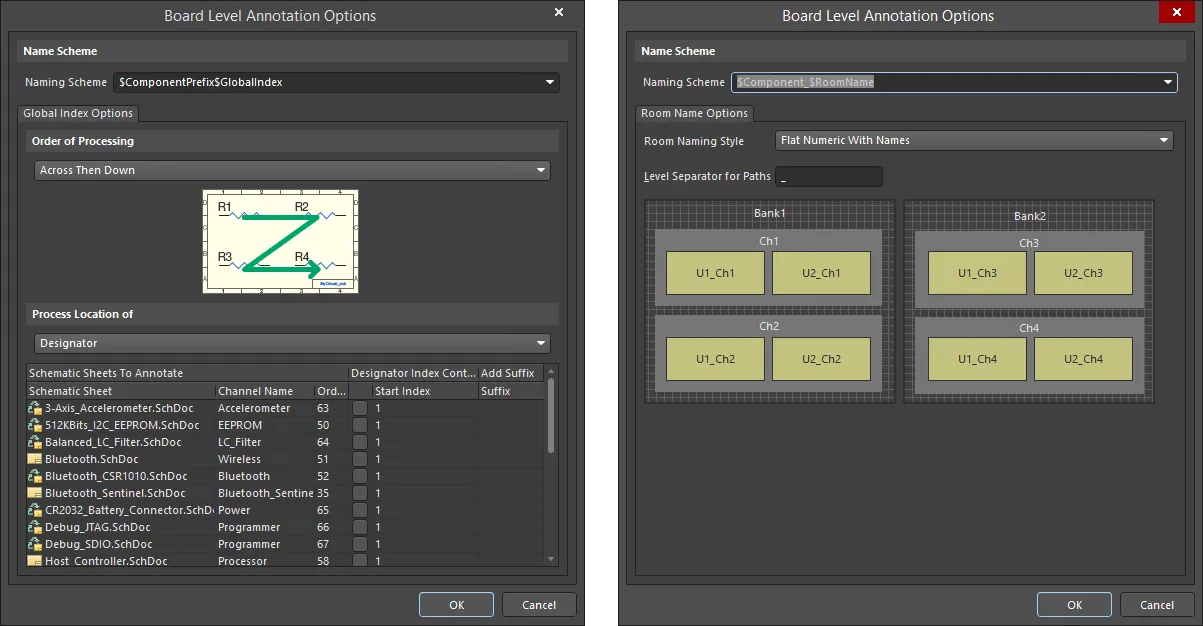
Options and Controls of the Board Level Annotation Options Dialog
Schema di denominazione
Utilizzare il menu a discesa per selezionare uno schema di denominazione predefinito oppure definire il proprio schema di denominazione usando parole chiave valide. È possibile selezionare qualsiasi combinazione di parole chiave valide in qualsiasi ordine e qualsiasi carattere non alfanumerico per separare le parole chiave (ad esempio "_", "*", ".", e "@"). Scegliere tra le parole chiave riportate nella tabella seguente.
Parola chiave
|
Definizione
|
$RoomName
|
Nome della room associata come determinato dallo stile scelto nel Room Name Options
|
$ComponentPrefix
|
Prefisso del designatore logico del componente (ad es., U per U1)
|
$ComponentIndex
|
Indice del designatore logico del componente (ad es., 1 per U1)
|
$ChannelPrefix
|
Designatore logico del simbolo del foglio
|
$ChannelIndex
|
Indice specificato per distinguere tra canali diversi.
|
$ChannelAlpha
|
Indice del canale espresso come carattere alfabetico. Questo formato è utile solo se il progetto contiene meno di 26 canali in totale oppure se si utilizza un formato di designatore gerarchico.
|
$SheetDesignator
|
Designatore assegnato al simbolo del foglio
|
$SheetNumber
|
Il numero di foglio assegnato al foglio. Se i fogli compilati sono stati annotati, verrà utilizzata questa informazione.
|
$DocumentNumber
|
Il Document Number specificato in Document Options.
|
$GlobalIndex
|
Indice definito dall’utente. È possibile specificare l’ordine, l’indice iniziale e/o un suffisso nel Global Index Options per ciascun documento schematico. Il Global Index viene calcolato per tutti i componenti senza designatore. Se si aggiungono nuovi componenti dopo aver eseguito un’annotazione a livello scheda, questi componenti verranno annotati con un nuovo Global Index e i componenti esistenti manterranno il proprio Global Index. Per ricalcolare il Global Index per tutti i componenti, fare prima clic su Reset All.
|
Le seguenti opzioni e controlli variano in base al documento annotato.
Opzioni Global Index
-
Order of Processing - utilizzare il menu a discesa per definire l’ordine di elaborazione desiderato. La rappresentazione grafica cambierà dinamicamente in base alla selezione effettuata:
-
Up Then Across
-
Down Then Across
-
Across Then Up
-
Across Then Down
-
Process Location of - utilizzare il menu a discesa per selezionare il tipo di informazione da elaborare, ad esempio Designator.
-
Schematic Sheets To Annotate - un elenco dei fogli schematici. Fare clic sull’intestazione di una colonna per ordinare l’elenco in base a quel criterio. Le informazioni elencate includono:
-
Schematic Sheet - il nome del foglio schematico.
-
Channel Name - il nome del canale.
-
Order - l’ordine in cui l’elemento elencato verrà annotato.
-
Designator Index Control - abilitare la casella di controllo per attivare il controllo dell’indice del designatore del foglio schematico elencato.
-
Start Index - fare clic in questa colonna e utilizzare i tasti freccia su/giù per selezionare l’indice iniziale. È anche possibile immettere il numero di indice desiderato.
-
Add Suffix - immettere il suffisso desiderato.
Menu contestuale
Il menu contestuale nell’area inferiore della griglia include i seguenti comandi:
-
Enable Designator Index Control - seleziona per spuntare tutte le Designator Index Control caselle di controllo.
-
Disable Designator Index Control - seleziona per deselezionare tutte le Designator Index Control caselle di controllo.
-
Order Alphabetically - seleziona per ordinare alfabeticamente i fogli schematici elencati.
-
Order by Project Order - seleziona per ordinare i fogli schematici elencati in base all'ordine del progetto.
Opzioni nome stanza
-
Annotate - fai clic sul menu a discesa per scegliere Annotate Undesignated, Annotate All oppure Annotate Selected. Una volta scelto, il Proposed Change List verrà aggiornato con il designatore da annotare per ciascun componente applicabile.
-
Reset All - fai clic per reimpostare tutti i designatori ai nomi predefiniti per i componenti compilati. Dopo la reimpostazione dei componenti, la colonna Prefix mostrerà un'icona del componente con un punto interrogativo ( ) per indicare che il componente è ora privo di designatore.
-
Back Annotate - usa questa opzione per sincronizzare le modifiche dal progetto PCB ai documenti compilati nell'editor schematico. Dopo aver fatto clic sul pulsante Back Annotate , si apre una finestra di dialogo File Explorer in cui puoi scegliere il file per la back annotation. La back annotation per l'annotazione a livello di scheda funziona allo stesso modo di quella a livello schematico. Scopri di più su come generare il file Was-Is.
Tieni presente che la back annotation è una funzionalità legacy; pertanto, si consiglia di usare Design » Update per trasferire le modifiche di annotazione dal PCB allo schema.
Per completare l'annotazione a livello di scheda:
-
Fai clic sul pulsante Accept Changes (Create ECO) . Si apre la finestra di dialogo Engineering Change Order in cui puoi convalidare, creare un report ed eseguire l'ECO.
-
Fai clic sul pulsante Execute Changes e quindi sul pulsante Close per eseguire l'annotazione a livello di scheda.
-
Fai clic sul pulsante Close nella finestra di dialogo Board Level Annotate . Il file *.Annotation verrà aggiornato e potrai visualizzare l'annotazione a livello di scheda nei tuoi documenti. Per completare l'annotazione a livello di scheda, sincronizza i documenti schematici con i documenti PCB selezionando Update PCB Document <Filename> dal menu Design .
Annotazione a livello di scheda e fogli dispositivo
I fogli dispositivo sono portabili e possono essere riutilizzati tra diversi progetti. Nella maggior parte dei casi, i nomi dei componenti nei fogli dispositivo sono limitati all'ambito di quel foglio e richiedono un'annotazione a livello di scheda per essere incorporati nel progetto in cui vengono inseriti.
L'annotazione a livello di scheda è rilevante per i fogli dispositivo perché fogli dispositivo diversi inclusi in uno stesso progetto possono contenere designatori duplicati, causando errori di compilazione. L'annotazione a livello di scheda può risolvere eventuali conflitti di denominazione con le modifiche salvate in un file *.Annotation visualizzato nella sottocartella Settings - Annotation Documents.
Nomi predefiniti per i componenti compilati
I nomi predefiniti sono necessari per distinguere tra le diverse istanze delle rappresentazioni fisiche dei componenti. Questi nomi predefiniti vengono visualizzati nei documenti e sono usati se non hai eseguito un'annotazione a livello di scheda per annotare i componenti compilati (fisici). Quando apri per la prima volta la finestra di dialogo Board Level Annotate, i nomi predefiniti vengono popolati nella colonna PCB Component Instance.
La denominazione predefinita dei componenti compilati si applica anche ai progetti multicanale che fanno riferimento più volte allo stesso foglio all'interno di un progetto. Questo avviene posizionando più simboli di foglio che fanno riferimento allo stesso foglio nel documento schematico oppure includendo la parola chiave Repeat nel designatore di un simbolo di foglio per istanziare un foglio più volte.
Sebbene ciò renda semplice ripetere la circuiteria, presenta anche una sfida in termini di annotazione. In un progetto multicanale può esistere una sola istanza logica di ciascun componente con il proprio designatore univoco, indipendentemente da quante "copie" ne esistano sul PCB. La scheda Multi-Channel della finestra di dialogo Project Options (Project » Project Options) garantisce che ogni canale venga annotato in modo univoco con un nome predefinito basato su Room Naming Style e Component Naming Designator Format.
Scheda Multi-Channel
Le stanze sono regioni che aiutano nel posizionamento e nell'annotazione dei componenti nei progetti multicanale. Più precisamente, un canale nello schema è un'istanza di un foglio ripetuto e, nel PCB, ogni canale è rappresentato da una stanza. Una volta che i componenti sono stati assegnati a una stanza, si spostano quando la stanza viene spostata, consentendo di controllare e identificare facilmente i canali separati.
Le stanze svolgono un ruolo importante nelle designazioni dei canali, garantendo nomi univoci.
I designatori logici vengono assegnati ai componenti nella scheda Editor . I designatori fisici vengono assegnati ai componenti quando vengono posizionati nel progetto PCB o quando hai eseguito un'annotazione a livello di scheda. Nei progetti multicanale, i designatori logici dei componenti dei canali ripetuti possono essere uguali, ma ogni componente deve avere un designatore fisico univoco nel progetto PCB. Questo può essere ottenuto aggiungendo il Room Name al nome del componente, come mostrato nel campo Component Naming qui sotto.
La scheda Multi-Channel della finestra di dialogo Project Options ti consente di specificare il Room Naming Style e il Component Naming Designator Format per i tuoi progetti. Controllando il formato del designatore multicanale in questa finestra di dialogo, controlli la mappatura dal singolo componente logico nella scheda Editor alle molteplici istanze fisiche sul PCB. La scheda è essenzialmente divisa in due aree – Room Naming e Component Naming.

La scheda Multi-Channel consente formati di denominazione predefiniti flessibili nei progetti multicanale.
Denominazione delle stanze
Usa il menu a discesa Room Naming Style per definire il formato di denominazione richiesto per le stanze nel progetto. Queste stanze vengono create per impostazione predefinita quando aggiorni gli schemi del progetto nel PCB. Sono disponibili cinque stili — due piatti e tre gerarchici.
Formati nome stanza piatti
|
Formati nome stanza gerarchici
|
Numerico piatto con nomi
|
Percorso nome numerico
|
Alfabetico piatto con nomi
|
Percorso nome alfabetico
|
Percorso nome misto
|
I nomi gerarchici delle stanze vengono formati concatenando tutti i designatori dei simboli di foglio canalizzati (ChannelPrefix + ChannelIndex) nella relativa gerarchia del percorso del canale.
Quando selezioni uno stile di denominazione delle stanze dall'elenco, la rappresentazione grafica viene aggiornata dinamicamente per riflettere la convenzione di denominazione che apparirà nel progetto. Le regioni più grandi tratteggiate rappresentano i canali di livello superiore (o banchi), mentre le regioni ombreggiate al loro interno rappresentano i canali di livello inferiore. Quando il progetto viene compilato, viene creata una stanza per ogni foglio del progetto, inclusi ogni banco e ogni canale di livello inferiore.
Usa il campo Level Separator for Paths per specificare il carattere/simbolo richiesto per separare le informazioni di percorso quando si usano gli stili di denominazione gerarchici. Non ci sono restrizioni sul carattere usato per il separatore di livello; tuttavia, un singolo carattere non alfanumerico è più facile da leggere.
Denominazione dei componenti
Sono disponibili diversi formati di designatore per assegnare i nomi ai componenti. Puoi scegliere un formato o definirne uno tuo usando parole chiave valide. Definisci il formato Component Naming selezionando dall'elenco a discesa Designator Format. Sono disponibili otto formati predefiniti — cinque piatti e tre utilizzabili in un contesto gerarchico:
Formati designatore piatti
|
$Component$ChannelAlpha
|
$Component_$ChannelPrefix$ChannelAlpha
|
$Component_$ChannelIndex
|
$Component_$ChannelPrefix$ChannelIndex
|
$ComponentPrefix_$ChannelIndex_$ComponentIndex
|
Formati designatore gerarchici
|
$Component_$RoomName
|
$RoomName_$Component
|
$ComponentPrefix_$RoomName_$ComponentIndex
|
I formati di designatore piatti assegnano a ciascun designatore di componente un avanzamento lineare, a partire dal primo canale ed evitando la duplicazione dei designatori. I formati di designatore gerarchici includono il Room Name nel designatore di un componente. Se il Room Naming Style scelto è uno dei due possibili stili piatti, allora anche lo stile del designatore del componente sarà piatto. Tuttavia, se per il Room Naming Style è stato scelto uno stile gerarchico, anche il designatore del componente sarà gerarchico poiché le informazioni di percorso saranno incluse nel formato.
Definizione di un formato di designatore personalizzato
Puoi definire il tuo formato di designatore del componente digitando direttamente nel campo Designator Format usando parole chiave valide. Seleziona una qualsiasi combinazione delle seguenti parole chiave per costruire la stringa di formato.
Parola chiave
|
Definizione
|
$RoomName
|
Nome della stanza associata come determinato dallo stile scelto nel campo Room Naming Style
|
$Component
|
Designatore logico del componente (ad es., U1)
|
$ComponentPrefix
|
Prefisso del designatore logico del componente (ad es., U per U1)
|
$ComponentIndex
|
Indice del designatore logico del componente (ad es., 1 per U1)
|
$ChannelPrefix
|
Designatore logico del simbolo di foglio
|
$ChannelIndex
|
Indice specificato per distinguere tra canali diversi
|
$ChannelAlpha
|
Indice del canale espresso come carattere alfabetico. Questo formato è utile solo se il progetto contiene meno di 26 canali in totale o se stai usando un formato di designatore gerarchico.
|
Il Room Naming Style è rilevante per la denominazione dei componenti solo se la stringa $RoomName è inclusa nel Designator Format.
Visualizzazione dei nomi fisici nei documenti
Il progetto viene costruito nella scheda Editor . I documenti compilati (rappresentazioni fisiche del progetto) sono visibili e accessibili facendo clic sulla scheda compiled document situata nella parte inferiore del documento schematico nell'area di progettazione.
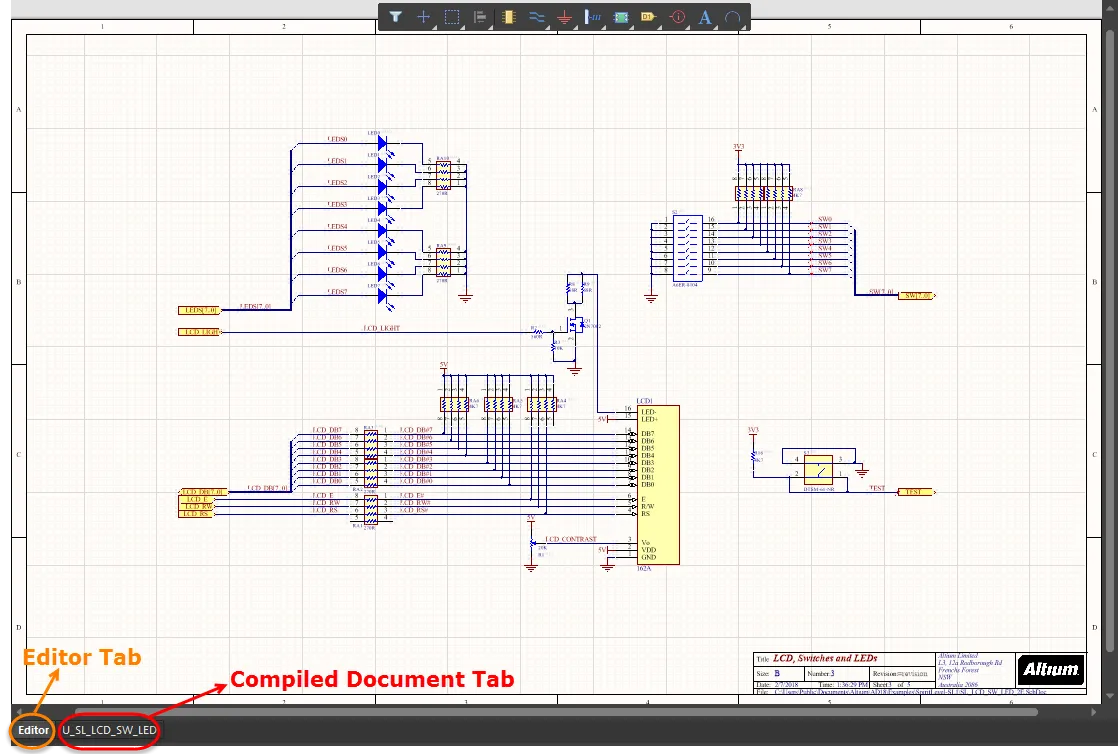
Esempi di schede dell'area di progettazione
Puoi specificare le preferenze di visualizzazione per i nomi fisici nei documenti compilati nella pagina Schematic - Compiler della finestra di dialogo Preferences . Nell’area Compiled Names Expansion, seleziona se espandere i nomi compilati (fisici) di Designators, Net Labels, Ports, Sheet Number, e/o Document Number.
Puoi anche usare il menu a discesa associato per selezionare come vengono visualizzati gli oggetti. Le opzioni includono Never display superscript (i nomi espansi non vengono mai visualizzati), Always display superscript (i nomi espansi vengono sempre visualizzati) oppure Display superscript if necessary (i nomi espansi vengono visualizzati solo se sono diversi dall’origine).
Le opzioni di apice si applicano sia alla scheda Editor sia alle schede compiled document . Nella scheda Editor , i nomi compilati sono in apice; nella scheda compiled document , il nome logico (il nome nella scheda Editor ) viene visualizzato in apice.
Usa il comando Design » Update PCB Document per avviare un processo di trasferimento che crea automaticamente una classe di componenti per ogni foglio schematico del progetto, una room per ogni classe di componenti e raggruppa inoltre i componenti di ciascuna classe nella relativa room, pronti per il posizionamento.

 Localizzato tramite A