
Convalida del progetto di progettazione

Altium Essentials: Schematic Electrical Rules Validation
This content is part of the official Altium Professional Training Program. For full courses, materials and certification, visit Altium Training.
I diagrammi schematici sono molto più che semplici disegni: contengono informazioni sulla connettività elettrica del circuito. Puoi usare questa consapevolezza della connettività per convalidare il progetto.
Convalida dello schema e configurazione delle opzioni di convalida
Per convalidare il progetto, scegli il comando Validate PCB Project <ProjectName> dal menu principale Project . Per convalidare il progetto attivo nel pannello Projects, puoi anche usare il comando Validate Project dal menu contestuale della voce del progetto oppure il controllo  nella parte superiore del pannello.

Convalida il progetto usando il comando Validate PCB Project <ProjectName>.
Il software verifica la presenza di errori logici, elettrici e di disegno tra il Unified Data Model e le impostazioni di controllo del progetto. Se gli errori e gli avvisi di convalida sono abilitati per la visualizzazione nello schema elettrico (abilitati nella pagina Schematic – Compiler della finestra di dialogo Preferences), sotto l’oggetto interessato verrà visualizzata una sottolineatura ondulata colorata. Passando il puntatore sull’oggetto verrà mostrato un suggerimento a comparsa che riassume la violazione. Una notifica viene visualizzata anche nel pannello Messages.
Esiste un gran numero di controlli di disegno ed elettrici che possono essere eseguiti sul progetto convalidato. Questi vengono configurati come parte delle opzioni del progetto. Seleziona il comando Project » Project Options dai menu principali per aprire la finestra di dialogo Project Options. Le impostazioni predefinite non sono adatte a ogni progetto e, pertanto, è importante acquisire familiarità con le opzioni e con il modo di configurarle in base al tuo progetto.
Controlli di disegno
Durante la convalida, gli errori comuni di disegno e modifica vengono controllati in base alle impostazioni nella scheda Error Reporting della finestra di dialogo Project Options. I controlli degli errori sono organizzati in gruppi, ad esempio, Violations Associated with Nets, Violations Associated with Components, ecc. I gruppi sono elencati in ordine alfabetico nella finestra di dialogo. Il Report Mode di ciascuna violazione può essere modificato in uno di quattro valori facendo clic su di esso e selezionando il valore desiderato dal menu a discesa.
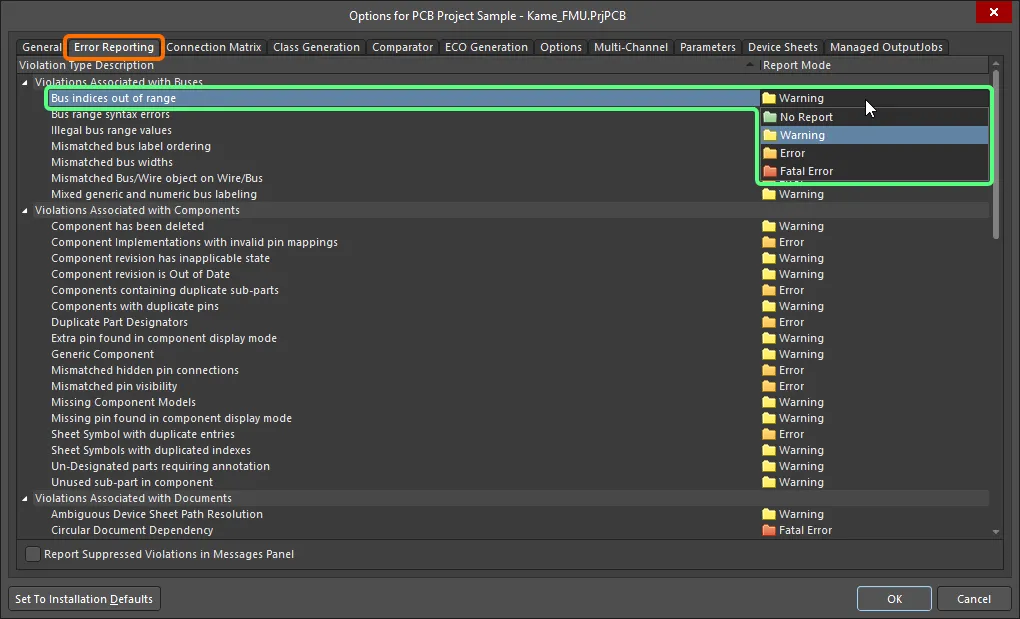
Configura i controlli degli errori richiesti nella scheda Error Reporting della finestra di dialogo Project Options. Fai clic nella cella Report Mode di una violazione per modificarla per quella violazione.
In generale, è meglio convalidare prima il progetto ed esaminare gli avvisi con le impostazioni predefinite. Per gli avvisi che non rappresentano un problema per il progetto corrente, il livello di segnalazione può essere modificato.
Consulta la sezione PCB Design Violation Types qui sotto per informazioni dettagliate su ciascun controllo degli errori.
Controlli di connettività
La connettività elettrica viene controllata in base alle impostazioni nella scheda Connection Matrix della finestra di dialogo Project Options .
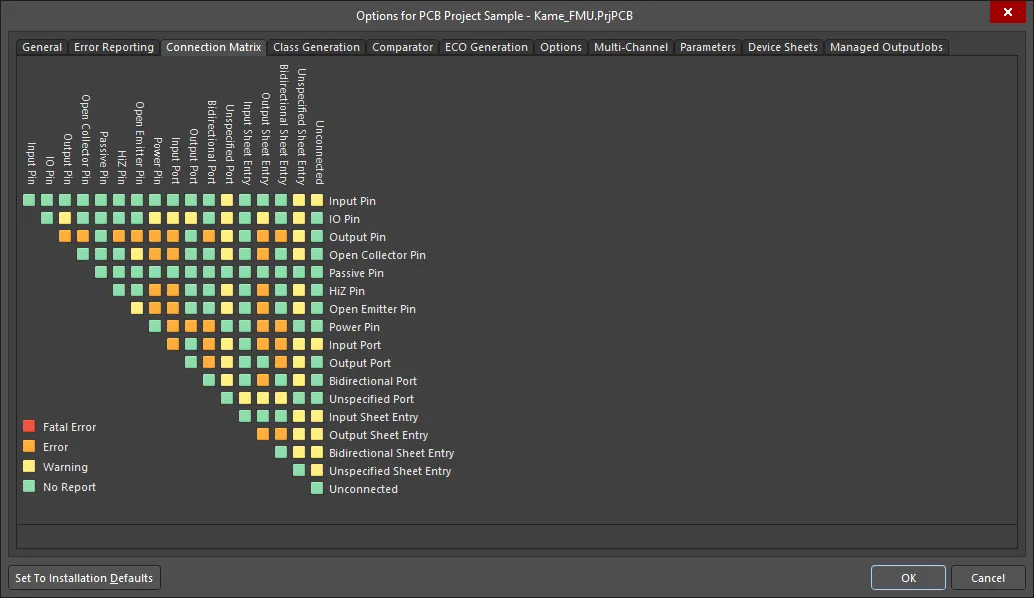
La Connection Matrix definisce quali condizioni elettriche sono consentite e quali non lo sono.
La matrice fornisce un meccanismo per stabilire regole di connettività tra i pin dei componenti e gli identificatori di net, come Ports e Sheet Entries. Definisce le condizioni logiche o elettriche che devono essere segnalate come avvisi o errori. Ad esempio, un pin di uscita collegato a un altro pin di uscita verrebbe normalmente considerato una condizione di errore, mentre due pin passivi collegati tra loro no.
Fai clic sul piccolo quadrato nella matrice per modificare una regola specifica. Ogni regola determina il livello di segnalazione per una determinata combinazione pin/identificatore di net. Ci sono quattro possibili valori per ogni regola: Fatal Error, Error, Warning e No Report.
Interpretazione dei messaggi e individuazione degli errori
Quando il progetto viene convalidato, ogni condizione che genera un avviso o un errore viene elencata nel pannello Messages. Nota che il pannello Messages si aprirà automaticamente solo se è presente almeno una condizione Error o Fatal Error. Per verificare la presenza di un Warning, dovrai aprire manualmente il pannello facendo clic sul pulsante Panels in basso a destra nell’area di progettazione e quindi scegliendo Messages. Una volta convalidato il progetto, il pannello elencherà eventuali avvisi ed errori rilevati.
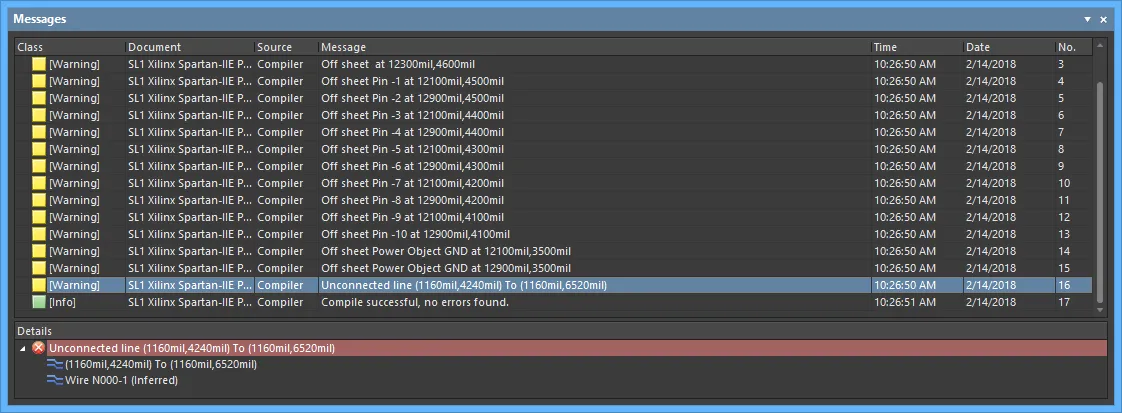
Il pannello Messages visualizza gli avvisi e gli errori rilevati nel progetto.
Il pannello Messages è il centro di comando per la presentazione delle violazioni. Ecco alcuni aspetti da tenere presenti:
-
Il pannello Messages ha due aree: la griglia superiore riepiloga gli avvisi/errori; l’area inferiore fornisce i dettagli dell’avviso/errore attualmente selezionato.
-
Fai doppio clic su un messaggio per eseguire il cross-probing verso quell’avviso/errore. Fai doppio clic su un dettaglio per mostrare quello specifico oggetto.
-
Puoi fare clic su una qualsiasi delle intestazioni di colonna del pannello Messages (ad esempio, Class, Document, Message) per facilitare l’ordinamento di errori e avvisi.
-
Fai clic con il pulsante destro nel pannello Messages quindi usa le opzioni del sottomenu Group By per raggruppare errori e avvisi in base a un criterio specifico.
-
Fai clic con il pulsante destro nel pannello Messages quindi usa il comando Clear appropriato per eliminare i messaggi oppure usa il comando Export To Report per esportare i messaggi in un report.
-
Il pannello include avvisi ed errori rilevati dalle impostazioni sia della scheda Error Reporting sia della scheda Connection Matrix.
-
Quando fai clic con il pulsante destro su un avviso/errore nel pannello Messages e poi selezioni il comando Place Specific No ERC for this violation, verrai automaticamente portato alla posizione dell’errore tramite cross-probing e sul cursore apparirà una direttiva No ERC, pronta per essere posizionata nel punto dell’errore per sopprimere i controlli degli errori. Scopri di più su Soppressione delle violazioni ERC.

Risoluzione di un avviso o di un errore
È importante affrontare ogni avviso o errore rilevato. Le impostazioni di errore predefinite tendono a essere conservative, poiché è meglio che il software sia prudente e lasci a te decidere se i limiti del controllo possono essere allentati. Ad esempio, il tuo progetto potrebbe richiedere che i pin IO siano collegati a porte di Input, richiedendoti di regolare la cella appropriata nella scheda Connection Matrix. Un altro controllo degli errori comunemente modificato è Nets with no driving source, che richiede di disabilitare quel controllo nella scheda Error Reporting.
Ci saranno situazioni in cui vorrai testare l’intero progetto per una certa condizione, ma vorrai ignorare un avviso/errore in un punto specifico del circuito. Ad esempio, potresti voler consentire la rinomina di una net in una posizione specifica, ma solo in quella posizione. Questo può essere fatto posizionando una direttiva No ERC in quel punto.
Soppressione delle violazioni ERC
Quando hai bisogno di consentire che un punto specifico del circuito non segnali un errore, posiziona in quel punto una direttiva No ERC (Electrical Rules Check), che significa do not flag a warning/error at this location. Usa una direttiva No ERC per limitare deliberatamente il controllo degli errori in un determinato punto del circuito che sai genererà un avviso (come un pin non connesso), continuando comunque a eseguire un controllo completo del resto del circuito.
La direttiva No ERC supporta diversi stili differenti e può essere visualizzata in qualsiasi colore. Usa questa possibilità per riflettere l’intento progettuale per questo punto del circuito.
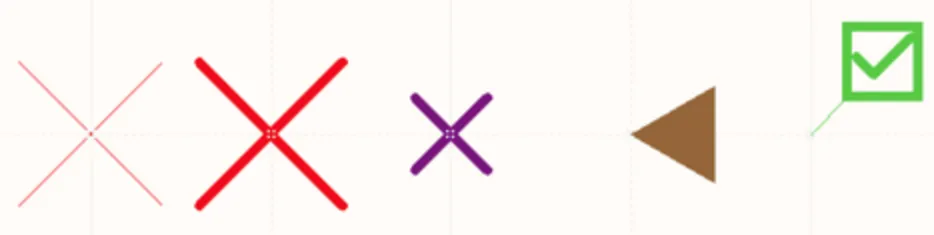
Scegli uno stile No ERC che rifletta al meglio la sua funzione in quel punto del circuito.
La direttiva No ERC ha due modalità di funzionamento:
- Suppress All Violations – in questa modalità, tutti i possibili avvisi e/o condizioni di errore vengono soppressi. In questa modalità, la direttiva viene spesso definita una direttiva Generic No ERC.
- Suppress Specific Violations – in questa modalità, vengono soppressi solo gli avvisi o le condizioni di errore selezionati; qualsiasi altro avviso o errore verrà rilevato e segnalato. In questa modalità, la direttiva viene spesso definita una direttiva Specific No ERC.
Esempio di utilizzo
Quante volte ti è capitato di incontrare un avviso relativo a una net che "non ha una sorgente di pilotaggio", per poi scoprire che il messaggio può essere tranquillamente ignorato? Forse un pin di ingresso è alimentato da un connettore, il cui pin è nominalmente passivo e il segnale di pilotaggio è presente solo quando viene collegato un cavo esterno? Oppure la net proviene da una resistenza di pull-up o da un interruttore, anch'essi di natura passiva? Per risolvere questo avviso si potrebbe adottare una delle seguenti strategie:
- Potresti modificare la caratteristica elettrica di un pin sorgente sulla net. Si tratta di una correzione piuttosto che di una soppressione, ma poiché comporta una modifica alla modalità operativa predefinita di un pin, potrebbe creare problemi in seguito. Ad esempio, considera modifiche al cablaggio apportate a un progetto in cui la visualizzazione grafica della direzione dei pin non è abilitata. Tali modifiche potrebbero comportare il collegamento di un'uscita a un pin di un dispositivo passivo. Se il pin di quel dispositivo è stato impostato elettricamente come uscita (per alleviare precedenti avvisi di sorgente di pilotaggio), allora avrai creato una violazione di connessione.
- Potresti impostare la modalità di report per il controllo di violazione associato, definita nella scheda Error Reporting della finestra di dialogo Options For Project, su No Report. Questo disabilita il controllo di quella particolare violazione, ma non ti consentirebbe nemmeno di rilevare eventuali errori reali altrove nel progetto.
-
La terza opzione (e probabilmente la migliore) è posizionare una direttiva No ERC sulla net. Non stai modificando il progetto in alcun modo, se non per sopprimere il "rumore" dei messaggi di avviso che sai non rappresentare un problema.
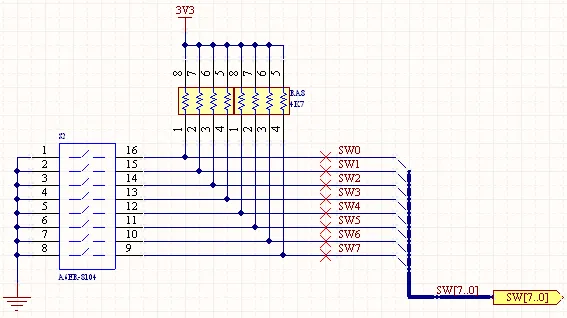
Posiziona direttive No ERC sulle net che sai genereranno avvisi di "nessuna sorgente di pilotaggio".
Posizionamento di una direttiva No ERC
Una direttiva No ERC può essere inserita in un documento schematico in diversi modi:
-
Inserisci una direttiva No ERC generica scegliendo il comando Place » Directives » Generic No ERC dal menu principale, facendo clic sul pulsante
 nella Wiring toolbar, oppure facendo clic con il pulsante destro nell'area di progettazione e selezionando il comando Place » Directives » Generic No ERC.
-
Inserisci una direttiva No ERC specifica in un punto del circuito che mostra già una violazione, facendo clic con il pulsante destro su un oggetto in violazione nell'area di progettazione (evidenziato da una linea ondulata colorata) e scegliendo il comando Place NoERC to Suppress dal menu contestuale.
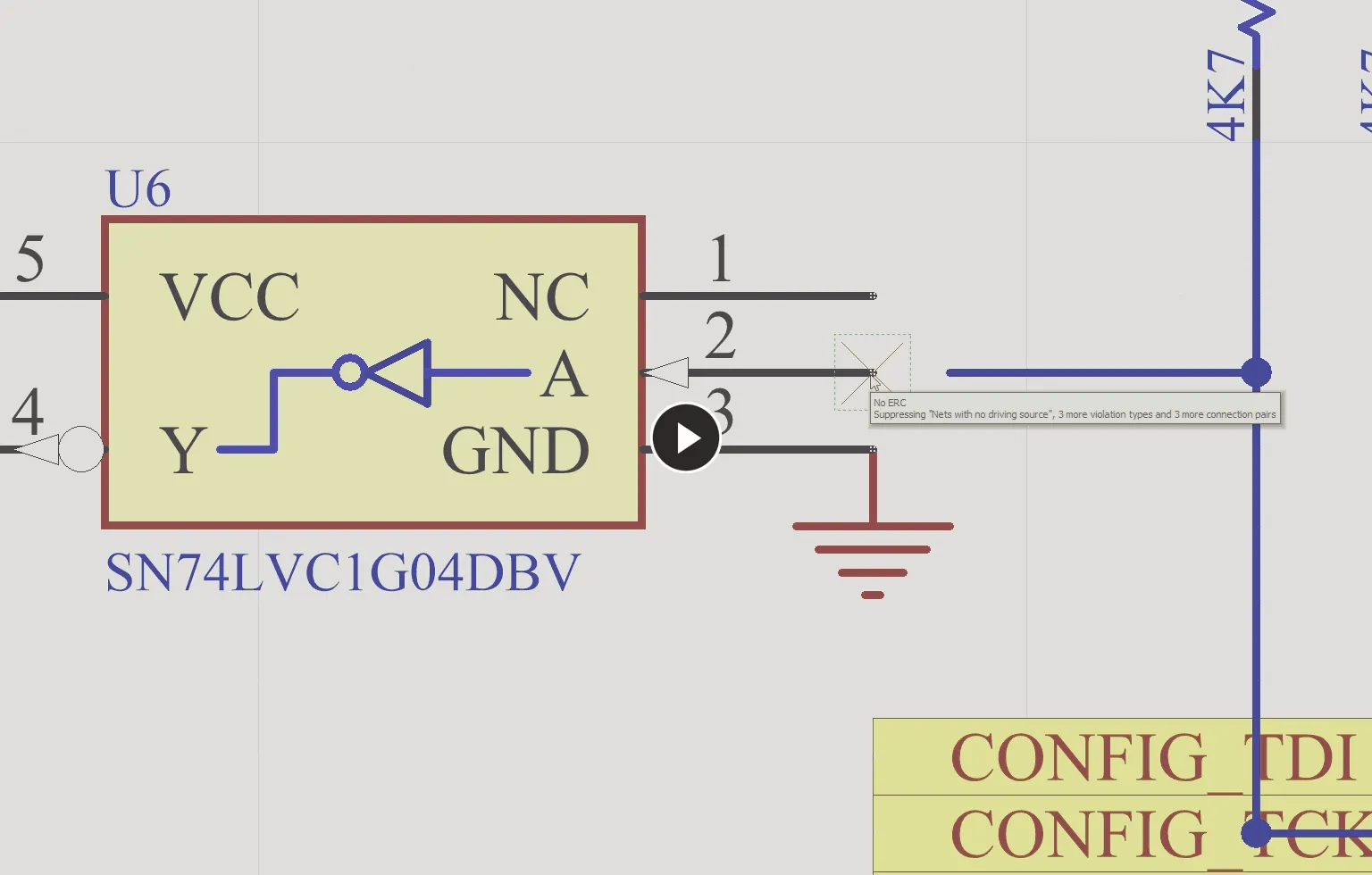
Uso del menu contestuale del tasto destro per inserire una direttiva No ERC specifica. -
Inserisci una direttiva No ERC specifica in un punto del circuito che mostra già una violazione, facendo clic con il pulsante destro su un avviso/errore nel pannello Messages, scegliendo il comando Place Specific No ERC for this violation, quindi passando direttamente a quel punto nello schema e inserendo una direttiva No ERC configurata per sopprimere quell'avviso/errore.
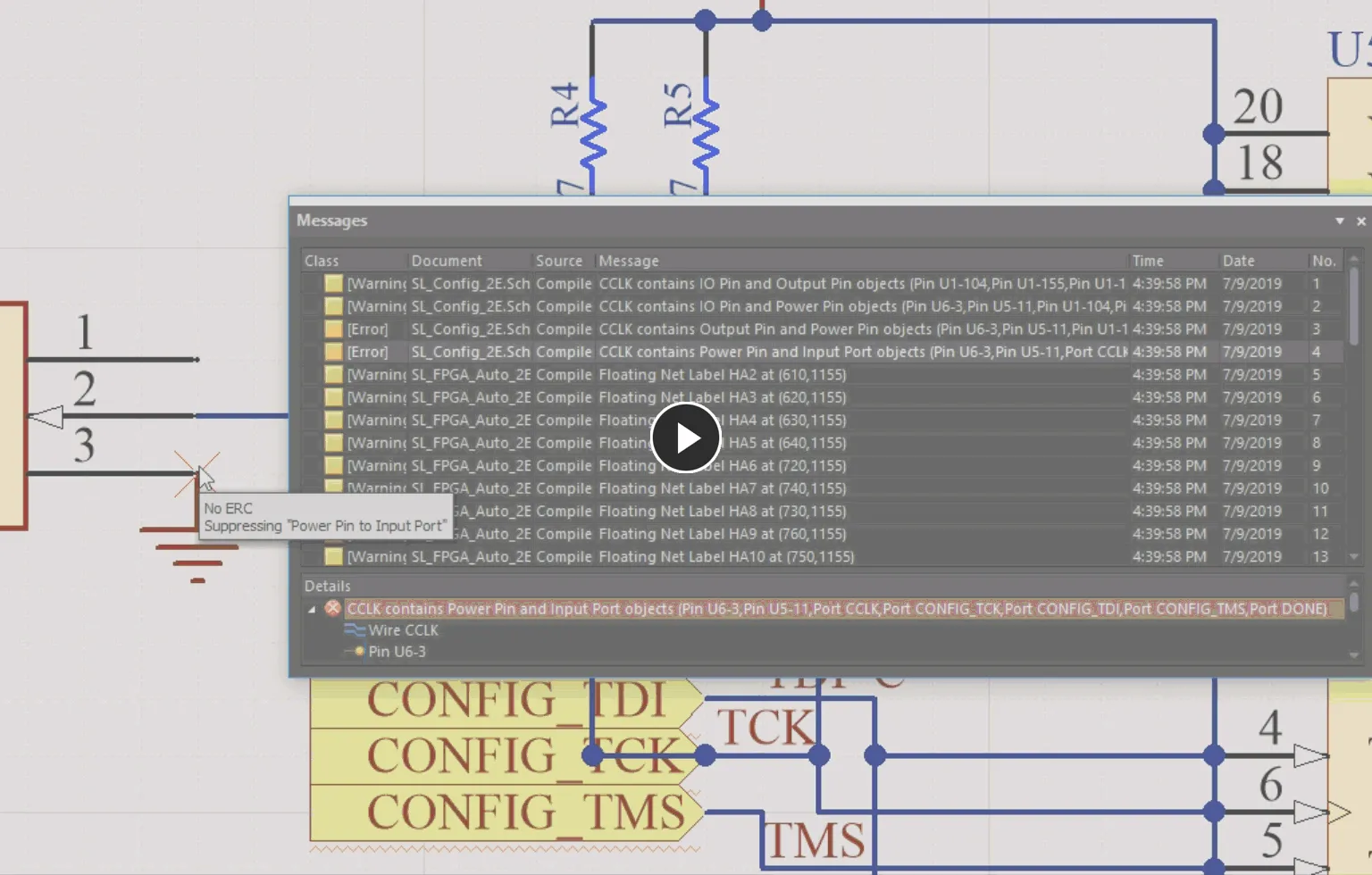
Uso del menu contestuale del tasto destro nel pannello Messages per inserire una direttiva No ERC specifica.
Modifica di una direttiva No ERC
Durante il posizionamento, e mentre l'oggetto No ERC è ancora agganciato al cursore, è possibile eseguire le seguenti azioni di modifica:
-
Dal pannello Properties panel. Questo metodo di modifica utilizza la modalità associata del pannello Properties per modificare le proprietà di un oggetto.
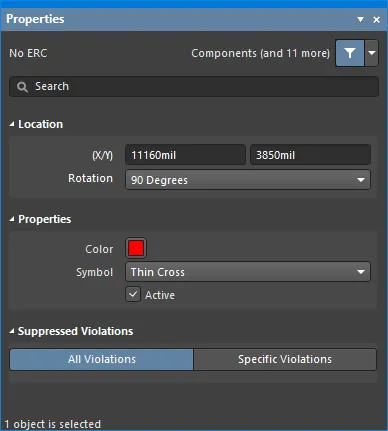
La modalità No ERC del pannello PropertiesDurante il posizionamento, è possibile accedere alla modalità No ERC del pannello Properties premendo il tasto Tab .
Dopo il posizionamento, è possibile accedere alla modalità No ERC del pannello Properties in uno dei seguenti modi:
- Fare doppio clic sulla direttiva posizionata.
- Posizionare il cursore sulla direttiva, quindi fare clic con il pulsante destro e scegliere Properties dal menu contestuale.
- Se il pannello Properties è già attivo, selezionare la direttiva.
-
Dalla finestra di dialogo No ERC. Questo metodo di modifica utilizza la finestra di dialogo No ERC per modificare i tipi di violazione e gli errori di connessione di un oggetto No ERC specifico.

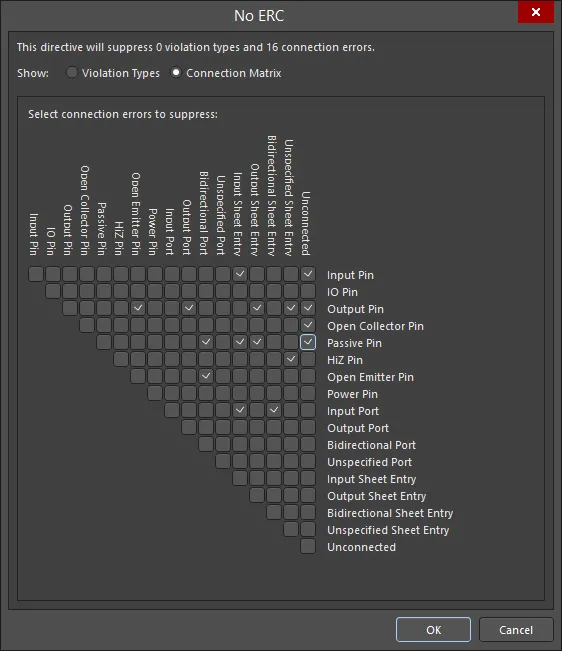
La finestra di dialogo No ERC che mostra la modalità Violation Types (prima immagine) e la modalità Connection Matrix (seconda immagine)È possibile accedere alla finestra di dialogo facendo clic su Specific Violations nell'area Suppressed Violations del pannello Properties in modalità No ERC (menzionata sopra).

Options and Controls of the No ERC Dialog
- Top statement - Questa indicazione consente di vedere rapidamente quanti tipi di violazione ed errori di connessione sono attualmente soppressi. L'indicazione viene aggiornata man mano che apporti modifiche nella finestra di dialogo.
- Show - seleziona Violation Types oppure Connection Matrix per visualizzare e configurare la rispettiva direttiva No ERC.
Tipi di violazione
Questa modalità consente di sopprimere o riattivare i tipi di violazione.- Violation Type To Suppress - visualizza un elenco dei tipi di violazione disponibili da configurare.
- Report Mode - visualizza la modalità di report corrente per il tipo di violazione elencato.
- Suppress - seleziona la casella per sopprimere il tipo di violazione associato; deselezionala per annullare la soppressione.
Menu contestuale del tasto destro
- Suppress only "[xxx]" - usa questo comando per sopprimere solo i tipi di violazione elencati tra virgolette.
- Unsuppress only "[xxx]" - usa questo comando per annullare la soppressione solo dei tipi di violazione elencati tra virgolette.
- Suppress All "[xxx]" - usa questo comando per sopprimere tutti i tipi di violazione dell'oggetto elencato tra virgolette.
- Unsuppress All "[xxx]" - usa questo comando per annullare la soppressione di tutti i tipi di violazione dell'oggetto elencato tra virgolette.
- Suppress All - usa questo comando per sopprimere tutti i tipi di violazione elencati indipendentemente dall'oggetto o dalla posizione del cursore.
- Unsuppress All - usa questo comando per annullare la soppressione di tutti i tipi di violazione elencati indipendentemente dall'oggetto o dalla posizione del cursore.
- Toggle All - usa questo comando per alternare lo stato della casella Suppress di tutti i tipi di violazione.
Matrice di connessione
Questa modalità consente di sopprimere o riattivare gli errori di connessione.- Grid - usa le caselle di controllo nella griglia per sopprimere (selezionate) o riattivare (deselezionate) gli errori di connessione desiderati.
Menu contestuale del tasto destro
- Suppress only "[xxx]" - usa questo comando per sopprimere solo gli errori di connessione elencati tra virgolette.
- Unsuppress only "[xxx]" - usa questo comando per annullare la soppressione solo degli errori di connessione elencati tra virgolette.
- Suppress All "[xxx]" - usa questo comando per sopprimere tutti gli errori di connessione tra virgolette. Sono presenti due di questi comandi, uno per ciascuna parte della connessione.
- Unsuppress All "[xxx]" - usa questo comando per annullare la soppressione di tutti gli errori di connessione tra virgolette. Sono presenti due di questi comandi, uno per ciascuna parte della connessione.
- Suppress All - usa questo comando per sopprimere tutti gli errori di connessione nella griglia.
- Unsuppress All - usa questo comando per annullare la soppressione di tutti gli errori di connessione nella griglia.
- Toggle All - usa questo comando per alternare lo stato della casella di controllo di tutti gli errori di connessione. Le caselle selezionate verranno deselezionate; quelle deselezionate verranno selezionate.
-
Dai pannelli SCH List e SCH Filter. Un pannello List consente di visualizzare gli oggetti di progetto da uno o più documenti in formato tabellare, permettendo un'ispezione e una modifica rapide degli attributi degli oggetti. Utilizzato insieme a un filtraggio appropriato, tramite il pannello Filter applicabile o la finestra di dialogo Find Similar Objects dialog, consente di visualizzare solo gli oggetti che rientrano nell'ambito del filtro attivo, permettendoti di individuare e modificare più oggetti di progetto con maggiore precisione ed efficienza.

Disattivazione di una direttiva No ERC
Invece di eliminare una direttiva No ERC, è possibile renderla inattiva (disabilitata agli occhi della validazione). Questo stato può essere modificato attivando/disattivando la proprietà Active della direttiva, disponibile tramite uno qualsiasi dei metodi di modifica. Una direttiva No ERC inattiva apparirà in grigio nello spazio di progettazione.
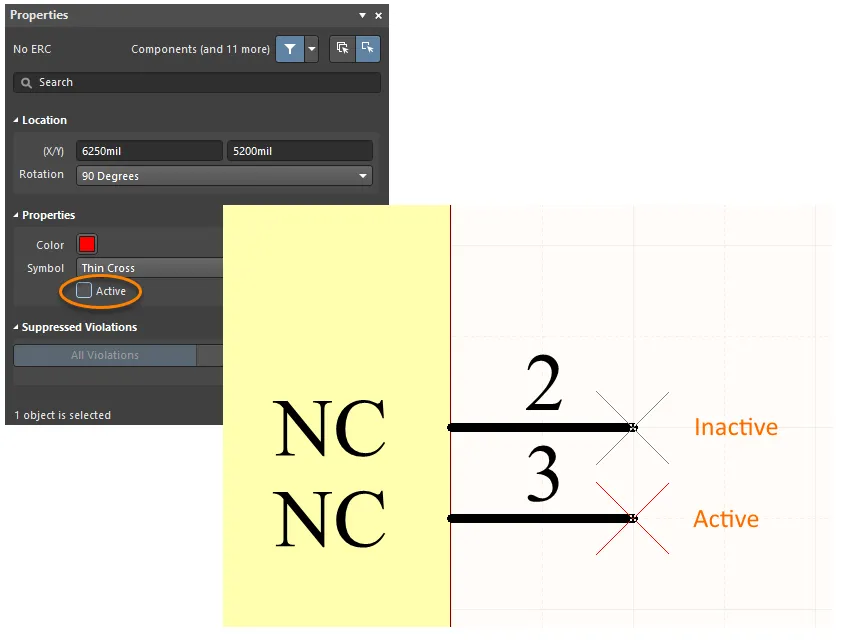
Se devi rimuovere temporaneamente l’uso di una direttiva No ERC, rendila inattiva invece di eliminarla.
Controllo della stampa delle direttive No ERC
Per impostazione predefinita, i marcatori No ERC sono inclusi durante la stampa. Per controllare questo comportamento, disabilitandone completamente l’inclusione oppure escludendo solo simboli specifici, usa la finestra di dialogo Print dialog come mostrato di seguito.
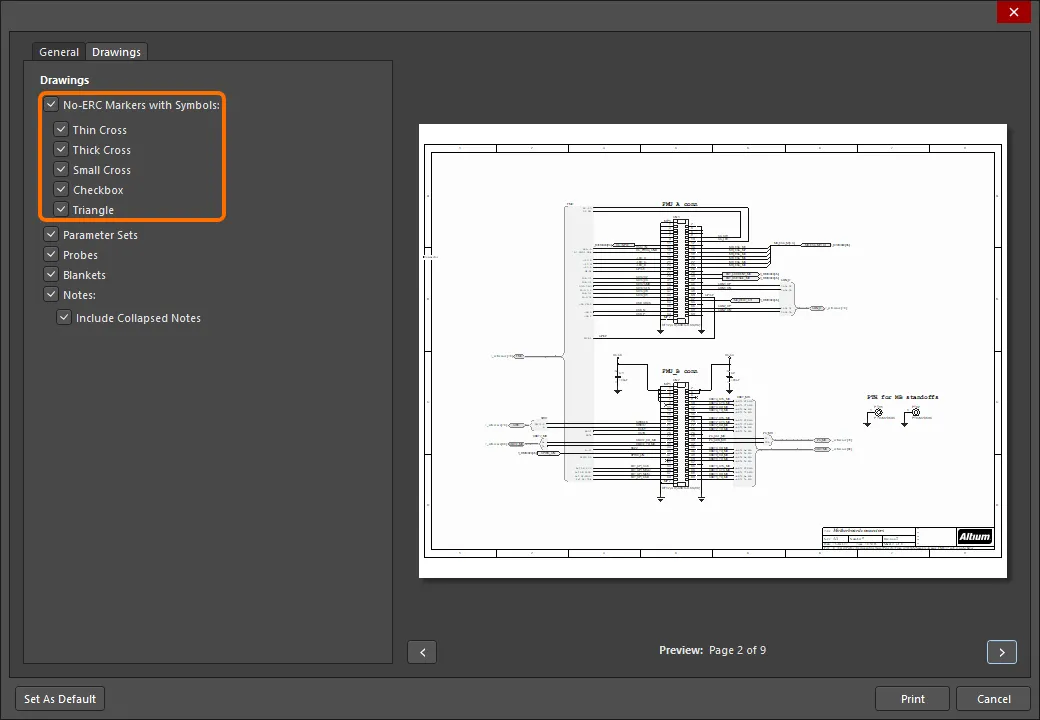
Controlla la stampa dei marcatori No ERC nella finestra di dialogo Print .
No ERC
 Usa i marcatori No ERC per sopprimere i messaggi di errore/avviso relativi a un nodo specifico del circuito.
Riepilogo
L’oggetto No ERC è una direttiva di progettazione. Viene posizionato su un nodo del circuito per sopprimere tutti gli avvisi dell’Electrical Rule Check e/o le condizioni di violazione di errore rilevate quando il progetto schematico viene compilato. Usa No ERC per limitare deliberatamente il controllo degli errori in un determinato punto del circuito che sai genererà un avviso (come un pin non connesso), continuando comunque a eseguire un controllo completo del resto del circuito.
La direttiva No ERC supporta diversi stili e può essere visualizzata in qualsiasi colore. Usa questa possibilità per riflettere l’intento progettuale per quel punto del circuito.
Scegli uno stile No ERC che rifletta al meglio la sua funzione in quel punto del circuito.
La direttiva No ERC ha due tipi:
- All Violations – tutti i possibili avvisi e/o condizioni di errore vengono soppressi.
- Specific Violations – vengono soppressi solo gli avvisi o le condizioni di errore selezionati; eventuali altri avvisi o errori verranno rilevati e segnalati.
Disponibilità
Le direttive di progettazione No ERC sono disponibili per il posizionamento solo nello Schematic Editor. Per posizionare una direttiva No ERC:
- Fai clic su Place » Directives » Generic No ERC nei menu principali per posizionare un marcatore No ERC preconfigurato per tutti i tipi di violazione. Questo è talvolta indicato come direttiva Generic No ERC.
- Fai clic con il pulsante destro nell’editor schematico, quindi fai clic su Place » Directives » Generic No ERC.
Posizionamento - Direttiva Generic No ERC
Dopo aver avviato il comando, il cursore cambierà in un mirino ed entrerai in modalità di posizionamento. Esegui quanto segue per posizionare la direttiva No ERC:
- Posiziona il cursore su un filo o un altro oggetto net, quindi fai clic su Enter per posizionare una direttiva in quel punto del circuito.
- Continua a posizionare ulteriori direttive No ERC oppure fai clic con il pulsante destro o premi Esc per uscire dalla modalità di posizionamento.
Ulteriori azioni che possono essere eseguite durante il posizionamento sono:
- Premi il tasto Tab per mettere in pausa il posizionamento e accedere alla modalità No ERC del pannello No ERC mode of the Properties panel, da cui è possibile modificare le relative proprietà al volo. Fai clic sull’overlay del pulsante di pausa nello spazio di progettazione per riprendere il posizionamento.
Modifica grafica
Il marcatore No ERC non può essere modificato graficamente, se non cambiandone la posizione. Per spostare un marcatore No ERC, fai clic e tieni premuto mentre lo trascini in una nuova posizione.
Modifica non grafica
Sono disponibili i seguenti metodi di modifica non grafica.
Modifica tramite la finestra di dialogo No ERC o il pannello Properties
Panel page: No ERC Properties
Questo metodo di modifica utilizza la finestra di dialogo No ERC associata e la modalità pannello Properties per modificare le proprietà di un oggetto.

 La finestra di dialogo No ERC (prima immagine) e la modalità No ERC del pannello Properties (seconda immagine)
Dopo il posizionamento, è possibile accedere alla finestra di dialogo No ERC in questo modo:
- Facendo doppio clic sull’oggetto No ERC posizionato.
- Posizionando il cursore sull’oggetto No ERC, facendo clic con il pulsante destro e quindi scegliendo Properties dal menu contestuale.
Durante il posizionamento, è possibile accedere alla modalità No ERC del pannello Properties premendo il tasto Tab. Una volta posizionato il No ERC, verranno visualizzate tutte le opzioni.
Dopo il posizionamento, è possibile accedere alla modalità No ERC del pannello Properties in uno dei seguenti modi:
- Se il pannello Properties è già attivo, selezionando l’oggetto No ERC.
- Dopo aver selezionato l’oggetto No ERC, seleziona il pannello Properties dal pulsante Panels nella sezione in basso a destra dell’area di lavoro, oppure seleziona View » Panels » Properties dal menu principale.
Modifica tramite una finestra di dialogo delle proprietà associata
Questo metodo di modifica utilizza la finestra di dialogo No ERC per modificare i tipi di violazione e gli errori di connessione di un oggetto Specific No ERC.

 La finestra di dialogo No Erc che mostra la modalità Violation Types (prima immagine) e la modalità Connection Matrix (seconda immagine)
È possibile accedere alla finestra di dialogo facendo clic su Specific Violations nella sezione Suppressed Violations della finestra di dialogo No ERC e del pannello Properties in modalità No ERC .
Modifica di più oggetti
Il pannello Properties supporta la modifica di più oggetti, in cui è possibile modificare le impostazioni delle proprietà identiche in tutti gli oggetti attualmente selezionati. Quando vengono selezionati manualmente più oggetti dello stesso tipo, tramite la finestra di dialogo Find Similar Objects dialog o tramite un pannello SCH Filter o SCH List, una voce di campo del pannello Properties che non è mostrata come un asterisco (*) può essere modificata per tutti gli oggetti selezionati.

Modifica tramite un pannello elenco
Panel pages: SCH List, SCH Filter
Un pannello List consente di visualizzare gli oggetti di progettazione da uno o più documenti in formato tabellare, permettendo un’ispezione e una modifica rapide degli attributi degli oggetti. Utilizzato insieme a un filtraggio appropriato, usando il pannello Filter applicabile oppure la finestra di dialogo Find Similar Objects dialog, consente di visualizzare solo quegli oggetti che rientrano nell’ambito del filtro attivo, permettendo di individuare e modificare più oggetti di progettazione con maggiore precisione ed efficienza.
No ERC Properties
Le proprietà degli oggetti dello Schematic Editor sono opzioni definibili che specificano lo stile visivo, il contenuto e il comportamento dell’oggetto posizionato. Le impostazioni delle proprietà per ciascun tipo di oggetto sono definite in due modi diversi:
-
Pre-placement settings – la maggior parte delle proprietà dell’oggetto No ERC, ovvero quelle che possono essere logicamente predefinite, sono disponibili come impostazioni predefinite modificabili nella pagina Schematic - Defaults della finestra di dialogo Preferences (accessibile dal pulsante
 in alto a destra dello spazio di progettazione). Seleziona l’oggetto nel Primitive List per visualizzarne le opzioni sulla destra.

- Post-placement settings – tutte le proprietà dell’oggetto No ERC sono disponibili per la modifica nella finestra di dialogo No ERC e nel pannello Properties quando un No ERC posizionato è selezionato nello spazio di progettazione.

Posizione (Properties solo pannello)
-
(X/Y)
- X (primo campo) - la coordinata X (orizzontale) corrente del punto di riferimento dell'oggetto, relativa all'origine corrente dello spazio di progettazione. Modificare per cambiare la posizione X dell'oggetto. Il valore può essere inserito sia in unità metriche sia imperiali; includere le unità quando si inserisce un valore le cui unità non sono quelle predefinite correnti.
- Y (secondo campo) - la coordinata Y (verticale) corrente del punto di riferimento dell'oggetto, relativa all'origine corrente. Modificare per cambiare la posizione Y dell'oggetto. Il valore può essere inserito sia in unità metriche sia imperiali; includere le unità quando si inserisce un valore le cui unità non sono quelle predefinite correnti.
- Rotation - usare il menu a discesa per selezionare la rotazione.
Proprietà
- Color - fare clic sulla casella colorata per accedere a un menu a discesa dal quale è possibile selezionare il colore predefinito.
- Symbol - usare il menu a discesa per selezionare il valore predefinito tra le scelte disponibili.
- Active - abilitare per rendere attiva la primitiva.
Violazioni soppresse (Properties solo pannello)
- All Violations - selezionare per visualizzare tutte le violazioni per questo oggetto. Il Violation Type e il Report Mode delle violazioni vengono visualizzati nella griglia.
- Specific Violations - selezionare per visualizzare violazioni specifiche per questo oggetto. Il Violation Type e il Report Mode delle violazioni vengono visualizzati nella griglia.
-
Add - fare clic per aprire la finestra di dialogo No ERC per aggiungere una nuova violazione. Dopo aver fatto clic su OK, la nuova violazione verrà aggiunta alla griglia. Fare clic su
 per rimuovere la violazione attualmente selezionata.
Tipi di violazione della progettazione PCB
Violazioni associate ai bus
Bus indices out of range
Questa violazione si verifica quando l'indice di una net costituente collegata a un bus si trova al di fuori dell'intervallo specificato dalla net a cui il bus è associato.
Notifica nel pannello Messages
Una notifica viene visualizzata nel pannello Messages nel seguente formato:
Bus index out of range on <NetPrefix> Index = <NetIndex>
dove:
-
NetPrefixè il prefisso della net costituente collegata al bus (ad esempio,Aper la netA8, collegata a un bus associato alla netA[0..7]). -
NetIndexè l'indice errato della net costituente (ad esempio, la netA8ha un indice pari a8).
Raccomandazione per la risoluzione
Modificare l'indice della net che causa il problema in modo che rientri nell'intervallo corretto, oppure rinominare completamente la net. Quest'ultimo caso è tipico se la net è stata nominata per errore e non è una costituente della net trasportata dall'oggetto bus.
Bus range syntax errors
Questa violazione si verifica quando la sintassi della net a cui il bus è associato è specificata in modo errato.
Notifica nel pannello Messages
Una notifica viene visualizzata nel pannello Messages nel seguente formato:
Bus range syntax error <NetName> at <Location>
dove:
-
NetNameè il nome della net padre a cui è associato l'oggetto bus che causa il problema. -
Locationsono le coordinate X, Y dell'hotspot elettrico dell'oggetto bus che causa il problema.
Raccomandazione per la risoluzione
Definire correttamente la sintassi del bus dell'identificatore di net che causa il problema (ad esempio etichetta net, porta, voce del foglio, ecc.). La sintassi corretta deve apparire in uno dei seguenti formati:
-
NetName[LowerIndex..UpperIndex] -
NetName[UpperIndex..LowerIndex]
Ad esempio, si consideri un bus che trasporta due net costituenti, A0 e A1. In questo caso la sintassi del bus dovrebbe essere A[0..1] oppure A[1..0]. Esempi di sintassi errata includono: A[0.1], A[1-0], A[0,1], A[..1] e A[0..].
Illegal bus range values
Questa violazione si verifica quando almeno un indice nella sintassi di una net associata a un bus ha un valore negativo.
Notifica nel pannello Messages
Una notifica viene visualizzata nel pannello Messages nel seguente formato:
Illegal bus range value <BusLabel> at <Location>
dove:
-
BusLabelè l'etichettatura del bus definita in cui è stato rilevato il valore non valido. -
Locationsono le coordinate X, Y dell'hotspot elettrico dell'oggetto bus che causa il problema.
Raccomandazione per la risoluzione
Definire correttamente la sintassi del bus dell'identificatore di net che causa il problema (ad esempio etichetta net, porta, voce del foglio, ecc.). La sintassi corretta deve apparire in uno dei seguenti formati:
-
<NetName>[<LowerIndex>..<UpperIndex>] -
<NetName>[<UpperIndex>..<LowerIndex>]
Mismatched bus label ordering
Questa violazione si verifica quando due identificatori di net associati alla stessa slice di bus definiscono etichette bus con un ordinamento che non procede nella stessa direzione (crescente o decrescente).
Notifica nel pannello Messages
Una notifica viene visualizzata nel pannello Messages nel seguente formato:
Mismatched bus ordering on <NetName> Low value first and High value first
dove:
-
NetNameè il nome della net padre a cui è associato l'ordinamento del bus non corrispondente.
Raccomandazione per la risoluzione
Identificare gli identificatori di net (porta, etichetta net, voce del foglio, ecc.) il cui ordinamento del bus non è coerente. Determinare l'ordinamento corretto e modificare la denominazione dell'oggetto errato.
Mismatched bus widths
Questa violazione si verifica quando due identificatori di net associati alla stessa slice di bus definiscono etichette bus con larghezze differenti. Ad esempio, una porta con il nome A[0..7] potrebbe essere collegata a un bus la cui etichetta net associata è definita come A[0..15].
Notifica nel pannello Messages
Una notifica viene visualizzata nel pannello Messages nel seguente formato:
Mismatched bus widths on bus section <NetName> (<BusSize1> and <BusSize2>)
dove:
-
NetNameè il nome della net padre a cui sono associati gli oggetti bus non corrispondenti. -
BusSize1è la larghezza del primo degli oggetti bus che causano il problema. -
BusSize2è la larghezza del secondo degli oggetti bus che causano il problema.
Raccomandazione per la risoluzione
Identificare gli identificatori di net (porta, etichetta net, voce del foglio, ecc.) le cui larghezze delle etichette bus non sono coerenti. Determinare la larghezza corretta e modificare la denominazione dell'oggetto errato.
Mismatched Bus/Wire object on Wire/Bus
Questa violazione si verifica quando un oggetto wire è collegato in modo errato a un bus, oppure un oggetto bus è collegato in modo errato a un wire. Ad esempio, la porta A potrebbe essere collegata a un bus, ma non è stata inserita la sintassi corretta dell'etichetta bus (ad esempio, A[0..1]) per il nome della porta. In pratica, la porta è un oggetto a segnale singolo (o wire) che ora è collegato erroneamente a un bus.
Notifica nel pannello Messages
Una notifica viene visualizzata nel pannello Messages nel seguente formato:
<ObjectIdentifier> at <Location> placed on a <ObjectType>
dove:
-
ObjectIdentifierrappresenta l'oggetto non corrispondente, che può essere un oggetto bus oppure wire (ad esempio pin, porta, power port, etichetta net, connettore off-sheet, voce del foglio). L'identificatore apparirà in uno dei due seguenti formati:-
Per un bus –
Bus <Object> <Name>(ad es.Bus Net Label GND_BUS[..]). -
Per un wire –
Wire <Object> <Name>(ad es.Wire Port TXD).
-
Per un bus –
-
Locationsono le coordinate X,Y dell'hotspot elettrico dell'oggetto. -
ObjectTypeè l'oggetto sul quale è stato posizionato l'oggetto che causa il problema – un wire oppure un bus.
Raccomandazione per la risoluzione
Per risolvere il problema, considerare quanto segue:
- Is the connection correct? – il bus che si collega all'oggetto dovrebbe in realtà essere un wire e viceversa?
-
Is the object defined correctly? – per un oggetto bus, assicurarsi che il nome dell'oggetto sia specificato usando la corretta sintassi bus nella forma
<Name>[<LowIndex>..<HighIndex>]oppure<Name>[<HighIndex>..<LowIndex>]. Ad esempio, una porta di uscita dati larga un byte potrebbe essere specificata comeDAT_OUT[7..0]. Per un oggetto wire, assicurarsi che il nome dell'oggetto definisca un singolo segnale e non sia definito usando la sintassi bus.
Mixed generic and numeric bus labeling
Questa violazione si verifica quando due identificatori di net (porta, etichetta net, voce del foglio, ecc.) collegati alla stessa slice di bus differiscono nella loro sintassi bus – uno definisce un intervallo bus in formato numerico (ad esempio, A[0..2]), mentre l'altro definisce l'intervallo in un formato generico (ad esempio, A[0..b]).
Notifica nel pannello Messages
Una notifica viene visualizzata nel pannello Messages nel seguente formato:
Mismatched generic and numeric bus labeling on <NetName> <Level> value first and Generic
dove:
-
NetNameè il nome della net padre a cui è associata l'etichettatura del bus non corrispondente. -
Leveldipende dall'ordinamento numerico della net. Se crescente (ad esempio,[0..2])Levelapparirà comeLow. Se decrescente (ad esempio,[2..0])Levelapparirà comeHigh.
Raccomandazione per la risoluzione
Determinare quale degli oggetti segnalati è errato nella specifica dell'etichetta del bus e modificarlo di conseguenza.
Violazioni associate ai componenti
Component has been deleted
Questa violazione si verifica quando almeno un componente è stato eliminato da un progetto. Operando come una "eliminazione soft", i componenti eliminati vengono spostati in una posizione dedicata Trash da cui possono essere recuperati (Restore) o rimossi completamente (Permanently Delete) dalle opzioni del menu di una voce eliminata (⋯) nell'interfaccia browser del Workspace connesso.
Notifica nel pannello Messages
Una notifica viene visualizzata nel pannello Messages nel seguente formato:
ComponentName: Component has been deleted
dove:
-
ComponentNameè il nome del componente del Workspace.
Raccomandazione per la risoluzione
Se il componente è stato eliminato per errore, può essere ripristinato da qualcuno con diritti di accesso appropriati dalla pagina Trash dell'interfaccia browser del Workspace. In caso contrario, sostituire il componente utilizzato nel progetto con un altro componente equivalente che is sia disponibile nel Workspace connesso.
Component Implementations with invalid pin mappings
Questa violazione si verifica durante la compilazione di un Integrated Library Package (*.LibPkg) e viene rilevato che la mappatura dei pin tra il componente schematico e il modello collegato non è valida.
Notifica nel pannello Messages
Una notifica viene visualizzata nel pannello Messages nel seguente formato:
ComponentName: Could not find port <ModelPinNumber> on model <ModelName> for pin <ComponentPinNumber> – relativo al modello PCB
ComponentName: Could not map port <ModelPinNumber> on model <ModelName> to a pin – relativo al modello di simulazione
dove:
-
ComponentNameè il nome del componente nella libreria schematica sorgente. -
ModelPinNumberè il designatore previsto per il pin/pad che non è stato trovato nel modello collegato. -
ModelNameè il nome del modello collegato al componente. -
ComponentPinNumberè il designatore del pin sul componente schematico sorgente a cui è mappato il pin errato del modello.
Raccomandazione per la risoluzione
La risoluzione richiede l'accesso alla mappatura tra il simbolo schematico e il modello del dominio di destinazione. Per farlo, è innanzitutto necessario visualizzare le proprietà del componente della libreria schematica applicabile. Fare doppio clic sulla voce del componente nell'elenco Components del SCH Library panel per accedere al Properties panel, con le proprietà di quel componente caricate.
Se viene visualizzato il messaggio di violazione relativo al modello PCB, selezionare il modello nella sezione Footprint del pannello e fare clic sul pulsante  sotto l'elenco per accedere alla finestra di dialogo PCB Model dialog. Una volta lì, fare clic sul pulsante Pin Map per accedere alla finestra di dialogo Model Map dialog. Nella colonna Component Pin Designator, individuare il numero di pin segnalato dal messaggio (
ComponentPinNumber). La violazione si verifica perché la voce corrispondente nella colonna Model Pin Designator punta a un designatore di pad che non esiste nel modello PCB. Correggere la voce secondo necessità. In genere sarà presente una mappatura uno a uno, con gli stessi designatori su entrambi i lati.
Se viene visualizzato il messaggio relativo al modello di simulazione, selezionare il modello nella sezione Models del pannello e fare clic sul pulsante sotto l'elenco per accedere alla finestra di dialogo Sim Model. Una volta lì, fare clic sulla scheda Port Map. Questa violazione si verifica quando il pin del modello non è mappato correttamente a un pin del componente schematico. Ciò può accadere quando la voce per il pin del modello è stata impostata su un pin già mappato, oppure su Not Connected. Correggere la voce secondo necessità.
Component revision has inapplicable state
Questa violazione si verifica quando viene rilevato che almeno un'istanza posizionata di una revisione di Component Item – posizionata da un Workspace connesso – si trova in uno stato non applicabile. Ad esempio, il componente è attualmente Depracated o Obsolete e pertanto non dovrebbe avere posto nell'ultima iterazione del progetto. L'applicabilità viene determinata tramite l'opzione Allowed to be used in designs nella finestra di dialogo State Properties dialog. Dalla finestra di dialogo Edit Lifecycle Definitions dialog, accedere a questa finestra di dialogo per lo stato richiesto, facendo doppio clic sulla voce dello stato all'interno della definizione del ciclo di vita padre oppure selezionando la relativa voce e facendo clic sull'icona di modifica che appare ( ). Quando questa opzione è abilitata, una Item Revision in questo stato può essere utilizzata in un progetto. È considerata Applicable. Se questa opzione è disabilitata, una Item Revision in questo stato non può essere utilizzata validamente ed è considerata Inapplicable (o non applicabile).
Notifica nel pannello Messages
Una notifica viene visualizzata nel pannello Messages nel seguente formato:
Component <Designator> <Comment>: Component revision has inapplicable state
dove:
-
Designatorè il Designator dell'istanza del componente. -
Commentè il Comment dell'istanza del componente.
Raccomandazione per la risoluzione
Utilizzare la finestra di dialogo Item Manager dialog per scegliere una revisione di Component Item sostitutiva valida per l'uso nel progetto. Eseguire questa operazione per ogni componente che si trova in uno stato non applicabile. In alternativa, è possibile sostituire una revisione di Component Item esistente con una revisione diversa, oppure con una revisione di un altro Component Item, a livello del singolo componente. Selezionare il componente nello schema per accedere alle sue proprietà tramite il Properties panel. Nella sezione Properties del pannello, fare clic sul pulsante Update per utilizzare la revisione più recente del Component Item corrente, oppure fare clic sul pulsante  a destra del campo Design Item ID per accedere al proprio Workspace e cercare un'altra revisione di Component Item da utilizzare.
Note
-
Se un componente posizionato perde la connessione con il suo Workspace sorgente – ad esempio, il Workspace da cui è stato posizionato viene disconnesso oppure si esegue la disconnessione dal proprio Workspace – violerà il controllo
Component revision has inapplicable state. Ciò sarà riportato nel pannello Messages con una voce nel formato:Component <Designator> <Comment>: Can't perform revision status validation: Failed to get session: Access denied! User login required for this service. -
È inoltre possibile intercettare i componenti utilizzati in modo non valido all'interno di un progetto durante il processo di rilascio del progetto. Aggiungere e configurare Component State Checking nel proprio regime complessivo di convalida del rilascio.
Component revision is Out of Date
Questa violazione si verifica quando viene rilevato che un componente – posizionato da un Workspace connesso – non è aggiornato.
Notifica nel pannello Messages
Una notifica viene visualizzata nel pannello Messages nel seguente formato:
Component <Designator> at <Location>: Component revision is Out of Date
dove:
-
Designatorè il Designator dell'istanza del componente. -
Locationsono le coordinate X, Y che contrassegnano l'origine dell'istanza del componente segnalata.
Raccomandazione per la risoluzione
Utilizzare la finestra di dialogo Item Manager dialog per identificare e aggiornare i componenti che non sono alla revisione più recente. Il Item Manager include una colonna Revision Status; per tutti i componenti che non sono alla revisione più recente, lo stato del componente sarà Out of Date. Selezionare i componenti non aggiornati, fare clic con il pulsante destro del mouse e scegliere Update to latest revision dal menu. Una volta fatto ciò, Generate un ECO per applicare queste modifiche agli schemi interessati.
In alternativa, è possibile sostituire una revisione di Component Item esistente con la revisione più recente, a livello del singolo componente. È sufficiente selezionare il componente nello schema per accedere alle sue proprietà tramite il Properties panel. Nella sezione Properties del pannello, fare clic sul pulsante Update per utilizzare la revisione più recente del Component Item corrente.
Nota
Se un componente posizionato perde la connessione con il suo Workspace sorgente – ad esempio il Workspace da cui è stato posizionato viene disconnesso oppure si esegue la disconnessione dal proprio Workspace – violerà il controllo Component revision is Out of Date. Ciò sarà riportato nel pannello Messages, con una voce nel formato: Component <Designator> <Comment>: Can't perform revision status validation: Failed to get session: Access denied! User login required for this service.
Componenti contenenti sotto-parti duplicate
Questa violazione si verifica quando la stessa parte di un'istanza di componente multi-parte è stata posizionata più di una volta in un progetto schematico. Ad esempio, hai posizionato un componente 74HC32 con designatore U9, ma hai inavvertitamente posizionato due istanze della parte uno di questo componente, ottenendo così due istanze di U9A nel progetto.
Notifica nel pannello Messages
Una notifica viene visualizzata nel pannello Messages nel seguente formato:
Component <ComponentName> has duplicate sub-parts at <Location1> and <Location2>
dove:
-
ComponentNameè il nome del componente che causa la violazione in termini di designatore e riferimento di libreria. -
Location1sono le coordinate X, Y della prima istanza della specifica sotto-parte. -
Location2sono le coordinate X, Y dell'istanza duplicata della specifica sotto-parte.
Raccomandazione per la risoluzione
Modifica il numero di parte per le parti che causano la violazione secondo necessità, usando il comando Increment Part Number, disponibile dal menu principale Edit o dal sottomenu Part Actions (facendo clic con il pulsante destro sulla parte). Il vantaggio di avviare il comando dal menu Edit è che rimani in modalità incremento, consentendoti di scorrere i numeri di parte fino a raggiungere quello desiderato.
Componenti con pin duplicati
Questa violazione si verifica quando due o più pin in un componente hanno lo stesso designatore.
Notifica nel pannello Messages
Una notifica viene visualizzata nel pannello Messages nel seguente formato:
Duplicate pins in component Pin <Identifier1> and Pin <Identifier2>
dove:
-
Identifier1è l'identificatore della prima istanza del pin duplicato, rappresentato dalla coppia designatore di parte-designatore di pin -
Identifier2è l'identificatore della seconda istanza del pin duplicato, rappresentato dalla coppia designatore di parte-designatore di pin.
Raccomandazione per la risoluzione
Modifica di conseguenza il designatore del/dei pin che causano la violazione, in modo che ciascuno abbia un'assegnazione univoca. I designatori dei pin possono essere modificati dall'interno dell'editor schematico per un componente già posizionato:
- Se i pin del componente non sono bloccati, puoi semplicemente selezionare il pin e modificarne il designatore tramite il pannello Properties.
-
In caso contrario, modifica il/i pin usando la finestra di dialogo Component Pin Editor. Con il componente selezionato nell'area di progettazione, è possibile accedere a questa finestra di dialogo dal pannello Properties facendo clic sul pulsante , sotto la sezione Pins, nella scheda Pins del pannello.
In genere, la duplicazione risiede nel componente di libreria; in tal caso, dovresti modificare il designatore del pin per quel componente nella libreria schematica sorgente e quindi propagare la modifica alle istanze posizionate del componente, usando i comandi Update From Libraries (Schematic Editor) o Update Schematics (Schematic Library Editor). Entrambi i comandi sono disponibili rispettivamente nei menu principali Tools di questi editor.
Nota
Nel pannello Messages verrà elencata una sola istanza di violazione per ciascun componente distinto. Un componente può anche avere più di due pin con lo stesso designatore, ma quando si analizza la violazione usando l'area Details del pannello, verranno elencati solo i primi due pin duplicati (in ordine alfabetico del nome del pin).
Designatori di parte duplicati
Questa violazione si verifica quando almeno due parti, distribuite tra i fogli schematici sorgente di un progetto, hanno associato lo stesso designatore.
Notifica nel pannello Messages
Una notifica viene visualizzata nel pannello Messages nel seguente formato:
Duplicate Component Designators <PartDesignator>
dove:
-
PartDesignatorè il designatore che causa la violazione.
Raccomandazione per la risoluzione
Assegna ai duplicati designatori diversi e univoci secondo necessità. Questo può essere fatto manualmente modificando ciascun designatore che causa la violazione oppure tramite la finestra di dialogo Annotate (Tools » Annotation » Annotate Schematics).
In alternativa, reimposta prima i designatori dei componenti duplicati usando il comando Tools » Annotation » Reset Duplicate Schematic Designators, quindi usa il comando Tools » Annotation » Annotate Schematics Quietly per annotare senza avviare la finestra di dialogo Annotate .
Pin extra trovati nella modalità di visualizzazione del componente
Questa violazione si verifica se è stato rilevato un pin extra in una delle modalità di visualizzazione di una parte.
Notifica nel pannello Messages
Una notifica viene visualizzata nel pannello Messages nel seguente formato:
<NumberOfExtraPins> extra pins in <DisplayMode> of design item <DesignItemID>
dove:
-
NumberOfExtraPinsè il numero di pin extra trovati nella parte. -
DisplayModeè la specifica modalità di rappresentazione grafica della parte in cui è stato trovato il/i pin extra. Una parte ha una modalità Normal e può avere fino a 255 modalità Alternate definite. -
DesignItemIDè la proprietà Design Item ID della parte che causa la violazione.
Raccomandazione per la risoluzione
Questa violazione si verifica tipicamente quando per un componente viene definita una modalità grafica alternativa e in tale modalità è presente un pin extra. Un pin è considerato extra se è stato aggiunto alla visualizzazione ma non è specificato nella modalità di visualizzazione Normal (ovvero, deve esserci un numero identico di pin tra le modalità di visualizzazione grafica).
Nella libreria schematica sorgente, visualizza la modalità di visualizzazione che causa la violazione per il componente ed elimina il pin extra. Questa operazione può essere eseguita direttamente sul foglio schematico per una parte già posizionata; tuttavia, in genere il problema viene affrontato all'interno della libreria e poi la modifica viene propagata (Tools » Update Schematics).
Componente generico
Questa violazione si verifica quando un Generic Component è stato incluso in un progetto finale. I Generic Components possono essere posizionati rapidamente in un progetto senza la necessità di trovare e scegliere una parte specifica del produttore dalle sorgenti di componenti disponibili e sono pensati come segnaposto facilmente sostituibili con un componente adatto.
Notifica nel pannello Messages
Una notifica viene visualizzata nel pannello Messages nel seguente formato:
Generic Component <PartDesignator> is placed at <Location>
dove:
-
Designatorè il Designator dell'istanza del componente generico posizionata. -
Locationsono le coordinate X, Y che indicano l'origine dell'istanza del componente generico che causa la violazione.
Raccomandazione per la risoluzione
Quando un progetto è progredito al punto in cui un Generic Component può essere sostituito con un componente fisico specifico, puoi usare la finestra di dialogo Replace Component selezionando il menu con i puntini di sospensione nel Design Item ID field del pannello Properties. Nota che questa operazione può essere eseguita anche da Item Manager o tramite il documento ActiveBOM del progetto.
Visibilità dei pin non corrispondente
Questa violazione è correlata ai pin di alimentazione (VCC e GND) di un componente multi-parte. In genere, questi pin sono associati alla parte 0, vengono collegati automaticamente alle net VCC e GND del progetto e sono nascosti. Se per una delle parti del componente abiliti la visibilità di uno di questi pin, esso non sarà più collegato alla net di alimentazione di destinazione e verrà segnalato l'errore.
Notifica nel pannello Messages
Una notifica viene visualizzata nel pannello Messages nel seguente formato:
Pin is visible in one sub-part and hidden in another sub-part
Raccomandazione per la risoluzione
Disabilita la visualizzazione del/dei pin di alimentazione che causano la violazione nell'area di progettazione oppure, se mantieni i pin visualizzati, assicurati che un oggetto power port VCC e/o GND sia collegato correttamente al/ai pin.
Modelli di componente mancanti
Questa violazione si verifica durante la compilazione di un Integrated Library Package (*.LibPkg) quando non è stato possibile trovare un modello collegato per un componente nella libreria schematica sorgente.
Notifica nel pannello Messages
Quando il modello collegato è un modello footprint o un modello di simulazione, una notifica viene visualizzata nel pannello Messages in uno dei seguenti formati:
<ComponentName>: Could not find <ModelName> – quando l'ambito di ricerca del modello è Any.
<ComponentName>: Could not find <ModelName> in <LibraryName> – quando l'ambito di ricerca del modello è Library Name.
<ComponentName>: Could not find <ModelName> in <Path> – quando l'ambito di ricerca del modello è Library Path.
dove:
-
ComponentNameè il nome del componente nella libreria schematica sorgente. -
ModelNameè il nome del footprint o del modello di simulazione collegato al componente sorgente e che non è stato trovato. -
LibraryNameè il nome del file di libreria specificato per contenere il modello collegato. -
Pathè il percorso assoluto a un file di libreria specificato per contenere il modello collegato.
Quando il modello collegato è un modello di integrità del segnale, il messaggio viene visualizzato nel pannello Messages nel seguente formato:
<ComponentName>: Could not find 'GenericEntity' in <Path>
dove:
-
ComponentNameè il nome del componente nella libreria schematica sorgente. -
Pathè il percorso assoluto a una libreria/modello.
Raccomandazioni per la risoluzione
Quando il problema è un footprint collegato o un modello di simulazione
Questo problema è in genere causato da uno dei seguenti scenari:
- Il nome del modello è specificato in modo errato durante la definizione del collegamento al modello.
- Il modello collegato non si trova nel file di libreria specificato.
- Il file di libreria contenente il modello collegato è stato spostato o eliminato.
Il primo punto da verificare per risolvere questa violazione è la finestra di configurazione associata al tipo di modello a cui si sta effettuando il collegamento: la finestra di dialogo PCB Model dialog, oppure la finestra di dialogo Sim Model. In ciascun caso, verificare e assicurarsi che:
- Il nome del modello a cui si sta effettuando il collegamento sia corretto, e
- Sia utilizzata l'opzione corretta per individuare il file di libreria/modello in cui risiede quel modello.
Il formato del messaggio di errore visualizzato dipende dall'ambito di ricerca abilitato durante l'individuazione del modello e può essere di grande aiuto nel rintracciare il problema con il collegamento al modello:
-
Se il modello non è stato trovato in un percorso specificato (ambito di ricerca:
Library path), assicurarsi che il file di libreria/modello specificato esista effettivamente in quella posizione e controllare anche il file di libreria/modello per verificare se al suo interno esiste il modello con il nome specificato. -
Se il modello non è stato trovato in un file di libreria/modello specificato (ambito di ricerca:
Library name), assicurarsi che il file di libreria/modello sia stato aggiunto all'elenco Available Libraries (Project Libraries, Installed Libraries, Project Search Paths). Inoltre, controllare che il file di libreria/modello contenga il modello con lo stesso nome specificato nel collegamento. -
Se il modello semplicemente non è stato trovato (ambito di ricerca:
Any), assicurarsi che un file di libreria/modello — contenente un modello con lo stesso nome di quello specificato nel collegamento — sia stato aggiunto all'elenco Available Libraries.
Quando il problema è un modello di integrità del segnale collegato
Tipicamente causato quando il tipo di modello di integrità del segnale (ad esempio, diodo, IC) non è specificato, questo problema si risolve nella finestra di configurazione associata ai modelli di integrità del segnale. Il modo più semplice per accedervi è tramite il pannello Properties panel quando si visualizzano le proprietà del componente selezionato. Verificare di utilizzare il modello corretto nella sezione Models della scheda General del pannello e modificarlo se necessario. I pulsanti Add e possono essere utilizzati per creare un nuovo modello (scegliere Signal Integrity dall'elenco) o modificare il modello di integrità del segnale esistente. Questo consentirà di accedere alla finestra di dialogo Signal Integrity Model, dove il pulsante Import Ibis consente di importare i modelli dei pin da un file di modello Ibis.
Missing pin found in component display mode
Questa violazione si verifica se è stato rilevato un pin mancante in una delle modalità di visualizzazione di una parte.
Notifica nel pannello Messages
Una notifica viene visualizzata nel pannello Messages nel seguente formato:
<NumberOfMissingPins> missing pins in <DisplayMode> of design item <DesignItemID>
dove:
-
NumberOfMissingPinsè il numero di pin mancanti trovati nella parte. -
DisplayModeè la modalità specifica di rappresentazione grafica della parte in cui sono stati trovati i pin mancanti. Una parte ha una modalità Normal e può avere fino a 255 modalità Alternate definite. -
DesignItemIDè la proprietà Design Item ID della parte che causa la violazione.
Raccomandazioni per la risoluzione
Questa violazione si verifica tipicamente quando per un componente viene definita una modalità grafica alternativa, ma non tutti i pin specificati nella modalità Normal sono stati specificati per la modalità Alternate (ovvero deve esserci un numero identico di pin tra le modalità di visualizzazione grafica).
Nella libreria schematica sorgente, copiare i pin mancanti da una modalità di visualizzazione esistente nella modalità di visualizzazione del componente che causa la violazione. Questa operazione può essere eseguita direttamente sul foglio schematico per una parte già posizionata, ma in genere è preferibile affrontare il problema dall'interno della libreria e quindi propagare la modifica (Tools » Update Schematics).
Sheet Symbol with duplicate entries
Questa violazione si verifica quando un simbolo di foglio contiene due sheet entry con lo stesso nome.
Notifica nel pannello Messages
Una notifica viene visualizzata nel pannello Messages nel seguente formato:
Sheet Symbol with duplicate entries Sheet Entry <Identifier> at <Location1> and <Location2>
dove:
-
Identifierviene utilizzato per rappresentare la sheet entry che causa la violazione. L'identificatore appare nel formatoSheetSymbolName-SheetEntryName(SheetEntryIOType). -
Location1sono le coordinate X, Y della prima sheet entry in violazione. -
Location2sono le coordinate X, Y della seconda sheet entry in violazione.
Raccomandazioni per la risoluzione
Modificare il nome dell'oggetto sheet entry che causa la violazione secondo necessità, editando il nome direttamente in situ oppure facendo doppio clic sulla sheet entry in violazione e modificando il relativo Name nella sezione Properties del pannello Properties panel, che presenta tutte le proprietà della sheet entry selezionata.
Sheet Symbols with duplicated indexes
Questa violazione si verifica in un multi-channel design quando due o più simboli di foglio che fanno riferimento allo stesso foglio schematico figlio e includono la parola chiave Repeat nei rispettivi campi Designator hanno valori comuni negli intervalli di indice dei canali.
Notifica nel pannello Messages
Una notifica viene visualizzata nel pannello Messages nel seguente formato:
Sheet Symbols <ChannelIdentifier> have duplicated indexes: <ChannelIndexList>
dove:
-
ChannelIdentifierè l'identificatore di canale utilizzato nel campo Designator dei simboli di foglio. -
ChannelIndexListè l'elenco di indici di canale, separati da virgole, che risultano duplicati tra i simboli di foglio in violazione.
Raccomandazioni per la risoluzione
Modificare i designatori degli oggetti simbolo di foglio in violazione in modo che i rispettivi intervalli di indice non abbiano valori in comune, editando un designatore direttamente in situ oppure facendo doppio clic su un simbolo di foglio in violazione e modificando il relativo Designator nella sezione Properties del pannello Properties panel, che presenta tutte le proprietà del simbolo di foglio selezionato.
Un-Designated parts requiring annotation
Questa violazione si verifica quando si rileva che un componente nel progetto ha un designatore predefinito (con suffisso ?), cioè o non è ancora stato annotato oppure il designatore è stato reimpostato.
Notifica nel pannello Messages
Una notifica viene visualizzata nel pannello Messages nel seguente formato:
Un-Designated Part <PartDesignator>
dove
-
PartDesignatorè il designatore predefinito della parte non designata (ad esempioU?,D?,C?, ecc.).
Raccomandazioni per la risoluzione
Assegnare un designatore univoco al componente che causa la violazione, secondo necessità. Questo può essere fatto manualmente modificando il designatore oppure tramite l'uso della finestra di dialogo Annotate dialog (Tools » Annotation » Annotate Schematics).
In alternativa, utilizzare il comando Tools » Annotation » Annotate Schematics Quietly per annotare senza avviare la finestra di dialogo Annotate .
Nota
Nel pannello Messages verrà elencata una sola istanza di errore per ciascun tipo distinto di designatore (U?, D?, C?, ecc.). Possono esistere errori multipli.
Unused sub-part in component
Questa violazione si verifica quando una parte di un'istanza di componente multipart non è stata utilizzata nel progetto. Ad esempio, tre parti su quattro di un'istanza di un componente 74HC32 possono essere state posizionate e cablate, ma la quarta no.
Notifica nel pannello Messages
Una notifica viene visualizzata nel pannello Messages nel seguente formato:
Component <Identifier> has unused sub-part(s) (<PartNumber>)
dove
-
Identifierè il componente padre, rappresentato nel formatoDesignator Library Reference(ad esempio,U11 74HC32) -
PartNumberè un numero intero utilizzato per indicare quale parte specifica non viene utilizzata (ad esempio,1rappresenta la parteA,2rappresenta la parteBe così via).
Raccomandazioni per la risoluzione
Posizionare la parte inutilizzata e collegarne gli ingressi a massa. Per garantire lo stesso designatore radice, copiare una parte esistente per l'istanza di quel componente e, dopo averla incollata, incrementarne di conseguenza il numero di parte.
Violazioni associate ai documenti
Ambiguous Device Sheet Path Resolution
Questa violazione si verifica quando un foglio dispositivo di destinazione, specificato nel campo File Name per un Sheet Symbol, è stato trovato in più cartelle di fogli dispositivo dichiarate.
Notifica nel pannello Messages
Una notifica viene visualizzata nel pannello Messages nel seguente formato:
Ambiguous Device Sheet Resolution for <DeviceSheetName>
dove:
-
DeviceSheetNameè la voce corrente del campo File Name del simbolo di sheet del dispositivo padre. A differenza della voce nel campo File Name, il messaggio include anche l’estensione (*.SchDoc).
Raccomandazione per la risoluzione
Usare l’area Details del pannello Messages per eseguire il cross-probe verso il simbolo di sheet del dispositivo in questione. Fare doppio clic sul simbolo per accedere alle sue proprietà tramite il pannello Properties panel. Nella sezione Source, nella scheda General del pannello, viene visualizzato il percorso completo dell’istanza del device sheet attualmente in uso.
Ricordare che l’istanza di device sheet utilizzata sarà la prima rilevata tra le cartelle di device sheet dichiarate e che tali cartelle – dichiarate nella pagina Data Management – Device Sheets page della finestra di dialogo Preferences – vengono cercate dall’alto verso il basso. Se il device sheet attualmente utilizzato è l’istanza corretta, è possibile semplicemente ignorare questa violazione. In caso contrario, selezionare la cartella in cui esiste l’istanza corretta e fare clic sul pulsante Move Up finché quella cartella non si trova in cima all’elenco.
Si noti tuttavia che, sebbene ciò possa risolvere il problema immediato per questo particolare device sheet, l’ambiguità rimarrà comunque. Per risolvere completamente il problema, identificare i device sheet ridondanti e rimuoverli dalle altre cartelle di device sheet dichiarate.
Circular Document Dependency
Questa violazione si verifica dopo aver utilizzato il comando Create Sheet Symbol From Sheet dal menu principale Design e aver scelto, nella finestra di dialogo Choose Document to Place, un documento schematico che è già un figlio nel progetto, mentre i documenti schematici scelti hanno collegamenti Device Sheet tra loro.
Notifica nel pannello Messages
Nel pannello Messages viene visualizzata una notifica nel seguente formato:
Circular dependency between document <DocumentName1> and document <DocumentName2>
dove:
-
DocumentName1eDocumentName2sono i nomi dei due documenti che hanno collegamenti Device Sheet tra loro.
Raccomandazione per la risoluzione
Esaminare i documenti schematici elencati nel messaggio di errore e correggere i collegamenti Device Sheet tra di essi.
Missing child sheet for sheet symbol
Questa violazione si verifica quando il collegamento tra un simbolo di sheet e un sotto-documento schematico di destinazione non è valido. Ciò può accadere quando:
- Un simbolo di sheet è stato posizionato manualmente ma non è stato inserito alcun riferimento al documento di livello inferiore nel campo File Name del simbolo.
- Il riferimento al documento nel campo File Name del simbolo è stato inserito in modo errato, puntando di fatto a un documento che non esiste.
- Il documento di destinazione referenziato è stato rimosso dal progetto o eliminato.
Notifica nel pannello Messages
Nel pannello Messages viene visualizzata una notifica nel seguente formato:
Missing child-sheet in <SymbolFileName> in Symbol <SymbolDesignator>
dove:
-
SymbolFileNameè la voce corrente del campo File Name del simbolo di sheet padre. -
SymbolDesignatorè il designatore del simbolo di sheet padre.
Raccomandazione per la risoluzione
Controllare la voce nel campo File Name del simbolo di sheet nella sezione Properties della scheda General del pannello Properties panel (quando il simbolo di sheet è selezionato nell’area di progettazione). Il documento di destinazione stesso è specificato nella sezione Source (nella stessa scheda del pannello), con l’origine impostata su Local per un simbolo di sheet standard. Se il documento di destinazione richiesto esiste già, assicurarsi che il nome del documento (inclusa l’estensione) sia inserito correttamente nel campo. Se il documento di destinazione è stato rimosso dal progetto e si ha accesso ad esso, aggiungerlo nuovamente al progetto. Se il documento di destinazione non esiste, fare clic con il pulsante destro sul simbolo e scegliere il comando Create Sheet From Symbol dal sottomenu Sheet Symbol Actions.
Nota
Questo errore viene generato anche quando è stato posizionato un Device Sheet Symbol ma non è possibile trovare il Device Sheet di destinazione. Il documento di destinazione stesso è specificato nella sezione Source della scheda General del pannello Properties panel (quando il simbolo di device sheet è selezionato nell’area di progettazione), con l’origine impostata su Device per un simbolo di device sheet.
Multiple Top-Level Documents
Questa violazione si verifica nei progetti gerarchici quando due o più fogli schematici si trovano al livello superiore della struttura.
Notifica nel pannello Messages
Nel pannello Messages viene visualizzata una notifica nel seguente formato:
Multiple top level documents: <SheetName> has been used
dove:
-
SheetNameè il nome del documento schematico attualmente utilizzato come foglio di livello superiore.
Raccomandazione per la risoluzione
Questo problema in genere si verifica perché il simbolo di sheet nel vero foglio superiore non punta correttamente al sotto-foglio previsto. Per risolvere il problema, determinare innanzitutto quale foglio schematico è il sotto-foglio previsto. Verificare se nel foglio schematico di livello superiore è stato posizionato un simbolo di sheet per il sotto-foglio previsto:
- Se il simbolo di sheet non esiste, crearlo, manualmente oppure utilizzando il comando Design » Create Sheet Symbol From Sheet dai menu principali.
- Se il simbolo di sheet esiste, assicurarsi che faccia riferimento al sotto-foglio. Controllare la voce nel campo File Name del simbolo di sheet nella sezione Properties della scheda General del pannello Properties panel (quando il simbolo di sheet è selezionato nell’area di progettazione). Il documento di destinazione stesso è specificato nella sezione Source (nella stessa scheda del pannello) con l’origine impostata su Local per un simbolo di sheet standard.
Port not linked to parent sheet symbol
Questa violazione si verifica quando una porta su un foglio figlio non corrisponde a una sheet entry nel simbolo di sheet padre. Tutte le sheet entry nel simbolo di sheet padre devono essere sincronizzate (abbinate) alle porte corrispondenti sul foglio figlio.
Notifica nel pannello Messages
Nel pannello Messages viene visualizzata una notifica nel seguente formato:
Port <PortName> not matched to Sheet-Entry at <Location>
dove:
-
PortNameè il nome della porta sul foglio figlio. -
Locationsono le coordinate X, Y dell’hotspot elettrico della porta.
Raccomandazione per la risoluzione
Questo problema può verificarsi per diversi motivi:
- La sheet entry corrispondente per la porta non esiste.
- La sheet entry corrispondente per la porta esiste ma con un nome diverso.
- La sheet entry corrispondente per la porta esiste ma con un tipo di I/O diverso.
Usare Ctrl+Double Click sulla porta in questione per risalire al simbolo di sheet padre. Fare clic con il pulsante destro sul simbolo di sheet e scegliere Sheet Symbol Actions » Synchronize Sheet Entries and Ports dal menu visualizzato. Si aprirà la finestra di dialogo Synchronize Ports To Sheet Entries dialog per quel simbolo di sheet.
Usare la finestra di dialogo per abbinare la porta in questione alla sheet entry richiesta. Se la sheet entry non esiste, è possibile crearla direttamente dalla finestra di dialogo. Se la sheet entry esiste ma il Nome e/o il tipo di I/O differiscono, è possibile determinare, come parte dell’abbinamento, se il Nome e il tipo di I/O da utilizzare debbano provenire dalla porta o dalla sheet entry.
Note
Quando la sheet entry e la porta esistono ma hanno Nomi e/o tipi di I/O diversi, sarà presente un messaggio di errore corrispondente che indica che la sheet entry non corrisponde a una porta. La sincronizzazione della sheet entry con la porta eliminerà entrambi gli errori.
Sheet Entry not linked to child sheet
Questa violazione si verifica quando una sheet entry non corrisponde a una porta sul foglio figlio referenziato dal simbolo di sheet padre. Tutte le sheet entry nel simbolo di sheet padre devono essere sincronizzate (abbinate) alle porte corrispondenti sul foglio figlio.
Notifica nel pannello Messages
Nel pannello Messages viene visualizzata una notifica nel seguente formato:
Sheet-Entry <SheetEntryName> not matched to Port at <Location>
dove:
-
SheetEntryNameè il nome della sheet entry associata al simbolo di sheet padre. -
Locationsono le coordinate X, Y dell’hotspot elettrico della sheet entry.
Raccomandazione per la risoluzione
Questo problema può verificarsi per diversi motivi:
- La porta corrispondente alla sheet entry non esiste.
- La porta corrispondente alla sheet entry esiste ma con un nome diverso.
- La porta corrispondente alla sheet entry esiste ma con un tipo di I/O diverso.
Fare clic con il pulsante destro sul simbolo di sheet padre del quale la sheet entry in questione fa parte, quindi scegliere Sheet Symbol Actions » Synchronize Sheet Entries and Ports dal menu visualizzato. Questo consentirà di accedere alla finestra di dialogo Synchronize Ports To Sheet Entries dialog per quel simbolo di sheet.
Usare la finestra di dialogo per abbinare la sheet entry in questione alla porta richiesta. Se la porta non esiste, è possibile crearla direttamente dalla finestra di dialogo. Se la porta esiste ma il Nome e/o il tipo di I/O differiscono, è possibile determinare, come parte dell’abbinamento, se il Nome e il tipo di I/O da utilizzare debbano provenire dalla sheet entry o dalla porta.
Nota
Quando la sheet entry e la porta esistono ma hanno Nomi e/o tipi di I/O diversi, sarà presente un messaggio di errore corrispondente che indica che la porta non corrisponde a una sheet entry. La sincronizzazione della sheet entry con la porta eliminerà entrambi gli errori.
Sheet Names Clash
Questa violazione si verifica quando il progetto contiene più di un documento schematico con lo stesso nome in cartelle diverse.
Notifica nel pannello Messages
Una notifica viene visualizzata nel pannello Messages nel seguente formato:
Project <ProjectName> contains several documents named <SchematicDocumentName>
dove:
-
ProjectNameè il nome del progetto associato all'errore. -
SchematicDocumentNameè il documento schematico che ha lo stesso nome di un altro o di altri documenti schematici nel progetto.
Raccomandazione per la risoluzione
Salvare i documenti schematici interessati con un nome diverso.
Violazioni associate agli harness
Conflicting Harness Definition
Questa violazione si verifica quando sono presenti voci Harness in conflitto per lo stesso tipo di Harness, sia a livello grafico sia testuale (nel file di definizione Harness).
Notifica nel pannello Messages
Una notifica viene visualizzata nel pannello Messages nel seguente formato:
Conflicting Harness Definition for <HarnessType>
dove:
-
HarnessTypeè l'attuale tipo di Harness in conflitto.
Raccomandazione per la risoluzione
Aggiornare il file di definizione Harness per riflettere le modifiche, oppure rimuovere la voce Harness interessata, oppure modificare il Harness Type della voce Harness interessata.
Harness Connector Type Syntax Error
Questa violazione si verifica quando il tipo di Harness contiene caratteri non validi (come [ ] { } . : ) oppure quando il tipo di Harness è vuoto.
Notifica nel pannello Messages
Una notifica viene visualizzata nel pannello Messages.
Se il tipo di Harness contiene caratteri non validi, questo messaggio viene visualizzato nel seguente formato:
Harness Connector Type <HarnessType> should not contain these characters [] {}. :
dove:
-
HarnessTypeè l'attuale tipo di Harness in conflitto.
Se il tipo di Harness è vuoto, questo messaggio viene visualizzato nel seguente formato:
Harness Connector Type cannot be Blank
Raccomandazione per la risoluzione
Con il connettore Harness interessato selezionato, specificare un valore Harness Type valido nella sezione Properties del pannello Properties panel. Assicurarsi che la voce non contenga caratteri non validi.
Invalid Connection to a Harness Connector
Questa violazione si verifica quando un filo, un bus o un signal harness termina all'interno di un connettore Harness oppure è collegato al bordo di un connettore Harness, ma non è collegato a una voce Harness.
Notifica nel pannello Messages
Una notifica viene visualizzata nel pannello Messages nel seguente formato:
<ObjectType> (<Location1> To <Location2>) ends inside Harness Connector <HarnessType> but it is not connected to any of its Harness Entries
dove:
-
ObjectTypeè il tipo dell'oggetto interessato –Net(per un filo),BusoSignal Harness. -
Location1sono le coordinate X, Y del punto iniziale dell'oggetto interessato. -
Location2sono le coordinate X, Y del punto finale dell'oggetto interessato. -
HarnessTypeè il tipo di Harness del connettore Harness interessato.
Raccomandazione per la risoluzione
Assicurarsi che il filo, il bus o il signal harness sia collegato a una voce Harness del connettore Harness, oppure modificare il filo / bus / signal harness in modo che non termini all'interno di un connettore Harness e non sia collegato al bordo di un connettore Harness.
Missing Harness Type on Harness
Questa violazione si verifica quando a un Signal Harness che collega voci di foglio oppure collega una voce di foglio a una Port manca un tipo di Harness.
Notifica nel pannello Messages
Una notifica viene visualizzata nel pannello Messages nel seguente formato:
Missing Harness Type on Signal Harness
Raccomandazione per la risoluzione
Specificare un tipo di Harness lungo il Signal Harness per almeno uno degli oggetti:
- Port – specificare un Harness Type nella sezione Properties della scheda General del pannello Properties panel (che presenta tutte le proprietà dell'oggetto selezionato).
- Sheet Entry – specificare un Harness Type nella sezione Properties del pannello Properties panel (che presenta tutte le proprietà dell'oggetto selezionato).
Multiple Harness Types on Harness
Questa violazione si verifica quando sono definiti più tipi di Harness lungo un Signal Harness.
Notifica nel pannello Messages
Una notifica viene visualizzata nel pannello Messages nel seguente formato:
Multiple harness types on harness <HarnessType1>, <HarnessType2>
dove:
-
HarnessType1eHarnessType2sono i molteplici tipi di Harness specificati lungo il Signal Harness.
Raccomandazione per la risoluzione
Specificare un solo tipo di Harness lungo il Signal Harness:
- Port – specificare un Harness Type nella sezione Properties della scheda General del pannello Properties panel (che presenta tutte le proprietà dell'oggetto selezionato).
- Sheet Entry – specificare un Harness Type nella sezione Properties del pannello Properties panel (che presenta tutte le proprietà dell'oggetto selezionato).
- Harness Connector – specificare un Harness Type nella sezione Properties del pannello Properties panel (che presenta tutte le proprietà dell'oggetto selezionato).
- Harness Entry – specificare un Harness Type nella sezione Properties del pannello Properties panel (che presenta tutte le proprietà dell'oggetto selezionato).
Unconnected Harness Entry
Questa violazione si verifica quando nessun filo, bus o signal harness è collegato a una voce Harness.
Notifica nel pannello Messages
Una notifica viene visualizzata nel pannello Messages nel seguente formato:
Unconnected Harness Entry <Identifier>
dove:
-
Identifierviene utilizzato per identificare la voce Harness in questione. L'identificatore appare nel formatoHarnessType-HarnessName.
Raccomandazione per la risoluzione
Assicurarsi che un filo, un bus o un signal harness sia collegato alla voce Harness.
Unknown Harness Type
Questa violazione si verifica quando viene trovato un tipo di Harness ma non è possibile trovare una definizione corrispondente in un file di definizione Harness. Questo può accadere per uno dei due motivi seguenti:
- Un Signal Harness è collegato a un oggetto (Sheet Entry, Port o Harness Entry) con un tipo di Harness sconosciuto.
- Quando una voce Harness in un file di definizione Harness fa riferimento a un tipo di Harness sconosciuto.
Notifica nel pannello Messages
Una notifica viene visualizzata nel pannello Messages nel seguente formato:
Unknown Harness Type <HarnessType>
dove:
-
HarnessTypeè l'attuale tipo di Harness sconosciuto.
Raccomandazione per la risoluzione
Assicurarsi che le Sheet Entry, le Port e le Harness Entry abbiano un tipo di Harness noto e che le definizioni Harness siano corrette:
- Port – specificare un Harness Type nella sezione Properties della scheda General del pannello Properties panel (che presenta tutte le proprietà dell'oggetto selezionato).
- Sheet Entry – specificare un Harness Type nella sezione Properties del pannello Properties panel (che presenta tutte le proprietà dell'oggetto selezionato).
- Harness Entry – specificare un Harness Type nella sezione Properties del pannello Properties panel (che presenta tutte le proprietà dell'oggetto selezionato).
Violazioni associate alle net

Oggetto bus su un harness
Questa violazione si verifica quando una Port, una Sheet Entry o una Net Label all'interno di un Signal Harness ha un nome nel formato [X..Y] che indica un oggetto bus.
Notifica nel pannello Messages
Una notifica viene visualizzata nel pannello Messages nel seguente formato:
Bus <Object> <ObjectName> at <Location> placed on a harness
dove:
-
Objectè la port, la sheet entry o la net label che causa la violazione. -
ObjectNameè il nome dell'oggetto che causa la violazione. -
Locationsono le coordinate X, Y dell'oggetto che causa la violazione.
Raccomandazione per la risoluzione
Modificare il nome dell'oggetto che causa la violazione in modo che non utilizzi la sintassi bus.
Polarità inversa nella connessione della net di coppia differenziale
Questa violazione appare quando la polarità di una net di coppia differenziale non è la stessa di quella del pin di coppia differenziale a cui è collegata. Ad esempio, la net positiva è collegata al pin negativo, o viceversa.
Notifica nel pannello Messages
Una notifica viene visualizzata nel pannello Messages nel seguente formato:
Inversed connection on differential pair <PairName>: net <NetName> is connected to pin <PinDesignator> (<Polarity>)
dove:
-
PairNameè il nome della coppia differenziale (ad es.V_TX1). -
NetNameè il nome della net che causa la violazione (ad es.V_TX1_P). -
PinDesignatorè il designatore del pin del dispositivo a cui è collegata la net che causa la violazione (ad es.E6). -
Polarityè la polarità del pin (ad es.negative).
Raccomandazione per la risoluzione
Assicurarsi che la net label collegata al filo connesso abbia la stessa polarità del pin di coppia differenziale a cui è stata effettuata la connessione. Ad esempio, se il nome del pin è IO_L02N_0 e la net label è V_TX1_P, modificare la net label in V_TX1_N.
Se appare una coppia di messaggi di violazione di questo tipo – uno per la net positiva della coppia collegata al pin negativo del dispositivo e uno per la net negativa della stessa coppia collegata al pin positivo – è sufficiente scambiare tra loro le net label collegate.
Net di coppia differenziale non collegata al pin di coppia differenziale
Questa violazione appare quando una net di coppia differenziale non è collegata a un pin di coppia differenziale di un dispositivo fisico.
Notifica nel pannello Messages
Una notifica viene visualizzata nel pannello Messages nel seguente formato:
Net <NetName> of differential pair <PairName> is not connected to a differential pair pin
dove:
-
NetNameè il nome della net a polarità positiva o negativa nella coppia (ad es.V_RX1_NoV_RX1_P). -
PairNameè il nome della coppia differenziale (ad es.V_RX1).
Raccomandazione per la risoluzione
Un vero pin di coppia differenziale è cablato in modo fisso per un dispositivo fisico (ad esempio, un dispositivo FPGA Xilinx Virtex-II Pro). Sebbene tale pin possa apparire con l'identificatore N (per negativo) o P (per positivo) come parte del suo nome, non è possibile rendere un pin differenziale semplicemente cambiandone il nome.
Considerare quanto segue quando si risolve una violazione di questo tipo:
- Se la net di coppia differenziale è corretta ma è stata collegata/cablata al pin sbagliato del dispositivo, determinare il pin corretto e spostare di conseguenza la net label.
- Se la net di coppia differenziale è stata erroneamente specificata come net di coppia differenziale, modificare la net label associata con la corretta denominazione (non differenziale) e rimuovere la direttiva di coppia differenziale collegata dal filo di connessione.
- Se il pin a cui la net di coppia differenziale è attualmente collegata, di fatto, non deve essere utilizzato affatto nel progetto, assicurarsi che net label, filo e direttiva di coppia differenziale vengano rimossi e posizionare su di esso un marcatore No ERC.
Coppia differenziale collegata in modo improprio al dispositivo
Questa violazione appare quando una net di coppia differenziale non è collegata correttamente a un pin di coppia differenziale di un dispositivo fisico.
Notifica nel pannello Messages
Una notifica viene visualizzata nel pannello Messages nel seguente formato:
Misconnected differential pair <PairName>: net <NetName> should be connected to pin <PinDesignator>
dove:
-
PairNameè il nome della coppia differenziale (ad es.,V_TX1). -
NetNameè il nome della net a polarità positiva o negativa nella coppia (ad es.,V_TX1_NoV_TX1_P). -
PinDesignatorè il designatore del pin del dispositivo a cui la net che causa la violazione dovrebbe essere collegata (ad es.,E6).
Raccomandazione per la risoluzione
Questo tipo di violazione si verifica tipicamente quando l'oggetto filo per la net di coppia differenziale non sta realizzando una connessione elettrica con il pin di destinazione del dispositivo. Assicurarsi che vi sia una connessione corretta tra il filo della net e il pin del dispositivo stesso.
Net duplicate
Questa violazione si verifica quando nel progetto vengono rilevate due net con lo stesso nome.
Notifica nel pannello Messages
Una notifica viene visualizzata nel pannello Messages nel seguente formato:
Duplicate Net Names <Object> <NetName>
dove:
-
ObjectèWireoppureBus SliceoppureElement[n](per un elemento bus). -
NetNameè il nome della net interessata.
Raccomandazione per la risoluzione
Questa violazione può verificarsi quando, ad esempio:
-
Il progetto è flat e nel progetto sono state utilizzate delle port. Il Net Identifier Scope viene impostato automaticamente (o manualmente) su
Flat (Only ports global). La violazione si verificherà se tra i fogli è stata utilizzata la stessa net label. Questo perché le net label definite su ciascun foglio, anche con lo stesso nome, rimangono locali a quei fogli. La soluzione, in questo caso, è assicurarsi che tra i fogli venga utilizzata una denominazione univoca delle net. - La continuità della net tra fogli schematici appiattiti è interrotta dall'uso involontario di port o off-sheet connector con nomi diversi. Risalire la net fino alla port in ingresso/uscita su ciascun foglio e assicurarsi che i nomi delle port siano uguali.
- Potresti avere la stessa net utilizzata in due rami diversi di un progetto gerarchico, cioè vengono usati simboli di foglio diversi per fare riferimento a fogli figli diversi, ma viene usato lo stesso nome per le sheet entry del foglio di livello superiore e per le porte discendenti, e i due simboli sono collegati da un filo o bus fisico. La continuità della net tra questi rami può essere interrotta dall'uso involontario di sheet entry con nomi diversi oppure dall'omissione di un bus/filo fisico che colleghi le sheet entry. Assicurati che il filo fisico che collega i due simboli di foglio sia presente e cablato correttamente e che le sheet entry abbiano lo stesso nome.
I nomi net esterni e dello schematic non sono sincronizzati
Questa violazione si verifica quando il Net Name di un pin di un componente FPGA nello schematic non corrisponde al Net Name del file sorgente esterno di un pin.
Notifica nel pannello Messages
Una notifica viene visualizzata nel pannello Messages nel seguente formato:
External <NetLabelName> and Schematic <NetLabelName> are Unsynchronized for Pin <xx>
dove:
-
NetLabelNameè il nome dell'etichetta net che causa la violazione. -
xxè il numero del pin.
Raccomandazione per la risoluzione
Nella finestra di dialogo Pin Mapper, con il pin che causa la violazione selezionato, nell'area Schematic, accedi alle opzioni della soluzione dal menu a discesa, quindi scegli Update Pin File ( ) per trasferire il nome della net dallo schematic al file esterno dei pin FPGA, quindi valida nuovamente il progetto.
Etichette net flottanti
Questa violazione si verifica quando nel progetto viene rilevata un'etichetta net flottante, cioè non collegata a un oggetto filo o bus. Il messaggio verrà visualizzato anche per un oggetto power port di bus che non è collegato elettricamente al resto del circuito.
Notifica nel pannello Messages
Una notifica viene visualizzata nel pannello Messages nel seguente formato:
Floating Net Label <NetLabelName>
dove:
-
NetLabelNameè il nome dell'etichetta net che causa la violazione.
Raccomandazione per la risoluzione
Assicurati che l'oggetto etichetta net che causa la violazione sia collegato all'oggetto filo o bus richiesto. Se l'etichetta net è ridondante, eliminala dal progetto.
Verifica anche che l'oggetto filo/bus e l'etichetta net associata siano sulla griglia. Un oggetto può essere riportato manualmente sulla griglia o usando il comando Edit » Align » Align To Grid.
Oggetti di alimentazione flottanti
Questa violazione si verifica quando nel progetto viene rilevato un oggetto power port flottante, non collegato elettricamente a un componente. Ad esempio, il power port potrebbe essere stato posizionato ma non ancora cablato al resto del circuito.
Notifica nel pannello Messages
Una notifica viene visualizzata nel pannello Messages nel seguente formato:
Floating Power Object <NetName>
dove:
-
NetNameè il nome della net associata all'oggetto power port flottante.
Raccomandazione per la risoluzione
Assicurati che l'oggetto power port che causa la violazione sia collegato al circuito come richiesto. Se il power port è ridondante, eliminalo dal progetto.
Nota
Questo messaggio è relativo agli oggetti power port standard a segnale singolo.
Modifiche all'ambito globale degli oggetti di alimentazione
Questa violazione si verifica quando un oggetto basato su porta (porta, connettore off-sheet) è stato collegato a un oggetto power port. L'oggetto di alimentazione non può più esistere a livello globale, collegato a una net di alimentazione globale, e viene invece modificato in una net di alimentazione a livello locale.
Notifica nel pannello Messages
Una notifica viene visualizzata nel pannello Messages nel seguente formato:
Global Power-Object <NetName> at <Location1> has been reduced to local level by presence of port at <Location2>
dove:
-
NetNameè la net a cui è associato l'oggetto power port. -
Location1sono le coordinate X, Y dell'hotspot elettrico dell'oggetto power port. -
Location2sono le coordinate X, Y dell'hotspot elettrico dell'oggetto porta.
Raccomandazione per la risoluzione
Questa violazione può tipicamente verificarsi quando un oggetto power port viene cablato in modo errato a una porta invece che al pin o alla sheet entry previsti. Possono tuttavia esserci casi in cui si desidera forzare (e usare) un cambiamento di ambito di questo tipo. Valuta se la connessione tra la porta e il power port è intenzionale e, in caso contrario, rimuovi il power port e collega l'oggetto porta rimanente alla destinazione prevista, come richiesto.
Oggetto harness su un bus
Questa violazione si verifica quando un oggetto come una Port, una Sheet Entry o una Harness Entry ha un Harness Type associato, che rappresenta una connessione a un Signal Harness, ma è cablato a un bus.
Notifica nel pannello Messages
Una notifica viene visualizzata nel pannello Messages nel seguente formato:
Harness <Object> <ObjectName> at <Location> placed on bus
dove:
-
Objectè la Port, Sheet Entry o Harness Entry che causa la violazione. -
ObjectNameè l'etichetta dell'oggetto che causa la violazione. -
Locationsono le coordinate X, Y dell'oggetto che causa la violazione.
Raccomandazione per la risoluzione
Assicurati che l'oggetto che causa la violazione (Port, Sheet Entry o Harness Entry) non sia collegato a un bus, bensì a un signal harness.
Oggetto harness su un filo
Questa violazione si verifica quando un oggetto come una Port, una Sheet Entry o una Harness Entry ha un Harness Type associato, che rappresenta una connessione a un Signal Harness; tuttavia, l'oggetto è collegato a un filo.
Notifica nel pannello Messages
Una notifica viene visualizzata nel pannello Messages nel seguente formato:
Harness <Object> <ObjectName> at <Location> placed on wire
dove:
-
Objectè la Port, Sheet Entry o Harness Entry che causa la violazione. -
ObjectNameè l'etichetta dell'oggetto che causa la violazione. -
Locationsono le coordinate X, Y dell'oggetto che causa la violazione.
Raccomandazione per la risoluzione
Assicurati che l'oggetto che causa la violazione (Port, Sheet Entry o Harness Entry) non sia collegato a un filo, bensì a un signal harness.
Net negativa mancante nella coppia differenziale
Questa violazione compare quando non viene rilevata una net a polarità negativa per un determinato oggetto coppia differenziale all'interno di un progetto. La net a polarità positiva della coppia esiste.
Notifica nel pannello Messages
Una notifica viene visualizzata nel pannello Messages nel seguente formato:
Missing Negative Net for differential pair <PairName>, positive net <NetName>
dove:
-
PairNameè il nome della coppia differenziale per la quale è già stata definita una net a polarità positiva (ad esempio,V_RX1). -
NetNameè il nome della net a polarità positiva (ad esempio,V_RX1_P).
Raccomandazione per la risoluzione
Questa violazione si verifica tipicamente nelle seguenti situazioni:
-
Una direttiva di coppia differenziale non è stata collegata al filo a polarità negativa della coppia di segnali. L'etichetta net richiesta (ad esempio,
V_RX1_N) è stata collegata al filo come richiesto. -
Un'etichetta net con nome appropriato (ad esempio,
V_RX1_N) non è stata collegata al filo a polarità negativa della coppia di segnali. La direttiva di coppia differenziale richiesta è stata collegata al filo come richiesto.
Per risolvere questa violazione, individua l'oggetto filo negativo della coppia e assicurati che siano collegati sia l'etichetta net sia la direttiva di coppia differenziale e che il nome dell'etichetta net sia specificato come richiesto. L'etichetta net per il filo negativo sarà sostanzialmente uguale a quella del filo positivo, ma con un suffisso _N invece di un _P. In alternativa, se l'oggetto filo negativo è collegato a un oggetto porta con nome appropriato, è possibile abilitare l'opzione Allow Ports to Name Nets nella scheda Options del dialogo Project Options invece di collegare un'etichetta net al filo.
Net positiva mancante nella coppia differenziale
Questa violazione compare quando non viene rilevata una net a polarità positiva per un determinato oggetto coppia differenziale all'interno di un progetto. La net a polarità negativa della coppia esiste.
Notifica nel pannello Messages
Una notifica viene visualizzata nel pannello Messages nel seguente formato:
Missing Positive Net for differential pair <PairName>, negative net <NetName>
dove:
-
PairNameè il nome della coppia differenziale per la quale è già stata definita una net a polarità positiva (ad esempio,V_RX1). -
NetNameè il nome della net a polarità negativa (ad esempio,V_RX1_N).
Raccomandazione per la risoluzione
Questa violazione si verifica tipicamente nelle seguenti situazioni:
-
Una direttiva di coppia differenziale non è stata collegata al filo a polarità positiva della coppia di segnali. L'etichetta net richiesta (ad esempio,
V_RX1_P) è stata collegata al filo come richiesto. -
Un'etichetta net con nome appropriato (ad esempio,
V_RX1_P) non è stata collegata al filo a polarità positiva della coppia di segnali. La direttiva di coppia differenziale richiesta è stata collegata al filo come richiesto.
Per risolvere questa violazione, individuare l'oggetto filo positivo della coppia e assicurarsi che siano collegati sia l'etichetta di net sia la direttiva di coppia differenziale e che il nome dell'etichetta di net sia specificato come richiesto. L'etichetta di net per il filo positivo sarà sostanzialmente uguale a quella del filo negativo, ma con un suffisso _P invece di _N. In alternativa, se l'oggetto filo positivo è collegato a un oggetto porta con nome appropriato, è possibile abilitare l'opzione Allow Ports to Name Nets nella scheda Options del dialogo Project Options invece di collegare un'etichetta di net al filo.
Net Parameters with no name
Questa violazione si verifica quando un oggetto set di parametri è collegato a un oggetto net (filo o bus) e almeno uno dei parametri definiti nel set non ha un nome assegnato.
Notifica nel pannello Messages
Una notifica viene visualizzata nel pannello Messages nel seguente formato:
Invalid net-parameter name at <Location>
dove:
-
Locationsono le coordinate X, Y dell'hotspot dell'oggetto set di parametri associato alla net.
Raccomandazione per la risoluzione
Accedere alla modalità Parameter Set del pannello Properties per l'oggetto set di parametri interessato e assicurarsi che tutti i parametri definiti al suo interno abbiano un nome assegnato. Se il parametro costituente che causa il problema non è necessario, è sufficiente rimuoverlo dal set.
Net Parameters with no value
Questa violazione si verifica quando un oggetto set di parametri è collegato a un oggetto net (filo o bus) e almeno una delle classi definite nel set non ha un valore assegnato.
Notifica nel pannello Messages
Una notifica viene visualizzata nel pannello Messages nel seguente formato:
Invalid net-parameter value at <Location>
dove:
-
Locationsono le coordinate X, Y dell'hotspot dell'oggetto set di parametri associato alla net.
Raccomandazione per la risoluzione
Selezionare l'oggetto set di parametri interessato nell'area di progettazione per accedere alle sue proprietà nel pannello Properties. Assicurarsi che tutti i parametri definiti nella sezione Classes del pannello abbiano un valore assegnato. Se il parametro di classe che causa il problema non è necessario, rimuoverlo dal set.
Nets containing floating input pins
Questa violazione si verifica quando viene rilevato che un pin di ingresso di un componente posizionato nel progetto è flottante, cioè non elettricamente collegato ad alcun'altra parte del circuito.
Notifica nel pannello Messages
Una notifica viene visualizzata nel pannello Messages nel seguente formato:
Net <NetName> contains floating input pins (<PinList>)
dove:
-
NetNameè il nome della net interessata. -
PinListè l'elenco, separato da virgole, dei pin di quella net che sono flottanti.
Raccomandazione per la risoluzione
Questa violazione può verificarsi in diverse situazioni. Considerare quanto segue quando si risolve una violazione di questo tipo:
-
Se il pin non deve essere utilizzato nel progetto, collegarlo alla linea di alimentazione appropriata (ad esempio,
GND), oppure posizionare su di esso una direttiva No ERC directive. - Assicurarsi che il cablaggio verso il pin realizzi un contatto elettrico, cioè che il filo o il bus si colleghi all'hotspot elettrico del pin.
- Utilizzare il pannello Navigator per tracciare la connettività della net padre a cui è associato il pin interessato. Talvolta, un pin può risultare 'flottante' quando c'è un'interruzione in un altro punto della net. Ad esempio, un pin potrebbe ricevere il proprio segnale da una porta di ingresso sul foglio, che a sua volta è alimentata da una sheet entry collegata più in alto nella gerarchia del progetto. L'ingresso a questa sheet entry potrebbe essere scollegato. Correggendo la connessione alla sheet entry si risolverà la violazione del pin di ingresso flottante.
- Cercare ulteriori messaggi di violazione nel pannello Messages che si riferiscono alla stessa net padre, in particolare quelli che menzionano oggetti non collegati. Questo può fornire un'indicazione di dove si trovi l'interruzione della connettività.
Nets containing multiple similar objects
Questa violazione si verifica quando viene rilevato che due o più oggetti dello stesso tipo (pin, porta, sheet entry) e con la stessa specifica elettrica di I/O sono collegati tra loro nella stessa net padre. Ad esempio, un Input Port collegato a un Input Port.
Notifica nel pannello Messages
Una notifica viene visualizzata nel pannello Messages nel seguente formato:
Net <NetName> contains multiple <ObjectType> (<ObjectList>)
dove:
- NetName è il nome della net interessata.
- ObjectType è il tipo di oggetto per il quale sono state trovate più istanze nella net interessata. La voce rifletterà anche il tipo elettrico dell'oggetto.
- ObjectList è un elenco separato da virgole di tutte le istanze dell'oggetto trovate nella net interessata.
Raccomandazione per la risoluzione
Determinare se gli oggetti collegati che causano il problema rappresentano un reale problema di connettività e, in tal caso, modificare di conseguenza la specifica I/O di uno o di entrambi gli oggetti. Se un oggetto è ridondante, rimuoverlo dal progetto. Se un oggetto doveva essere cablato in una parte diversa del progetto ed è stato collegato alla destinazione sbagliata (diventando quindi parte della net sbagliata), assicurarsi che venga scollegato dalla net corrente e collegato a quella corretta.
Note
- La modalità di report effettivamente utilizzata per una violazione di questo tipo dipende dai tipi specifici di oggetto, dai loro tipi elettrici di I/O e dal corrispondente livello di segnalazione definito nella scheda Connection Matrix del dialogo Options for Project (Project » Project Options).
-
L'impostazione Report Mode nella scheda Error Reporting del dialogo Options for Project non ha alcun effetto sull'impostazione Report Mode che appare per una violazione di questo tipo nel pannello Messages . Viene tuttavia utilizzata dal reporting degli errori Online (in tempo reale) direttamente nell'area di progettazione. I controlli per il reporting Online sono disponibili nella pagina Schematic – Compiler page del dialogo Preferences. Si noti che il reporting degli errori Online per una specifica combinazione tipo oggetto-tipo I/O non sarà presente se il controllo individuale per tale combinazione nella Connection Matrix è stato impostato su
No Report.
Nets with multiple names
Questa violazione si verifica quando viene rilevato che una net nel progetto ha più nomi associati.
Notifica nel pannello Messages
Una notifica viene visualizzata nel pannello Messages nel seguente formato:
Nets <Identifier> has multiple names (<NameList>)
dove:
-
Identifierrappresenta il tipo di connessione e il nome della net. La connessione può essere una delle seguenti:-
Wire – dove l'identificatore apparirà nel formato
Wire NetName(ad esempio,Wire DTSA). -
Bus – dove l'identificatore apparirà nel formato
Bus Slice NetName(ad esempio,Bus Slice A[0..7]). -
Bus Element – dove l'identificatore apparirà nel formato
Element[n]: NetPrefix(ad esempio,Element[0]: A).
-
Wire – dove l'identificatore apparirà nel formato
-
NameListè un elenco separato da virgole di tutti i nomi trovati associati alla net interessata. Questi nomi possono provenire da etichette di net collegate, sheet entry, power port e connettori off-sheet.
Raccomandazione per la risoluzione
Questa violazione può essere risolta assicurandosi che i nomi di tutti gli identificatori di net associati a una particolare net siano uguali. Tuttavia, in molti casi, è utile utilizzare nomi diversi per una particolare net, ad esempio quando tale net è presente su diversi rami di un progetto gerarchico e nomi diversi riflettono meglio il segnale trasportato in quei rami. Analogamente, si potrebbe voler descrivere la sheet entry di un particolare simbolo di foglio con un nome diverso da quello dell'etichetta di net collegata al filo o bus in ingresso/uscita.
Per utilizzare liberamente più nomi con le net nel progetto e impedire la comparsa dei relativi messaggi di violazione nel pannello Messages, impostare Report Mode per questo tipo di violazione su No Report nella scheda Error Reporting del dialogo Options for Project (Project » Project Options).
Nets with no driving source
Questa violazione si verifica quando viene rilevato che una net nel progetto non ha alcuna sorgente di pilotaggio. Vale a dire, la net non include almeno un pin con uno dei seguenti tipi elettrici:
- IO
- Uscita
- Collettore aperto
- HiZ
- Emettitore aperto
- Alimentazione
Non è insolito che una net non includa un pin di uno di questi tipi; ad esempio, può accadere quando:
- Una net si collega da un pin di connettore a un pin di ingresso.
- Una net si collega da un componente passivo in serie (che ha pin passivi) a un pin di ingresso.
Notifica nel pannello Messages
Una notifica viene visualizzata nel pannello Messages nel seguente formato:
Net <NetName> has no driving source (<PinList>)
dove:
-
NetNameè il nome della net che causa la violazione. -
PinListè l’elenco di pin in quella net, separati da virgole.
Raccomandazione per la risoluzione
Modificare il pin del connettore/componente passivo in modo che corrisponda a uno dei tipi elettrici elencati sopra.
Nets with only one pin
Questa violazione si verifica quando un pin di componente è collegato a un oggetto elettrico (come un filo o un’etichetta di net), indicando che questo pin appartiene a una net, ma in quella net non sono presenti altri pin. In genere ciò accade quando è presente un errore di cablaggio oppure quando un pin di componente inutilizzato ha un tratto di filo collegato.
Notifica nel pannello Messages
Una notifica viene visualizzata nel pannello Messages nel seguente formato:
Net <NetName> has only one pin (Pin <PinName>)
dove:
-
NetNameè il nome della net padre. -
PinNameè l’identificatore designatore componente-designatore pin.
Raccomandazione per la risoluzione
Per impostazione predefinita, questo messaggio non verrà visualizzato nel pannello Messages. Se è stata abilitata la segnalazione per questo tipo di violazione e si desidera risolvere il problema, assicurarsi che la net che causa la violazione sia cablata ad almeno due pin di componente nel progetto.
Nets with possible connection problems
Questa violazione si verifica quando due oggetti collegati tra loro sulla stessa net hanno tipi elettrici non corrispondenti che potrebbero causare problemi di connettività. La coppia di tipi di oggetto considerata da questo controllo errori può essere qualsiasi combinazione di pin, porte o sheet entry. Ad esempio, un Output Port collegato a un Bidirectional Port.
Notifica nel pannello Messages
Una notifica viene visualizzata nel pannello Messages nel seguente formato:
<NetName> contains <ObjectType1> and <ObjectType2> objects (<Reference>)
dove:
- NetName è il nome della net padre che contiene i possibili oggetti in conflitto.
- ObjectType1 è il primo tipo di oggetto che causa la violazione.
- ObjectType2 è il secondo tipo di oggetto che causa la violazione.
-
Reference è l’identificatore di uno o di entrambi gli oggetti (ad esempio,
Port PortName,Pin PinName,and Sheet EntrySheetSymbolName-SheetEntryName).
Raccomandazione per la risoluzione
Stabilire se gli oggetti collegati che causano la violazione rappresentano un reale problema di connettività e, in tal caso, modificare di conseguenza la specifica I/O di uno o di entrambi gli oggetti.
Note
- La modalità di segnalazione effettivamente utilizzata per una violazione di questo tipo dipende dai tipi specifici di oggetto, dai rispettivi tipi elettrici I/O e dal corrispondente livello di segnalazione definito nella scheda Connection Matrix tab della finestra di dialogo Options for Project (Project » Project Options).
-
L’impostazione Report Mode nella scheda Error Reporting tab della finestra di dialogo Options for Project non ha effetto sull’impostazione Report Mode che appare per una violazione di questo tipo nel pannello Messages . Viene tuttavia utilizzata dalla segnalazione errori Online (in tempo reale) direttamente nell’area di progettazione. I controlli per la segnalazione Online sono disponibili nella pagina Schematic – Compiler page della finestra di dialogo Preferences. Si noti che la segnalazione errori Online per una specifica combinazione tipo oggetto-tipo I/O non sarà presente se il controllo individuale per tale combinazione nella Connection Matrix è stato impostato su
No Report.
Ports with no matching ports
Questa violazione si verifica quando non esiste una porta corrispondente oppure una porta non è collegata.
Notifica nel pannello Messages
Una notifica viene visualizzata nel pannello Messages nel seguente formato:
<Port> Port with no matching ports detected at <Location>
dove:
- Port è il nome della porta che causa la violazione.
- Location sono le coordinate X, Y della porta che causa la violazione.
Raccomandazione per la risoluzione
Inserire una porta corrispondente/in corrispondenza in qualsiasi documento schematico sorgente del progetto oppure collegare la porta che causa la violazione secondo necessità.
Nota
-
Questo tipo di violazione verrà rilevato solo se l’opzione Net Identifier Scope nella scheda Options tab of the Project Options dialog è impostata su
Flat (Only ports global)oGlobal (Netlabels and ports global).
Same Net used in Multiple Differential Pairs
Questa violazione si verifica quando la stessa net di polarità (positiva o negativa) viene rilevata in più oggetti coppia differenziale nel progetto.
Notifica nel pannello Messages
Una notifica viene visualizzata nel pannello Messages nel seguente formato:
Net <NetName> is used in more than one differential pair objects: <ObjectList>
dove:
-
NetNameè il nome della net di polarità positiva o negativa utilizzata in più oggetti coppia differenziale (ad esempio,V_RX1_NoV_RX1_P). -
ObjectListè un elenco degli oggetti coppia differenziale in cui viene utilizzata la net che causa la violazione. Poiché il nome della coppia differenziale viene assunto come radice del nome della net, i nomi in questo elenco saranno identici (ad esempio,V_RX1 V_RX1).
Raccomandazione per la risoluzione
Questa violazione si verifica tipicamente quando la stessa etichetta di net è stata applicata a più oggetti filo ai quali sono state applicate anche direttive di coppia differenziale. Individuare gli oggetti etichetta di net che causano la violazione e modificare i nomi secondo necessità.
I fili positivo e negativo in una coppia dovrebbero avere etichette di net associate con lo stesso nome radice per la net, insieme rispettivamente a un suffisso _P e _N. Ad esempio, se due fili in una particolare coppia hanno la stessa etichetta di net, V_RX1_N, modificare l’etichetta di net del filo positivo in V_RX1_P.
Sheets containing duplicate ports
Questa violazione si verifica quando due porte con lo stesso nome vengono rilevate sullo stesso foglio schematico del progetto.
Notifica nel pannello Messages
Una notifica viene visualizzata nel pannello Messages nel seguente formato:
Sheet contains duplicate ports Port <Identifier> at <Location1> and <Location2>
dove:
-
Identifierè il nome della porta che causa la violazione. -
Location1sono le coordinate X, Y della prima istanza della particolare porta. -
Location2sono le coordinate X, Y della seconda istanza della porta.
Raccomandazione per la risoluzione
Determinare quale degli oggetti porta duplicati è errato e rinominarlo oppure eliminarlo dal progetto.
Unconnected objects in net
Questa violazione si verifica quando un oggetto pin, porta o sheet entry non è cablato al resto del circuito.
Notifica nel pannello Messages
Una notifica viene visualizzata nel pannello Messages nel seguente formato:
Unconnected <Object> at <Location>
dove:
-
Objectè il tipo e il nome dell’oggetto che causa la violazione (pin, porta o sheet entry). -
Locationsono le coordinate X, Y dell’oggetto sul foglio schematico sorgente.
Raccomandazione per la risoluzione
Per risolvere questo errore, considerare quanto segue:
- Se il pin/la porta/la sheet entry deve essere utilizzato/a, assicurarsi che sia cablato/a correttamente al resto del circuito.
- Se una porta o una sheet entry è ridondante, rimuoverla dal progetto.
- Collegare tutti i pin di ingresso inutilizzati alla linea di alimentazione appropriata.
- Inserire direttive No ERC sui pin di ingresso o uscita inutilizzati.
Note
- Quando l’oggetto non collegato è un pin di ingresso, verrà visualizzato un messaggio di violazione aggiuntivo che avvisa del fatto che la net a cui il pin è associato contiene pin di ingresso flottanti. In quel messaggio verrà elencato l’identificatore del pin.
- La modalità di segnalazione effettivamente utilizzata per una violazione di questo tipo dipende dal tipo specifico di oggetto, dal suo tipo elettrico I/O e dal corrispondente livello di segnalazione definito nella scheda Connection Matrix tab della finestra di dialogo Options for Project (Project » Project Options).
- L’impostazione Report Mode nella scheda Error Reporting tab della finestra di dialogo Options for Project non ha effetto sull’impostazione Report Mode che appare per una violazione di questo tipo nel pannello Messages. Viene tuttavia utilizzata dalla segnalazione errori Online (in tempo reale), direttamente nell’area di progettazione. I controlli per la segnalazione Online sono disponibili nella pagina Schematic – Compiler page della finestra di dialogo Preferences.
Unconnected wires
Questa violazione si verifica quando viene rilevato un oggetto filo flottante, cioè non elettricamente collegato ad alcuna parte del progetto del circuito.
Notifica nel pannello Messages
Una notifica viene visualizzata nel pannello Messages nel seguente formato:
Unconnected line <Location1> To <Location2>
dove:
-
Location1sono le coordinate X, Y del punto iniziale del filo flottante. -
Location2è la coordinata X, Y del punto finale del filo volante.
Raccomandazione per la risoluzione
Assicurarsi che l'oggetto filo interessato sia collegato al circuito come richiesto. Se il filo è ridondante, eliminarlo dal progetto. Se il filo (o qualsiasi altro oggetto) si trova fuori dal foglio e non può essere selezionato direttamente, usare il comando Edit » Select » Outside Area per selezionarlo, quindi eliminarlo.
Violazioni associate ad altri elementi
Duplicated project files
Questa violazione si verifica quando nella cartella di un progetto Workspace viene trovato più di un file di progetto (.PrjPCB).
Notifica
Nel pannello Messages viene visualizzata una notifica nel seguente formato:
Duplicate .PrjPcb files found in this project, which can cause design files to display incorrectly in a web browser. To fix this, please remove any extra .PrjPcb files from your project folder.
Raccomandazione per la risoluzione
Rimuovere eventuali file .PrjPcb aggiuntivi dalla cartella del progetto, in modo che contenga un solo file .PrjPcb.
Fail to add alternate item
Questa violazione si verifica quando non è possibile aggiungere una Parte alternativa, scelta per essere utilizzata per un componente in una Variante definita del progetto di progettazione attivo. Ciò accade quando parti con lo stesso nome, ma residenti in librerie diverse, vengono utilizzate in Varianti diverse del progetto. Il file .PrjPcbVariants, che memorizza le informazioni sulle parti alternative scelte, non può memorizzare più parti con lo stesso nome e quindi i riferimenti alle altre istanze, residenti in librerie diverse, non verranno aggiunti. Ad esempio, si consideri la situazione in cui sono state definite le seguenti varianti di un progetto di progettazione con una Parte alternativa scelta per un condensatore posizionato:
-
Variant 1 – Parte alternativa
Capscelta, residente nella libreriaLib1.SchLib. -
Variant 2 – Parte alternativa
Capscelta, residente nella libreriaLib2.SchLib.
Floating Directive Object
Questa violazione si verifica quando è presente un oggetto direttiva Parameter Set, una direttiva NoERC, una direttiva Differential Pair oppure un oggetto Probe non collegato.
Notifica
Nel pannello Messages viene visualizzata una notifica nel seguente formato:
Floating <Parameter Set directive, NoERC directive, Differential Pair directive, or Probe object> at <Location>,
dove:
-
Parameter Set directive, NoERC directive, Differential Pair directive, or Probe objectè l'oggetto non collegato posizionato nello spazio di progettazione. -
Locationè la coordinata X, Y dell'oggetto non collegato.
Raccomandazione per la risoluzione
Collegare la direttiva Parameter Set, la direttiva NoERC, la direttiva Differential Pair oppure l'oggetto Probe non collegato alla posizione prevista.
Incorrect link in project variant
Questa violazione si verifica quando un componente a parte singola è stato scelto come Alternate Part per un componente multipart, in una Variante definita del progetto di progettazione attivo, e nel progetto è presente più di una parte del componente originale del progetto base. Ad esempio, si consideri un progetto base con il componente multipart R1, una rete di resistori isolata con 8 sottoparti. Si consideri inoltre che quattro di queste parti siano state posizionate (R1A, R1B, R1C, R1D). Ora si consideri una variante definita di quel progetto base, in cui è stata scelta una parte alternativa da utilizzare al posto della parte originale del progetto base. La parte scelta dovrebbe anch'essa essere un componente multipart che possa facilmente consentire la sostituzione delle quattro sottoparti attualmente utilizzate nel progetto. Tuttavia, se per errore viene scelto come alternativa un componente resistore a parte singola, questo non ha la capacità di consentire la sostituzione delle sottoparti esistenti R1B, R1C e R1D. Il compilatore, pertanto, segnala questo caso come collegamento errato.
Notifica
Nel pannello Messages viene visualizzata una notifica nel seguente formato:
Incorrect link between project variant "<VariantName>" and schematic component Component <ComponentPhysicalDesignator> (<ComponentLogicalDesignator>) <BasePartComment>
dove:
-
VariantNameè il nome della variante di progetto in cui è stato definito il componente alternativo errato. -
ComponentPhysicalDesignatorè il designatore fisico del componente interessato (il designatore come visualizzato nella vista a schede compilata del documento schematico pertinente in cui si trova il componente in questione). -
ComponentLogicalDesignatorè il designatore logico del componente interessato (il designatore come visualizzato nella vista a schede Editor del documento schematico pertinente in cui si trova il componente in questione). Se i designatori logico e fisico sono identici, questa voce non verrà visualizzata. -
BasePartCommentè il valore del parametro Comment per il componente interessato, come definito nel progetto base.
Raccomandazione per la risoluzione
Se viene utilizzata una sola parte del componente multipart originale in questione, è possibile semplicemente eliminare eventuali altre istanze posizionate e convalidare nuovamente il progetto. Poiché la parte alternativa è un componente a parte singola, è sufficiente per sostituire l'unica parte utilizzata del componente multipart originale.
Tuttavia, questo approccio, pur essendo efficace, non è del tutto desiderabile. È più una soluzione tampone che una risoluzione del problema alla radice. Un approccio molto migliore consiste nello scegliere una parte alternativa più adatta per il componente nella variante di progetto pertinente. Per farlo:
-
Rendere la variante pertinente la variante corrente dalla cartella
Variantsdel progetto padre nel pannello Projects. Passare alla scheda Compiled del documento, fare clic con il pulsante destro del mouse su una parte del componente multipart di base, quindi scegliere Part Actions » Variants. Si aprirà la finestra di dialogo Variant Management con only il componente interessato in only quella variante scelta visualizzato. - Usare il campo Component Variation per aprire la finestra di dialogo Edit Component Variation.
- Con l'opzione Alternate Part ancora selezionata, usare le altre opzioni nella finestra di dialogo per individuare e scegliere un componente sostitutivo più adatto da utilizzare in quella specifica variante del progetto.
- Fare clic su OK per chiudere le finestre di dialogo e convalidare nuovamente il progetto di progettazione. La violazione di collegamento errato dovrebbe essere stata risolta e non dovrebbe più comparire (a meno che, naturalmente, non vi siano più componenti con questo problema, nel qual caso ripetere i passaggi precedenti).
Object not completely within sheet boundaries
Questa violazione si verifica quando un oggetto di progettazione si trova oltre i limiti del foglio schematico.
Notifica
Nel pannello Messages viene visualizzata una notifica nel seguente formato:
Off sheet <ObjectIdentifier> at <Location>
dove:
-
ObjectIdentifieridentifica lo specifico oggetto che attualmente non si trova completamente entro il limite definito dal foglio. L'identificatore è composto dal tipo di oggetto e dal suo nome/designatore (ad esempio,Port <PortName>). -
Locationè la coordinata X, Y dell'hotspot elettrico dell'oggetto.
Raccomandazione per la risoluzione
Quando si posizionano o si incollano oggetti su un foglio, non è possibile posizionarli/incollarli oltre i limiti del bordo del foglio. Questo problema si verifica tipicamente quando la dimensione e l'orientamento del foglio vengono modificati dopo il posizionamento degli oggetti. Per risolvere il problema, considerare quanto segue:
- Modificare l'orientamento del foglio.
- Scegliere un formato foglio più grande.
- Spostare gli oggetti interessati nuovamente entro il limite del foglio.
Le prime due opzioni si eseguono dalla sezione Page Options nella scheda General del pannello Properties (accessibile quando nessun oggetto è attualmente selezionato nello spazio di progettazione). Modificare la dimensione del foglio è il modo più semplice per risolvere il problema. Spostare manualmente gli oggetti può richiedere modifiche al layout del circuito per fornire spazio sufficiente ad accogliere gli oggetti interessati.
Off-grid object
Questa violazione si verifica quando un oggetto non è allineato alla griglia Snap corrente.
Notifica
Nel pannello Messages viene visualizzata una notifica nel seguente formato:
Off grid <ObjectIdentifier> at <Location>
dove:
-
ObjectIdentifieridentifica lo specifico oggetto che attualmente è fuori griglia. L'identificatore è composto dal tipo di oggetto e dal suo nome/designatore (ad esempio,Pin <PinDesignator>). -
Locationè la coordinata X, Y dell'hotspot elettrico dell'oggetto.
Raccomandazione per la risoluzione
Assicurarsi che la griglia Snap sia definita come richiesto e abilitata nella sezione General della scheda General del pannello Properties (accessibile quando nessun oggetto è attualmente selezionato nello spazio di progettazione). L'oggetto interessato può essere riportato manualmente sulla griglia oppure usando il comando Edit » Align » Align To Grid.
Violazioni associate ai parametri
Same parameter containing different types
Questa violazione si verifica quando a uno stesso oggetto di progettazione sono stati assegnati due parametri con lo stesso nome, ma con tipi diversi.
Notifica
Nel pannello Messages viene visualizzata una notifica nel seguente formato:
Same parameter contains different types <Object> <Types>
dove:
-
Objectè lo specifico oggetto a cui è associato il parametro interessato. -
Typesmostra i diversi tipi del parametro come coppia (ad esempio,BOOLEANeSTRING).
Raccomandazione per la risoluzione
In genere, non dovresti avere più parametri con lo stesso nome associati a un oggetto. Controlla i parametri assegnati all'oggetto e rimuovi quello errato/ridondante.
Stesso parametro contenente valori diversi
Questa violazione si verifica quando a uno stesso oggetto di progettazione sono stati assegnati due parametri che hanno lo stesso nome e sono dello stesso tipo, ma con valori diversi.
Notifica
Nel pannello Messages viene visualizzata una notifica nel seguente formato:
Same parameter contains different values <Object> <Values>
dove:
-
Objectè lo specifico oggetto a cui è associato il parametro non valido. -
Valuesmostrano i diversi valori del parametro come coppia.
Raccomandazione per la risoluzione
In genere, non dovresti avere più parametri con lo stesso nome associati a un oggetto. Controlla i parametri assegnati all'oggetto e rimuovi quello errato/ridondante.
 Localizzato tramite A