
Creare e mantenere i propri componenti e librerie

Un progetto elettronico è una raccolta di componenti collegati tra loro. La parte gratificante dello sviluppo di un prodotto consiste nel trovare modi ingegnosi per risolvere queste sfide ingegneristiche e collegare quei componenti per creare il proprio progetto unico.
Tuttavia, una parte consistente del lavoro, e per molti progettisti quella più tediosa, è la creazione dei componenti. Anche se potrebbe non essere entusiasmante, i componenti diventano una risorsa preziosa per la tua azienda ed è essenziale che rappresentino accuratamente il componente reale.
Il componente che acquisti e saldi sulla scheda, oppure utilizzi in un cablaggio, è il componente reale, ma tale componente deve essere modellato in ciascuno dei domini della progettazione elettronica in cui desideri utilizzarlo.
A seconda del tipo di implementazioni progettuali che intendi eseguire, il tuo componente potrebbe includere un simbolo per lo schema, un modello di simulazione per il simulatore di circuito, un modello IBIS per l’analisi dell’integrità del segnale, un pattern o footprint per il layout PCB, e un modello 3D per la visualizzazione, la verifica degli ingombri 3D e l’esportazione nel dominio CAD meccanico.
Gestione dei componenti
Una gestione efficace dei dati dei componenti è essenziale per la progettazione elettronica, e la gestione dei componenti utilizzati in un progetto è sempre stata un elemento fondamentale del software di progettazione Altium. Con l’evoluzione del software nel corso degli anni, anche le metodologie di gestione dei componenti hanno fatto molta strada: dalle semplici librerie discrete di modelli schematici e PCB, passando per le librerie di database, fino ai componenti del Workspace che forniscono una rappresentazione dei componenti di progetto a un ambito più ampio dello sviluppo prodotto, insieme a funzionalità all’avanguardia e facili da usare per una collaborazione senza precedenti durante l’intero processo di progettazione.
| Libreria del Workspace | Componenti archiviati in un Workspace connesso che fornisce un’unica fonte di dati dei componenti aggiornati e standardizzati per l’intero team di progettazione. Le funzionalità di ricerca parametrica e per faccette consentono di trovare e posizionare i componenti necessari in modo efficiente e rapido. Questi componenti sono strettamente collegati al componente reale prodotto e ai dati della supply chain accessibili in fase di progettazione, offrendo un miglioramento significativo in termini di costi e tempi di approvvigionamento nella produzione del prodotto assemblato. |
|
| Libreria di database | Vuoi collegare strettamente i componenti di progetto al database della tua azienda? Allora esplora le librerie di database. Ogni record è un componente che fa riferimento ai modelli richiesti e ai dati parametrici del componente. I collegamenti ai modelli e i parametri vengono aggiunti al simbolo durante il posizionamento, trasformandolo in un componente di Altium Designer. | |
| Libreria di database SVN | Una libreria di database SVN è un’estensione del modello di libreria di database, con la differenza che il simbolo sorgente e i modelli sono archiviati sotto controllo di versione. Le librerie sorgente vengono create, ampliate e mantenute all’interno di un repository basato su Subversion. Il collegamento al repository e al database esterno è definito all’interno di un file di libreria di database SVN (*.SVNDbLib). |
|
| Collegamento database | Con questo metodo, il file Database Link (*.DbLink) definisce il collegamento tra il componente schematico e un record corrispondente in un database. La corrispondenza del record viene stabilita tramite il collegamento di campi chiave, che può essere un singolo campo chiave (ad esempio un codice componente) oppure più campi chiave (definendo una clausola Where). |
|
| Libreria integrata | Preferisci avere i tuoi componenti preconfezionati e pre-verificati in un unico file? Allora compila i modelli sorgente schematici/PCB/simulazione per generare una libreria integrata (*.IntLib). |
|
| Libreria schematica | Una libreria schematica (*.SchLib) può essere una libreria di modelli, contenente simboli di componenti; oppure, se a ciascun simbolo vengono aggiunti collegamenti ai modelli e dati parametrici, diventa una libreria di componenti. |
|
| Libreria PCB | Una libreria per l’archiviazione dei modelli footprint PCB (*.PcbLib). Se necessario, a ciascun footprint può essere aggiunto un modello 3D. I modelli 3D vengono creati da oggetti body 3D oppure da un modello STEP importato in un oggetto body 3D. |
Libreria del Workspace

I componenti sono archiviati nel tuo Workspace – un’unica posizione centralizzata e sicura per tutti i dati di progettazione, accessibile all’intero team di progettazione. I vantaggi dell’utilizzo di componenti ospitati in un Workspace sono numerosi. Alcuni dei vantaggi sono:
-
Single source of component data – con un Workspace accessibile all’intero team, gli ingegneri possono reperire componenti aggiornati e standardizzati da un’unica posizione sicura, ottenere dati della supply chain in tempo reale e utilizzare la ricerca parametrica e per faccette per trovare i componenti esatti di cui hanno bisogno.
-
Design-time choice of physical components – per qualsiasi componente, puoi scegliere quali parti del produttore possono essere utilizzate per implementare quel componente durante l’assemblaggio della scheda.
-
Real-time supply-chain information – restituiti dal database aggregato delle parti del Altium Parts Provider (che a sua volta si interfaccia con e raccoglie le parti dai fornitori abilitati) per consentire al progettista di conoscere il costo e la disponibilità correnti delle parti scelte, e da tutti i fornitori che vendono tali parti scelte (come definito nel catalogo parti locale del Workspace). Queste informazioni possono essere aggiunte a un componente in qualsiasi momento, anche dopo il salvataggio del componente nel Workspace – senza modificarlo direttamente e quindi senza influire sui progetti in cui è già utilizzato – e possono poi essere usate come parte di una distinta base.
-
Concurrent editing of the library – poiché la libreria del Workspace è essenzialmente un insieme di Component Items ospitati da questo Workspace, più utenti possono modificare o creare nuovi componenti per la libreria del Workspace in modo indipendente, senza dover attendere che altri utenti terminino il lavoro dal proprio lato.
-
Component Models Reuse – un componente può essere considerato come un “contenitore” in cui vengono archiviate tutte le informazioni parametriche e i modelli di dominio, inclusi simbolo schematico, footprint PCB, cablaggio harness e modelli di simulazione. Un componente non contiene i modelli di dominio stessi, ma piuttosto collegamenti ai relativi Model Items che si trovano anch’essi in un Workspace, quindi un singolo modello di dominio può essere utilizzato da più componenti. Se un modello cambia, ti verrà suggerito di aggiornare tutti i componenti che utilizzano quel modello, garantendo così che nessun componente utilizzi un modello non aggiornato.
-
Direct Component Editing – se un componente deve essere modificato, puoi aprirlo per la modifica direttamente dal tuo Workspace. Un’istanza temporanea del Component Editor ti consente di modificare tutti gli aspetti di quel componente, inclusa la modifica dei modelli di dominio a cui fa riferimento, senza che sia presente alcun documento basato su file.
-
Use of Component Templates – applica modelli basati su parametri e tassonomia dei componenti, in modo che ogni nuovo tipo di componente disponga automaticamente del corretto insieme di parametri conforme alla BOM, oltre ad automatizzare i corretti schemi di denominazione, revisione e ciclo di vita.
-
Component Lifecycle Validation – se un componente si trova in uno stato di “fine vita”, “obsoleto” o “abbandonato”, riceverai un avviso prima di tentare di produrre schede che lo utilizzano.
-
Where-used Component Traceability – i componenti possono essere tracciati lungo tutti i loro utilizzi: se una parte diventa obsoleta, puoi verificare in quali progetti è stata utilizzata per sapere quali devono essere aggiornati. Se un simbolo o un footprint presenta un errore, puoi vedere tutti i componenti che utilizzano quel simbolo e quel footprint così da poterli correggere.
-
Requests of new components – un ingegnere può inviare richieste di nuovi componenti (o componenti mancanti) ai librarian dedicati e ricevere una notifica quando quel componente diventa disponibile per l’uso nei progetti da parte del richiedente e di altri ingegneri dell’azienda.
Creating a New Workspace Library Component
Il componente reale che viene montato sulla scheda o utilizzato nella produzione del cablaggio è rappresentato come simbolo schematico durante l’acquisizione del progetto e come footprint PCB per la progettazione della scheda (facoltativamente, con un modello 3D per la visualizzazione, la verifica degli ingombri 3D e l’esportazione nel dominio CAD meccanico). Un componente di progetto può anche includere un modello di simulazione per il simulatore di circuito e un modello IBIS per l’analisi dell’integrità del segnale. Per fornire una rappresentazione dei componenti di progetto a un ambito più ampio dello sviluppo prodotto, è possibile aggiungervi una o più Part Choices.
I componenti per il tuo progetto di progettazione possono essere creati e inseriti nella libreria Workspace della tua azienda. Vengono inseriti tramite il pannello Components, che utilizza il motore avanzato di ricerca componenti di Altium Designer.
Un nuovo componente della libreria Workspace viene creato utilizzando il Component Editor, in cui puoi definire manualmente tutti i dati del componente (modelli di dominio, parametri, part choices, ecc.) oppure utilizzare i dati acquisiti dal pannello Manufacturer Part Search .
Per creare un nuovo componente della libreria Workspace:
- Selezionare il comando File » New » Component dai menu principali. In alternativa, selezionare File » New » Library dai menu principali, quindi nella finestra di dialogo New Library che si apre selezionare Create Library Content » Component dalla sezione Workspace della finestra di dialogo.
-
Nella finestra di dialogo Create new component che si apre, scegliere un tipo di componente. Se al tipo di componente selezionato è collegato un modello di componente, questo verrà usato per predefinire il componente con i relativi dati.
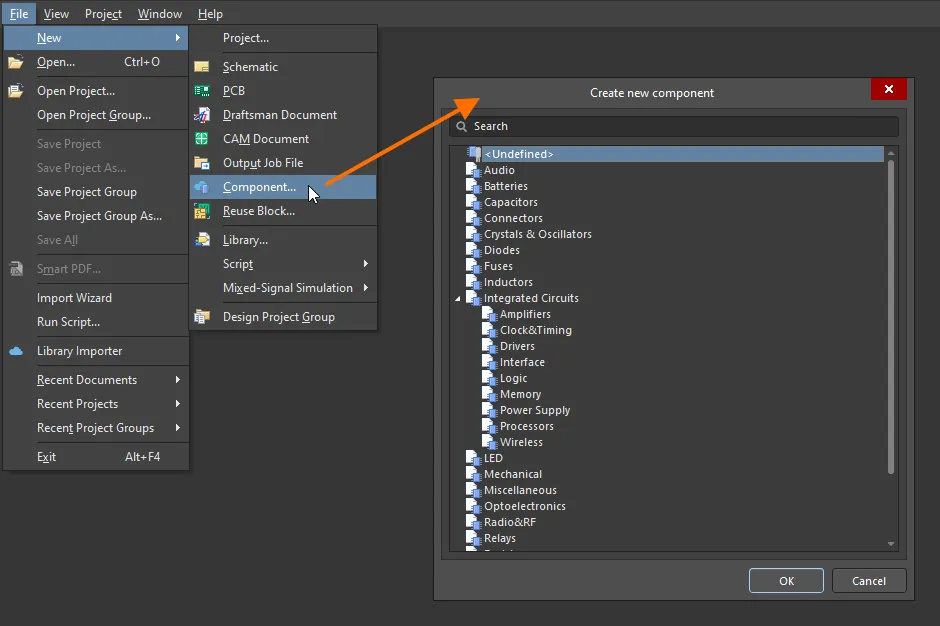
Accedere alla finestra di dialogo Create new component per selezionare il tipo di componente da creare. - Dopo aver fatto clic su OK, si apre il Component Editor nella modalità Single Component Editing. Fornisce un'interfaccia semplificata per definire/modificare un singolo componente.
-
Definire il componente aggiungendo i relativi dettagli nel Component editor:

- Nella sezione Component del Component Editor, definire il Name e la Description del componente. Questi dettagli sono essenziali per la successiva ricerca del componente quando si tratta di usare il componente necessario nel progetto di progettazione.
-
Fare clic sul controllo Advanced Settings per definire o modificare altri dettagli del componente, come il Id del componente usato per il componente salvato nel Workspace e Folder nel Workspace di destinazione in cui il componente verrà salvato.
-
Nella sezione Parameters del Component editor, definire ulteriori dettagli del componente: parametri standard, collegamenti URL a pagine web (ad esempio il sito web del produttore) e collegamenti a datasheet (in qualsiasi formato).
-
Nella sezione Part Choices del Component editor, specificare una o più Part Choices per il componente: le parti del produttore "consentite" che possono essere usate per implementare il componente sulla scheda assemblata.
-
Nella sezione Models del Component editor, aggiungere collegamenti a modelli di dominio salvati (o creati al volo) da usare con il componente. Un componente può avere un simbolo schematico e più modelli di footprint PCB e di simulazione, oppure può avere un modello di cablaggio harness. Un componente deve avere almeno un modello.
- Verificare il componente definito per assicurarsi che soddisfi i requisiti in conformità con le impostazioni nella pagina Data Management – Component Rule Checks della finestra di dialogo Preferences. Salvare il componente localmente (File » Save), quindi scegliere il comando Tools » Component Rule Check dai menu principali. Eventuali violazioni rilevate vengono elencate nel pannello Messages.
-
Una volta definito il componente, selezionare il comando File » Save to Server dai menu principali per salvare il componente nel Workspace. Verrà visualizzata la finestra di dialogo Edit Revision, nella quale è possibile modificare il Nome e la Descrizione e aggiungere note di rilascio secondo necessità. Dopo il salvataggio, l'editor verrà chiuso.
Il nuovo componente sarà disponibile per la ricerca e l'utilizzo tramite il pannello Components .
Note
-
Per creare un nuovo componente simile a un componente esistente nel Workspace, è possibile crearne una copia. Nel pannello Components, individuare il componente richiesto, fare clic con il pulsante destro del mouse su di esso e selezionare il comando Operations » Make a copy . Il Component Editor si aprirà con il componente predefinito con i dati del componente scelto.
-
Un componente può essere definito usando i dati forniti dalla funzionalità Manufacturer Part Search. Iniziare a digitare nel campo Name e selezionare una parte del produttore corrispondente oppure aggiungere una part choice al componente in fase di definizione; si aprirà quindi la finestra di dialogo Use Component Data dialog , che fornisce i controlli per selezionare i dati che si desidera applicare al componente attualmente in creazione/modifica: nome, descrizione, parametri, modelli e datasheet.
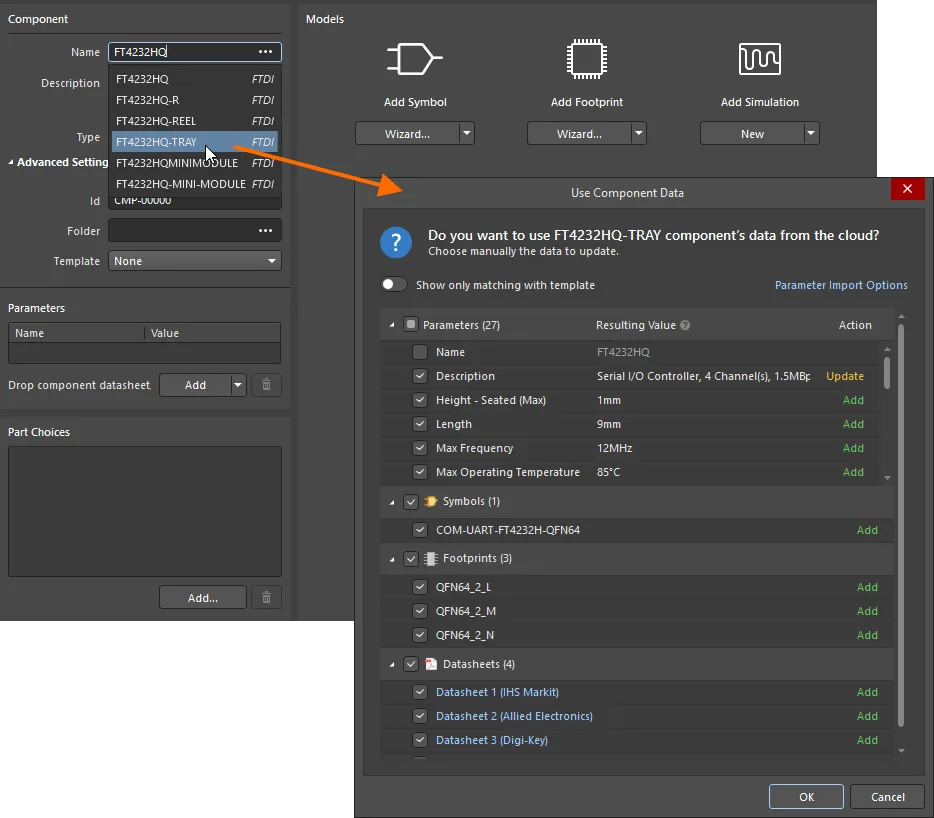
I dati del componente possono essere acquisiti dalla ricerca di parti del produttore. Qui viene mostrato un esempio di accesso alla funzionalità digitando il nome di un componente nel campo Name e selezionando una voce corrispondente dall'elenco a comparsa. -
Il Component editor può funzionare anche nella modalità Batch Component Editing mode, che fornisce l'interfaccia per definire/modificare più componenti. Con il Component editor nella modalità Single Component Editing , l'accesso alla modalità di modifica batch avviene scegliendo il comando Tools » Switch to Batch Editor dai menu principali dell'editor.
-
Per importare rapidamente nel Workspace le librerie esistenti basate su file e database (SchLib, PcbLib, IntLib, DbLib, SVNDbLib), è possibile usare il Library Importer. Il Library Importer offre una soluzione con un solo clic che analizza automaticamente le librerie selezionate e le importa nel Workspace al quale si è attivamente connessi.
-
Un nuovo componente può anche essere creato facendo clic con il pulsante destro del mouse sulla voce del Workspace connesso nel pannello Projects e scegliendo il comando Create Component dal menu.
-
Per modificare un Workspace Component, fare clic con il pulsante destro del mouse sulla voce di un componente nel pannello Components panel e scegliere il comando Edit dal menu contestuale. Si aprirà il Component Editor nella modalità Single Component Editing , con la definizione del componente aperta per la modifica. Apportare le modifiche necessarie, quindi salvare la definizione del componente nella revisione successiva del Workspace Component.
-
Allo stesso modo, è possibile selezionare più componenti nel pannello Components panel e scegliere il comando Edit dal menu contestuale. Se i componenti selezionati fanno riferimento allo stesso modello di componente, si aprirà una singola istanza del Component Editor nella modalità Batch Component Editing mode. In caso contrario, si aprirà un'istanza separata del Component Editor per ciascun gruppo di componenti che condivide lo stesso modello di componente.
-
I componenti del Workspace aperti per la modifica vengono mostrati sotto la voce Workspace Components nel pannello Projects.
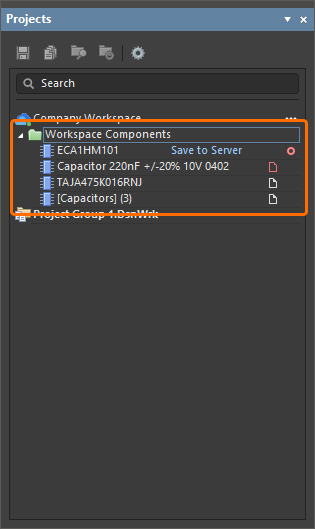
Dal menu contestuale accessibile con il pulsante destro del mouse della voce Workspace Component, è possibile aprire i componenti nel gruppo, chiuderli, salvarli localmente, salvarli nel Workspace connesso oppure annullare le modifiche (chiudere senza modifiche)
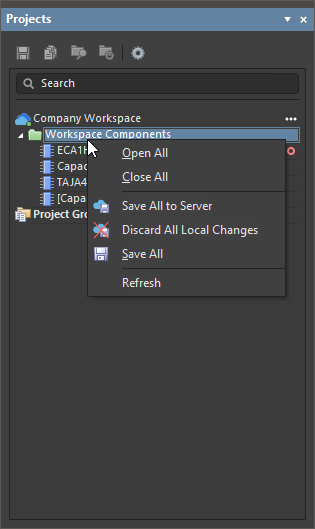 . Quando si usa il comando Close All e più componenti nel gruppo sono stati modificati, verrà presentata una finestra di dialogo di tipo "conferma salvataggio", con opzioni decisionali pertinenti al lavoro con un'entità del Workspace aperta per la modifica (
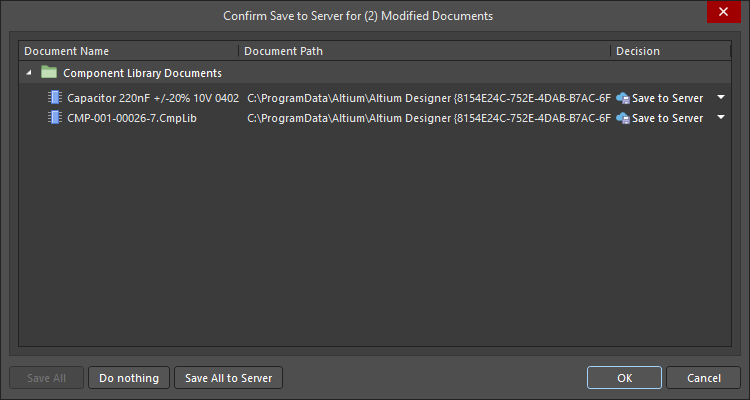 ).
).
-
Quando si tenta di aprire per la modifica un componente del Workspace come utente con autorizzazioni di sola visualizzazione, il Component editor si aprirà consentendo di accedere ai dettagli del componente, ma senza la possibilità di salvare eventuali modifiche nel Workspace. In questo caso, la voce di questo componente del Workspace nel pannello Projects viene mostrata con l'etichetta Local Edits Only (
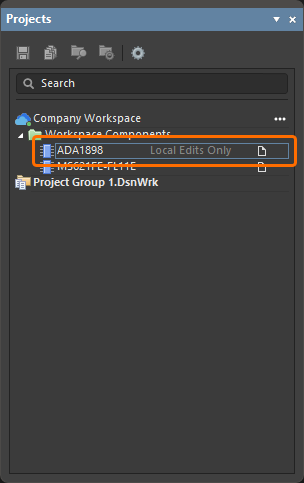 ).
).
-
Quando si salva un componente modificato nella libreria del Workspace, è possibile preservare lo stato del ciclo di vita corrente del componente. Il controllo è fornito tramite l'opzione Preserve lifecycle state (not recommended) disponibile nella finestra di dialogo Edit Revision durante il nuovo salvataggio (show image). Quando è abilitata, la nuova revisione del componente verrà automaticamente impostata sullo stato del ciclo di vita della revisione precedente. Questa funzionalità è disponibile per coloro ai quali è stata assegnata l'autorizzazione operativa Allow to skip lifecycle state change for new revisions (ulteriori informazioni in Setting Global Operation Permissions for a Workspace).
Librerie di database

Altium Designer offre la possibilità di posizionare componenti direttamente da un database aziendale, creando e utilizzando una Database Library. Il posizionamento viene eseguito dal pannello Components che, dopo l'installazione di una libreria di database, funge da browser del database.
Dopo il posizionamento, le informazioni sui parametri di progetto possono essere sincronizzate tra i componenti posizionati e i corrispondenti record collegati nel database. È possibile eseguire aggiornamenti completi dei componenti, inclusi il simbolo grafico, i riferimenti ai modelli e i parametri. Le informazioni parametriche dal database possono anche essere incluse nella distinta base finale (BOM), pronte per l'approvvigionamento dei componenti.
Leggi informazioni su Database Libraries.
Librerie basate su file

Se è necessario mantenere i componenti localmente, nel file system, è possibile organizzarli in librerie basate su file.
Una libreria basata su file di Altium Designer è una raccolta arbitraria di modelli o componenti. Il modo in cui modelli o componenti vengono organizzati nelle librerie dipende dall'utente. Ad esempio, è possibile strutturare le librerie in base ai fornitori dei dispositivi oppure raggruppare i componenti per funzione, con una libreria per tutti i microcontrollori usati dall'azienda.
I simboli dei componenti schematici vengono creati nelle librerie schematiche (*.SchLib). I componenti in queste librerie fanno quindi riferimento a footprint e altri modelli definiti in librerie di footprint separate (*.PcbLib) e file di modello. Come progettista, è possibile posizionare componenti da queste librerie di componenti discrete oppure compilare le librerie di simboli, le librerie di footprint e i file di modello in librerie integrate (*.IntLib).
Leggi informazioni su File-based Component Libraries.
Modelli

Dal punto di vista di un progettista, un componente raccoglie tutte le informazioni necessarie per rappresentarlo in tutti i domini di progettazione, all’interno di una singola entità. In questo senso, può quindi essere considerato come un contenitore.
Ciascun componente è una raccolta di modelli collegati e di dati parametrici del componente. Sono i modelli a contenere le informazioni dettagliate necessarie per ciascun dominio di progettazione.
È possibile utilizzare i seguenti tipi di modello:
| Simbolo schematico | Il simbolo rappresenta il componente nel foglio schematico. Il simbolo viene creato utilizzando oggetti di disegno standard, mentre i pin aggiungono le proprietà elettriche. |
| Modello SPICE | Consente di simulare il comportamento dei componenti collegati utilizzando il simulatore SPICE. I modelli SPICE sono solitamente forniti dai produttori dei dispositivi. |
| Modello di integrità del segnale | Le interconnessioni PCB stanno diventando parte del circuito con l’aumento della velocità di commutazione dei dispositivi e dei circuiti. I modelli IBIS descrivono il comportamento dei pin, consentendo al simulatore di integrità del segnale di Altium Designer di analizzare le piste. |
| Footprint PCB | Ogni componente deve avere una posizione definita sul PCB in cui viene montato e collegato: il footprint è il modello che definisce quello spazio sul PCB. Un footprint PCB viene creato a partire da un insieme di oggetti standard, con i pad che forniscono la connettività. |
| Modello 3D | Il prodotto elettronico odierno è compatto e densamente assemblato, ha una forma insolita e può benissimo avere un PCB piegato per adattarsi all’involucro. Per progettare un prodotto di questo tipo è necessario poter modellare il PCB in 3D, così da visualizzare la scheda finita, eseguire verifiche degli ingombri in 3D e trasferire la scheda assemblata nel dominio CAD meccanico. Per fare ciò, è necessario un modello 3D di ciascun componente. |
Leggi come creare e gestire Symbols, Footprint Models, Simulation Models e 3D Models nel tuo Workspace.
Il pannello Components

Il pannello Components fornisce accesso diretto a tutti i componenti disponibili, inclusi i componenti di libreria del Workspace, del database e basati su file, in Altium Designer.
Il pannello recupera i componenti da un Workspace e da tutti i file di libreria aperti o installati. Offre dettagli completi del componente selezionato (parametri, modelli, scelte di parte, dati del fornitore, ecc.), confronto tra componenti e, per i componenti del Workspace, una funzionalità di ricerca parametrica basata su filtri per specificare i parametri del componente di destinazione. Basata su filtri dinamici contestuali, la capacità di ricerca del pannello consente di individuare rapidamente il componente esatto necessario dal Workspace connesso della tua azienda.
Leggi informazioni sul pannello Components.
Il pannello Manufacturer Part Search

Puoi anche cercare parti reali prodotte utilizzando il Manufacturer Part Search pannello, che usa le funzionalità di base del motore di ricerca e la vista applicata nel Components pannello. Una parte del produttore selezionata può essere usata come base per un nuovo componente nel tuo Workspace connesso, oppure i suoi parametri e datasheet possono essere aggiunti a un componente già posizionato.
L’icona  in una voce di parte indica che a questo componente sono assegnati dei modelli (simboli schematici, footprint PCB, modelli di simulazione). Quando si crea un nuovo componente basato su questa parte del produttore, verranno acquisiti anche i relativi modelli. In alternativa, puoi scaricare questa parte localmente oppure posizionarla direttamente nello schema.
Leggi informazioni sul pannello Manufacturer Part Search.
Dove andare ora?
Creazione di un simbolo schematico
Creazione di un componente di cablaggio Harness
 Localizzato tramite A
