
Controllo versione basato su SVN
A seconda del tipo di repository, sarà accessibile tramite una serie di protocolli che includono:
- Accesso convenzionale ai file, solitamente per repository locali o basati su rete.
-
Il protocollo
svn, che utilizza testo semplice o TCP/IP – oppure l’equivalente sicurosvn+ssh. -
Il metodo
http, che generalmente utilizza WebDAV su http – oppure l’equivalente sicurohttps.
I repository Subversion (SVN) vengono collegati e, se necessario, creati nella pagina Data Management – Design Repositories page della finestra di dialogo Preferences.
Gestione dei repository di progettazione SVN
I repository di progettazione SVN vengono gestiti nella pagina Data Management – Design Repositories page della finestra di dialogo Preferences. Da questa pagina è possibile eseguire diverse azioni, tra cui:
-
Creare nuovi repository SVN basati su file utilizzando le funzionalità di controllo di versione integrate in Altium Designer.
-
Collegarsi a repository SVN esistenti.
-
Controllare lo stato attivo di ciascun repository definito.
Per ciascun repository registrato, o meglio collegato, vengono presentate le seguenti informazioni:
- Name – un nome significativo per il repository. Questo potrebbe, ad esempio, riflettere i progetti di progettazione archiviati nel repository. Questo nome viene utilizzato altrove nel software per la selezione rapida di un Design Repository da usare, ad esempio quando si apre un progetto dal controllo di versione.
- Activated – se il repository è disponibile per l’uso da parte del sistema (abilitato) oppure no (disabilitato). Un repository appena creato o collegato verrà attivato per impostazione predefinita.
- Type – il tipo di repository; SVN oppure Git.
- Repository – l’URL della cartella radice del repository.
-
Status – se la connessione tra Altium Designer e il repository è riuscita (
 ) oppure no (
 ). Se la connessione non riesce, verrà visualizzato un commento che indica il problema.
Creazione di un nuovo repository SVN
La creazione di nuovi Design Repository dall’interno di Altium Designer viene eseguita dalla pagina Data Management – Design Repositories page della finestra di dialogo Preferences. Fare clic sul pulsante  e scegliere SVN dal menu a discesa associato. Verrà visualizzata la finestra di dialogo Create SVN Design Repository.
La finestra di dialogo offre una serie di opzioni di configurazione che consentono di definire la posizione della cartella del repository e il metodo (protocollo di connessione), nonché il nome della connessione locale e il percorso della cartella di destinazione per i file di progettazione estratti. Si noti che i metodi di accesso svn e http richiedono informazioni aggiuntive relative al sistema host e al relativo accesso.
Una volta specificate tutte le impostazioni come richiesto, fare clic su OK. Il repository verrà creato nella posizione indicata e verrà stabilita una connessione a tale repository da Altium Designer. Verrà visualizzata una voce nell’elenco dei Design Repository nella pagina Data Management – Design Repositories della finestra di dialogo Preferences.
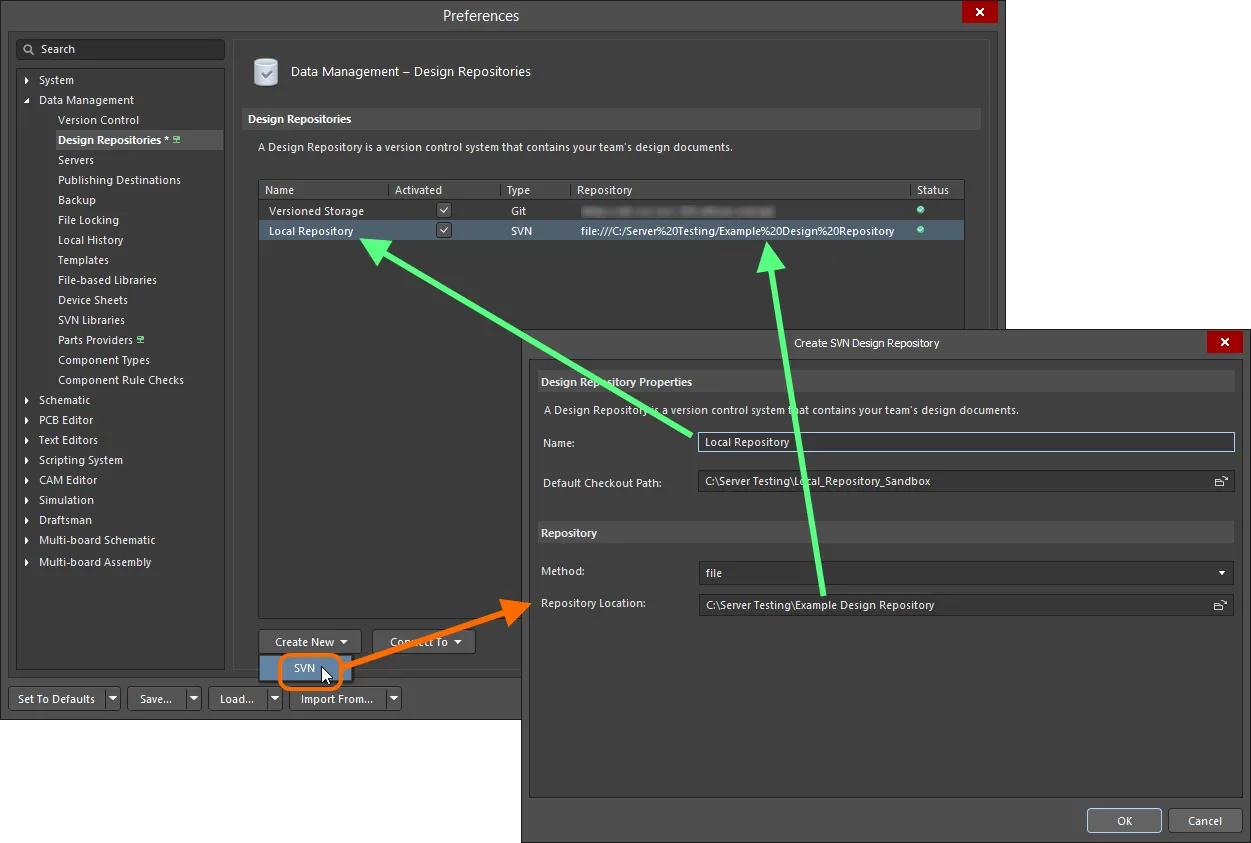
Esempio di repository di progettazione SVN appena creato, visualizzato in Altium Designer come Local Repository.
Connessione a un repository SVN esistente
In un ambiente collaborativo, uno o più Design Repository potrebbero essere già stati creati in una posizione accessibile da più utenti. In questo caso, non è necessario creare un nuovo repository – reinventando la ruota, per così dire – ma è sufficiente collegarsi al repository esistente richiesto. Questo vale anche nel caso in cui sia stato rimosso un repository dall’elenco dei repository e si desideri aggiungerlo nuovamente.
Per collegarsi a un repository esistente, nella pagina Data Management – Design Repositories della finestra di dialogo Preferences fare clic sul pulsante  e scegliere SVN dal menu a discesa associato. Verrà visualizzata la finestra di dialogo SVN Design Repository. Immettere un nome con cui fare riferimento al repository dall’interno di Altium Designer, specificare un percorso di checkout predefinito e specificare il metodo di accesso al repository e il percorso della cartella radice del repository. È inoltre possibile specificare una particolare sottocartella all’interno del repository.
Una volta specificate tutte le impostazioni come richiesto, fare clic su OK – verrà stabilita una connessione e il repository sarà pronto per l’uso.
 Connessione a un repository esistente – in questo caso, un repository locale sul disco rigido.
 Connessione a un repository esistente – in questo caso, un repository interno a un’installazione server.
Options and Controls of the SVN Design Repository Dialog
Proprietà del Design Repository
- Name - rivedere e/o modificare il nome del repository di progettazione.
- Default Checkout Path - fare clic sul pulsante Sfoglia nella casella di testo per cercare e selezionare la cartella del repository di progettazione.
Repository
- Method - il metodo (protocollo di connessione) del repository di progettazione.
-
Server - il server host del repository.
-
Server Port - visualizza se il repository utilizza una porta server predefinita o non predefinita.
-
Default - se selezionato, il repository utilizza una porta server predefinita.
-
Non Default - se selezionato, il repository utilizza una porta server non predefinita. Verranno inoltre visualizzate le informazioni sulla porta del server.
-
-
Repository Subfolder - la sottocartella designata del repository. Fare clic su
 sul lato destro del campo Repository Subfolder per accedere alla finestra di dialogo Browse Repository directories dialog e selezionare la sottocartella nella directory del repository.
-
User Name - il nome utente per il repository.
-
Password - la password per il repository di progettazione.
-
Test - fare clic per verificare se la connessione al repository di progettazione funziona. Verrà visualizzata una finestra di dialogo per confermare se funziona o meno. Se la connessione non riesce, ricontrollare e correggere le informazioni.

 Browse Repository directories dialog
Modifica delle proprietà del repository
È inoltre possibile modificare in qualsiasi momento le proprietà di un Design Repository. Ad esempio, si potrebbe voler cambiare il nome del repository, così come viene visualizzato e referenziato all’interno di Altium Designer. Oppure si potrebbe voler modificare la connessione, magari per collegarsi a un repository diverso. Per farlo, selezionare la voce del repository nell’elenco dei repository (nella pagina Data Management – Design Repositories della finestra di dialogo Preferences ), quindi fare clic sul pulsante  . Verrà visualizzata la finestra di dialogo SVN Design Repository (o la finestra di dialogo Git Repository), dalla quale sarà possibile apportare le modifiche necessarie.
Disconnessione da un repository
Per disconnettersi da un Design Repository, selezionare la relativa voce nell’elenco e fare clic sul pulsante  . Il repository viene rimosso dall’elenco dei Design Repository collegati. Il repository stesso non viene eliminato, semplicemente viene disconnesso dal sistema. Per utilizzare nuovamente un repository, collegarsi ad esso.
Utilizzo dei repository di progettazione SVN
Una volta definita, la natura connessa di un SVN Design Repository semplifica la possibilità di aggiungere un progetto a tale repository oppure di aprire un progetto esistente da quel repository. Invece di dover ricordare il percorso o navigare in un menu di esplorazione per selezionare il repository, è sufficiente scegliere il repository richiesto da un pratico elenco di tutti i Design Repository a cui si è attualmente connessi e che sono attivati per l'uso.
In generale, i file di progetto possono essere aggiunti a un repository di controllo versione usando i comandi dai pannelli Projects o Storage Manager, il che comporta i passaggi di registrazione dei file per l'aggiunta e quindi il commit di tali file nel VCS.
Il processo mostrato di seguito utilizza il pannello Projects, che è più comodo da avere a portata di mano, ma vale la pena notare che il pannello Storage Manager fornisce maggiori dettagli e opzioni VCS.
Aggiunta di un progetto locale a un SVN Design Repository
L'aggiunta di un progetto di progettazione locale (attualmente non sotto controllo versione) a un Design Repository è un processo semplice. Con il progetto aperto, usare il comando Add Project Folder To Version Control dal pannello Projects o dal pannello Storage Manager oppure dal Project » History & Version Control menu principale. Verrà visualizzata la finestra di dialogo Add to Version Control. Il campo nella parte superiore di questa finestra di dialogo presenta un elenco a discesa di tutti i Design Repository connessi e attivati. Selezionare il repository richiesto.
 per accedere rapidamente alla pagina
 La gerarchia delle cartelle all'interno del Design Repository scelto viene presentata nell'area Folders della finestra di dialogo. Specificare una cartella esistente in cui aggiungere i file di progettazione oppure creare una nuova cartella usando il pulsante  . In quest'ultimo caso, verrà aggiunta una cartella nella posizione specificata all'interno della gerarchia delle cartelle del repository, con il nome della cartella sorgente che contiene il progetto.
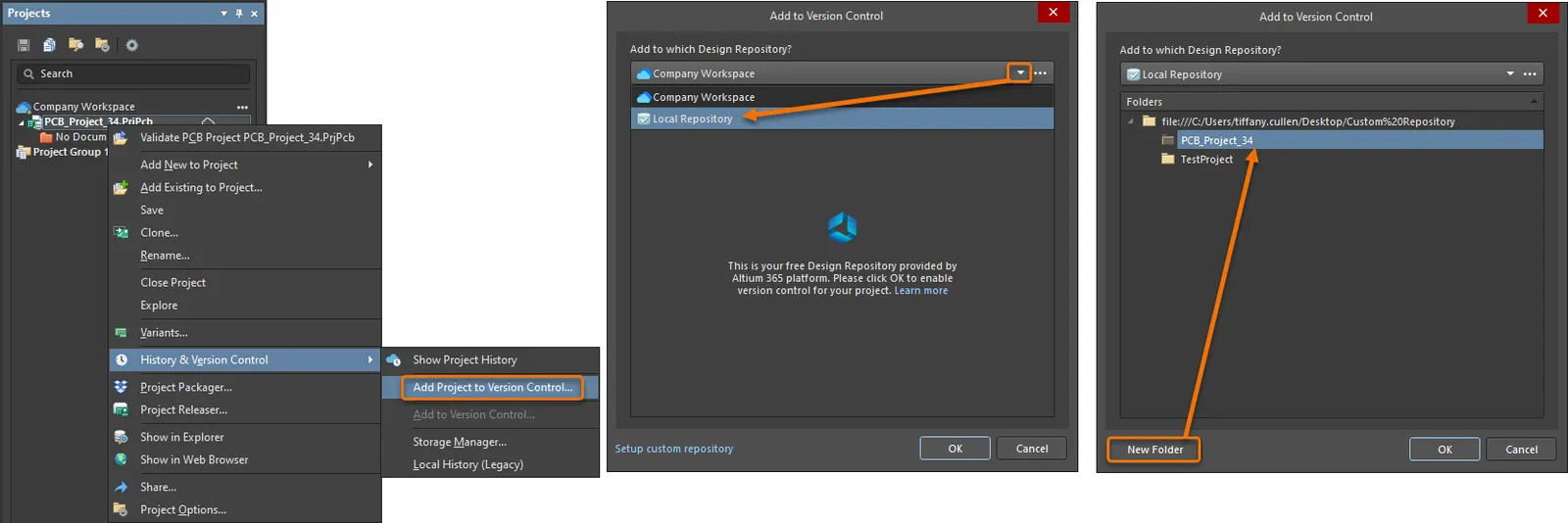
Aggiunta di un progetto di progettazione locale a un design repository locale.
Fare clic su  per confermare le impostazioni. La finestra di dialogo verrà quindi popolata con voci di file derivate dalla cartella sorgente, con selezionati i file costitutivi del progetto; se necessario, usare le caselle di controllo per abilitare o disabilitare i file da includere. Selezionare
  per confermare le selezioni: si noti che le voci di file nel Projects pannello ora hanno lo stato
 Scheduled for addition ( ). Ciò indica che il VCS ha registrato i file per l'aggiunta al controllo versione e che sono pronti per essere archiviati (Committed) nel repository VCS.
 File pianificati per l'aggiunta
Commit di un progetto
I file che hanno lo stato Scheduled for addition () verranno aggiunti al controllo versione e al design repository quando verrà eseguito il Commit. Per farlo, selezionare il comando Version Control » Commit Whole Project dal menu contestuale del pannello Projects per avviare il processo.
 Il comando Commit Whole Project
La successiva versione della finestra di dialogo Add to Version Control consente di deselezionare singoli file di progetto (o selezionarne di aggiuntivi) per l'inclusione nel controllo versione. È inoltre possibile aggiungere un commento, che sarà incluso nella prossima revisione VCS.
 Inclusione di determinati file aggiunti sotto controllo versione
Il progetto e i relativi documenti di progettazione costitutivi vengono quindi copiati nel repository VCS e registrati come una nuova revisione, mentre lo stato dei file nei pannelli di Altium Designer viene modificato in No Modification ( ).
).
Creazione di un nuovo progetto sotto controllo versione
Quando si crea un nuovo progetto sotto controllo versione, il campo Repository nella finestra di dialogo Create Project dialog presenta un elenco a discesa di tutti i Design Repository connessi e attivati. Selezionare il repository richiesto.

Creazione di un nuovo progetto di progettazione sotto controllo versione: tutti i Design Repository definiti sono disponibili per l'uso.
L'opzione Local Storage nella finestra di dialogo Create Project definisce dove viene memorizzata la copia di lavoro del progetto. Sono questi i file che vengono aperti e modificati in Altium Designer e infine sottoposti nuovamente a commit nel repository (checked-in) come nuove revisioni quando le modifiche sono complete.
Apertura di un progetto sotto controllo versione da un SVN Design Repository
È altrettanto semplice aprire un progetto di progettazione sotto controllo versione che risiede in un Design Repository. Usare il comando File » Checkout: verrà visualizzata la finestra di dialogo Check Out. Usare il campo Check out from per scegliere il repository richiesto da un elenco a discesa di tutti i design repository connessi e attivati disponibili.
La gerarchia delle cartelle all'interno del Design Repository scelto viene presentata nell'area Folders della finestra di dialogo. Usare quest'area per specificare la cartella esatta da estrarre dal repository.
Usare il campo Check out to per specificare dove deve essere estratto il contenuto della cartella selezionata. Questa è la propria area sandbox locale.

Estrai un progetto di progettazione sotto controllo versione esistente da un Design Repository designato con facilità controllata!
Blocco dei file di un progetto SVN
Il VCS SVN supporta il blocco dei file in modo che nessun altro utente possa eseguire il commit delle modifiche ai file bloccati. Per bloccare un file di progettazione del progetto sotto SVN VCS, fare clic con il pulsante destro del mouse su di esso nel pannello Projects e selezionare il comando History & Version Control » Lock (oppure selezionare il comando Lock dal menu contestuale di un file nel pannello Storage Manager). Un file bloccato viene mostrato con l'icona  nei pannelli Projects e Storage Manager.
Il file è stato bloccato da te o da un altro utente. Quando è bloccato da te, il file non può essere aggiornato a una nuova revisione nel repository da un altro utente (a meno che non venga forzatamente sbloccato). Sebbene venga usato un solo tipo di icona per contrassegnare un file bloccato, il testo associato indicherà chi ha bloccato il file: Locked by me oppure Locked by someone else. Il testo VCS indicherà anche condizioni combinate, ad esempio: Modified and locked by me.
Per sbloccare un documento attualmente bloccato, fare clic con il pulsante destro del mouse su di esso nel pannello Projects e selezionare il comando History & Version Control » Unlock (oppure selezionare il comando Unlock dal menu contestuale di un file nel pannello Storage Manager). Dopo lo sblocco, qualsiasi utente può eseguire il commit del documento con eventuali modifiche nel repository di controllo versione.
Pulizia di un documento
Prima che venga apportata qualsiasi modifica alla copia di lavoro locale del file di progetto, SVN crea una sorta di elenco di operazioni da eseguire, cioè le azioni necessarie per effettuare le modifiche in sicurezza. Durante l'esecuzione di queste azioni, applica un blocco sulla parte pertinente della copia di lavoro mentre opera. Questo impedisce ad altri client Subversion di accedere alla copia di lavoro durante la modifica. Una volta terminato, questo blocco viene rilasciato e Subversion ripulisce il proprio elenco privato di operazioni da eseguire. Se tuttavia un'operazione di Subversion viene interrotta, ad esempio se il processo viene interrotto o se il computer si arresta in modo anomalo, l'elenco privato di operazioni rimane sul disco. Questo consente a SVN di tornare successivamente a quell'elenco per completare eventuali operazioni non terminate e riportare la copia di lavoro a uno stato coerente.
Il comando di pulizia, accessibile facendo clic con il pulsante destro del mouse sulla voce del documento di progetto e scegliendo il comando History & Version Control » Cleanup oppure selezionando il comando Project » Version Control » Cleanup dai menu principali, esegue una ricerca nella copia di lavoro ed esegue tutte le operazioni residue, rimuovendo i blocchi della copia di lavoro man mano che completa tali operazioni e riportando infine la copia di lavoro del documento di progetto a uno stato coerente.
 Localizzato tramite A