Workspace には、Altium Designer から接続する方法に加えて、Explorer panel および Components panel(そこに含まれるコンポーネントを直接操作するため)を介して接続する方法がありますが、専用のブラウザーインターフェースからも接続できます。このインターフェースでは、Workspace の一部として利用可能な各種サービスの管理インターフェースにアクセスできます。実際、一部のサービスについては、このブラウザーインターフェースを通じてのみ操作します。
このドキュメントで説明するすべてのレベルの Altium Solutions について、一般的な用語として Altium Designer および Altium Workspace が使用されます。
インターフェースへのアクセス
Workspace のブラウザーベースのインターフェースは、Altium 365 Platform Interface 全体の構成要素として提供されます。このインターフェースへのアクセス方法はいくつかあります。詳細については、Signing in to the Interface のセクション(Altium Platform Interface page)を参照してください。
提供される内容
Altium 365 Platform Interface 内では、アクティブな Workspace の領域に多数の主要なテクノロジーとサービスが用意されており、大まかに次の画像に示す 2 つのグループに分けられます。
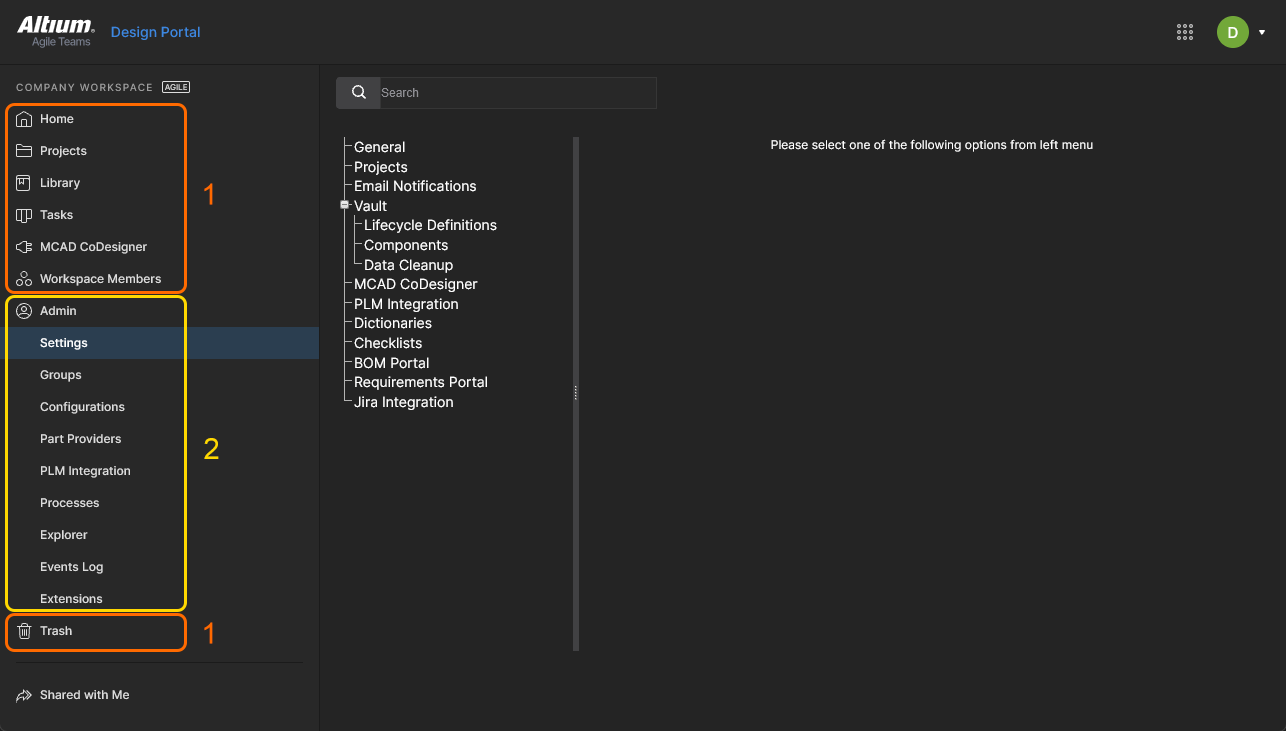 アクティブな Altium Agile Workspace を表示している Altium Platform Interface。
上の画像で強調表示されているセクション:
-
すべての Workspace ユーザーがアクセスできるインターフェース要素。ページにアクセスするには、左側のナビゲーションツリー内でその名前をクリックします。
-
Workspace Administrator のみがアクセスできるインターフェース要素。ユーザーは Administrators グループのメンバーになることで管理者権限を付与されます。ページにアクセスするには、左側のナビゲーションツリーの Admin セクションで必要な項目を選択します。
上部バナー領域の右端にあるユーザーのドロップダウンメニュー からは、自分の Personal Space にアクセスできます(My Personal Space をクリック)。ここから、対応するさまざまな形式の設計スナップショットや製造データ(Gerber)を個別にアップロードし、それらを必要に応じて他のユーザーと継続的に共有できます。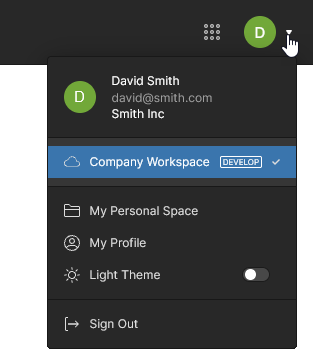 複数の Workspace にアクセスできる場合、このメニューから それらを切り替えることもできます。
一般アクセス用インターフェース要素
以下のセクションでは、Workspace のすべてのユーザー(管理者とメンバーの両方)がアクセスできる Workspace ブラウザーインターフェースの要素を要約します。
ヘルプとリソース
新しい Workspace メンバーには、自分のニーズに最も適した作業ロールを選択するよう案内されます。選択すると、現在の Altium Workspace Getting Started ガイドがブラウザーインターフェース内で開きます。
Home
このページは、Workspace で利用可能な設計および管理ツールを使用するための開始地点です。各タイルから、Workspace 環境内のアプリケーションポータルへ直接アクセスできます。また、Altium Designer および MCAD CoDesigner の場合は、それらのインストールにもアクセスできます。詳細は Installing Altium Designer Develop および Installing Altium Designer Agile を参照してください。さらに、上部バナー右側には標準の「9 ドット」メニュー( )も用意されており、利用可能な Workspace ポータルへ直接アクセスできます。これらは新しいブラウザータブで開きます。
各ポータルにアクセスすると、それに応じて Workspace のユーザーインターフェースと機能が変化します。
Projects
Related pages: Workspace Projects、特定プロジェクトの管理、Altium Designer Environment
このページは Projects サービスへのインターフェースを提供し、実質的に Workspace の Design Portal です。ここでは、プロジェクトの作成、アップロード、管理を行うための CAD 中心の一元的な場所が提供され、必要に応じてアクセス権限を設定して共有し、チームコラボレーションを実現できます。このページには、プロジェクトライフサイクルの開発段階を対象とするすべての Workspace 設計プロジェクトが一覧表示され、バージョン管理されたプロジェクトの作成と継続的なワークフローが簡素化されます。
Workspace Projects の利点は、デフォルトでバージョン管理されており、共有ドライブ、サーバー、取り決めなどを気にすることなく共同作業できることです。バージョン管理は、Workspace に組み込まれた GIT バージョン管理サービスによって処理されます。すべてのプロジェクトは、Workspace 内の単一の Design Repository に保存され、その名前は Versioned Storage(Git リポジトリ)です。
プロジェクトが外部バージョン管理下にある場合でも、設計ファイルをサーバー自身の Git リポジトリでホストする、Workspace 内の完全管理プロジェクトへ移行できます(実質的に Workspace ネイティブの VCS に切り替えることになります)。詳細については、Moving from External VCS to Workspace Native VCS を参照してください。
また、プロジェクトを非管理のまま(通常のプロジェクト、または VCS ベースのプロジェクト)維持しつつ、その 同期されたコピーをオンラインで利用可能にする こともできます。つまり、Workspace に送信するということです。これは Simple Sync と呼ばれ、Altium Platform を通じて提供されるコラボレーションの利点を活用できます。
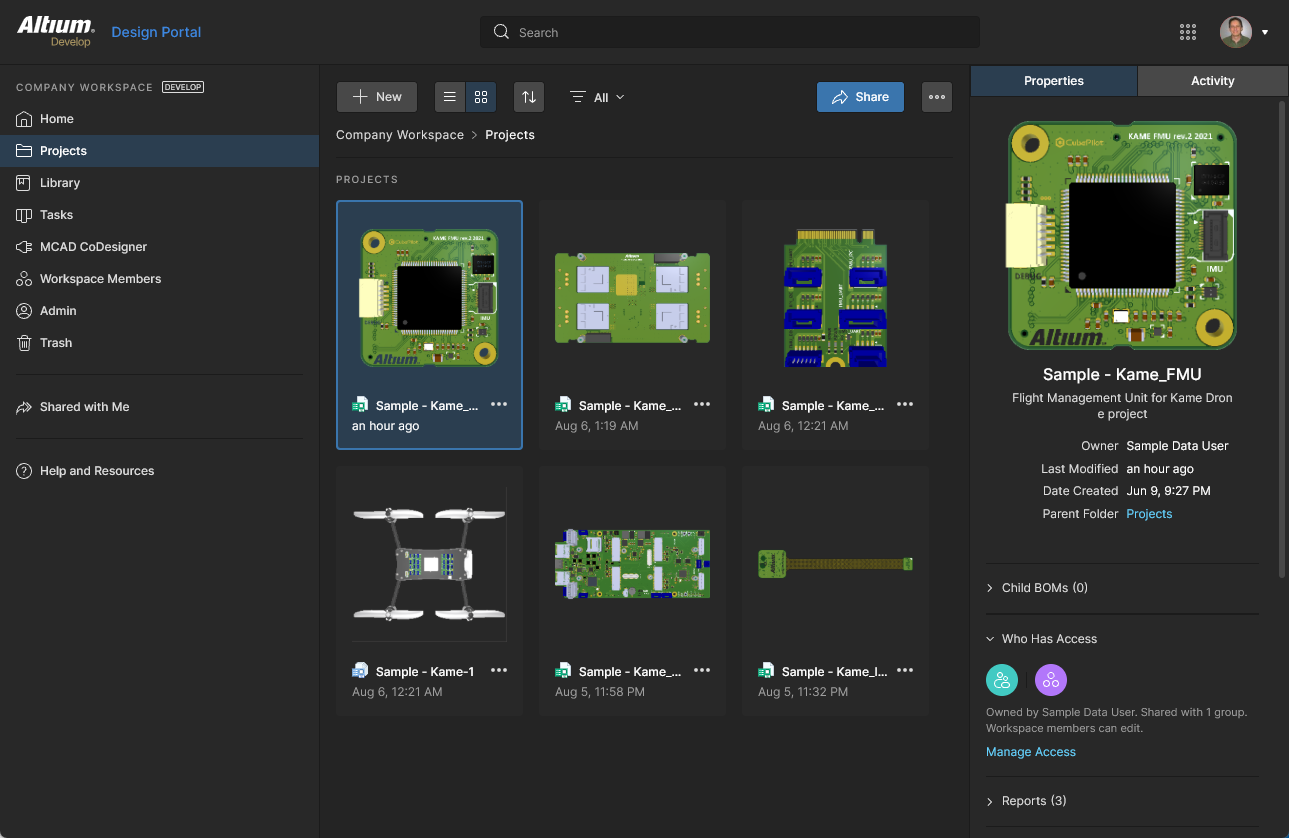 設計プロジェクトの一元管理 ― すべて Workspace の一部です。
Altium Designer を含むさまざまなソフトウェアの設計ファイルやプロジェクトは、 ボタンメニューから利用できる Upload オプションを使用して、PC から Workspace に直接アップロードできます。続いて表示されるブラウザーウィンドウで、アップロードするプロジェクトファイルを含むフォルダーを指定します。
このインターフェースまたは Altium Designer を通じて作成/アップロードされたプロジェクトは、最初はその作成者である設計者(Owner)と Workspace Administrators が利用できます。これらの権限に加えて、そのプロジェクトは親フォルダーにアクセスできる Users/Groups を継承するか、または Workspace Administrator によって定義された特定の権限セットを採用します。
後者の場合、Default permissions for new projects オプション(Workspace で利用可能な場合)が Admin - Settings – Projects ビューで有効になります。ここでの設定により、新しく作成されたプロジェクトにアクセスできる Users/Groups が定義され、プロジェクトの親フォルダーから継承されるものではなくなります。
詳細については Managing Project Creation Permissions を参照してください。
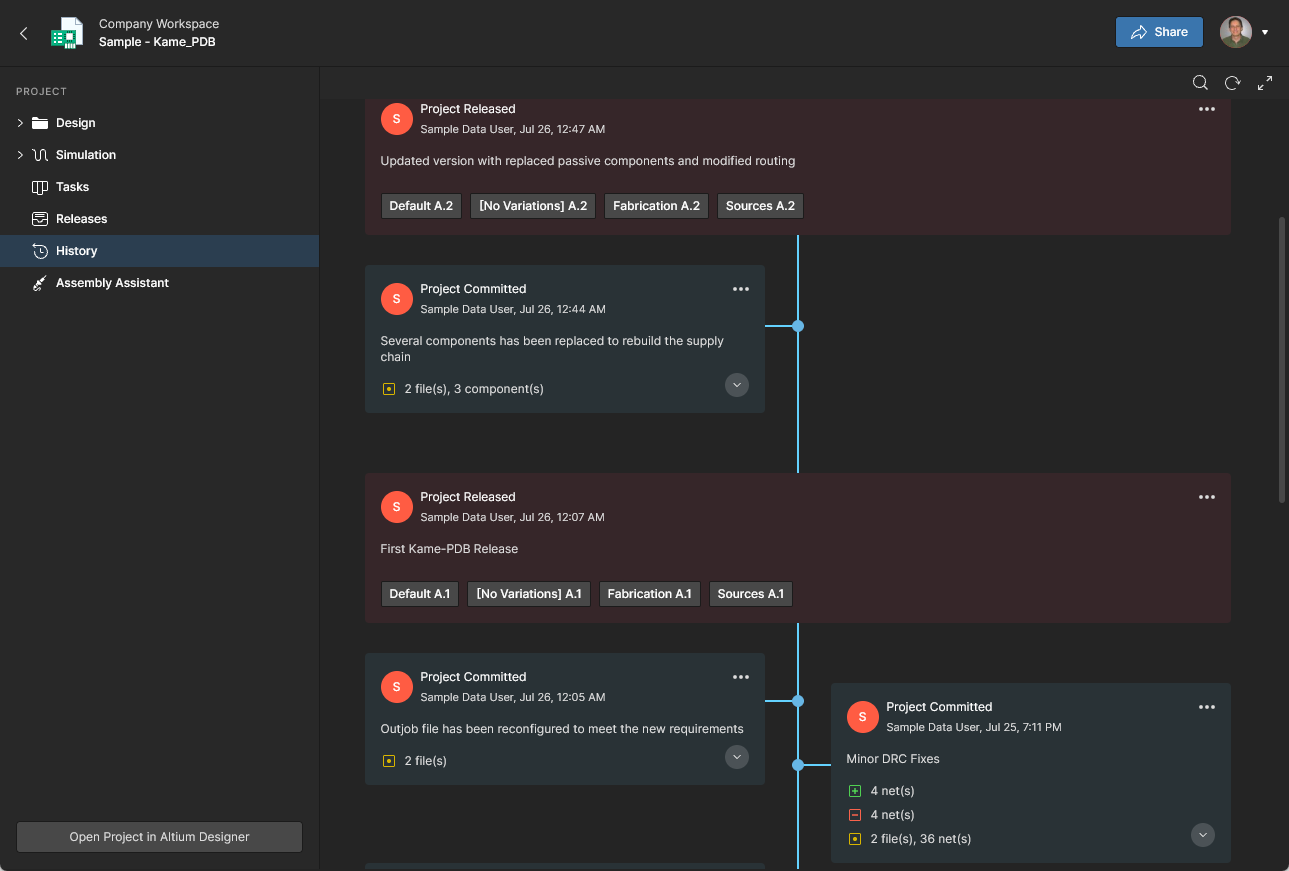
また、プロジェクト名をクリックするか、プロジェクト一覧の上にある Open コントロールから  オプションを選択するか、一覧表示で目的のプロジェクト項目を直接ダブルクリックすることで、プロジェクトの詳細な CAD 中心ビューにアクセスすることもできます。そのプロジェクトの詳細管理ページは、新しいブラウザータブで CAD 中心のインターフェースとともに開き、Design、Simulation、Releases、History、Assembly などのビューを提供します。
必要に応じて、設計全体および各種サブビューにわたって、コンポーネントやネットを検索、選択、クロスプローブ、検査できます。さらに、2D で基板を表示している場合は、測定を行うこともできます。
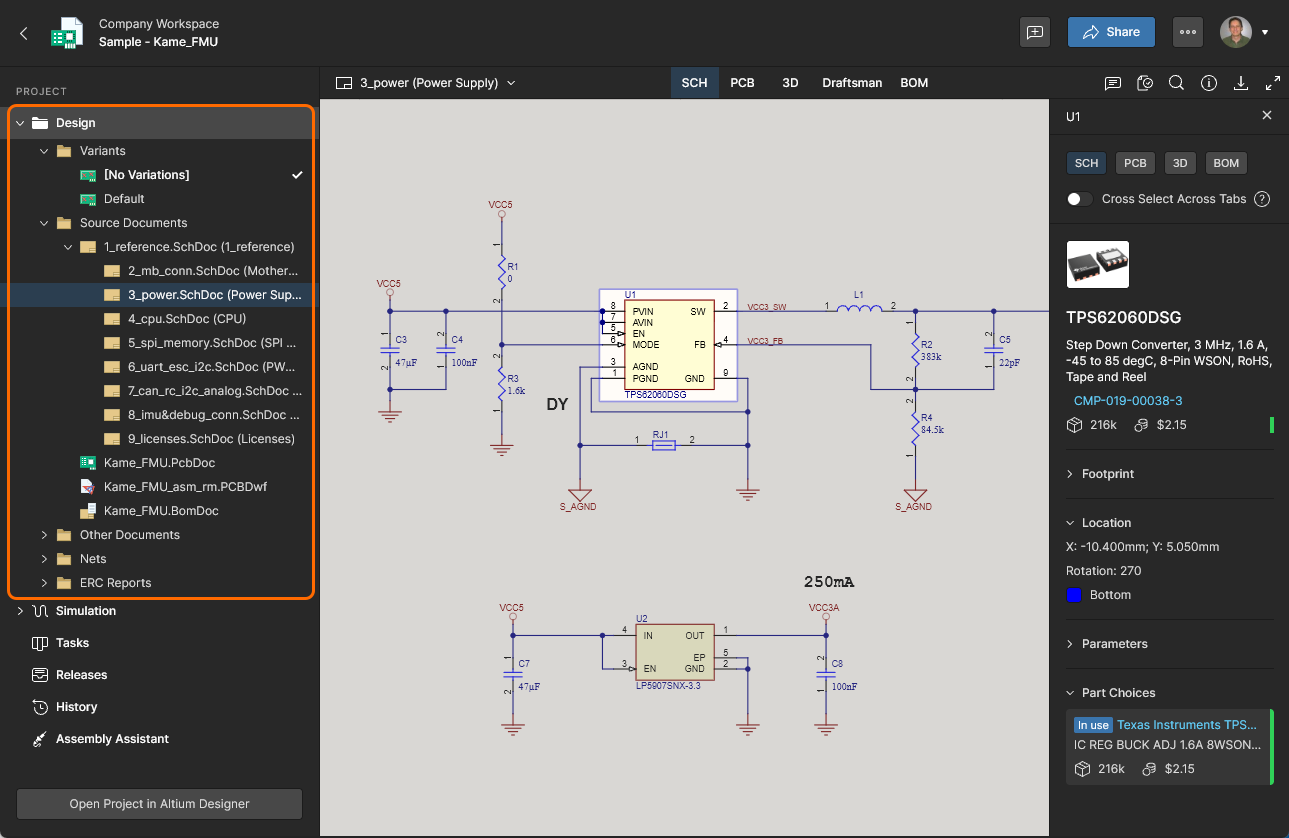
-
Simulation – 現在のプロジェクトまたはプロジェクト Release に関連付けられる回路シミュレーション結果ファイルをアップロードできます。これらのファイルは実質的にプロジェクトに添付されるため、Workspace のメンバーは現在開いているプロジェクトに関連するシミュレーション結果ドキュメントを確認および/またはダウンロードできます。詳細については Management of a Specific Project – Simulation を参照してください。

-
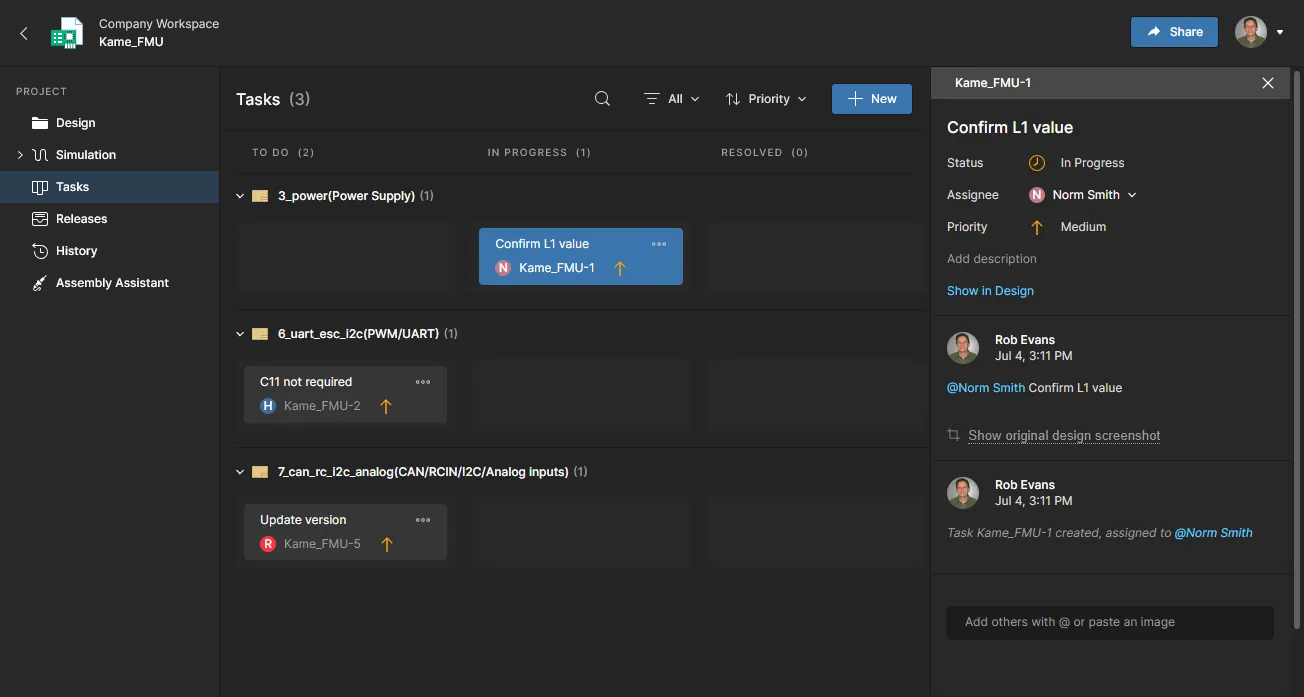
Tasks – 開いている Workspace プロジェクトに適用されるすべての Tasks(ジョブ活動要求)を表示、アクセス、管理できます。これには、プロジェクト自体に関連付けられた一般的な Tasks の行(Tasks ビュー内で作成)と、特定のプロジェクトドキュメントに適用される折りたたみ可能な Tasks の行(Workspace メンバーに Comment を割り当てることで Design ビュー内で作成)が含まれます。Tasks の状態は、ToDo、InProgress、Resolved の各行へ移動することで進行します。詳細については Working with Tasks page を参照してください。
ダッシュボードで利用可能なタスクの種類は、purchased Altium Platform Solution のレベルによって決まり、Design Reviews、Jira、Requirements、および Process Workflows によって生成されたタスクが含まれます。
-
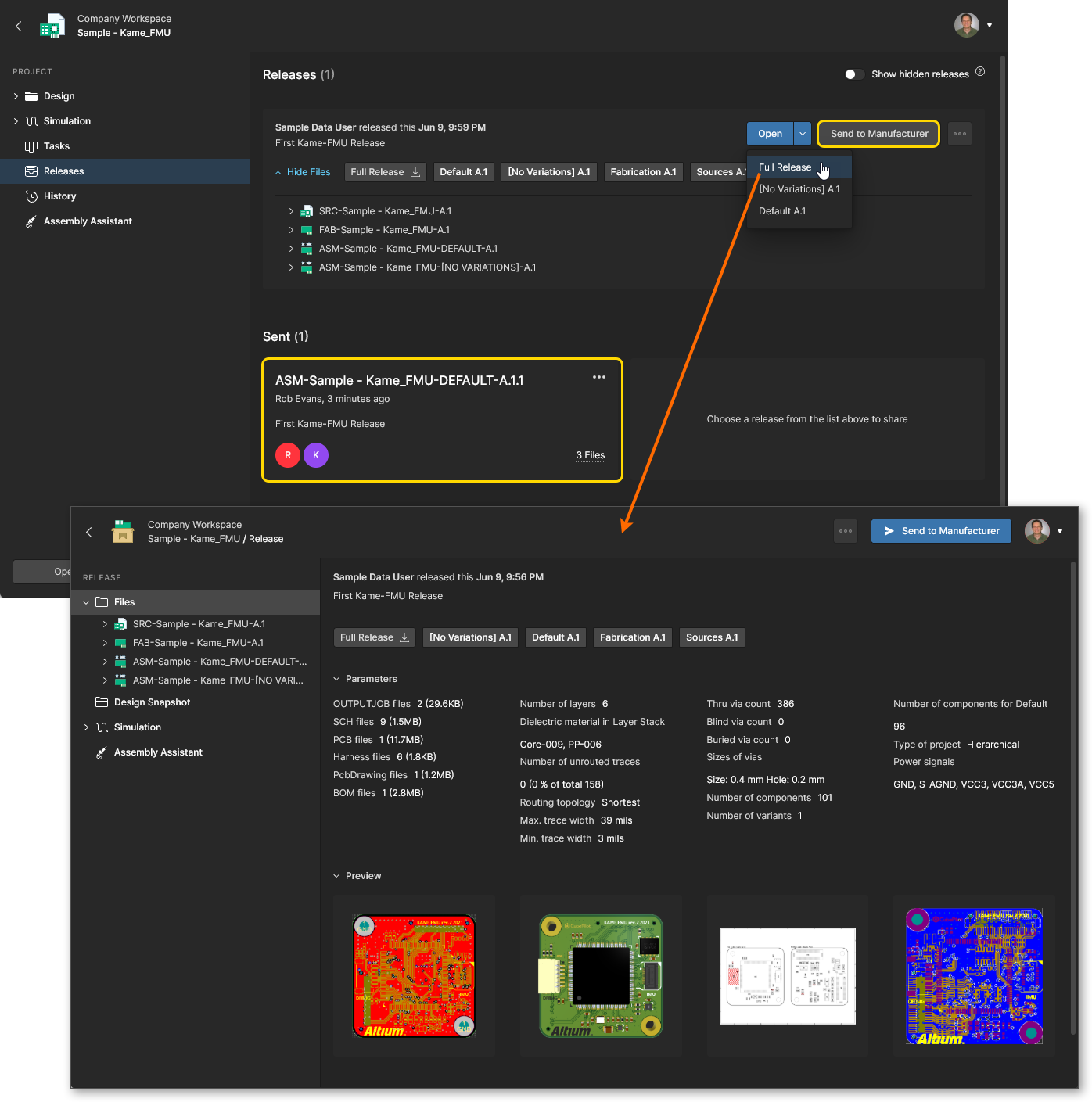
Releases – プロジェクトのリリースを表示します。完全なリリースデータ、または特定のアセンブリパッケージを開くためのアクセスが提供され、これは Manufacturing Portal を介して別タブに表示されます。このポータルから、リリース済みファイルデータの表示とナビゲーション、BOM の確認、さらに設計そのもののスナップショット(そのリリースデータのソース)の表示とコメントが可能です。Releases view からでも、特定のリリースの Manufacturing Portal を通じてでも、さまざまな粒度レベルで製造データをダウンロードするためのコントロールにアクセスできます(完全なデータセットから個別に生成された出力ファイルまで)。選択したリリースは、Manufacturing Package として製造業者へ直接送信することもできます。また、リリース間、またはローカルで生成したファイルセットとの間で compare Gerber data を実行したり、リリース間で Schematic data、PCB data、または BOM data を比較したりすることもできます。
Altium Platform には、プラットフォームの Global Sharing support の一要素である専用の Manufacturing Package Viewer が用意されており、これにより他のユーザーは世界中のどこからでも任意のブラウザで製造パッケージを表示できますが、Workspace の外部で行われるため、設計そのものやその他の重要な IP が公開されることはありません。詳細については、Global Sharing および Manufacturing Package Viewer を参照してください。
-
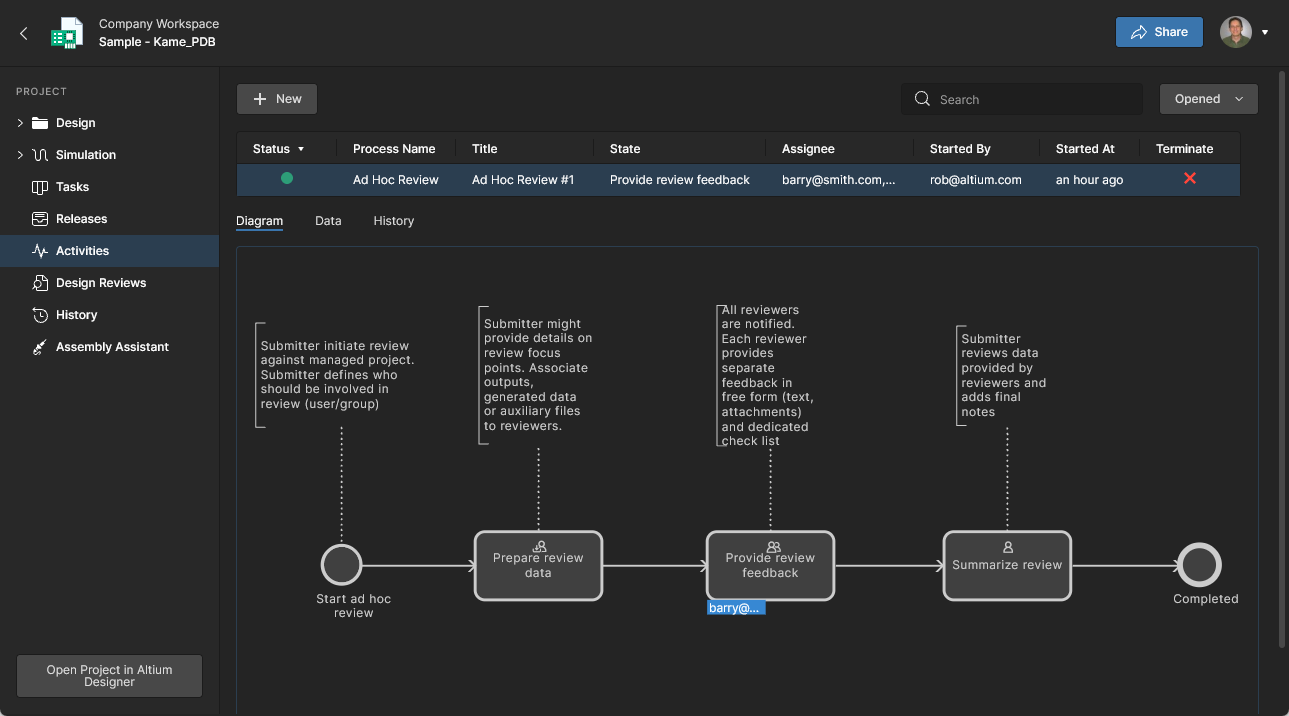
Activities – 現在のプロジェクトに関連付けられたアクティブまたはクローズ済みの Project Activity process workflows を表示するか、 ボタンから新しいアクティビティワークフローを起動します。Ad Hoc、Milestone、Handoff レビューなど、利用可能な Project Activity ワークフローには、Admin – Processes ページで有効化されたプロセスが含まれます。
一覧表示されるプロセスでは、各プロセスの状態の概要が示され、起動者、割り当て先、起動日時、現在のワークフローステージなどを確認できます。Process エントリを選択すると、注記付きワークフロー図、関連するプロセスデータの概要、ワークフローイベントの時系列履歴など、追加の詳細を表示できます。タスクは各プロセスステップごとに自動作成され、Tasks page から表示および進行できます。
-
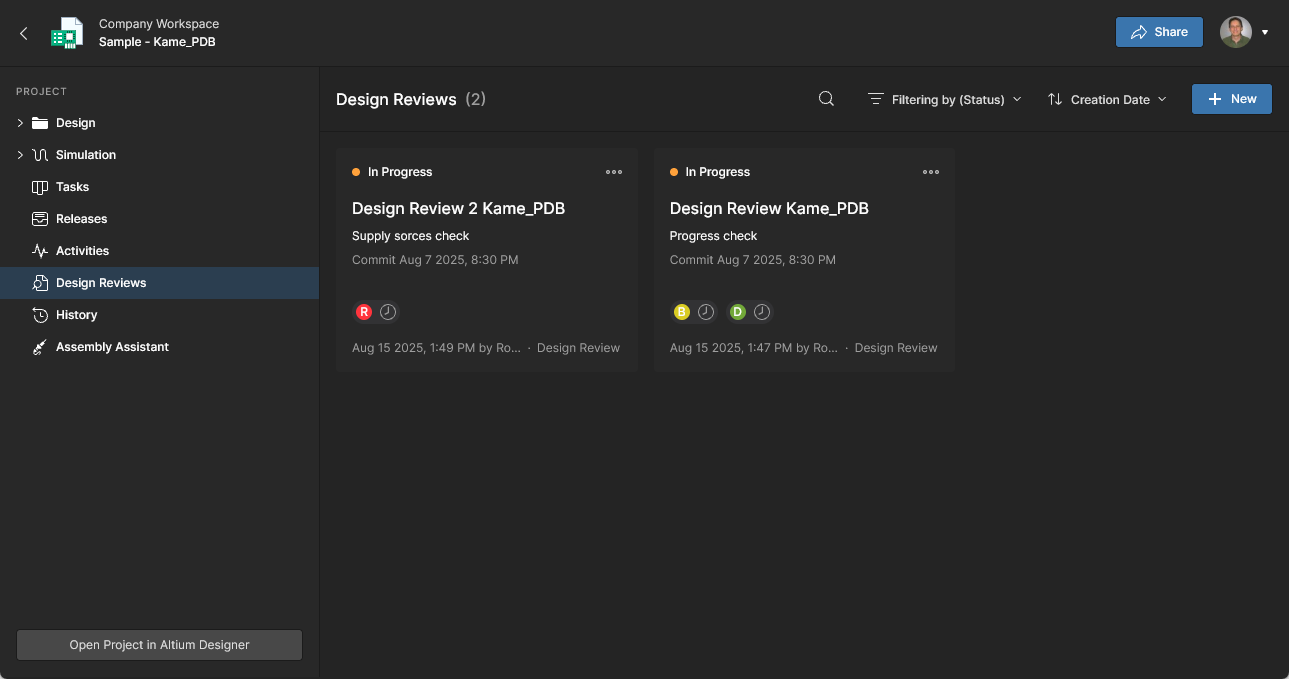
Design Reviews – プロジェクトの Design Review プロセスをタイル表示で確認およびアクセスします。既定では In Progress status のものが表示され、Filter をクリアすることで、Rejected または Cancelled されたものも表示できます。専用のユーザーインターフェースで作成および管理される Design Reviews は、設計コンテンツのスナップショット、定義可能なチェックリスト、Reviewer ユーザー割り当て、設計変更比較を含む、設定可能なピアレビュー・プロセスです。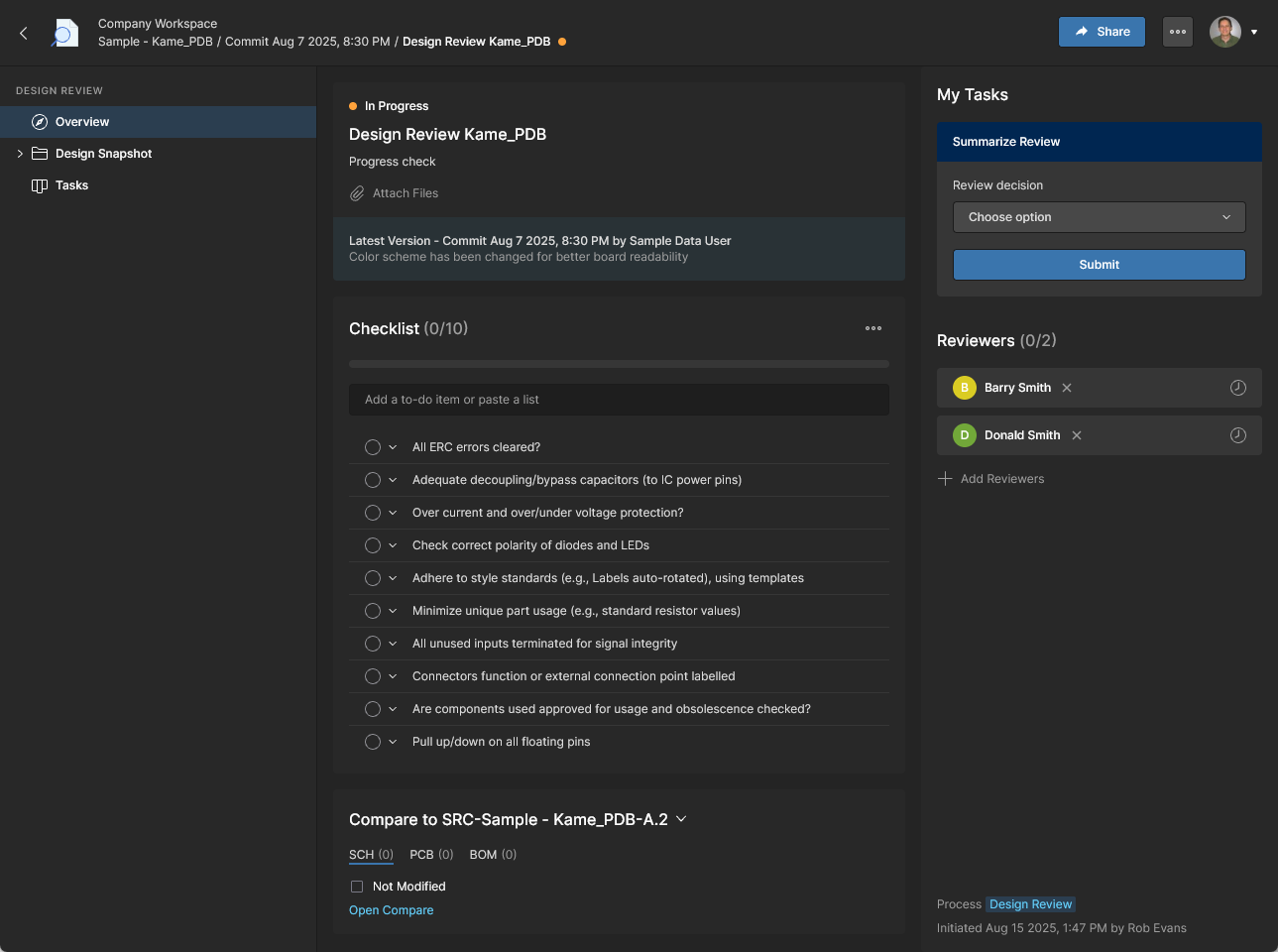
アクティブなレビューは、割り当てられた Reviewer が開かれた Design Review インスタンス、または Tasks page を通じてアクセスし、承認または却下を行い、その後最終的にレビューの Initiator(作成者)によって完了へと進められます。詳細は Design Reviews page を参照してください。

Library
Workspace の Library エントリには、コンポーネント部品アイテムおよびその管理に関連するページを含むサブエントリが表示されます。これらにより、Workspace コンポーネント、それらの健全性評価(適合性および問題点)、およびライブラリコンポーネント作成リクエストを送信する手段にアクセスできます。
Components
Main page: Workspace Components
このページは、Library ナビゲーションエントリまたはその Components サブエントリを選択してアクセスし、現在 Workspace 内に保存されているすべてのコンポーネントを参照できます。現在利用可能なコンポーネントの種類と数をすばやく確認でき、各部品の詳細情報も取得できます。コンポーネントはタイプカテゴリごとのタイルにグループ化されており、各タイルを個別に開いてそのタイプのすべての部品にアクセスできます。さらに、各コンポーネント部品について Part Choices を管理でき、提供されるデータシートや利用可能なサプライチェーンデータソースから追加情報にアクセスできます。
-
さらに、すべての Workspace コンポーネントの健全性概要を提供する Library Health セクションも含まれています。 オプションを選択すると Library Health Dashboard が開きます。詳細は以下の Library Health を参照してください。
-
下部の Supply Chain Data Sources セクションには、詳細な Workspace コンポーネントデータの利用可能なすべてのソースが一覧表示されます。既定では、データソースは Octopart です。higher level of Altium Platform Solution を利用している場合は、IHS Markit Parts Intelligence(およびその他)や、自社の社内部品データベースへ接続する機能も利用できます。これらのソースの詳細については、https://www.altium.com/capabilities/supply-chain を参照してください。
IHS Markit Parts Intelligence へのアクセスは完全に自動化されています。セットアップ、有効化、設定は不要で、IHS Markit® Parts データベースとの毎月の同期により拡張データが提供されます。このデータには、メーカーのライフサイクル、代替部品、コンポーネントパラメータ(技術情報)、およびデータシートが含まれます。
多くの組織では、コンポーネントのサプライヤーデータは、独自の部品サプライヤーデータセットを提供する社内エンタープライズシステムから取得されます(また、取得しなければなりません)。これは、厳格に承認されたベンダー範囲や特別価格体系に基づいている場合があります。このような状況には、代替手段である Altium Custom Parts Provider が対応しており、Altium Designer を通じて同期するよう設定すると、指定したデータベースソースのサプライヤーデータを Workspace のサプライチェーンデータにマッピングできます。この機能には Altium Designer 20.2 以降が必要です。詳細については、Supply Chain Database to Workspace Data Synchronization を参照してください。
特定のコンポーネントを参照している際には、そのコンポーネントを削除することもできます(編集権限がある場合)。この操作は実際には「ソフト削除」であり、コンポーネントは Workspace の Trash 領域へ移動されます。また、コンポーネントに関連するアイテム(例:シンボル、フットプリントモデル、シミュレーションモデル、データシート)を削除することも選択できます。これらは、他の場所(1 つ以上の他コンポーネント)で使用されていない場合にのみ削除可能です。コンポーネントは Trash page から復元または完全削除できます。完全削除は、管理対象の回路図シート上、または設計内で使用されていない場合にのみ可能です。
Library Health
Main information: Library Health Dashboard
このページでは、詳細な Library Health ダッシュボードページへの直接リンクが提供され、そこから健全性チェックを実行し、コンポーネントの健全性問題を詳細に確認できます。解析結果は Themes ごとにグループ化されます。これはコンポーネント健全性問題の種類を表し、さらに調査および解決するために開くことができます。部品は表示用に開いたり、削除したり、解析対象から除外したり、使用中のものだけでフィルタしたりすることができます。
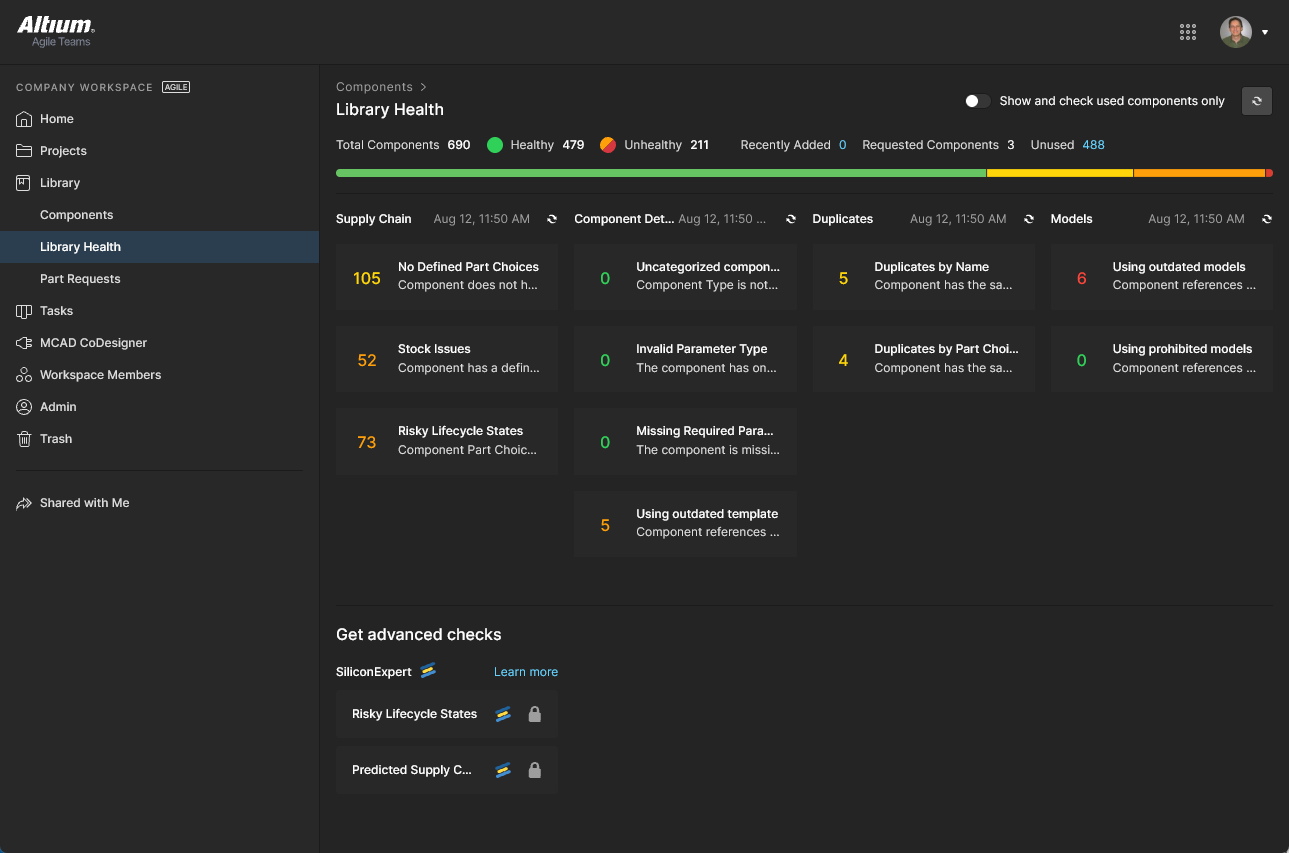
Library Health の概要は上記の Components ビューにも表示され、Library Health ダッシュボード情報も、コンポーネント健全性チェックが実行されると入力されます。これは、Components ページに初めてアクセスしたとき、およびこのダッシュボードビューで更新( )したときに自動的に実行されます。
Part Requests
Related page: Creating & Managing Processes, Part Requests Page
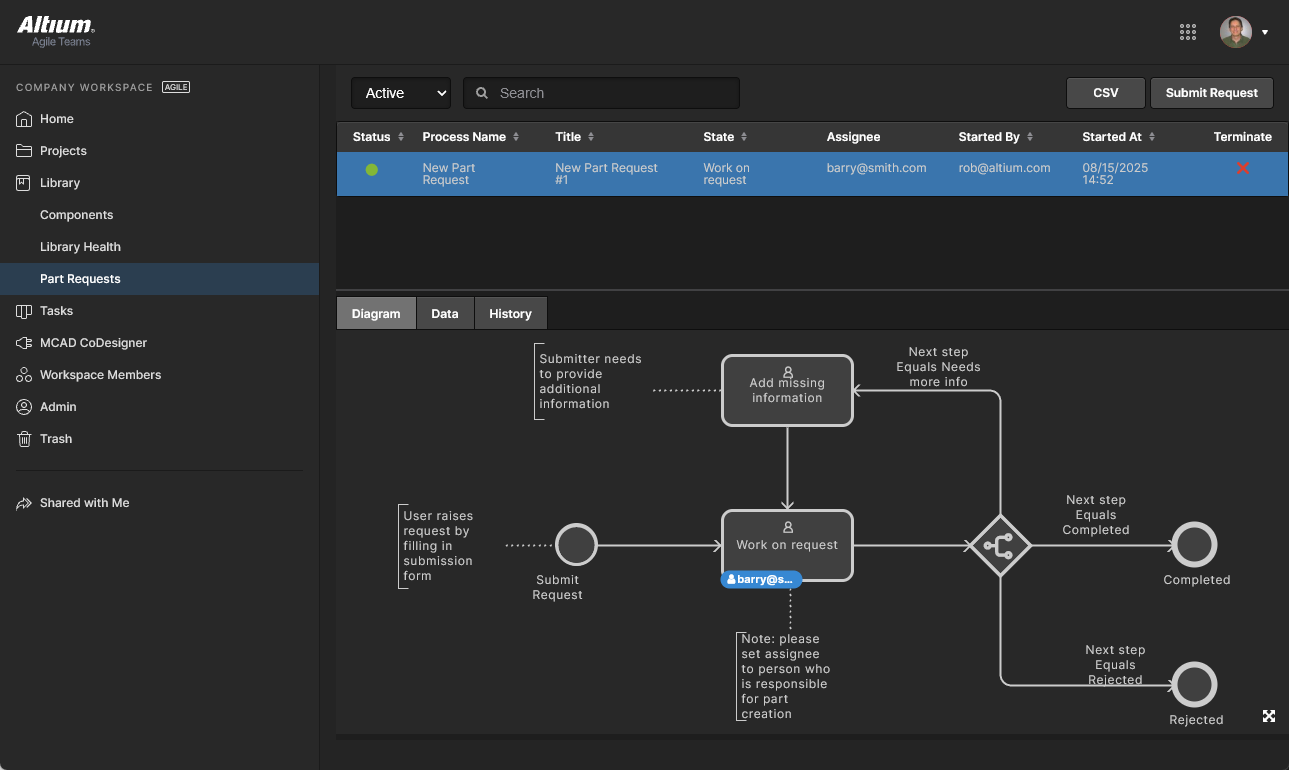
このページでは、新しいコンポーネントのリクエストを作成および管理できます。エンジニアは、1 つまたは複数の部品の作成を簡単に依頼でき、そのリクエストが完了してコンポーネントが利用可能になったとき、または却下されたとき(およびその理由)に通知を受け取れます。リクエスト担当者は、要求を支援するために可能な限り多くの重要情報(メーカー名、部品番号、説明、関連するデータシート(PDF または URL))を提供します。Stub Component Items を作成することもでき、その後ライブラリアンがそれを引き継いで仕上げることができます。
Part Requests は Process Workflow によって定義され、割り当てられたユーザーが Tasks page を通じて完了(Resolved)まで進めます。詳細およびコマンドオプションには Task Details pane からアクセスします。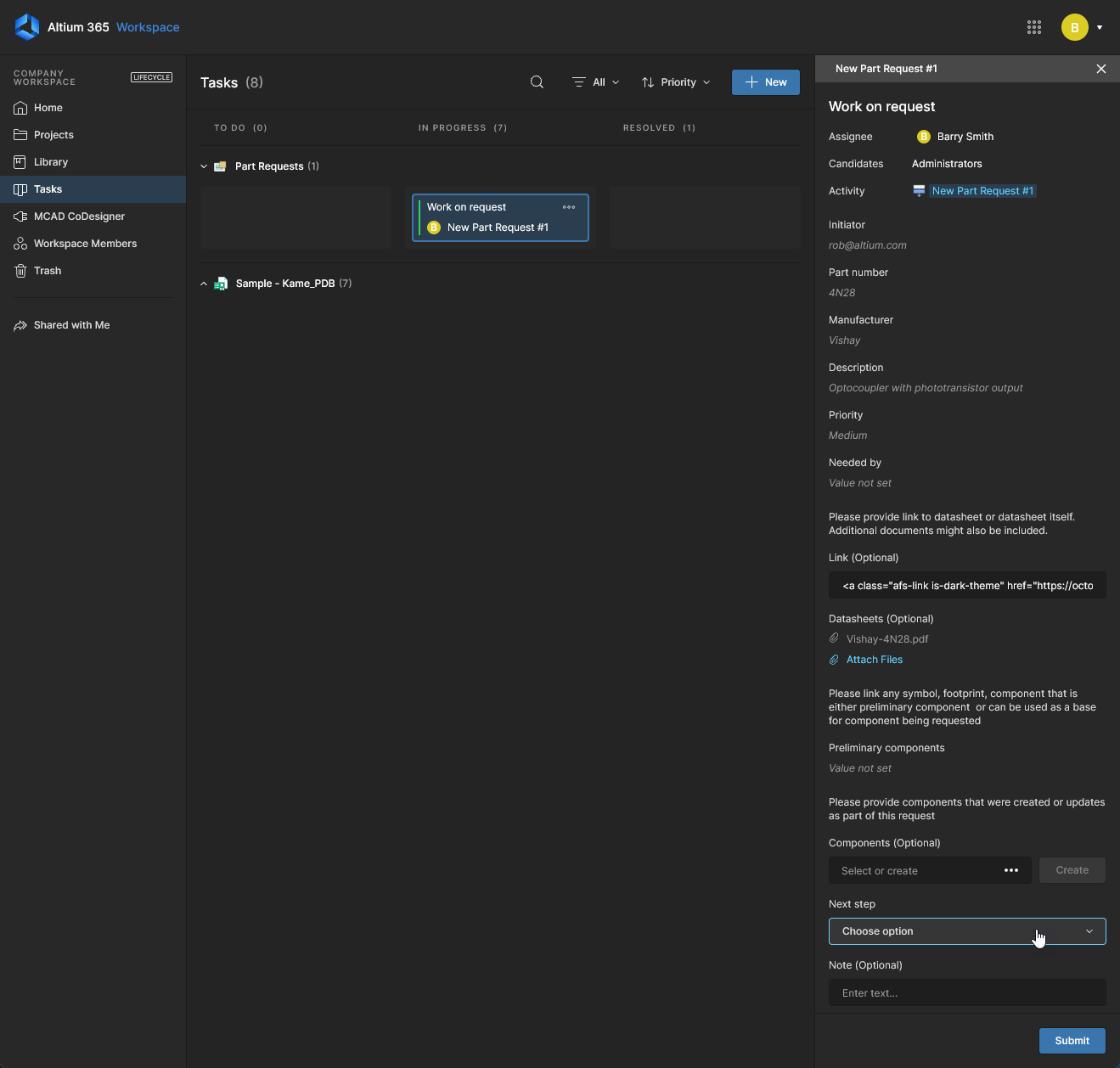 Part Requests ページには、アクティブまたはクローズ済みのリクエストプロセスが一覧表示され、タブオプションによってアクティブなワークフロービュー(Diagram)、送信されたすべてのリクエスト情報のテーブル(Data)、およびプロセスワークフローイベントの時系列リスト(History)が提供されます。
Parts in Use
Main information: Parts in Use
BOM Portal の Parts in Use ページでは、Workspace のすべての Projects および Managed BOMs で使用されているコンポーネント部品の詳細な一覧を提供します。集約ビューには、使用されている各コンポーネント(MFR、MPN など)、その Library ID/IPN(該当する場合)、使用されている BOM/Project ファイル、コンポーネントの Type category、およびその他すべての BOM 関連の健全性、サプライヤー、コンプライアンス情報を識別するための列データが含まれます。 この一覧には、対話型の part Analytics、高度な並べ替えとフィルタリング、さらに厳選した Part Report Views を作成して再利用する機能も備わっています。
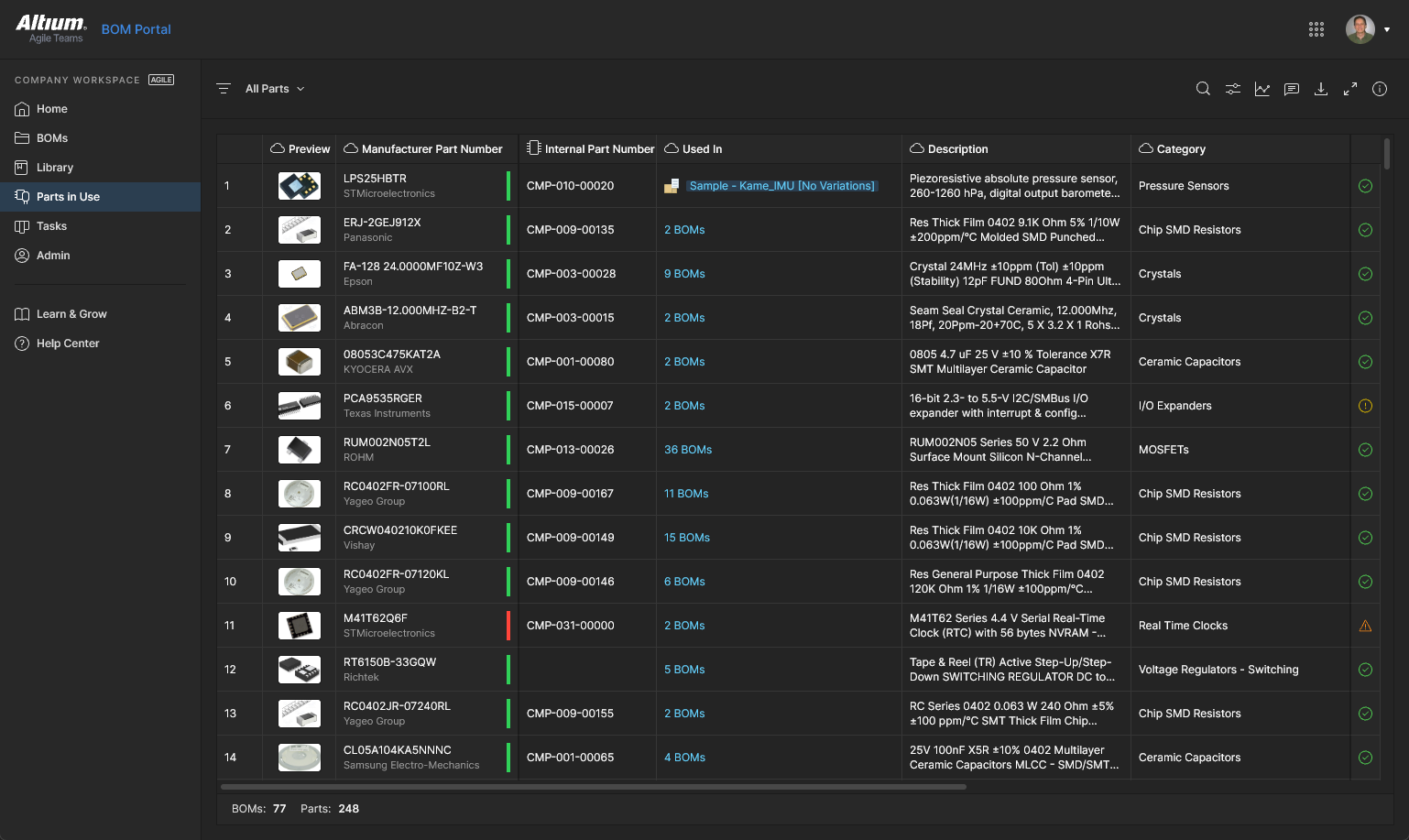
詳細については、Parts in Use page を参照してください。
Tasks
Related information: Working with Tasks, Web Viewer Commenting Window。
このページビューでは、Altium 365 Workspace で現在アクティブなすべての Tasks(ジョブアクティビティ要求)にアクセスして管理できます。Tasks はカンバンボード形式のフローで表示され、その進行状態(ToDo、InProgress、Resolved)が Task 行を移動していきます。1つの行は一般 Tasks(プロジェクトに関連付けられていないもの)のために予約され、残りの各行は特定のプロジェクトの Tasks に対応します。一般 Tasks はダッシュボード内で作成され、プロジェクト固有の Tasks は プロジェクト Comment に Workspace メンバーを割り当てる ことで作成されます。
比較的シンプルなインターフェースで提供されていますが、Workspace Tasksdashboard は、外部システム経由ではなく実際の設計環境内でワークフローを管理および追跡するための柔軟で効率的な方法を提供します。このページは現在 Workspace でアクティブなすべての Tasks のグローバルビューであり、一方で プロジェクト表示時の navigation tree から利用できるプロジェクト固有の Tasks ビューは、そのプロジェクトに関連付けられた Tasks のみを表示します。
MCAD CoDesigner
Related page: ECAD-MCAD CoDesign
このページは ECAD-MCAD CoDesign 機能に関連しています。MCAD CoDesigner は、電気設計者と機械設計者の間で PCB 設計を同期します。これは、Altium Designer 側では MCAD CoDesigner panel を介して ECAD および MCAD データを直接扱い、対応するパネルを MCAD ソフトウェア側にプラグインして動作します。後者は、Altium CoDesigner plugin のインストール(および MCAD ソフトウェアへの登録)によって提供されます。
最新の Altium CoDesigner plugins を使用する場合、以下の MCAD プラットフォームがサポートされます。
正式にサポートされる MCAD ツールのバージョンは、使用している Altium CoDesigner plugin のバージョンによって異なります。この情報は New in CoDesigner page で確認できます。
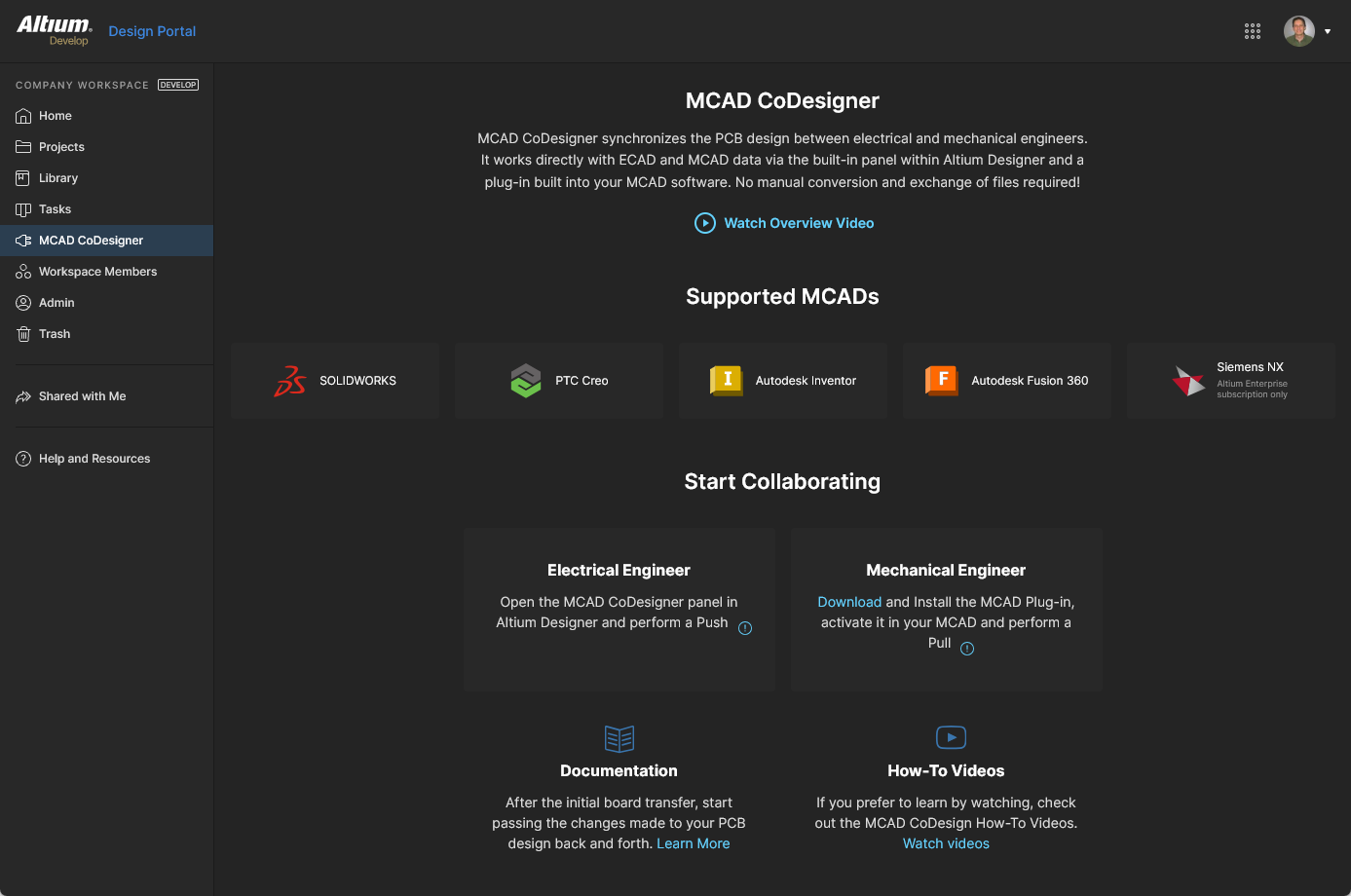 MCAD CoDesigner ページでは、この領域の概要に加えて、MCAD CoDesigner Plugins および追加の学習資料へのリンクを提供しています。
このページでは次の内容を提供します。
Workspace Members
Related page: Managing Workspace Membership
このページは、Workspace ユーザーの一覧、つまり Workspace のメンバーであり、Workspace および/または関連テクノロジーにアクセスできる人々の一覧を作成および管理するために使用されます。
ユーザーメンバーには、自組織内の Altium Accounts を持つユーザーだけでなく、別組織のユーザーも含めることができます(後者の場合、Workspace のメンバーとして招待しても、そのユーザーがあなたの組織の一部になるわけではありません)。また、Altium Account を持っていないユーザーを招待することもできます(その場合は登録が必要です)。ユーザーはあなたの workspace への参加リクエストを送信でき、既存ユーザーは別のユーザーを Workspace に招待するためのリクエストを送信できます。
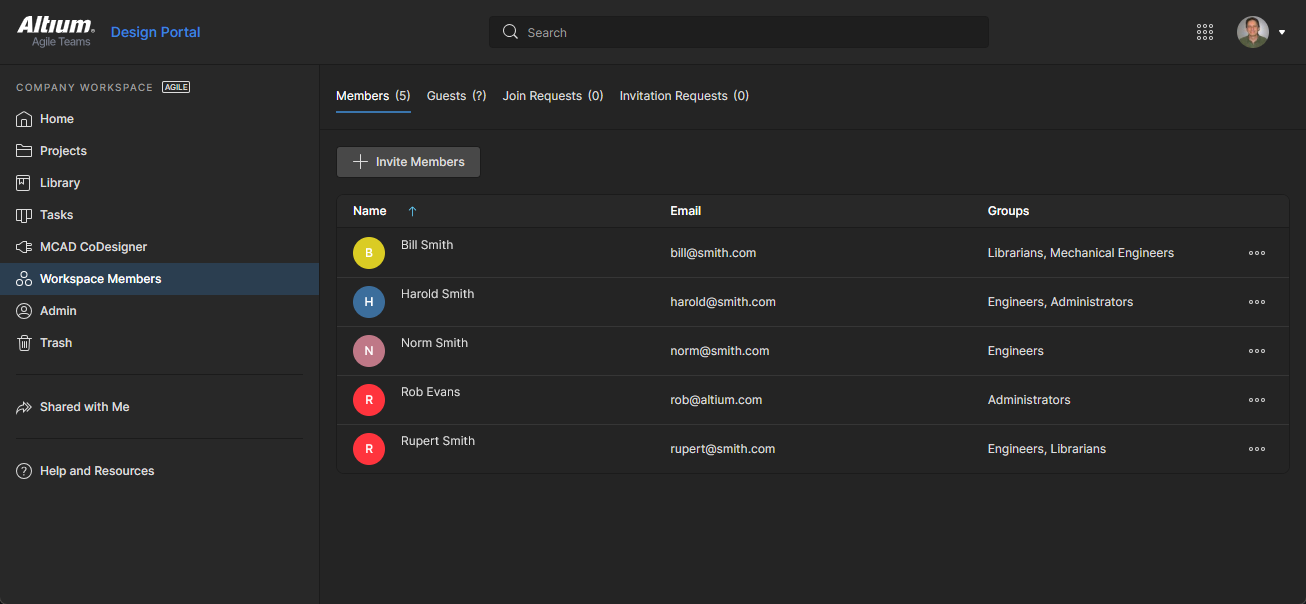 インターフェースの Workspace Members ページから、Workspace へのアクセス権を持たせる人を決定します。
ページ上部のタブオプションにより、管理者は Workspace にアクセスできるすべてのユーザーを表示し、Workspace へのアクセスを要求しているユーザーを管理できます。
-
Members – 適用されたグループメンバーシップおよびアクセス権限に基づいて Workspace へのメンバーアクセスを持つすべてのユーザー。Members タブは、Administrator グループに属していない Workspace メンバーが利用できる唯一のビューです。管理者のみが、エントリのオプション( )を使用して、Edit(グループ割り当ての管理)、Review Accesses(そのユーザーが利用可能なプロジェクト)、およびユーザーを Workspace から Remove できます。
-
Guests – 組織 Workspace の外部ユーザー(非メンバー)で、Workspace プロジェクトへの共有アクセス権を付与されているユーザー。詳細は Sharing with External Users を参照してください。これらのユーザーは関連する  アイコンで示されます。
-
Join Requests – 会社の Workspace へのアクセスを求めている組織内ユーザーからのリクエスト送信。
-
Invitation Requests – 別のユーザーまたは複数ユーザーに Workspace へのアクセスを許可するために、Workspace メンバーから送信されたリクエスト。
Search フィールドを使用すると、一覧内のメンバーをすばやく検索できます。
Trash
このページには、「ソフト削除」されたすべてのアイテム、つまり削除されたものの、まだ完全には削除されていないアイテムが表示されます。Trash は本質的にごみ箱であり、Workspace 内の任意のアイテムを(ソフト削除操作によって)ここへ移動できます。これは Workspace の他の部分から隔離されているため、Trash 内のアイテムは使用できず、検索やブラウザーインターフェースのページ、あるいは Altium Designer 内から見つけることもできません。
Workspace インターフェースまたは Altium Designer 内の Delete ベースのコマンドがソフト削除タイプであるかどうかは、その後に表示される確認ウィンドウで、削除されたアイテムが Trash に移動されることが示されるため判別できます。
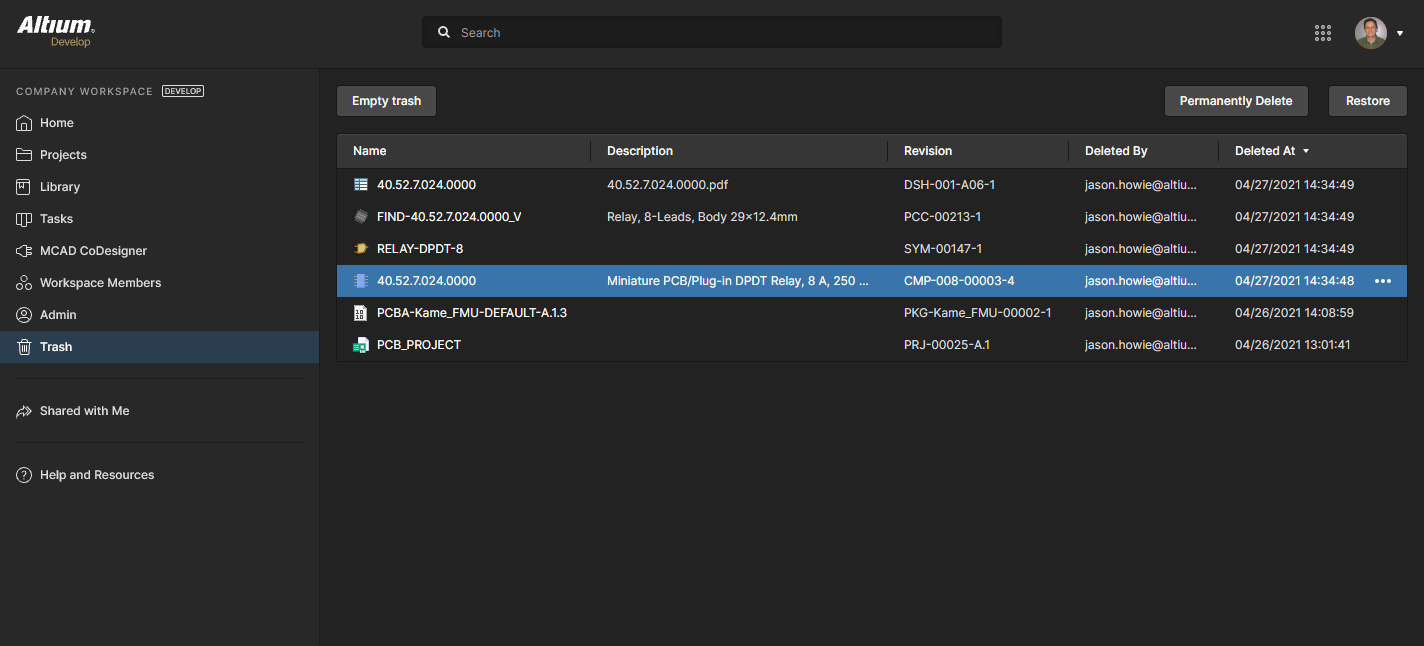 Workspace 内のアイテムをソフト削除操作で削除すると、そのアイテムは Trash に移動されます。Trash ページは、この Workspace の隔離領域に対するインターフェースを提供します。
自分自身がソフト削除したアイテムのみが表示されます。管理者には Trash 内のすべてのソフト削除アイテムが表示されます。一覧には識別情報に対応する列データ、およびアイテムがいつ誰によって削除されたかが含まれます。任意の列で並べ替えが可能で、列ヘッダーを1回クリックすると昇順、もう1回クリックすると降順になります。一覧の上にある Search フィールドを使用して、すべてのコンテンツを検索できます。
Trash内で項目を選択し、リスト右上のコントロールを使用して、その項目を完全に削除するか、または復元します。対応するコマンドは、 コントロール(選択した項目のいちばん右側)に関連付けられたメニューからも利用できます。
-
プロジェクトについては、(ソフト)削除または復元を実行できるのは所有者または管理者のみです。その他の項目については、編集権限がある限り、これらの操作を実行できます。
-
項目の完全な「ハード」削除(Permanently Delete)は、Workspace 管理者のみ実行できます。
 項目を選択し、再び使用できるよう完全に復元するか、または完全に削除するか(いわゆる「ハード削除」)を選択します。
または、Trash 全体を1回の一括操作で空にするには、ページ左上の ボタンをクリックします。確認ウィンドウが表示され、この操作によってすべての項目が完全に削除され、その後は復元できないことが通知されます。続行するには、
 ボタンをクリックします。
項目を完全に削除(ハード削除)しようとした際、その項目が親項目によって使用されている場合は削除できません。たとえば、管理対象の回路図シート上で使用されているコンポーネントや、設計内で使用されているコンポーネントなどです。
管理者専用インターフェース要素
以下のセクションでは、Workspace の管理ユーザー、つまり Administrators グループに属するユーザーのみがアクセスできる Workspace ブラウザー インターフェースの要素をまとめています。これらの要素には、左側のナビゲーション ツリーにある専用の Admin エリアからアクセスします。
管理者 – 設定
このページには、Workspace によって、または Workspace を通じて提供される各種機能やサービスに関連するオプションを設定するためのサブページがまとめられています。
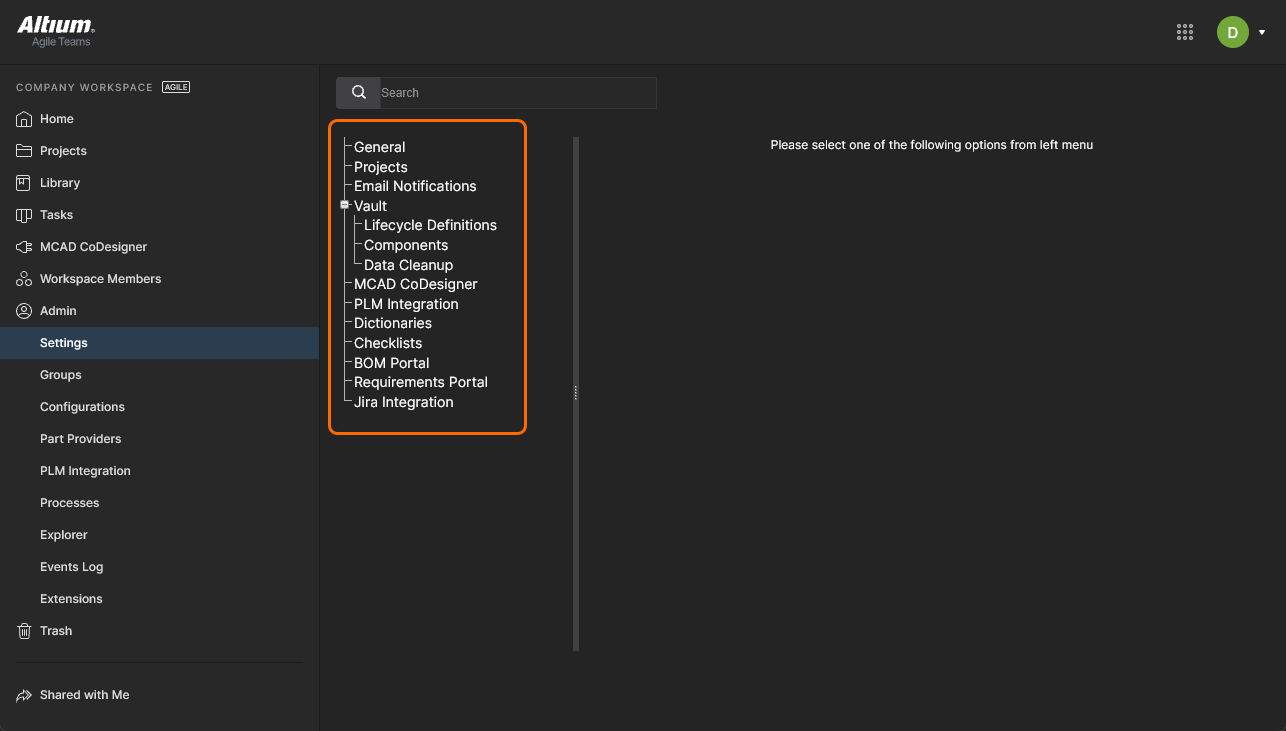 Admin – Settings エリアは、Altium Lifecycle Workspace ブラウザー インターフェース内の管理者専用ページの一部です。
設定を変更した場合は、ページ右上の ボタンを必ずクリックしてください。
ページ左側にはナビゲーション ツリーがあり、各種設定サブページにすばやくアクセスできます。利用可能なページは次のとおりです。
General
このページでは、必要に応じて Workspace の名前、サーバー アドレス、説明を変更できます。また、このページには Workspace の場所に関する読み取り専用情報も表示されます。変更できるのは、Workspace の所有者でもある管理者のみであり、その Workspace の他の管理者は変更できません。
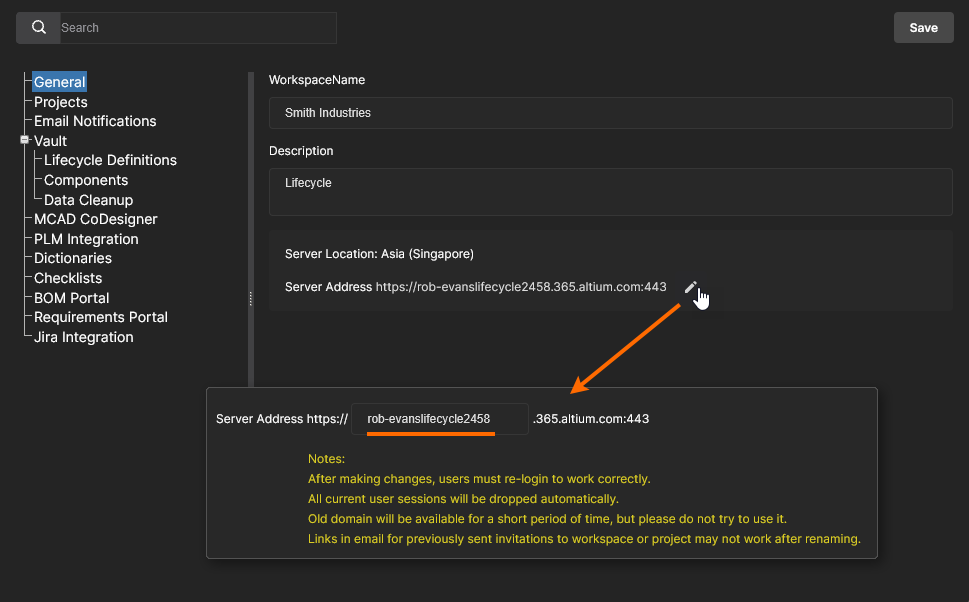
Projectѕ
このページでは、新規作成されるプロジェクトの既定パス(Workspace のフォルダー構造内)と、必要に応じて共有権限を指定します。プロジェクトは、フォルダーがすでに開かれている場合(そのフォルダー内に作成されます)や、Create Project ウィンドウの Parent Folder フィールド(Advanced セクション内)で別のパスが指定されている場合を除き、指定した Default path for new projects フォルダー エントリ内に作成されます。詳細は Creating a New Project を参照してください。
プロジェクトを作成またはアップロードするユーザーは、この既定フォルダー(初期値は Projects)にアクセスできる必要があります。このアクセス可否は、Workspace の Explorer ページで指定された共有権限によって決まります。詳細は Sharing Folders and Items を参照してください。ユーザーが既定のプロジェクト フォルダーにアクセスできず(かつ他のフォルダーも開かれていない)場合、システムはプロジェクト保存用の My Projects フォルダーを含む Personal Folder 構造を作成します。詳細は Project Creation Without Folder Write Access を参照してください。
新規プロジェクトの権限には、常に管理者と、そのプロジェクトを作成したユーザー(その「所有者」)が含まれます。また、Default permissions for new projects オプションによって上書きされない限り、親フォルダーから継承された権限セットも含まれます。このオプションが利用可能で有効な場合、その設定により、親フォルダーから継承された権限ではなく、指定されたアクセス権限セットが新規作成プロジェクトに適用されます。関連情報については Default Project Creation Permissions を参照してください。
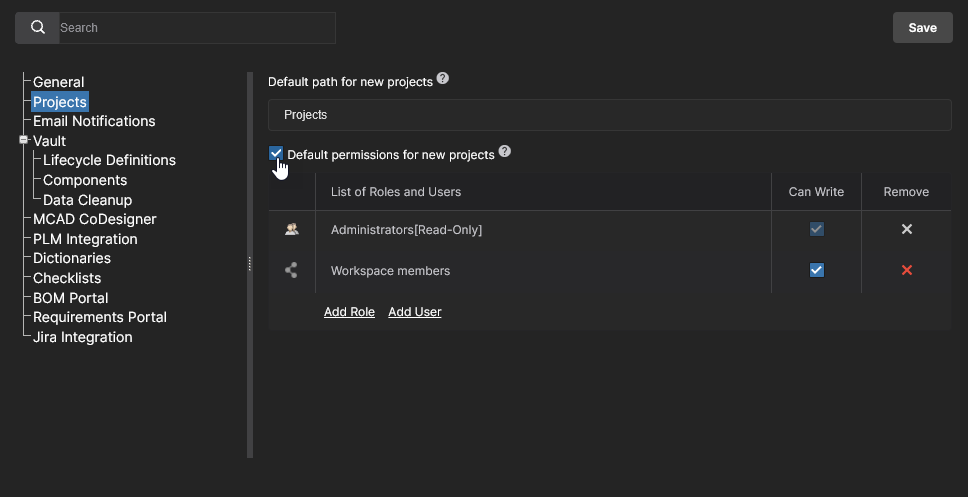 管理者は、新規作成されるプロジェクトの既定設定を定義できます。初期状態では、パスは Projects に設定され、Default permissions オプションは無効になっています。
メール通知
このページには、Workspace のメール通知機能を有効にするためのコントロールがあります。この機能は、コンポーネント アイテム、プロジェクト、部品要求に関連するさまざまなイベントを主要な関係者に通知します。
詳細は Email Notifications page を参照してください。
Altium 365 は送信メール サーバーとして Amazon SES(Simple Email Service)を使用します。これは、Altium Account に関するメール(例: アカウント有効化)の送信に Altium が使用しているものと同じサービスです。
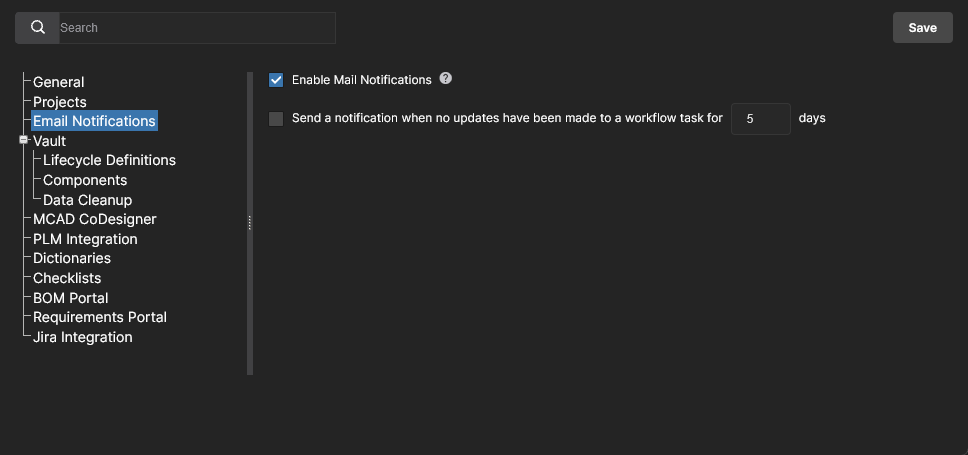
高度な Process Workflows と、それに関連する Send a notification when no updates have been made to a workflow task for <number> days 通知も利用できます。有効にすると、ワークフロー ステップの完了が必要な アクティブなタスク を持つユーザーに対し、指定日数の間アクションが行われなかった場合にリマインダー通知が送信されます。
アクセス制御
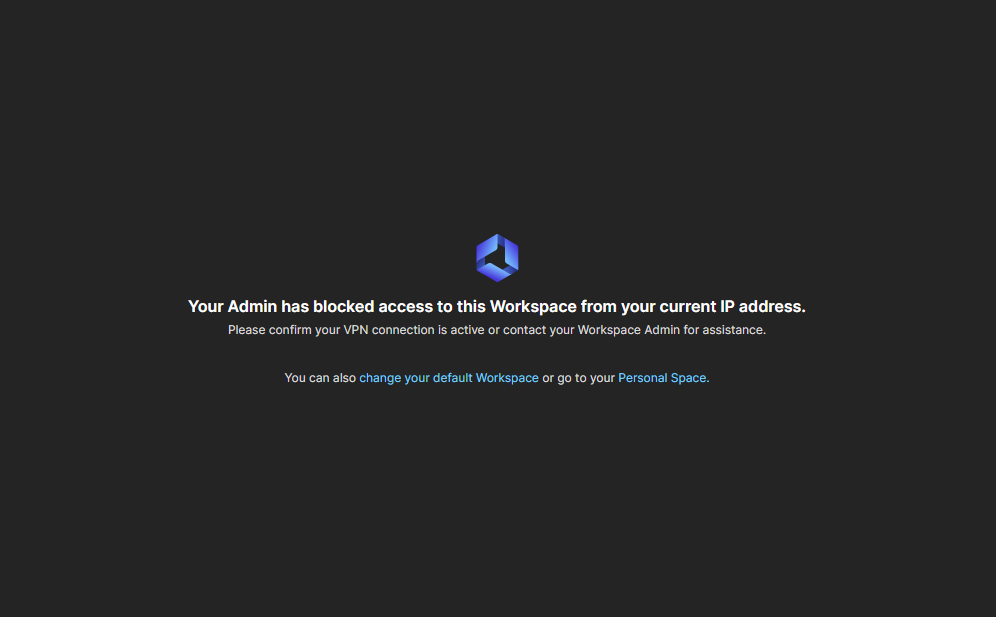
Access Control セクション見出しには、セキュリティ目的で Workspace データの流れを制御するための設定がまとめられています。このオプションは、Altium 365 GovCloud を利用している管理者、または組織で Altium Entreprise-level solution が有効になっている場合に利用できます。
適用されたフィルターを通過しない IP アドレスで Workspace への接続を試みたユーザーには、アクセスがブロックされたことを示すメッセージが表示されます。
Vault
Vault セクション見出しには、Workspace 自体の特定機能に関連する設定がまとめられています。
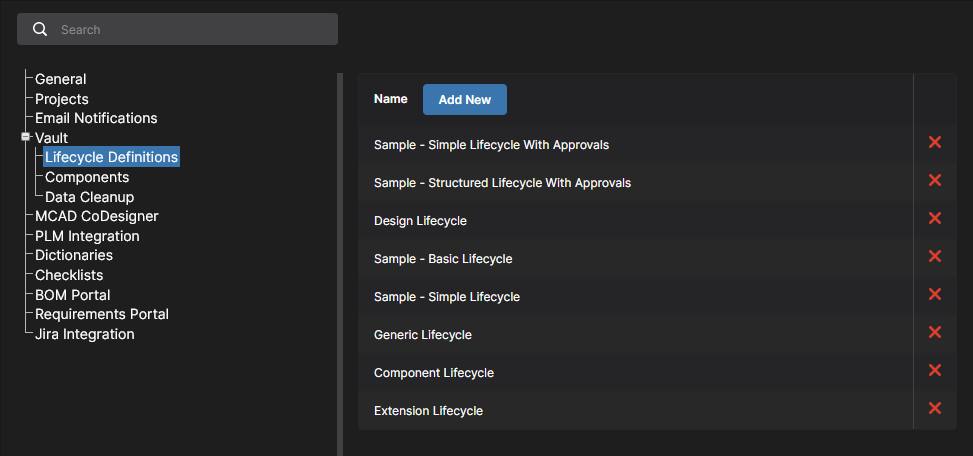
このページには、Altium Designer で Workspace ベースのコンポーネントを編集する際に利用可能になる追加機能を有効にするオプションも含まれています(設定変更を確定するには をクリックします):
-
Data Cleanup – このページでは、Workspace からデータ項目をすばやく削除できます。これは、たとえば管理されていないライブラリの移行を試すなど、Workspace へのコンテンツ作成やリリースを試験的に行った後で、そのような実験データを「一掃」したい場合に特に便利です。この機能は、Workspace 内のあらゆる Item タイプに対して動作します。
利用可能なチェックボックスを使用して、すべてのデータ項目(All)を削除するか、特定の Item タイプのみを削除するかを指定します。クリーンアップ方針を設定したら、 ボタンをクリックします。確認を求めるウィンドウが表示され、この操作は元に戻せないことが通知されます。確認して続行するには、フィールドに Delete my data permanently と入力し、
 をクリックします。
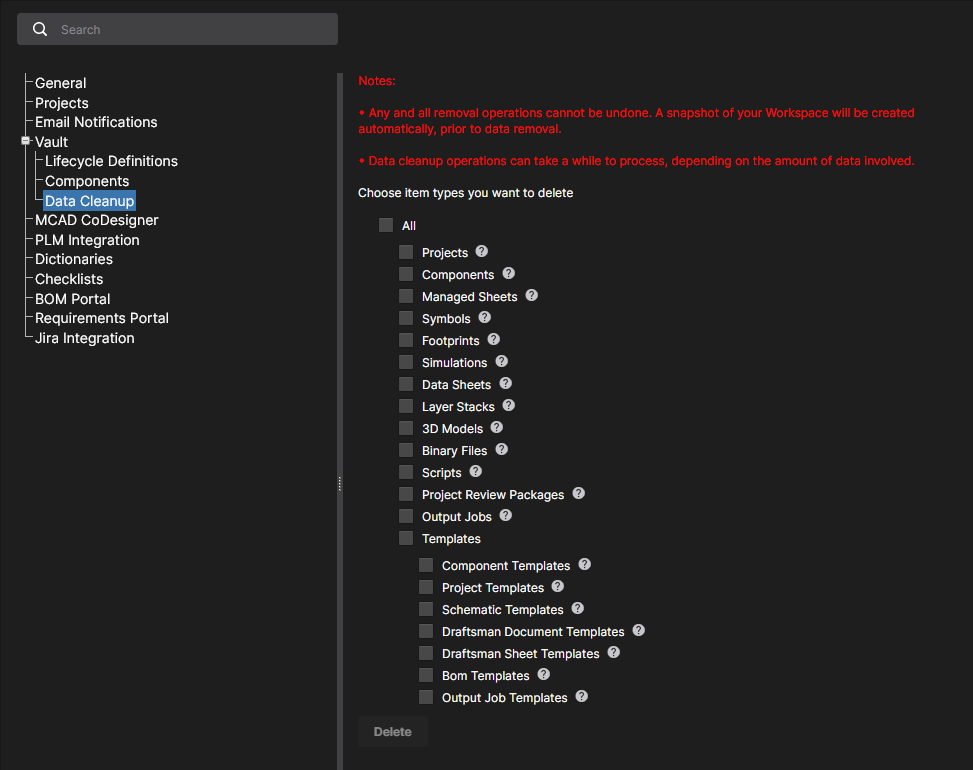
子アイテムは、親アイテムからすでに参照されている(使用中である)場合は削除できない点に注意してください。まず親アイテムを削除する必要があります。たとえば、あるコンポーネントが管理対象シート上または設計プロジェクト内で使用されている場合は、先にその管理対象シートおよび/またはプロジェクトを削除する必要があります。
データ・クリーンアップは元に戻せない操作であることを忘れないでください。データ削除の前に、Workspace のスナップショットが自動的に作成されます。また、データ・クリーンアップ処理には、対象データ量に応じて時間がかかる場合があります。
MCАD CoDesigner
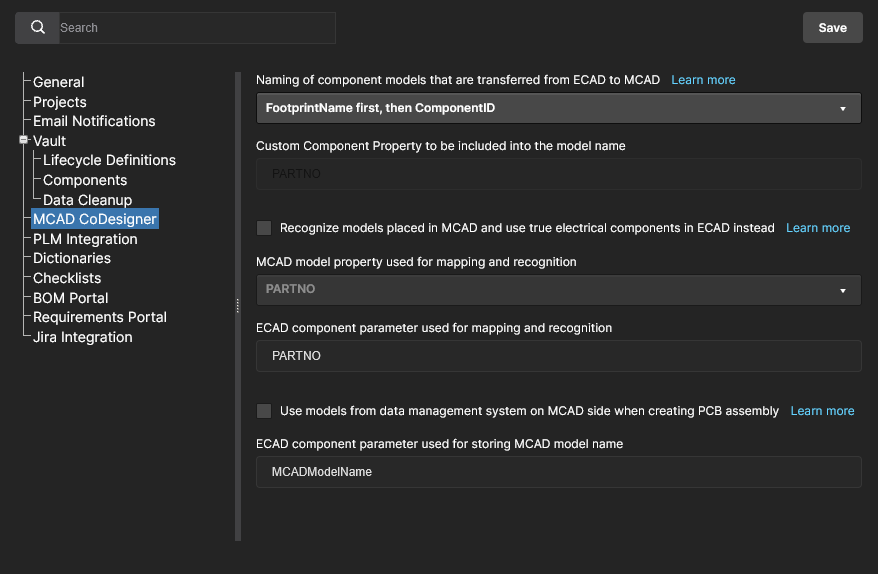
このページでは、ECAD-MCAD CoDesign 機能を使用する際に、ECAD と MCAD の各ドメイン間でコンポーネント認識を有効にするための設定を提供します。これにより、設計を両ドメイン間でプッシュ/プルする際に native components を利用しやすくなります。利用可能なオプションは次のとおりです。
-
Specify how transferred ECAD models are named – MCAD ドメインへの初回転送時にモデルに使用する命名規則を設定します。デフォルトでは <FootprintName><ComponentID> に設定されており、<ComponentID><FootprintName> または <CustomComponentProperty><FootprintName>. に変更できます。後者の場合は、Custom Component Property フィールド(それ以外の場合は PARTNO に設定)を使用して、MCAD コンポーネント名に使用したいカスタム・プロパティを定義します。このオプションにより、詳細な部品番号データなどの意味のある情報をコンポーネント識別に含めることができます。
-
Recognize models placed in MCAD and use true electrical components in ECAD instead – このオプションを有効にすると、基板が MCAD から Push されて ECAD に Pull される際に、native components の使用をサポートします。MCAD 3D モデルは対応する Altium Designer コンポーネントにリンクされるため、基板を Altium Designer に取り込むと、MCAD 3D モデルを、3D モデルを含む完全定義済みの Altium Designer コンポーネント・フットプリントのインスタンスに置き換えることができます。2 つのサブフィールドを使用して、2 つの設計ドメインでコンポーネント識別に使用する MCAD モデル・プロパティと ECAD コンポーネント・パラメータを指定します。デフォルトでは、これらのフィールドには PARTNO が入力されています。MCAD model property には独自のカスタム・プロパティを指定することも、ドロップダウンから MCAD model name を選択することもできます。ECAD component parameter にも独自のカスタム・パラメータを指定できます。親オプションが有効な場合、これらのフィールドは必須です。どちらか一方または両方が空白のままだと、 ボタンは無効になります。
-
Use models from data management system on MCAD side when creating PCB assembly – このオプションを有効にすると、基板が ECAD から Push されて MCAD に Pull される際に、native components の使用をサポートします。MCAD ソフトウェアは、ECAD から渡されたモデルではなく、MCAD のデータ管理システムからコンポーネントのモデルを取得し(モデル名による)、そのコンポーネントを MCAD PCB アセンブリ上に配置します。サブフィールドを使用して、MCAD モデル名の保存に使用する ECAD コンポーネント・パラメータを指定します。デフォルトでは、このフィールドには MCADModelName が入力されています。親オプションが有効な場合、このフィールドは必須です。空白のままだと、 ボタンは無効になります。
MCAD から ECAD へのコンポーネント・リンクは、サポートされているすべての MCAD プラットフォームで利用できます(Autodesk Fusion® を除く)。ECAD から MCAD への native component リンクは、現在次の場合にのみサポートされています。
SOLIDWORKS – SOLIDWORKS が SOLIDWORKS PDM システムに接続されている必要があります。MCAD コンポーネントは、ECAD コンポーネント内で "<vault>:folder\folder\component.sldprt" 形式のパラメータとして定義する必要があります。ここで <vault> は PDM ボルト名です。SOLIDWORKS PDM システムへの接続方法については、SOLIDWORKS のドキュメントを参照してください。コンポーネントが SOLIDWORKS PDM システムで利用できない場合、CoDesigner は代わりに PCB エディタから転送され、Altium 365 Workspace に保存されたモデルを配置します。
PTC Creo Parametric – PTC Creo が PTC Windchill® サーバーに接続されており、ECAD コンポーネントが Windchill Workspace に保存されている必要があります。Windchill への接続方法については、Creo のドキュメントを参照してください。コンポーネントが Windchill Workspace で利用できない場合、CoDesigner は代わりに PCB エディタから転送され、Altium 365 Workspace に保存されたモデルを配置します。
Siemens NX – Siemens NX が Siemens Teamcenter PLM に接続されている必要があります。Teamcenter PLM への接続方法については、Siemens NX のドキュメントを参照してください。 MCAD コンポーネント参照は、Teamcenter パスを含むパラメータとして ECAD コンポーネント内に定義する必要があり、そのパラメータ値は :root_TC_folder:subfolder1:subfolder12:model_name の形式です。
CoDesigner は起動時(Altium Designer および MCAD ツールの両方から)にこれらの設定を確認します。Workspace で設定が変更された場合は、設計ソフトウェアを再起動してください。
PLM Integration
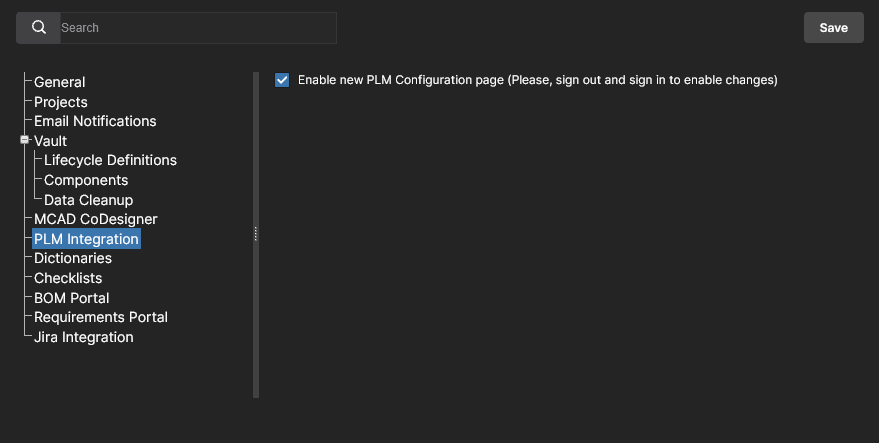
PLM Integration が Altium 365 Workspace で有効になっている場合に利用できます。このページには Enable new PLM Configuration オプションがあり、これをオフにすると、PLM Integration のユーザー・インターフェースは、編集済み設定ファイルのアップロードに基づく previous system に戻ります。
詳細は PLM Integration を参照してください。
Dictionaries
このページでは、Altium Designer を通じて Component Templates に適用できる、複数の定義済み値を持つカスタム・パラメータ(Dictionaries)を作成できます。複数のパラメータ Dictionary を追加でき、各エントリには対応するパラメータ値の選択肢リストを含めることができます。この方法を使用すると、標準化されたパラメータとその値の選択肢をアクセス可能な 1 か所で一元管理できるため、パラメータ・データの適用をより正式に制御できます。
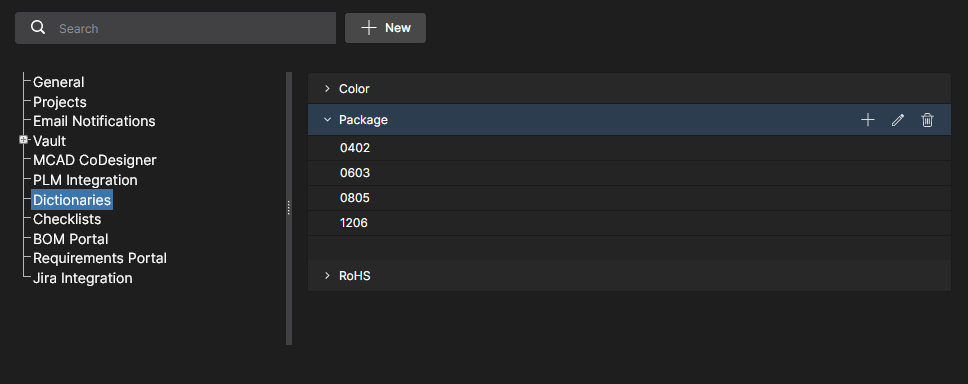 Admin - Settings の下にある Dictionary オプションを使用して、パラメータ値の定義済みリストを作成します。
Dictionary エントリを追加するには、 ボタンをクリックし、続いて表示される Create Dictionary ウィンドウで適切なパラメータ・タイプ名を入力します。パラメータ値は、Dictionary エントリ名に関連付けられた
  オプションを使用して追加します。入力した値を確定するには
 Enter を押します。
 複数の Dictionary を作成でき、それぞれに複数のパラメータ値を設定できます。
-
エントリをダブルクリックするか、関連する  オプションを使用して、Dictionary 名または値を編集します。
-
関連する オプションを使用して、Dictionary に新しい値を追加します。
-
関連する  オプションを使用して、値エントリまたは Dictionary エントリ自体を削除します。
Altium Designer では、Altium 365 Workspace で作成された Dictionaries は、Component Template の作成または編集時に Parameter data Types として利用可能になります。その Template を使用して creating a new component を行う場合、またはその Template に基づくコンポーネントを編集する場合、Dictionary で定義されたパラメータ・エントリでは、Workspace Dictionary で定義された値のみを選択できます。なお、Dictionary ベースのパラメータは、対応するアイコンで示されます。
詳細は、Altium Designer の Component Editor にある Support for Dictionary-defined Component Parameter Data Types を参照してください。
Checklists
このページには、プロジェクト Design Reviews に適用される利用可能なコンプライアンス用チェックリストの一覧が表示されます。各チェックリストは名前付きで、複数の説明ベースの項目から構成されており、Design Review プロセス中に「checked」として確認できます。リストには 2 つのサンプルチェックリスト(PCB および Schematic check)が含まれており、そのまま使用することも、カスタムチェックリスト作成のベースとして使用することもできます。
既存のチェックリストは編集または削除でき、追加のチェックリストは  ボタンから作成できます。各リストのチェック項目は複数行のシンプルなテキスト文で構成されており、新しい行を追加するには Enter を押します。
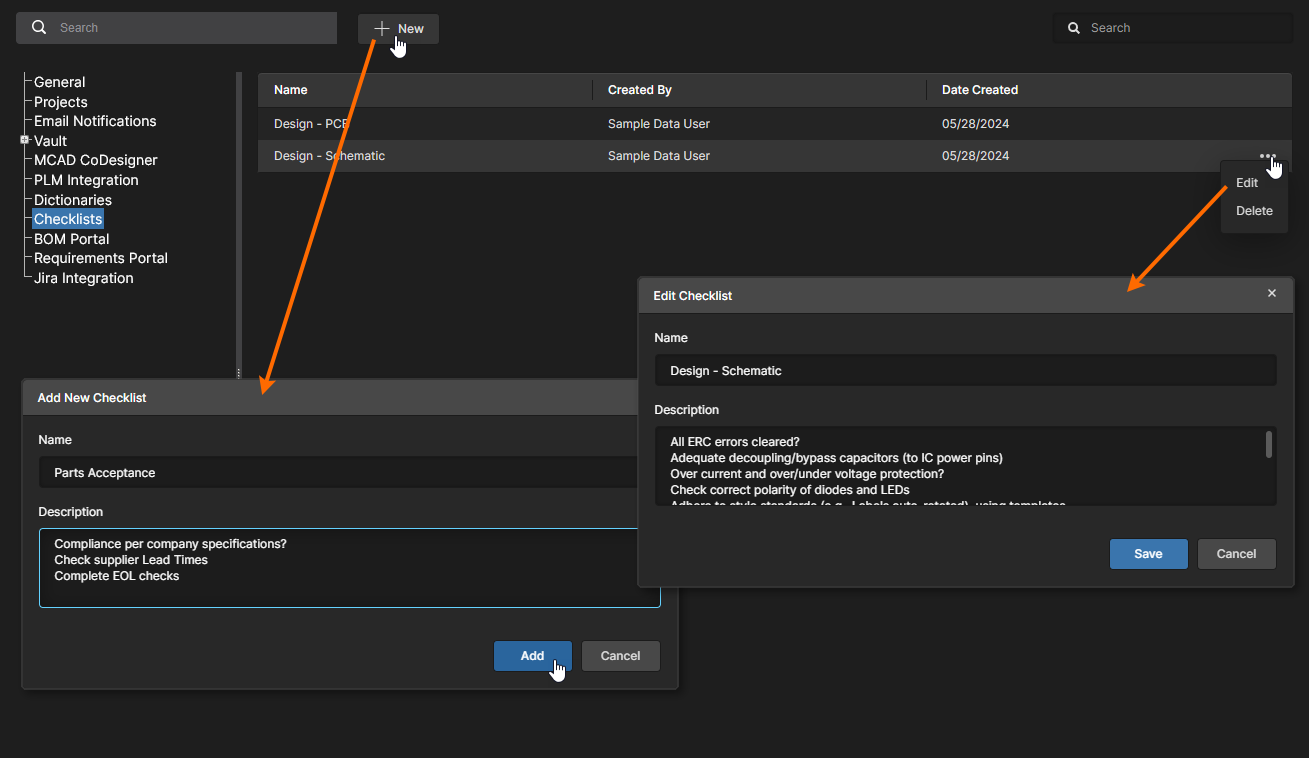
新しいチェックリストは、Design Review インスタンスの Overview ページから作成、編集、保存することもできます。
Design Review インスタンスでのチェックリストの操作について詳しくは、Design Reviews を参照してください。
Audit Export
このページでは、コンプライアンスおよび監査目的で、Altium 365 Workspace の Events Log データを適切な SIEM(Security Information and Event Management)システムに公開するための設定を行います。Workspace API により、組織のセキュリティ担当者は、このページで Workspace 管理者が指定した Client ID および Secret Key パラメータを使用して、Altium 365 から監査データを取得するよう SIEM システムを設定できます。
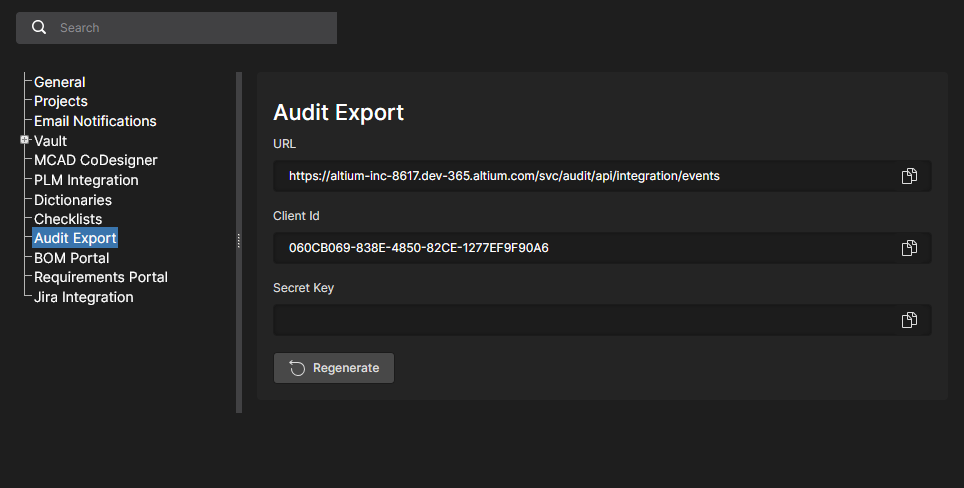
関連する技術的なセットアップ情報を確認するには、以下の折りたたみ可能なセクションを開いてください。
Audit Logs Exposure Usage
ここで提供される Altium 365 API 情報は、組織のセキュリティ担当者向けです。Altium 365 からのデータ取り込みを設定する際は、使用する SIEM ソリューションが提供するサポートを利用してください。
この Web サービスは、Workspace 内のイベントを監査および追跡するために設計されています。API は limit pagination と、Client ID および動的に生成される Secret Key による認証をサポートしています。リクエストのレスポンスでは、イベントの詳細情報が JSON 形式で提供され、各フィールド名は Common Event Format(CEF)に従っています。
このサービスは有効なライセンスがある場合にのみ利用可能です。アクセスおよび利用は、ライセンスされた Workspace に限定されます。
サービスの使用方法
-
How to get endpoint and parameters
サービスのエンドポイントとパラメータにアクセスするには、管理者権限を持つユーザーが Workspace の Admin – Settings ページに移動する必要があります。
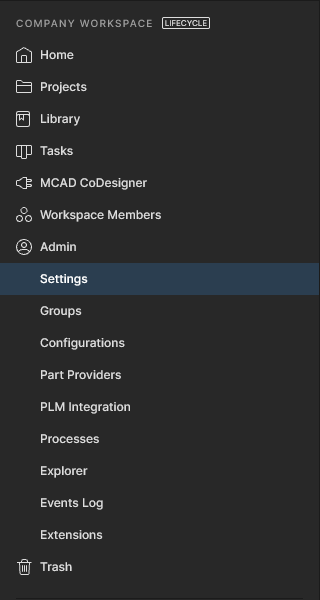
Workspace に必要なライセンスがある場合、Audit Export オプションが利用可能になります。
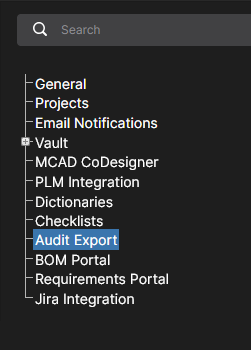
このオプションを選択すると、データ取得用の URL とともに、Client Id および Secret Key が表示されたページが開きます。このページに初めてアクセスする場合、Secret Key フィールドには値が入っていません。取得するには、 ボタンをクリックしてください。キーがすでに生成されている場合は、すぐに表示されます。

何らかの理由で現在のキーを無効化する必要がある場合は、生成後に  ボタン操作が利用可能になります。この操作により、以前の、現在は失効したキーを使用したデータ取得はできなくなります。
必要に応じて、各フィールドに関連付けられた  ボタンを使用して内容をコピーしてください。
-
How to use Endpoint
概要
この API エンドポイントは監査イベントを取得するために設計されています。データ取得には limit pagination を使用します。つまり、Limit および Offset パラメータによって決定される現在のイベントセットと、イベント総数を返します。たとえば、イベントデータの最初のリクエストでユーザーがパラメータをまったく指定しない場合、デフォルトパラメータによるイベントセットが返されます。
または、ユーザーはリクエスト内で Offset = 0 や Limit = 500 などのパラメータを指定できます。この場合、最初のイベントから指定された上限までのイベントを返します。イベント数が指定上限より少ない場合は、利用可能なすべてのイベントが返されます。
この API の利用者は、イベントを順次リクエストするために、自身の側でログ内の現在位置を保持する必要がある点に注意してください。たとえば、1000 件のイベントがあり、最初にユーザーが Offset = 0 と Limit = 500 を渡した場合、残りのイベントを取得する次のリクエストでは Offset = 500 を指定する必要があります。
認証
このエンドポイントへのアクセスには、リクエストヘッダー内でクライアント識別子(ClientId)とクライアントシークレット(ClientSecret)を指定する必要があります。いずれかが欠落しているか正しくない場合、Unauthorized レスポンスが返されます。
リクエストパラメータ
Offset (optional):結果の先頭からのオフセットです。どのレコードからデータの返却を開始するかを制御できます。
Limit (optional):返却するレコードの最大数です。許容される最大数には上限があり、この API に設定された最大値を超えてはなりません。
レスポンス
200 OK: 正常なレスポンスには、指定された条件を満たす監査イベントが含まれます。
400 Bad Request: リクエストで指定されたレコード数が許容最大値を超えた場合に が返されます。
401 Unauthorized: ClientId または ClientSecret ヘッダーの欠落または誤り、あるいはライセンス不足によりクライアント認証に失敗した場合に返されます。
リクエスト例
 GET your-endpoint-url?Offset=0&Limit=500
 ヘッダー:
     ClientId: your-client-id
     ClientSecret: your-client-secret
Response
監査イベントを返す API リクエストに対する標準レスポンスで、フィールド名は Common Event Format(CEF)に従った JSON 形式です。
オブジェクト定義
標準レスポンスのオブジェクト構造:
TotalCount (int): 取得可能なレコードの総数です。この値は、リクエスト条件に一致するすべてのイベント数を表します。
Events (List of Events): JSON CEF 形式でフォーマットされたイベントのリストです。このリストの各項目は個々のイベントを表します。
イベント構造:
CefVersion (string): CEF 形式のバージョンです。(Current version = 1)
DeviceVendor (string): デバイスベンダーの識別子です。DeviceProduct および DeviceVersion と組み合わせることで、送信元デバイスの種類を一意に特定します。(Predefined: Altium)
DeviceProduct (string): デバイスの製品識別子です。DeviceVendor および DeviceVersion と組み合わせることで、送信元デバイスの種類を一意に特定します。(Predefined: 365 Platform)
DeviceVersion (string): デバイスのバージョン識別子です。DeviceProduct および DeviceVendor と組み合わせることで、送信元デバイスの種類を一意に特定します。(Predefined: Cloud)
DeviceEventClassID (string): 各イベントタイプの一意識別子です。
Name (string): イベントの人間が読みやすいタイトルまたは説明です。
Extension (Object): イベントの詳細を含むオブジェクトです。
拡張構造:
Dvchost (string): 利用可能な場合の、デバイスの完全修飾ドメイン名(FQDN)です。
Msg (string): イベントをさらに詳しく説明するメッセージです。
Rt (DateTime): イベントを受信した時刻です。
Dtz (TimeSpan): イベントを生成したデバイスのタイムゾーンです。
Suser (string): イベントに関連付けられたソースユーザー名です。
Act (string): イベント内で言及されているアクションです。
ExternalId (string): 発信元デバイスで使用される ID です。これらの値は通常、連番であり、各イベントに関連付けられています。
Cat (string): 発信元デバイスによって割り当てられたカテゴリです。デバイスはイベント分類のために独自のカテゴリ体系を使用することがよくあります。
レスポンス例
{
    "TotalCount": 2,
    "Events": [
        {
            "CefVersion": "1",
            "DeviceVendor": "Altium",
            "DeviceProduct": "365 Platform",
            "DeviceVersion": "Cloud",
            "DeviceEventClassId": "",
            "Name": "User Login",
            "Extension": {
                "dvchost": "host.domain.com",
                "msg": "User successful login",
                "rt": "2024-01-10T14:30:00Z",
                "dtz": "UTC+00:00",
                "suser": "sampleuser",
                "act": "login",
                "externalId": "45678",
                "cat": "authentication"
            }
        },
        {
            // Additional Events
        }
    ]
}
BOM Portal
Altium 365 BOM Portal アプリケーションでは、Workspace の設計プロジェクトまたはアップロードされた (CSV/XLS) ECAD BOM ファイルから、データが豊富な BOM 調達ドキュメントを作成できます。Altium の包括的なデータサービスを利用することで、Portal の Managed BOM ドキュメントには、最新の部品メーカー情報と、複数ソースからのライブなサプライチェーンデータが含まれます。この Web ベースのシステムは自動化されており、高度に設定可能で、設計プロジェクトに最適な部品を特定するための高度な検索機能を備えています。
詳細については、BOM Portal page を参照してください。
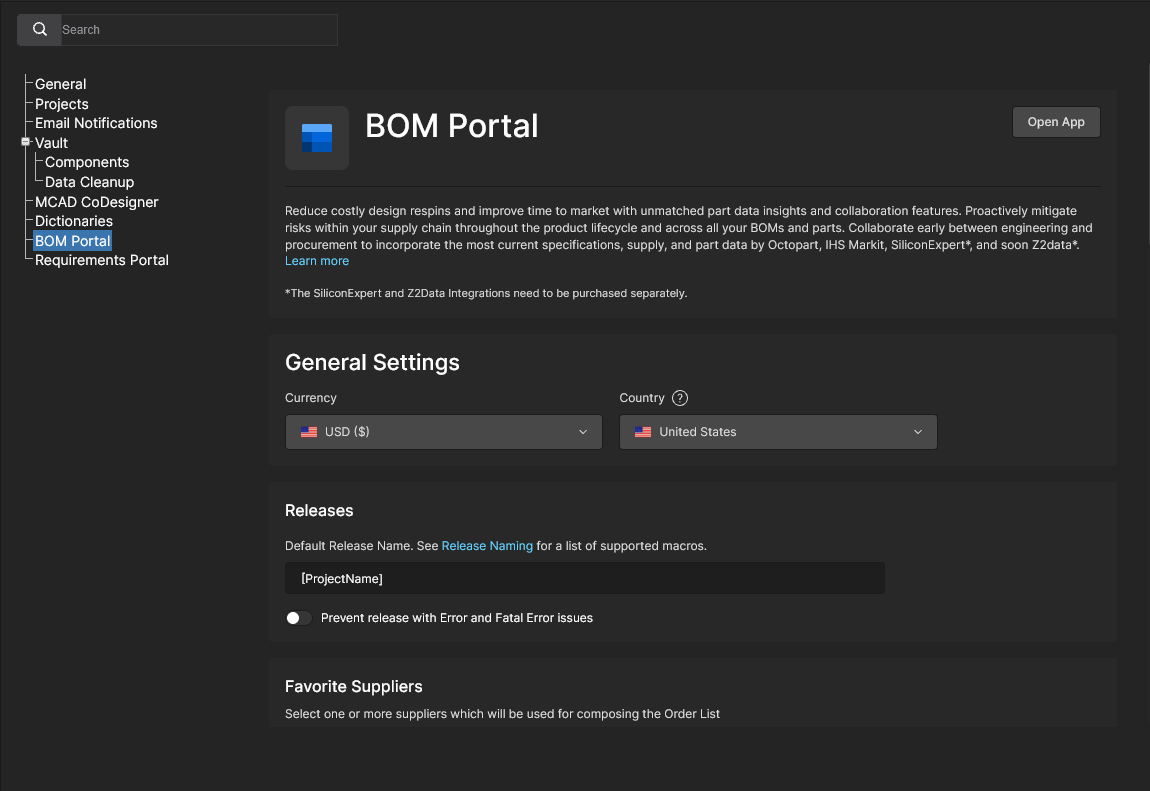
この設定ページでは、新規作成またはアップロードされた Managed BOM ドキュメントのデフォルト設定を指定します。これらの設定は、各 Managed BOM ドキュメント内の BOM Settings window からデフォルト値を変更できます。
-
General Settings: デフォルトの購買用 Currency および Country 設定を指定します。これらは独立しているため、優先購買通貨は場所に紐づきません。
-
Releases
-
Favorite Suppliers:Managed BOM ドキュメントで有効にするデフォルトの部品ベンダーを指定します。詳細は、BOM Portal の Order List section を参照してください。なお、Favorite Suppliers リストに含まれる利用可能なサプライヤーは、Workspace の Part Providers page にある Altium Parts Provider settings によって定義されます。
-
Checks Manager: BOM ドキュメント内で BOM 行の Issues をどのように報告するかを指定します。各種 BOM 妥当性チェックは、利用可能な任意の Report Levels に変更でき、チェックを無視するオプション(No Report)も含まれます。詳細は、BOM Portal の BOM Checks section を参照してください。
-
BOM Templates – ダウンロードする WIP BOM files または Released BOM files に適用できる、Excel 形式の BOM Template ドキュメントを管理します。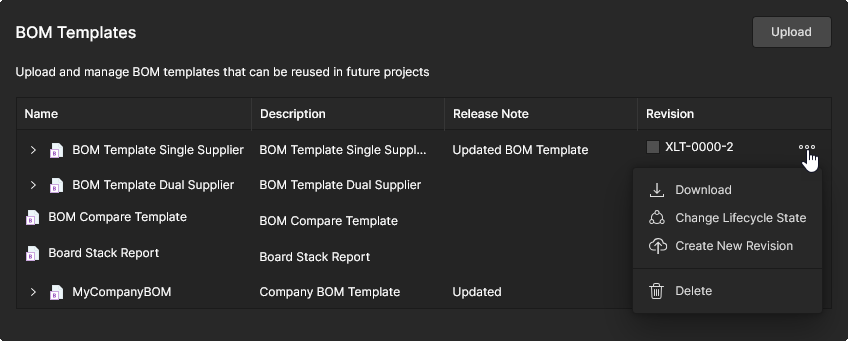 ファイル一覧には、エントリの Lifecycle State を変更するオプション(
Draft、 Prototype、Obsolete などの標準レベルを使用)、エントリの Download または Delete(Trash へ移動)、および Create New Revision により改訂済みテンプレートファイルをアップロードしてエントリに更新リビジョンを追加するオプションが含まれます。エントリを展開すると以前の Revisions を確認できます。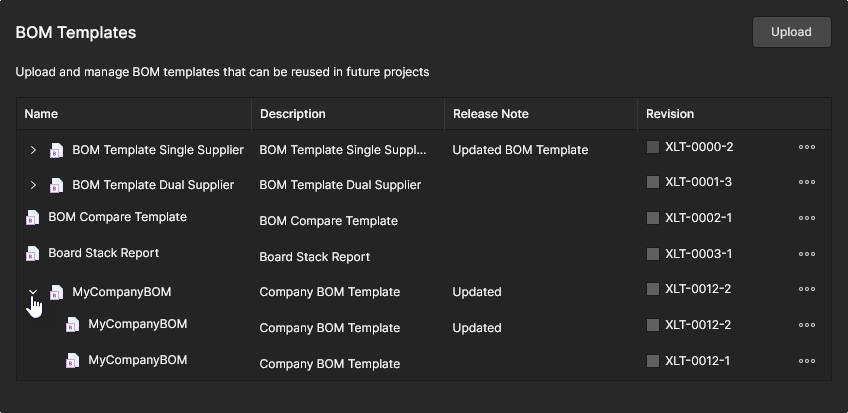 ローカルソースから新しいテンプレートファイルを参照して追加するには、
 ボタンを使用します。あわせて related Altium Designer information も参照してください。
BOM Portal のすべての設定オプションを表示するにはスクロールしてください。
Requirements Portal
Requirements Portal は、Altium 365 と統合してプロジェクト設計の技術要件を定義・管理する高度なシステムエンジニアリングアプリケーションです。ポータルで作成された Requirement インスタンスは、Altium 365 Workspace の設計ドキュメント内に配置でき、ユーザーの Tasks として割り当てることもできます。その後、Requirement 定義への準拠はプロジェクト設計空間内で検証でき、そのステータスは Requirements Portal 内の Requirement インスタンスに同期して反映されます。
詳細は Working With Requirements を参照してください。
Altium 365 Workspace と Requirements Portal 間の同期リンクは、関連する Requirement 定義を持つポータルの System Design Block に Workspace プロジェクトをマッピングすることで定義されます。このリンクは、次の異なる場所で確立できます。
-
Requirements Portal の Web インターフェースで、Electronics タイプの Block を Workspace 設計プロジェクトに割り当てる方法 – related information。
-
Workspace 設計の Edit Project window で、ポータルの Block を Workspace 設計プロジェクトに割り当てる方法 – related information。
-
Workspace の Admin - Settings page にある Requirements Portal エントリビュー(ここに表示)で、Link Requirements リストに新しい Project-Block リンクを追加する方法 – 以下を参照してください。
9 ドットメニュー( )の Requirements Portal オプションを使用すると、新しいブラウザータブで Requirements Portal インターフェースを開けます。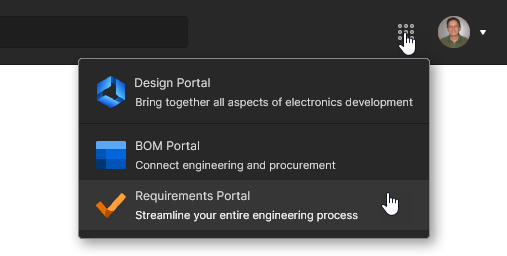
Jira Integration
Altium 365 Jira Integration は、Atlassian Jira® issues と Altium 365 の Workspace Tasks の間で双方向のデータ同期を可能にします。この統合により、Altium Workspace から専用の Jira Tasks として Jira issue をリモート作成したり、既存の Jira Issues を Workspace プロジェクトにリンクしたりできます。
Jira Issue と Workspace Task の関係が確立されると、その Comments とステータス設定(優先度、進捗、担当者)がリアルタイムで同期され、Jira 空間における Altium 設計プロジェクトのプロジェクト管理に対する、より高度でインタラクティブな可視性が提供されます。Jira integration は、Workspace プロジェクトを指定した Jira Project にマッピングすることで設定されます。
詳細は Working With Jira Tasks を参照してください。
Jira Integration の設定ページには、次の追加オプションがあります。
-
 ボタンをクリックすると、Jira アカウントのデフォルトビューが新しいブラウザータブで開きます。
-
 ボタンをクリックすると、Jira Connection に一覧表示されている Jira アカウントから Jira application が切断されます。これにより、Jira Integration ページは初期の未設定状態に戻ります。
-
Enable Jira mapping for project editors オプション(Access Settings の下)が有効な場合、Workspace のメンバーは、編集権限を持っていれば、この設定で指定された Jira project にプロジェクトをマッピングできます。プロジェクトのマッピングは、プロジェクトの Edit window から実行します。mapping access example を参照してください。Workspace 管理者は、このアクセス設定に関係なく、プロジェクトの Edit window から設計 Projects を Jira Projects にマッピングできます。
Admin – Groups
Related page: Workspace メンバーシップの管理 – Groups
このページは、ユーザー(Workspace メンバー)グループの一覧を作成および管理するために使用します。Groups を使用すると、たとえば所属する組織内の部門や、所属する設計チームなどに応じて Workspace メンバーをさらに整理できます。また、Groups により、Workspace コンテンツの共有や、その他の提供テクノロジーの設定をより効率的に行えます。
Group エントリのオプションを使用して、そのユーザーメンバーシップを管理し(Edit)、Group 名と共有されているプロジェクトを表示し(Review Accesses)、Group カテゴリを削除できます(Remove)。
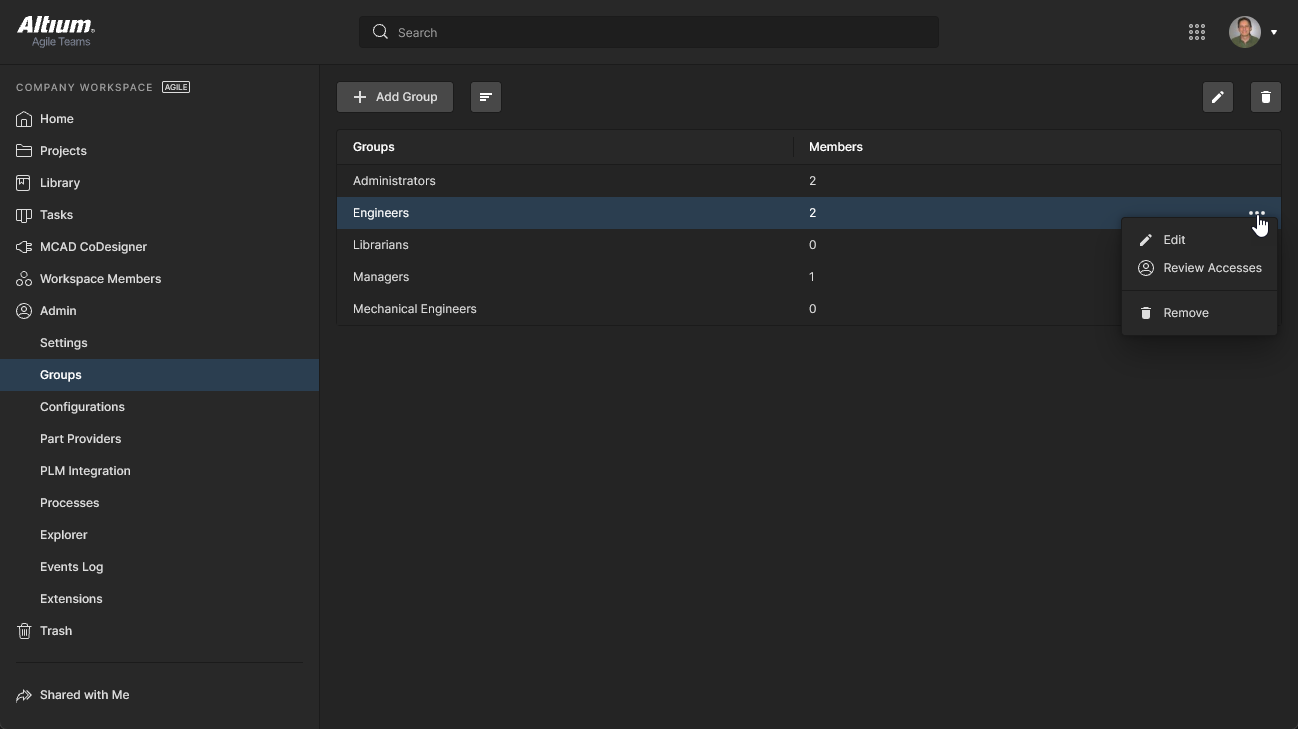 インターフェースの Admin – Groups page から、Workspace 用に定義された groups にアクセスして管理します。
Workspace には、Administrators グループを含むいくつかのサンプルグループが定義されています。このグループは、そのメンバーに管理者権限を付与します。このグループのメンバーであるユーザーは、ブラウザーインターフェースを通じて Workspace と関連するすべてのテクノロジーおよびサービスに完全にアクセスできます。
Admin – Configurations
Related page: 環境設定管理
Configurations page では、割り当てられた Group に基づいて Workspace メンバーの作業環境を正式に定義できます。実際には、configuration インスタンスを使用して、各設計者の Altium Designer 作業環境を、テンプレート、出力ジョブ設定ファイル、workspace preferences など、会社で承認された設計要素のみに制限します。必要に応じて、任意の数の Configurations を作成し、ユーザー Groups(Roles)に割り当てることができます。
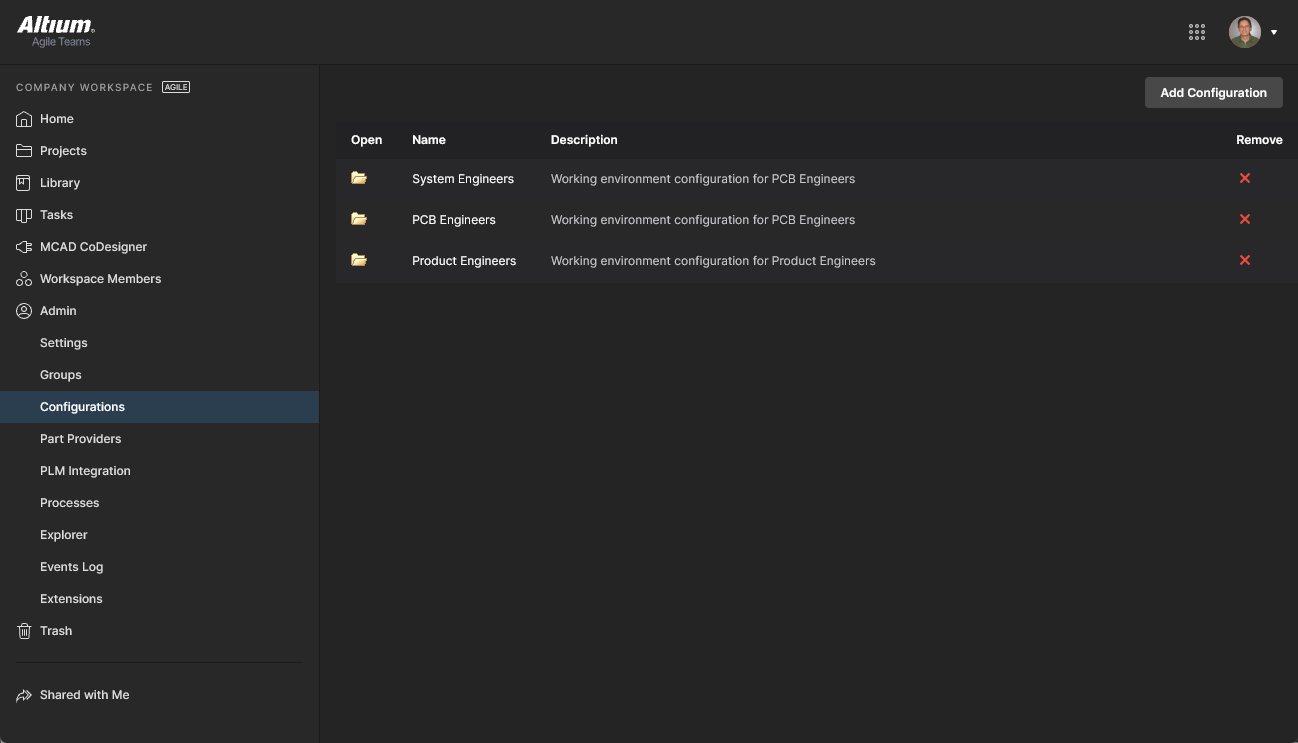 Workspace の Configurations page から、設計者の環境設定を定義および管理します。
Admin – Part Providers
Related page: 部品ソース設定
このページでは、Part Source を定義できます。これによりサプライチェーン管理を一元化でき、組織全体の設計者が同じ承認済みサプライヤー一覧を使用して、設計で使用する部品のサプライチェーンインテリジェンスを取得できます。
Workspace で利用可能な部品ソースは次のとおりです。
-
Altium Parts Provider – 幅広い部品サプライヤーからの最新コンポーネント情報にアクセスできる、集約型サプライヤーデータサービス。
Workspace で設定された Altium Parts Provider は、ユーザーがその Workspace に接続すると Altium Designer 内の設定より優先されます。
実際のサプライチェーンインテリジェンス(Manufacturer(および part number)、Supplier(および part number)、Description、Pricing、Availability を含む)は、Workspace のローカル Part Catalog と関連する Part Source から取得されます。
各 Workspace インスタンスには専用の Part Catalog があります。これは、メーカー部品とそれに関連するサプライヤー部品の管理および追跡専用の部品カタログデータベースです。このカタログはサービス(Part Catalog Service)としてインストールされ、Altium 365 プラットフォームを通じて提供され、Workspace でのみ動作します。
パーツカタログには、実際の製造元部品を表すアイテムと、それに加えて1つ以上のサプライヤ部品を表すアイテムが保存されます。サプライヤ部品は、サプライヤ/ベンダーによって販売されるそれらの製造元部品の実体であり、部品データベース内のアイテムへの参照です。参照先は、Altium Parts Provider の集約部品データベース(これ自体が有効化されたサプライヤと連携し、それらから部品情報を収集します)、またはリンクされたローカル部品データベースのいずれかです。
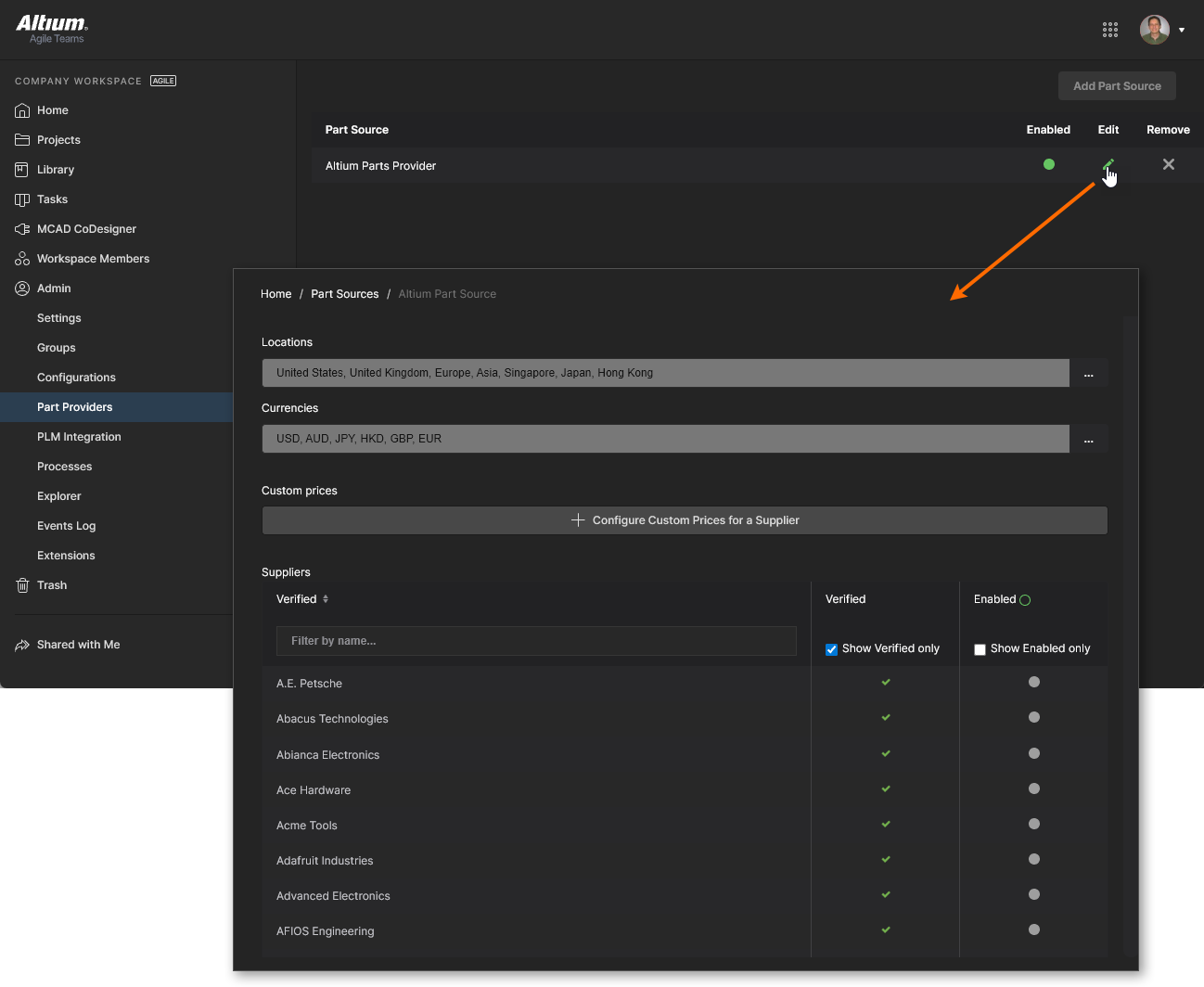 Altium Parts Provider のために必要なサプライヤを有効化し、ロケーション/通貨の範囲を決定します。
Admin – PLM Integration
Related page: PLM Integration
このページでは、Altium 365 Workspace の PLM Integration service へのインターフェースを提供します。ここで、PLM インスタンスとの接続を定義し、Workspace 内のコンポーネントと PLM コンポーネントの同期を有効化/設定できます。
Workspace は、コンポーネントデータを企業システムと単方向または双方向で同期する機能を提供します。Workspace データと企業システム(通常は PLM システム)との連携は、PLM Integration ページで設定および管理されます。このページでは、接続の設定、パラメータデータのマッピング、データ同期方向の指定を簡単に行える自動化インターフェースを提供します。Workspace と対象の企業システム間の コンポーネントデータ同期 には組み込みの同期プロセスが使用され、手動でトリガーすることも、定期的に繰り返すイベントとして設定することもできます。
Workspace は、以下の PLM システムをサポートしています。
-
PTC Windchill® PLM バージョン 12、および PTC Windchill+(Windchill の SaaS バリアント)。
-
Arena® PLM。
-
Oracle® Agile™ PLM。
-
Aras Innovator® リリース 12.0 SP18。
-
Siemens Teamcenter®、追加の 統合設定 に対応。
-
Duro PLM。サードパーティ PLM インスタンス として実装されます。
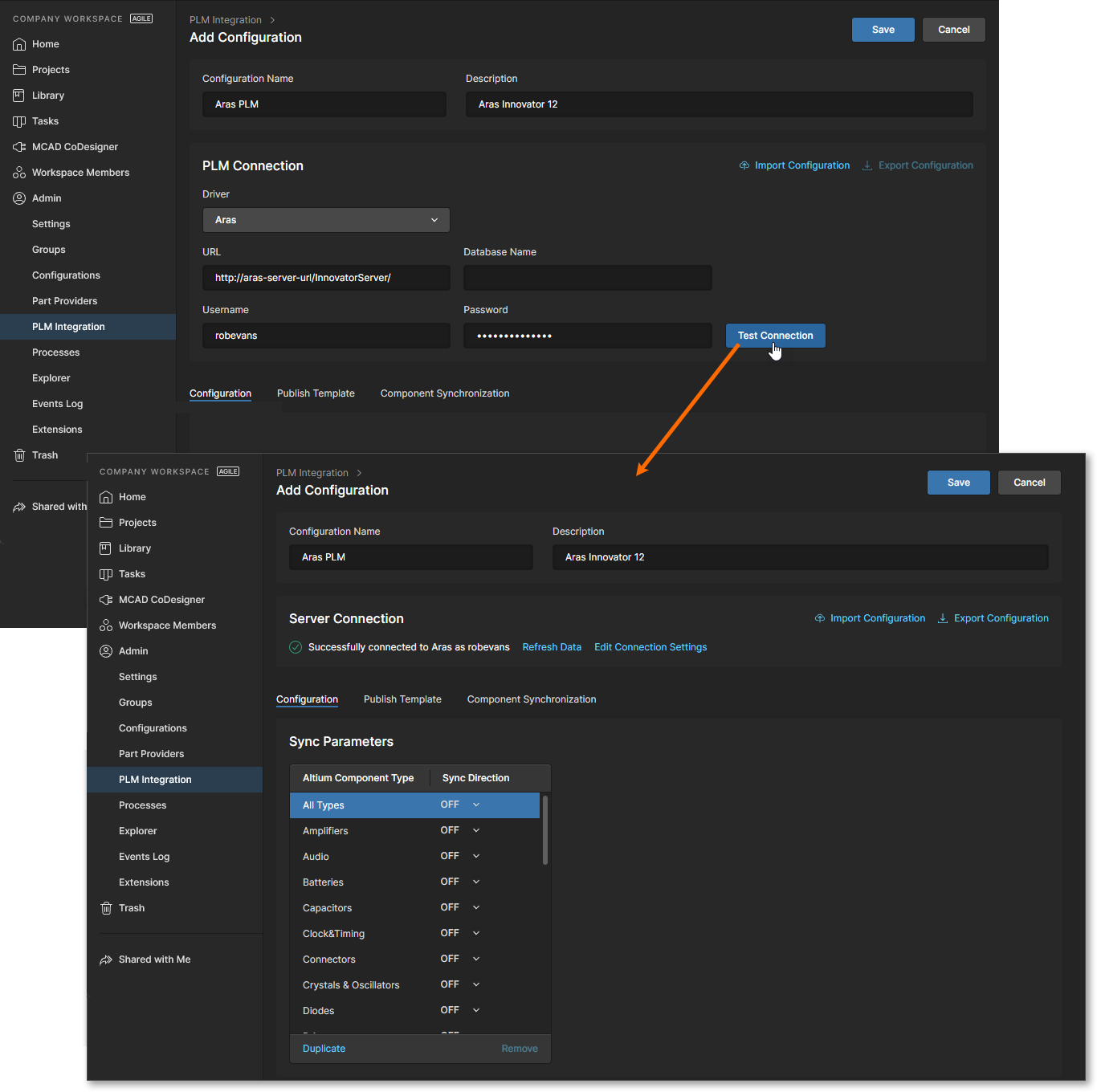 PLM 統合の設定は、自動化インターフェースを通じて行われ、接続の設定、パラメータデータのマッピング、データ同期方向の指定を簡単に実施できます。
Admin – Processes
Related pages: プロセスの作成と管理、プロセスワークフローの定義
このページでは、会社の設計者を日常的な典型的設計プロセスへ正式に導く Process Workflows を作成および管理するためのインターフェースを提供します。たとえば次のようなものです。
特定の設計プロセスを実装するために使用される各ワークフローは、Process Definition の一部として作成されます。そのため、そのプロセスの基盤となるワークフロー、または単に Process Workflow と呼ぶことができます。プロセスとそのワークフローは、Processes ページインターフェースを通じて作成および管理されます。ここでは、あらかじめ定義されたさまざまなプロセスを有効化して使用したり、付属の Process Workflow Editor を使用して複製・変更し、ニーズに合わせたりできます。
Admin – Explorer
Related page: コンテンツ構造とアクセスの管理
このページでは Workspace の構造にアクセスでき、表示やレイアウトは Altium Designer の Explorer パネル に似ています。ここから、Workspace 内のフォルダやアイテムを参照できます。また、Altium Designer を介してそのサーバーに接続していなくても、フォルダの作成や編集を行い、Workspace の構造を構築できます。
このインターフェースからは、フォルダレベルおよびアイテムレベルの共有も定義できます。これにより、Workspace 内のどのコンテンツを誰が閲覧できるかを制御でき、さらにフォルダレベルでは、他のユーザーがフォルダとその内容を単に閲覧できるだけか、あるいは編集もできるか(実質的には設計データをそこへリリース/コミット/アップロードできるか)を指定できます。コンテンツはこのインターフェースから直接 Workspace からダウンロードすることもできます。
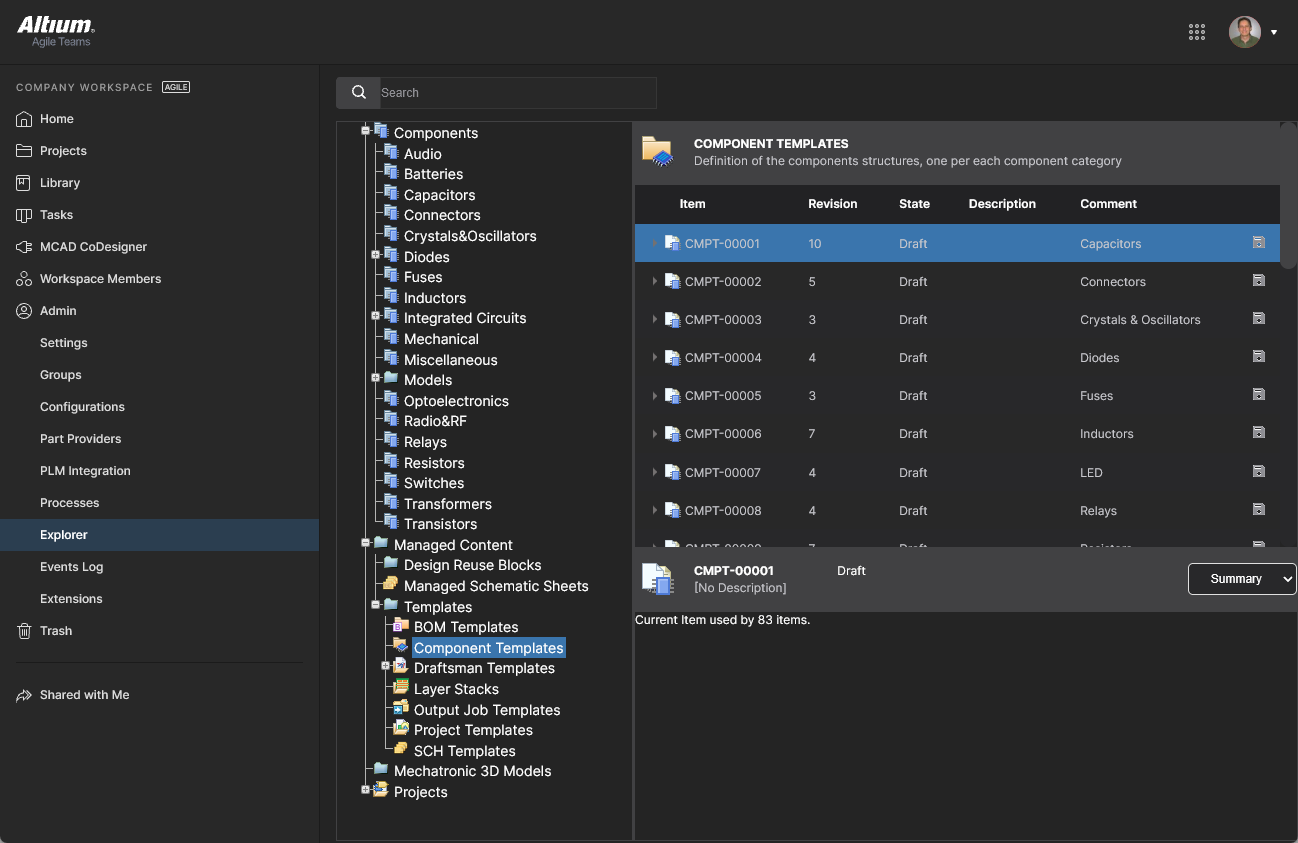 Workspace の構造を参照および定義できるほか、そのコンテンツへのアクセス設定やダウンロードも行えます。
Admin – Explorer ページからフォルダやアイテムをソフト削除し、Workspace の隔離された Trash 領域へ送ることができます。
Admin – Usage and Billing
このページでは、Altium Develop ソリューションのサブスクリプションおよびユーザー割り当てに関する情報を提供します。
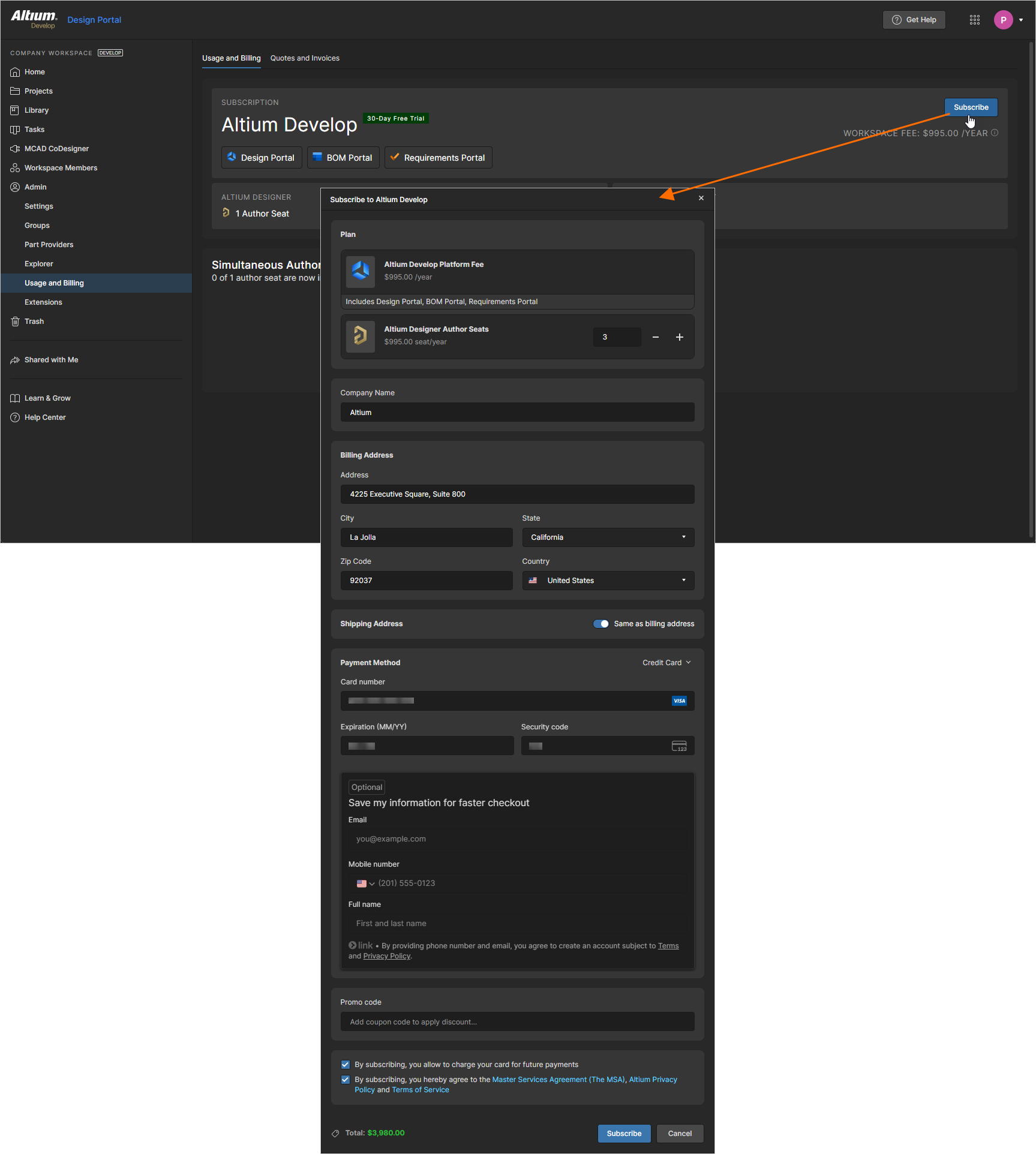
ページの Usage and Billing タブでは、Altium Develop のサブスクリプションを管理できます。未契約の場合は、ページ右上の  ボタンをクリックして Subscribe to Altium Develop ウィンドウを開き、サブスクリプションの詳細(必要な Altium Designer Develop オーサーシート数、請求先住所、支払い方法など)を指定します。
契約中の場合は、サブスクリプションに関する情報がページに表示されます。
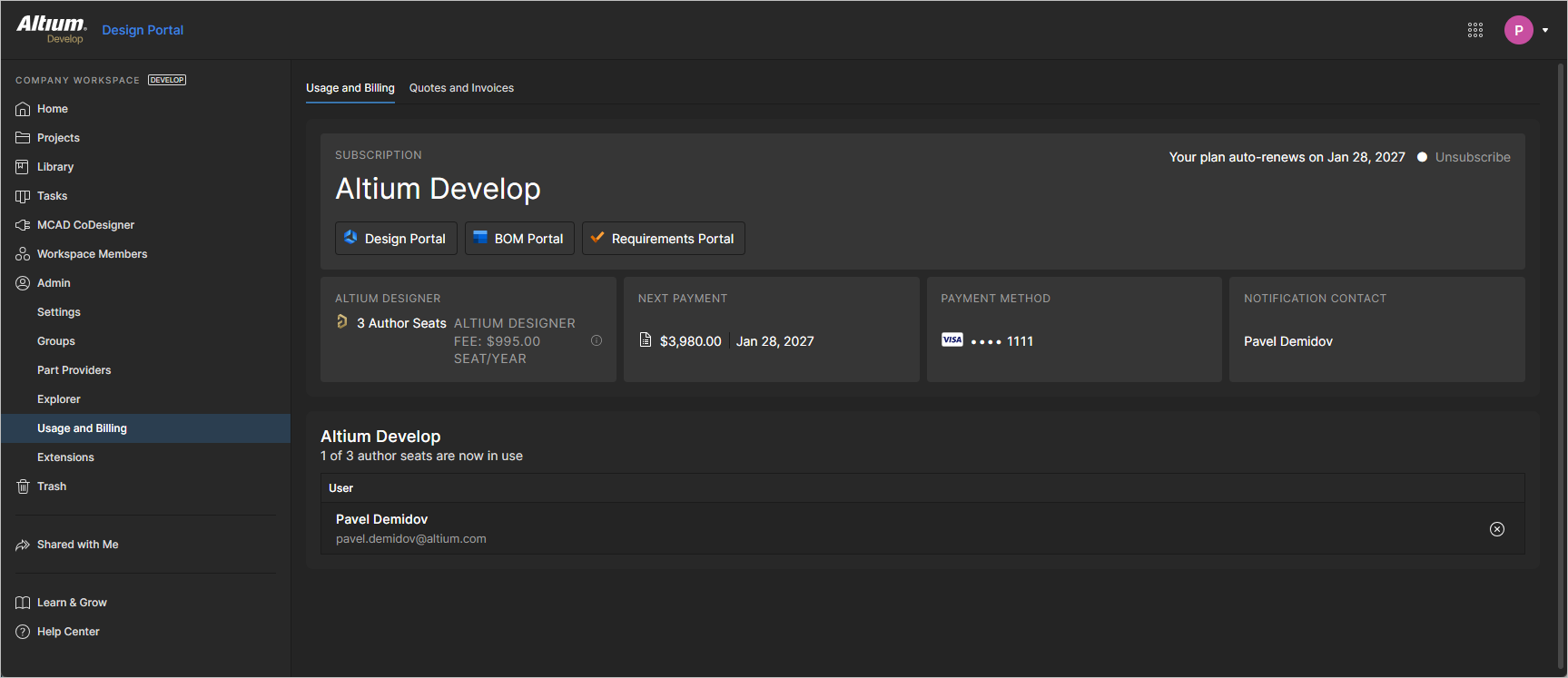
サブスクリプションの詳細は、次のように表示および管理できます。
-
Altium Designer タイルをクリックすると Altium Designer Author Seats ウィンドウが開き、Altium Designer Develop オーサーシート数(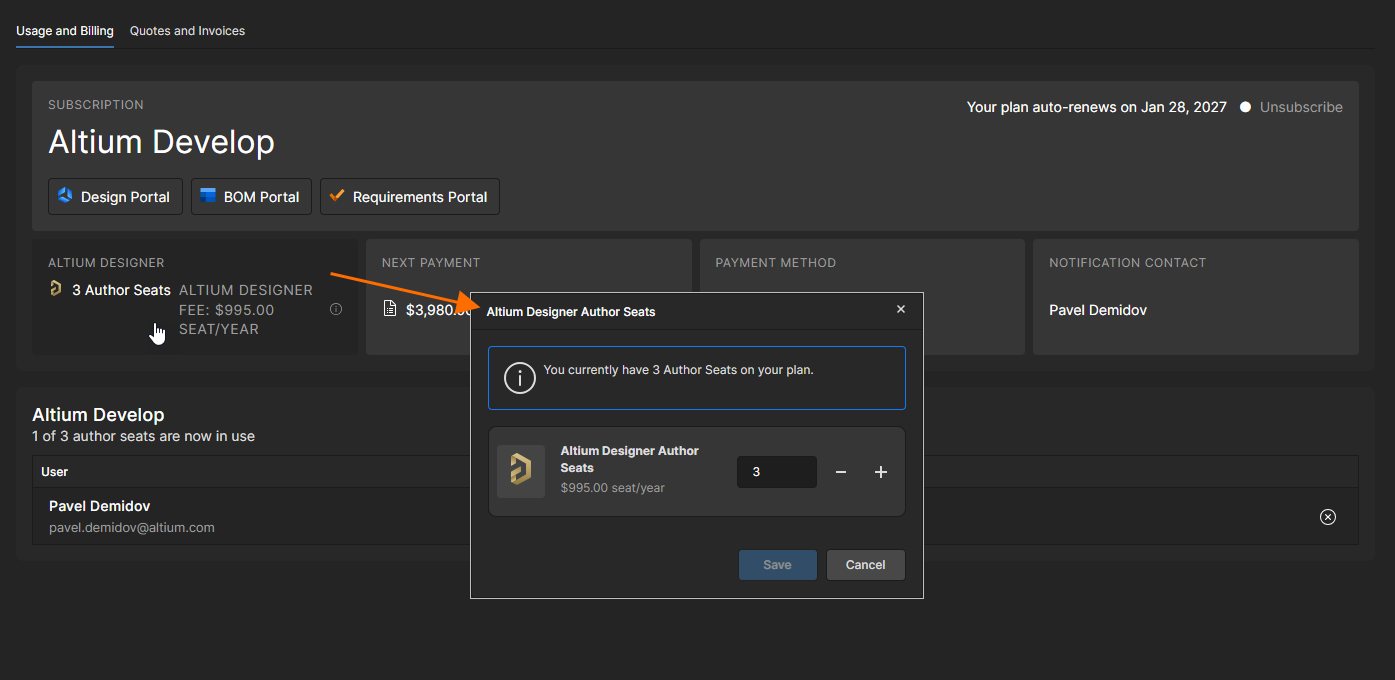 )を管理できます。
-
Next Payment タイルをクリックすると、次回の支払いに関する詳細を表示する Projected Payment ウィンドウが開きます(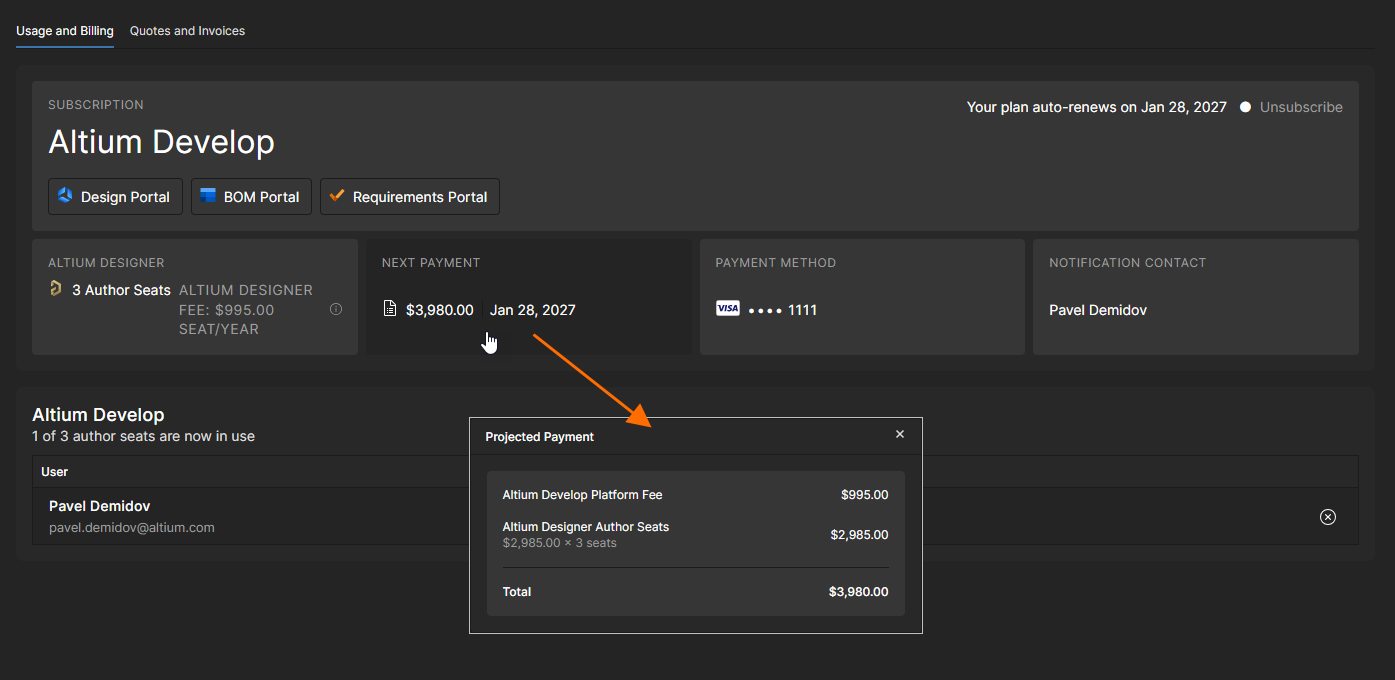 )。
)。
-
Payment Method タイルをクリックすると、現在設定されている支払い方法の詳細を変更できる Payment Method ウィンドウが開きます(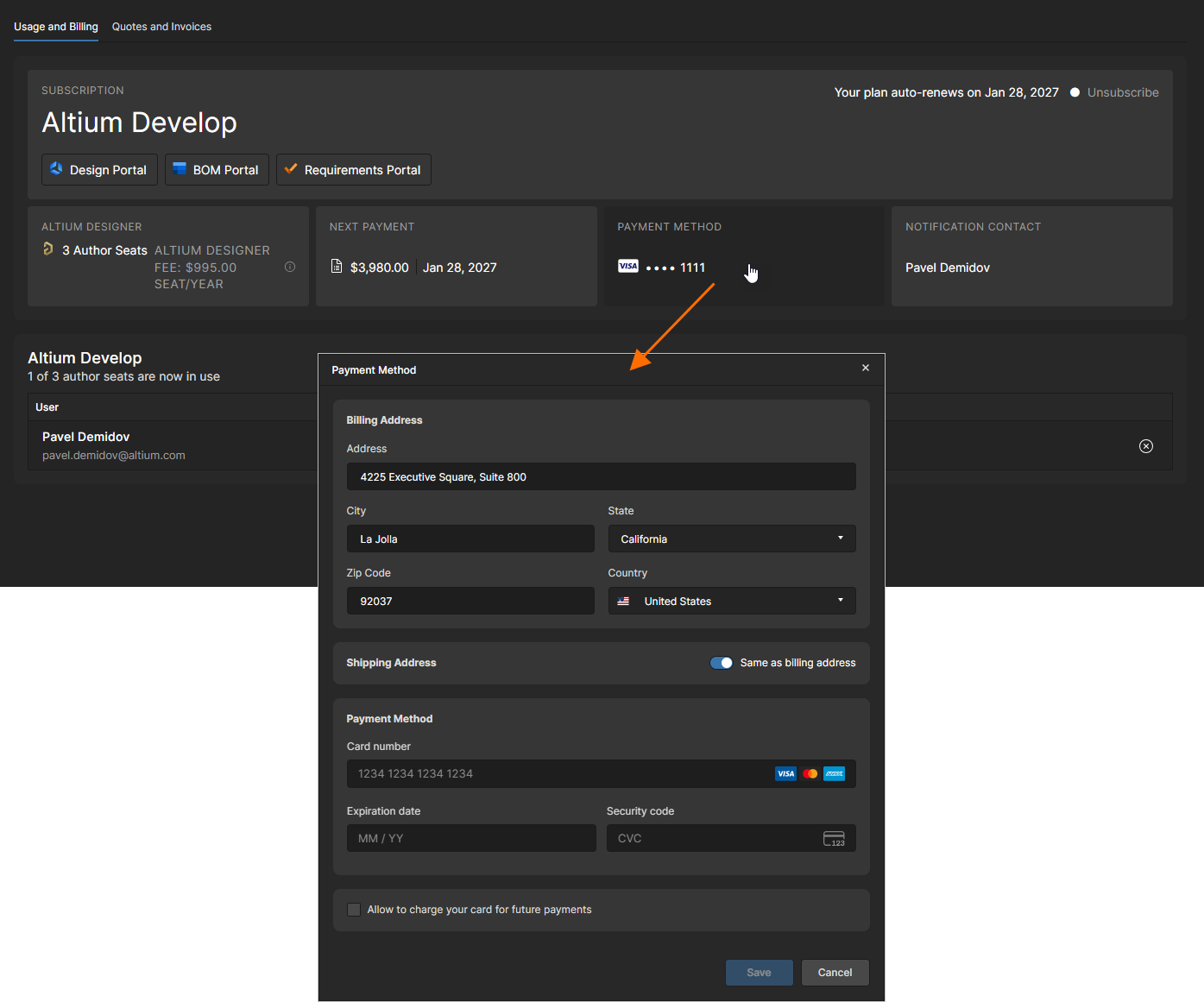 )。
)。
ページの Simultaneous Authors 領域では、現在 Altium Designer Develop から Workspace に接続しているユーザーの一覧も確認できます。ユーザーは  アイコンをクリックして切断でき、その結果、別のユーザーのためにオーサーシートを解放できます。
ページの Invoices タブには、Altium Develop サブスクリプションに関する財務アクションの履歴が含まれます。
Admin – Events Log
Events Log は、Workspace 内で発生した注目すべきデータイベントおよびユーザーイベントの時系列リストです。これは、データガバナンスの目的で主要な Workspace アクティビティを監視および監査するための単一のアクセスポイントを管理者に提供します。このオプションは、組織で Altium Enterprise-level solution が有効になっている場合に管理者が利用できます。
記録されるイベントには、ユーザー(Workspace メンバー)の追加、削除、グループ割り当て、設計/コンポーネントデータの追加と削除、およびそのデータのユーザーとの共有が含まれます。各イベントエントリには、発生日時、イベントを実行したユーザー、影響を受けたオブジェクトまたはユーザーなどの詳細情報が含まれます。
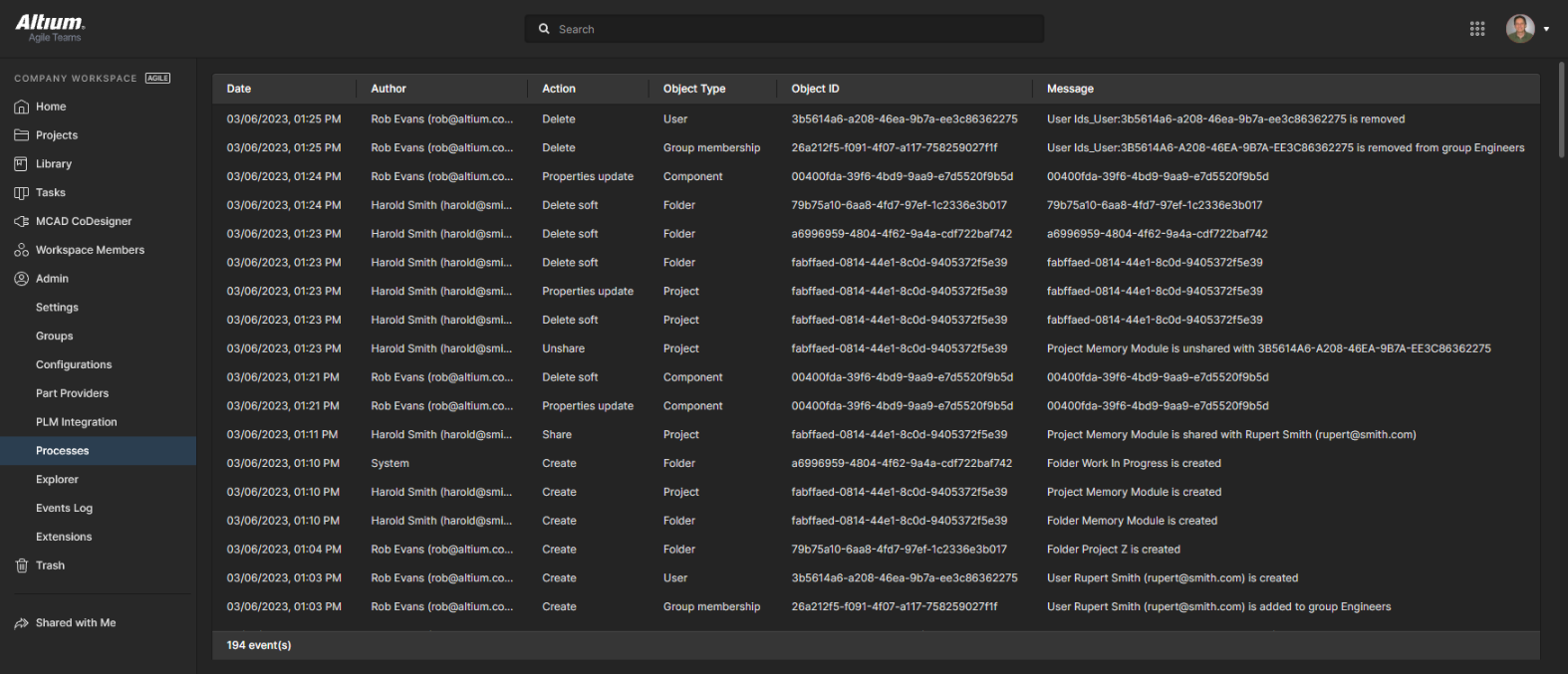 管理者用 Events Log には、設計データおよびユーザーアクセスに関連する重要なイベントが記録されます。
ビューの Search フィールドを使用して、入力した検索語に基づき、関心のあるイベントだけにイベントリストを絞り込めます。
最近のイベントがまだログに表示されていない場合は、ブラウザ表示を更新してください(F5)。
Events Log Export to SIEM Systems:
Altium 365 Workspace は、コンプライアンスおよび監査目的で Events Log データを適切な SIEM(Security Information and Event Management)システムへ転送するための API を提供します。Altium 365 SIEM API は、組織で Altium Enterprise-level solution が有効になっている場合に利用可能です。詳細については、上記の Audit Export エントリを参照してください。
Admin – Extensions
このページでは、Workspace で利用可能な追加ライセンスサービスへの設定アクセスを提供します。Workspace Extensions は選択可能なタイルとして表示され、それぞれのサービスに関する追加情報や設定オプションにアクセスできます。
Extension タイルをクリックすると、そのサービスの設定ビューが開き、必要に応じて接続資格情報や関連設定を指定できます。
SiliconExpert
Altium 365 SiliconExpert Integration は、BOM Portal ドキュメント、プロジェクト BOM ドキュメント、および Library Health 分析 で利用可能な、追加の高度な製造元部品データセットへの直接アクセスを提供します。SiliconExpert から取得される拡張パラメトリックデータは、Workspace BOM に特定のパラメータ列(YTEOL、Inventory risk など)として反映されます。SiliconExpert の高度なパラメトリック部品データおよびランク付けされた代替部品候補は、Altium Designer の Supply Chain Information 機能 にアクセスする際にも利用できます。
このサービスは、Altium SiliconExpert Integration ライセンスを購入している場合に完全に利用可能です。このサービスを有効にするには、そのタイルを選択して SiliconExpert アプリケーションを開き、Altium から提供された資格情報を入力して設定を確認します( )。また、試用期間を有効化することで(
 )、Workspace と SiliconExpert の統合による利点を試すこともできます。
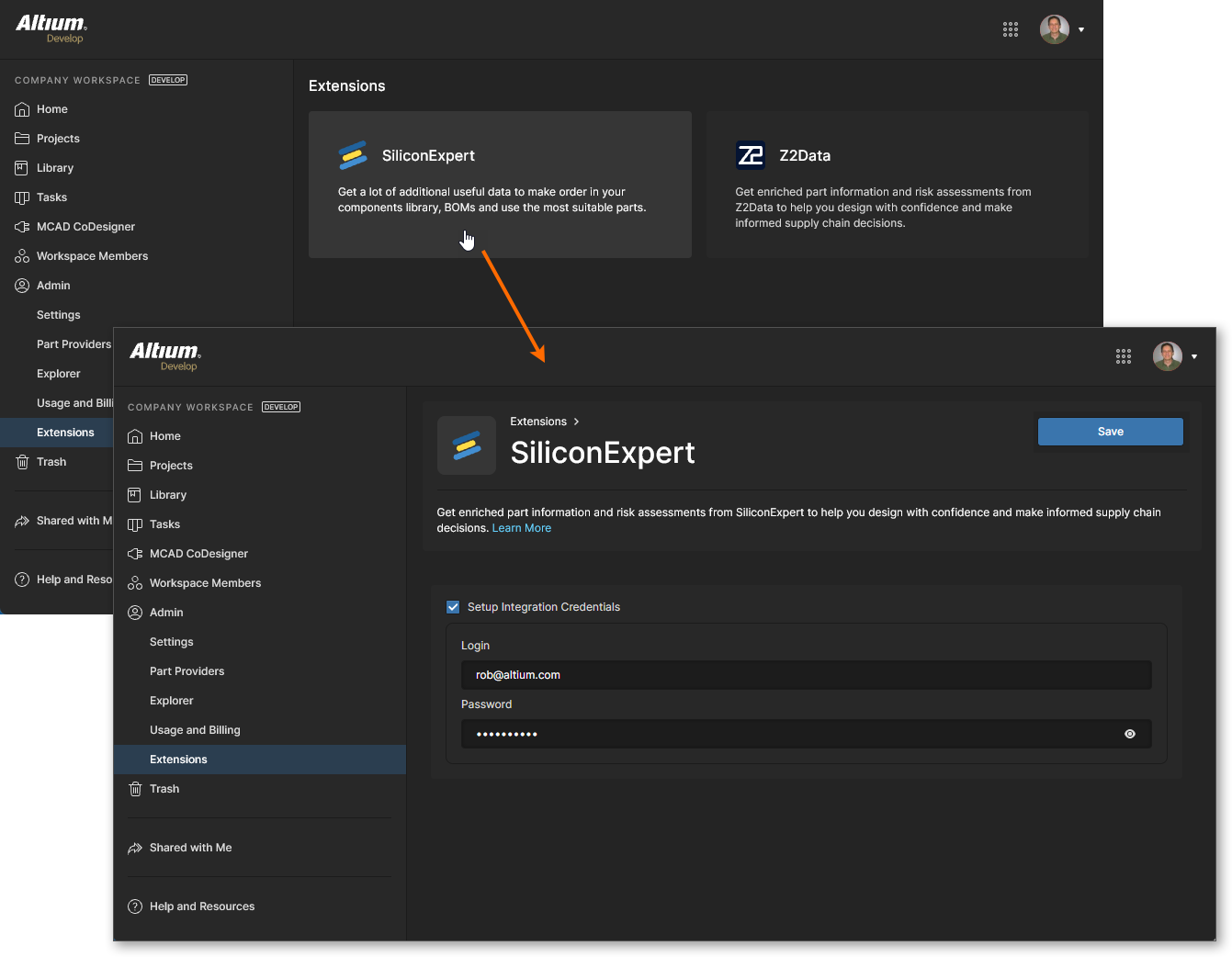
SiliconExpert サービス接続が確立されると、SiliconExpert Integration ビューにアカウント関連情報が表示されます。これには、設定可能なレポートレベルの一覧とパラメータデータが含まれます。
-
Part Quota Details セクションの情報には、現在の SiliconExpert 部品データのクォータ上限と使用状況が含まれます。
-
Checks Managerセクションには、Silicon Expert のパラメータ値に対するデフォルトのレポートレベル設定が含まれています。各項目に対応するドロップダウンリストを使用して、別のレポートレベル(Fatal/Error/Warning)を選択するか、値の条件をレポートしないようにするには No Report オプションを選択します。なお、3 つの YTEOL レポートレベルをトリガーする Years to End of Life の値(年単位)も編集できます。
-
Data Visibility Settings リストには、利用可能なすべての Silicon Expert パラメータが含まれています。各パラメータのチェックボックスを使用して、Altium Designer と Altium 365 Workspace の両方における部品データ一覧(プロジェクト BOM、Managed BOM など)での表示/非表示を切り替えます。パラメータに関連付けられた  アイコンにカーソルを合わせると、関連情報を確認できます。なお、基本の Silicon Expert
 YTEOL および Lifecycle パラメータは常に利用可能であり、その表示状態を切り替えることはできません。
スクロールして、Silicon Expert の設定オプション全体を表示します。
Z2 Data
Altium 365 の Z2Data Integration により、強化された製造元部品情報とサプライチェーンデータを Workspace に直接取り込めます。Z2Data の豊富な独自データソースにより、設計で使用する部品の選定や調達について、より適切な判断を行えます。Altium 365 における Z2Data integration は、outlined above のとおり SiliconExpert Integration と同様の方法で実装されており、BOM Portal ドキュメント、Alternate Parts、および Workspace Component の Part Choices で利用できます。
Z2Data Integration が Altium 365 Workspace で有効になっている場合、Admin – Extensions ページに Z2Data アプリケーションタイルが表示されます。そのタイルを選択して Z2Data アプリケーションを開き、次に  ボタンを選択して Z2Data リソースへの基本アクセスを有効にします。
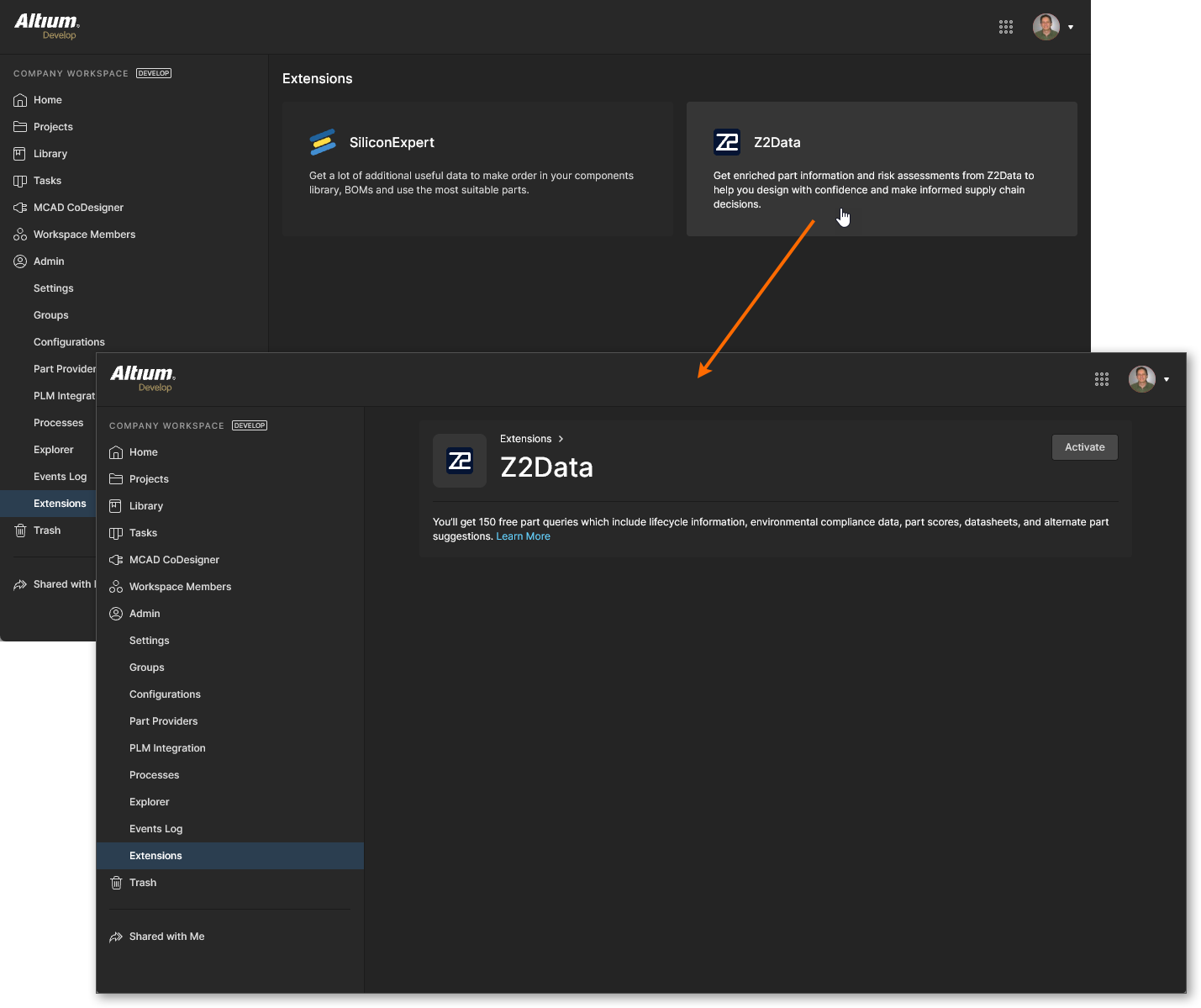
Z2Data へのアクセスが有効になると、Z2Data Integration ビューに、現在のアクセスレベルに関連する情報と設定が表示されます。
-
Part Quota Details セクションの情報には、現在の Z2Data 部品データのクォータ上限と使用状況が含まれます。
-
Checks Manager セクションには、Z2Data パラメータ値に対するデフォルトのレポートレベル設定が含まれています。各項目に対応するドロップダウンリストを使用して、別のレポートレベル(Fatal/Error/Warning)を選択するか、値の条件をレポートしないようにするには No Report オプションを選択します。なお、3 つの YTEOL レポートレベルをトリガーする Years to End of Life の値(年単位)も編集できます。

なお、Z2Data への上位レベルのアクセスを購入することもできます。これには、大きな部品データクォータに加え、大幅に拡張された情報およびリスク評価の詳細が含まれます。 ボタンをクリックするか、直接 Z2Data access form にアクセスしてください。

 AI で翻訳