
Z2Dataから部品データを取得する
Z2Data 統合により、詳細な部品データシート、ライフサイクル データ、RoHS および REACH ステータス、さらに Z2Data 独自の 6 項目部品スコアリング アルゴリズムを含む、高度で包括的なサプライチェーンおよびコンポーネント データが提供されます。
Z2Data 統合機能にアクセスできる場合は、以下で説明するように、メーカー部品について Z2Data が提供する高品質なデータを取得できます。
 アイコンが付いています。
Z2Data から高度な部品データを取得する
以下の場所で Z2Data からデータを取得できます。
-
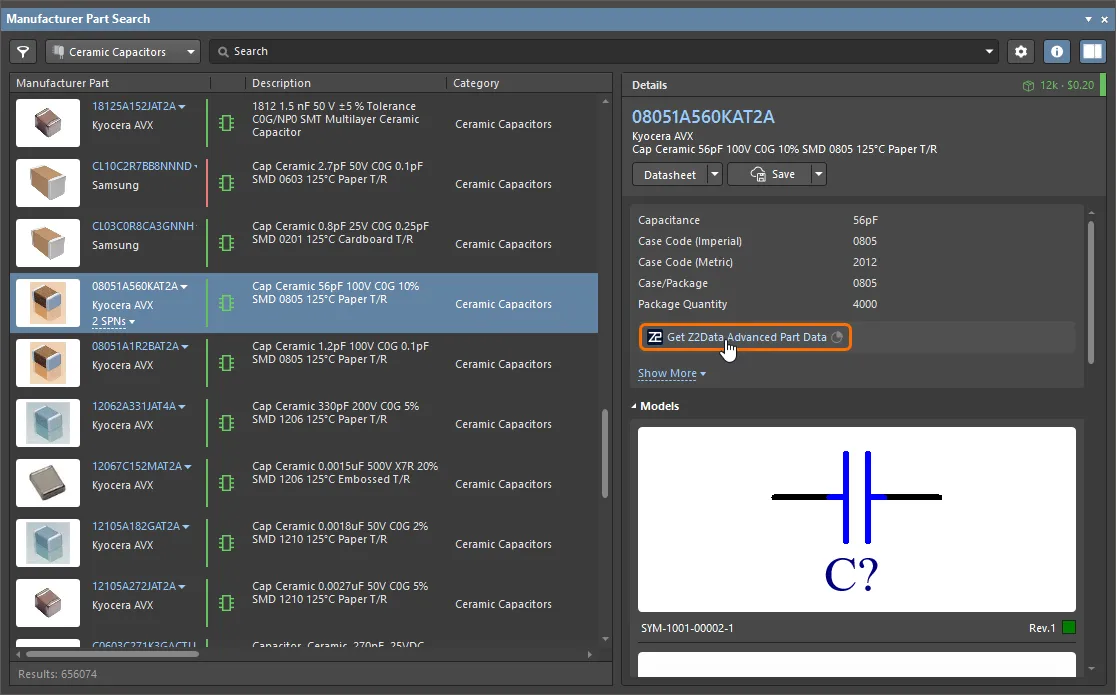
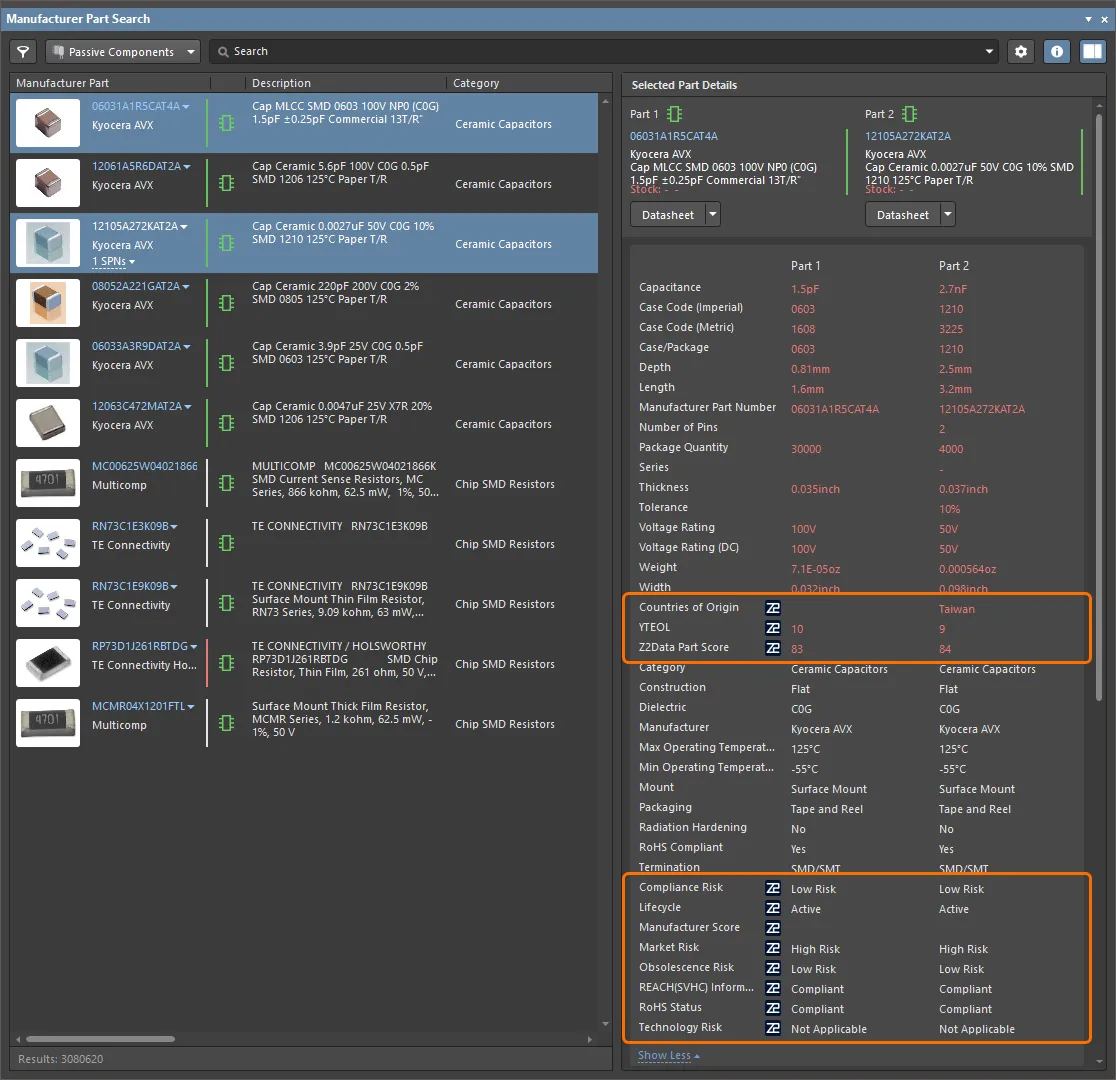
Manufacturer Part Search panel で目的のメーカー部品を選択したら、パネルの Details ペインのパラメーター一覧領域にある Get Z2Data Advanced Part Data コントロールをクリックします。
-
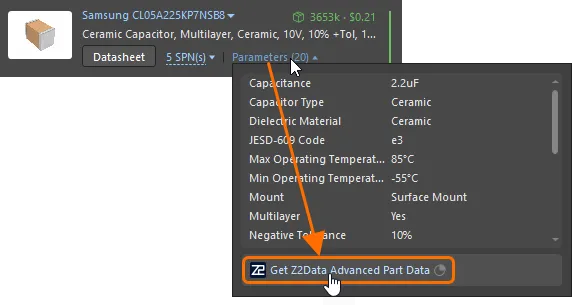
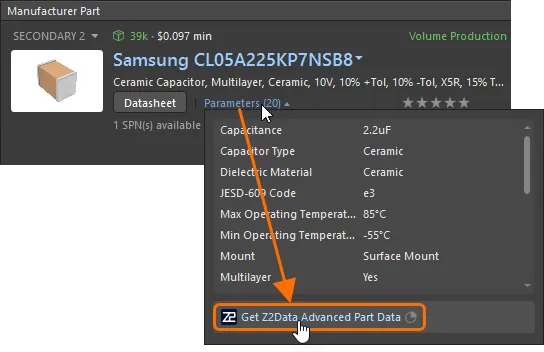
コンポーネントの部品候補を確認している場合、または ActiveBOM ドキュメント内のソリューション を確認している場合、エントリには追加の Parameters コントロールが表示されます。括弧内の数字は現在のメーカー部品パラメーター数を示します。これをクリックすると、使用可能なメーカー部品パラメーターの一覧を含むポップアップが表示されるので、その下部にある Get Z2Data Advanced Part Data コントロールをクリックします。
-
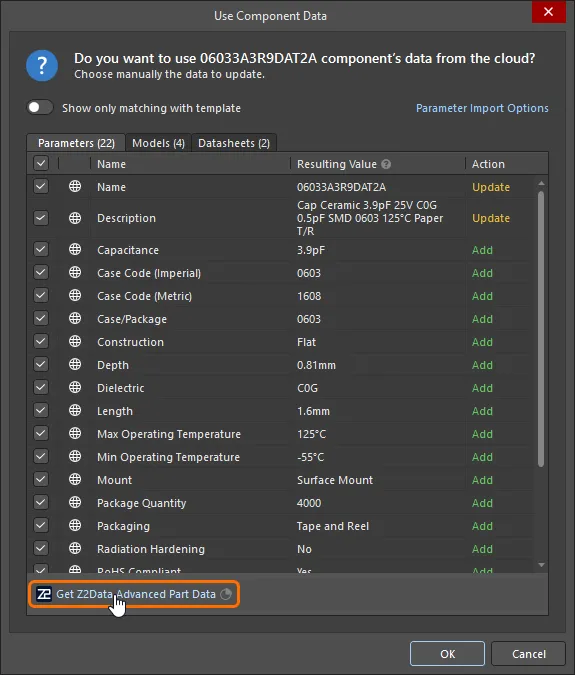
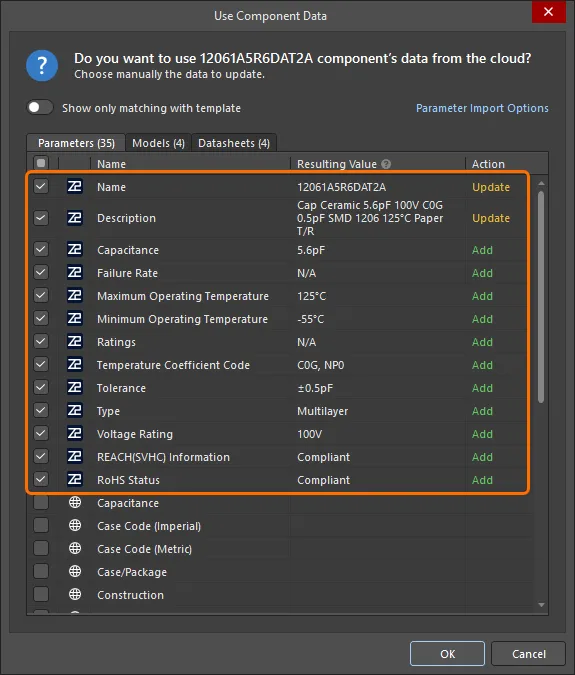
メーカー部品検索から Workspace ライブラリ コンポーネントを作成する場合(Manufacturer Part Search panel からメーカー部品を保存するか、Component editor の Single Component Editing モードでメーカー部品を検索する 場合)、Use Component Data ダイアログの Parameters タブにある Get Z2Data Advanced Part Data コントロールをクリックします。
-
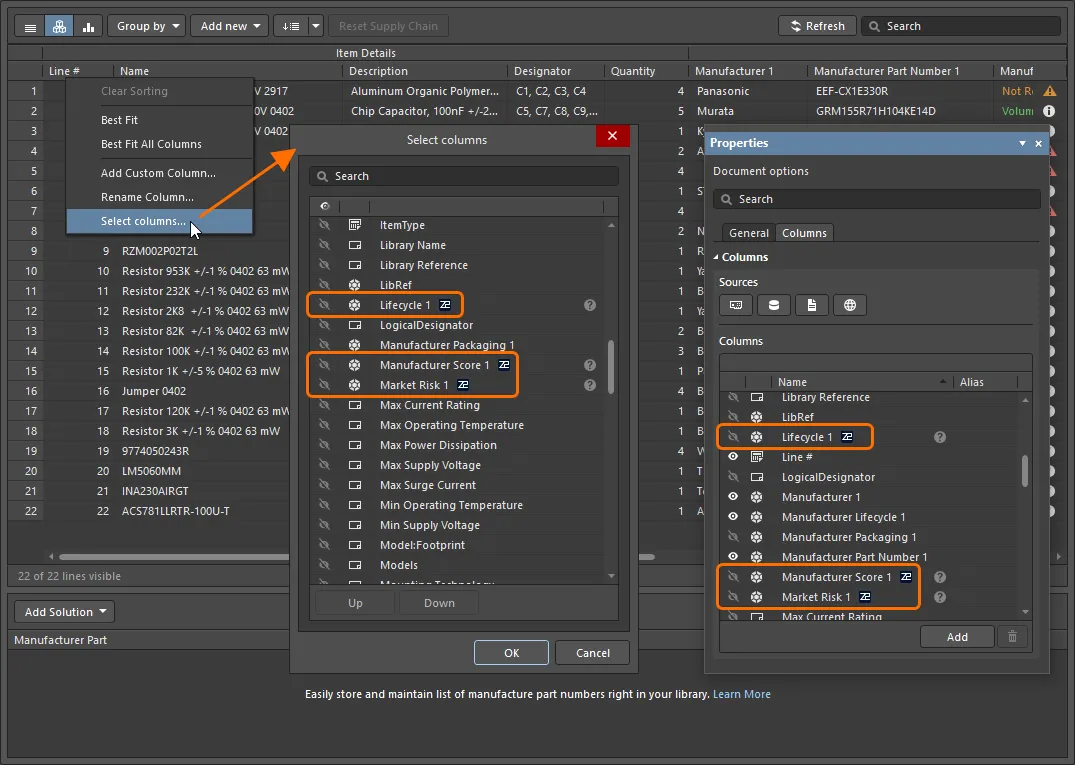
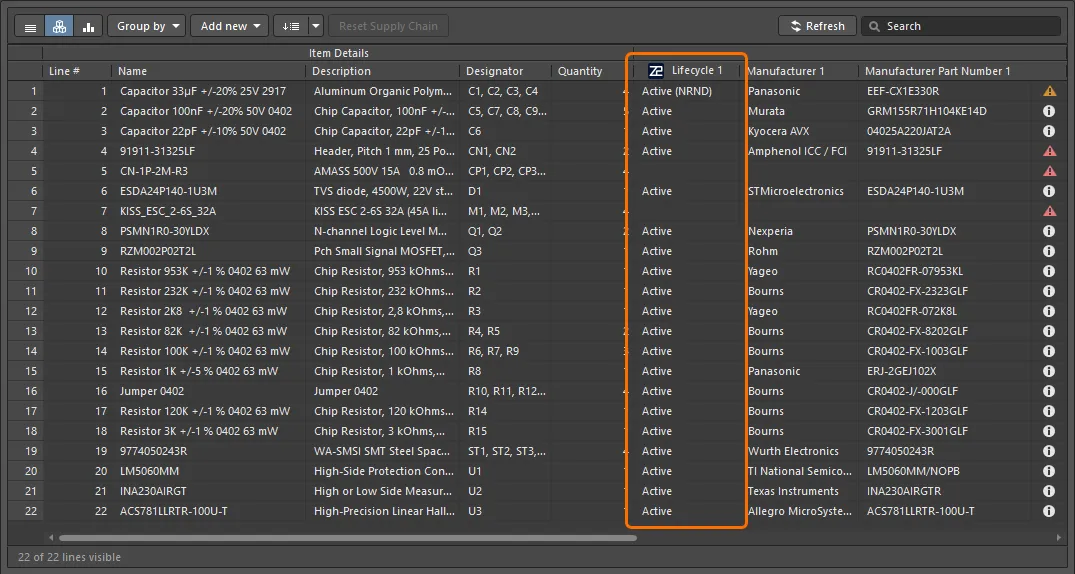
ActiveBOM ドキュメントでは、Select columns dialog または Properties panel の Columns タブ から、Z2Data のデータ列をドキュメント内に表示できます。
Z2Data 統合で提供される内容
メーカー部品について Z2Data からデータを取得すると、その部品について以下の情報を利用できます。
部品パラメーター
Z2Data が提供するパラメーターは、以下の場所で利用可能になります。
-
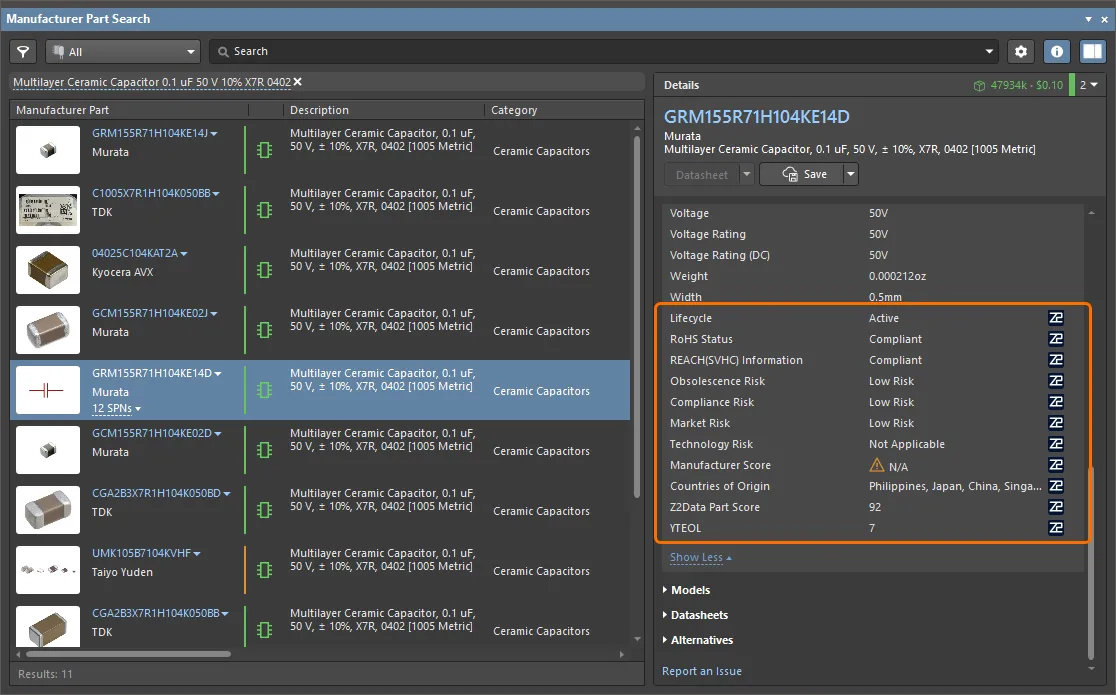
Details ペインの Manufacturer Part Search パネル内にあるパラメーター一覧。
-
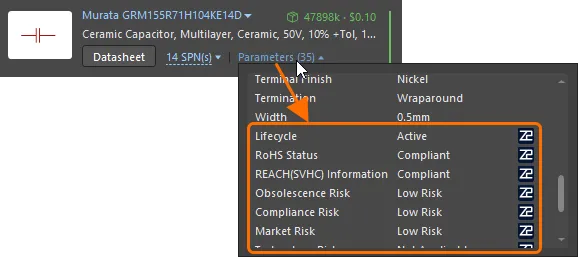
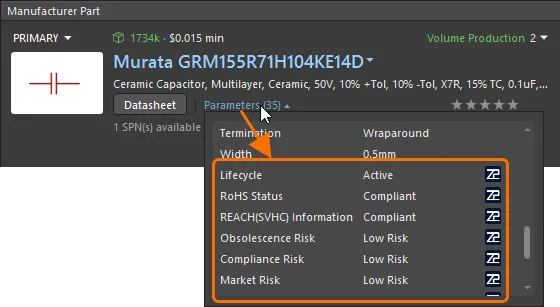
部品候補または ActiveBOM ソリューションで Parameters コントロールをクリックして表示されるパラメーター一覧。
-
新しいコンポーネントに含めるデータを選択できる場所である、Use Component Data ダイアログの Parameters タブ。
-
ActiveBOM ドキュメントで表示可能になる対応するデータ列。
 show image
Z2Data から利用可能なパラメーターと、その取り得る値については、以下の折りたたみ可能セクションで説明します。
Parameters Available from Z2Data
-
Lifecycle – ライフサイクル ステータスは、コンポーネントの現在の生産状態を示します。取り得る値:
- Preview – 部品は導入されたばかりで、プレビュー段階です。
- Active – 部品は生産中です。
- Active (NRND) – メーカーが、その部品は新規設計非推奨(Not Recommended for New Designs)であると表明しており、将来的にその部品を廃止する可能性があることを示します。
- Last Time Buy – メーカーがその部品を廃止中で、Last Time Buy 通知を発行しています。
- Obsolete – 部品はすでに生産終了しています。
- Re-Active – 部品は一度廃止された後、生産に復帰しました。
- Unknown – 部品のライフサイクル ステータスを判定できませんでした。
- Active (Unconfirmed) – この部品は生産中である可能性がありますが、Z2Data はライフサイクル ステータスを正確に確認できません。
- Obsolete (Unconfirmed) – この部品はすでに生産終了している可能性がありますが、Z2Data はライフサイクル ステータスを正確に確認できません。
-
RoHS Status – RoHS ステータスは、その部品が EU の特定有害物質使用制限指令に準拠しているかどうかを示します。取り得る値:
- Compliant – その部品は EU RoHS 制限に準拠しています。
- Compliant with Exemption – その部品は有効な EU RoHS 適用除外に準拠しています。
- Not Compliant – その部品は EU RoHS 制限に準拠していません。
- Not Required – その部品は EU RoHS 規制の適用範囲外です。
-
REACH(SVHC) Information – REACH ステータスは、電子部品に REACH 規則で定義される高懸念物質(SVHC)が含まれているかどうかを示します。取り得る値:
- Compliant – この部品には閾値を超える SVHC が含まれています。
- Not Compliant – この部品には閾値を超える SVHC は含まれていません。
- Not Required – この部品は REACH SVHC 報告を必要としません。
-
Obsolescence Risk – 陳腐化リスクは、現在のライフサイクル ステータス、推定残存年数、サプライヤーの過去の陳腐化動向などの要因を考慮します。陳腐化リスク スコアが高い場合、その部品は継続使用や部品表への採用には推奨されません。取り得る値:
- High Risk
- Medium Risk
- Low Risk
- N/A
-
Compliance Risk – コンプライアンス リスクは、その部品の RoHS、REACH、China RoHS などの環境規制への適合状況を考慮します。コンプライアンス リスク スコアが高い部品については、適合する代替品または置換品を見つけることが推奨されます。取り得る値:
- High Risk
- Medium Risk
- Low Risk
- N/A
-
Market Risk – 市場供給性リスクは、正規販売代理店での現在の在庫状況、供給不足、リードタイムなどの要因を考慮します。取り得る値:
- High Risk
- Medium Risk
- Low Risk
- N/A
-
Technology Risk – 技術リスクは、その部品により新しい技術アップグレードが利用可能かどうか、またはレガシー技術であるかどうかを評価します。技術リスク スコアが高い部品については、より新しい技術へのアップグレードを見つけることが推奨されます。取り得る値:
- High Risk
- Medium Risk
- Low Risk
- N/A
-
Multi-Sourcing Risk – マルチソーシング リスクは、その部品を他のサプライヤー製品へ容易に置き換えられるかどうかを評価します。製品によっては技術的な種類のため容易に置き換えられず、そのような部品では依存リスクが高くなります。取り得る値:
- High Risk
- Medium Risk
- Low Risk
- N/A
- Manufacturer Score – メーカー リスク スコア(0 ~ 100 の数値)は、そのメーカーの財務実績、影響の大きい係争中の訴訟、事業年数、従業員数などの要因を考慮します。メーカーの状態が弱い場合、そのメーカーの事業運営が今後不安定になる可能性に備え、製品の実行可能な代替品を見つける必要性を示すことがあります。
- Countries of Origin – メーカーの報告による、その部品の製造国。
- Z2Data Part Score – Z2Data はさまざまなリスク要因に基づいて各部品を 0 ~ 100 の数値でスコアリングし、部品の総合的な健全性を判定します。スコアが高いほど、その部品は良好です。
- YTEOL – その部品が今後どのくらい有効かつ生産中であり続けるかについての Z2Data の予測。
代替品
Alternatives 領域の Details ペイン内にある Manufacturer Part Search パネルの代替品一覧は、Z2Data が提供する代替品によって拡張されます。見つかった各代替品について、クロス タイプ コードが提供されます。
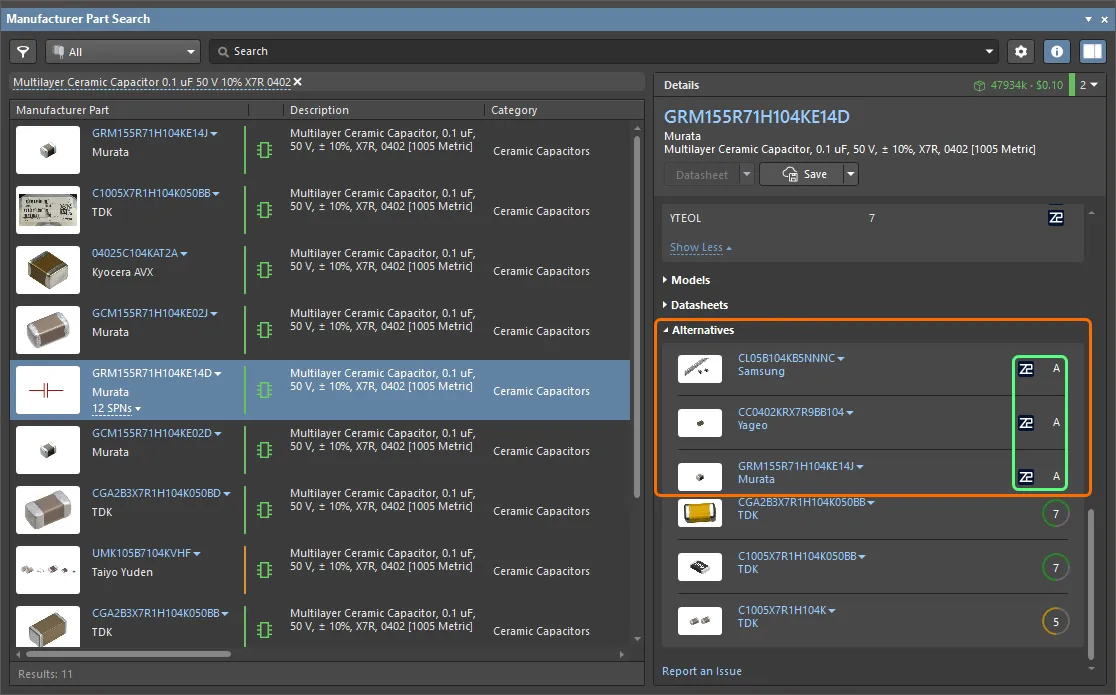
Z2Data で利用可能なクロス タイプ コードは、以下の折りたたみ可能セクションで説明します。
Z2Data Cross Type Codes
- A – 異なるメーカー間で、Form/Fit/Function が完全に一致し、パラメトリックな差異がごくわずかなクロス品。
- B – 異なるメーカー間で、Form/Fit/Function が完全に一致し、パラメトリックな差異が中程度のクロス品。
- C – 異なるメーカー間で、Form/Fit/Function が完全に一致し、パラメトリックな差異が大きいクロス品。
-
Drop-in Same Manufacturer – 同一メーカー内で、Form/Fit/Function が完全に一致するクロス品またはオプション。
複数ソースからのライフサイクル状態の表示
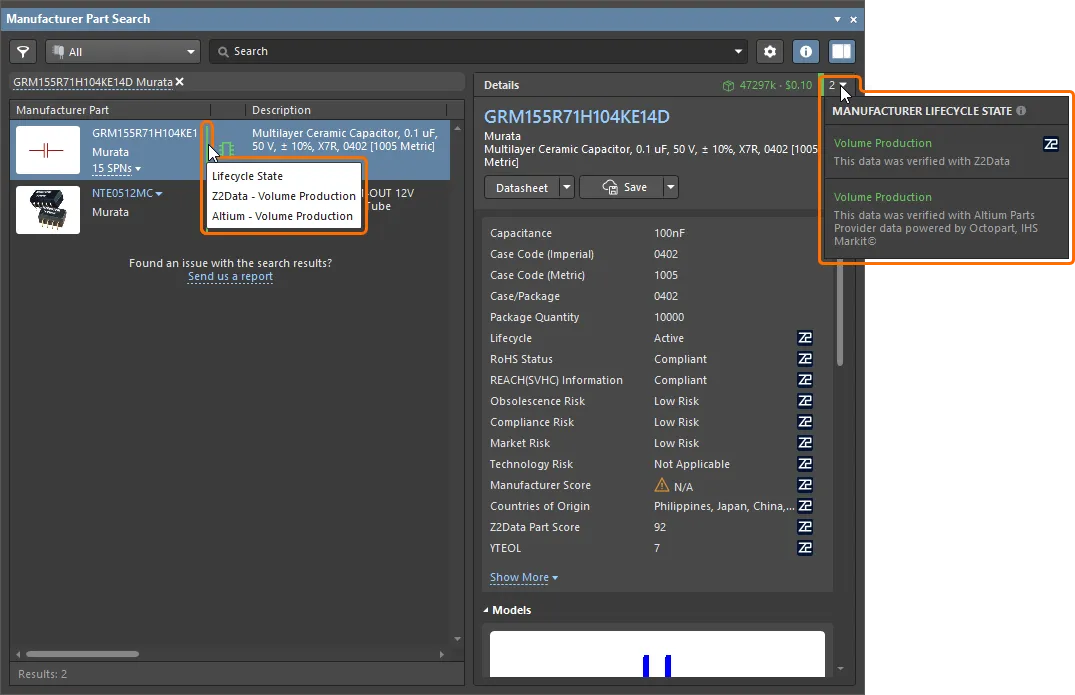
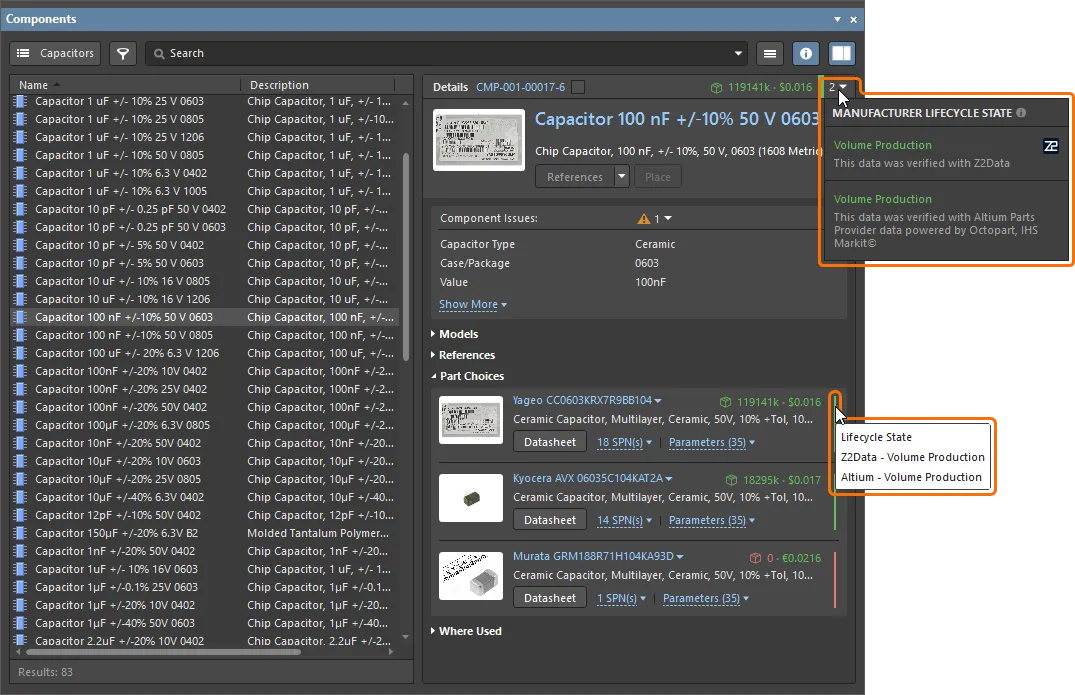
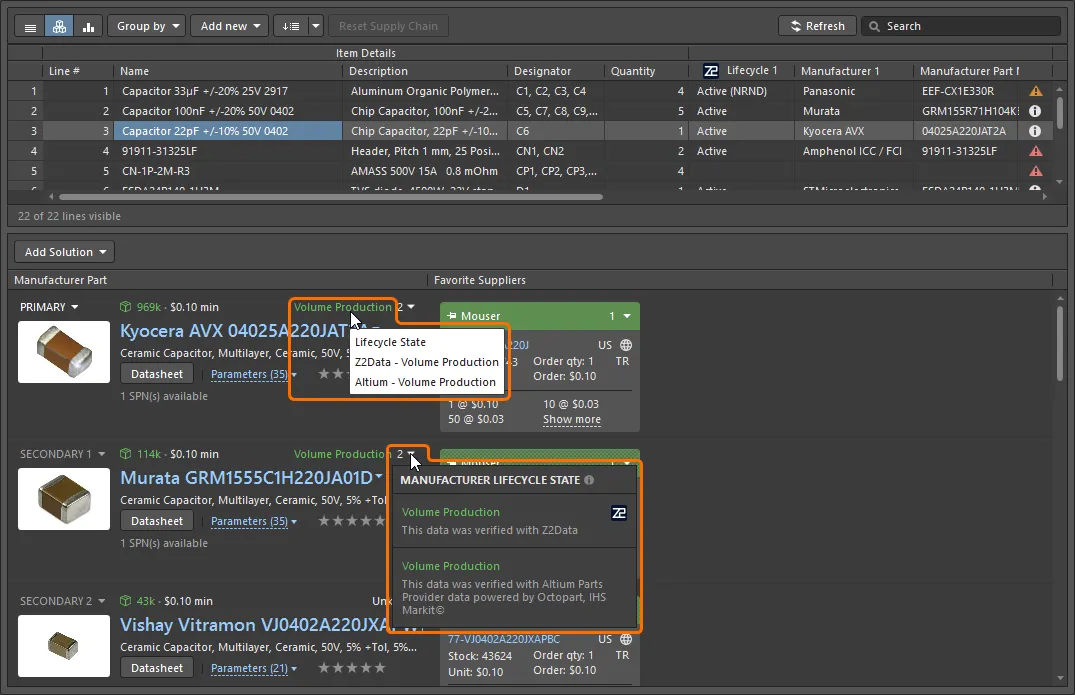
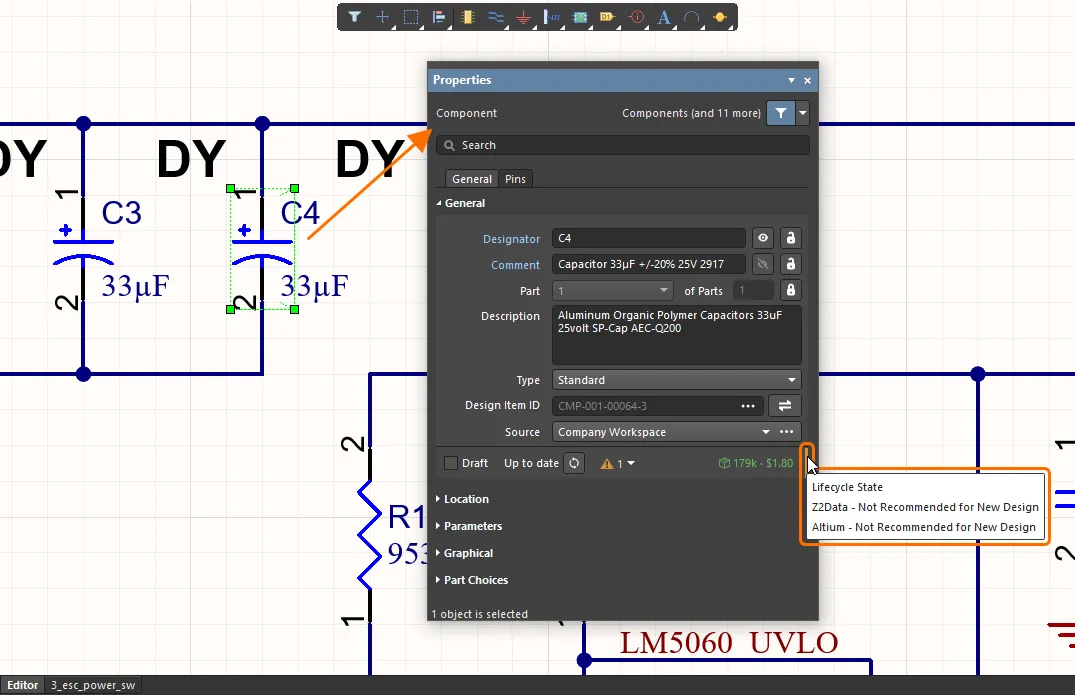
Z2Data 統合機能を使用すると、メーカー部品のライフサイクル データは複数のソース(例: Altium Parts Provider(Octopart または IHS Markit® 提供)および Z2Data)から取得できます。以下に示す場所でメーカー部品データを確認する際、メーカーのライフサイクル状態/バーにカーソルを合わせるか、利用可能なライフサイクル ソース数を示すドロップダウンを使用すると、すべてのソースのライフサイクル情報をツールチップで確認できます。
|
Manufacturer Part Search panel 内のエントリ。 Workspace ライブラリ コンポーネントの部品候補。 ActiveBOM document 内で部品候補から派生した、またはメーカー リンクとして追加されたソリューション。 回路図で選択したコンポーネントのサプライチェーン データ。 |
Z2Data パラメーターに基づく BOM 検証
ActiveBOM では、Z2Data のパラメーターに基づくさまざまなチェックが提供されます。これらのチェックは、Properties パネルの BOM Checks 領域にある  ボタンをクリックして開く BOM Checks ダイアログで有効または無効にできます。Z2Data に関連するチェックは、このダイアログの Violations Associated with Part Choices カテゴリに一覧表示されます。
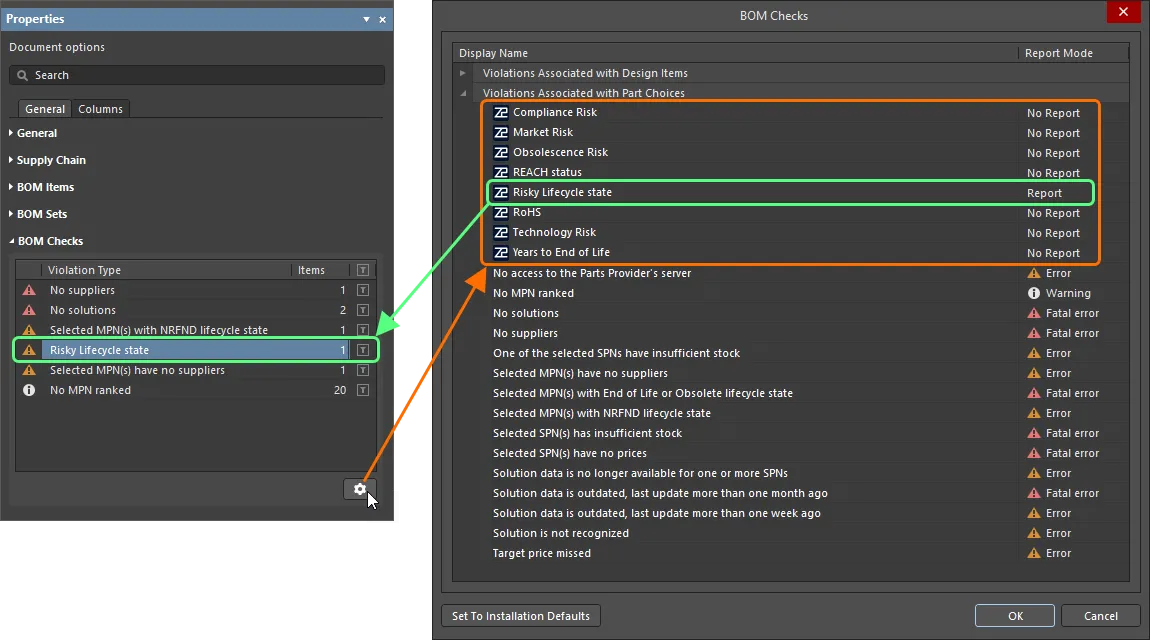
有効化された Z2Data チェック(Report Mode が Report に設定されているもの)で検出された違反には、Error の重大度レベルが適用されます。
 AI で翻訳