
Z2Dataから部品データを取得する
概略
- アクセス、ワークスペース設定、権限に関する要件に加え、ActiveBOMにZ2Dataの列を追加すると、ご契約パッケージの利用枠がどのように消費されるかを理解します。
- メーカー部品検索パネル、部品作成ワークフロー、ActiveBOMで、Z2Dataのパラメーターや代替部品を確認します。
- 複数の情報源からライフサイクル情報を表示する方法と、Z2Dataのパラメーターに基づくBOMチェックを有効にする方法を学びます。
Z2Data連携は、詳細な部品データシート、ライフサイクルデータ、RoHS & REACHへの対応状況、Z2Data独自の6項目による部品評価アルゴリズムなど、高度で包括的なサプライチェーンおよび部品データを提供します。
Z2Data連携機能へのアクセス権をお持ちの場合、以下の説明に従って、Z2Dataが提供する高品質なメーカー部品データを取得できます。
 アイコンが表示されます。
Z2Dataから詳細な部品データを取得する
以下の場所からZ2Dataのデータを取得できます。
-
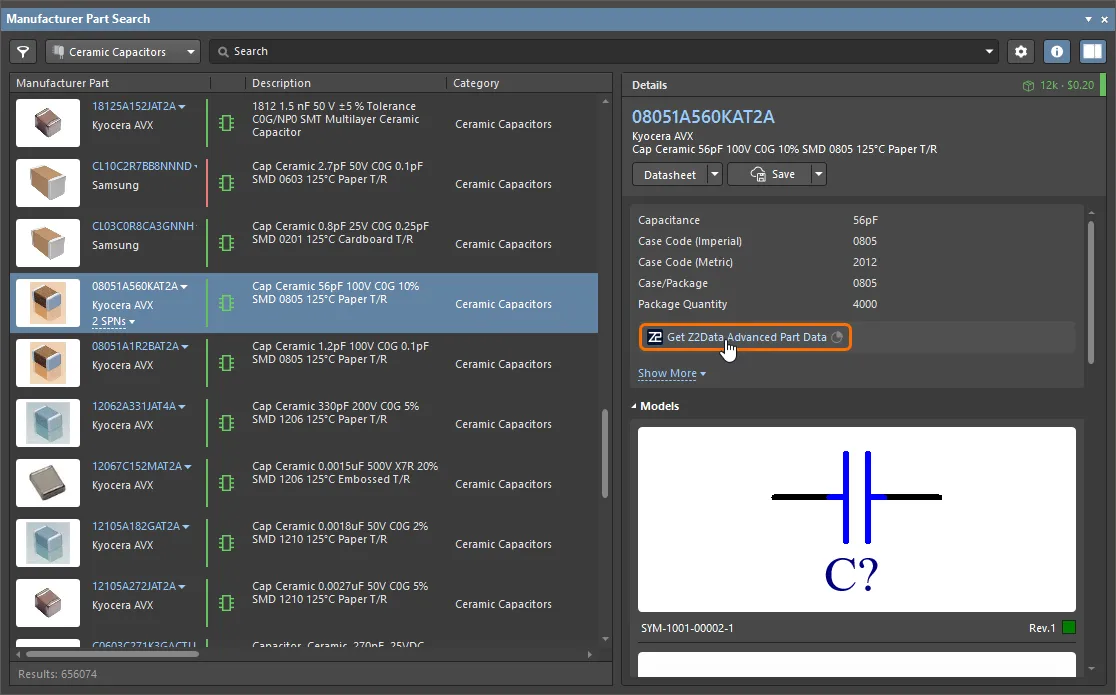
Manufacturer Part Searchパネルで目的のメーカー部品を選択し、パネルの Details ペインにあるパラメーターリスト領域の Get Z2Data Advanced Part Data コントロールをクリックします。
-
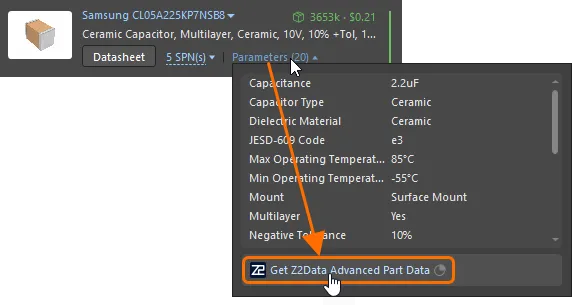
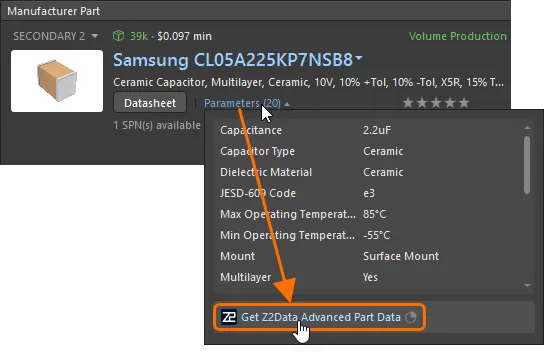
コンポーネントの部品候補、またはActiveBOMドキュメントのソリューションを確認する際、項目には追加のParameters コントロールが表示されます。括弧内の数字は、現在のメーカー部品パラメーターの数を示します。クリックすると、使用可能なメーカー部品パラメーターのリストがポップアップ表示されます。続いて、ポップアップ下部の Get Z2Data Advanced Part Data コントロールをクリックします。
-
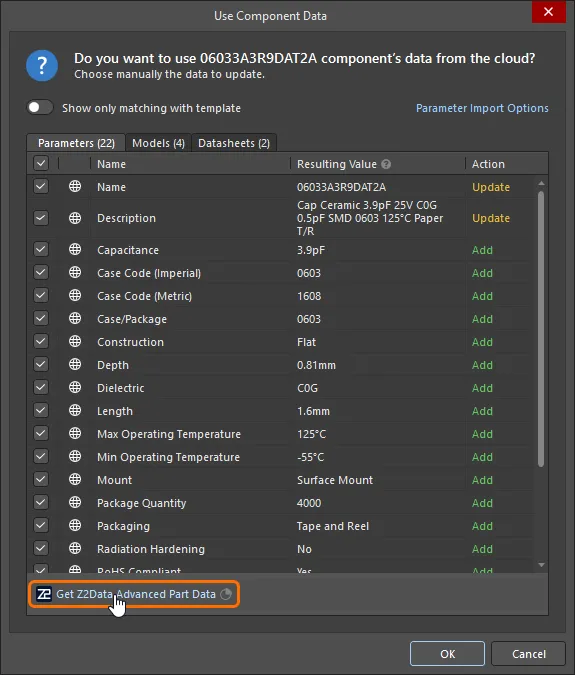
メーカー部品検索からWorkspaceライブラリコンポーネントを作成する場合(Manufacturer Part Searchパネルからメーカー部品を保存するか、単一コンポーネント編集モードのComponentエディターでメーカー部品を検索する場合)、Use Component Data ダイアログのParameters タブにある Get Z2Data Advanced Part Data コントロールをクリックします。
-
ActiveBOMドキュメントでは、Select columnsダイアログまたはPropertiesパネルのColumnsタブから、Z2Dataのデータ列をドキュメント内に表示できます。
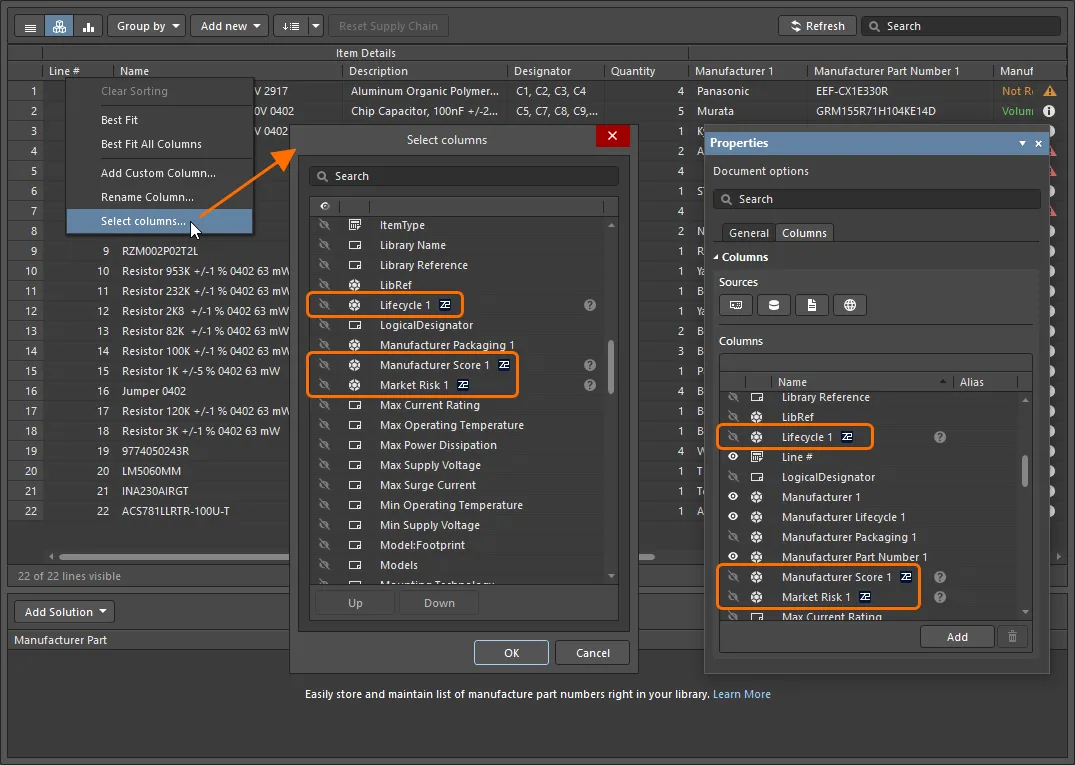
Z2Data連携で利用できる情報
Z2Dataからメーカー部品のデータを取得すると、その部品について以下の情報が利用可能になります。
部品パラメーター
Z2Dataが提供するパラメーターは、以下の場所で利用できます。
-
Manufacturer Part SearchパネルのDetailsペインにあるパラメーターリスト。
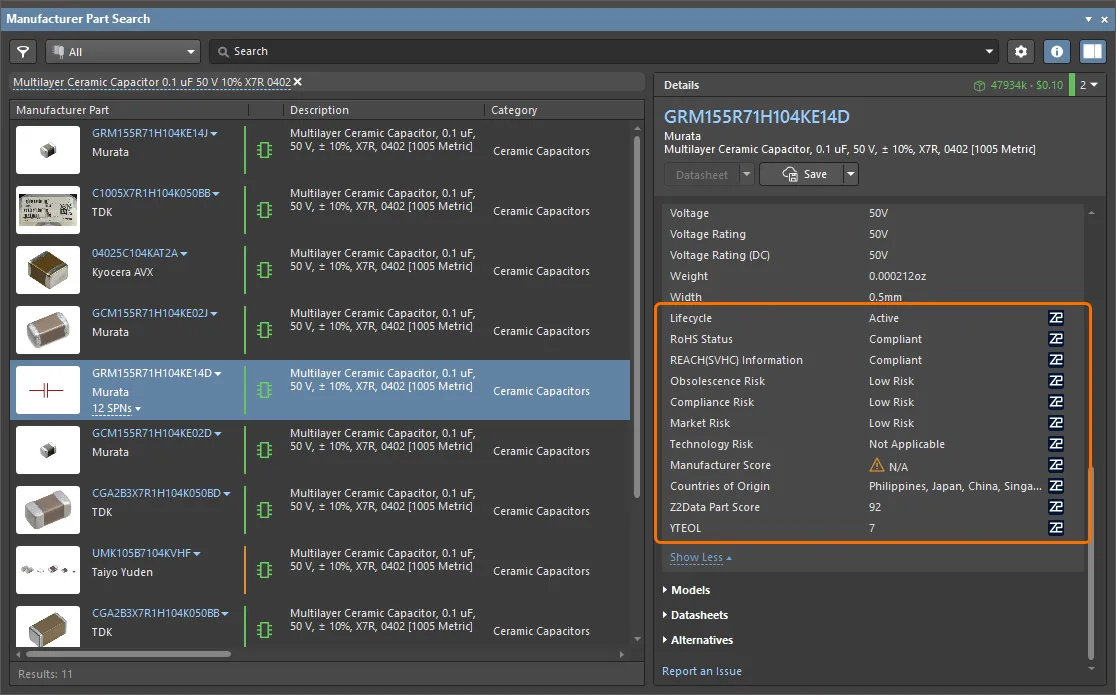
-
部品候補またはActiveBOMソリューションのParametersコントロールをクリックして表示するパラメーターリスト。
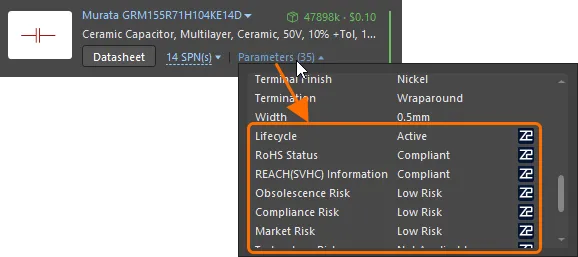
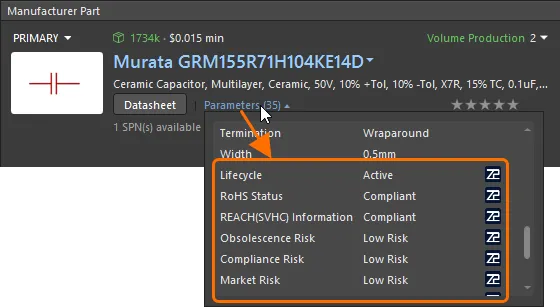
-
Use Component Data ダイアログのParametersタブ。ここでは、新しいコンポーネントに含めるデータを選択できます。
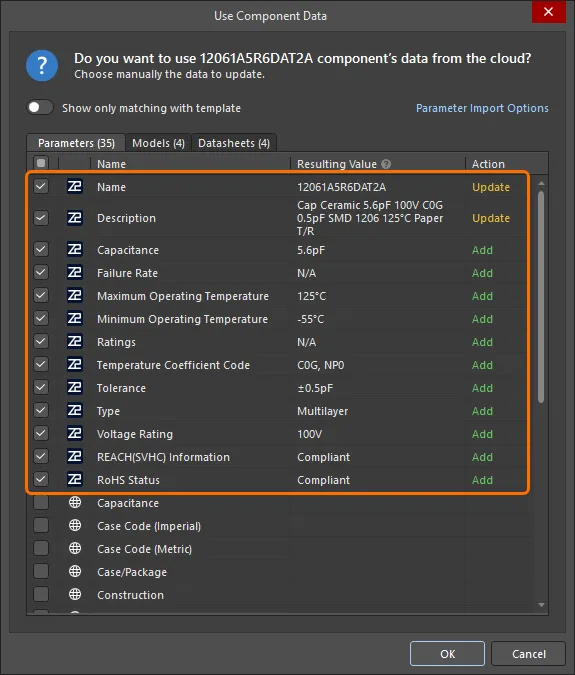
-
ActiveBOMドキュメントで表示を有効にした、対応するデータ列。
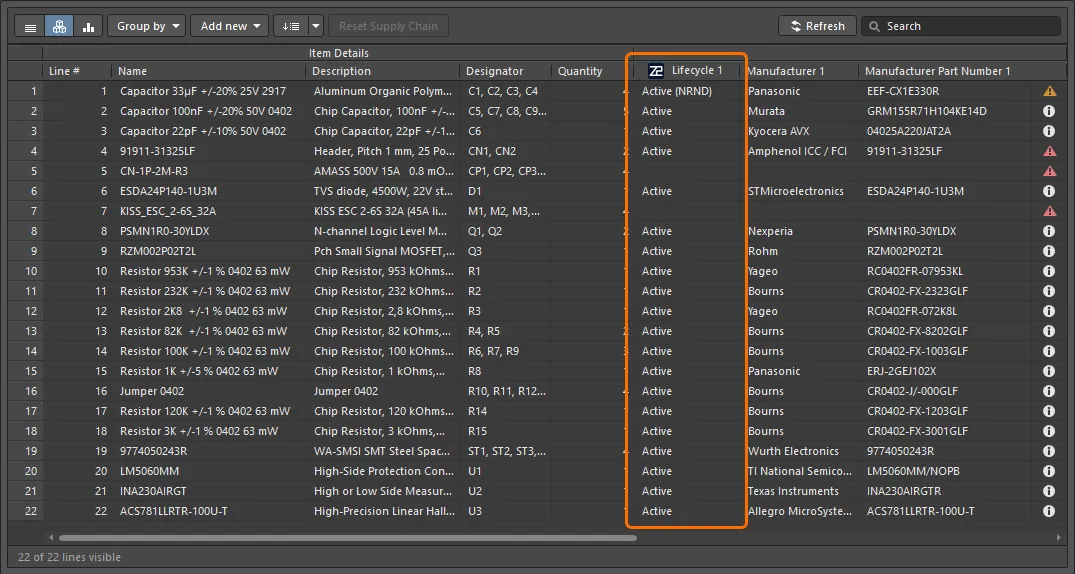
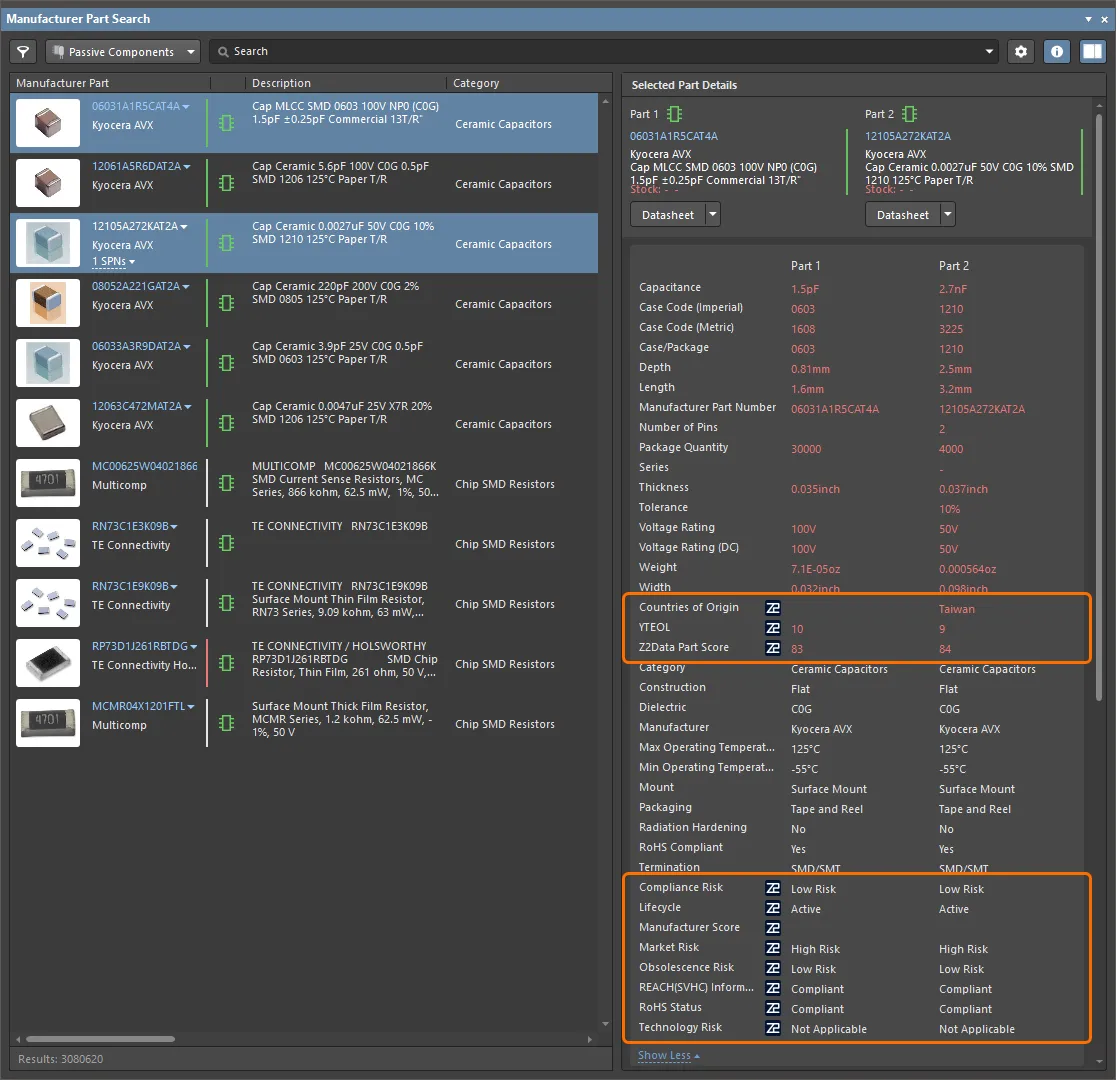 画像を表示
Z2Dataから取得できるパラメーターとその値については、以下の折りたたみセクションで説明します。
Z2Dataから取得できるパラメーター
-
Lifecycle – ライフサイクルステータスは、コンポーネントの現在の生産状況を示します。取り得る値:
- Preview – 部品は発表されたばかりで、プレビュー段階にあります。
- Active – 部品は生産中です。
- Active (NRND) – メーカーが、この部品を新規設計には非推奨としています。これは、将来的に生産終了となる可能性を示します。
- Last Time Buy – メーカーはこの部品の生産終了を進めており、最終購入通知を発行しています。
- Obsolete – 部品はすでに生産を終了しています。
- Re-Active – 部品は一度生産終了となりましたが、生産が再開されています。
- Unknown – 部品のライフサイクルステータスを特定できませんでした。
- Active (Unconfirmed) – この部品は生産中である可能性がありますが、Z2Dataではライフサイクルステータスを正確に確認できません。
- Obsolete (Unconfirmed) – この部品はすでに生産終了となっている可能性がありますが、Z2Dataではライフサイクルステータスを正確に確認できません。
-
RoHS Status – RoHSステータスは、部品がEUの有害物質使用制限指令に適合しているかどうかを示します。取り得る値:
- Compliant – 部品はEUのRoHS規制に適合しています。
- Compliant with Exemption – 部品はEUのRoHSの有効な適用除外に基づいて適合しています。
- Not Compliant – 部品はEUのRoHS規制に適合していません。
- Not Required – 部品はEUのRoHS規制の適用範囲外です。
-
REACH(SVHC) Information – REACHステータスは、電子部品にREACH規則で定義される高懸念物質(SVHC)が含まれているかどうかを示します。取り得る値:
- Compliant – この部品には、しきい値を超えるSVHCが含まれています。
- Not Compliant – この部品には、しきい値を超えるSVHCは含まれていません。
- Not Required – この部品には、REACH SVHCの報告義務はありません。
-
Obsolescence Risk – 生産終了リスクは、現在のライフサイクルステータス、生産終了までの推定年数、サプライヤーの過去の生産終了傾向などの要因を考慮して評価されます。生産終了リスクスコアが高い部品は、継続使用や部品表への採用が推奨されません。取り得る値:
- High Risk
- Medium Risk
- Low Risk
- N/A
-
Compliance Risk – コンプライアンスリスクは、この部品のRoHS、REACH、中国RoHSなどの環境規制への適合状況を考慮して評価されます。コンプライアンスリスクスコアが高い部品については、規制に適合した互換品や代替品を探すことをお勧めします。取り得る値:
- High Risk
- Medium Risk
- Low Risk
- N/A
-
Market Risk – 市場調達リスクは、正規代理店の現在の在庫状況、供給不足、リードタイムなどの要因を考慮して評価されます。取り得る値:
- High Risk
- Medium Risk
- Low Risk
- N/A
-
Technology Risk – 技術リスクは、この部品に新しい技術を採用した後継品があるか、または旧来の技術を使用しているかを評価します。技術リスクのスコアが高い部品については、新しい技術を採用した後継品を探すことをお勧めします。 取り得る値:
- High Risk
- Medium Risk
- Low Risk
- N/A
-
Multi-Sourcing Risk – マルチソーシングリスクは、この部品を他のサプライヤーの部品で容易に代替できるかどうかを評価します。製品によっては、使用されている技術の種類により容易に代替できないため、それらの部品への依存リスクが高くなります。 取り得る値:
- High Risk
- Medium Risk
- Low Risk
- N/A
- Manufacturer Score – メーカーリスクスコア (0~100の数値)は、メーカーの財務実績、現在係争中の重大な訴訟、事業年数、従業員数などの要因を考慮します。メーカーの経営状態が弱い場合、今後の事業運営が不安定になる可能性があるため、その製品に代わる実用的な代替品を探す必要があることを示している場合があります。
- Countries of Origin – メーカーが報告した部品の製造国。
- Z2Data Part Score – Z2Dataは、さまざまなリスク要因に基づいて各部品をスコアリング(0~100の数値)し、部品の総合的な健全性を判断します。スコアが高いほど、部品の状態は良好です。
- YTEOL – 部品がアクティブな状態で生産され続ける期間に関するZ2Dataの予測。
代替品
Manufacturer Part SearchパネルのDetailsペインにあるAlternatives領域の代替品リストに、Z2Dataが提供する代替品が追加されます。 見つかった代替品ごとに、代替タイプコードが表示されます。
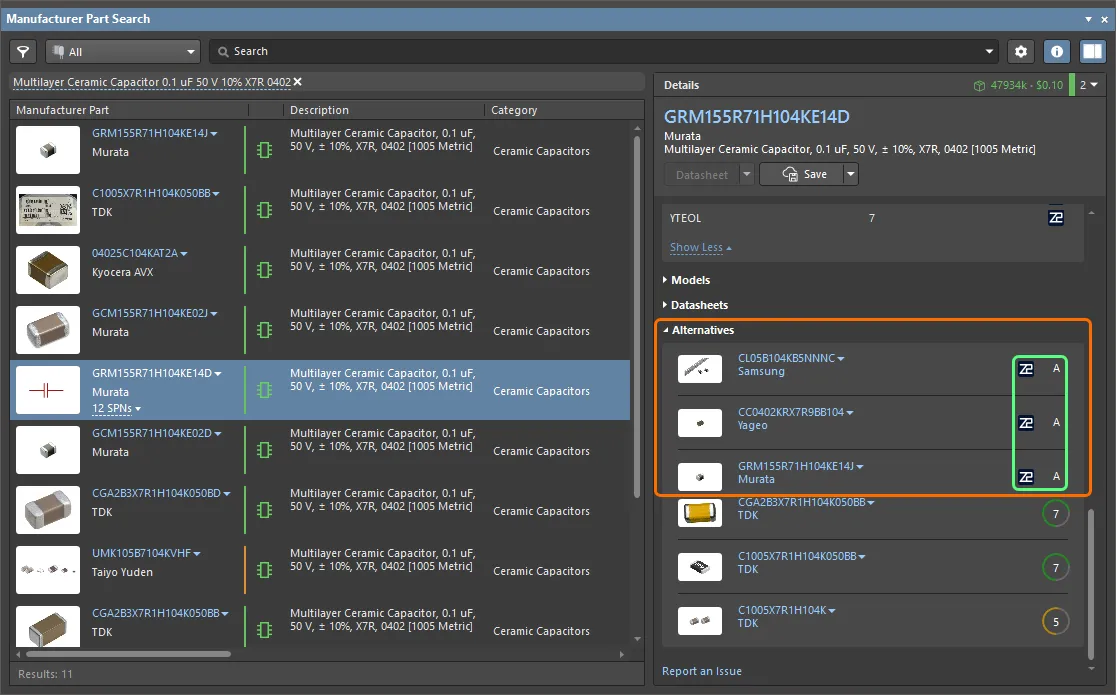
Z2Dataが提供する代替タイプコードについては、以下の折りたたみセクションで説明します。
Z2Dataの代替タイプコード
- A – 形状・適合性・機能が完全に一致し、パラメーターにわずかな差異がある可能性がある、異なるメーカーの代替品。
- B – 形状・適合性・機能が完全に一致し、パラメーターに中程度の差異がある、異なるメーカーの代替品。
- C – 形状・適合性・機能が完全に一致し、パラメーターに大きな差異がある、異なるメーカーの代替品。
-
Drop-in Same Manufacturer – 形状・適合性・機能が完全に一致する、同じメーカーの代替品または選択肢。
複数のソースからのライフサイクル状態の表示
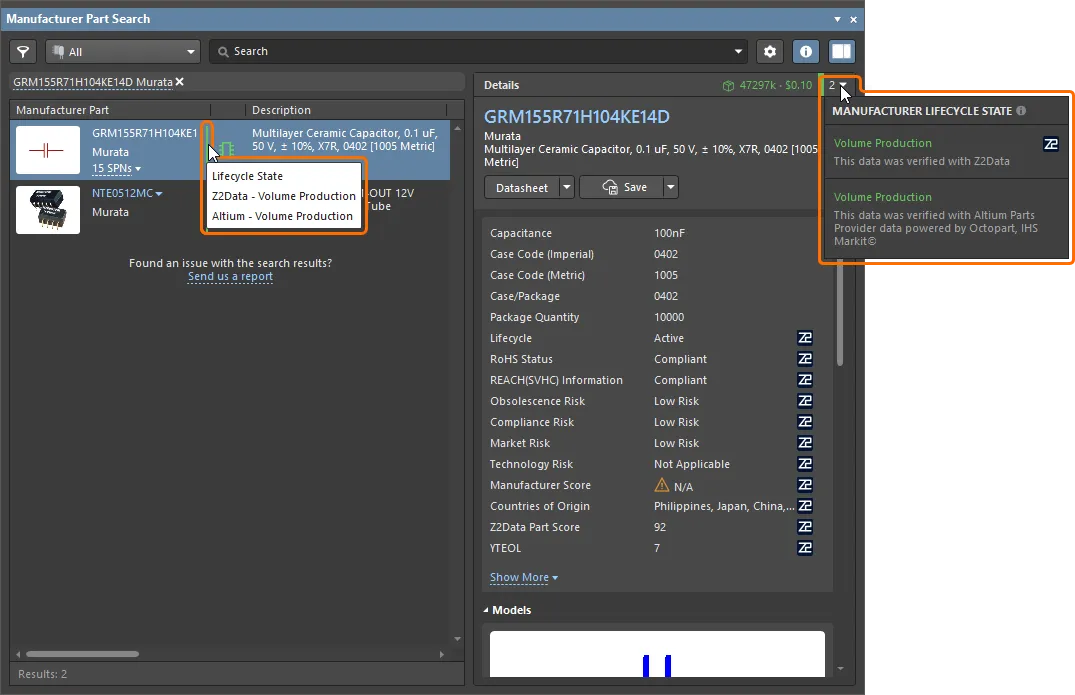
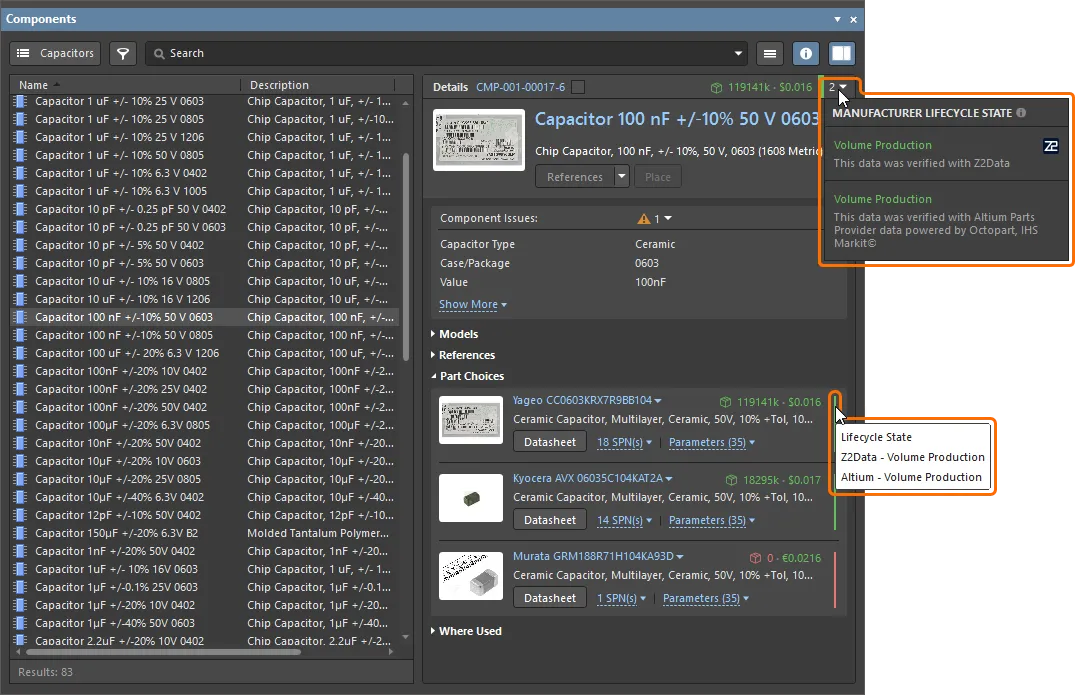
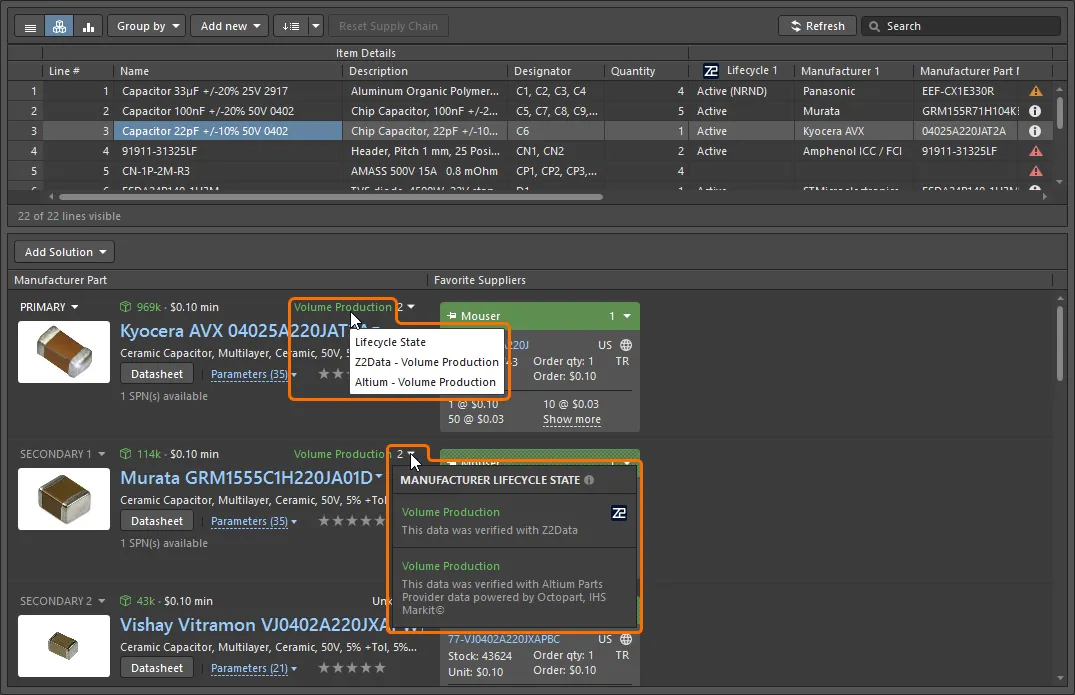
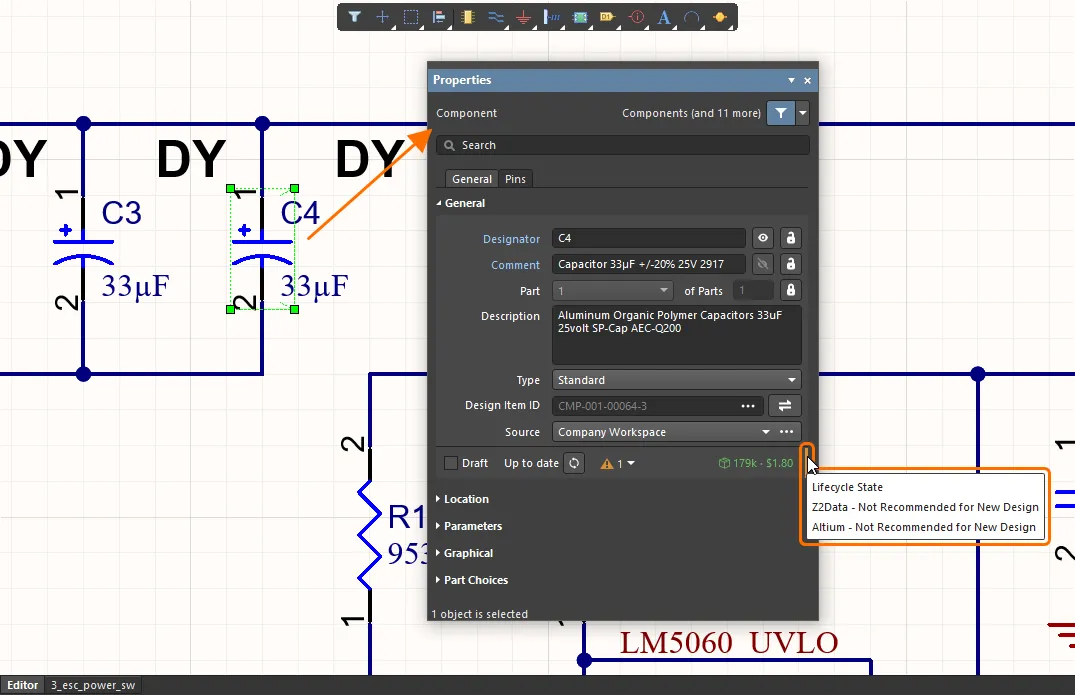
Z2Data連携機能を使用すると、Altium Parts Provider(OctopartまたはIHS Markit®を利用)やZ2Dataなど、さまざまなソースからメーカー部品のライフサイクルデータを取得できます。以下に示す場所でメーカー部品データを確認する際、メーカーのライフサイクル状態またはバーにカーソルを合わせるか、利用可能なライフサイクル情報ソースの数を示すドロップダウンを使用すると、すべてのソースのライフサイクル情報をツールチップで確認できます。
|
Workspaceライブラリコンポーネントの部品候補。 ActiveBOMドキュメントで、部品候補から導出されたソリューション、またはメーカーリンクとして追加されたソリューション。 回路図で選択したコンポーネントのサプライチェーンデータ。 |
Z2Dataのパラメーターに基づくBOM検証
ActiveBOMは、Z2Dataのパラメーターに基づくさまざまなチェックを提供します。これらのチェックは、Properties パネルの BOM Checks 領域にある  ボタンをクリックして開く BOM Checks ダイアログで有効または無効にできます。Z2Dataに関連するチェックは、ダイアログの Violations Associated with Part Choicesカテゴリーに一覧表示されます。
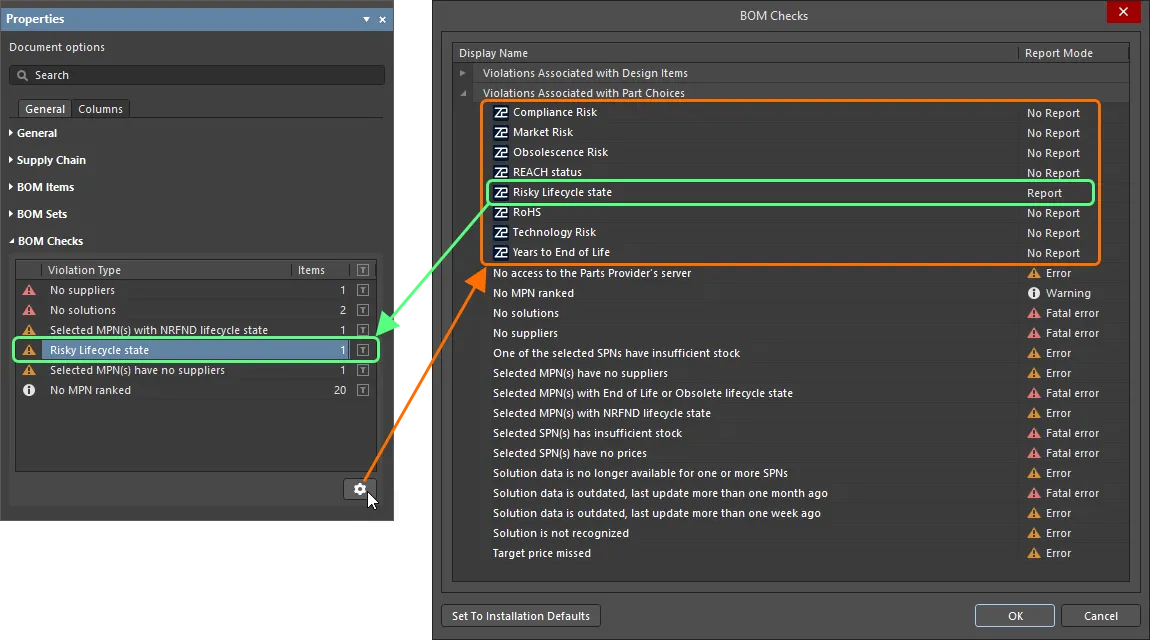
有効なZ2Dataチェック(Report ModeがReportに設定されているもの)で検出された違反の重大度レベルは、Errorです。
 AI で翻訳