
コンテンツの作成と編集
概略
- Explorerパネルからアイテムを作成し、対応するコンテンツを開いて編集する方法を学びます。
- アクセス権限、リビジョン命名スキーム、ライフサイクル定義などのアイテムのプロパティと、リリース後に変更できなくなる設定について理解を深めます。
- アイテムIDの自動割り当てと手動割り当て、フォルダーレベルの命名スキーム、および識別子を選択する際の指針を確認します。
アイテムは接続されたWorkspace内に直接作成され、アイテムの製造や表現に必要なすべてのデータは、そのアイテム番号に関連付けてWorkspaceに保存されます。コンテンツタイプに応じて、アイテムは手動で作成することも、保存/アップロード/リリース処理の一環として自動的に作成することもできます。すべてのコンテンツタイプは、Altium DesignerのExplorerパネルから作成できます。コンポーネントを扱う場合は、Componentsパネルからも作成できます。

アイテムは接続されたWorkspace内に作成されます。Altium Designerでは、ExplorerパネルからWorkspaceのすべての機能にアクセスできます。
アイテムの作成
必要なフォルダーを定義したら、Workspace内でコンテンツを作成できます。アイテムを作成するには、適切なフォルダーを選択し、パネルのアイテムグリッド領域を右クリックして、Create Itemサブメニューからいずれかのコマンドを選択します。フォルダーが空の場合は、領域の中央にあるAdd an itemコントロールを使用してメニューにアクセスすることもできます。

コンテンツ作成に関するコマンドにアクセスするには、Explorerパネルのアイテムグリッド領域内を右クリックします。
Create New Itemダイアログが表示され、アイテムを完全に定義するために必要なすべてのコントロールを使用できます。

新規アイテムの作成ダイアログで、新しいアイテムの詳細を指定します。
新規アイテムの作成ダイアログのオプションとコントロール
- Name – 新しいアイテムの名前を入力します。
- Description – このフィールドに、アイテムが表す内容についてわかりやすい説明を入力します。
- Item ID – このアイテムの一意のIDです。このIDのデフォルト形式は、親フォルダーで使用されているItem Naming Schemeによって定義されます。アイテムのリリース後は、アイテムIDを変更できません。
- Content Type – このフィールドにはコンテンツタイプが表示されます。ドロップダウンメニューから別のコンテンツタイプを選択できます。
- Share Item – クリックすると共有設定ダイアログが開き、この新しいアイテムの権限を指定できます。
-
Advanced – クリックするとダイアログの詳細表示が開き、追加のオプションにアクセスできます。
-
Folder – このアイテムが保存されるWorkspaceフォルダーです。
 をクリックするとChoose Folderダイアログが開き、別のフォルダーを選択または作成できます。
-
Ancestor Revision – このアイテムの作成元または分岐元となる以前のリビジョンです。をクリックするとダイアログが開き、既存のリビジョンを参照して選択できます。Clearをクリックすると、現在のAncestor Revisionが削除されます。
-
Revision Naming Scheme – このフィールドでは、リビジョンIDの割り当てに使用する体系を指定します。ドロップダウンから、Workspaceで現在定義されている体系を選択します。体系は、フィールドの右側にあるをクリックしてアクセスするリビジョン命名体系の編集ダイアログで定義します。体系はアイテム単位で選択するため、アイテムごとに異なる体系を適用できます。アイテムのリリース後は、選択したRevision Naming Schemeを変更できません。
- Revision ID – 選択したリビジョン命名体系に基づくアイテムのリビジョンです。このフィールドは読み取り専用です。
-
Lifecycle Definition – このフィールドでは、アイテムリビジョンが時間の経過とともにたどる状態遷移をモデル化するためのライフサイクル定義を指定します。ドロップダウンから、Workspaceで現在定義されている定義を選択します。定義は、フィールドの右側にあるをクリックしてアクセスするライフサイクル定義の編集ダイアログで設定します。ライフサイクル定義はアイテム単位で選択するため、アイテムごとに異なる定義を適用できます。アイテムのリリース後は、選択したLifecycle Definitionを変更できません。右側のフィールドには、Revision IDフィールドで指定した、このアイテムのリビジョンの状態が表示されます。このフィールドは読み取り専用で、新しく作成されたアイテムは常に
Plannedに設定されます。 - Share Revision – クリックすると共有設定ダイアログが開き、この新しいアイテムリビジョンの権限を指定できます。
-
Folder – このアイテムが保存されるWorkspaceフォルダーです。
-
Open for editing after creation – 有効にすると、OKをクリックした後に新しいアイテムが開きます。これにより、作成後に関連するデータエンティティを編集し、そのアイテムの初期リビジョンにリリースするオプションを利用できます。つまり、Workspaceの外部でソースデータを作成してからリリースする代わりに、直接編集機能を使用して、空のアイテムを作成した直後からソースの作業を開始できます。編集が完了すると、エンティティは親アイテムの初期の計画済みリビジョンにリリースされ、一時エディターが閉じます。
多くのコンテンツタイプでは、作成後に該当する設計ドキュメントを編集し、そのコンテンツの初期リビジョンにリリースできます。これを行うには、Create New Itemダイアログの下部にあるOpen for editing after creationオプションを有効にします(デフォルトで有効です)。アイテムが作成され、対応する一時エディターが開いて、そのアイテムのデータを作成できる状態になります。特定のコンテンツタイプの操作について詳しくは、表にリンクが記載されている専用ページを参照してください。
 ボタンをクリックして開くメニューから選択可能)を無効にするか、フォルダーの表示をComponents ViewからClassic Viewに切り替えます(同じメニューから選択可能)。ただし、この場合はアイテムが先に作成されるため、テンプレートの情報(命名体系、リビジョン体系、ライフサイクル定義)は適用されないことに注意してください。
アイテムIDについて
コンテンツを作成する親フォルダーの重要な設定の1つが、そのフォルダーに使用するItem Naming Schemeです。これは、そのフォルダー内に作成される各アイテムの一意のIDの形式を定義します。フォルダーレベルでアイテム命名体系を定義することで、正しいID命名体系に従いながら、そのフォルダー内にコンテンツをすばやく作成できます。これは、対象のWorkspace内に手動で作成済みの既存アイテムにリリースするのではなく、必要に応じてアイテムを自動作成する場合に特に役立ちます。
フォルダーの種類またはコンテンツの種類を表す短縮コードを使用した、いくつかのデフォルトの体系例が用意されています(コードの一覧については、このドキュメントの前出の表を参照してください)。デフォルトの命名体系を使用すると、ソフトウェアはWorkspace全体と既存コンテンツの識別子をスキャンし、その体系に基づいて、次に使用可能な一意のIDを自動的に割り当てます。
アイテムの命名をすべて手動で管理する必要がある場合は、代わりに[NO ITEM NAMING SCHEME]エントリを選択します。この場合、アイテムの作成時に一意の識別子を定義する必要があります。識別子が重複するアイテムは作成できないため、識別子を手動で割り当てる際は、どの識別子がすでに使用されているかを把握しておく必要があります。

親フォルダーのアイテム命名体系は、そのフォルダー内に作成される各アイテムの一意のIDに適用されます。
フォルダーレベルのItem Naming Schemeの設定にかかわらず、自動的に決定されたIDはアイテムレベルで自由に上書きできます。必要に応じて、Create New ItemダイアログでIDを変更してください。
アイテムIDの体系の選択
アイテムに使用できる命名・採番体系は無数にあり、ドキュメント内の画像に示されているものは単なる例です。最適な採番体系については、参考になる議論が数多くあります。一般に専門家の間では、短く、意味を持たない、数字のみの採番体系が最適であるとされています。「意味を持たない」とは、製品カテゴリー、サブカテゴリー、場所などの情報を採番体系に組み込まず、新しいアイテムごとに単純に次の連番を割り当てることを意味します。
識別子の長さは重要です。識別子が長くなるほど、アイテムIDを記録したり思い出したりする際に、人が間違える可能性が高くなるためです。経験や学術研究により、文字数が増えるほどデータ入力エラーも増えることが示されています。人が容易かつ確実に思い出せる桁数としては、7桁が最適と考えられています。一定の長さを超えるとエラーは加速度的に増加し、15文字ではエラーの発生確率がほぼ100%になります。
組織にとって、アイテムIDに識別のための意味を持たせることが重要な場合は、複合識別子が解決策になるかもしれません。その場合は、英数字による簡単な品目分類のプレフィックスコードをお勧めします。たとえば、ID D-820-0001を考えてみましょう。このコードのDはDesignを表し、設計に使用するアイテムであることを示せます。続く3桁のうち、最初の桁は周辺基板などの製品カテゴリーを表し、2桁目と3桁目はベアボード(1X)またはアセンブリ(2X以上)を表すために使用できます。アイテムIDの最後の4桁は、特別な意味を持たず、順番に割り当てられる単純な連番です。
Workspaceアイテムの初期リビジョンIDの設定
ローカルでの設計からWorkspaceを使用した設計へ移行するには、既存のデータをWorkspaceに移行する必要があります。こうしたデータは、すでに何度も改訂され、組織全体で認識されているリビジョン番号が割り当てられている場合があります。たとえば、Magno-Synthetic Digitizer基板のrev.3がすでに出荷されており、rev.4で機能強化を提供する予定になっているかもしれません。Workspaceへのリリース時に初期リビジョンが1に戻ってしまうと、組織内はもちろん、それ以上に顧客に混乱を招きます(顧客は現在のrev.3より新しいバージョンを期待しているためです)。
このため、Altium Designerには、Workspace内に新しく作成したアイテムの初期リビジョンIDを手動で設定する機能が用意されています。
初期リビジョンIDの設定
通常どおり、Workspace内に必要な新しいアイテムを作成します。作成後、アイテムを右クリックしてPropertiesを選択し、Edit Itemダイアログを開きます。ダイアログのAdvanced領域を展開し、Revision IDフィールドの右側にある ボタンをクリックします。Set Initial revision Id valuesダイアログが表示され、要件に合わせてIDを設定できます。選択したリビジョン命名体系に応じて、IDの各階層を変更するためのフィールドが必要に応じて表示されます。
 ボタンに関連付けられたメニューから使用できます。

IDの各階層を設定します(使用するリビジョン命名スキームに応じて設定してください)。
Workspaceから直接コンテンツを作成・編集する
接続先のWorkspaceは、Altium Designerで使用するあらゆる種類の設計データを一元的に保存・管理するための、柔軟で安全な方法を提供します。回路図モデルからコンポーネント、管理対象回路図シートから完成したPCB設計まで、Workspaceは電子設計データの保存と管理に最適な方法を提供します。
Workspaceの強力な機能の1つが、Direct Editingのサポートです。「直接編集」とは、具体的に何を意味するのでしょうか。Workspace内のモデル、コンポーネント、さらには管理対象シートを右クリックして、Editを選択できるということです。ファイルはAltium Designerの一時エディターで開かれ、すぐに編集できます。編集が終わったら、Workspaceに保存し直すだけです。編集したファイル自体について心配する必要はありません。編集内容はWorkspaceに安全に保存されているため、そのファイルは不要となって削除され、一時エディターのインスタンスも閉じられます。
直接編集を使用すれば、ソースデータを別途バージョン管理する手間から解放されます。Workspaceから直接取得した最新のソースを一時エディターに読み込み、サポート対象のアイテムタイプをそのまま編集できます。編集が完了すると、データは親アイテムの次の予定リビジョンにリリース(または再リリース)され、一時エディターは閉じられます。ハードドライブにファイルが残ることも、正しいソースや最新のソースを使用しているか迷うことも、別のバージョン管理ソフトウェアを維持する必要もありません。Workspaceがデータの整合性を確実に保ちながらすべてを処理するため、データの変更を大幅に迅速化できます。
直接編集に対応するコンテンツタイプ
次のWorkspaceコンテンツタイプが直接編集に対応しています。
アイテムの初期リビジョンを編集する
Explorerパネルで、サポート対象のコンテンツタイプのアイテムを作成する際、作成後に関連するデータエンティティを編集し、そのアイテムの初期リビジョンにリリースすることを選択できます。つまり、Workspaceの外部でソースデータを作成してリリースする代わりに、直接編集によって、空のアイテムを作成した時点からソースでの作業を開始できます。編集が完了すると、データは親アイテムの最初の予定リビジョンにリリースされ、一時エディターは閉じられます。
この機能を利用するには、Create Itemダイアログの下部にあるOpen for editing after creationオプションを有効にします。この機能は便利なため、このオプションはデフォルトで有効になっています。アイテムが作成されると、対応する一時エディターが開き、メイン設計ウィンドウに該当するドキュメントがアクティブドキュメントとして表示されます。このドキュメントには、アイテムとリビジョンに基づき、次の形式で名前が付けられます:<Item>-<Revision>.<DocumentExtension>。
下の画像は、新しいシンボルアイテム(SYM-001-0031)を作成する際の動作例を示しています。一時的な回路図シンボルエディターが開き、必要に応じてシンボルを定義するためのドキュメントが表示されます。

Workspaceから直接シンボルアイテムの初期リビジョンを編集する例。一時的な回路図シンボルエディターに、回路図シンボルを定義するためのドキュメントが表示されます。
直接編集の操作機能
直接編集時には、メインアプリケーションウィンドウの左上にあるクイックアクセスバー、またはアクティブな一時エディターの Standard ツールバー(利用可能な場合)から、次の3つのコントロールを使用できます。
-
 – Save Active Document。このボタンを使用して、ドキュメントへの変更を保存します。Workspace に最終的にリリースする前に、後でさらに変更を加えたい場合は、現在の変更を 保存しておくことができます。
-
 /
 – Save to Server。このボタンを使用して、ドキュメントを Workspace にリリース(実質的には保存してリリース)し、対象アイテムの初期(計画済み)リビジョンまたは次の リビジョンに格納します。Create Revision ダイアログ(または Edit Revision ダイアログ)が表示され、名前と説明を変更したり、必要に応じてリリースノートを追加したりできます。リリース後、ドキュメントとエディターは閉じます。
-
 /
 – Discard Local Changes。編集をキャンセルする場合は、このボタンを使用します。一時ファイル(編集を行うためだけに使用されるファイル)が削除され、そのエントリも Projects パネルから削除されます。対象アイテムには何もリリースされません。

これらのコントロールは、Projects パネルのドキュメントエントリを右クリックして表示されるメニューから、コマンドとしても 使用できます。また、多くのエディターでは、メインの File メニューから、Save(ショートカット:Ctrl+S)、Save to Server(ショートカット:Ctrl+Alt+S)、Discard Local Changes の各コマンドとしても使用できます。
アイテムの既存リビジョンの編集
どの段階でも、Workspace内のサポート対象のコンテンツタイプのアイテムについて、任意のリビジョンに戻り(Explorerパネルから)、直接編集できます。リビジョンを右クリックし、コンテキストメニューからEditコマンドを選択します。一時エディターが再び開き、そのリビジョンに含まれるドキュメントが編集可能な状態で表示されます。必要な変更を加えたら、ドキュメントをアイテムの次のリビジョンとしてリリースします。

既存のDraftsmanドキュメントテンプレートの直接編集を開始するコマンドにアクセスする例。
一時ファイルの動作
Workspaceのデータを編集するには、Altium Designerで編集するためのファイルを作成する必要があります。そのために一時ファイルが作成されます。たとえば、シンボルアイテムを右クリックしてEditを選択すると、一時的なSchLibファイルが作成され、Altium Designerで開かれます。編集を終えてSave to Serverを実行すると、Workspaceのデータが更新され次第、このファイルは削除されます。
ただし、リリースせずにファイルをSaveおよびCloseした場合、ファイルはProjectsパネルに残ります。これにより、1回の編集セッションで更新プロセスを完了する必要がなくなります。必要に応じて作業内容を保存し、ファイルを閉じることができます。Altium Designerはこれを特別なファイルとして認識し、Projectsパネルの<WorkspaceName>エントリの下(例:  /
 )に保持するため、準備が整った時点で再度開き、更新と再リリースのプロセスを完了できます。

一時ドキュメントには引き続きアクセスできるため、1回の編集セッションですべての変更を完了する必要はありません。
Componentsパネルからのコンポーネントの直接編集
日常的なコンポーネント管理では、Componentsパネルから直接編集を行えます。このコンテンツタイプについては、Explorerパネルよりもこちらのパネルを使用する機会が多いでしょう。目的のコンポーネントを探して選択し、右クリックしてコンテキストメニューからEditコマンドを選択します。コンポーネントエディターの一時インスタンスがSingle Component Editingモードで開き、必要な変更を加えられる状態になります。

Componentsパネルからの直接編集の例。
コンポーネントエディターからのモデルの直接編集
コンポーネントエディターのSingle Component Editingモードでコンポーネントを編集する際は、リンクされたドメインモデルを直接編集できます。コンポーネントで現在使用(参照)されているモデルを変更するには、そのプレビューの右上にある  コントロールをクリックします。そのモデルタイプに対応する一時エディターが開き、必要な変更をモデルに加えられる状態になります。編集が完了したら、エディターを保存して閉じるだけで、変更したモデルがModels領域に再びリンクされた状態で表示されます。コンポーネントをリリースすると、変更したモデルも自動的にWorkspaceへリリースされ、その親アイテムの次のリビジョンになります。

コンポーネントエディターのSingle Component Editingモードでコンポーネントを直接編集しながら、そのコンポーネントが参照している既存のモデルを直接編集する例。
ドメインモデルの保存時に親コンポーネントを更新する
Workspaceのドメインモデル(回路図シンボル、フットプリントモデル、シミュレーションモデル、ハーネス配線モデル、ハーネスエンティティモデルなど)を変更し、その変更をモデルの新しいリビジョンとして保存すると、そのモデルを使用するWorkspaceコンポーネントは以前のリビジョンを使用したままとなり、実質的に古い状態になります。ほとんどの場合、これらのWorkspaceコンポーネントの各モデルリンクを利用可能な最新リビジョンに更新して、再保存する必要があるでしょう。このプロセスを効率化するため、WorkspaceはAltium Designerと連携し、直接編集機能でモデルを変更した後、Workspaceモデルを再保存するタイミングで親コンポーネントを更新できるようになっています。
親コンポーネントを更新するためのオプションは、変更したWorkspaceモデルを対象のWorkspaceに保存する際に表示されるCreate Revisionダイアログにあります。このオプション(Update items related to <ModelItemRevision>)は、デフォルトで有効になっています。
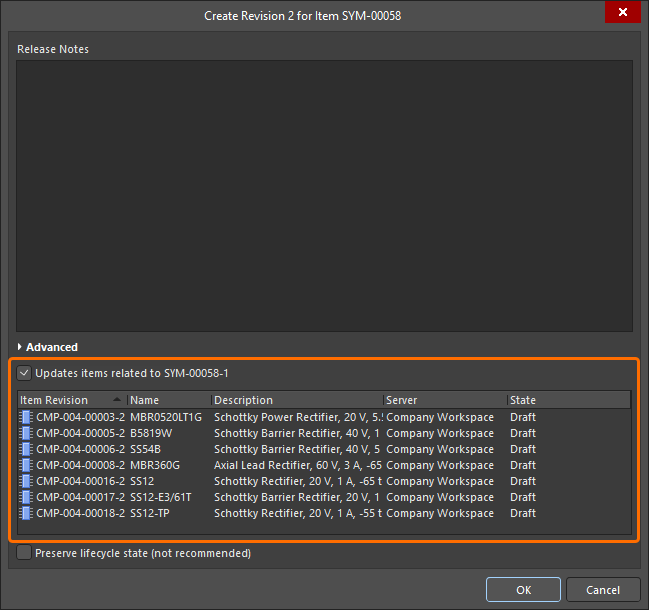
再保存するWorkspaceモデル(この例ではシンボル)を参照しているWorkspaceコンポーネントを更新するオプションへのアクセス。
Create RevisionダイアログでOKをクリックすると、変更したモデルがWorkspaceに保存され、対応する一時エディターが閉じます。そのWorkspaceモデルを参照しているすべてのWorkspaceコンポーネントは、新しいリビジョンを使用するように自動的に再保存されます(各コンポーネントの次のリビジョンが自動的に作成され、保存が実行されます)。
アイテムの新しいリビジョンへのデータのアップロード
ほとんどのコンテンツタイプでは、該当するデータファイルをアップロードして新しいリビジョンを作成できます。
アイテムの新しいリビジョンにデータをアップロードするには、いくつかの方法があります。
アップロードメニュー
Explorerパネルで目的のアイテムを右クリックし、コンテキストメニューからUploadコマンドを選択すると、ファイルをアップロードできます。Create New Revisionダイアログが表示され、必要に応じて名前や説明を変更し、リリースノートを追加できます。ダイアログのSources領域を使用して、目的のファイルを読み込みます。Windowsエクスプローラーからこの領域にファイルをドラッグ&ドロップできます。または、 ボタンをクリックすると、Add Filesダイアログ(標準のWindowsのファイルを開くダイアログ)が表示されます。このダイアログで目的のファイルを参照して開きます。

アップロードの例。この例では、対象の3Dモデルアイテムにアップロードする3Dモデルファイルを手動で指定しています。
目的のファイルをドロップするか、ファイルを選択してOpenボタンをクリックすると、Sources領域にそのファイルのエントリが表示されます。
 ボタンをクリック)。Sources領域では、標準の複数選択操作(Ctrl+Click、Shift+Click、クリック&ドラッグ)を使用して、複数のファイルを選択できます。
OKボタンをクリックしてアップロードを進めます。コンテンツタイプに応じて、アップロードしたファイルに関する情報が、Explorerパネル内のアイテムリビジョンのDetailsやPreview のアスペクトビュータブに表示されます。

Explorerパネルに戻り、保存されたアイテムのリビジョン(ここでは3Dモデルアイテム)を確認します。Previewアスペクトビュータブに切り替えると、グラフィカルな表示を確認できます(対応している場合)。
Windowsエクスプローラーからのドラッグ&ドロップ
Windowsエクスプローラーのソースフォルダーで選択したデータファイルをドラッグし、Explorerパネル内の目的の対象アイテムにドロップすることでも、ファイルをアップロードできます。Create New Revisionダイアログが表示され、ドラッグしたファイルがSources領域に一覧表示されます。必要に応じてRelease Notesを追加し、OKボタンをクリックします。

ドラッグ&ドロップによるアップロード。ここでは3Dモデルの例を示しています。
Workspaceコンテンツの複製
Explorerパネルでは、さまざまなWorkspaceアイテムを複製できます。必要なコンポーネント、ドメインモデル、回路図シート、テンプレートを一から作成する代わりに、既存のものを複製するだけで済みます。直接編集により、元のアイテムリビジョンのソースデータのコピーに必要な変更をスムーズに加えられ、その変更内容は同じタイプの新しいアイテムの初期リビジョンとしてリリースされます。短時間で作業が完了するため、白紙の状態から始めることなく、Workspaceのコンテンツをすばやく拡充できます。
次のコンテンツタイプを複製できます。
- コンポーネント
- フットプリント
- シンボル
- シミュレーションモデル
- コンポーネントテンプレート
- 管理対象回路図シート
- 回路図テンプレート
- プロジェクトテンプレート
- Draftsmanドキュメントテンプレート
- Draftsmanシートテンプレート
- レイヤースタック
- OutputJob
サポートされているコンテンツタイプのクローンを作成するコマンドには、Explorerパネルから次の方法でアクセスできます。
- 複製元のアイテムリビジョンのエントリを右クリックし、コンテキストメニューからOperations » Cloneコマンドを選択します。
- 複製元のアイテムリビジョンのエントリを選択し、キーボードショートカットCtrl+Dを使用します。
Cloneコマンドは、Explorerパネル内で該当するアイテムリビジョンが表示される次のような場所で使用できます。
- フォルダー内のメインのアイテム一覧。
- Childrenアスペクトビュータブ(管理対象回路図シートアイテムを表示している場合)。
- Where-usedアスペクトビュータブ(コンポーネントアイテム、シンボルアイテム、フットプリントアイテム、シミュレーションモデルアイテム、コンポーネントテンプレートアイテム、または回路図テンプレートアイテムを表示している場合)。
- Previewアスペクトビュータブ(コンポーネントアイテム、管理対象回路図シートアイテム、または回路図テンプレートアイテムを表示している場合)。
クローン作成の手順
必要な複製元のアイテムリビジョンを見つけてCloneコマンドを実行すると、次の手順で処理が進みます。
- 直接編集セッションが開始され、選択したアイテムリビジョンに保存されている元のドキュメントのコピーが、対応する一時エディターで開かれます。プロジェクトテンプレートアイテムのリビジョンの場合は、編集可能なプロジェクトの一時コピーがProjectsパネルで開かれ、編集できる状態になります。
- 必要に応じて変更を加えます。
- ドキュメントをローカルに保存します。
-
Quick Access Barの
 ボタンをクリックし、ドキュメントをWorkspaceに保存します(ショートカット:Ctrl+Alt+S)。プロジェクトテンプレートの場合は、Projectsパネルのプロジェクトエントリを右クリックし、コンテキストメニューからSave to Serverコマンドを選択します。 または、Projectsパネルのドキュメントエントリの横にある Save to Server コントロールを使用します。Create New Itemダイアログが表示されます。デフォルトでは、クローンアイテムには元のアイテムと同じリビジョン命名方式とライフサイクル定義方式が適用され、同じフォルダー内に作成されます。これらのプロパティは必要に応じて変更できます。新しいアイテムには、必ずNameとDescriptionを指定してください。
- アイテムのプロパティを必要に応じて設定したら、OKをクリックします。新しいアイテムとその初期リビジョンが作成され、ドキュメントがリリースされて、一時エディターが閉じます。Explorerパネルに戻り、作成したクローンを確認してください。
 AI で翻訳

