
管理された回路図シートでの作業
概略
- 管理された回路図シートの概要と再利用を支える仕組み、そしてWorkspaceへの保存によってバージョン管理、トレーサビリティ、コンテンツの整合性が確保される理由を理解できます。
- 直接編集、現在のシートの保存、リビジョンへの回路図ドキュメントのアップロードなど、管理された回路図シートを作成・保存するさまざまな方法を学べます。
- フォルダータイプ、コンテンツタイプ、命名規則、ライフサイクル設定などの詳細設定が、再利用可能な回路図コンテンツの整理と管理にどう役立つかを確認できます。
設計コンテンツを再利用できることは、あらゆる製品開発企業が望んでいることであり、大きなメリットをもたらします。再利用は時間の節約になるだけではありません。過去の設計の一部を簡単に再利用できれば、その部分の適格性確認や試験がすでに完了しているという利点もあります。ただし、設計の再利用は、単なるコピー&ペーストではありません。真の再利用には、以前と同じ内容であることを保証できるよう、コンテンツをロックする必要があります。部品の色を手早く変えたり、抵抗値を微調整したりすることはできません。再利用可能なコンテンツは、既製部品と同じように扱える必要があります。つまり、コンテンツを配置して配線すれば、前回と同じように動作するということです。
Altium Designerでは、接続されたWorkspaceと連携することで、そのWorkspace内に管理された回路図シート(Managed Schematic Sheet Item)を作成できます。これらのシートは、次の方法で作成できます。
-
直接編集する。
-
現在の回路図シートをWorkspaceに保存する。
-
対象の管理された回路図シートのリビジョンに、該当する回路図ドキュメント(
*.SchDoc)をアップロードする。
管理された回路図シートを作成し、そのリビジョンにデータを保存すると、 以降の基板設計プロジェクトで再利用できるようになります。
管理された回路図シートとは?
管理された回路図シートとは、他の設計で再利用できるようにWorkspaceに保存された、部品と配線を含む標準的なAltium Designer回路図シートです。他の回路図シートと同じように編集できます。また、管理された回路図シートは、単一の回路図シートに限られるものではありません。他の管理された回路図シートから成る階層ツリーの最上位に位置するシートを、設計に配置することもできます。
デバイスシートから管理された回路図シートへの移行を検討するのは、再利用可能なコンテンツから、Workspace再利用可能なコンテンツへと移行したいときです。つまり、その設計コンテンツのリリースを管理し、チーム全体で利用できる単一の提供元を用意したい、または用意する必要がある場合です。
Workspaceコンテンツにすることで、設計に使用している管理された回路図シートのリビジョンを簡単に特定し、必要に応じていつでもそのソースまで追跡できます。また、Workspaceコンテンツであるため、必要に応じて改訂や更新ができ、使用関係もすべて追跡できます。シート上の部品まで下位方向にたどることも、そのシートを使用する設計まで上位方向にたどることも可能です。これにより、改訂されたシートを既存の設計に反映すべきか、あるいは特定の設計では以前のリビジョンを使い続けるべきかを判断するために必要な情報がすべて得られます。
フォルダータイプ
管理された回路図シートを保存するフォルダーを作成する際には、フォルダーのタイプを指定できます。これはフォルダーの内容に影響しません。回路図シートを保存すると、必ず対応するManaged Schematic Sheet Itemが作成されます。フォルダータイプは、何が保存されているかを視覚的に示す「手がかり」にすぎませんが、Workspace内で特定のコンテンツを探す際に役立ちます。管理された回路図シートの保存先としてフォルダーの用途を指定するには、フォルダーの編集ダイアログでフォルダーのプロパティを定義するときに、Folder TypeをManaged Schematic Sheetsに設定します。
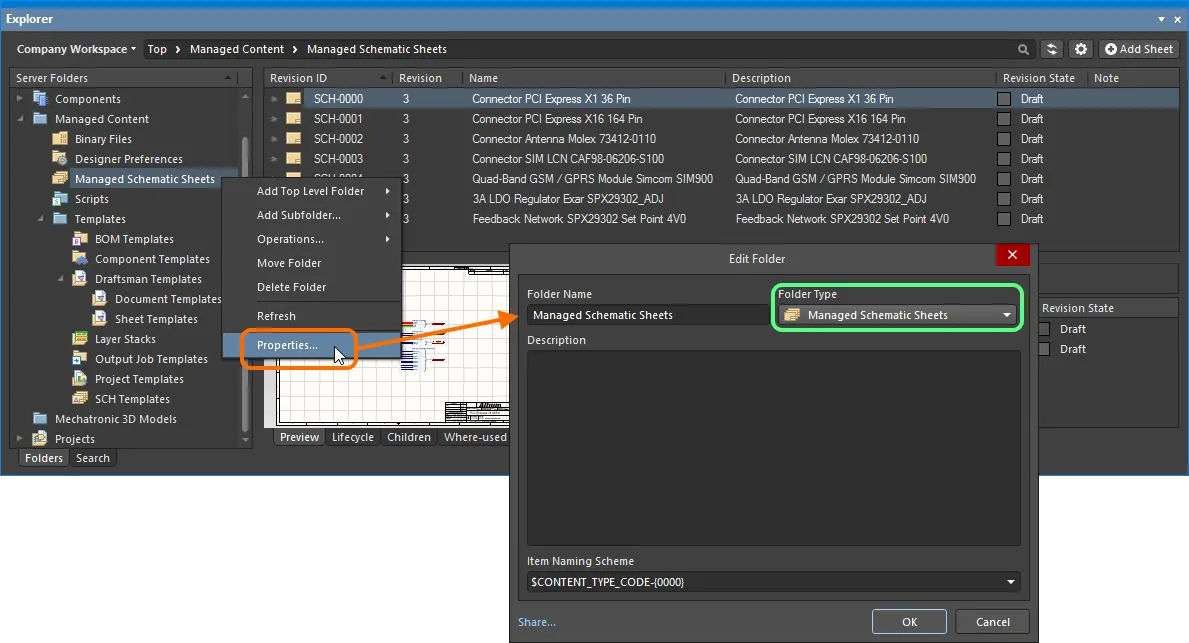
フォルダータイプ、つまりその用途を指定すると、Workspaceを参照する際に、そのフォルダーの内容を視覚的に把握できます。
アイテムの命名規則
親フォルダーのもう1つの重要な要素は、そこで使用するItem Naming Schemeです。これは、そのフォルダー内で作成される各アイテムの一意のIDの形式を定義します。フォルダータイプ(SSC – 回路図シートコレクション)またはコンテンツタイプ(SCH – 回路図ドキュメント)の略式コードを使用した、いくつかの標準的な命名規則の例が用意されています。
-
$CONTENT_TYPE_CODE-001-{0000}– 例:SCH-001-0001。 -
$CONTENT_TYPE_CODE-001-{A00}– 例:SCH-001-A01。 -
$FOLDER_TYPE_CODE-001-{0000}– 例:SSC-001-0001。 -
$FOLDER_TYPE_CODE-001-{A000}– 例:SSC-001-A001。
標準の命名規則を使用すると、ソフトウェアはWorkspace全体と既存コンテンツの識別子を確認し、その規則に基づいて次に使用可能な一意のIDを自動的に割り当てます。これにより、管理された回路図シートを手動で作成する際に、時間を大幅に節約できます。
フィールドに直接入力するだけで、フォルダーに独自の命名規則を定義することもできます。その際、可変部分は必ず波括弧で囲んでください(例:SHEET-001-{0000})。
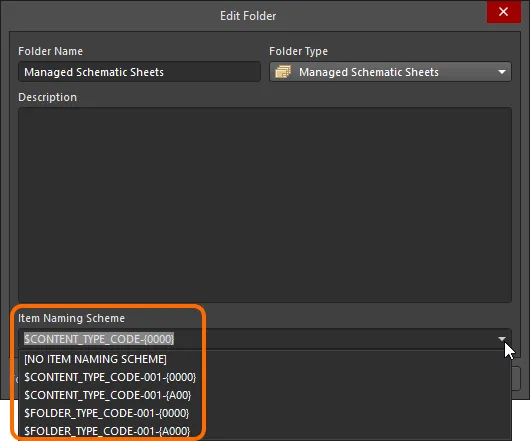
親フォルダーのアイテム命名規則は、そのフォルダー内で作成される各アイテムの一意のIDに適用されます。
コンテンツタイプ
回路図シートの保存先となるManaged Schematic Sheet Itemを作成する際は、新規アイテムの作成ダイアログで、Content TypeがManaged Schematic Sheetに設定されていることを確認してください。Managed Schematic Sheetsタイプのフォルダー内でアイテムを作成する場合、このコンテンツタイプは、アイテム作成時の右クリックコンテキストメニューから選択できます。
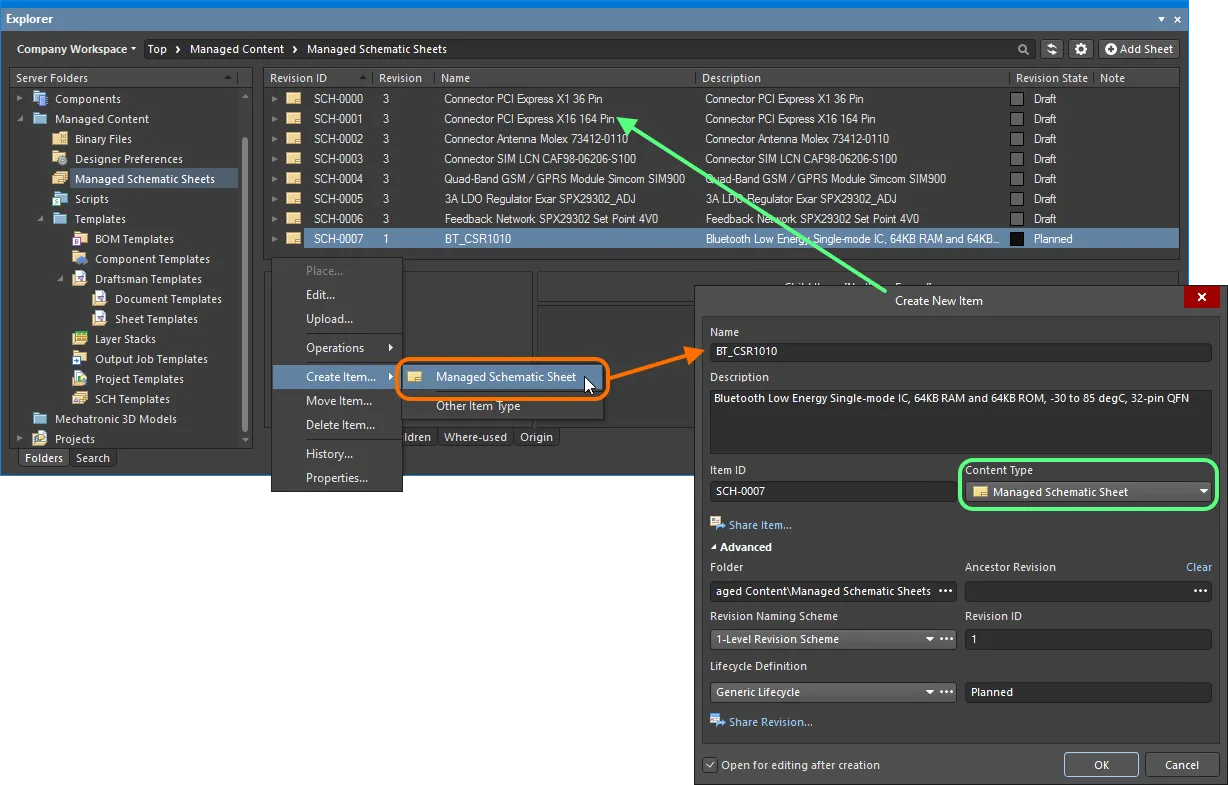
Managed Schematic Sheetsフォルダー内での管理された回路図シートの作成。適切なContent Typeをコンテキストメニューから選択できます。
アイテムのライフサイクル定義とリビジョン命名規則
管理された回路図シートを定義する際は、そのシートで使用するライフサイクル管理のタイプと、リビジョンに使用する命名規則をそれぞれ指定してください。
特定のライフサイクル定義やリビジョン命名規則を使用できるコンテンツタイプは、各スキーマを定義する際に、コンテンツタイプダイアログから全体レベルで設定し、有効にできます。管理された回路図シートに標準で割り当てられる規則は、それぞれGeneric Lifecycleと1-Level Revision Schemeです。
Create New Itemダイアログで、Lifecycle DefinitionフィールドとRevision Naming Schemeフィールドを使用して、それぞれ必要な規則を指定します。
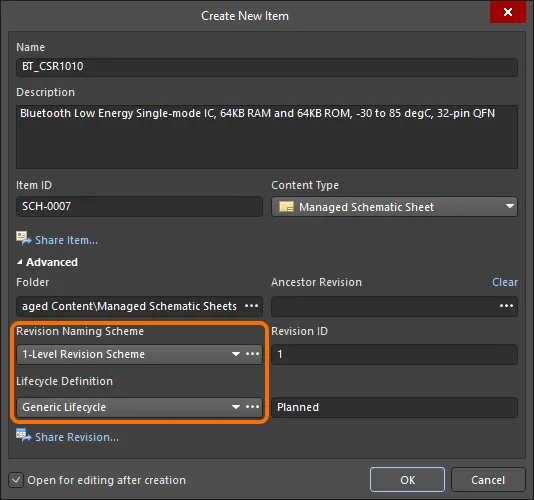
手動で作成した管理された回路図シートに対するライフサイクル定義とリビジョン命名規則の選択。
回路図シートの保存
Related page: コンテンツの作成と編集
ここまでは、関連するフォルダーとコンテンツの種類という観点から、Workspaceでの管理対象回路図シートのサポートについて説明してきました。実際に定義した回路図シートを、このような管理対象回路図シートアイテムのリビジョンに保存するには、以下のセクションで説明するいくつかの方法があります。
直接編集
Workspaceの直接編集機能により、回路図シートを編集して、新しく作成した管理対象回路図シートアイテムの初期リビジョンに保存できます。直接編集では、別途バージョン管理されたソースデータに縛られることはありません。Workspaceから直接取得した最新のソースを一時エディターに読み込み、サポートされている種類のコンテンツをそのまま編集できます。編集が完了すると、そのコンテンツは親アイテムの次の計画済みリビジョンに保存(または再保存)され、一時エディターが閉じられます。ハードドライブ上にファイルを置く必要も、正しいソースや最新のソースで作業しているかどうかを気にする必要も、別のバージョン管理ソフトウェアを維持する必要もありません。Workspaceが高い整合性を保ちながらすべてを処理し、データの変更を大幅に効率化します。
管理対象回路図シートアイテムを作成するときは、作成後に回路図シートを編集して、そのアイテムの初期リビジョンに保存することを選択できます。これを行うには、新規アイテムの作成ダイアログの下部にあるOpen for editing after creationオプションを有効にします(デフォルトで有効になっています)。アイテムが作成されると一時的な回路図エディターが開き、メインの設計ウィンドウに.SchDocドキュメントがアクティブドキュメントとして表示されます。このドキュメントには、アイテムとリビジョンに基づき、<Item><Revision>.SchDocという形式で名前が付けられます(例:SCH-0007-1.SchDoc)。
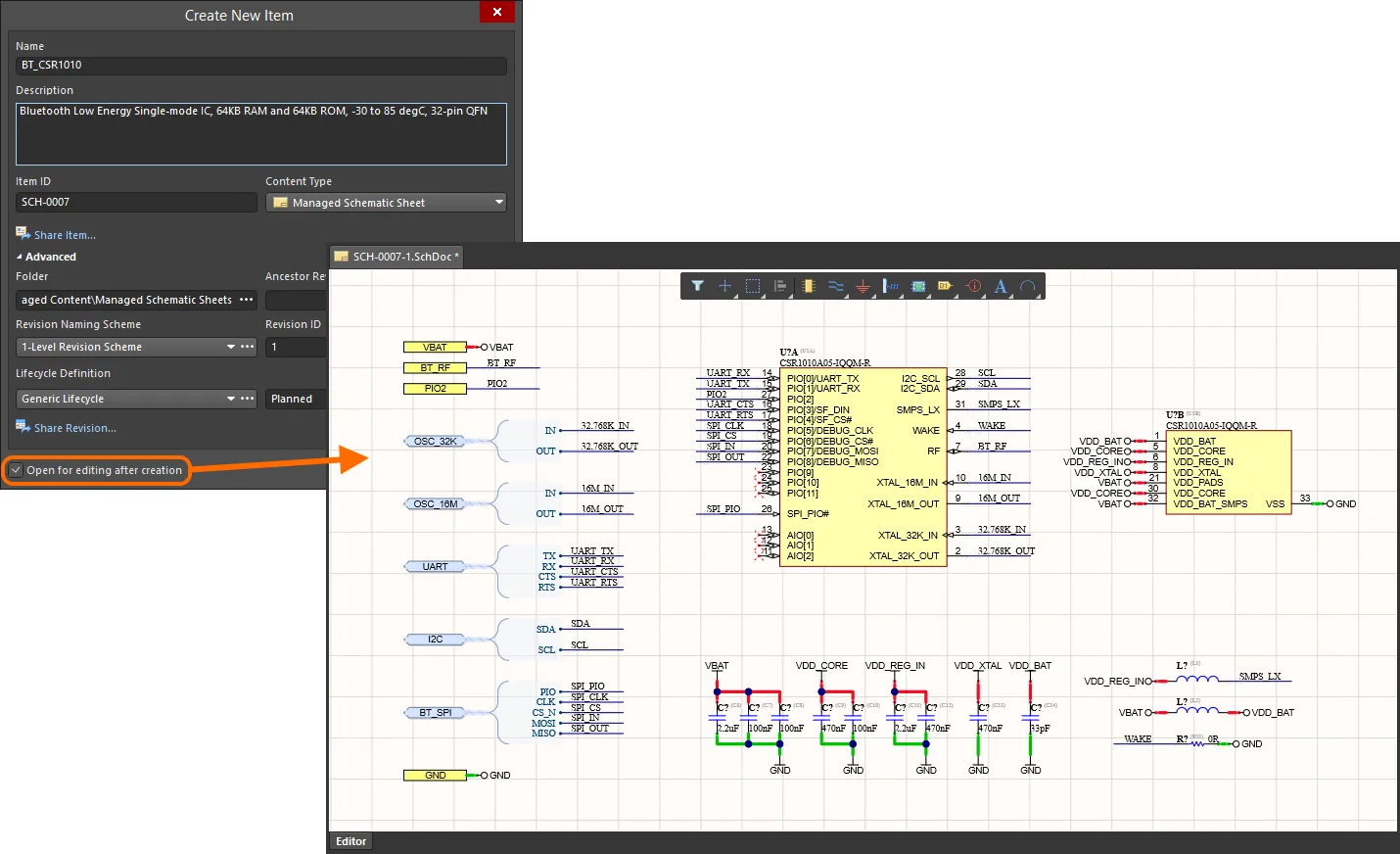
Workspaceから管理対象回路図シートの初期リビジョンを直接編集する例。一時的な回路図エディターに、回路図シートを定義するためのドキュメントが表示されます。
このドキュメントを使用して、必要に応じて回路図シートを定義します。管理対象回路図シートはWorkspaceに保存されるため、シート上のコンポーネントもWorkspaceに保存されているものを使用する必要があります。これにより、管理対象回路図シートで使用されているすべてのコンポーネント(子)を特定して検索したり、その管理対象回路図シートが使用されている設計(使用先)を特定して検索したりするなど、Workspaceのコンテンツシステムを最大限に活用できます。詳細については、コンポーネントとライブラリの構築および保守を参照してください。
管理対象回路図シートを作成する際の考慮事項
管理対象回路図シートを設計する際、適切に調整された標準を適用すると、シートの読みやすさが向上するだけでなく、設計に高い一貫性と統一性がもたらされます。つまり、表示上の一貫性だけでなく、設計のベストプラクティスに沿った原則への準拠も実現できます。以下のセクションでは、管理対象回路図シートに推奨される命名規則と、その設計で従うべき主な標準について詳しく説明します。
Naming Convention
命名については、各管理対象回路図シートに、そのシートで使用する主要なコンポーネントの名前を付ける方法が考えられます。この名前には、部品の注文コード(ベンダーに発注する際に使用するコード)を使用します。管理対象回路図シートのファイル名の例を以下に示します。
-
MAX3062EEKA.SchDoc– Maximの20Mbps RS-485トランシーバー、MAX3062EEKAを使用。 -
BMP085.SchDoc– Boschのデジタル気圧センサー、BMP085を使用。 -
RTL8201CL.SchDoc– Realtekのシングルポート10/100M Fast Ethernet PHYceiver、RTL8201CLを使用。
シートのタイトルには、そのシートに記述されている回路の機能を簡潔に示すことができます。通常、このタイトルには主要コンポーネントの名前も含めます。
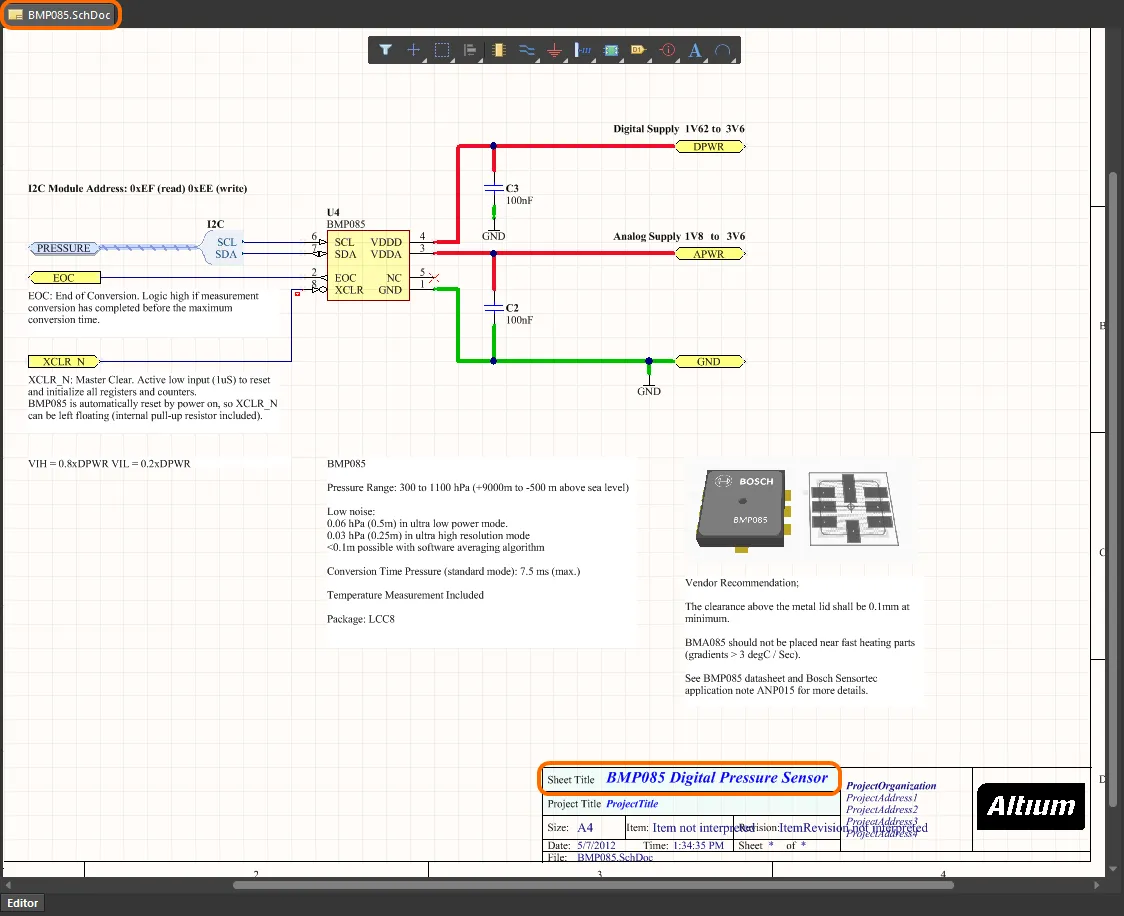
BMP085コンポーネントを使用した管理対象回路図シートの例。
Design Standards
空白の回路図シートに回路を作成するとき、設計者は料理人に似ています。それぞれが独自のやり方を持っているからです。たとえば表示に関しては、設計者によってスタイル、レイアウトの好み、色の使い方などが異なります。世界中のすべての設計者がまったく同じ方法で回路図を表現したら、設計の世界は単調でモノクロのようなものになってしまうでしょう。重要なのは、自社の設計チーム全体で一貫した回路図の作成方法と表示方法を採用することです。
とはいえ、作成する管理対象回路図シートの一貫性に役立つだけでなく、再利用を考慮した設計という概念そのものの基礎となる、重要な設計原則がいくつかあります。以下に、推奨される原則を示します。
- 各管理対象回路図シートでは、特定の機能に焦点を絞り、1つまたは少数の主要コンポーネントを使用します。
- 必要となり得る周辺回路は、可能な限りすべてシートに含めます。
- 複数の構成が可能な設計部分は、妥当な範囲で親シートまたはサブシートに再構成し、不要な構造上の負担を増やすことなく、親シートからサブシートの動作を設定できるようにします。
- 多目的に使用する信号は、適切で汎用的な信号名を付けて親シートに渡し、具体的な用途に合わせて再マッピングできるようにします。
- 管理対象回路図シート単体での読みやすさを維持するとともに、設計者が自身の設計の構成要素としてどのように組み込めるかを容易に理解できるようにします。
- 命名、表示、設計の各標準を一貫して使用します。
再利用を考慮した設計では、以下の推奨事項が特に重要であり、管理対象回路図シートの段階で取り入れる必要があります。
- 可能な限りシグナルハーネスを使用します。標準化されたハーネス自体が、再利用可能な設計要素となるためです。
- ローカルネットにはラベルを付けません。つまり、ネットラベルの使用を避けます。ラベルを付けると、管理対象回路図シートを使用する設計全体での接続管理がかえって難しくなるためです。ただし、最も一般的な例外として、バスを作成する際にはこうしたラベルが必要になります。
- すべての電源ポートをポートシートインターフェースに接続し、親シートに渡します。混乱を避けるため、ローカル電源ポートは使用しません。
-
ポートの方向とI/Oタイプは、電源ネット(
unspecifiedに設定)を除き、信号の方向に厳密に従って設定します。信号の方向が指定されていない場合は、Bidirectionalを使用します。 -
標準化された信号名を使用し、可能な限り汎用的な名前を使用します(例:
5.0V/5V/5Voltsではなく5V0)。ただし、すべての設計プロジェクトで厳密な階層構造を使用することにより接続が明示されるため、名前にはある程度の柔軟性もあります。接続が明示されているため、設計階層の異なるレベルにある、接続された2つのオブジェクトにそれぞれ異なる名前を定義できます。 - 標準化されたシートレベルのパラメーターを使用します。
管理対象回路図シートには、シート上の主要コンポーネントのメーカー情報と、その主な機能をひと目で確認できる一覧を示すセクションを追加することもお勧めします。これは、設計者が新しい設計への採用を検討する際に、非常に役立ちます。
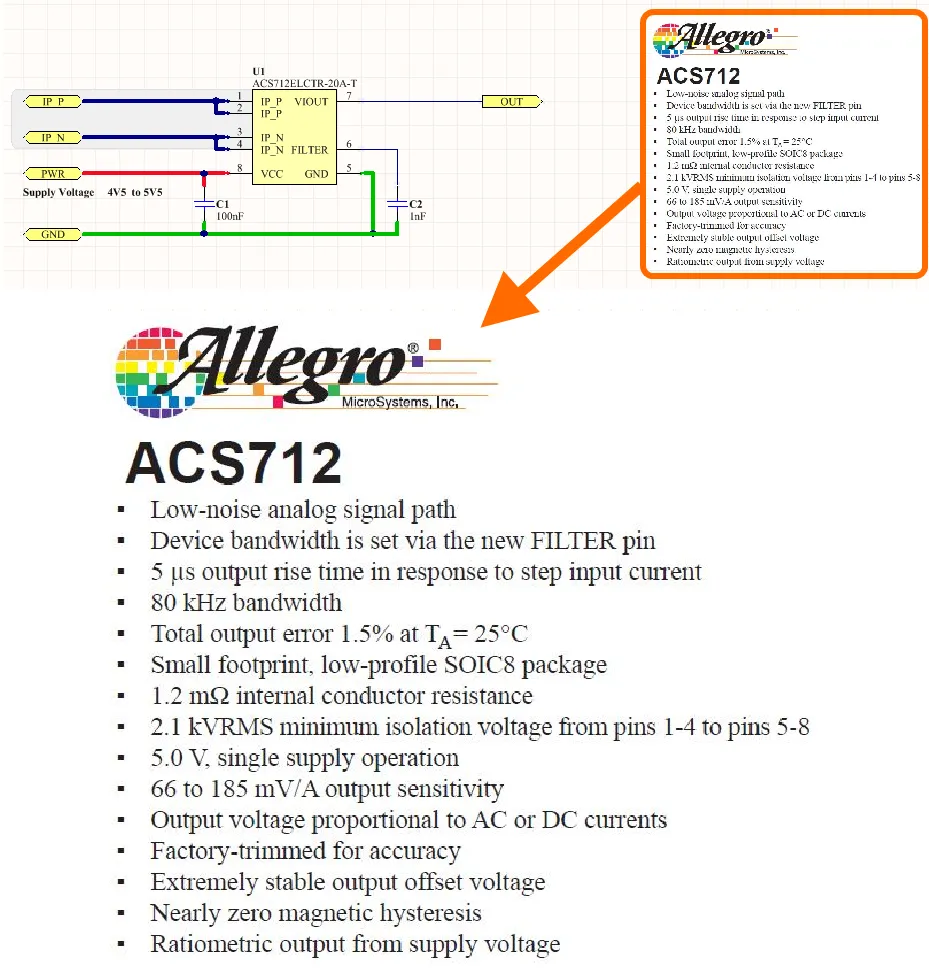
設計回路の横に表示された主要コンポーネントの機能一覧。
直接編集時には、メインアプリケーションウィンドウの左上にあるQuick Access Bar、またはSchematic Standardツールバーから、次の3つのコントロールを使用できます。
-
 – Save Active Document。このボタンを使用して、ドキュメントに加えた変更をローカルに保存します。Workspaceに最終的に保存する前に、後でさらに変更を加えたい場合は、現在の変更内容を保存しておくことができます。
-
 /
/ – Save to Workspace。このボタンを使用して、定義した回路図シートをWorkspaceに保存し、対象の管理対象回路図シートアイテムの初期(計画済み)リビジョンに格納します。Edit Revisionダイアログが表示され、必要に応じて名前や説明を変更したり、リリースノートを追加したりできます。保存後、ドキュメントとエディターは閉じます。ソース回路図シートを含むドキュメント(
*.SchDoc) は、アイテムのリビジョンに格納されます。 -
 /
/ – Discard Local Changes。編集をキャンセルし、加えた変更をすべて破棄する場合に、このボタンを使用します。ドキュメントとエディターが閉じ、対象の管理対象回路図シートアイテムには何も保存されません。
これらのコントロールは、メインのFileメニュー およびProjectsパネル内の回路図シートのエントリの右クリックメニューからも、Save(ショートカット:Ctrl+S)、Save to Server(ショートカット:Ctrl+Alt+S)、Discard Local Changesの各コマンドとして使用できます。
Workspaceに保存されるデータには、回路図ドキュメントファイル(<Item><Revision>.SchDoc)で定義されたソース回路図シートと、関連するハーネス定義ファイル(*.Harness)が含まれます。ExplorerパネルでPreviewアスペクトビュータブに切り替えると、シートのグラフィカル表示と、その構成コンポーネントの一覧(該当する場合は管理対象回路図シートテンプレートも)を確認できます。
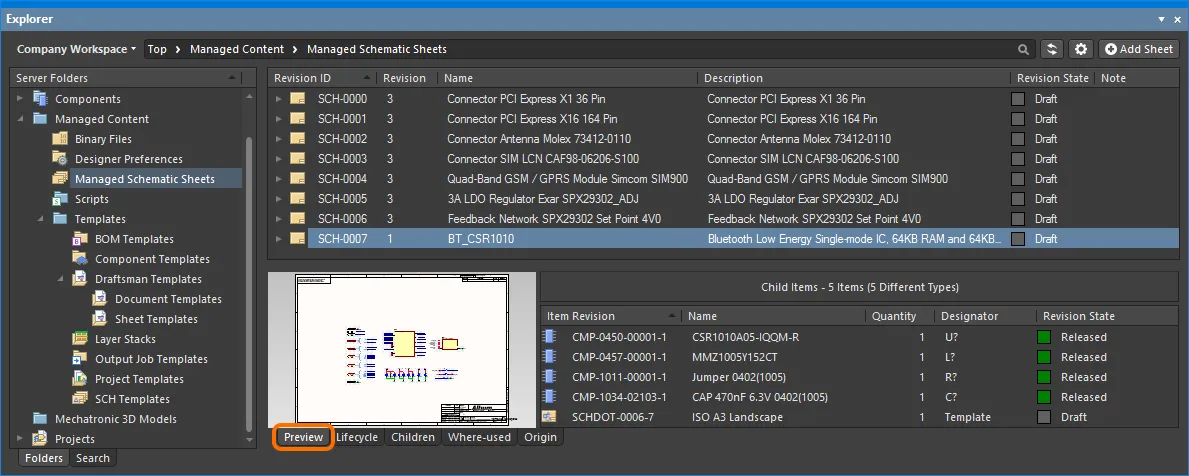
Explorerパネルに戻り、管理対象回路図シートの保存済みリビジョンを参照します。Previewアスペクトビュータブに切り替えると、グラフィカル表示と子コンポーネントのリビジョン一覧を確認できます。
シートで使用されている子コンポーネントは、Childrenアスペクトビュータブからも参照できます。エントリをダブルクリックするとクロスプローブし、右クリックするとコンポーネント関連のコマンドにアクセスできます。
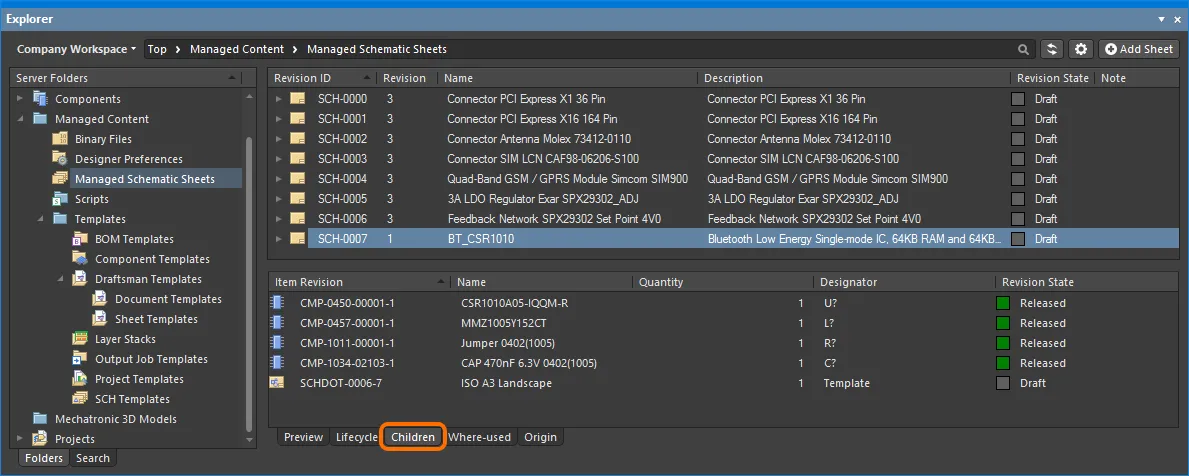
Childrenアスペクトビューから、管理対象回路図シートの構成コンポーネントを参照します。
既存のシートをWorkspaceに保存する
Workspaceに保存できる設計コンテンツの大半では直接編集が推奨されますが、既存の回路図シート(またはデバイスシート)については、シートをWorkspaceに直接保存することもできます。そのためには、シートの保存先となる既存の管理対象回路図シートアイテムに、計画済みリビジョンが必要です。手順は次のとおりです。
-
必要に応じて、新しい管理対象回路図シートアイテムと初期の計画済みリビジョンを作成するか、別の既存アイテムの計画済みリビジョンを用意します。
-
Altium Designerで回路図シートまたはデバイスシートを開きます。
-
メインメニューからFile » Save as Managed Sheet to Serverコマンドを選択します。
-
Choose Planned Item Revisionダイアログが表示されます。このダイアログで、必要な管理対象回路図シートアイテムの保存先リビジョン(
Planned状態である必要があります)を選択し、OKをクリックします。 -
Edit Revisionダイアログが表示され、必要に応じて名前や説明を変更したり、リリースノートを追加したりできます。
-
OKをクリックすると、シートが保存され、アイテムのリビジョンに格納されます。
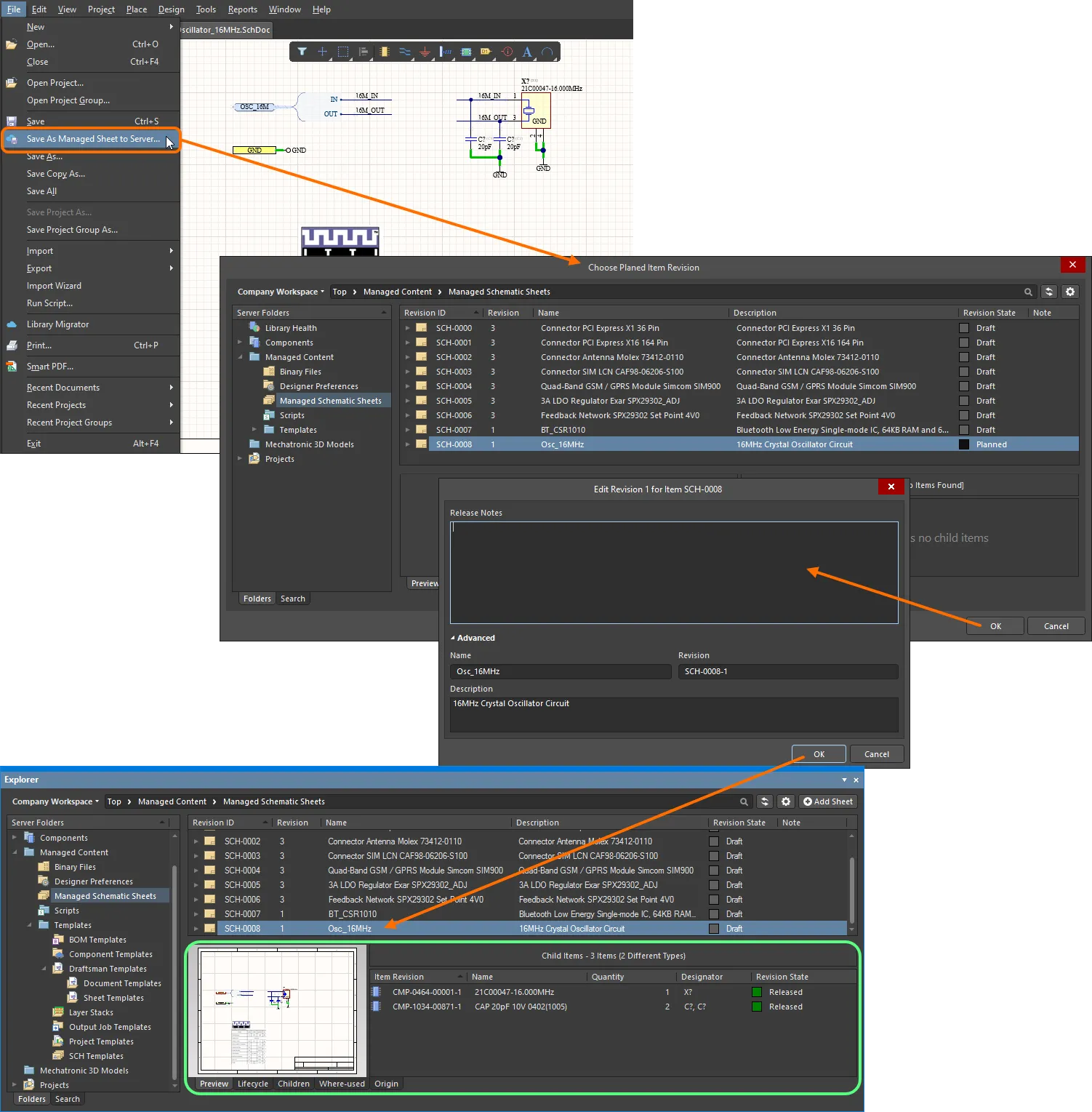
現在接続しているWorkspaceに既存のデバイスシートを送信する例。保存先は管理対象回路図シートの既存のリビジョンであり、そのリビジョンはPlanned状態である必要があります。
管理対象回路図シートの検索と配置
接続先のWorkspaceに保存されている管理対象回路図シートは、Workspaceリソースを表示するように設定された( )Design Reuseパネルから参照して使用できます。
Workspaceのフォルダーを参照して、必要な管理対象回路図シートを見つけることができます。または、Design Reuseパネル上部の Searchフィールドを使用して、名前や説明から管理対象回路図シートを検索することもできます。
 ボタンをクリックし、表示されるメニューで Show Hidden Revisions オプションを有効にします。
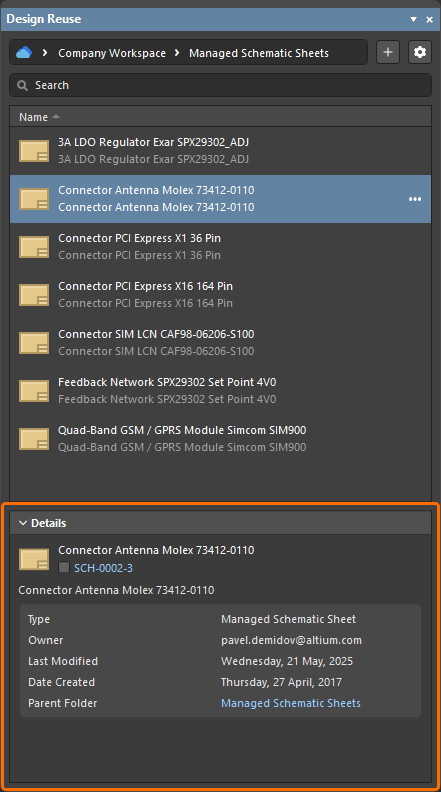
パネル下部の Details コントロールをクリックすると、Details ペインが展開され、選択した管理対象回路図シートについて、以下の詳細情報が表示されます。
-
管理対象回路図シート名。
-
ライフサイクル状態のアイコンとリビジョン(リンクをクリックすると、最新リビジョンが選択された状態で、管理対象回路図シートアイテムの 詳細な履歴ビュー が開きます)。
-
管理対象回路図シートの説明。
-
管理対象回路図シートの一般情報。
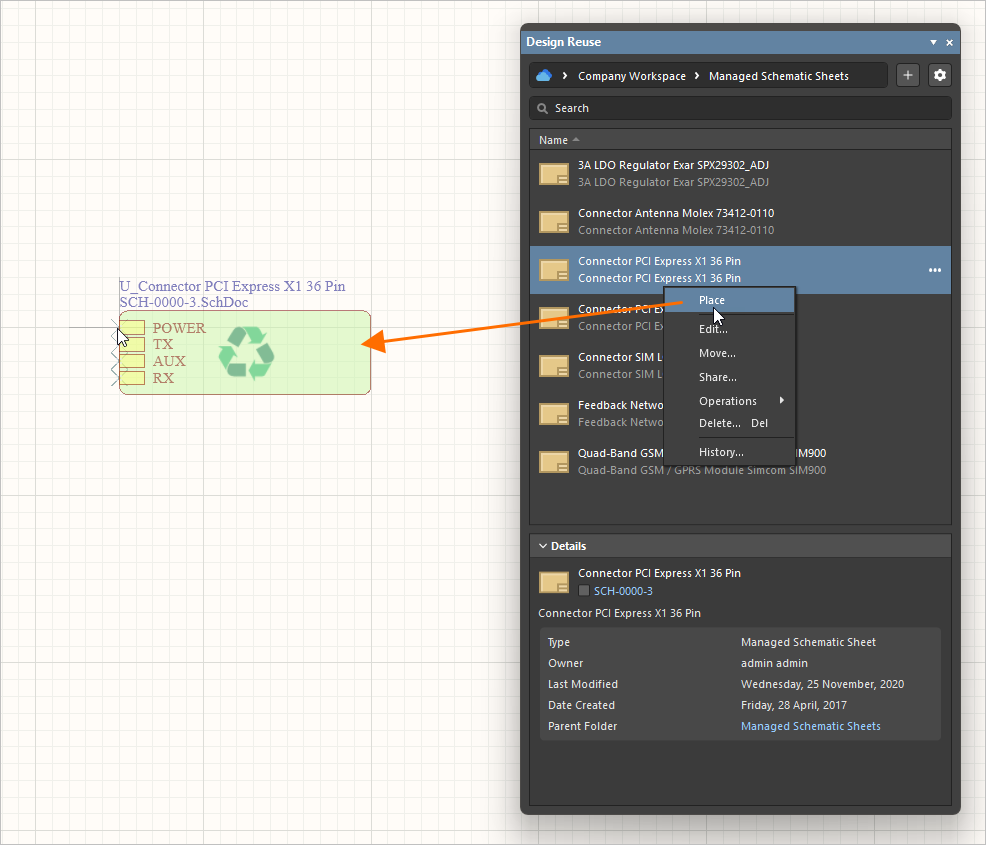
管理対象回路図シートを設計に配置するには、Design Reuse パネル内の該当エントリにカーソルを合わせ、 ボタンをクリックし(またはエントリを右クリックし)、メニューから Place コマンドを選択します。そのシートを参照するシートシンボルがカーソルに追従する状態になるので、回路図シート上の目的の位置をクリックして配置します。
コンポーネントとシートのアノテーション
管理対象回路図シートで使用される回路の整合性を保証するため、通常の設計作業中にそのシートを編集することはできません。つまり、シート上でシート番号やデジグネーターの割り当てを変更することはできません。では、プロジェクト内のすべてのシートに番号を付け、すべてのコンポーネントにアノテーションを行うには、どうすればよいでしょうか。
これらの作業は、2つのコマンドで管理します。シートの番号付けには Tools » Annotation » Annotate Compiled Sheets コマンドを使用し、コンポーネントのアノテーションには Tools » Annotation » Board Level Annotate コマンドを使用します。シート番号とデジグネーターの割り当ては、別のファイル <ProjectName>*.annotation に保存されます。
コンポーネントとシートのアノテーションの原則は、ローカルの デバイスシートを使用する場合と同じです。管理対象回路図シートを含む設計のアノテーションについて詳しくは、デバイスシートのページにある以下のセクションを参照してください。
管理対象回路図シートの編集
管理対象回路図シートを編集するには、Design Reuse パネル内の該当エントリにカーソルを合わせ、 ボタンをクリックし(またはエントリを右クリックし)、メニューから Edit コマンドを選択します。一時エディターが開き、管理対象回路図シートアイテムの最新リビジョンに含まれる回路図シートが編集可能な状態で表示されます。必要な変更を加えた後、ドキュメントをアイテムの次のリビジョンに保存します(File » Save to Server)。
管理対象回路図シートに対するその他の操作
Design Reuse パネル内の管理対象回路図シートのエントリにある ボタンのメニュー(および右クリックメニュー)からは、以下のコマンドも利用できます。
-
Move – Workspace のフォルダー構造内で、管理対象回路図シートアイテムの場所を変更します。 コマンドを実行すると Move Item ダイアログが開き、アイテムの配置先フォルダーを選択できます。
-
Share – 管理対象回路図シートの共有権限を定義します。コマンドを選択すると Share For Item ダイアログが開き、必要に応じて共有を設定できます。 アイテムレベルの共有について詳しくはこちらをご覧ください。
-
Operations – 以下で説明する、管理対象回路図シート用の追加機能のドロップダウンメニューを開きます。
-
Make a Copy – 管理対象回路図シートをコピーします。 元の管理対象回路図シートと同じ内容の一時エディターが開きます。必要な変更を加え、管理対象回路図シートを Workspace に保存します。
-
Change Revision State – 管理対象回路図シートの最新リビジョンの状態を変更します。コマンドを選択すると、状態の一括変更ダイアログが開き、管理対象回路図シートのリビジョンの状態を変更できます。
-
Download – 管理対象回路図シートに保存されているデータをダウンロードします。 関連データは、選択したディレクトリ内に、管理対象回路図シートアイテムのリビジョン ID を名前とするサブフォルダーを作成してダウンロードされます。ファイルは、その中の Released フォルダーにあります。
-
-
Delete – 接続先の Workspace から管理対象回路図シートを削除します。 コマンドを選択すると、 Delete Items ダイアログが表示され、削除を確認できます。
-
History – 管理対象回路図シートの 詳細ビューを、Altium Designer 内の新しいタブ付きビューとして開きます。
 AI で翻訳