
再利用ブロックの操作
概略
- Design Reuseパネルを使用して正式な再利用ブロックを作成し、Workspaceに保存して、回路図設計やPCB設計で再利用する方法を学びます。
- 再利用ブロックの検索、確認、配置の方法を、直接配置、シートシンボルとしての配置、複数のPCBドキュメントの取り扱いに関するオプションも含めて確認します。
- 編集、リビジョンの更新、共有、移動、ダウンロード、論理削除など、再利用ブロックで利用できる主な管理操作を理解します。
設計で回路図や PCB 回路の共通の「セクション」を頻繁に使用する場合、Altium Designer には、これらのセクションを簡単に保存して再利用する方法が用意されています。毎回一から作成する必要はありません。
Workspace に接続している場合、回路図の回路と、それに対応する PCB 上の物理的な実装の両方を含む reuse block を作成できます。このような再利用ブロックを回路図シートに配置すると、ECO プロセス中に、対応する物理的な実装が PCB ドキュメントに自動的に配置されます。
Design Reuse パネルから、再利用ブロックの操作と管理に必要なすべてのコントロールにすばやくアクセスできます。
 ボタンのメニューおよびメインメニューの View » Panels サブメニュー)に加え、回路図エディターまたは PCB エディターでメインメニューから Place » Reuse Block コマンドを選択して、Design Reuse パネルにアクセスできます。
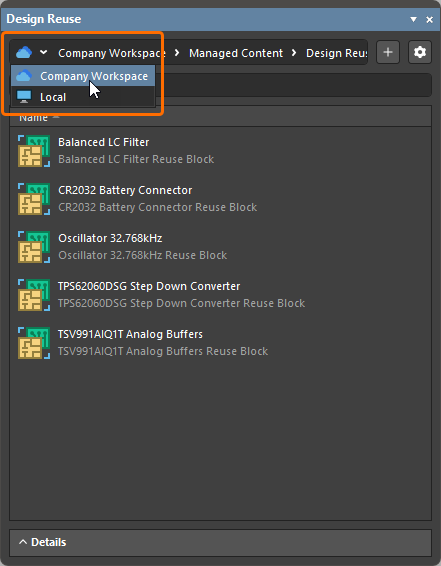
Design Reuse パネルで再利用ブロックを操作するには、Workspace のリソースを参照するようにパネルが設定されていることを確認してください。設定するには、パネル上部のアドレスバーの一番左にあるアイコンをクリックし、接続先の Workspace の項目を選択します。アイコンは  と表示されます。
再利用ブロックの作成
新しい再利用ブロックは、以下の手順で作成できます。
-
Design Reuse パネルの右上にある
 ボタンをクリックします。または、メインメニューから File » New » Reuse Block コマンドを選択します。
-
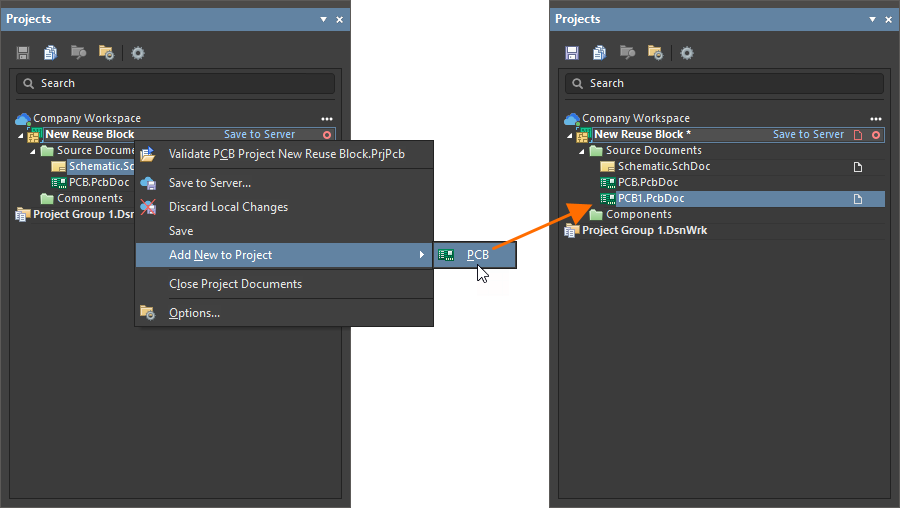
Projects パネル内の接続先 Workspace の項目の下に、PCB プロジェクトに似た編集可能な再利用ブロックの一時構造が開きます。また、一時的な回路図エディターが開き、再利用ブロックの回路図ドキュメントを定義できる状態になります。標準の配置コマンドと操作方法を使用して、再利用ブロックの回路図ドキュメントを定義します。
-
Design » Update PCB Document コマンドと ECO プロセスを使用して、作成した回路図を再利用ブロックの PCB ドキュメントに転送します。その後、そのドキュメントに必要な変更(部品の位置の定義、配線など)を加えます。
-
再利用ブロックの回路図ドキュメントと PCB ドキュメントの両方を定義したら、Projects パネルで再利用ブロックの項目を右クリックし、メニューの Save to Server コマンドを使用するか、項目の右側にある Save to Server コントロールを使用して、再利用ブロックを Workspace に保存します。
-
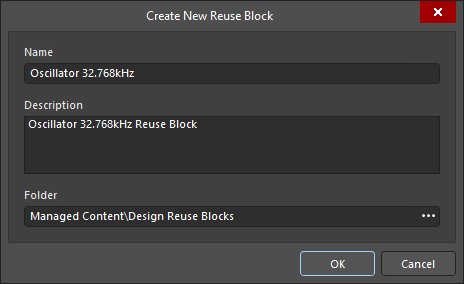
Create New Reuse Block ダイアログが表示されます。このダイアログでは、Name、Description、および新しい再利用ブロックの保存先となる Workspace の Folder を定義できます。
-
Create New Reuse Block ダイアログで OK をクリックすると、再利用ブロックが Workspace に保存され、一時構造が閉じます。
再利用ブロックの検索と配置
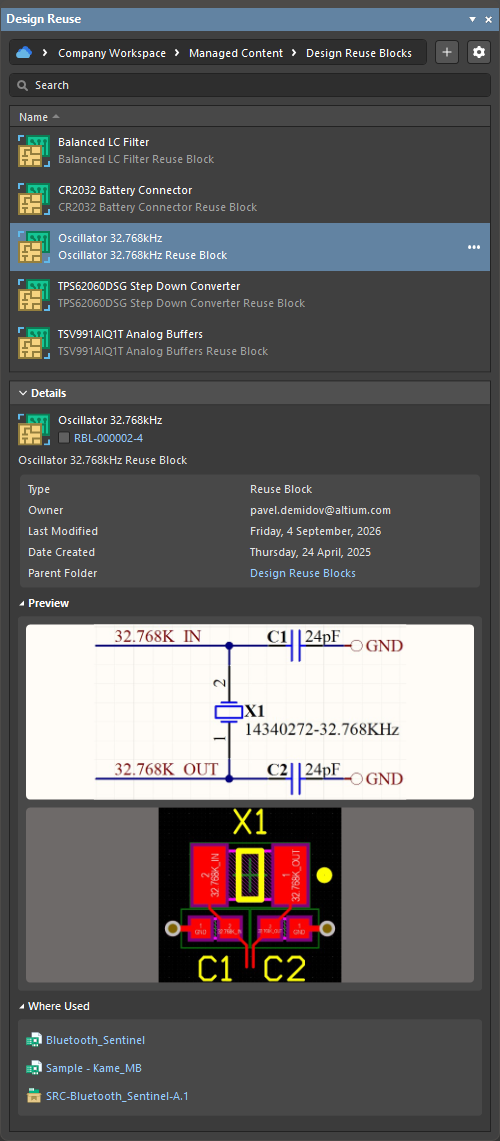
接続先の Workspace に保存されている再利用ブロックは、Workspace のリソースを表示するように設定された Design Reuse パネル()から参照して使用できます。このモードでは、パネルに Workspace のフォルダー構造が表示され、再利用ブロックが保存されているフォルダーを参照できます。各フォルダーと再利用ブロックは、パネル上部のリストに名前と説明とともに表示されます。
目的の再利用ブロックを見つけるには、フォルダーをたどるか、Design Reuse パネル上部の Search フィールドを使用して、名前または説明で再利用ブロックを検索します(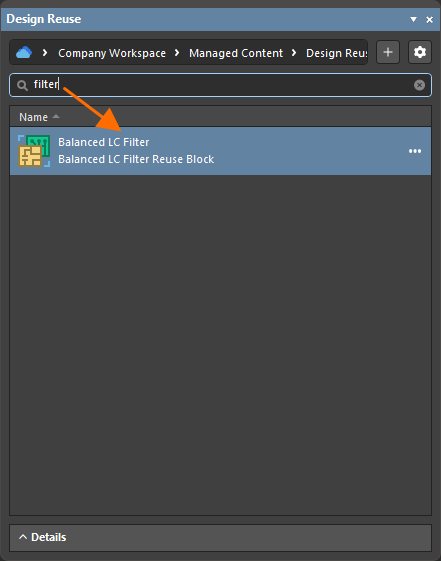 )。
)。
 ボタンをクリックし、表示されたメニューで Show Hidden Revisions オプションを有効にします。
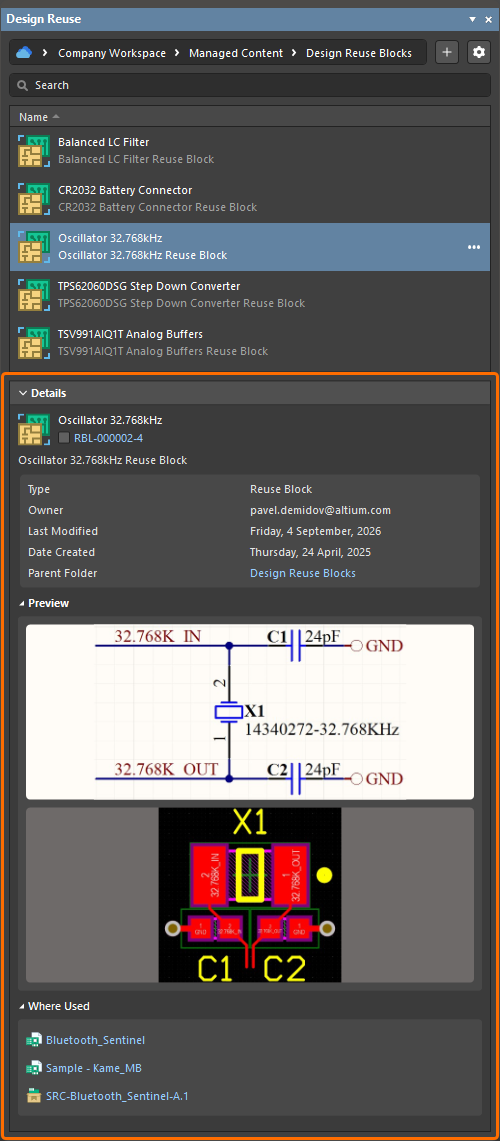
パネル下部の Details コントロールをクリックすると、Details ペインが展開され、選択した再利用ブロックについて以下の詳細が表示されます。
-
再利用ブロックの名前。
-
ライフサイクル状態のアイコンとリビジョン(リンクをクリックすると、最新リビジョンが選択された状態で、再利用ブロックアイテムの詳細な履歴ビューが開きます)。
-
再利用ブロックの説明。
-
再利用ブロックの一般情報とパラメーター。
-
再利用ブロックの回路図ドキュメントと PCB ドキュメントのプレビュー画像。
-
再利用ブロックが使用されているプロジェクト(
 )およびプロジェクトリリース(
 )のリスト(Where Used 領域)。
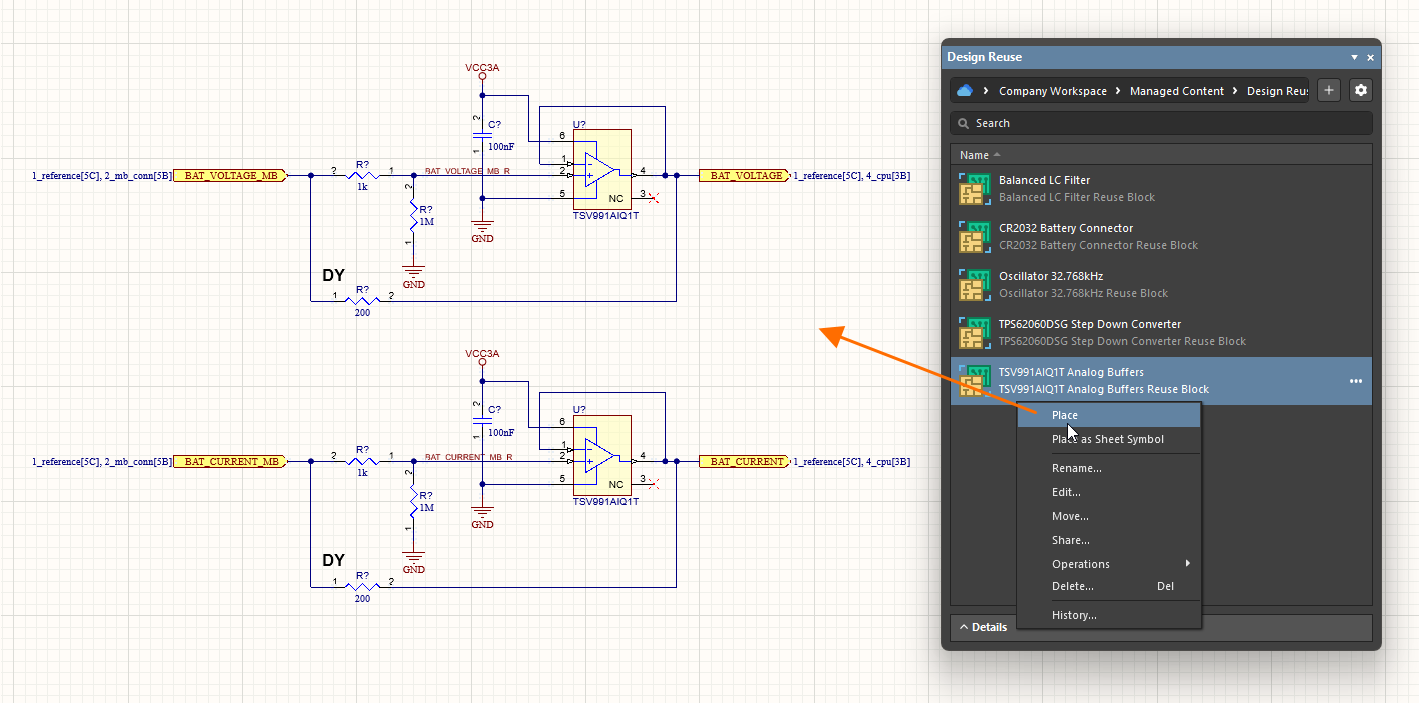
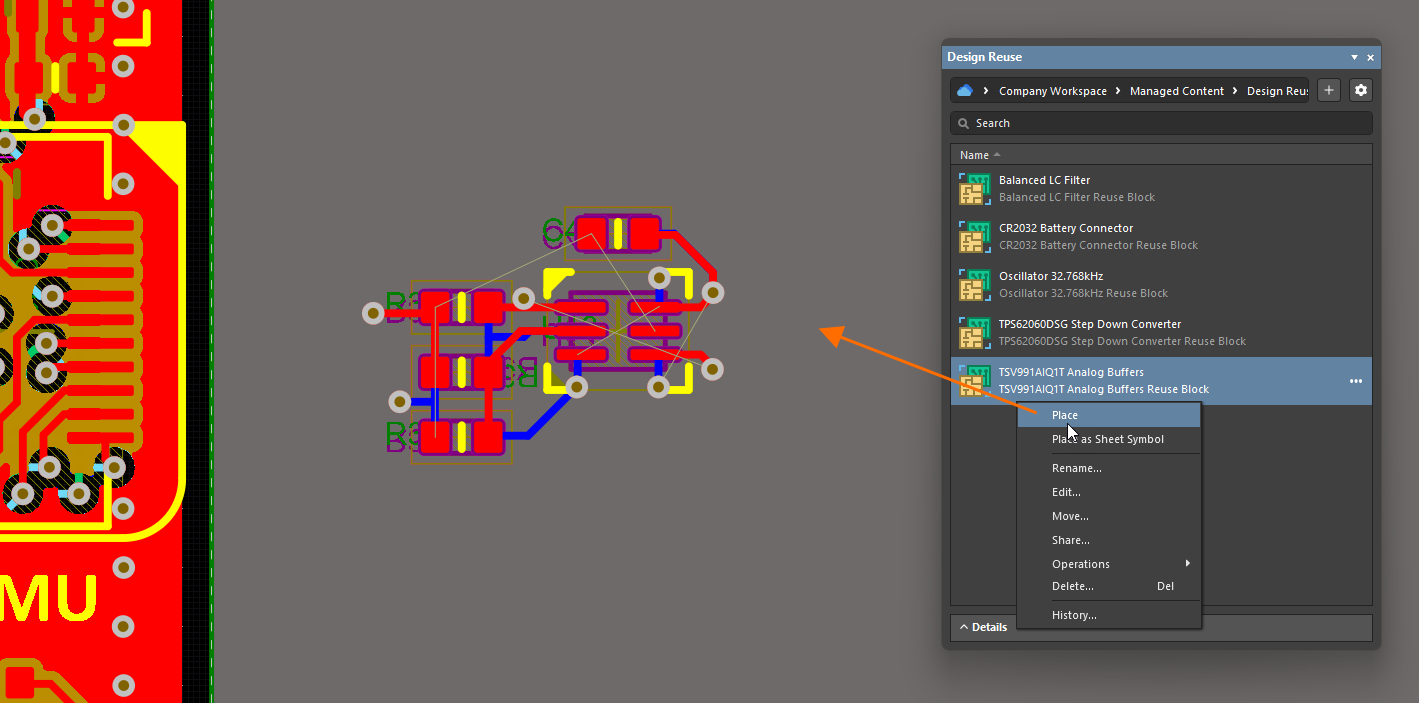
再利用ブロックを設計に配置するには、Design Reuseパネルで対象のエントリにカーソルを合わせ、 ボタンをクリック(またはエントリを右クリック)して、メニューから次のいずれかのコマンドを選択します。
-
Place – 再利用ブロックをアクティブな回路図ドキュメントまたはPCBドキュメントに直接配置します。コマンド実行時にアクティブなドキュメントの種類に応じて、再利用ブロックの回路図ドキュメントまたはPCBドキュメントが配置されます。
-
Place as Sheet Symbol – 回路図ドキュメントがアクティブな場合に、再利用ブロックを回路図シート上にシートシンボルとして配置します。配置されたシートシンボルには、再利用ブロック内のポートに対応するシートエントリが含まれます。再利用ブロックの内容は、そのシートシンボルが参照する、自動作成された子回路図シートに配置されます。配置された再利用ブロックのシートシンボルには、専用のアイコンが表示されます。
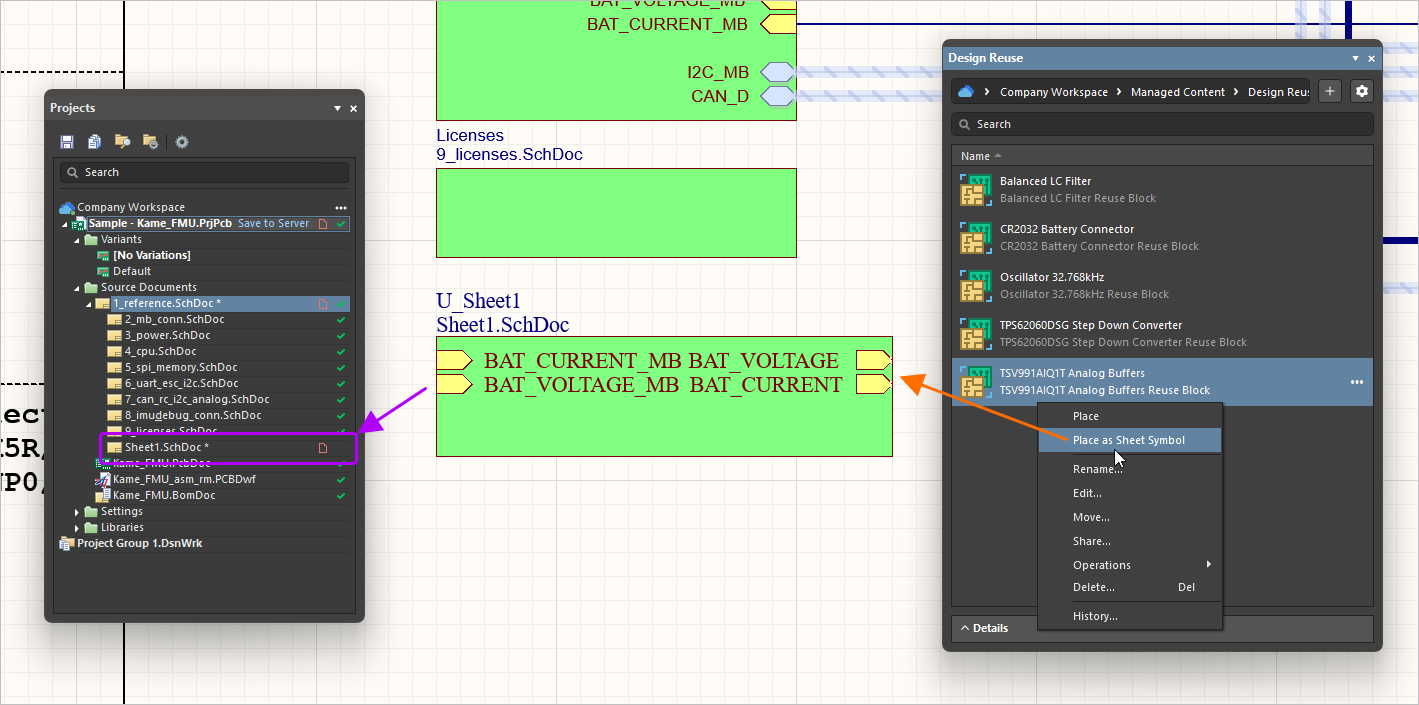
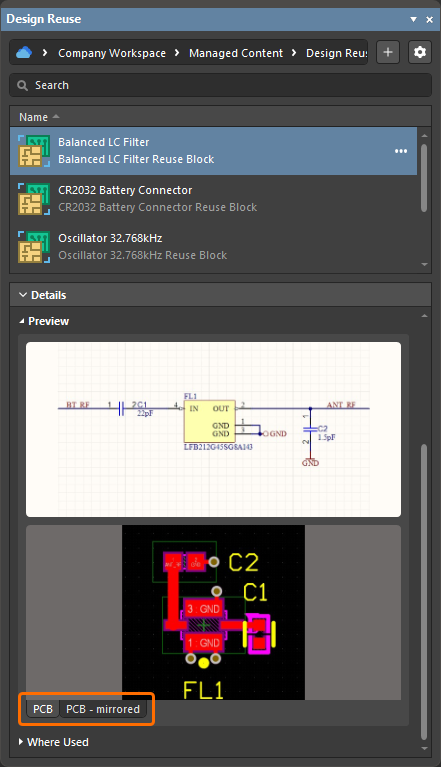 )。再利用ブロックを回路図に配置すると、選択したPCBドキュメントが再利用ブロックに関連付けられ、ECOプロセスによる更新時にPCBに配置されます。
再利用ブロックの回路図ドキュメントを配置した後、ECOプロセスを通じて、そのPCBドキュメントをPCBドキュメント内に配置できます。回路図エディターのメインメニューからDesign » Update PCB Document コマンドを実行し、Engineering Change Orderダイアログで変更を検証して実行します。
再利用ブロックの編集
再利用ブロックを編集するには、Design Reuseパネルで対象のエントリにカーソルを合わせ、 ボタンをクリック(またはエントリを右クリック)して、メニューからEditコマンドを選択します。
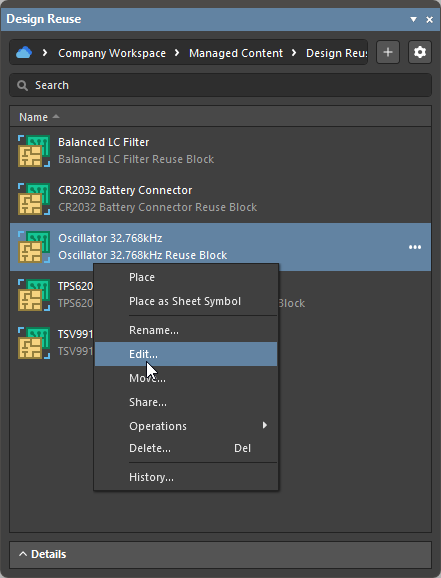
再利用ブロックアイテムの最新リビジョンを含む、再利用ブロックの一時的なプロジェクト構造が編集用に開きます。必要な変更を加えた後、再利用ブロックの次のリビジョンとして保存します(File » Save to Server)。
再利用ブロックのその他の操作
Design Reuseパネルにある再利用ブロックのエントリのボタンメニュー(および右クリックメニュー)からは、次のコマンドも利用できます。
-
Rename – 再利用ブロックの名前を変更します。コマンドを選択すると表示されるRename Reuse Blockダイアログで、新しい名前を入力し、OKをクリックします。
-
Move – Workspaceのフォルダー構造内で、再利用ブロックアイテムの場所を変更します。コマンドを実行するとMove Item ダイアログが開き、アイテムの配置先フォルダーを選択できます。
-
Share – 再利用ブロックの共有権限を設定します。コマンドを選択するとShare For Itemダイアログが開き、必要に応じて共有を設定できます。詳細は、アイテムレベルの共有を参照してください。
-
Operations – 以下で説明する、再利用ブロックの追加機能のドロップダウンメニューを開きます。
-
Make a Copy – 再利用ブロックをコピーします。元の再利用ブロックと同じ内容を含む、一時的なプロジェクト構造が開きます。必要な変更を加え、再利用ブロックをWorkspaceに保存します。
-
Change Revision State – 再利用ブロックの最新リビジョンの状態を変更します。コマンドを選択すると、状態の一括変更ダイアログが開き、再利用ブロックのリビジョンの状態を変更できます。
-
Download – 再利用ブロックに保存されているデータ(回路図ドキュメントやPCBドキュメント)をダウンロードします。関連するデータは、選択したディレクトリ内に、再利用ブロックアイテムのリビジョンIDを名前とするサブフォルダーにダウンロードされます。ファイルは、その中のReleasedフォルダーに格納されます。
-
-
Delete – 接続しているWorkspaceから再利用ブロックを削除します。コマンドを選択すると、削除を確認するためのDelete Items ダイアログが表示されます。再利用ブロックに関連するコンテンツ(回路図およびPCBのスニペット)も削除するよう選択できます。
-
History – 再利用ブロックの詳細ビューを、Altium Designer内の新しいタブ付きビューとして開きます。
 AI で翻訳