
スニペットの操作
snippets機能を使用すると、単一の回路図シート上の任意の回路選択範囲、または PCB デザイン内の回路(コンポーネントおよび配線を含む)を保存し、任意のデザインで再利用できます。Design Reuseパネルでは、スニペットのコレクションを操作および管理するために必要なすべてのコントロールにすばやくアクセスできます。
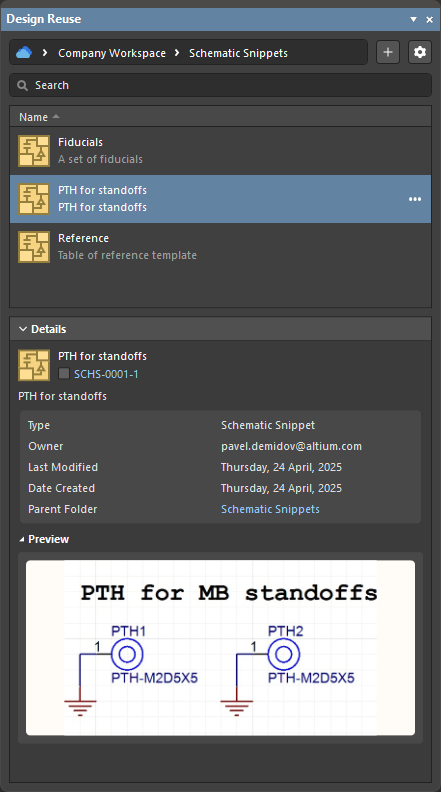
スニペットの作成
新しい回路図スニペットまたは PCB スニペットは、回路図シートまたは PCB ドキュメント内の既存の回路から作成できます。
-
回路図エディタまたは PCB エディタで、必要な回路を選択します。
-
メインメニューから Tools » Convert » Create Snippet from selected objects コマンドを選択します(PCB エディタでは、選択範囲を右クリックしてコンテキストメニューから Snippets » Create Snippet from selected objects を選択することもできます)。
-
New Schematic Snippet または New PCB Snippet ダイアログが表示され、そこで Name、Description、保存先(Save to – 接続された Workspace またはローカルフォルダ)、および新しいスニペットを保存するフォルダ(Path)を定義できます。
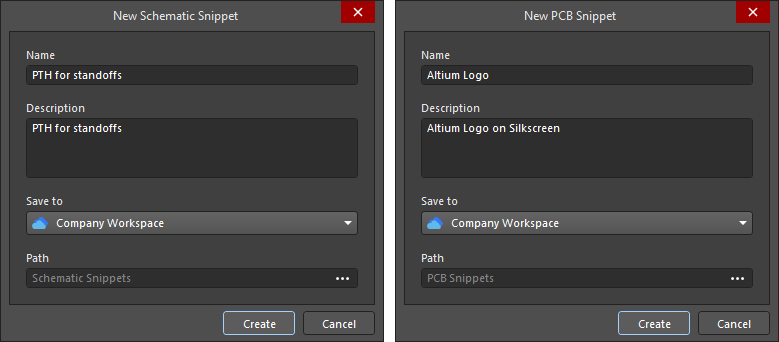
ダイアログ内の Path フィールド右側にある
 ボタンをクリックすると、Choose Folder ダイアログ(スニペットを Workspace に保存する場合)または Choose Snippet Folder ダイアログ(スニペットをローカルフォルダに保存する場合)が開き、スニペットの保存先となる既存フォルダを選択したり、その場で新しいフォルダを作成したりできます。
-
ダイアログで
 をクリックして、スニペットを保存します。
 ボタンをクリックし、開いた Folder Properties ダイアログを使用して、ローカル スニペット フォルダ構成全体(
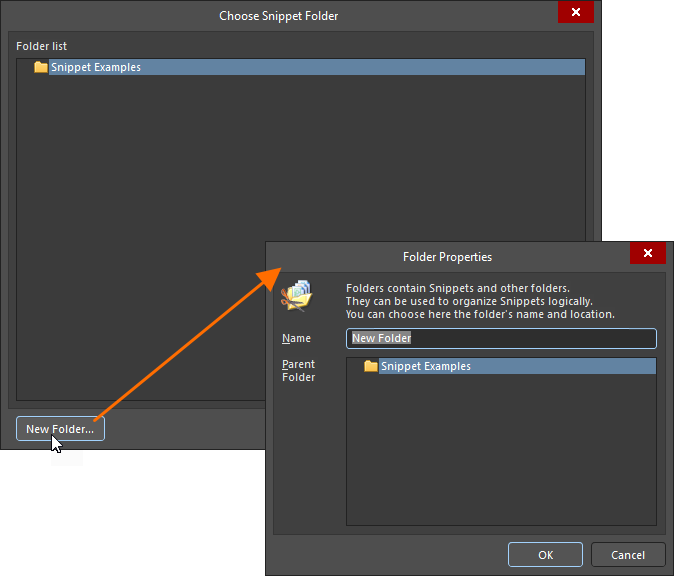 )に新しいサブフォルダを追加できます。このダイアログでは、新しいフォルダ名を指定し、どの親フォルダの下に作成するかを決定できます。
スニペットの検索と配置
Workspace スニペットおよびローカル スニペットは、Design Reuse パネルから配置できます。
-
パネルが Workspace リソースを表示するよう設定されている場合(
 )、接続された Workspace に保存されているスニペットにアクセスできます。
-
パネルがローカル リソースを表示するよう設定されている場合(
 )、ハードドライブ上のフォルダに保存されているスニペットにアクセスできます(フォルダは 上記の説明 のとおり設定されます)。
必要なスニペットを見つけるには、Workspace/ローカル フォルダを参照できます。あるいは、パネル上部の Search フィールドを使用して、名前または説明でスニペットを検索できます。
 ボタンをクリックし、関連メニューで Show Hidden Revisions オプションを有効にします。
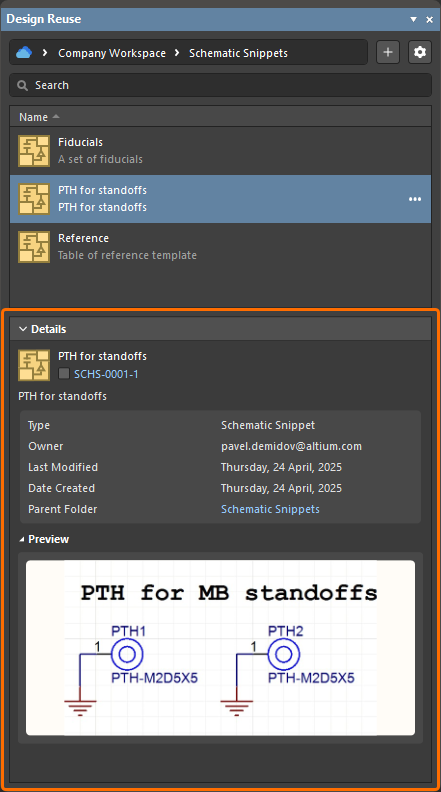
パネル下部の Details コントロールをクリックすると、選択した再利用ブロックの詳細を表示する Details ペインが展開されます。表示内容は次のとおりです。
-
スニペット名。
-
ライフサイクル状態アイコンとリビジョン(Workspace スニペットのみ。リンクをクリックすると、最新リビジョンが選択された Reuse Block Item の 詳細な履歴ビュー が開きます)。
-
スニペットの説明。
-
スニペットの一般情報。
-
スニペットのプレビュー画像。
スニペットを配置する前に、正しい対象ドキュメントがアクティブ ドキュメントとして開かれていることを確認してください。配置コマンドは、そのスニペットをそのドキュメントに正しく配置できる場合にのみ機能します。つまり、スニペットの種類とドキュメントの種類が一致している必要があります。
スニペットを配置するには、Design Reuse パネル内のそのエントリにカーソルを合わせ、 ボタンをクリックするか(またはエントリを右クリックし)、メニューから Place(回路図スニペットまたは PCB スニペット用)または Place as Sheet Symbol(回路図スニペットのみ)コマンドを選択します。後者を選択すると、スニペットはアクティブな回路図シート上にシートシンボルとして配置されます。配置されたシートシンボルには、スニペット内のポートに対応するシートエントリが含まれます。スニペットの内容は、シートシンボルから参照される自動作成された子回路図シート上に配置されます。
ローカル スニペットの整理
ローカル スニペットはスニペット フォルダに整理できるため、関連するスニペットをまとめてグループ化し、見つけやすくできます。スニペット フォルダは既存の Windows フォルダであり、Design Reuse パネル内から作成することはできません。代わりに、それらのフォルダは含まれるローカル スニペットを参照する際に「開く」または「閉じる」ことになります。これらのフォルダは、Altium Designer の外部で、ハードドライブまたはネットワーク上に直接作成する必要があります。
Design Reuse パネルがローカル リソースを表示するよう設定されている場合(パネル上部のアドレスバーの一番左のアイコンをクリックして Local エントリを選択します。このときアイコンは として表示されます)、スニペット フォルダは、パネル右上の  ボタンをクリックしてメニューから Snippet Folders コマンドを選択することで開く Available Snippets Folders ダイアログから開閉できます。
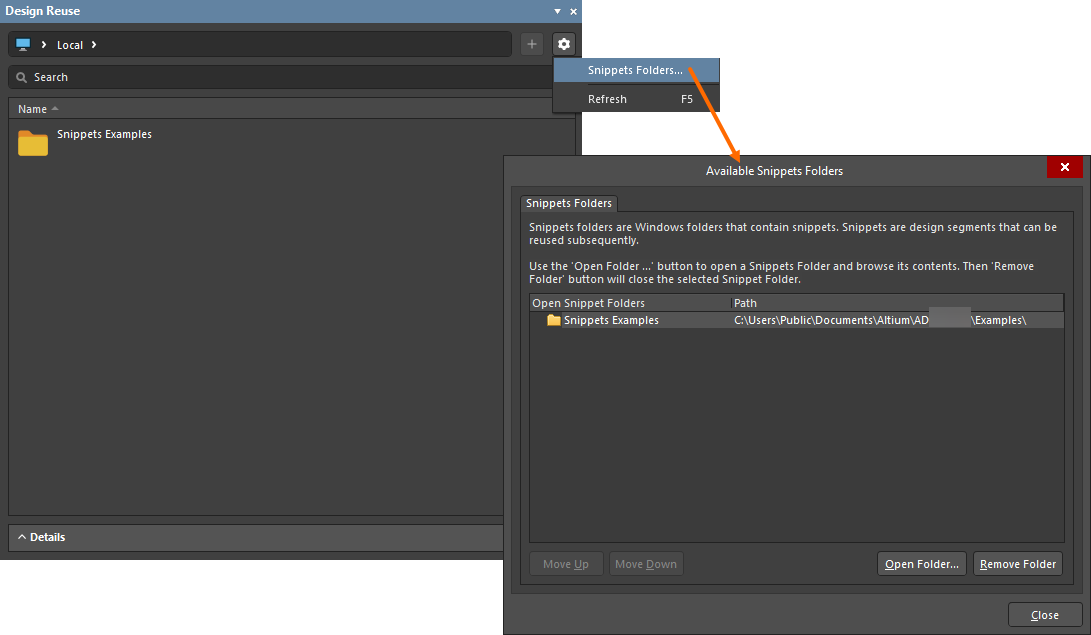
-
 をクリックして、ハードドライブまたはネットワーク上の目的のフォルダを参照します。選択したフォルダはダイアログ内のリストに追加され、その後 Design Reuse パネルに表示されます。
-
スニペット フォルダをリストから削除するには(参照上、そのフォルダを閉じることに相当します)、Available Snippets Folders ダイアログ内のリストでそのフォルダを選択し、
 をクリックします。
スニペットの編集
Workspace スニペットを編集するには、Design Reuse パネル内のそのエントリにカーソルを合わせ、 ボタンをクリックするか(またはエントリを右クリックし)、メニューから Edit コマンドを選択します。一時エディタが開き、Snippet Item の最新リビジョンに含まれるドキュメント スニペットが編集用に開かれます。必要に応じて変更を加え、その後スニペットを Item の次のリビジョンとして保存します(File » Save to Server)。
ローカル スニペットの内容を編集するには、スニペットが保存されている Windows フォルダから <SCHSnippetName>.SchDoc または <PCBSnippetName>.PcbDoc ドキュメントを開き(Altium Designer のメインメニューから File » Open コマンドを使用するか、Windows Explorer を通じて開きます)、必要に応じて変更を加えた後、ドキュメントを保存します(File » Save)。
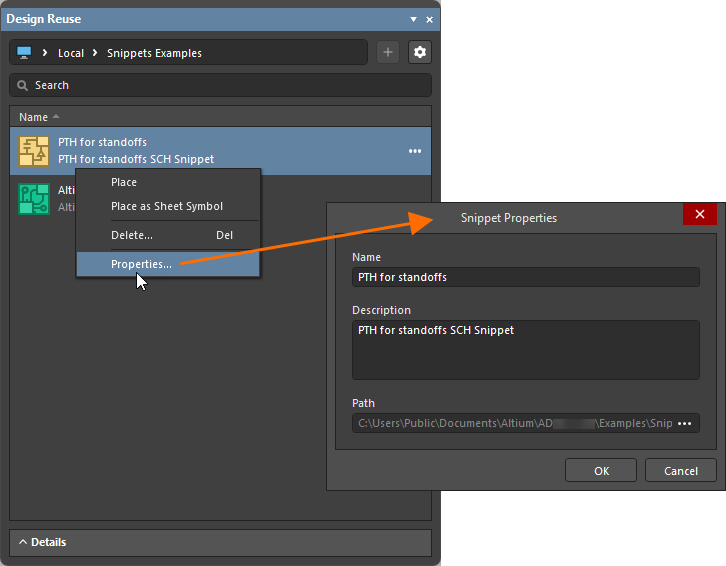
ローカル スニペットのプロパティ(名前、説明、パス)は、Snippet Properties ダイアログを使用して編集できます。このダイアログにアクセスするには、Design Reuse パネル内のそのエントリにカーソルを合わせ、 ボタンをクリックするか(またはエントリを右クリックし)、コンテキストメニューから Edit コマンドを選択します。ダイアログを使用して必要な変更を行ってください。
その他のスニペット操作
Design Reuse パネル内のスニペット エントリにある ボタンのメニュー(および右クリックメニュー)からは、次のコマンドにもアクセスできます。
-
Move(Workspace スニペットのみ)– Workspace フォルダ構造内で Snippet Item の場所を変更するために使用します。コマンドを実行すると Move Item ダイアログが開き、Item の配置先となる対象フォルダを選択できます。
-
Share(Workspace スニペットのみ)– スニペットの共有権限を定義するために使用します。コマンドを選択すると Share For Item ダイアログが開き、必要に応じて共有設定を構成できます。Item レベル共有 の詳細も参照してください。
-
Operations (Workspace スニペットのみ)– 以下で説明するスニペット用の追加機能のドロップダウンメニューにアクセスするために使用します。
-
Make a Copy – スニペットをコピーするために使用します。元のスニペットと同じ内容を持つ、そのスニペットの一時エディターが開きます。必要な変更を加え、スニペットを Workspace に保存します。
-
Change Revision State – スニペットの最新リビジョンのリビジョン状態を変更するために使用します。コマンドを選択すると、Batch state change dialog が開き、スニペットのリビジョン状態を変更できます。
-
Download – スニペットに保存されているデータをダウンロードするために使用します。 関連データは、選択したディレクトリ配下のサブフォルダーに、 Item Revision ID を名前として付けてダウンロードされます。ファイルは、その中の Released フォルダー内にあります。
-
-
Delete – スニペットを削除するために使用します。
-
Workspace スニペットの場合、削除を確認するための Delete Items ダイアログが表示されます。
-
ローカル スニペットの場合、削除を確認するための Confirm ダイアログが表示されます。この操作により、ハードドライブからスニペット ファイルが削除されます。
-
-
History (Workspace スニペットのみ)– Altium Designer 内で新しいタブ付きビューとして開かれる、そのスニペットの 詳細ビュー にアクセスするために使用します。
 AI で翻訳