
コンテンツの作成と編集
アイテムは、接続されたワークスペース内で直接作成されます。アイテムの製造や表現に必要なすべてのデータは、そのアイテム番号に紐づけてワークスペースに保存されます。コンテンツの種類に応じて、アイテムは手動で作成することも、保存/アップロード/リリースのプロセスの一環として自動的に作成することもできます。すべてのコンテンツタイプは、Altium DesignerのExplorerパネルから作成できます。コンポーネントを扱う場合は、Componentsパネルからも作成できます。

アイテムは、接続されたワークスペース内に作成されます。Altium Designer内では、Explorerパネルからワークスペースのすべての機能にアクセスできます。
アイテムの作成
必要なフォルダーを定義したら、ワークスペース内でコンテンツを作成できます。アイテムを作成するには、適切なフォルダーを選択し、パネルのアイテムグリッド領域を右クリックして、Create Itemサブメニューからいずれかのコマンドを選択します。フォルダーが空の場合は、領域の中央にあるAdd an itemコントロールを使用してメニューにアクセスすることもできます。

Explorerパネルのアイテムグリッド領域を右クリックすると、コンテンツの作成に関するコマンドにアクセスできます。
Create New Itemダイアログが表示され、アイテムを定義するために必要なすべてのコントロールが利用できます。

新規アイテムの作成ダイアログで、新しいアイテムの詳細を指定します。
新規アイテムの作成ダイアログのオプションとコントロール
- Name – 新しいアイテムの名前を入力します。
- Description – このフィールドに、アイテムが何を表すかがわかる説明を入力します。
- Item ID – このアイテムの一意のIDです。このIDのデフォルト形式は、親フォルダーに適用されているItem Naming Schemeによって定義されます。アイテムをリリースした後は、アイテムIDを変更できません。
- Content Type – このフィールドにはコンテンツタイプが表示されます。ドロップダウンメニューから別のコンテンツタイプを選択できます。
- Share Item – クリックすると共有設定 ダイアログが開き、この新しいアイテムの権限を指定できます。
-
Advanced – クリックするとダイアログの詳細版が開き、追加のオプションにアクセスできます。
-
Folder – このアイテムが保存されるワークスペースのフォルダーです。
 をクリックするとChoose Folderダイアログが開き、別のフォルダーを選択または作成できます。
-
Ancestor Revision – このアイテムの作成元/分岐元となる以前のリビジョンです。をクリックするとダイアログが開き、既存のリビジョンを探して選択できます。 Clearをクリックすると、現在のAncestor Revisionが削除されます。
-
Revision Naming Scheme – このフィールドでは、リビジョンIDの割り当てに使用する命名規則を指定します。ドロップダウンから、ワークスペースに現在定義されている命名規則を選択します。命名規則は、リビジョン命名規則の編集ダイアログで定義します。このダイアログには、フィールド右側のをクリックしてアクセスできます。命名規則はアイテム単位で選択するため、アイテムごとに異なる命名規則を適用できます。アイテムをリリースした後は、選択したRevision Naming Schemeを変更できません。
- Revision ID – 選択したリビジョン命名規則に従ったアイテムのリビジョンです。このフィールドは読み取り専用です。
-
Lifecycle Definition – このフィールドでは、アイテムのリビジョンが時間の経過とともに取り得る状態遷移をモデル化するためのライフサイクル定義を指定します。ドロップダウンから、ワークスペースに現在定義されている定義を選択します。定義は、ライフサイクル定義の編集ダイアログで設定します。このダイアログには、フィールド右側のをクリックしてアクセスできます。ライフサイクル定義はアイテム単位で選択するため、アイテムごとに異なる定義を適用できます。アイテムをリリースした後は、選択したLifecycle Definitionを変更できません。右側のフィールドには、リビジョンIDフィールドで指定された、このアイテムのリビジョンの状態が表示されます。このフィールドは読み取り専用で、新しく作成されたアイテムは常に
Plannedに設定されます。 - Share Revision – クリックすると共有設定ダイアログが開き、この新しいアイテムリビジョンの権限を指定できます。
-
Folder – このアイテムが保存されるワークスペースのフォルダーです。
-
Open for editing after creation – 有効にすると、OKをクリックした後に新しいアイテムが開きます。これにより、作成後に関連するデータエンティティを編集し、そのアイテムの初期リビジョンへリリースできます。つまり、ワークスペースの外でソースデータを作成してからリリースする代わりに、直接編集機能を利用して、空のアイテムを作成した時点からソースの作業を開始できます。編集が完了すると、エンティティは親アイテムの初期の予定リビジョンへリリースされ、一時エディターが閉じます。
多くのコンテンツタイプでは、作成後に該当する設計ドキュメントを編集し、そのコンテンツの初期リビジョンへリリースできます。これを行うには、Create New Itemダイアログの下部にあるOpen for editing after creationオプションを有効にします(デフォルトで有効です)。アイテムが作成され、対応する一時エディターが開くので、そのアイテムのデータを作成できます。特定のコンテンツタイプの操作について詳しくは、表に記載されたリンクから専用ページを参照してください。
 ボタンをクリックして開くメニューから設定可能)、フォルダーの表示をComponents ViewからClassic Viewに切り替えます(同じメニューから設定可能)。ただし、この場合はアイテムが先に作成されるため、テンプレートの情報(命名方式、リビジョン方式、ライフサイクル定義)は適用されません。コンポーネントアイテムがすでに作成されているためです。
アイテムIDについて...
コンテンツを作成する親フォルダーの重要な設定の1つが、そのフォルダーで使用するItem Naming Schemeです。これにより、そのフォルダー内に作成される各アイテムの一意のIDの形式が定義されます。フォルダーレベルでアイテムの命名方式を定義することで、正しいID命名方式に従いながら、そのフォルダー内にコンテンツをすばやく作成できます。これは特に、対象のWorkspace内に手動で作成した既存のアイテムにリリースするのではなく、アイテムをその場で自動作成する場合に有効です。
フォルダーの種類またはコンテンツの種類を表す略号を使用した、いくつかのデフォルトの命名方式が用意されています(コードの一覧については、このドキュメントの前半にある表を参照してください)。デフォルトの命名方式を使用すると、ソフトウェアはWorkspace全体と既存コンテンツの識別子をスキャンし、その方式に基づいて、次に使用可能な一意のIDを自動的に割り当てます。
一方、アイテムの命名を完全に手動で管理する必要がある場合は、[NO ITEM NAMING SCHEME]を選択します。この場合、アイテムの作成時に一意の識別子を定義する必要があります。システムは識別子が重複するアイテムの作成を許可しないため、識別子を手動で割り当てるには、どの識別子がすでに使用されているかを把握しておく必要があります。

親フォルダーのアイテム命名方式は、そのフォルダー内で作成される各アイテムの一意のIDに適用されます。
フォルダーレベルのItem Naming Schemeの設定にかかわらず、自動的に決定されたIDはアイテムレベルで自由に上書きできます。必要に応じて、Create New ItemダイアログでIDを変更してください。
アイテムIDの命名方式の選択
アイテムに使用できる命名・採番方式は無数にあり、ドキュメント内の画像に示されている方式はあくまで例です。最適な採番方式については、多くの議論が公開されています。一般的に専門家の間では、短く、意味を持たない、数字のみの採番方式が最適だとされています。「意味を持たない」とは、製品カテゴリ、サブカテゴリ、場所などの情報を採番方式に組み込まず、新しいアイテムごとに単純に連番の次の番号を割り当てるという意味です。
識別子の長さは重要です。識別子が長くなるほど、人がアイテムIDを記録したり思い出したりする際に間違える可能性が高くなるためです。経験や学術研究から、文字数が増えるにつれてデータ入力の誤りも増えることが示されています。人が容易かつ確実に覚えられる桁数としては、7桁が最適だと考えられています。一定の長さを超えると誤りの増加率がさらに高まり、15文字では誤りの確率がほぼ100%に達します。
組織において、アイテムIDに識別のための意味を持たせることが重要であれば、複合識別子が解決策となる可能性があります。この場合、英数字によるシンプルな品目分類のプレフィックスコードをお勧めします。たとえば、IDがD-820-0001の場合を考えてみましょう。コード内のDはDesignを表し、設計に使用するアイテムであることを示すものとします。続く3桁では、最初の桁で周辺機器用基板などの製品カテゴリを表し、2桁目と3桁目でベアボード(1X)またはアセンブリ(2X以上)を表すことができます。アイテムIDの最後の4桁は、意味を持たず、順に割り当てられる単純な連番です。
Workspaceアイテムの初期リビジョンIDの設定
ローカルでの設計からWorkspaceを利用した設計に移行するには、既存のデータをWorkspaceに移行する必要があります。そのようなデータは、すでに何度も改訂され、組織全体で認識されているリビジョン番号が割り当てられている場合があります。たとえば、Magno-Synthetic Digitizer基板のrev.3がすでに出荷されており、rev.4で改良を提供する予定になっていることもあります。Workspaceへのリリース時に、初期リビジョンが1に戻ってしまうと、控えめに言っても混乱を招きます。組織内だけでなく、何よりも、現在のrev.3より新しいバージョンを期待している顧客にとって混乱の原因となります。
このため、Altium Designerでは、Workspace内に新しく作成したアイテムの初期リビジョンIDを手動で設定できます。
初期リビジョンIDの設定
通常どおり、Workspace内に必要な新しいアイテムを作成します。作成後、アイテムを右クリックしてPropertiesを選択し、Edit Itemダイアログを開きます。ダイアログのAdvanced領域を展開し、Revision IDフィールドの右側にある ボタンをクリックします。Set Initial revision Id valuesダイアログが表示され、要件に合わせてIDを設定できます。選択したリビジョン命名方式に応じて、IDの各階層を変更するためのフィールドが必要に応じて表示されます。
 ボタンのメニューからコマンドを利用できます。

IDの各レベルを設定します(使用するリビジョン命名スキームに応じて設定してください)。
Workspaceでコンテンツを直接作成・編集する
接続先のWorkspaceは、Altium Designerで使用するあらゆる種類の設計データを一元的に保存・管理するための、柔軟で安全な方法を提供します。回路図モデルからコンポーネント、管理対象回路図シートから完成したPCB設計まで、Workspaceは電子設計データの保存と管理に最適な方法を提供します。
Workspaceの強力な機能の1つが、Direct Editingへの対応です。「直接編集」とは、具体的にどういう意味でしょうか。Workspace内のモデル、コンポーネント、あるいは管理対象シートを右クリックして、Editを選択できるということです。Altium Designerの一時エディターでファイルが開き、編集できる状態になります。編集が完了したら、Workspaceに保存し直すだけです。編集したファイルについて心配する必要はありません。編集内容はWorkspaceに安全に保存されているため、そのファイルは不要となり、削除され、一時エディターも閉じられます。
直接編集を使用すれば、別途バージョン管理されたソースデータに縛られることはありません。Workspaceから直接取得した最新のソースを一時エディターに読み込み、対応するアイテムタイプを簡単に編集できます。編集が完了すると、データは親アイテムの次の予定リビジョンにリリース(または再リリース)され、一時エディターが閉じられます。ハードドライブにファイルは残らず、正しいソースや最新のソースを使っているかどうか迷うことも、別途バージョン管理ソフトウェアを維持する必要もありません。Workspaceが高い整合性を保ちながらすべてを処理し、データの変更を大幅に効率化します。
直接編集に対応するコンテンツタイプ
以下のWorkspaceコンテンツタイプが直接編集に対応しています。
アイテムの初期リビジョンを編集する
Explorerパネルで対応するコンテンツタイプのアイテムを作成する際、作成後に関連データを編集し、そのアイテムの初期リビジョンにリリースすることを選択できます。つまり、Workspaceの外部でソースデータを作成してリリースする代わりに、直接編集により、空のアイテムを作成した時点からソースの編集を開始できます。編集が完了すると、データは親アイテムの最初の予定リビジョンにリリースされ、一時エディターが閉じられます。
この機能を利用するには、Create Itemダイアログの下部にあるOpen for editing after creationオプションを有効にします。この機能の利便性を考慮して、このオプションはデフォルトで有効になっています。アイテムが作成されると、対応する一時エディターが開き、関連ドキュメントがメインの設計ウィンドウでアクティブなドキュメントとして表示されます。このドキュメントには、アイテムとリビジョンに基づき、<Item>-<Revision>.<DocumentExtension>という形式で名前が付けられます。
下の画像は、新しいシンボルアイテム(SYM-001-0031)を作成する際の動作を示しています。一時的な回路図シンボルエディターが開き、必要に応じてシンボルを定義するためのドキュメントが表示されます。

Workspaceからシンボルアイテムの初期リビジョンを直接編集する例。一時的な回路図シンボルエディターに、回路図シンボルを定義するためのドキュメントが表示されます。
直接編集の操作
直接編集時には、関連する3つのコントロールを、クイックアクセスバー(メインアプリケーションウィンドウの左上)、またはアクティブな一時エディターの Standard ツールバー(利用可能な場合)から簡単に使用できます。
-
 – Save Active Document。このボタンを使用して、ドキュメントに加えた変更を保存します。Workspaceに最終的にリリースする前に、後で戻ってさらに変更を加えたい場合に、現在の変更を 保存できます。
-
 /
/ – Save to Server。このボタンを使用して、ドキュメントをWorkspaceにリリース(実質的には保存とリリース)し、対象アイテムの初期(計画済み)リビジョンまたは次の リビジョンに格納します。リビジョン作成ダイアログ(または リビジョン編集ダイアログ)が表示され、名前と説明を変更したり、必要に応じてリリースノートを追加したりできます。リリース後、ドキュメントとエディターは閉じます。
-
 /
/ – Discard Local Changes。編集をキャンセルする場合は、このボタンを使用します。一時ファイル(編集を行うためだけに使用されるファイル)が削除され、 Projects パネルからそのエントリも削除されます。対象アイテムには何もリリースされません。

これらのコントロールは、Projectsパネルのドキュメントエントリを右クリックしたメニューからも、コマンドとして 利用できます。多くのエディターでは、メインのFileメニューからも、Save(ショートカット:Ctrl+S)、Save to Server(ショートカット:Ctrl+Alt+S)、およびDiscard Local Changes のコマンドとして利用できます。
アイテムの既存リビジョンの編集
Workspace内のサポートされているコンテンツタイプのアイテムであれば、どのリビジョンにもいつでも戻って(Explorerパネルから)直接編集できます。リビジョンを右クリックし、コンテキストメニューからEditコマンドを選択します。再び一時エディターが開き、そのリビジョンに含まれるドキュメントが編集用に開かれます。必要な変更を行い、ドキュメントをアイテムの次のリビジョンとしてリリースします。

既存のDraftsmanドキュメントテンプレートの直接編集を開始するコマンドにアクセスする例。
一時ファイルの動作
Workspaceのデータを編集するには、Altium Designerで編集できるファイルを作成する必要があります。そのために、一時ファイルが作成されます。たとえば、シンボルアイテムを右クリックしてEditを選択すると、一時的なSchLibファイルが作成され、Altium Designerで開かれます。編集を終えてSave to Serverを実行すると、Workspaceのデータが更新された直後に、このファイルは削除されます。
ただし、リリースせずにファイルをSaveしてCloseした場合、そのファイルはProjectsパネルに残ります。これは、1回の編集セッションで更新作業を完了する必要がないようにするためです。必要に応じて作業内容を保存し、ファイルを閉じることができます。Altium Designerはこれが特別なファイルであることを認識するため、Projectsパネルの<WorkspaceName>エントリの下に保持します(例:  /
/ )しておけば、準備ができたときに再度開き、更新と再リリースの作業を完了できます。

一時ドキュメントは引き続きアクセス可能なため、1回の編集セッションですべての変更を完了する必要はありません。
Componentsパネルからのコンポーネントの直接編集
日常的なコンポーネント管理では、Componentsパネルから直接編集を行えます。この種類のコンテンツを扱う際には、Explorer パネルよりもComponentsパネルを使用することが多いでしょう。必要なコンポーネントを探して選択し、右クリックしてコンテキストメニューから Edit コマンドを選択します。Component Editorの一時インスタンスが Single Component Editing モードで開き、必要な変更を加えられる状態になります。

Components パネルから直接編集を行う例。
Component Editorからのモデルの直接編集
Component Editorの Single Component Editing モードでコンポーネントを編集する際は、直接編集の仕組みを使用して、リンクされたドメインモデルを編集できます。コンポーネントが現在使用(参照)しているモデルを変更するには、そのプレビューの右上にある  コントロールをクリックします。そのモデルタイプに対応する一時エディターが開き、必要に応じてモデルを変更できる状態になります。変更が完了したら、エディターを保存して閉じるだけで、変更したモデルが Models 領域に再びリンクされた状態で表示されます。コンポーネントをリリースすると、変更したモデルも自動的にWorkspaceにリリースされ、その親アイテムの次のリビジョンに格納されます。

Component Editorの Single Component Editing モードで直接編集中のコンポーネントが参照している既存モデルを、直接編集する例。
ドメインモデルの保存時に親コンポーネントを更新する
Workspaceのドメインモデル(回路図シンボル、フットプリントモデル、シミュレーションモデル、ハーネス配線モデル、ハーネスエンティティモデルのいずれか)に変更を加え、その変更をモデルの新しいリビジョンとして保存すると、そのモデルを使用しているWorkspaceコンポーネントは以前のリビジョンを使用したままとなり、実質的に古い状態になります。ほとんどの場合、各モデルへのリンクを利用可能な最新のリビジョンに更新して、それらのWorkspaceコンポーネントを再保存したいと考えるでしょう。この作業を効率化するため、WorkspaceはAltium Designerと連携し、直接編集機能でWorkspaceモデルに変更を加えた後、そのモデルを再保存する時点で親コンポーネントを更新できるようにしています。
親コンポーネントを更新するためのオプションは、変更したWorkspaceモデルを保存先のWorkspaceに保存し直す際に表示される Create Revision ダイアログにあります。このオプション(Update items related to <ModelItemRevision>)は、デフォルトで有効になっています。
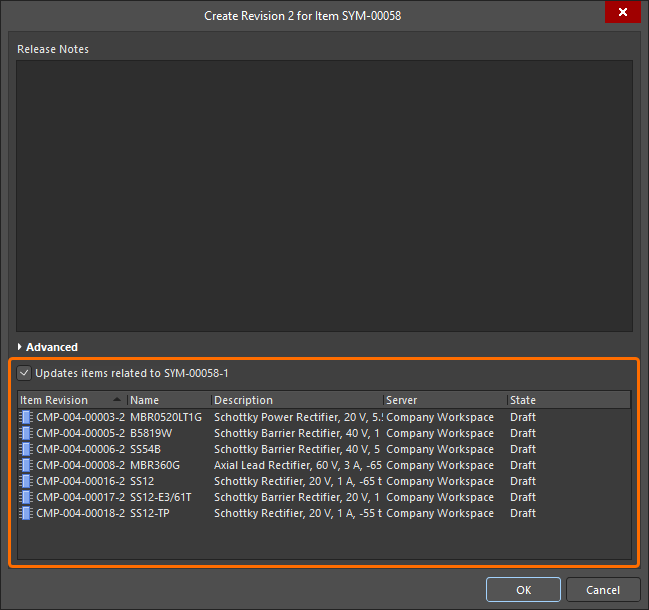
再保存するWorkspaceモデル(この例ではシンボル)を参照しているWorkspaceコンポーネントを更新するオプションへのアクセス。
Create RevisionダイアログでOKをクリックすると、変更したモデルがWorkspaceに保存され、関連する一時エディターが閉じます。そのWorkspaceモデルを参照するすべてのWorkspaceコンポーネントは、新しいリビジョンを使用するように自動的に再保存されます(各コンポーネントの次のリビジョンが自動的に作成され、保存が実行されます)。
アイテムの新しいリビジョンへのデータのアップロード
ほとんどのコンテンツタイプでは、該当するデータファイルをアップロードして新しいリビジョンを作成できます。
アイテムの新しいリビジョンへのデータのアップロードには、いくつかの方法があります。
アップロードメニュー
Explorerパネルで対象のアイテムを右クリックし、コンテキストメニューからUploadコマンドを選択すると、ファイルをアップロードできます。Create New Revisionダイアログが表示され、必要に応じて名前や説明を変更したり、リリースノートを追加したりできます。ダイアログのSources領域を使用して、対象のファイルを読み込みます。Windowsエクスプローラーからこの領域にファイルをドラッグ&ドロップして読み込むことができます。または、 ボタンをクリックすると、Add Filesダイアログ(標準のWindowsファイルを開くダイアログ)が表示されます。このダイアログで対象のファイルを参照して開きます。

アップロードの例。この例では、対象の3Dモデルアイテムにアップロードする3Dモデルファイルを手動で指定しています。
対象のファイルをドロップするか、選択してOpenボタンをクリックすると、Sources領域にそのファイルのエントリーが表示されます。
 ボタンをクリック)。Sources領域では、標準の複数選択操作(Ctrl+Click、Shift+Click、クリック&ドラッグ)を使用して複数のファイルを選択できます。
OKボタンをクリックしてアップロードを実行します。コンテンツタイプに応じて、アップロードしたファイルに関する情報が、ExplorerパネルのアイテムリビジョンのDetailsおよび/またはPreview アスペクトビュータブに表示されます。

Explorerパネルで、保存したアイテムのリビジョンを参照します(ここでは3Dモデルアイテムを表示しています)。Previewアスペクトビュータブに切り替えると、グラフィカルな表示を確認できます(対応している場合)。
Windowsエクスプローラーからのドラッグ&ドロップ
Windowsエクスプローラーのソースフォルダーで選択したファイルをドラッグし、Explorerパネルの対象アイテムにドロップすることでも、該当するデータファイルをアップロードできます。Create New Revisionダイアログが表示され、ドラッグしたファイルがSources領域に一覧表示されます。必要に応じてRelease Notesを追加し、OKボタンをクリックします。

ドラッグ&ドロップによるアップロード。ここでは3Dモデルの例を示しています。
Workspaceコンテンツの複製
Explorerパネルでは、さまざまなWorkspaceアイテムを複製できます。そのため、必要なコンポーネント、ドメインモデル、回路図シート、テンプレートを一から作成する代わりに、既存のものを複製するだけで済みます。直接編集により、元のアイテムリビジョンのソースデータのコピーに必要な変更をスムーズに加え、その変更内容を同じタイプの新しいアイテムの初期リビジョンとしてリリースできます。短時間で作業が完了するため、ゼロから作成することなく、Workspaceのコンテンツをすばやく拡充できます。
次のコンテンツタイプを複製できます。
- コンポーネント
- フットプリント
- シンボル
- シミュレーションモデル
- コンポーネントテンプレート
- 管理対象回路図シート
- 回路図テンプレート
- プロジェクトテンプレート
- Draftsmanドキュメントテンプレート
- Draftsmanシートテンプレート
- レイヤースタック
- OutputJob
対応するコンテンツタイプを複製するコマンドには、Explorerパネルから次の方法でアクセスできます。
- 複製元のアイテムリビジョンのエントリを右クリックし、コンテキストメニューからOperations » Cloneコマンドを選択します。
- 複製元のアイテムリビジョンのエントリを選択し、キーボードショートカットCtrl+Dを使用します。
Cloneコマンドは、Explorerパネル内で該当するアイテムリビジョンが表示される場所であれば、次の場所を含め、どこからでも使用できます。
- フォルダー内のメインのアイテム一覧。
- Childrenアスペクトビュータブ(管理対象回路図シートアイテムを表示している場合)。
- Where-usedアスペクトビュータブ(コンポーネントアイテム、シンボルアイテム、フットプリントアイテム、シミュレーションモデルアイテム、コンポーネントテンプレートアイテム、または回路図テンプレートアイテムを表示している場合)。
- Previewアスペクトビュータブ(コンポーネントアイテム、管理対象回路図シートアイテム、または回路図テンプレートアイテムを表示している場合)。
複製の手順
必要な複製元のアイテムリビジョンを見つけ、Cloneコマンドを実行した後の手順は次のとおりです。
- 直接編集セッションが開始され、選択したアイテムリビジョンに保存されているソースドキュメントのコピーが、対応する一時エディターで開きます。プロジェクトテンプレートアイテムのリビジョンの場合は、編集可能なプロジェクトの一時コピーがProjectsパネルで開き、編集できる状態になります。
- 必要な変更を加えます。
- ドキュメントをローカルに保存します。
-
Quick Access Barの
 ボタンをクリックして、ドキュメントをWorkspaceに保存します(ショートカット:Ctrl+Alt+S)。プロジェクトテンプレートの場合は、Projectsパネルのプロジェクトエントリを右クリックし、コンテキストメニューからSave to Serverコマンドを選択します。 または、 Projectsパネルのドキュメントエントリの横にある Save to Server コントロールを使用します。Create New Itemダイアログが表示されます。デフォルトでは、複製されたアイテムには元のアイテムと同じリビジョン命名規則とライフサイクル定義が適用され、同じフォルダー内に作成されます。これらのプロパティは、必要に応じて変更できます。新しいアイテムには必ずNameとDescriptionを指定してください。
- アイテムのプロパティを必要に応じて設定したら、OKをクリックします。新しいアイテムとその初期リビジョンが作成され、ドキュメントがリリースされ、一時エディターが閉じます。Explorerパネルに戻り、複製した内容を確認してください。
 AI で翻訳

