
ドキュメントへのコメント付け

Altium Essentials: Design Review and Commenting
This content is part of the official Altium Professional Training Program. For full courses, materials and certification, visit Altium Training.
概略
- コメント機能がサポートされる場所と、Comments and Tasksパネルへのアクセス方法を確認します。
- ドキュメントの種類に応じて、オブジェクト、点、領域にコメントを付ける方法を学びます。
- フィルター、通知設定、PDFエクスポートを活用して、レビューのフィードバックを整理・共有する方法を紹介します。
接続されたWorkspaceと統合することで、Altium Designerプロジェクトでは、分散した設計チームが、一元的に保存・管理されているプロジェクトで共同作業を行えます。設計インターフェースでは、設計コラボレーションを強化するために、さまざまな設計ドキュメントへのコメント追加がサポートされています。コメント、つまりユーザーが追加するメモは、ドキュメント内に配置でき、他のユーザーが返信できます。

Comments and Tasks パネル
配置されたコメントは、共同作業を行うユーザー(ドキュメントへの共有アクセス権を持つユーザー)がリアルタイムで利用でき、プロジェクトを構成するドキュメントには一切変更を加えることなく、プロジェクトとは独立してサーバーに保存されます。コメント機能は、Comments and Tasksパネルで管理します。Comments and Tasksパネルでコメントエントリを選択すると、関連する設計ドキュメントが開きます(必要に応じて読み込まれます)。
Comments and Tasksパネルでは、Workspaceプロジェクトのアクティブなドキュメント内の指定した領域または位置にコメントを追加し、そのコメントをWorkspaceメンバーに割り当てることで、実質的にそのメンバーのタスクを作成できます。このパネルでは、ドキュメントで作業するすべてのユーザーが、ドキュメント自体を変更することなく、コメントを追加したり、すべてのコメントを表示したりできます。この機能は、円滑なコラボレーションを促進し、実際にマージして競合を発生させることなくドキュメント内の問題を指摘する必要がある場合に非常に役立ちます。Comments and Tasksパネルは実質的に「To Do」リストの作成に使用でき、設計が進むにつれてコメントを解決し、クローズできます。配置されたコメントは、共同作業を行うユーザー(ドキュメントへの共有アクセス権を持つユーザー)がリアルタイムで利用でき、プロジェクトを構成するドキュメントには一切変更を加えることなく、プロジェクトとは独立してWorkspaceに保存されます。
コメントとタスクは、Altium Designerと、関連するWorkspaceのブラウザーインターフェースの設計ビューの両方で追加・管理できます。2つのコメントシステムの機能は基本的に同じであり、プロジェクトとコメントのデータはいずれもWorkspaceに保存されるため、両システムはリアルタイムで連携します。
Workspaceのブラウザーインターフェースにおけるコメントシステムの詳細については、Commenting in the Web Viewer(Altium 365 Workspace、Enterprise Server Workspace)を参照してください。
コメントがサポートされるドキュメント
回路図
回路図ドキュメント内のオブジェクト、特定の位置、または領域にコメントを追加できます。
PCB
PCBドキュメント内のオブジェクト、特定の位置、または領域にコメントを追加できます(2Dレイアウトモード)–  。


Draftsman
PCB、マルチボード、またはハーネス設計プロジェクトのDraftsmanドキュメント内の特定の位置または領域にコメントを追加できます –  。
マルチボード回路図
マルチボード回路図ドキュメント内のオブジェクトまたは特定の位置にコメントを追加できます –  。
マルチボードアセンブリ
マルチボードアセンブリドキュメント内の特定の位置にコメントを追加できます –  。
ハーネス結線図とレイアウト図
ハーネス設計プロジェクトの結線図またはレイアウト図ドキュメント内のオブジェクト、特定の位置、または領域にコメントを追加できます。
ActiveBOM
ActiveBOMドキュメント内の行にコメントを追加できます –  。
Comments and Tasksパネルへのアクセス
Workspaceプロジェクトから、次の方法でパネルにアクセスできます。
-
設計スペースの右下にあるPanelsボタンをクリックし、Comments and Tasksを選択します。
-
メインメニューからView » Panels » Comments and Tasksコマンドを選択します。
-
設計スペースに配置されたコメントのマーカーピンをダブルクリックします。
 )は、現在Workspaceに接続されていることを示します。グレーのアイコン(
 )は、現在Workspaceに接続されていないことを示し、パネルのデータにアクセスする前にWorkspaceに接続するよう案内されます。
Workspaceに接続していない場合のコメントの追加
コメント機能を使用する前に、Workspaceに接続し、プロジェクトと、コメントに対応する種類のドキュメント(回路図、2D PCB、Draftsman、ActiveBOMなど)を開いていることを確認してください。File » Open Projectコマンドを使用して、共有されているWorkspaceプロジェクトを選択します。Comments and Tasksパネルには、これらの前提条件に関するヒントが表示されます。
Comments and Tasksパネルのオプション
Comments and Tasksパネル上部のボタンを使用して、パネルおよびエディター領域でのコメントの表示を設定し、メンションされたユーザーに通知するかどうかを指定します。
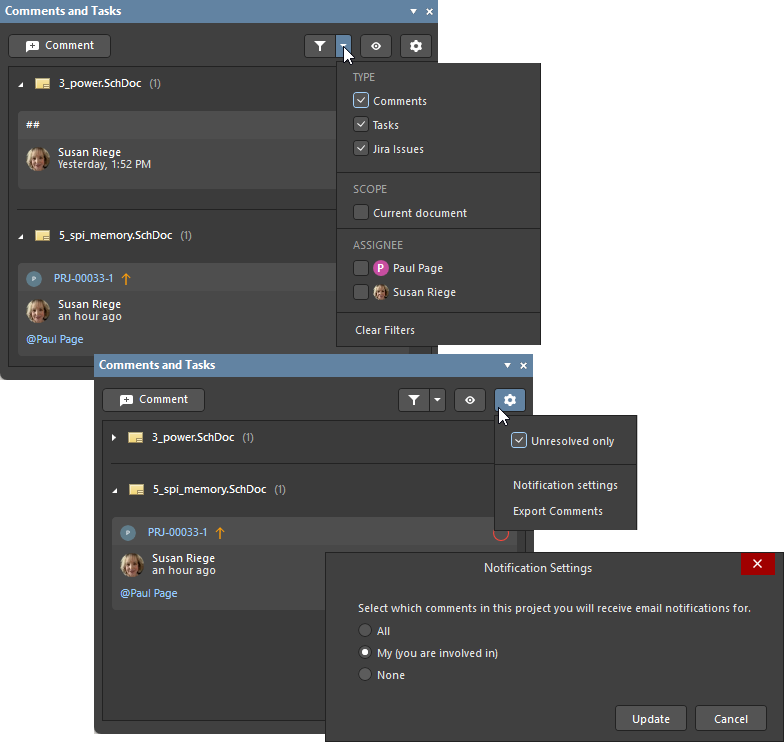
パネルの  ボタンは、ドキュメント上のコメントマーカーピンの表示と非表示を切り替えます。Comments and Tasksパネルのリスト内のコメント項目は、引き続き通常どおり選択できます。
パネルのフィルタードロップダウンメニュー( )を使用してコメントのフィルタリングを設定し、対応する
 ボタンでフィルター適用表示と未適用表示を切り替えます。
-
TYPE - 表示する種類を有効にします。デフォルトではすべて有効になっています。
-
SCOPE - Current documentを有効にすると、現在のドキュメントのコメントのみが表示されます。
-
ASSIGNEE - デフォルトでは、すべてのオプションが無効になっています。そのため、すべてのタスクとコメントが名前順で表示されます(リストの先頭は現在のユーザーです)。ユーザーのチェックボックスをオンにすると、そのユーザーの項目が表示されます。
-
Clear Filters - フィルター設定をすばやくデフォルトに戻します。
 ボタンのメニューオプションを使用して、コメントの表示と通知を設定します。
-
Unresolved Only – 解決済みのコメントをリストに表示しません。
-
Notification settings – クリックしてNotification Settingsダイアログを開き、この設計でのすべてのコメント操作に関するメール通知を受信する(All)、自分がメンションされているか自分に割り当てられているコメントに関する通知のみを受信する(My)、またはメール通知を一切受信しない(None)ように設定します。► メール内容の例。
-
Export Comments – クリックしてComment Export Configurationダイアログを開き、コメントのPDFファイルへのエクスポートを設定します。


出力されるPDFには、設計内のコメントに関する情報(コメントID、作成者、作成日時、コメント本文、担当者(タスクの場合)、ステータス(コメントの場合はResolvedかどうか、タスクの場合はTo Do / In Progress / Resolvedのステータス))が含まれます。コメントの作成時期にかかわらず設計に関連するすべてのコメントをエクスポートするか、特定の設計リリース間に作成されたコメントのみをエクスポートするかを選択できます。また、生成されるPDFドキュメントに含めるスクリーンショットを指定するオプションもあります。両方を含めると、コメントの位置と、その対象(点、コンポーネント、領域)がわかります。両方のチェックを外すと、コメント自体のみが出力されます。設定後、Export をクリックしてPDFを生成し、続いて表示されるダイアログで保存先とファイル名(デフォルトはプロジェクト名)を指定します。
- Entire designs snapshots - 指定した期間Period内にコメントがある各ソースドキュメントのスナップショットを含めます。番号付きのコメントマーカーにより、ドキュメント上のコメントの位置を視覚的に確認できます。
- Original design screenshots - コメントの作成時に取得された元のスナップショットを含めます(メインの設計スペースでコメントマーカーをクリックすると、Contextual Commentingウィンドウで表示できるスナップショットです)。これにより、コメントの対象となる点、領域、またはコンポーネントがわかります。
配置
回路図、2D PCB、Draftsmanなどのオブジェクトベースのグラフィカルエディターの設計スペースにコメントを配置するには、まずコメント配置コマンドを実行します。次のいずれかの方法で実行できます。
-
Comments and Tasksパネルにある
 ボタンをクリックします。
-
設計スペースの右上付近にある
 をクリックします。
-
メインメニューからPlace » Commentをクリックします。
-
Ctrl+Alt+Cキーボードショートカットを使用します。 -
設計スペースで右クリックし、Commentを選択します。
ドキュメントの種類(上記参照)に応じて、アクティブなドキュメント上のオブジェクト、特定の点、または領域にコメントを割り当てることができます。このコマンドを実行するとコメント配置モードになり、カーソルが青い円の付いた十字に変わります。このカーソルはオブジェクトを検出し、選択できるようにハイライト表示します。
-
ハイライト表示されたオブジェクトをクリックすると、そのオブジェクトにコメントが添付(ピン留め)されます。
-
ハイライト表示されていない領域をクリックすると、ドキュメント上のその点にコメントが添付されます。
-
オブジェクトのない場所でクリックしてカーソルをドラッグすると、長方形のハイライト領域が作成され、指定した領域にコメントが添付されます(
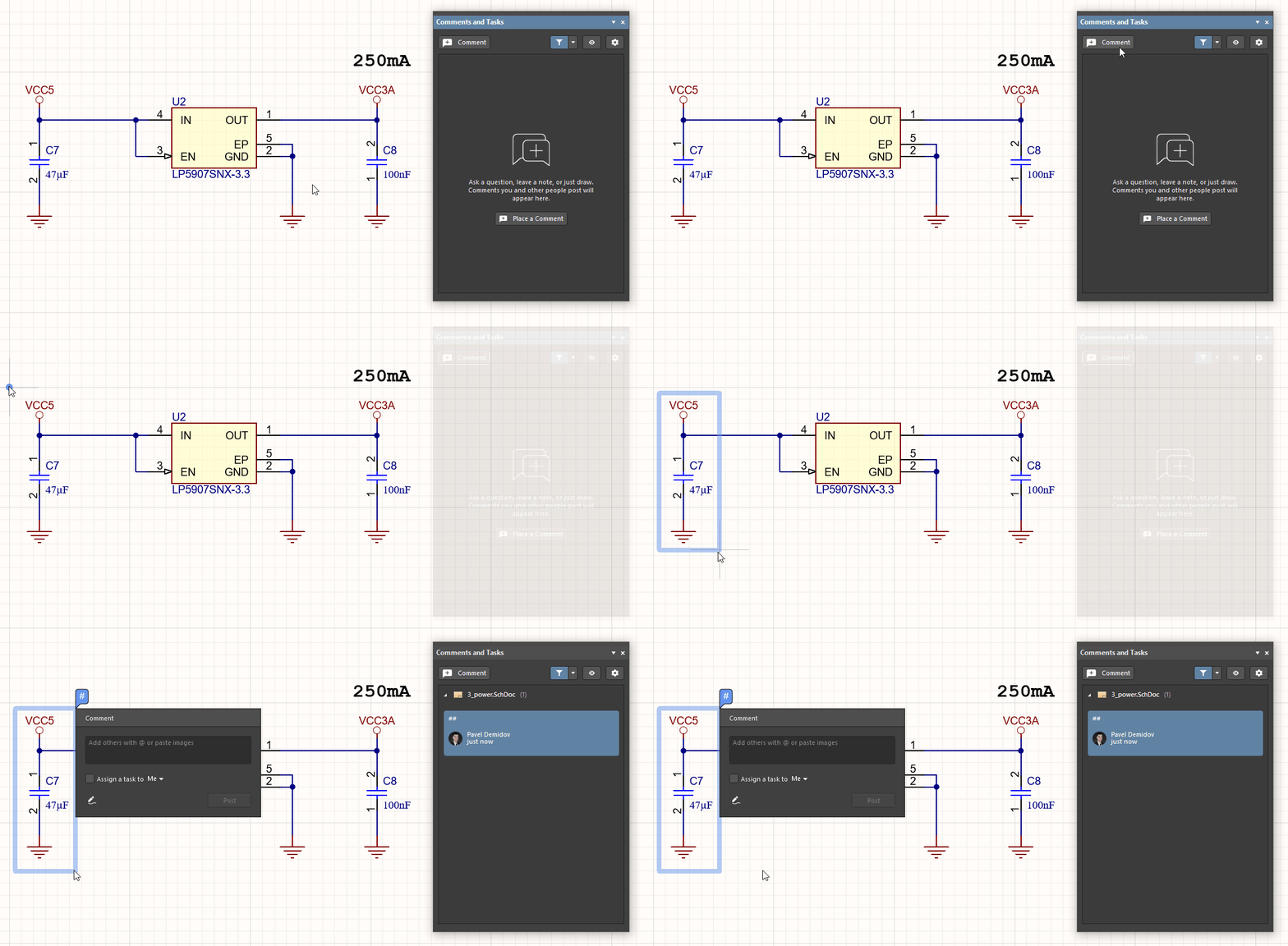 )。
ActiveBOMドキュメントでは、セルをクリックするとBOMのその行にコメントを追加できます。行を右クリックし、Commentコマンドを選択することでも、その行にコメントを追加できます。
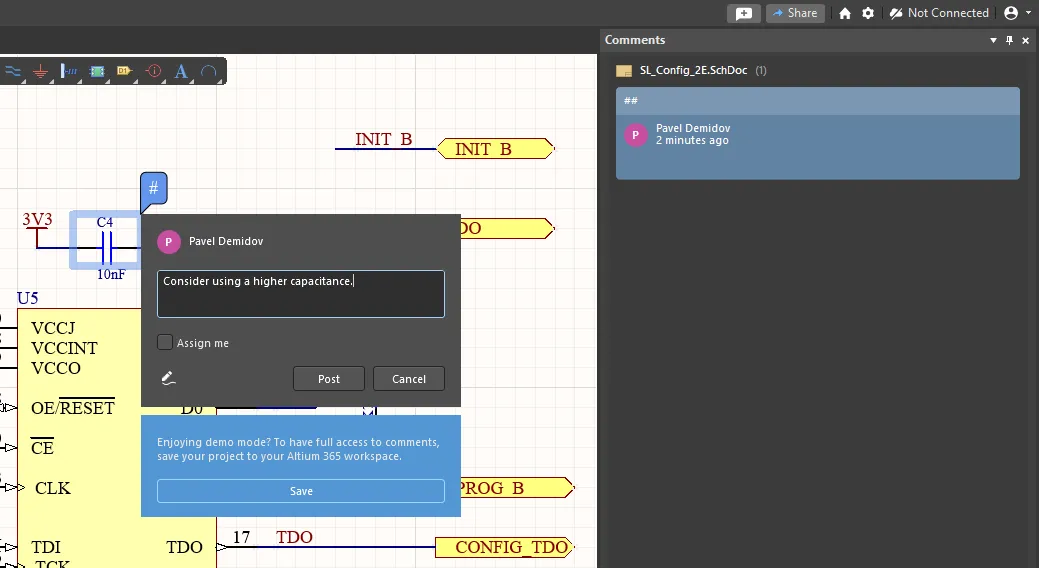
配置操作を行うと、コメント本文の入力欄を備えたコメント入力ダイアログが開きます。グラフィカルドキュメントの場合は、必要に応じてコメントにフリーハンドの描画を追加するオプション( )も表示されます。Assign a task toオプションを選択すると、自分自身またはコメント内でメンションしたユーザーのいずれかにタスクを割り当てることができます(詳細は後述)。
 をクリックしてコメントの作成を確定すると、コメントがドキュメント上の番号付きピンマーカーに関連付けられ、Comments and Tasksパネルにもコメントの概要項目が追加されます。
オブジェクトへのコメントの配置、コメント内での別の登録ユーザーへのメンション、コメントのピンインジケーターの移動、およびコメントへのフリーハンド描画の追加。
メンションとタスクの割り当て
コメント入力ダイアログでは、テキストに加えて、@文字を入力することで、接続先のWorkspaceに登録されている他のユーザーやロールへの「メンション」を追加できます。ドロップダウンリストから名前/メールアドレスを選択すると、そのユーザー(Workspaceメンバー)への参照がコメントに追加され、さらにAssign a task toの項目としても追加されます。つまり、ユーザーにtaskが割り当てられます。コメントをそのユーザーに明示的に割り当てたくない場合は、後者のオプションのチェックを外してください。ロールグループ(例: 「Engineers」)、ひいてはそのグループに属するユーザーも、メンションとして追加できます。

メンションされたユーザーに現在のプロジェクトへのアクセス権がない場合は、そのユーザーとプロジェクトを共有するように求められます。このオプションは、プロジェクトの所有者またはWorkspace管理者の場合に使用できます。ユーザーのアクセス権はShareダイアログで付与します。 ユーザーには、アクセス権が共有されたことを知らせるメールが届きます。Shareダイアログをキャンセルした場合、プロジェクトは共有されませんが、コメントは通常どおり配置されます。
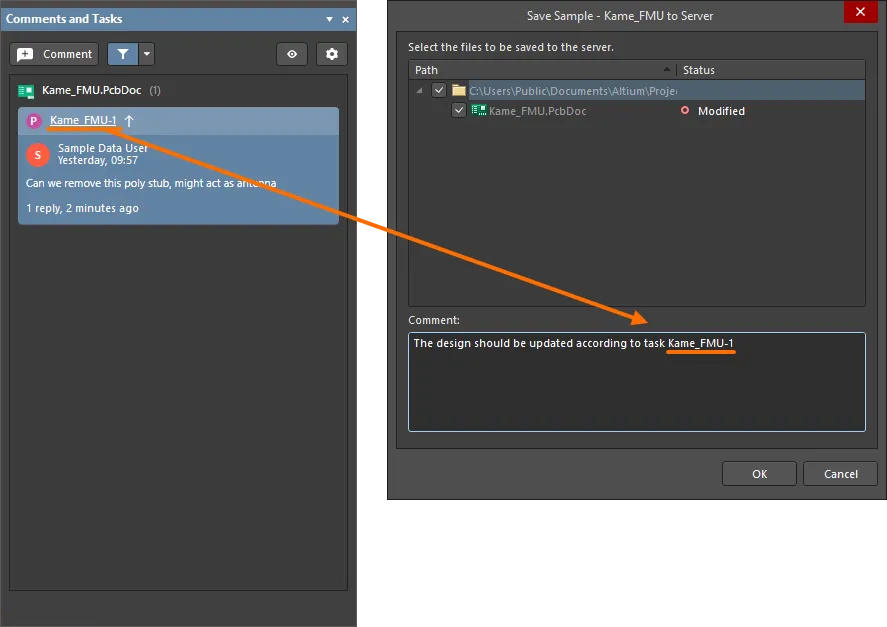
ユーザーにタスクが割り当てられると、コメントダイアログおよびComments and Tasksパネルのコメントタイルの左上に、そのユーザーの画像/写真が表示されます。また、タスクには、通常のコメントで使用される単純な番号ではなく、プロジェクト名と連番を組み合わせた名前(例:Kame_FMU-1)が付けられます。この名前は、コメントダイアログとコメントタイルにも表示されます。名前をクリックすると、WorkspaceのブラウザーインターフェースでプロジェクトのTasksページが開き、タスクリスト内の選択したタスクにフォーカスが当たります。

位置の調整
エディター領域内のコメントの位置は、配置中または配置後に、対応する「ピン」を新しい位置にドラッグすることで移動できます。コメントのピンを選択すると、関連付けられたオブジェクトまたは領域への接続線が表示されます。
なお、初回配置時にも、配置モード(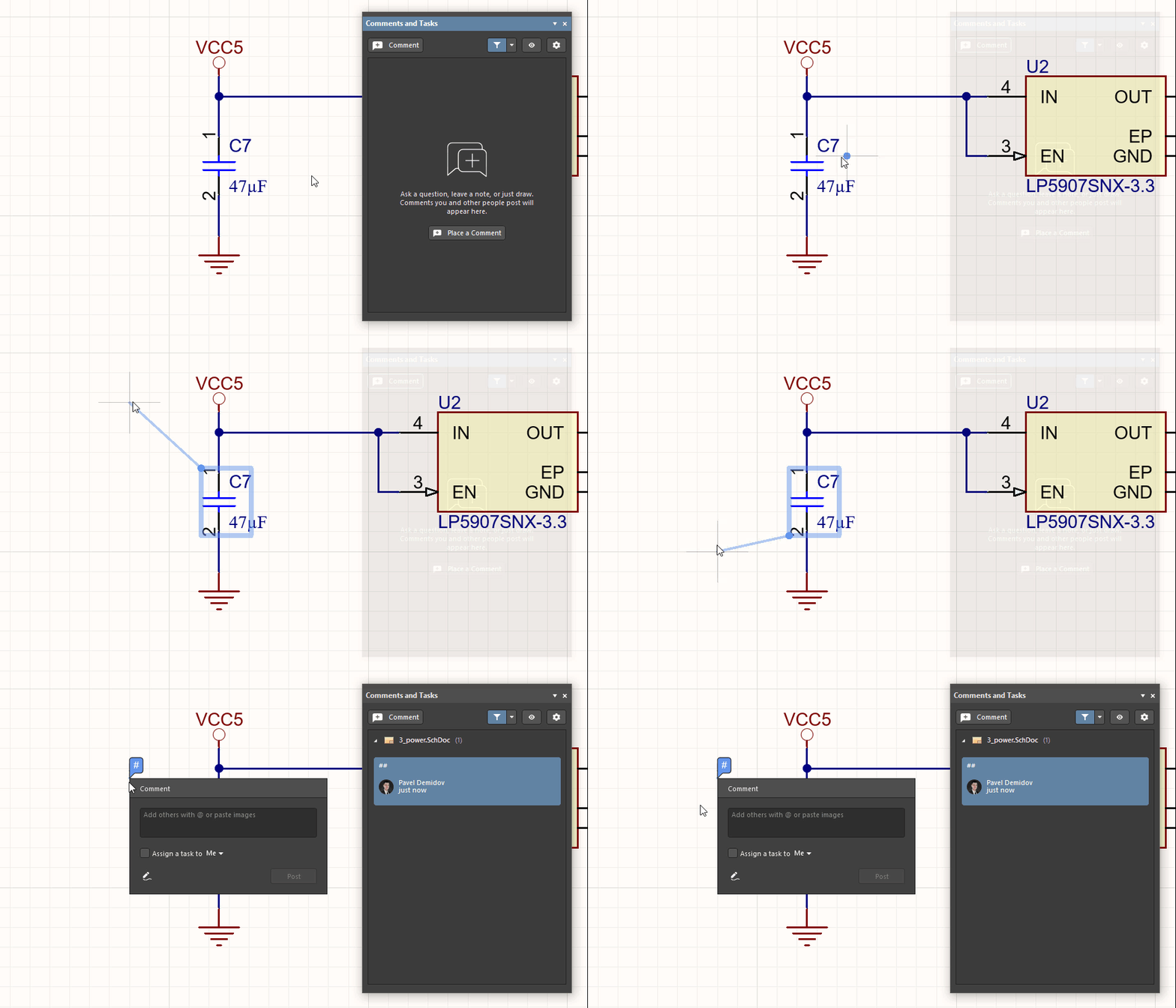 )でクリックしてドラッグすることで、コメントの位置を調整できます。
画像の貼り付け
コメントに画像を追加するには、まずExplorer ウィンドウまたはブラウザーページ上の画像を右クリックして、クリップボードにコピーします。画像を添付するには、コメント内(Add others with @ or paste imagesと表示されているフィールド)で右クリックしてPaste を選択します(またはCtrl+V ショートカットを使用します)。
各画像の最大サイズは2MBです。コメントに貼り付けた後、画像をクリックすると、右の画像のように画像全体が表示されます。

以下に示すように、テキストなしで、貼り付けた画像のみを含むコメントを投稿することもできます。

描画
コメントの配置時または編集時に、オプションボタンを選択すると、カーソルがペンに変わり、フリーハンドで描画できます。クリックしてドラッグすると線が描かれ、右クリックすると描画を終了して、現在選択されているコメントに関連付けられます。

PropertiesパネルのFreehand Drawing モードにアクセスするには、フリーハンド描画モードが有効な状態(設計スペースに アイコンが表示されます)でTab キーを押します。これらのオプションを使用すると、Commandsドロップダウンでコメント操作を元に戻したりやり直したりでき、Properties ドロップダウンで幅、サイズ、色を変更できます。
一般タスク
一般タスク(現在のプロジェクトに適用されるものの、プロジェクトのコメントやドキュメントには関連付けられていないタスク)は、パネル内のプロジェクト項目の下に、別のグループとして一覧表示されます。一般タスクについても、同じ内容と属性(担当者、優先度など)がパネルに表示されます。
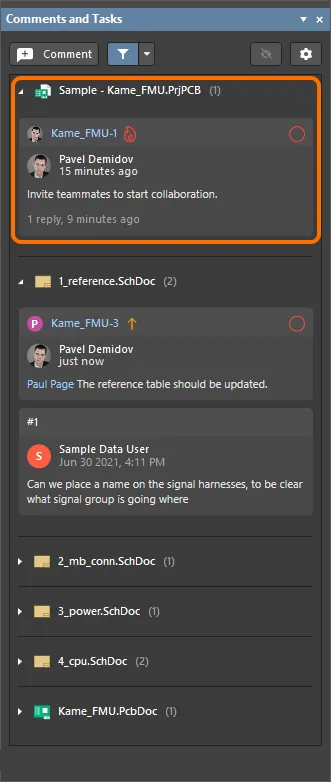
一般タスクはComments and Tasksパネルに一覧表示されます。
パネル内の一般タスクの項目をクリックすると、コメント用ダイアログにアクセスできます。このダイアログを使用して、選択した一般タスクにコメント(貼り付けた画像を含むものも可)を投稿できます。
関連付けが解除されたコメント
プロジェクトのドキュメントが削除されたり、そのUniqueIDが変更されたりすると、ドキュメントのコメントの関連付けが解除されることがあります。これらのコメントには、引き続きパネルのDetached Comments 折りたたみ領域からアクセスできます。Comments and Tasksパネルで関連付けが解除されたコメントのタイルをクリックすると、現在開いているドキュメントのデザインスペースにそのダイアログが表示されます。
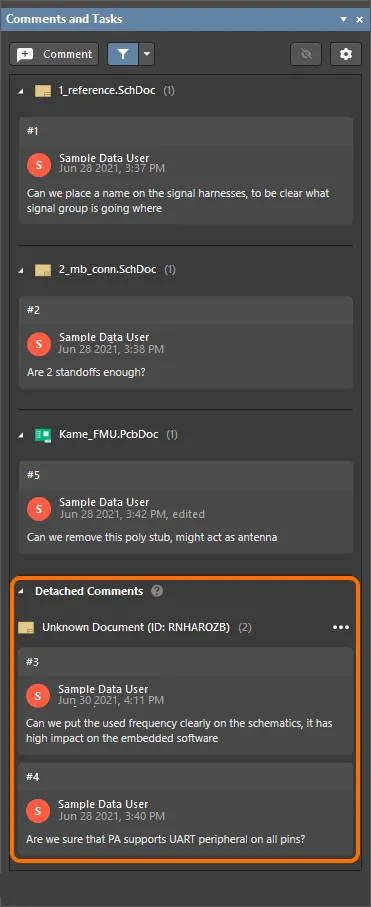
コメントの操作
設計ドキュメントに配置したコメントは、Comments and Tasksパネル(番号付きのエントリ)と、対応するドキュメントエディター(番号付きのピン)の両方に登録されます。パネルの各エントリはコメントスレッドを表し、コメントの投稿者と投稿日時、最初のコメントのテキスト、適用されたメンションや割り当て、スレッドへの返信数などの概要情報を表示します。
Comments and Tasksパネルでエントリを選択するか、デザインスペースで対応するピンをクリックすると、コメントスレッドが開きます。ドキュメントエディター内のコメントがハイライト表示され、最初のコメントとユーザーからの返信を含むコメント入力ダイアログが開きます。選択したコメントが別の設計ドキュメントに関連付けられている場合は、そのドキュメントが開きます(必要に応じて読み込まれます)。
デザインスペース内のピンマーカー、またはComments and Tasksパネルのエントリを選択してコメント間を移動します。
コメントダイアログ
配置済みのコメントは、ポップアップのコメントダイアログで操作します。このダイアログには、選択したコメントスレッドのすべてのエントリが表示され、エントリのプレビュー、返信、編集、解決、削除のオプションが用意されています。ダイアログは、最初にコメントを配置したとき、またはComments and Tasksパネルやデザインスペースで配置済みのコメントを選択したときに開きます。Escを押すか、デザインスペース内をクリックすると、コメントダイアログが閉じます。
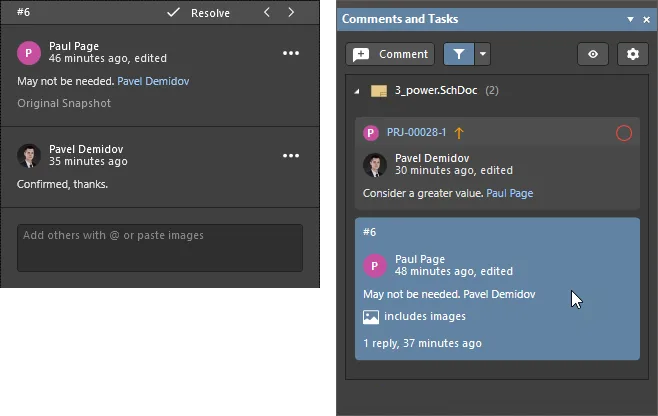
 )を使用して、すべてのコメントを順に表示できます。
プレビュー
最初のコメントでOriginal Snapshotオプションを選択すると、コメントを配置したときのエディター領域のキャプチャ画像が表示されます。スクリーンショットの右上にある アイコン、またはスクリーンショット自体をクリックすると、フルサイズのプレビューが開きます(このプレビューの右上にある
 アイコン、または画像自体をクリックすると閉じます)。

返信
Replyフィールドにテキストを入力し、必要に応じてユーザーメンション(「@」)を追加すると、コメントスレッドに新しいエントリを追加できます。Assign a task toオプションを選択すると、ドロップダウンで指定したユーザーに割り当てるタスクを作成できます。  をクリックしてエントリを確定します。

編集と削除
既存のコメントは、その投稿者がコメントの  メニューにあるEditオプションを使用して編集できます。
 ボタンをクリックして、コメントの編集を確定します。
Deleteオプションを使用すると、現在選択しているコメントを削除できます。返信ではなく最初のコメントを削除すると、スレッド全体が削除されることに注意してください。
Convert to Taskオプションを使用すると、コメントを自分に割り当てられたタスクに変換できます。
Copy Linkオプションを使用すると、コメントスレッドのURLをコピーできます。このリンクを使用すると、WorkspaceのブラウザーインターフェースのWeb Viewerでこのプロジェクトを開き、コメントの対象となるオブジェクト、点、または領域を中央に拡大表示できます。

解決
 /
 ボタンをクリックすると、コメントの状態を
ResolvedとUnresolved(デフォルト)の間で切り替えられます。解決済みのコメント(完了としてクローズされたコメント)は非アクティブになり、編集できなくなります。また、Comments and Tasksパネルのエントリとドキュメント上のピンマーカーの両方がグレー表示になります。

タスクの優先度とステータスの設定
タスクコメントがユーザーに割り当てられている場合、その優先度とステータスを設定できます。タスクは作成直後に優先度がMedium、ステータスがTo Doに設定されますが、コメントダイアログ上部の対応するコントロールをクリックして変更できます。

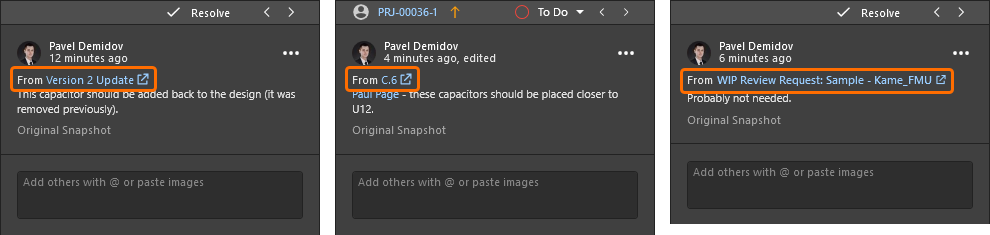
コミットタグ、リリースリビジョンID、デザインレビュー情報
Altium Designerで該当するコメントやタスクを表示すると、Comments and Tasks パネルとコメントダイアログの両方にコミットタグとリリースリビジョンIDが表示されます。
-
Web Viewerでタグ付きコミットの設計スナップショットを表示しているときに作成したコメントには、関連するタグ名が含まれます。タグ名のリンクをクリックすると、関連するコミットのスナップショットがWeb Viewerで開きます。
-
Web Viewerで特定のリリースを表示しているときに作成したコメントには、リリースリビジョンIDが含まれます。リリースリビジョンIDのリンクをクリックすると、そのリリースのManufacturing Portalが開きます。
-
Web Viewerでデザインレビューのスナップショットを表示しているときに作成したコメントには、デザインレビューのエントリが含まれます。デザインレビューのリンクをクリックすると、そのレビューのページが開きます。
Jiraタスクの操作
Altium 365 WorkspaceでJira連携が有効化され、設定されている場合、配置したコメントには、Atlassian Jira®サービスでJira課題を作成してリンクするための追加オプションが表示されます。通常のコメントやそれに関連するタスクと同様に、配置したJira課題は設計ドキュメント内から表示、編集、コメントでき、Comments and Tasksパネルから表示・選択できます。
配置したJiraタスクのインスタンスは、Jiraスペース内の対応する課題と同期されます。Jira課題とWorkspaceタスク間の双方向データ同期により、Altium 365と連携しながらJiraスペースで設計プロジェクトを管理できます。
Jira課題の作成
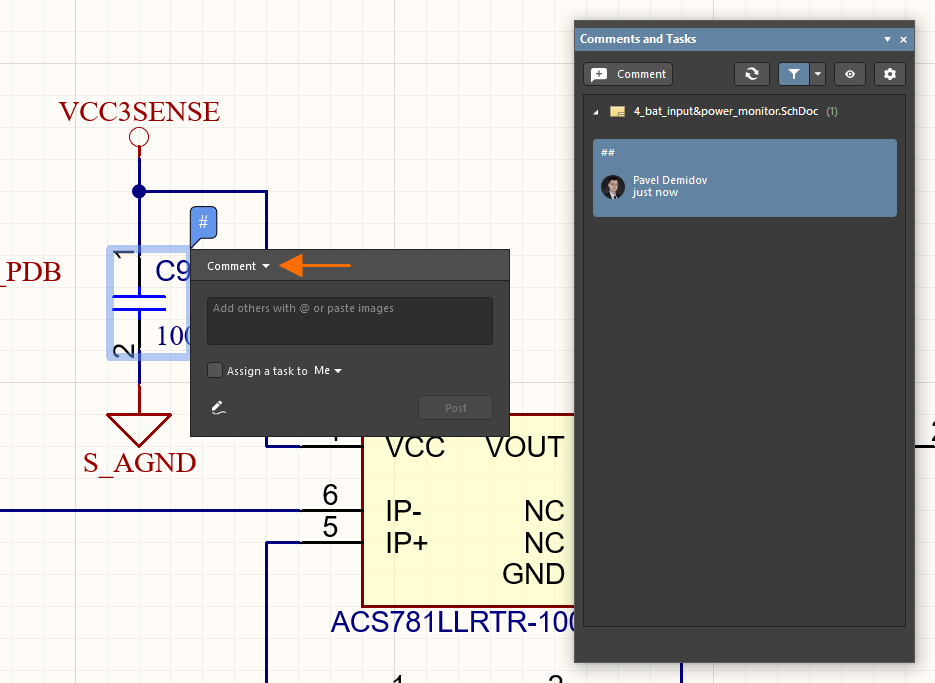
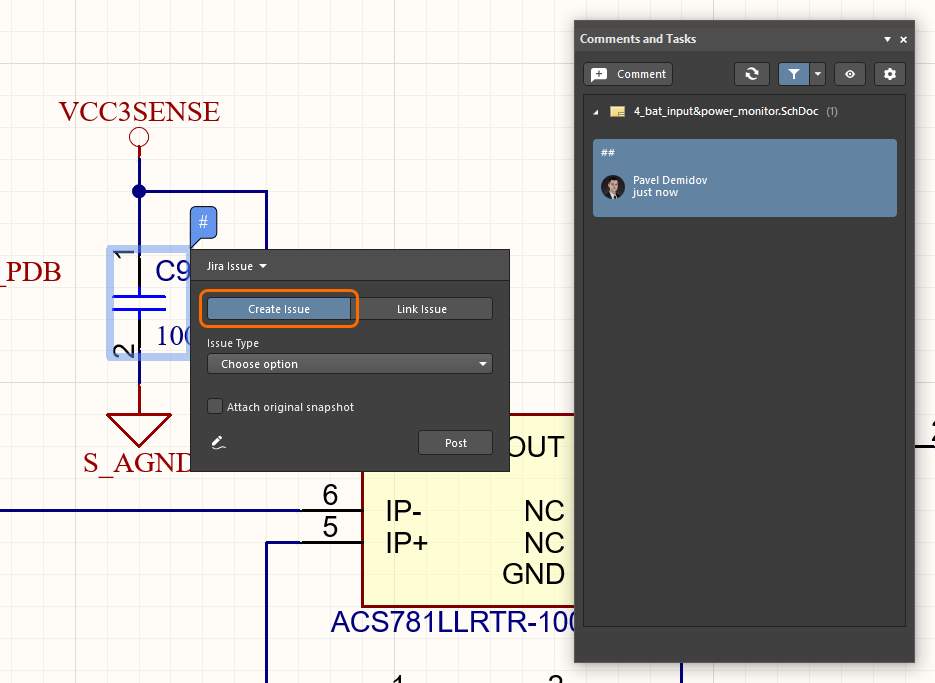
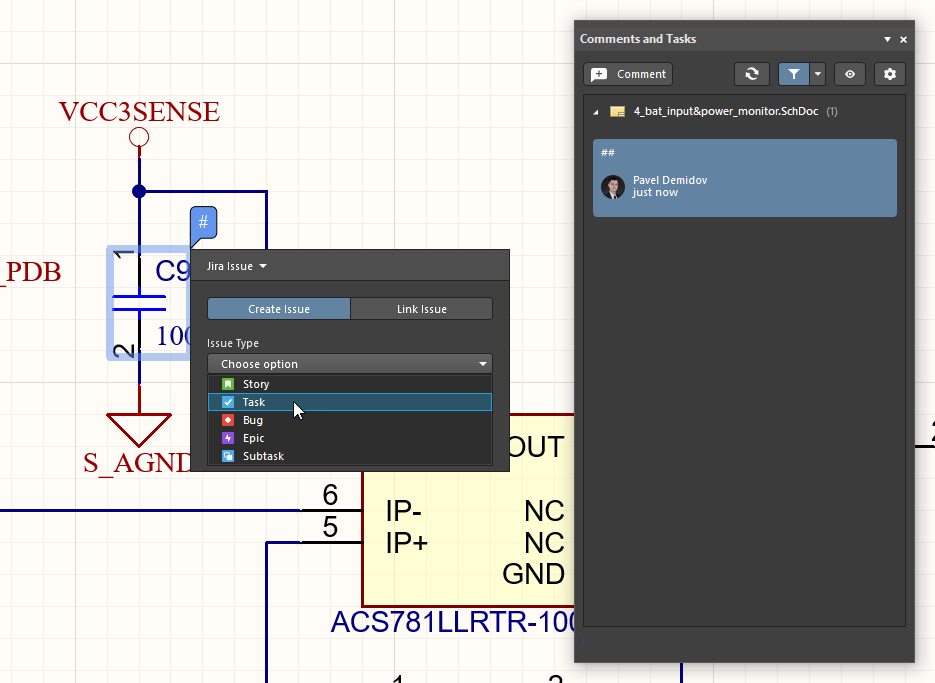
設計プロジェクトにJira課題タスクを配置するには、まず通常の方法でコメントのインスタンスを配置し、コメントダイアログでJira Issueオプションを選択します。続いて課題タイプを選択し、概要を追加して、同期されるJira課題タスクを作成します。

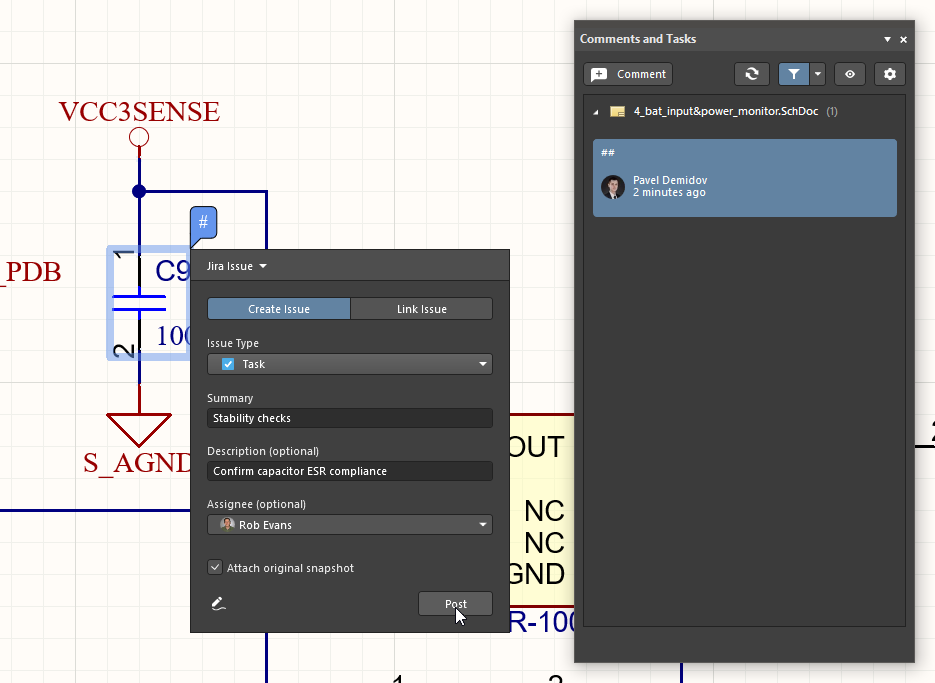
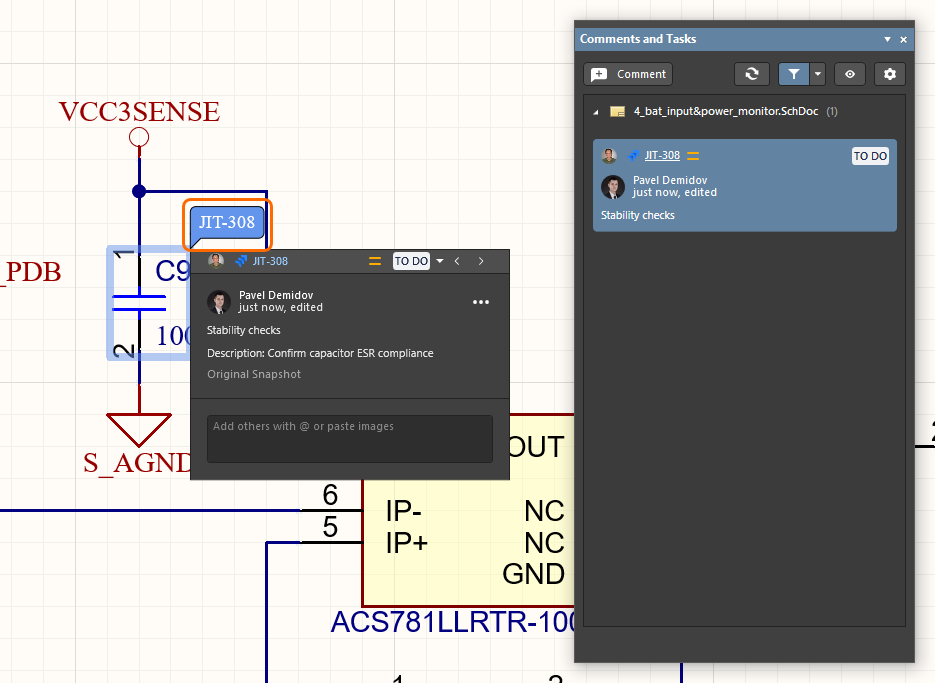
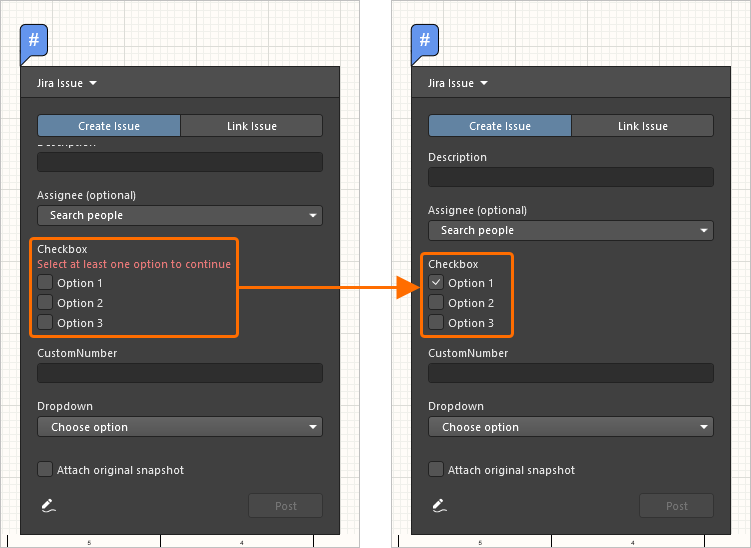 )。
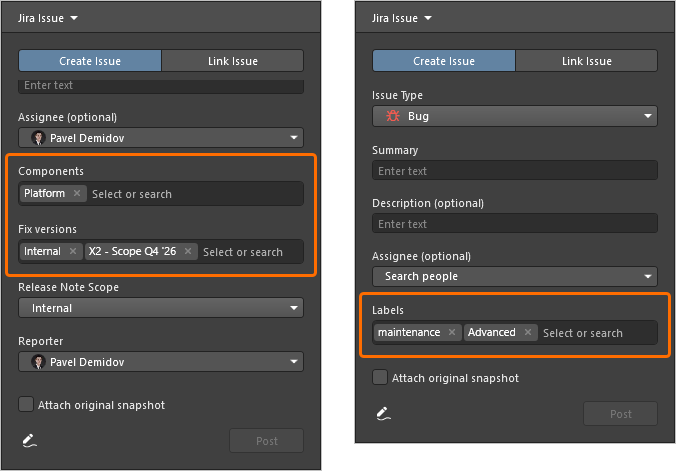 )。
コメントダイアログまたはComments and TasksパネルでWorkspaceのJira課題のTask IDを選択すると、既定のブラウザーの新しいタブで、Jiraスペース内のその課題を直接開くことができます。WorkspaceのTask IDはJiraスペースのIssue Keyに対応付けられ、概要、説明、担当者、コメントなどの主要なJiraパラメーターが両者の間でマッピングされます。Jira課題を作成したWorkspaceユーザーが、Jira側の課題の報告者になります。WorkspaceのJira課題を作成するときにAttach original snapshotオプションを選択した場合(上記参照)、現在のWorkspaceドキュメントのスナップショット画像がJiraの添付ファイルとして追加されます。

WorkspaceにJiraタスクを配置すると、Jiraスペースに同期されたJira課題が作成されます。両者は、WorkspaceのTask IDとJiraのIssue Keyのマッピングによってリンクされます。
WorkspaceとJiraの課題間でマッピングされるパラメーターに加えて、タスクに関連するPriorityおよびProgressのステータス設定も同期されます。たとえば、Workspaceの課題タスクの優先度をMediumからHighに変更すると、Jira側の課題にも即座に反映されます。同様に、Jira側で進行状況をTo DoからIn Progressに変更すると、WorkspaceのJira課題の状態も変更されます。更新されたデータを表示するには、データの更新(Comments and Tasksパネル上部の ボタンをクリックして実行)が必要な場合があります。
Jira課題へのリンク
Altium 365のJira連携では、コメントダイアログのJira Issueモードを使用して、WorkspaceタスクをAtlassian Jiraサービス内の既存のJira課題にリンクすることもできます。指定したJiraプロジェクト内の任意の課題にリンクでき、その課題はWorkspaceのJiraタスクと同期されます。
|
既存のJira課題に関連付けるドキュメント領域またはオブジェクトにコメントインスタンスを配置し、コメントダイアログでJira IssueモードとLink Issueオプションを選択します。 Select or search issuesドロップダウンを使用して、新しく配置したJiraタスクインスタンスにリンクするJira課題( ダイアログのJira Issueドロップダウンには、Jiraスペースから選択した課題が表示されます。必要に応じてAttach original snapshotオプションをオンにすると、現在のドキュメントビューの画像をJiraに転送できます。 Postボタンをクリックして、WorkspaceのJiraタスクと選択したJira課題をリンクします。 新しいJira課題タスクがComments and Tasksパネルとコメントダイアログに表示されます。既存のコメント(または追加されたコメント)も表示されます。リスト全体を表示するには、ダイアログのShow all Repliesオプションを選択します。 |
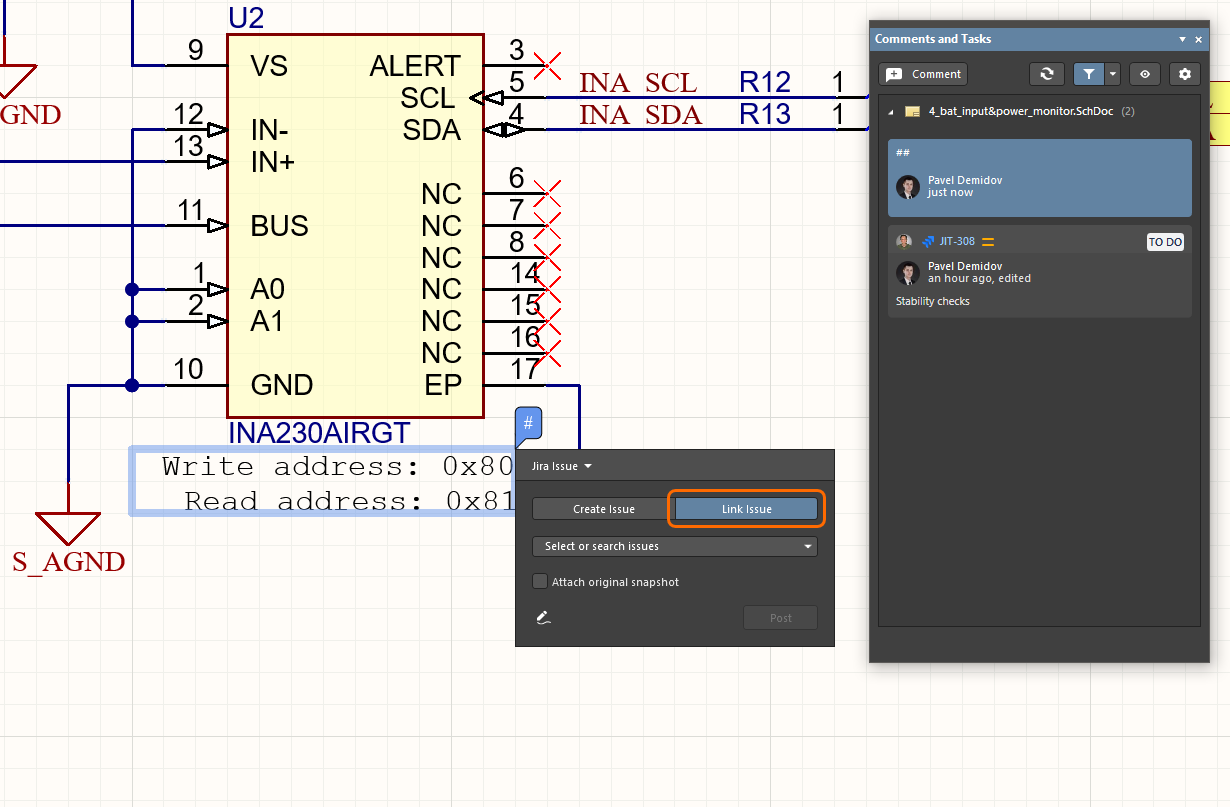
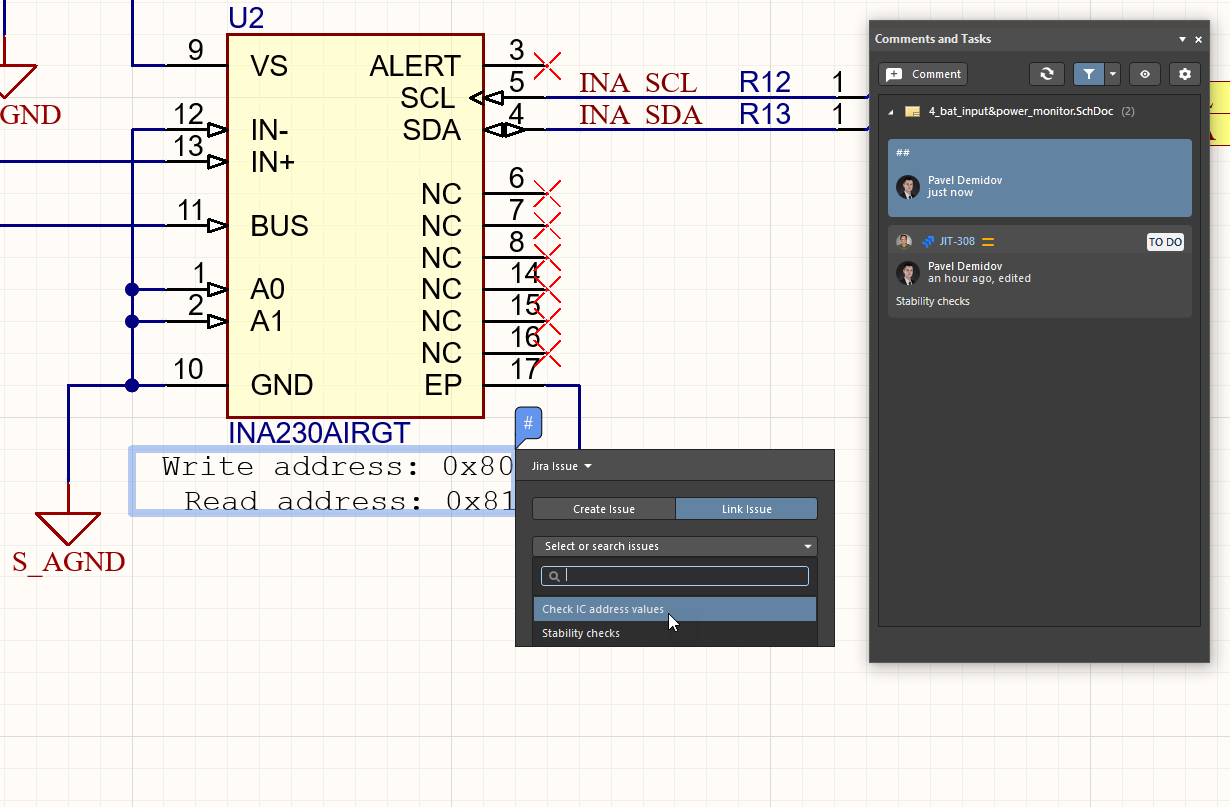
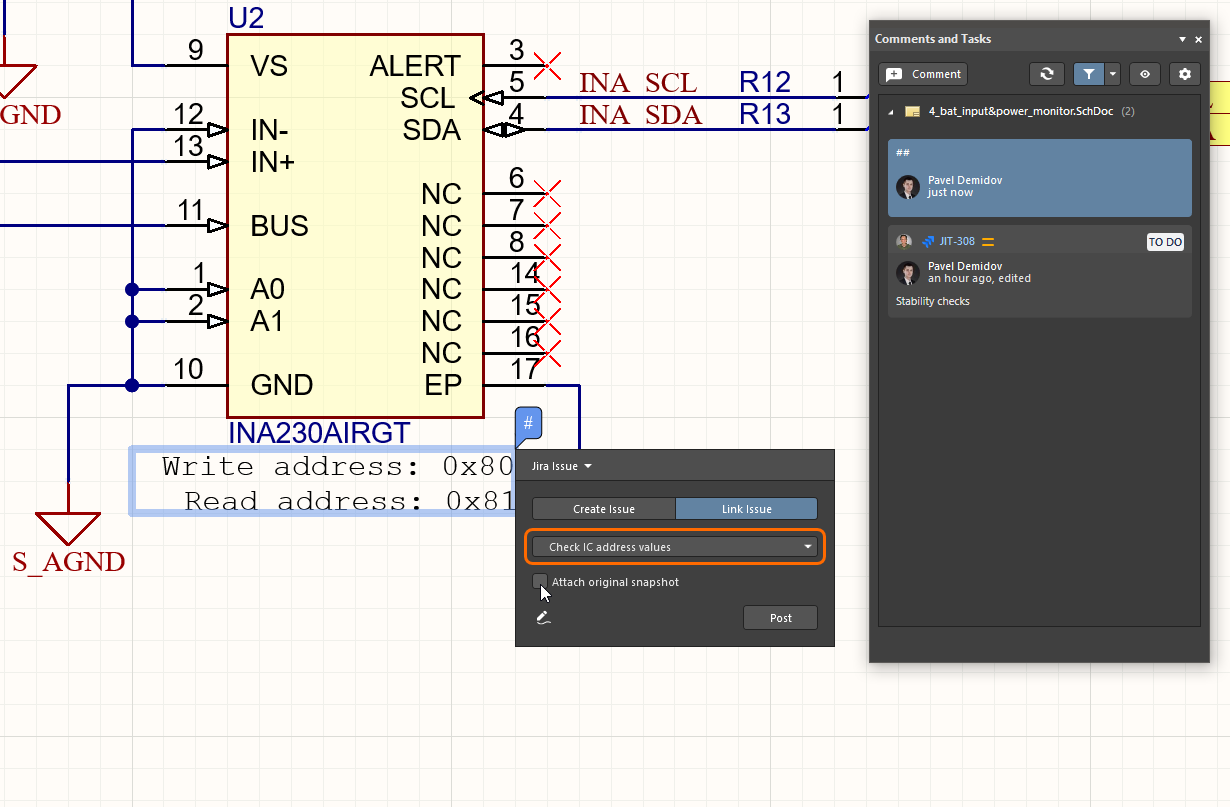
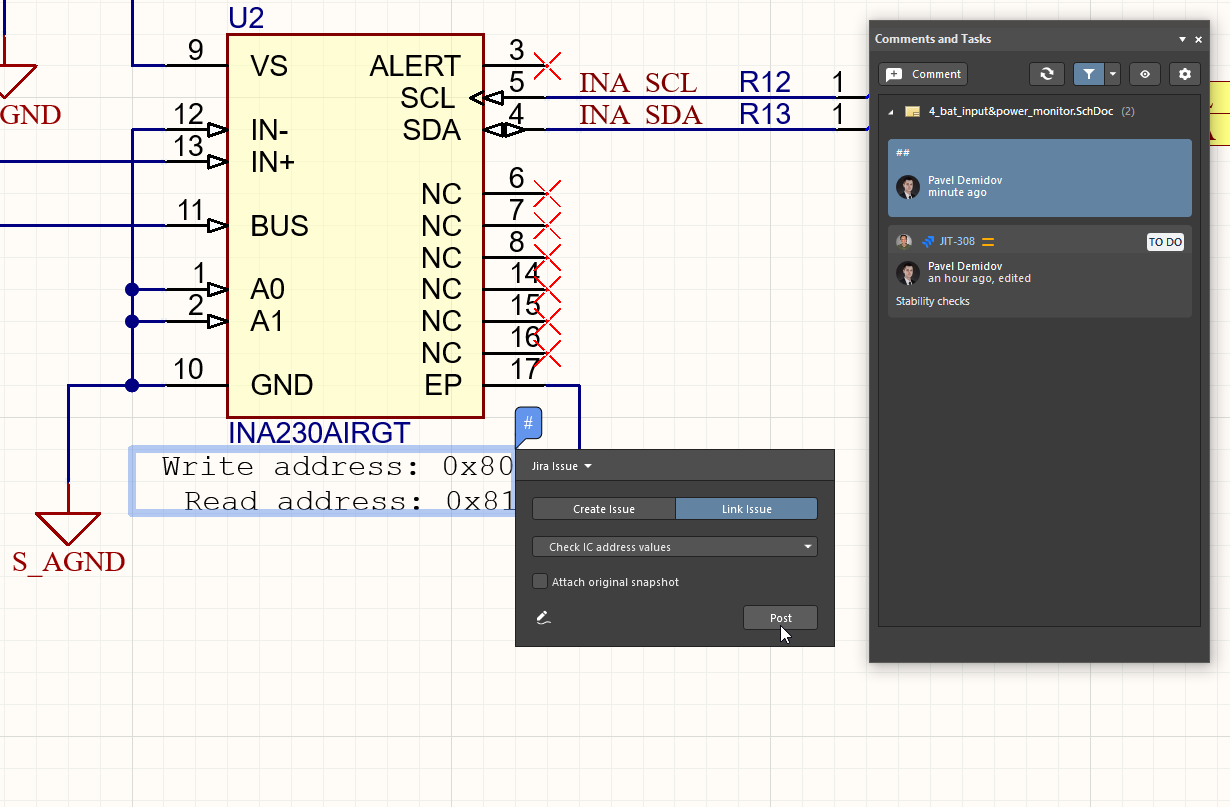
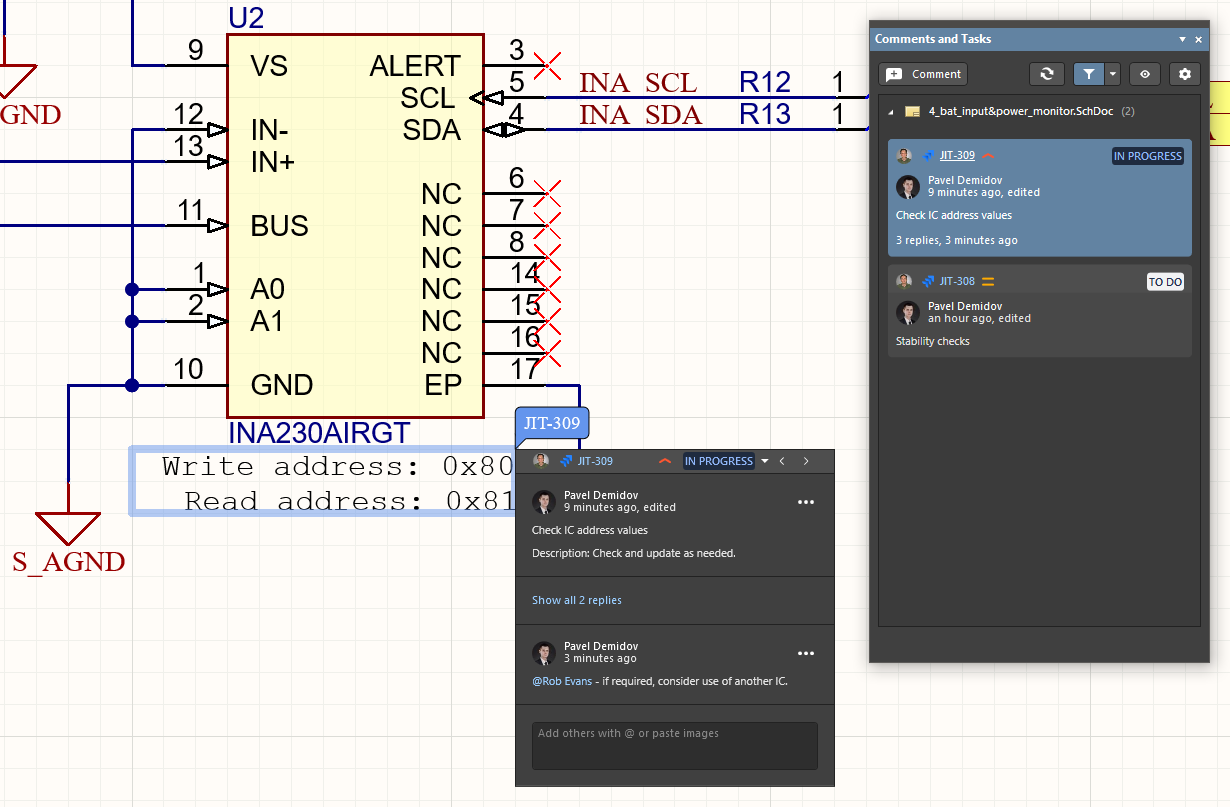
リンクされたJira課題はWorkspaceのJiraタスクと同期されます。このタスクには課題の Comments が含まれ、Jira課題で定義された Progress および Priority の状態(この例では In Progress および High)に設定されます。Jira課題の Web links エントリには、Altium 365 WorkspaceのJiraタスクがこの課題にリンク(または再リンク)されたことが表示されます。

既存のJira課題をWorkspaceタスクにリンクするには、WorkspaceのコメントダイアログのLink Issueモードで、その課題のJira Issueエントリを指定します。
To-Doパネル
接続先のWorkspaceには、上記のようにコメントやタスクの割り当てに関する包括的な機能が用意されていますが、To-Doパネルを使用してタスクを管理することもできます。To-Doパネルには、アクティブなプロジェクトで現在定義されているすべてのTo-Do項目が一覧表示されます。To-Do項目は、ドキュメントに関連して後で実行する必要があるタスクのリマインダーとして使用します。

To-Doパネル
To-Doパネルの内容と使用方法
To-Doパネルには、アクティブなプロジェクトの2種類のTo-Do項目を表示できます。
- プロジェクトレベルのTo-Do項目。
- ドキュメントレベルのTo-Do項目 — プロジェクト内のテキストベースのドキュメントに追加されます。
各To-Do項目には、次の情報が表示されます。
- Done - 定義されたタスクが完了したときに、このチェックボックスをオンにします。
- Action Item - 実行する必要がある実際のタスク。
- Priority - 実行するタスクの重要度(Lowest、Low、Normal (既定)、High、Highest)。
- Document - ドキュメントレベルのTo-Do項目が追加されているソースドキュメントへの参照。
- Owner - タスクを入力する人、または実際にタスクを実行する人の名前を指定できます。
- Category - 実行するタスクが属する、プロジェクト内の特定の領域(回路図、デザインルール、配線、制約など)を指定できます。
プロジェクトレベルのTo-Do項目の追加
プロジェクトレベルのTo-Do項目は、パネル内から追加します。項目を追加する前に、デザインエディターウィンドウでアクティブになっているドキュメントが、To-Do項目を定義するプロジェクトのデザインドキュメントであることを確認してください。
新しいTo-Do項目を追加するには、パネル内で右クリックし、表示されるコンテキストメニューからAdd Project To-Do Itemを選択します。Edit To-Do Itemダイアログが開きます。

このダイアログで、プロジェクトで実行する必要のあるタスクについて適切なテキストを入力します。ダイアログ内の各フィールドを使用して、task's Priority, Owner, and Categoryを定義します。必要に応じて項目を定義したら、OKをクリックして新しい項目をパネルに追加します。
ドキュメントレベルのTo-Do項目の追加
ドキュメントレベルのTo-Do項目は、テキストベースのソースドキュメント(VHDLファイル、制約ファイル、組み込みソースコードドキュメントなど)に追加します。項目を追加する前に、対象のドキュメントがデザインエディターウィンドウでアクティブになっており、現在To-Do項目を定義しているプロジェクトに属していることを確認してください。
新しいTo-Do項目を追加するには、ドキュメント内でTo-Do項目を配置したい位置にテキストカーソルを置き、右クリックして、表示されるポップアップメニューからAdd To-Do Itemを選択します。Edit To-Do Itemダイアログが表示されます。 このダイアログで、ドキュメント内で実行する必要のあるタスクについて適切なテキストを入力します。ダイアログ内の各フィールドを使用して、タスクのPriority、 Owner、Categoryを定義します(書式の確認、コードレビューなど)。 必要に応じてTo-Do項目を定義したら、OKをクリックしてダイアログを閉じ、現在のドキュメントにフォーカスを戻します。To-Do項目のエントリがTo-Doパネルと、現在のテキストカーソル位置に表示されます。以下の画像に示すように、エントリは、そのドキュメントの種類に対して定義されたコメント区切り文字で囲まれたコメントとして表示され、項目の実際のテキストと一意の識別子が含まれます。

右クリックメニュー
右クリックメニューには、以下のコマンドがあります。
- Goto Source - パネルでドキュメントレベルのTo-Do項目が選択されている場合に使用できます。このコマンドを使用すると、項目のDocumentフィールドで参照されている関連ソースドキュメントを開き(まだ開いていない場合)、デザインエディターウィンドウでアクティブなドキュメントにします。テキストカーソルは、To-Do項目のテキストの先頭に配置されます。
- Add Project To-Do Item - アクティブなプロジェクトのプロジェクトレベルのTo-Do項目をパネルに追加します。
- Edit - 選択したTo-Do項目を編集します。Edit To-Do Itemダイアログが表示され、必要な変更を加えることができます。
- Delete - 選択したTo-Do項目をパネルから削除します。
- Show Completed Items - このオプションを有効にすると、完了としてマークされたTo-Do項目(Done オプションが有効な項目)のみがパネルに表示されます。
- Report - パネルに現在表示されているすべてのTo-Do項目を含むレポートを生成します。コマンドを実行するとReport Previewダイアログが開き、レポートの設定、印刷、および各種ファイル形式へのエクスポートを行うことができます。
注記
- パネルでドキュメントレベルのTo-Do項目が定義されており、対応するソースドキュメントがデザインエディターウィンドウでアクティブになっている場合、パネル内のそのTo-Doエントリ全体のテキストが太字になります。
- パネル内のTo-Do項目のエントリをダブルクリックすると、Edit To-Do Itemダイアログが開き、タスクの定義を変更できます。
- パネル内のエントリは、任意の列のヘッダーをクリックして、その列を基準に並べ替えることができます。1回クリックすると昇順に、もう一度クリックすると降順に並べ替えられます。
- 直接フィルタリングを使用すると、パネル内で直接文字を入力して、To-Do項目のエントリにすばやく移動できます。パネル内の任意のデータ列を基準にフィルタリングできます。Right ArrowキーとLeft Arrowキーを使用してフィルタリング対象の列を切り替えるか、列内のフィールドを直接クリックします。 このフィルター機能を使用するには、データ列内をクリックし、移動先のエントリの先頭文字を入力します。その列で、入力した文字から始まる最初のエントリが選択されます。また、その文字が強調表示され、入力した文字に基づいて列の内容がフィルタリングされていることを示します。
 AI で翻訳