
レイアウト図面の作成
ハーネス設計を配線図として作成したら、その設計の物理的な表現をハーネス レイアウト図面(*.LdrDoc)として作成できます。 このドキュメントをハーネス プロジェクトに追加するには、Projects パネルでプロジェクト エントリを右クリックし、コンテキスト メニューから Add New to Project » Harness Wiring Diagram を選択します(またはメイン メニューの File » New » Harness Layout Drawing コマンドを使用します)。
ハーネス レイアウト図面ドキュメントの設定
レイアウト図面ドキュメントのオプションは、ドキュメントのデザイン領域で何も選択されていないときに Properties パネルで設定できます。主な設定は次のとおりです。
-
パネルの General タブ内の General 領域では、ドキュメントおよびそのグラフィック要素に適用する測定単位を選択し、配置を容易にするためのグリッドを設定します。Altium Designer には 3 種類のグリッドがあります。ナビゲーション用の visible grid、配置用の snap grid、そして接続作成を補助する snap distance です。
-
パネルの Page Options タブ内の General 領域では、ドキュメント シートのサイズとタイトル ブロックを設定するか、利用可能なハーネス レイアウト図面テンプレートから選択します。

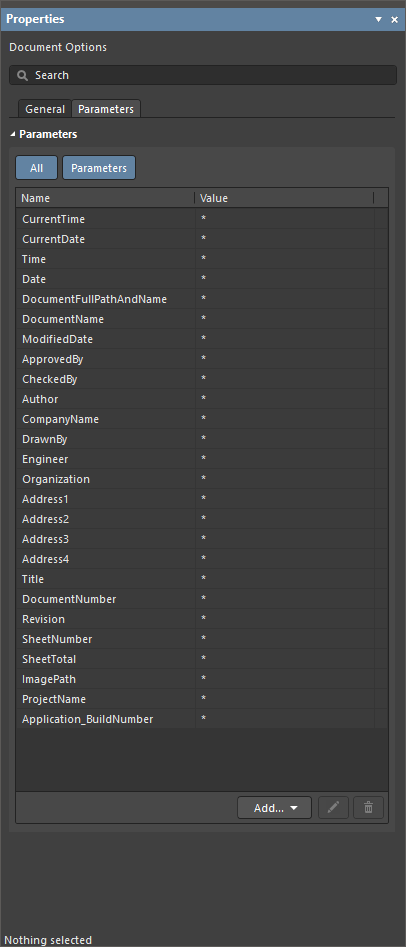
ハーネス レイアウト図面ドキュメントで何も選択されていないときの General パネルの Parameters タブおよび Properties タブ
配線図からのデータのインポート
メイン メニューから Design » Import Wiring Diagram コマンドを選択して、配線図から設計データをインポートします。コンポーネントは、配線図で定義された相対位置に従ってレイアウト図面シート上に配置されます。コンポーネントに関連付けられた connection points も、各コンポーネントの横にレイアウト図面上へ配置されます。
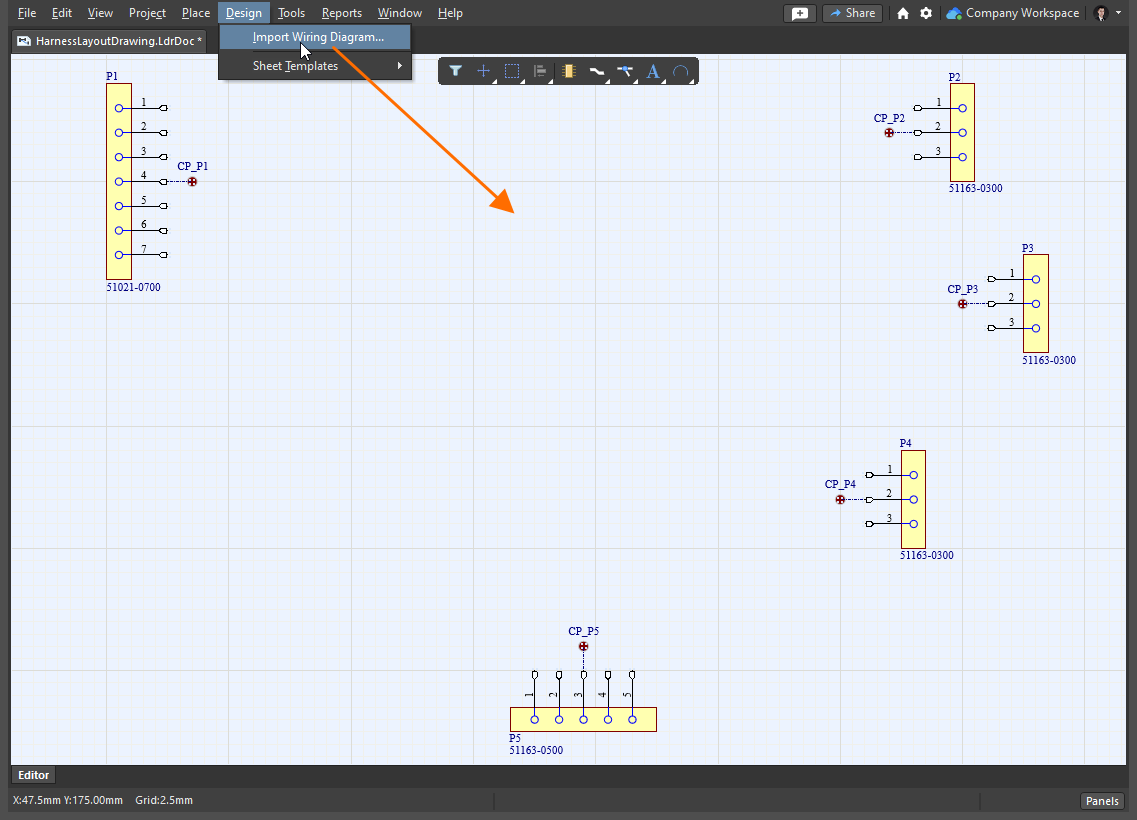
配線図からインポートしたデータを含むハーネス レイアウト図面ドキュメント
 )に一覧表示されます。
コンポーネントの操作
最初は、各コンポーネントはレイアウト図面上でそのシンボルとして表現されます。 配置済みコンポーネントのプロパティは、デザイン領域でそのコンポーネントを選択したときに Properties パネルで設定できます。コンポーネント用の Properties パネルには、次のタブがあります。
-
General – デジグネーター、コメント、位置、モデル表現、パラメーターなど、コンポーネントの一般プロパティ。
-
Pins – コンポーネント ピンの一覧。
-
Cavities – コンポーネントに割り当てられた socket cavities の読み取り専用ビュー。cavity 割り当ては配線図でのみ変更できます – 詳細はこちら。
-
Associated Parts – heatshrink などの追加部品をコンポーネントに割り当てることができます。

コンポーネントの表現の設定
コンポーネントを選択した状態で、Properties パネル(General タブ内)の Model 領域にある Graphical Symbol / Physical Model オプションを使用すると、シンボル表現(コンポーネントの symbol)と 3D モデル投影(コンポーネントの footprint)を切り替えることができます。表現を設定するには、パネル内のそのほかの設定を使用します。
|
回路図シンボルで表現されたコンポーネント 同じコンポーネントを 3D モデルの投影で表現した例 |


Physical Model 表現を使用する場合は、Style オプションを使って、モデルを Solid(線なし)または Wireframe として表示できます。Side ドロップダウンのオプションを使用すると、モデル表示の希望する面を選択できます(正投影およびアイソメトリックのオプションが使用可能です)。 以下の画像は、いくつかの設定と、それに対応するデザイン領域での結果を示しています。


 )。
)。
ハーネスレイアウト図面での物理配置の定義
ハーネス内のすべての物理接続は、ハーネスバンドルとして定義されます(バンドルに単一のワイヤしか含まれていない場合でも同様です)。各バンドルは接続ポイントで開始し、接続ポイントで終了する必要があります。ハーネス設計データの初回インポート時(前述のとおり)、各コンポーネントの横には接続ポイントが自動的に配置され、この接続ポイントはそのコンポーネントおよびそのすべてのピンに関連付けられます。設計の物理構造上必要であれば、新しい接続ポイントを配置し、接続ポイントに割り当てるオブジェクトを設定できます。
 )。グラフは、
接続ポイントの操作
新しい接続ポイントを配置するには、メインメニューの Place » Connection Point コマンドを使用します。接続ポイントは、以下のようにデザインスペースに表示されます。

配置された接続ポイントのプロパティ(位置、表示表現など)は、デザインスペースで接続ポイントを選択したときに Properties パネルで設定できます。
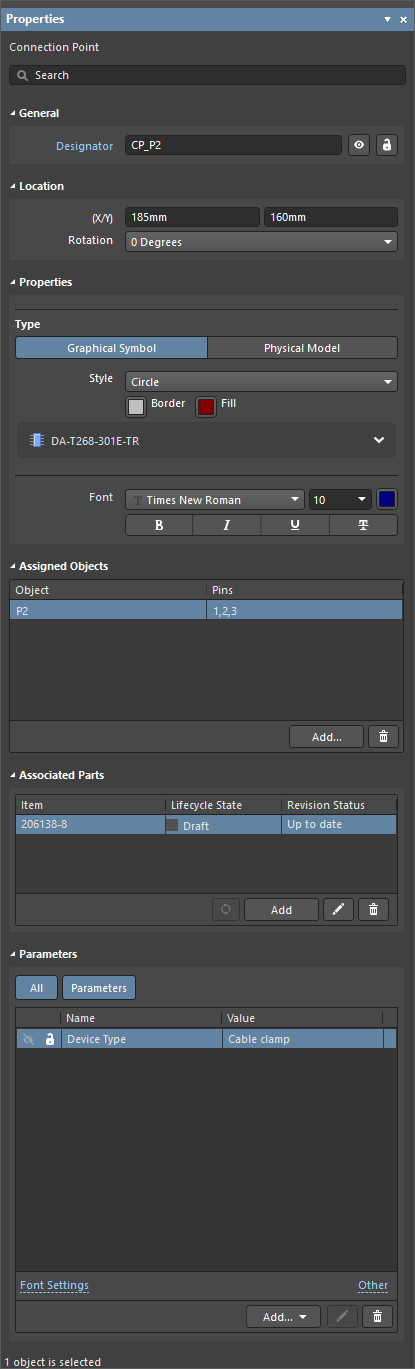
接続ポイント選択時の Properties パネル
 )。モデルが生成され、ドキュメント内に表示されます。Type 領域のオプションを使用して、モデルの表示を設定します(
 )。
)。
接続ポイントへのオブジェクト割り当て
接続ポイントに割り当てられるオブジェクトは、設計意図に応じて必要に応じて設定できます。1つまたは複数のオブジェクト(コンポーネント、スプライス/タップ、「no connect」オブジェクト、および接続付きシールド)を、Properties パネルの Assigned Objects 領域にある  ボタンをクリックして開く Add Assigned Objects ダイアログで接続ポイントに割り当てることができます。

 )。
)。
コンポーネントが接続ポイントに割り当てられると、以下に示すように、コンポーネントと接続ポイントの間に一点鎖線がデザインスペース内に表示されます。Properties では、どのコンポーネントピンを割り当てるかを選択できます。Assigned Objects 領域のグリッド内にある Pins 列のセルをクリックすると、必要なコンポーネントピンを選択するためのドロップダウンにアクセスできます。

ハーネスバンドルの操作
新しいハーネスバンドルを配置するには、メインメニューの Place » Harness Bundle コマンドを使用します(ショートカット: Shift+B)。
コマンドを選択したら、接続ポイントをクリックしてハーネスバンドルの始点を配置します(カーソルが接続ポイントのホットスポット上にあると、カーソル位置に赤い十字が表示されます)。カーソルを移動してクリックし、ハーネスバンドルの形状を定義する一連の頂点を固定します。最後の頂点を別の接続ポイントのホットスポットに配置した後、右クリックして配置を完了します。
デフォルトでは、ハーネスバンドルは Any Angle 配置モードで配置されます。ハーネスバンドルの配置中に Shift+Spacebar を押すと、配置モードが切り替わります。このモードは、バンドル配置時にコーナーをどのように作成するか、およびバンドルをどの角度で配置できるかを指定します。90 Degree または 45 Degree モード(真の直交モード)のときは、Spacebar を押して開始サブモードと終了サブモードを切り替えます。現在のモードとサブモードはステータスバーに表示されます。
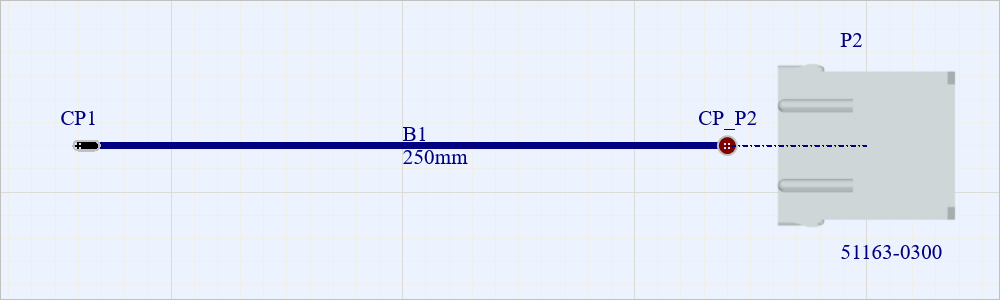
接続ポイント CP1 と CP_P2 の間に配置されたハーネスバンドルの例。
配置して選択したハーネスバンドルの頂点は、隣接する2つのセクション間の角度を変更するためにドラッグできます。
配置済みのハーネスバンドルのプロパティ(位置、表示表現など)は、デザインスペースでハーネスバンドルを選択したときにProperties パネルで設定できます。
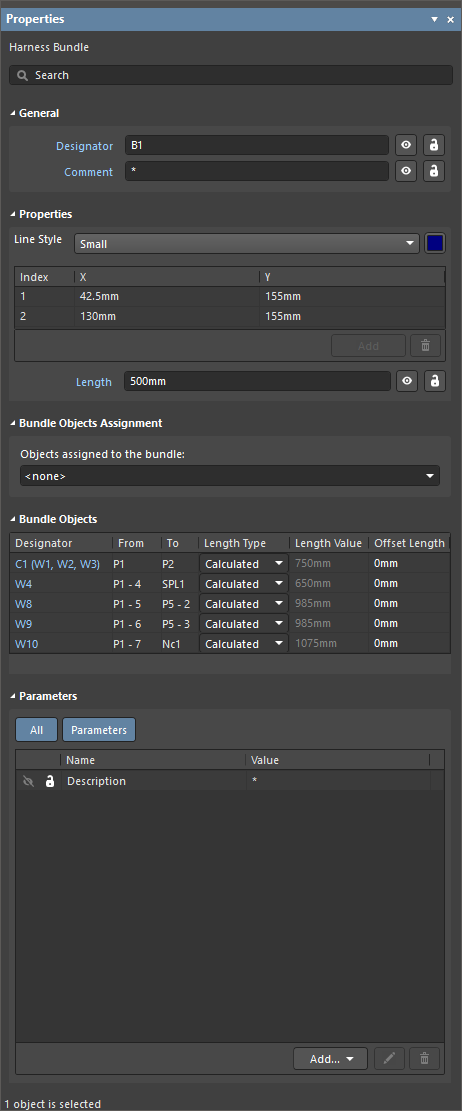
ハーネスバンドルを選択したときの Properties パネル
各ハーネスバンドルには、配線図で定義された接続性に従ってオブジェクト(ワイヤおよび/またはケーブル)が自動的に含まれます。これらのオブジェクトは、バンドル選択時にPropertiesパネルのBundle Objects領域に一覧表示されます。このリスト内のオブジェクトをクリックすると、選択したオブジェクトが通過するすべてのバンドルがハイライト表示されます。

パネルのProperties領域にある Lengthフィールドを使用して、選択したバンドルの長さを定義できます。バンドルを通過するワイヤおよびケーブルの長さは、それらのバンドルのLength値に基づいて計算されます。計算されたワイヤ/ケーブル長の値は、パネルのBundle Objects領域にあるグリッドのLength Value列に表示されます。
ブレークポイントの追加
ブレークポイントは、バンドルが縮尺どおりではない(NTS)ことを示すために使用され、ハーネスバンドル上に配置できます。バンドルには、以下の最初の画像に示すように最長セグメントの中央にブレーク記号が表示され、プロパティにはDrawn Lengthが表示されます。ブレークを配置するには、バンドルプロパティのProperties 領域でAdd Break Symbolオプションを有効にします。ブレークポイントのあるハーネスバンドルを覆うハーネス被覆にも、同じ位置にブレークが表示されます。ハーネス被覆がハーネスバンドルのブレークポイントで終わる場合、2番目の画像に示すように、被覆はわずかに長く描画されます。
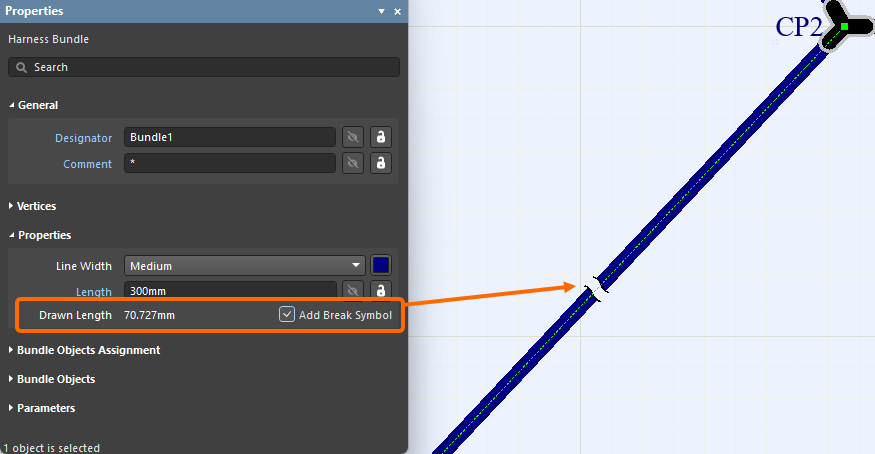
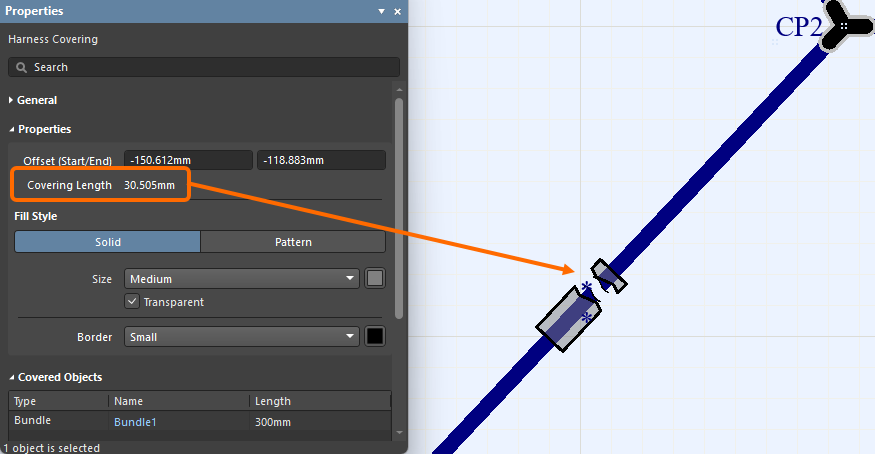
 )からManualを選択することで長さの値を上書きできます。MCAD CoDesigner を使用した
 Bundles with Wires from Split Cables
分割されたハーネスケーブルのワイヤを含むすべてのハーネスバンドルは、そのケーブルをPropertiesパネルのBundle Objects領域で選択すると、レイアウト図面上でハイライト表示されます。分割ケーブルの長さは、最も長いワイヤの長さによって決まります。
|
ケーブル C1 は異なるコネクター間で分割されています。 選択したバンドルについて、PropertiesパネルのBundle Objects領域でケーブル項目をクリックすると、C1 のワイヤを含むすべてのバンドルがハイライト表示されます。ケーブルの長さは最も長いワイヤの長さによって決まり(この場合、バンドル B1 および B3 を通過するワイヤが最長です)。 |


No Connect Objects Within a Cable
配線図にケーブル内の「no connect」オブジェクトが含まれている場合、レイアウト図面の接続ポイントにこれらのオブジェクトを追加する必要はありません。ハーネスバンドルはケーブルのオブジェクトを正しく認識します。以下の画像の例を参照してください。
|
配線図ドキュメント内のケーブルには、未接続のワイヤ(W4 および W5)が含まれています。 「no connect」オブジェクトは、レイアウト図面上の接続ポイントに割り当てられていません。 ただし、バンドルはケーブルのすべてのオブジェクト(ワイヤ W4 および W5 を含む)を正しく認識します。 |


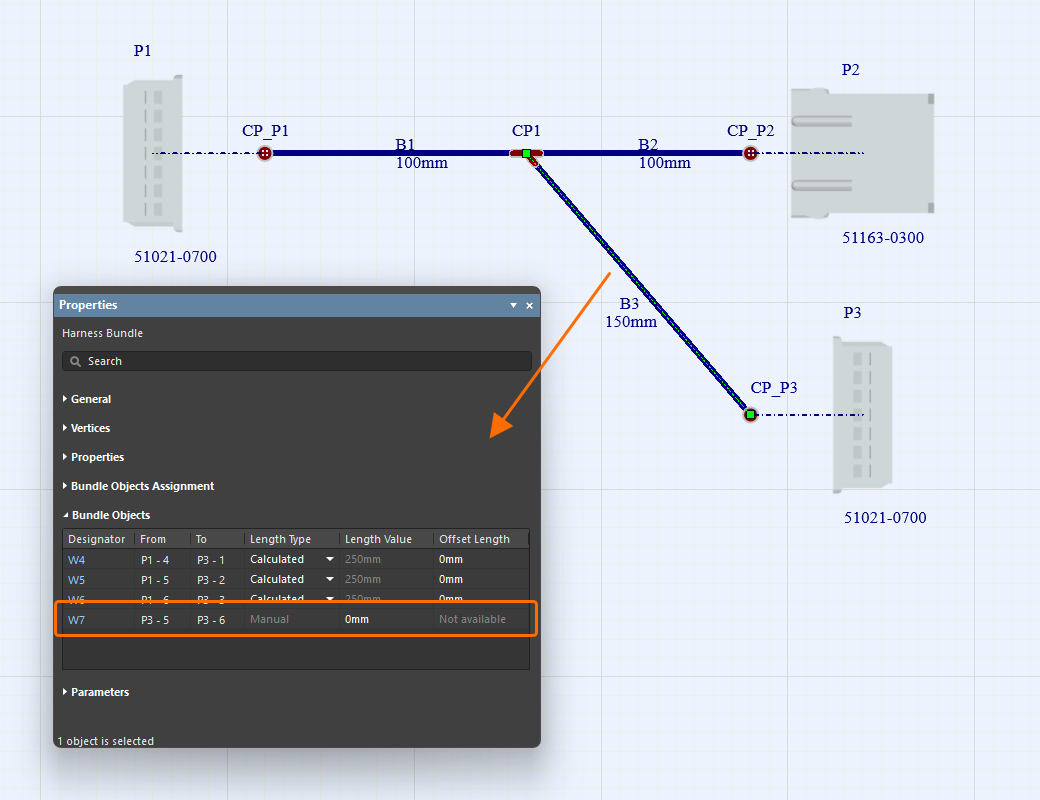
Jumper Wires
ジャンパーワイヤはレイアウト図面に表示できます。ハーネスプロジェクトの配線図に、同じハーネスコネクターのキャビティ同士を接続するワイヤが含まれている場合、デザインスペースでハーネスバンドルを選択すると、そのワイヤはプロジェクトのレイアウト図面上でそのハーネスコネクターに対応するハーネスバンドルのオブジェクトとしてPropertiesパネルに表示されます。
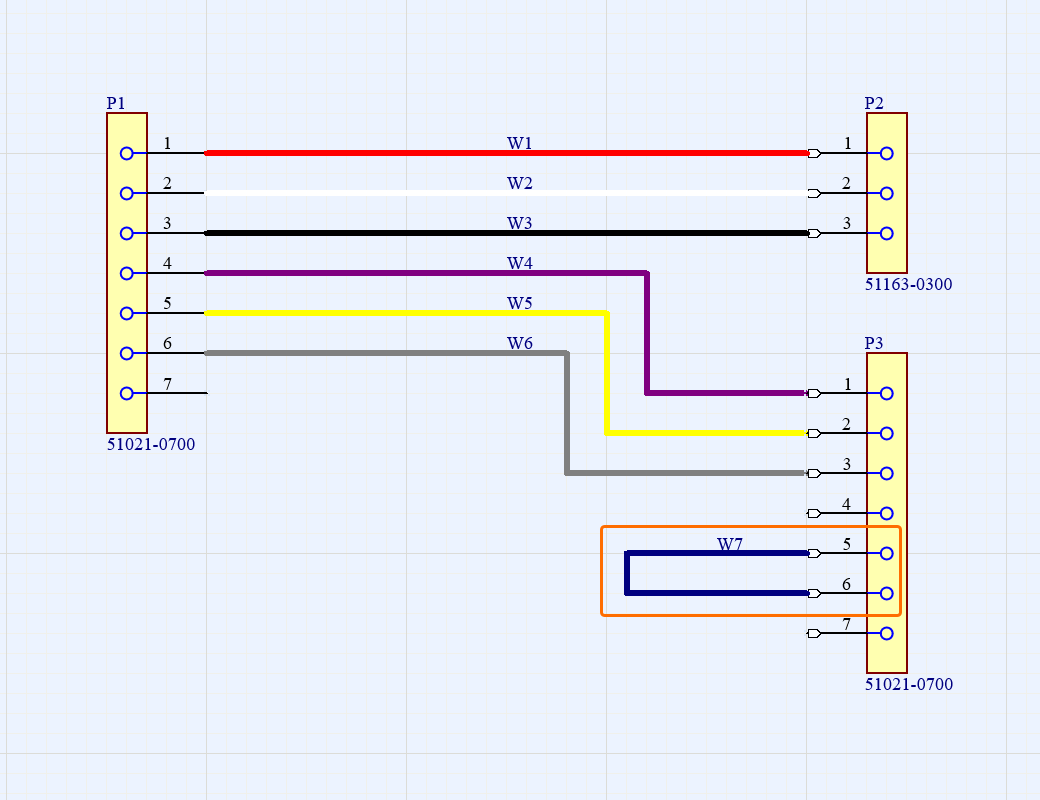
ハーネスバンドルの被覆
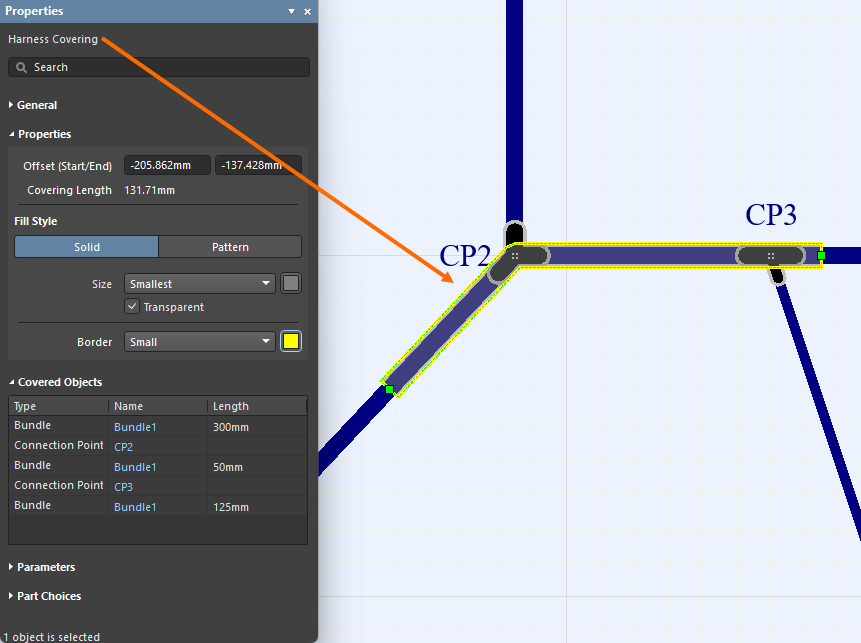
ハーネス被覆オブジェクト(Place » Harness Covering)は、ハーネスバンドルの上に配置できます。 被覆の長さは、配置中または配置後にデザインスペース上でグラフィカルに変更できます。
ハーネス被覆の配置コマンドを選択すると、カーソルがハーネスバンドル上にあるときにデザインスペースにオレンジ色の点が表示され、そこにハーネス被覆を配置できることを示します(灰色の点は、その特定の位置にはハーネス被覆を配置できないことを示します)。被覆を開始したい位置をクリックし、その後カーソルをバンドルに沿って被覆を終了したい位置まで移動し、もう一度クリックします。以下の動画に示すように、ハーネス被覆同士は重なり合うことができます。
配置済みのハーネス被覆のプロパティは、デザインスペースでハーネス被覆を選択した際に Properties パネルで設定できます。

ハーネス被覆選択時の Properties パネル
Properties パネルの Size ドロップダウンを使用すると、ハーネス被覆オブジェクトのサイズを、それが覆うバンドルのサイズ(バンドルの Line Style)に対する相対値として定義できます。下の画像をスクロールして、さまざまなハーネスバンドルサイズに対する異なるサイズのハーネス被覆の例を確認してください。


ハーネス被覆はパターン付きとして設定することもできます。Properties パネルの Fill Style 領域で Pattern を選択し、次に Pattern ドロップダウンを使用して希望する編み色(黒、黄、または赤)を選択します。


被覆の開始位置は、そのパスの最も左上の点として扱われ、パスにはその被覆が載っているバンドルのみが含まれます。
ジャンクションポイント(レイアウト図面内で2つ以上のバンドルが合流する接続点)をまたいでハーネス被覆を適用/延長できます。これにより、複数のコネクタを含むセクションで、ジャンクションポイント間ごとに個別のハーネス被覆を配置する必要がなくなります。


レイアウトラベルの追加
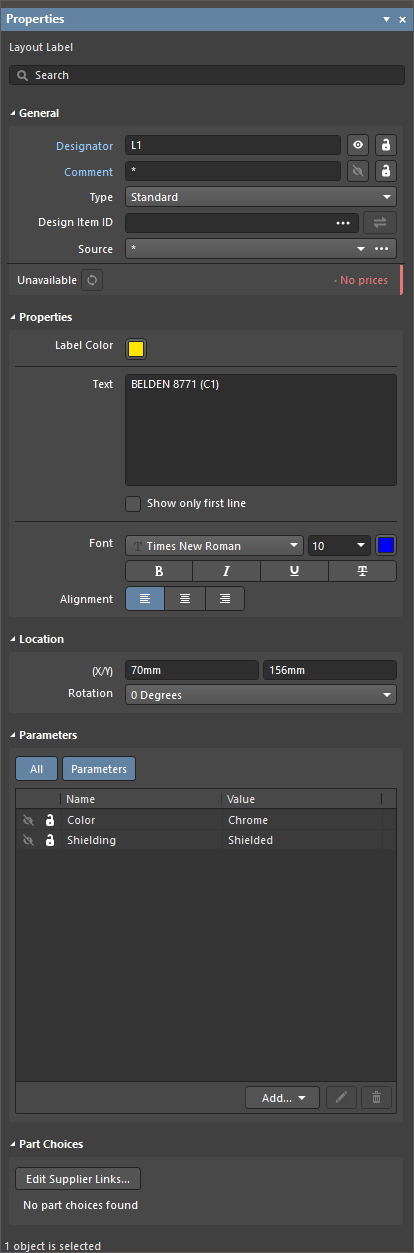
物理ラベルはレイアウト図面(Place » Layout Label)に配置できます。

配置済みレイアウトラベルのプロパティ(デジグネータ、テキスト、表示表現など)は、デザインスペースでレイアウトラベルを選択した際に Properties パネルで設定できます。
レイアウトラベル選択時の Properties パネル
Text フィールドでラベルのテキストを定義する際は、Ctrl+Enter または Shift+Enter を使用してテキストの改行を追加します。Show only first line を有効にすると、デザインスペースには Text フィールドの最初の行のみが表示されます。レイアウトラベルのテキストは、Alignment コントロールを使用して必要に応じて配置を調整することもできます。


ライブラリからのレイアウト図面オブジェクトの更新
次のオブジェクトは、元の Workspace ライブラリから更新できます。
-
ハーネスコンポーネント
-
ハーネスコンポーネントに関連付けられたパーツ
-
接続点に関連付けられたパーツ
-
ハーネス被覆
-
レイアウトラベル
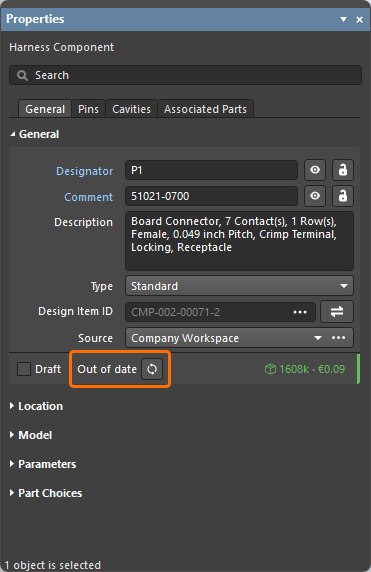
オブジェクトを選択すると、リンクされている Workspace コンポーネントに関する情報を Properties パネルで確認できます(たとえば、ハーネスコンポーネントに関連付けられたパーツの場合は Associated Parts タブ、レイアウトラベルの場合は General 領域)。
Workspace コンポーネントのより新しいリビジョンが利用可能な場合、リビジョンステータスのエントリには Out of date というテキストが表示されます。個々のオブジェクトレベルでは、 ボタンをクリックすることで、リンクを Workspace コンポーネントの最新リビジョンに更新できます。
古いハーネスコンポーネントのリビジョン表示例
Update from Libraries 機能(Tools » Update from Libraries)を使用して、上記のオブジェクトにリンクされた古いコンポーネントを更新することもできます。 Update from Libraries 機能を使用した更新にオブジェクトを含めるには、そのオブジェクトに割り当てられたコンポーネントに回路図シンボルへのリンクが含まれている必要がある点に注意してください。
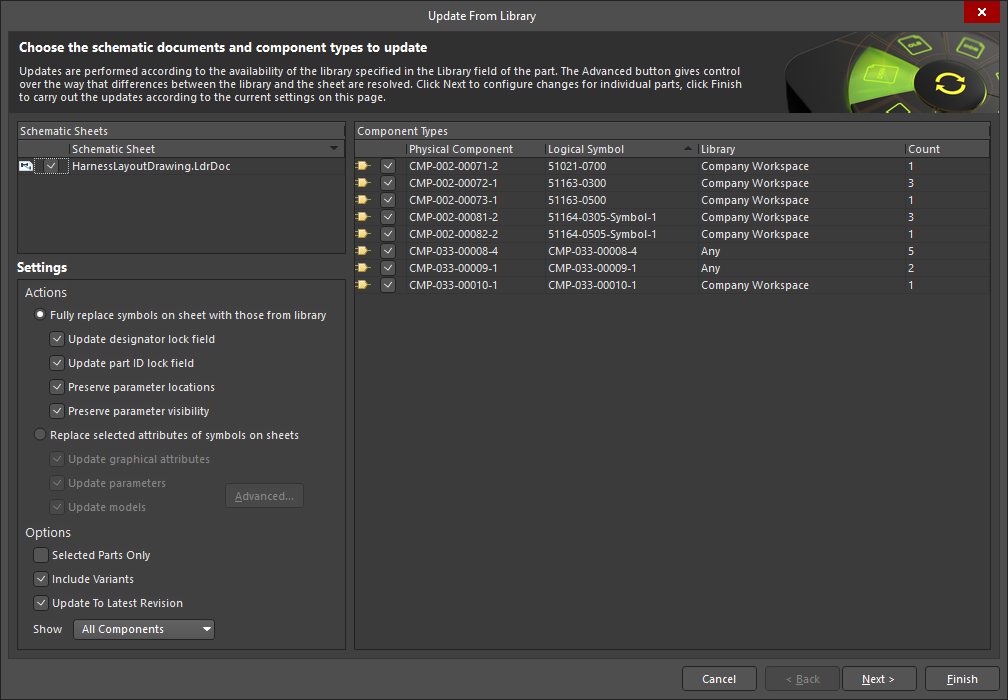
ハーネスレイアウト図面オブジェクトへのアノテーション
ハーネスレイアウト図面ドキュメント内の次のオブジェクトにアノテーションを付けるには、Tools » Annotation メニューのコマンドを使用します。
-
ハーネスコンポーネント
-
接続点
-
ハーネスバンドル
-
ハーネス被覆
-
レイアウトラベル

ハーネスレイアウト図面ドキュメント内のオブジェクトへのアノテーションは、PCB 設計プロジェクトの回路図ドキュメントでコンポーネントにアノテーションを付ける方法(*.SchDoc)と似ています。ハーネスレイアウト図面ドキュメントで使用可能なアノテーションコマンドの詳細については、次のリンクを参照してください。
配線図とレイアウト図面間のクロスプロービング
ハーネスプロジェクトの配線図とレイアウト図面の間でクロスプロービングがサポートされています。Cross Probe コマンドは、Tools メインメニューおよびデザインスペースの右クリックメニューからアクセスできます。
クロスプロービングは次のように実行できます。
-
配線図とレイアウト図面内のコンポーネント間。
-
配線図内のワイヤから、そのワイヤが通るレイアウト図面内のバンドルへ。
-
レイアウト図面内のバンドルから、そのバンドルを通る配線図内のワイヤへ。
|
配線図内のコンポーネントから、レイアウト図面内の対応するコンポーネントへのクロスプロービング。 レイアウト図面内のコンポーネントから、配線図内の対応するコンポーネントへのクロスプロービング。 配線図内のワイヤから、レイアウト図面内の対応するバンドルへのクロスプロービング。 レイアウト図面内のバンドルから、配線図内の対応するワイヤへのクロスプロービング。 |


 AI で翻訳