
レイアウト図面の作成
ハーネス設計が配線図として取り込まれると、設計の物理表現をハーネスレイアウト図面(*.LdrDoc)として作成できます。 このドキュメントは、Projectsパネルでプロジェクト項目を右クリックし、コンテキストメニューから Add New to Project » Harness Wiring Diagram を選択してハーネスプロジェクトに追加します(またはメインメニューのFile » New » Harness Layout Drawingコマンドを使用します)。
ハーネスレイアウト図面ドキュメントの設定
レイアウト図面ドキュメントのオプションは、ドキュメントのデザインスペースで何も選択されていないときに、 Properties パネルで設定できます。主な設定は次のとおりです。
-
パネルのGeneralタブ内のGeneral領域 – ドキュメントおよびそのグラフィック要素に適用する測定単位を選択し、配置しやすくするためのグリッドを設定します。Altium Designer では、ナビゲーション用の visible grid、配置用の snap grid、接続作成を補助する snap distance の3種類のグリッドを利用できます。
-
パネルのPage Optionsタブ内のGeneral 領域 – ドキュメントシートのサイズやタイトルブロックを設定するか、利用可能なハーネスレイアウト図面テンプレートから選択します。

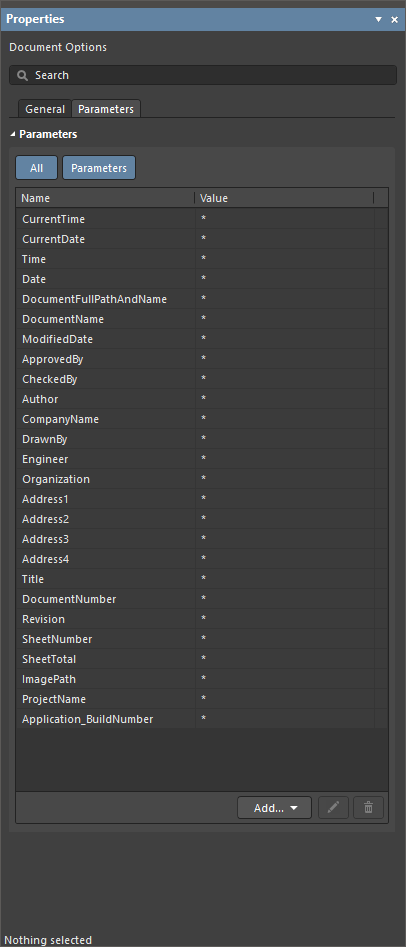
ハーネスレイアウト図面ドキュメントで何も選択されていないときの、GeneralパネルのParametersタブとPropertiesタブ
配線図からのデータのインポート
メインメニューからDesign » Import Wiring Diagramコマンドを選択して、配線図から設計データをインポートします。コンポーネントは、配線図で定義された相対位置に従ってレイアウト図面シート上に配置されます。コンポーネントに関連付けられた接続ポイントも、レイアウト図面上で各コンポーネントの隣に配置されます。
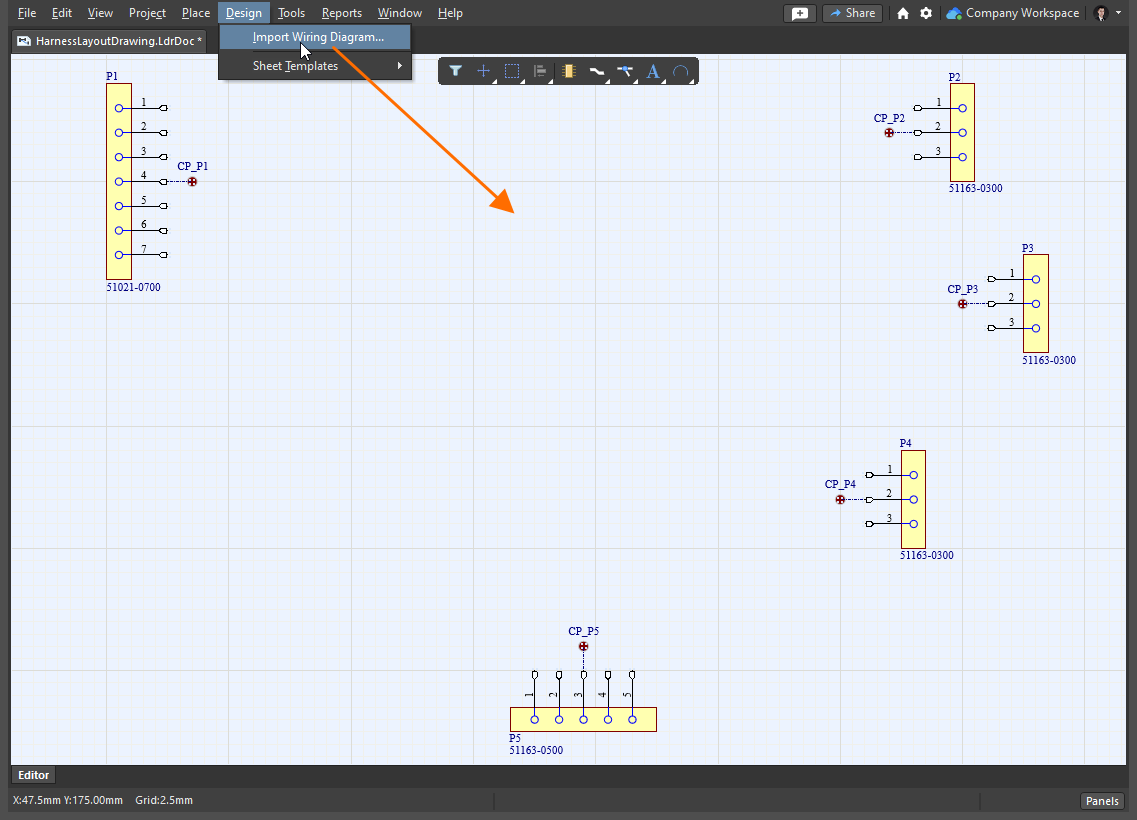
配線図からインポートしたデータを含むハーネスレイアウト図面ドキュメント
 )に一覧表示されます。
コンポーネントの操作
最初は、各コンポーネントはレイアウト図面上でそのシンボルとして表現されます。 配置したコンポーネントのプロパティは、デザインスペースでコンポーネントを選択したときにProperties パネルで設定できます。コンポーネント用のProperties パネルには、次のタブがあります。
-
General – デザインatorやコメント、位置、モデル表現、パラメータなど、コンポーネントの一般プロパティ。
-
Pins – コンポーネントピンの一覧。
-
Cavities – コンポーネントに割り当てられたソケットキャビティの読み取り専用ビュー。キャビティ割り当ては配線図でのみ変更できます – 詳細はこちら。
-
Associated Parts – 熱収縮チューブなどの追加パーツをコンポーネントに割り当てることができます。

コンポーネントの表現の設定
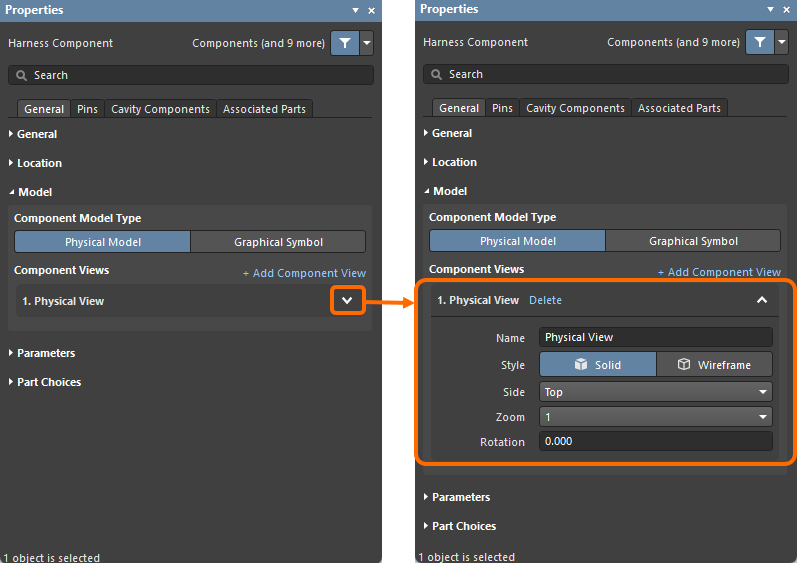
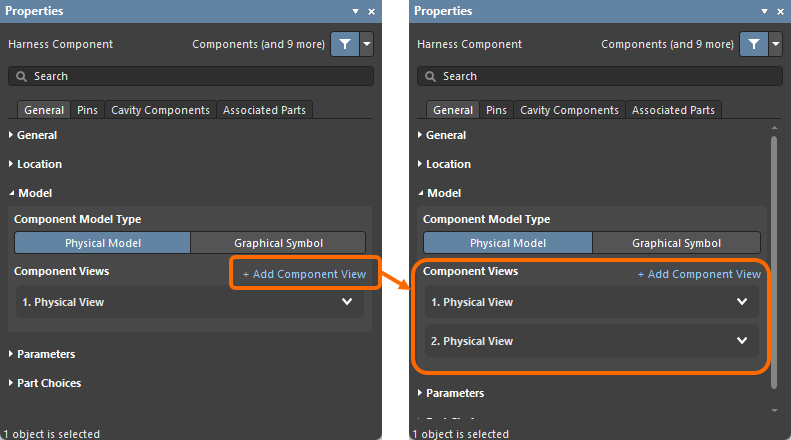
コンポーネントを選択した状態で、Properties パネルのGeneralタブ内にあるModel 領域のGraphical Symbol / Physical Model オプションを使用すると、シンボル表現(コンポーネントのsymbol)と3Dモデル投影(コンポーネントの footprint)を切り替えることができます。表現を設定するには、パネル内のその他の設定を使用します。
|
回路図シンボルで表現されたコンポーネント 同じコンポーネントを3Dモデルの投影で表現したもの |
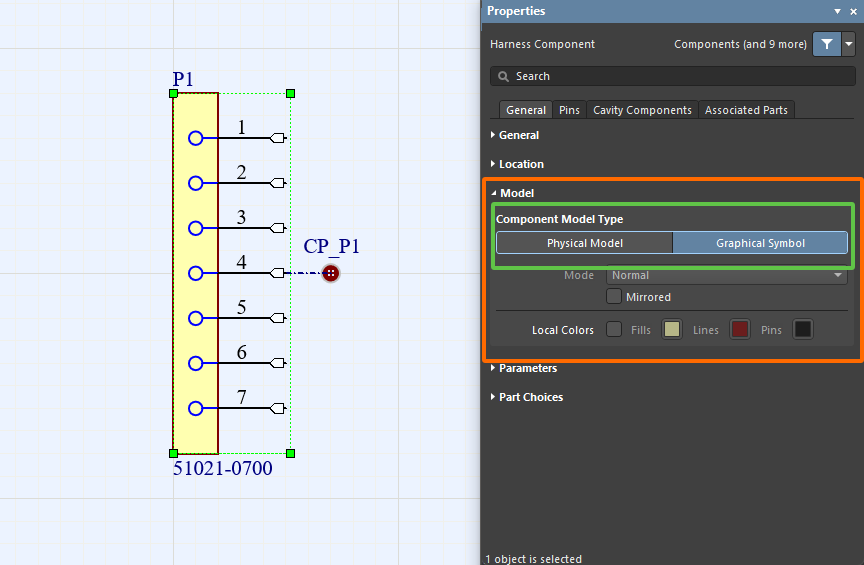
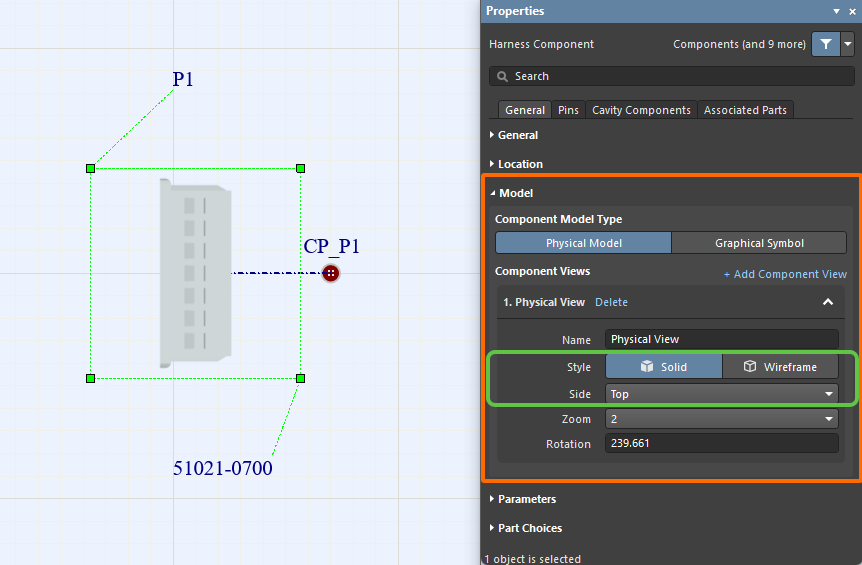
Physical Model 表現を使用する場合は、Style オプションを使って、モデルをSolid(線なし)またはWireframeとして表示します。Sideドロップダウンのオプションを使用して、モデル表示の希望する面を選択します(正投影およびアイソメトリックのオプションが利用可能です)。 以下の画像は、いくつかの設定と、それに対応するデザインスペースでの結果を示しています。
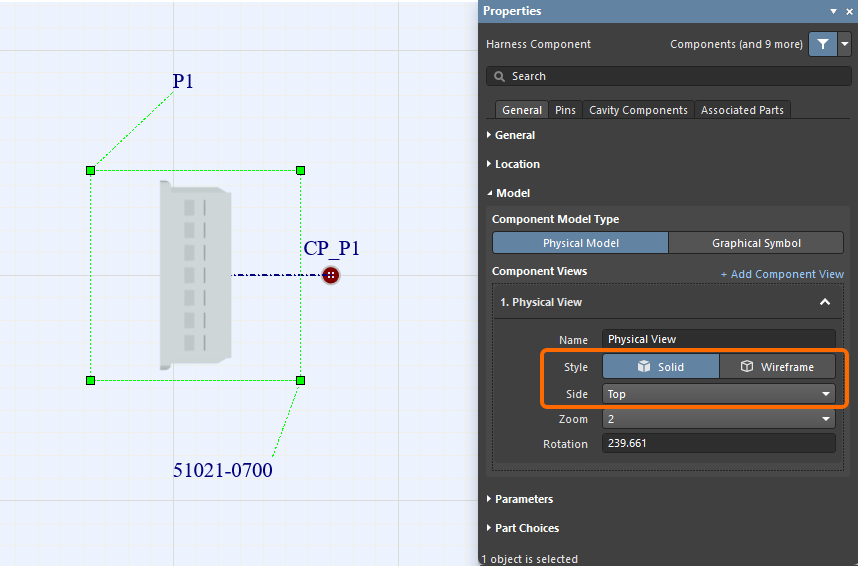
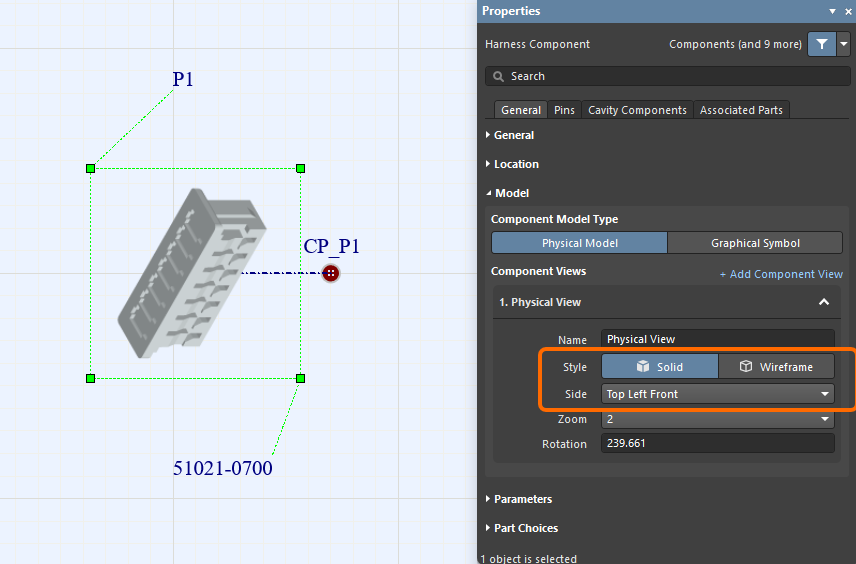
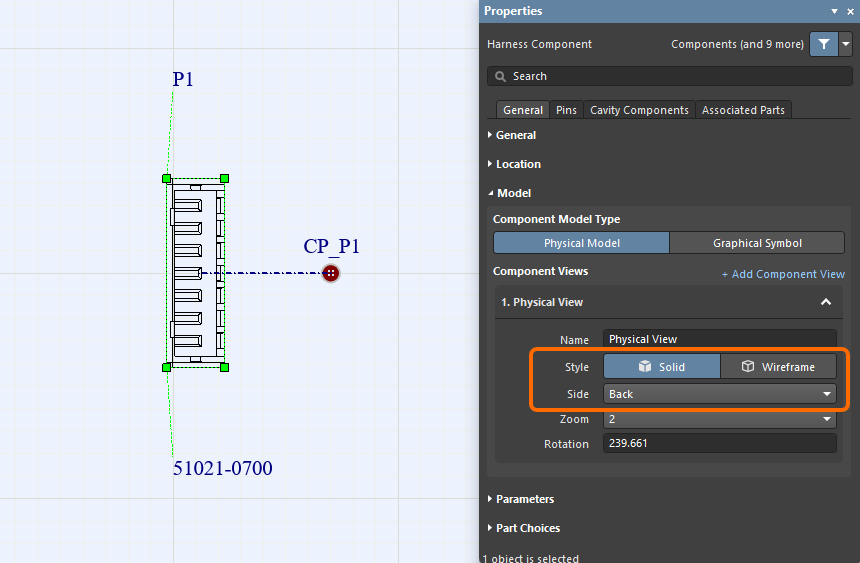
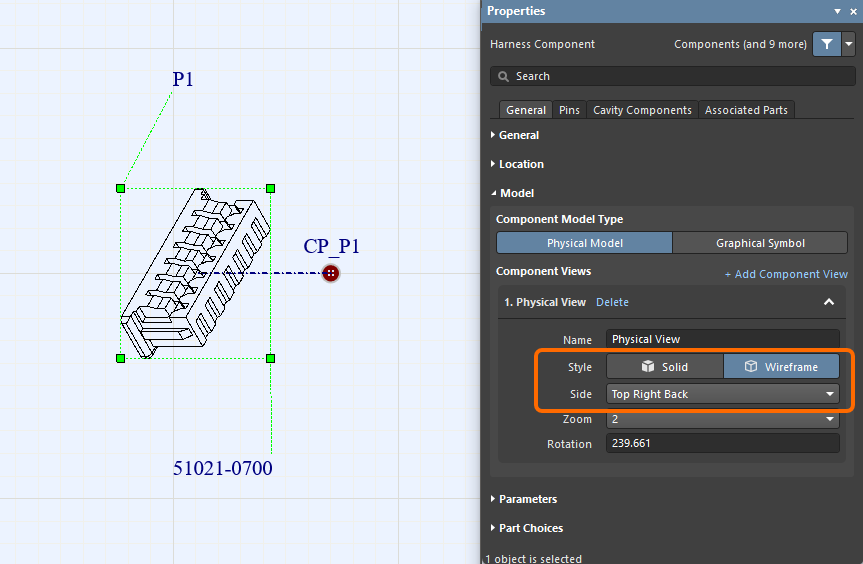
物理モデルビューは、モデルビュー右下にある回転ハンドルをつかんでマウスで操作することで、デザインスペース内でグラフィカルに回転できます。Rotation フィールドは自動的に更新されます(回転は1度単位)。また、Altキーを押したままにすると、45度単位に回転を制限できます。補助として、マウスでビューを回転している間は、現在の角度がStatus Barに表示されます。
 )。
)。
 )。
)。
ハーネスレイアウト図面上での物理配置の定義
ハーネス内のすべての物理接続は、ハーネスバンドルとして定義されます(バンドルにワイヤが1本しか含まれていない場合でも同様です)。各バンドルは接続ポイントで開始し、接続ポイントで終了する必要があります。ハーネス設計データの初回インポート時(前述のとおり)、各コンポーネントの隣には接続ポイントが自動的に配置され、この接続ポイントはそのコンポーネントおよびそのすべてのピンに関連付けられます。設計の物理構造で必要な場合は、新しい接続ポイントを配置し、接続ポイントに割り当てられるオブジェクトを設定できます。
 )。グラフは、
接続ポイントの操作
新しい接続ポイントを配置するには、メインメニューのPlace » Connection Pointコマンドを使用します。接続ポイントは、以下に示すようにデザインスペースに表示されます。

配置された接続ポイントのプロパティ(位置、視覚表現など)は、デザインスペースで接続ポイントを選択したときにProperties パネルで設定できます。
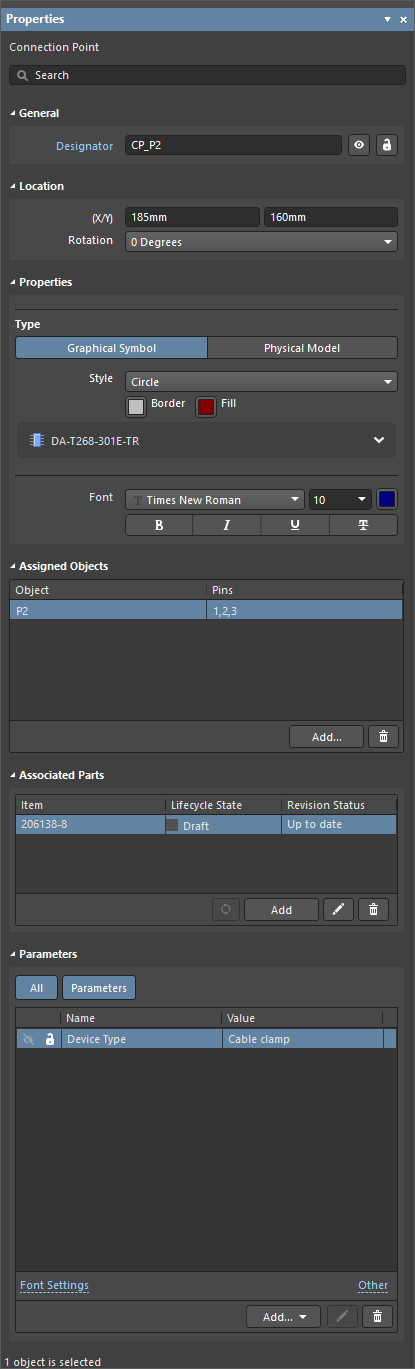
接続ポイント選択時のProperties パネル
 )。モデルが生成され、ドキュメント内に表示されます。モデル表示の設定には、Type 領域のオプションを使用します(
 )。
)。
接続ポイントへのオブジェクトの割り当て
接続ポイントに割り当てられるオブジェクトは、設計意図に応じて必要に応じて設定できます。1つまたは複数のオブジェクト(コンポーネント、スプライス/タップ、“no connect” オブジェクト、および接続付きシールド)を、Properties panel のAssigned Objects region にある button をクリックして開くAdd Assigned Objectsダイアログを使って接続ポイントに割り当てることができます。

 )。
)。
コンポーネントが接続ポイントに割り当てられると、以下に示すように、デザインスペース内でコンポーネントと接続ポイントの間に一点鎖線が表示されます。Propertiesでは、どのコンポーネントピンを割り当てるかを選択できます。Assigned Objects領域のグリッド内にあるPins列のセルをクリックすると、ドロップダウンにアクセスして必要なコンポーネントピンを選択できます。

ハーネスバンドルの操作
新しいハーネスバンドルを配置するには、メインメニューのPlace » Harness Bundleコマンドを使用します(ショートカット: Shift+B)。
コマンドを選択した後、接続ポイントをクリックしてハーネスバンドルの始点を配置します(カーソルが接続ポイントのホットスポット上にあると、カーソル位置に赤い十字が表示されます)。 カーソルを移動してクリックし、ハーネスバンドルの形状を定義する一連の頂点ポイントを固定します。 最後の頂点ポイントを別の接続ポイントのホットスポットに配置した後、右クリックして配置を完了します。
デフォルトでは、ハーネスバンドルはAny Angle配置モードで配置されます。 ハーネスバンドルの配置中に、Shift+Spacebar を押すと配置モードが切り替わります。このモードは、バンドル配置時のコーナーの作成方法と、バンドルを配置できる角度を指定します。 90 Degree モードまたは45 Degree モード(真の直交モード)のときは、Spacebar を押すことで開始サブモードと終了サブモードを切り替えられます。現在のモードとサブモードはステータスバーに表示されます。
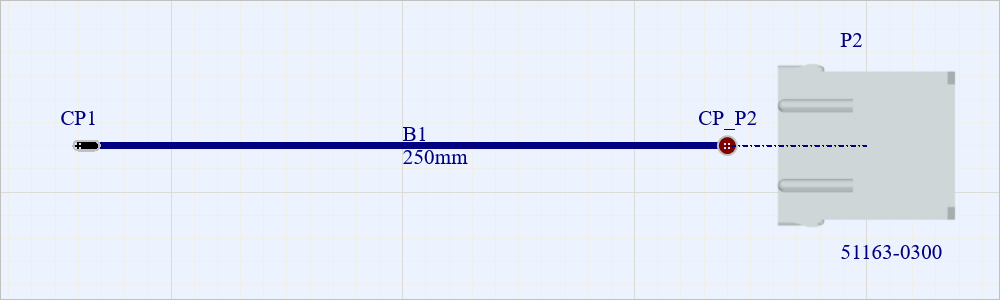
接続ポイント CP1 と CP_P2 の間に配置されたハーネスバンドルの例。
配置されて選択されたハーネスバンドルでは、その頂点をドラッグして隣接する2つのセクション間の角度を変更できます。
配置されたハーネスバンドルのプロパティ(位置、視覚表現など)は、デザインスペースでハーネスバンドルを選択したときにProperties パネルで設定できます。
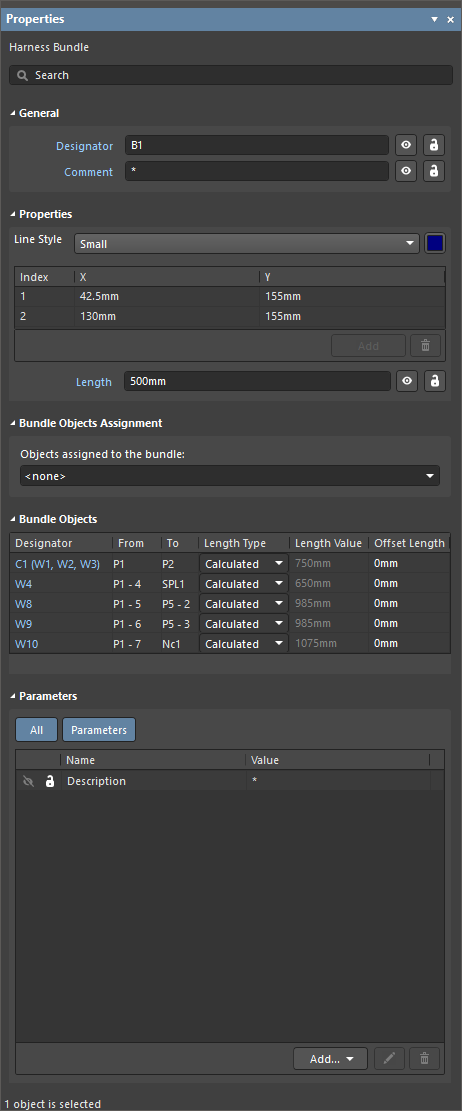
ハーネスバンドル選択時のProperties パネル
各ハーネス バンドルには、配線図で定義された接続性に従って、対応するオブジェクト(ワイヤーやケーブル)が自動的に含まれます。これらのオブジェクトは、バンドルを選択すると Bundle Objects 領域の Properties パネルに一覧表示されます。この一覧内のオブジェクトをクリックすると、選択したオブジェクトが通過するすべてのバンドルがハイライト表示されます。

パネルの Properties 領域にある Length フィールドを使用して、選択したバンドルの長さを定義できます。バンドルを通過するワイヤーおよびケーブルの長さは、これらのバンドルの Length 値に基づいて計算されます。計算されたワイヤー/ケーブル長の値は、パネルの Bundle Objects 領域にあるグリッドの Length Value 列に表示されます。
ワイヤー セグメント ビューの追加
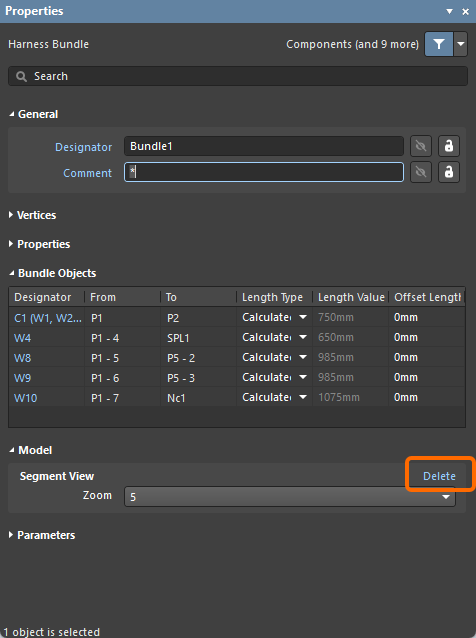
ワイヤー セグメント ビューには、そのセグメント内にあるワイヤー、つまり個々のワイヤー、ツイスト ペア ワイヤー、およびケーブルの一部であるワイヤーが表示されます。これにより、ワイヤーがハーネス バンドル セグメント内で物理的にどのように収まっているかを正確に確認できます。各ワイヤーにはラベルが付き、ワイヤーで定義された色で着色されるほか、その Thickness パラメーターの値(配線図 (*.WirDoc) で定義)に基づいた太さで表示されます。配置済みのバンドル セグメントのセグメント ビューは、Properties パネルの Model 領域にある Add Segment View コマンドを使用して、レイアウト図面 (*.LdrDoc) に配置できます。その後、Segment View 領域にドロップダウンが表示され、追加するビューの Zoom レベルを選択できます。デザイン スペースは、以下のサンプル スライドショーに示すようにビューへズームします。セグメント ビューを削除するには、Segment View 領域の Delete コマンドを使用します。ビューをクリックして選択し、デザイン スペース上の任意の位置へ移動してください。
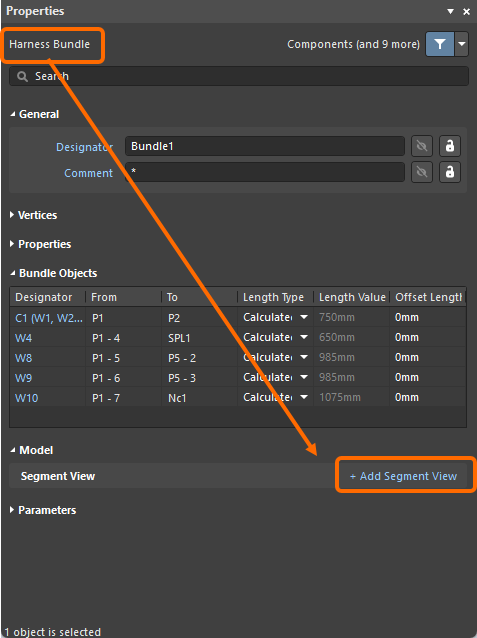
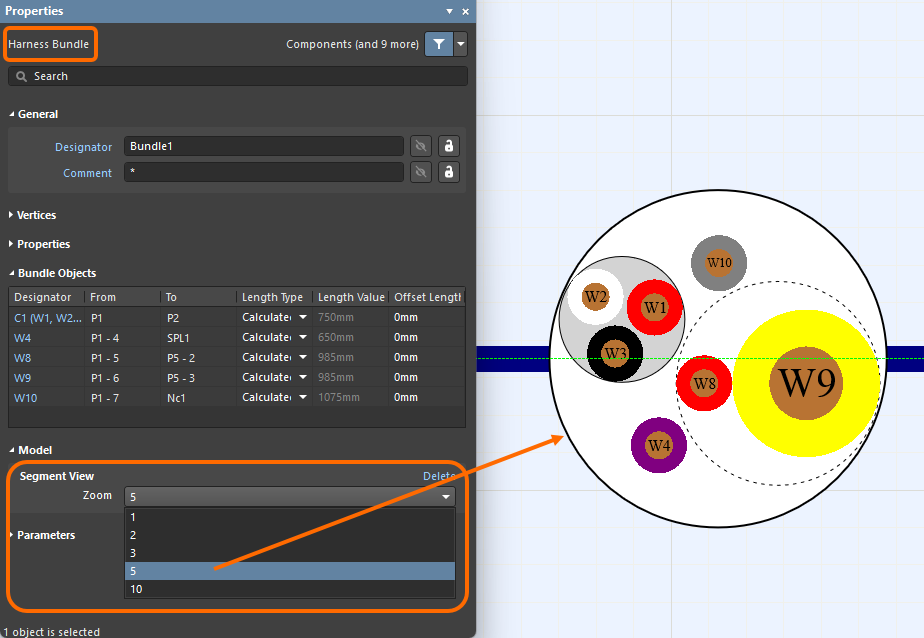
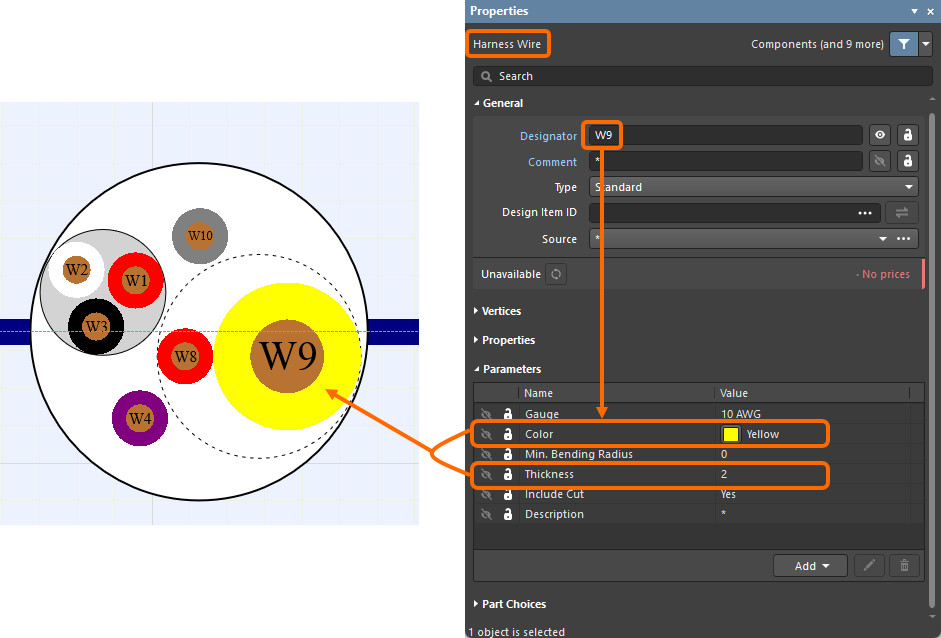
ブレーク ポイントの追加
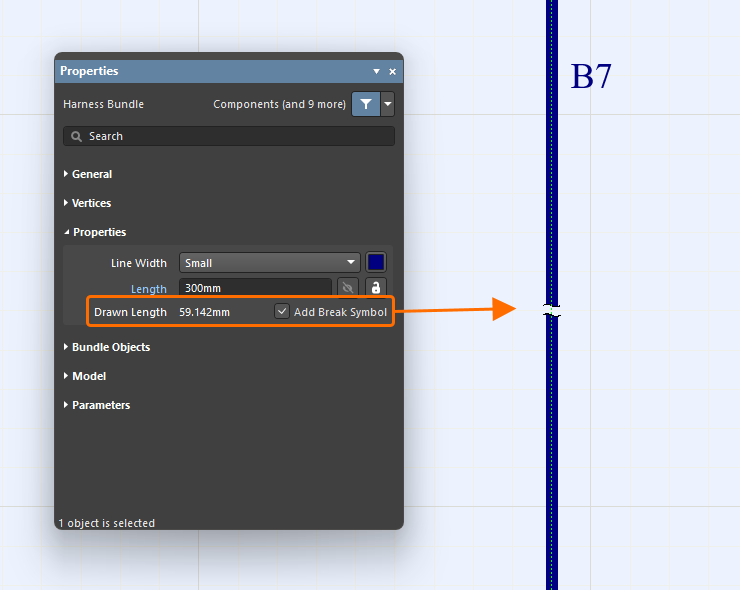
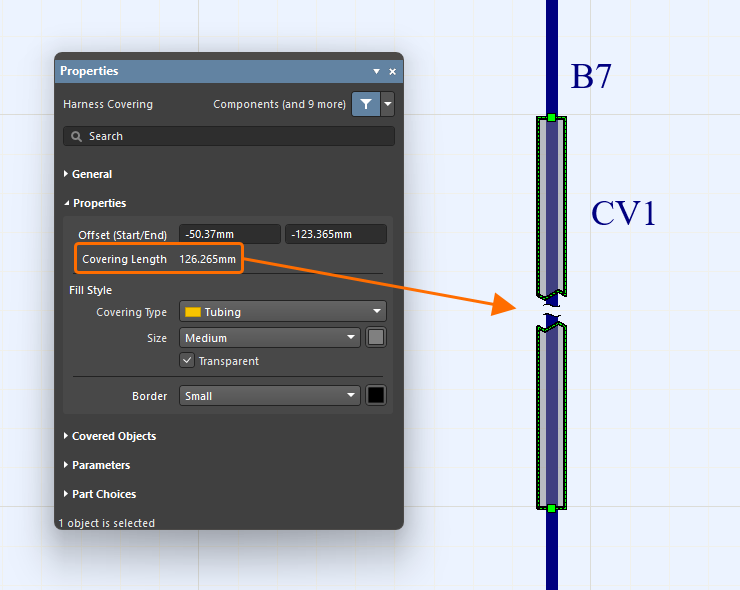
ブレーク ポイントは、バンドルが縮尺どおりではないこと(NTS: Not to Scale)を示すために使用され、ハーネス バンドル上に配置できます。バンドルには、以下の最初の画像に示すように最長セグメントの中央にブレーク記号が表示され、プロパティには Drawn Length が表示されます。ブレークを配置するには、バンドル プロパティの Properties 領域で Add Break Symbol オプションを有効にします。ブレーク ポイントを持つハーネス バンドルを覆うハーネス被覆にも、同じ位置にブレークが表示されます。ハーネス被覆がハーネス バンドルのブレーク ポイントで終端している場合は、2 番目の画像に示すように、被覆がわずかに長く描画されます。
 )
)Bundles with Wires from Split Cables
分割されたハーネス ケーブルのワイヤーを含むすべてのハーネス バンドルは、Properties パネルの Bundle Objects 領域でそのケーブルを選択すると、レイアウト図面上でハイライト表示されます。分割ケーブルの長さは、最も長いワイヤーの長さによって決まります。
|
ケーブル C1 は異なるコネクター間で分割されています。 選択したバンドルについて、Properties パネルの Bundle Objects 領域にあるケーブル エントリをクリックすると、C1 のワイヤーを含むすべてのバンドルがハイライト表示されます。ケーブル長は最も長いワイヤーの長さによって決まり(この場合、バンドル B1 と B3 を通過するワイヤーが最長です)。 |


No Connect Objects Within a Cable
配線図にケーブル内の 'no connect' オブジェクトが含まれている場合、これらのオブジェクトをレイアウト図面内の接続ポイントに追加する必要はありません。ハーネス バンドルは、ケーブルのオブジェクトを正しく認識します。以下の画像の例を参照してください。
|
配線図ドキュメント内のケーブルには、未接続のワイヤー(W4 および W5)が含まれています。 'no connect' オブジェクトは、レイアウト図面内の接続ポイントに割り当てられていません。 ただし、バンドルはケーブルのすべてのオブジェクト(W4 および W5 を含む)を正しく認識します。 |


Jumper Wires
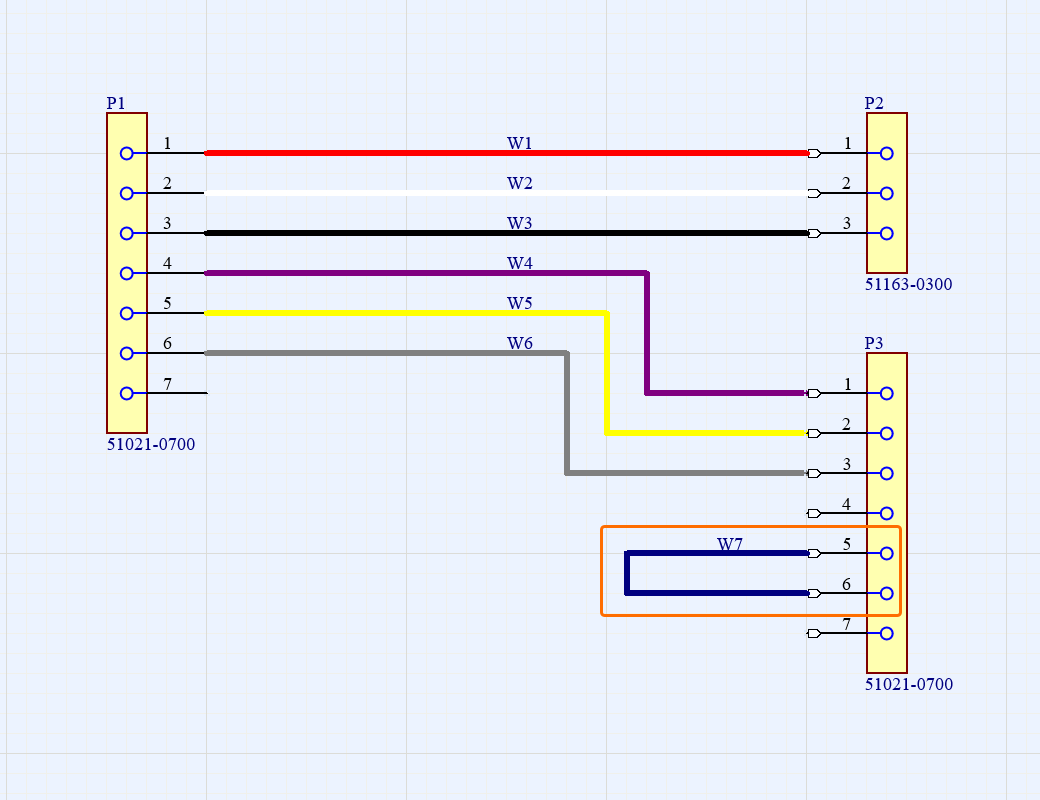
ジャンパー ワイヤーはレイアウト図面に表示できます。ハーネス プロジェクトの配線図に、同じハーネス コネクターのキャビティ同士を接続するワイヤーが含まれている場合、そのワイヤーは、デザイン スペースでハーネス バンドルを選択すると、プロジェクトのレイアウト図面上でそのハーネス コネクターに対応するハーネス バンドルのオブジェクトとして Properties パネルに表示されます。
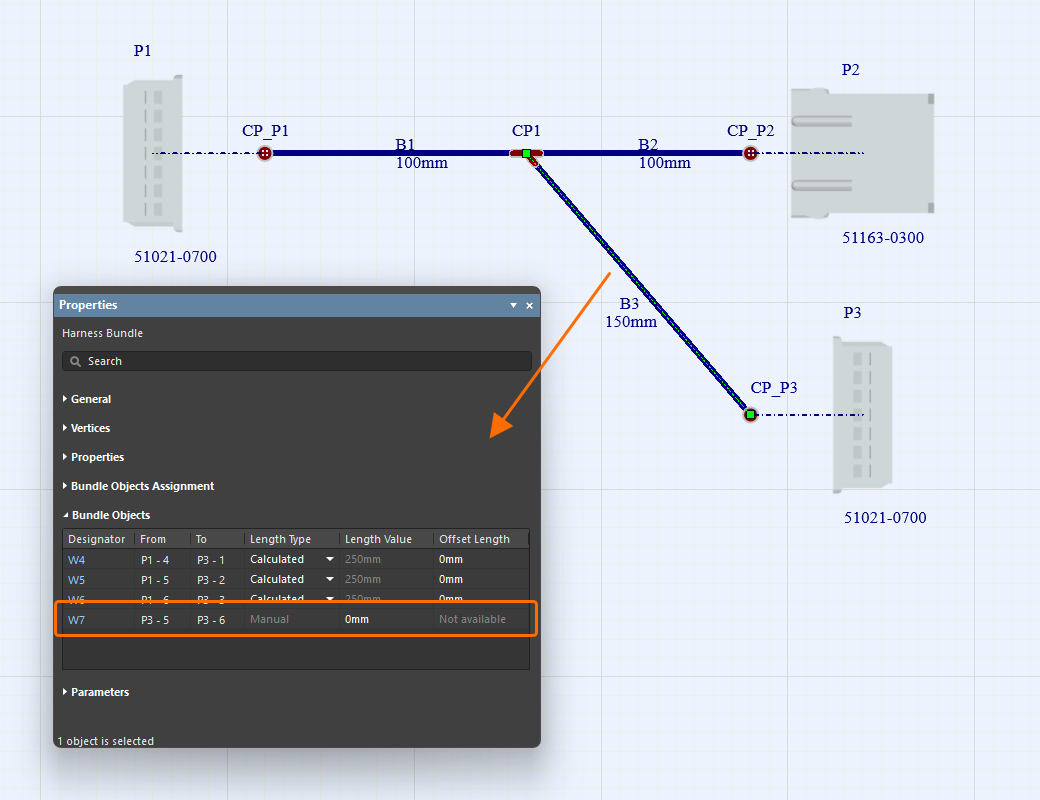
バンドル オブジェクトの再割り当て
レイアウト図面では、ワイヤーがソース コネクターと宛先コネクターの間で複数の経路を通過できる場合、バンドル オブジェクトを再割り当てできます。デフォルトでは、そのワイヤーは自動的に最短のバンドル経路に割り当てられますが、この動作は上書き可能です。デザイン スペースでバンドルを選択し、代替の配線経路が存在する場合にのみ、Properties パネルの Bundle Objects セクションの下部に Assign Objects to Bundle コントロールが表示されます。これにより Assign Objects to Bundle ダイアログが開き、該当する有効なバンドル間で移動するオブジェクト(ワイヤー/ケーブル)を選択できます。
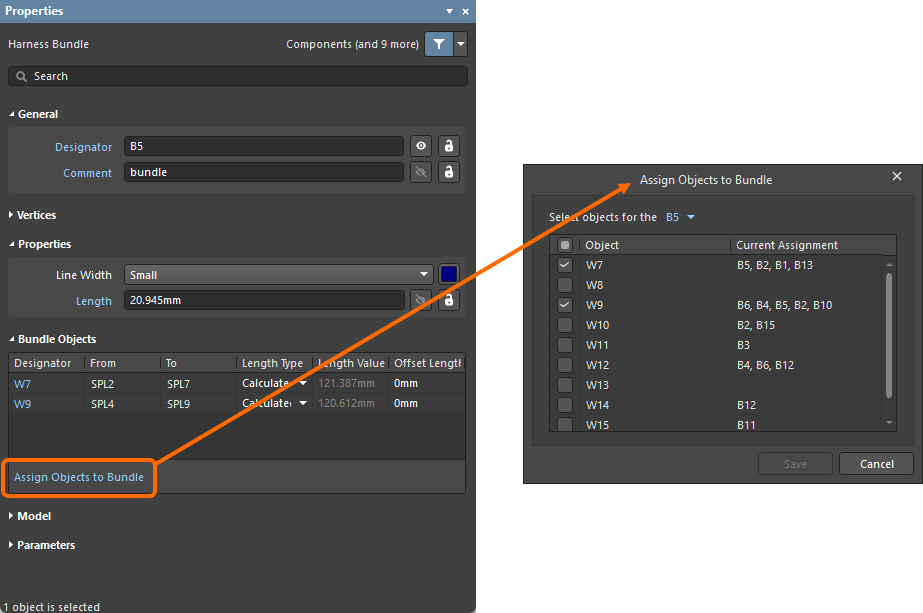
ハーネス バンドルの被覆
ハーネス被覆オブジェクト(Place » Harness Covering)は、ハーネス バンドルの上に配置できます。 被覆の長さは、配置中または配置後にデザイン スペース上でグラフィカルに変更できます。
ハーネス被覆の配置コマンドを選択すると、カーソルがハーネス バンドル上にあるとき、デザイン スペースにオレンジ色のドットが表示されます。これはその位置にハーネス被覆を配置できることを示します(灰色のドットは、その位置にはハーネス被覆を配置できないことを示します)。被覆の開始位置をクリックし、カーソルをバンドルに沿って被覆の終了位置まで移動して、再度クリックします。以下の動画に示すように、ハーネス被覆同士は重ねて配置できます。また、ジャンクション ポイント(2 つ以上のバンドルが合流するレイアウト図面上の接続ポイント)をまたいでハーネス被覆を適用/延長することもできます。これにより、複数のコネクターを含むセクションで、ジャンクション ポイント間ごとに個別のハーネス被覆を設ける必要がなくなります。
被覆の開始点は、そのパスの最も左上にある点として扱われ、パスには被覆が載っているバンドルのみが含まれます。
配置済みハーネス被覆のプロパティは、デザイン スペースでハーネス被覆を選択したときに Properties パネルで設定できます。
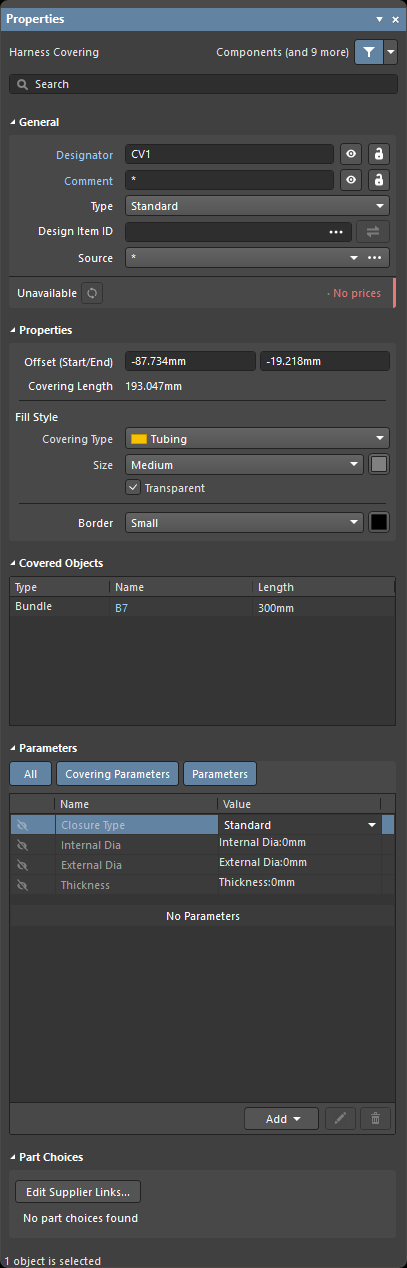
ハーネス被覆を選択したときの Properties パネル
Properties パネルの Size ドロップダウンを使用すると、ハーネス被覆オブジェクトのサイズを、それが被覆するバンドルのサイズ(バンドルの Line Width)に対する相対値として定義できます。以下の画像をスクロールして、さまざまなハーネス バンドル サイズに対する異なるサイズのハーネス被覆の例を確認してください。
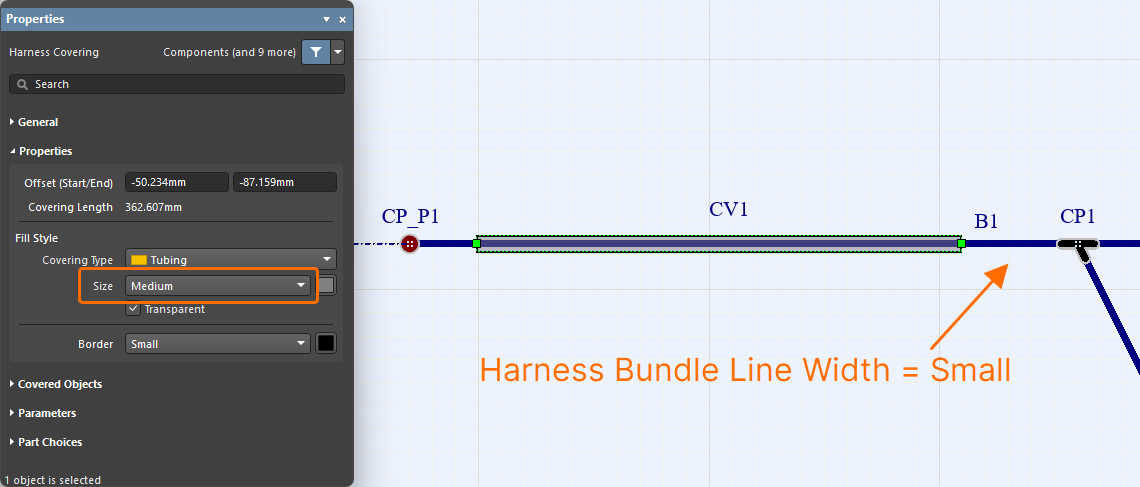
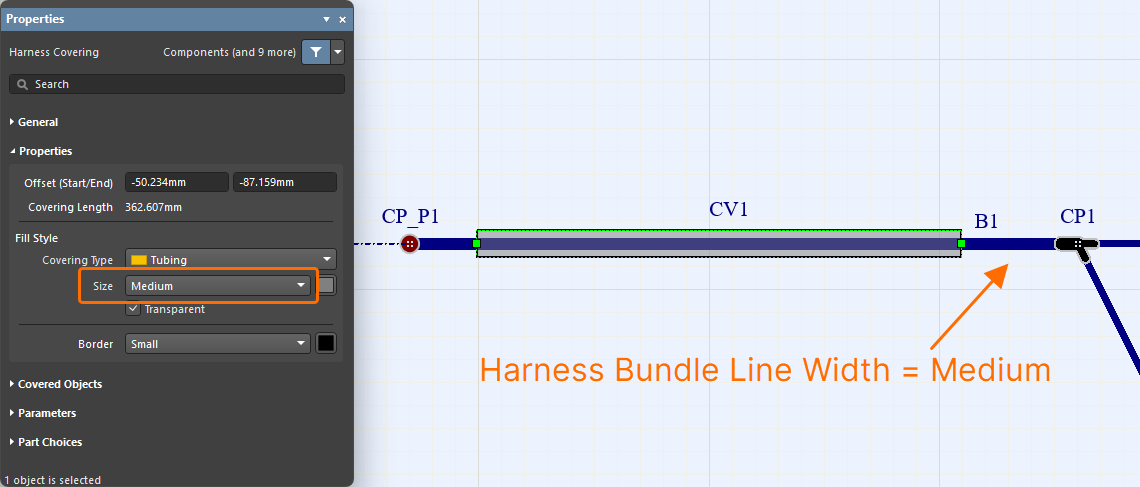
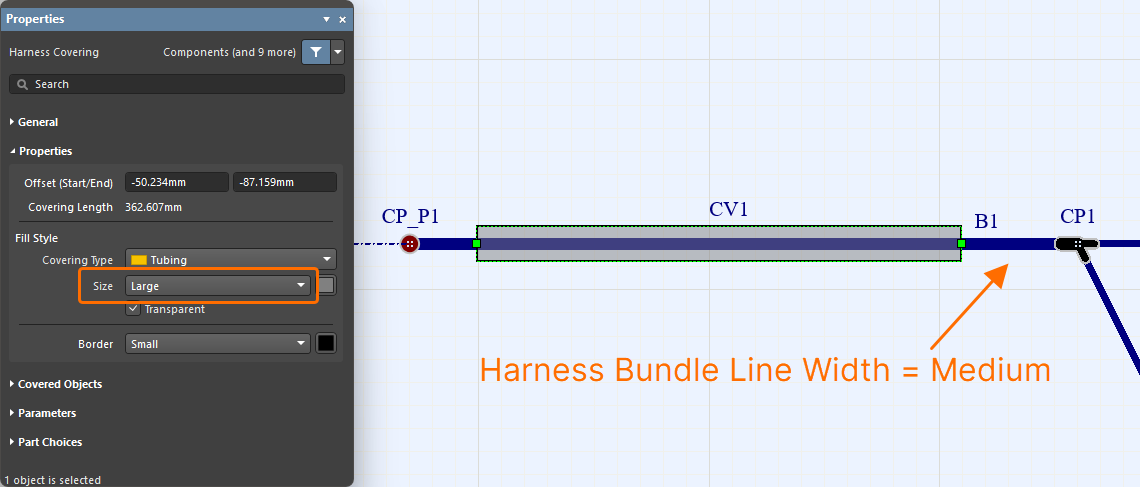
 ボタンをクリックします。開いた Replace ダイアログで、必要なコンポーネントを参照して選択します。配置済みのハーネス被覆は、選択したコンポーネントのパラメーターで更新されます。
レイアウト ラベルの追加
物理ラベルはレイアウト図面に配置できます(Place » Layout Label)。

配置済みレイアウト ラベルのプロパティ(デジグネーター、テキスト、表示形式など)は、デザイン スペースでレイアウト ラベルを選択したときに Properties パネルで設定できます。
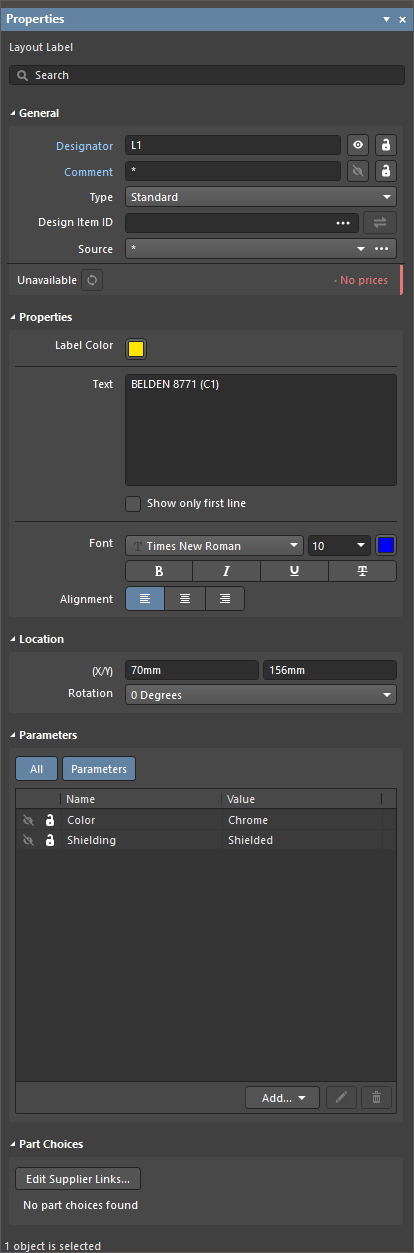
レイアウト ラベルを選択したときの Properties パネル
ラベルのテキストを Text フィールドで定義する際は、Ctrl+Enter または Shift+Enter を使用してテキストの新しい行を追加します。Show only first line を有効にすると、デザイン スペースには Text フィールドの 1 行目のみが表示されます。レイアウト ラベルのテキストは、Alignment コントロールを使用して必要に応じて配置調整することもできます。


 )または
)または  )の BOM テーブルで Label Text 列を有効にします。レイアウト ラベルを BOM に表示するには、その Type プロパティが Standard に設定されている必要がある点に注意してください(
 )。
)。
 ボタンをクリックします。開いた Replace ダイアログで、必要なコンポーネントを参照して選択します。配置済みのレイアウト ラベルは、選択したコンポーネントのパラメーターで更新されます。
ライブラリからのレイアウト図面オブジェクトの更新
以下のオブジェクトは、リンク元の Workspace ライブラリから更新できます。
-
ハーネス コンポーネント
-
ハーネス コンポーネントに関連付けられたパーツ
-
接続ポイントに関連付けられたパーツ
-
ハーネス被覆
-
レイアウト ラベル
オブジェクトを選択すると、リンクされた Workspace コンポーネントに関する情報を Properties パネルで確認できます(たとえば、ハーネス コンポーネントに関連付けられたパーツでは Associated Parts タブ、レイアウト ラベルでは General 領域)。
新しいリビジョンの Workspace コンポーネントが利用可能な場合、リビジョン ステータスのエントリには Out of date というテキストが表示されます。個々のオブジェクト レベルでは、 ボタンをクリックすることで、リンクをその Workspace コンポーネントの最新リビジョンへ更新できます。
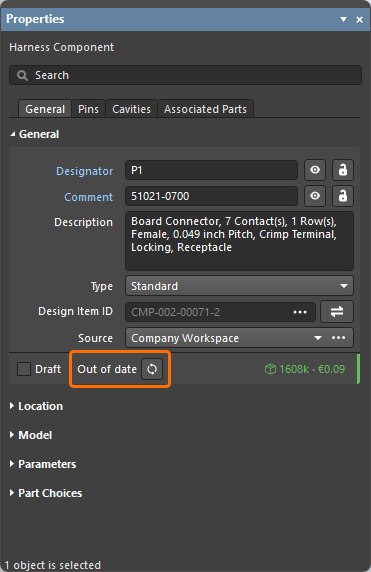
古いハーネス コンポーネント リビジョンを示す例
Update from Libraries 機能(Tools » Update from Libraries)を使用して、上記オブジェクトにリンクされた古いコンポーネントを更新することもできます。 Update from Libraries 機能を使ってオブジェクトを更新対象に含めるには、そのオブジェクトに割り当てられたコンポーネントに回路図シンボルへのリンクが含まれている必要がある点に注意してください。
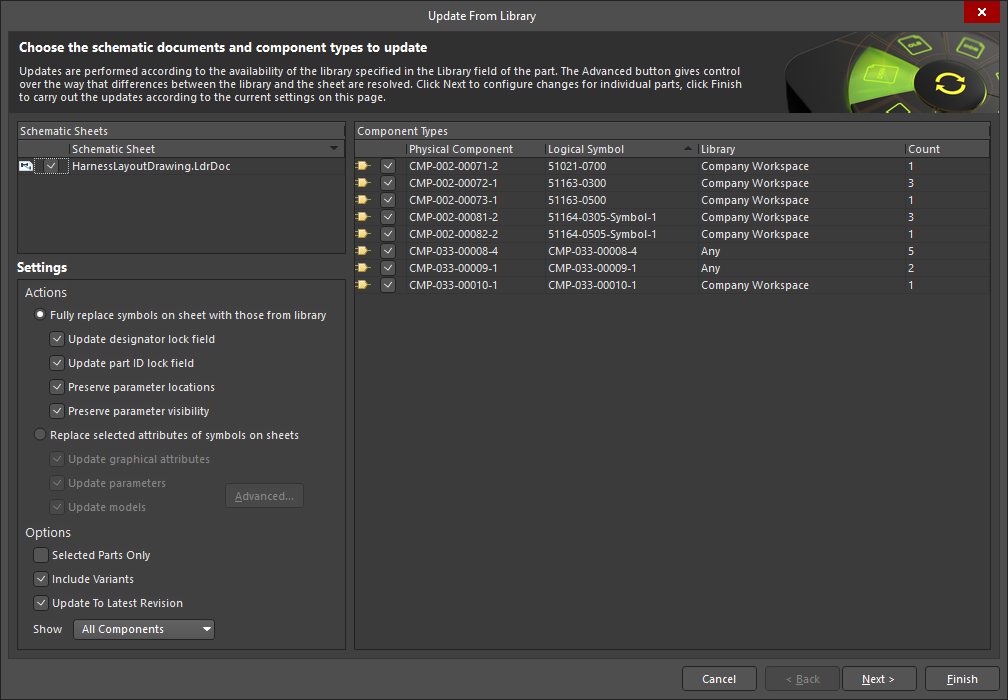
ハーネス レイアウト図面オブジェクトへのアノテーション
ハーネス レイアウト図面ドキュメント内の以下のオブジェクトにアノテーションを付けるには、Tools » Annotation メニューのコマンドを使用します。
-
ハーネス コンポーネント
-
接続ポイント
-
ハーネス バンドル
-
ハーネス被覆
-
レイアウト ラベル

ハーネス レイアウト図面ドキュメント内のオブジェクトへのアノテーションは、PCB 設計プロジェクトの回路図ドキュメントにおけるコンポーネントへのアノテーション(*.SchDoc)と似ています。ハーネス レイアウト図面ドキュメントで使用できるアノテーション コマンドの詳細については、以下のリンクを参照してください。
配線図とレイアウト図面間のクロスプロービング
ハーネス プロジェクトの配線図とレイアウト図面の間でクロスプロービングがサポートされています。Cross Probe コマンドは、Tools メイン メニューおよびデザイン スペースの右クリック メニューから利用できます。
クロスプロービングは次のように実行できます。
-
配線図とレイアウト図面内のコンポーネント間。
-
配線図内のワイヤーから、そのワイヤーが通過するレイアウト図面内のバンドルへ。
-
レイアウト図面内のバンドルから、そのバンドルを通過する配線図内のワイヤーへ。
|
配線図内のコンポーネントから、レイアウト図面内の対応するコンポーネントへのクロスプロービング。 レイアウト図面内のコンポーネントから、配線図内の対応するコンポーネントへのクロスプロービング。 配線図内のワイヤーから、レイアウト図面内の対応するバンドルへのクロスプロービング。 レイアウト図面内のバンドルから、配線図内の対応するワイヤーへのクロスプロービング。 |


 AI で翻訳