配線図 と レイアウト図面 が完成したら、それらの内容の読み取り専用コピーを製造図面ドキュメント (*.HarDwf) に配置し、必要に応じて注記を追加できます。ハーネス設計の製造図面は Draftsman エディターで作成します。
Draftsman の概要については、Streamlining Board Design Documentation with Draftsman ページを参照してください。ハーネス プロジェクトに製造図面を追加するには、Projects パネル でプロジェクト エントリを右クリックし、コンテキスト メニューから Add New to Project » Draftsman Document を選択します(またはメイン メニューの File » New » Draftsman Document コマンドを使用します)。開いた New Document ダイアログで、必要に応じて使用可能な製造図面テンプレートを選択し、正しい Project とハーネス レイアウト図面 Document が選択されていることを確認します。
New Document ダイアログ
製造図面テンプレートの作成方法の詳細については、Creating Harness Template Documents ページを参照してください。
製造図面ドキュメントのオプションは、ドキュメントの設計スペースで何も選択されていないときに Properties パネル で設定できます。詳細は Setting Up a Draftsman Document ページを参照してください。
ハーネス製造図面ドキュメントで何も選択されていないときの Properties パネルのタブ
製造図面ドキュメント を作成した後、配線図またはレイアウト図面に加えた変更は、メイン メニューまたは設計スペースの右クリック メニューにある Tools » Import Changes From <LayoutDrawing.LdrDoc> コマンドを使用して製造図面に取り込むことができます。メニュー コマンドの説明とは異なり、これにより both the wiring diagram and the layout drawing からの変更が取り込まれる点に注意してください。
製造図面オブジェクトのデフォルト プロパティは、Preferences ダイアログの Draftsman – Defaults page で設定できます。これらのプロパティは、以降に配置するオブジェクトに適用されます。
Bookmarks panel を使用すると、複数シートから成る製造図面を便利にナビゲートおよび管理できます。このパネルには、ドキュメント全体の構造が展開可能なツリー ビューで表示され、すべてのドキュメント シートと、それらのシート内の主要なビュー オブジェクトが含まれます。
設計スペースで何も選択されていないときに Properties パネルの Units および Dual_Units オプションを使用すると、寸法 値と テーブル に表示される長さ値のドキュメント既定の単位を選択できます。必要に応じて、ドキュメント レベルで指定した単位は個々のオブジェクトのプロパティで上書きできます。サポートされる単位は Millimeters 、Mils 、Inches 、 センチメートル 、メートル 、 および Feet です。
レイアウト図面ドキュメントのパラメーターは、関連付けられたハーネス製造図面ドキュメントにインポートされます。これらのパラメーターは、ドキュメントの Properties パネルの Parameters タブに一覧表示されます(リスト内のレイアウト パラメーターの表示/非表示は、パネル内の =ItemRevision や =ItemRevisionLevel1 などの計算済みパラメーター値も含まれ、リリース生成出力で解釈されます。
製造図面ドキュメントでは、このプロジェクトに含まれるハーネス配線図およびハーネス レイアウト図面の読み取り専用ビューを配置できます。
配線図ビュー (Place » Wiring Diagram View ) は、アクティブなハーネス設計プロジェクトの配線図を自動的にグラフィカルに合成したものです。
配線図ビューの例
配置した配線図ビューのプロパティは、そのビューが設計スペースで選択されているときに Properties パネル で設定できます。
配線図ビューが選択されているときの Properties パネル
ハーネス プロジェクトに複数の配線図ドキュメントが含まれている場合(詳細はこちら)、配置した配線図ビューの生成元および更新元となる配線図ドキュメントを選択できます。配線図ビューを選択した状態で、Properties パネルの Properties 領域にある Document ドロップダウンを使用して、このビューに使用する配線図ドキュメントを選択します ( 。
Auto Size が有効な場合、配線図ビューは境界の空白領域をなくすようにサイズが自動調整されます。
目的の位置合わせに対応する矢印、または中央を示す円をクリックして Justification を選択します。Justification の選択内容によって、ビューのサイズが更新された際に、その位置変更の基準となる点が定義されます。
レイアウト図面ビュー (Place » Layout Drawing View ) は、アクティブなハーネス設計プロジェクトのレイアウト図面を自動的にグラフィカルに合成したものです。
レイアウト図面ビューの例
配置したレイアウト図面ビューのプロパティは、そのビューが設計スペースで選択されているときに Properties パネル で設定できます。
レイアウト図面ビューが選択されているときの Properties パネル
追加ビュー
製造図面を完成させるために、ハーネス詳細ビューとコンポーネント ビューという追加ビューを使用できます。
ハーネス詳細ビューでは、既存の図面内で定義した領域を、その詳細を拡大したフローティング ビューとして表示できます。ハーネス詳細ビューには円形領域と矩形領域のオプションがあります。目的のビューを配置するには、Place » Additional Views » Harness Detail View メイン メニューからオプション (Circle area detail view または Rectangle area detail view ) を選択します。
❯ ❮
1
Javascript ID: Harness_MD_HarnessDetailView_AD24
配線図ビューに適用した円形領域のハーネス詳細ビューの例
配線図ビューに適用した矩形領域のハーネス詳細ビューの例
Place » Additional Views » Component View ) は、現在のハーネス設計内の単一コンポーネントを表す図面ビューです。
コンポーネント ビューの例
製造図面に重要な情報を追加するために、さまざまな注記、寸法記入、および図面ツールが用意されています。これには、自動注記システムやハイライト システムのほか、オブジェクト輪郭の長さ、サイズ、角度、または指定したオブジェクト間の距離を示すためのツールが含まれます。
注記付きレイアウト図面ビューの例
コネクタまたは接続点に関連付けられ、BOM Item を表示するよう設定されたコールアウトには、そのコネクタ/接続点自体および関連部品の BOM アイテム位置番号が表示されます。レイアウト図面ビュー上のコンポーネントの物理ビューに追加されたコールアウトには、このコンポーネントに割り当てられたすべての キャビティ の BOM アイテム位置番号も表示されます。
レイアウト図面ビュー上で接続点間に線形寸法を配置すると、Value フィールド(その寸法の長さ)には対応するハーネス バンドル長が自動的に入力されます。
製造図面ドキュメントには、部品表 (BOM)、配線リスト、接続テーブル、および汎用テーブルを配置できます。表データはプロジェクト ドキュメントから直接取得され、ハーネス製造プロセスに不可欠な情報を簡潔かつ視覚的に伝える手段となります。
部品表、配線リスト、および接続テーブルのプロパティでは、Length Units および長さ Value Precision を指定できます(ドキュメント レベルで指定した値を上書きします)。選択したオプションは、対応するテーブルに表示される長さ値に適用されます。
ハーネス配線コンポーネント については、部品表テーブルの Length 列には、個々の長さではなく、同一 BOM アイテムに属するワイヤ/ケーブルの合計長さが表示されます。
ワイヤ、ケーブル、およびハーネス被覆は長さベースのオブジェクトであり、その値は Length フィールドに表示されます。これらのオブジェクトの Quantity フィールドは As Required です。
製造図面ドキュメントから任意のテーブル オブジェクトをコピーすると、その内容を Microsoft Excel スプレッドシートに貼り付けることができます。
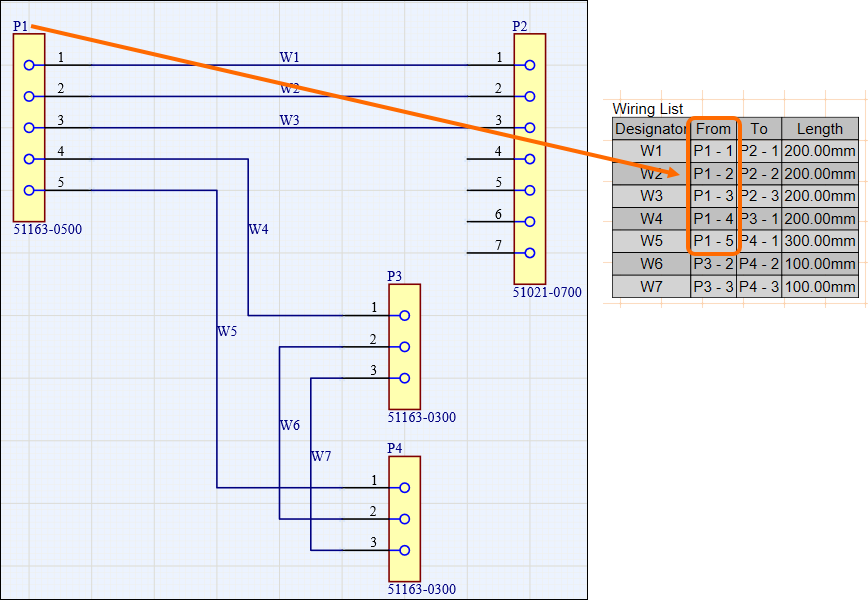
配線リスト (Place » Wiring List ) は、ハーネス内の各ワイヤについて始点・終点およびパラメーター値を表示する自動生成テーブル オブジェクトです。
配線リストの例
配置した配線リストのプロパティ(表示属性やデータ内容など)は、配線リストが設計スペースで選択されているときに Properties パネルで設定できます。
配線リストが選択されているときの Properties パネルのタブ
接続オブジェクトを持つshieldのデジグネータは、ワイヤがそのオブジェクトに接続されている場合、配線リストに表示されます。
ワイヤの No パラメータが Include Cut の値を持つ場合、そのワイヤは配線リストに表示されません。
配線図で指定されたワイヤパラメータ(およびその値)は配線リストに反映されます。各ワイヤパラメータごとに追加の列が配線リストに追加されます。これらの追加列はデフォルトでは非表示です。配線リストを選択した状態で、Properties パネルの Columns タブにある表示設定を使用して、設計スペースでこれらの列を表示できます(必要に応じてデフォルト列を非表示にすることもできます)。
複数色のワイヤ は配線リストでサポートされています ( :
Color 列のセルは分割され、ワイヤに割り当てられた第2色および第3色が表示されます。
ColorName 列には、メイン色、第2色、第3色の名前が含まれます。
第2色、第3色、および境界色の追加列を表示可能にできます。
ケーブル内のワイヤについては、配線リストの Length 列に各ワイヤの個別長が表示されます。
バルクヘッドコネクタ(キャビティ数が最も多いコネクタ)については、配線リストに自動グループ化が適用され、From 列ですべてのキャビティが正しくグループ化されます。
Columns タブで選択されている表示列の項目を、配線リスト内で左右に1つずつ移動するには、
Order 列のセルをクリックすると、表の列データの並べ替え順序オプション(オフ、昇順、降順)が順番に切り替わります。Ctrl Order 列のセルをクリックすると、優先順位に基づいて複数列に並べ替えを適用できます。
ワイヤ数が最も多いコネクタ(およびそのすべてのキャビティ)は、From 列で自動的にグループ化されるようになりました ( 。
高度なハーネス設計の配線リストには多数のエントリが含まれることがあり、1つの表として図面ドキュメントに収めるのが難しい場合があります。フォントや表の拡大縮小、複数のカスタム表エントリ、あるいは外部ドキュメントに頼る代わりに、配線リストの表を「分割」して、複数の「ページ」にわたって配線リストを表示できるようになりました。
配置済みの配線リストの Properties パネルで、Pages 領域の Limit Page Height オプションを有効にすると、表の高さが指定した高さの値 (Max Page Height ) に制限され、その結果、表に表示される行数も制限されます。
❯ ❮
1
Javascript ID: Harness_MD_WiringList_LimitPageHeight_AD25_3
エディタは、パネルの Page 項目(たとえば Page 1 from 2 )で示されるように、配線リスト全体が表示されていないことを検出します。関連するドロップダウンメニューでは、どのページを表示するかを指定できます。配線リストのページをさらに追加するには、別の配線リストを配置し、Properties パネルの Pages 領域で次の Page を指定します。
配線リストの各ページは、別の配線リスト表を追加して適切に設定することで配置されるため、製造図面ドキュメント内の任意のシートに個々の配線リストページを配置できます。
Max Page Height プロパティは、配線リスト表内の first ページの高さを指定することに注意してください。2番目のページ(Page 2 )が選択されている場合、Max Page Height プロパティは、最初に除外されるページ(Page 1 )の高さを定義します。したがって、Page 2 には残りの配線リストエントリが表示されます。まず、各ページで Max Page Height プロパティを同一に設定してください。
接続テーブル (Place » Connection Table ) は、ハーネス内のすべての接続ポイント(コネクタピン、スプライスなど)に接続されているワイヤを表示する自動生成テーブルオブジェクトです。
接続テーブルの例(全コンポーネント対象)
配置済みの接続テーブルのプロパティ(表示属性やデータ内容など)は、設計スペースで接続テーブルを選択したときに Properties パネルで設定できます。
接続テーブルを選択したときの Properties パネルのタブ
Component オプションを使用すると、プロジェクト内のすべてのコンポーネントのデータを表に表示することも、特定のコンポーネントまたはスプライスのデータのみを表示することもできます。
ワイヤの No パラメータが Include Cut の値を持つ場合、そのワイヤは接続テーブルに表示されません。
配線図で指定されたワイヤパラメータ(およびその値)は接続テーブルに反映されます。各ワイヤパラメータごとに追加の列が接続テーブルに追加されます。これらの追加列はデフォルトでは非表示です。接続テーブルを選択した状態で、Properties パネルの Columns タブにある表示設定を使用して、設計スペースでこれらの列を表示できます(必要に応じてデフォルト列を非表示にすることもできます)。
複数色のワイヤ は接続テーブルでサポートされています ( :
Color 列のセルは分割され、ワイヤに割り当てられた第2色および第3色が表示されます。
ColorName 列には、メイン色、第2色、第3色の名前が含まれます。
第2色、第3色、および境界色の追加列を表示可能にできます。
ケーブル内のワイヤについては、接続テーブルの Length 列に各ワイヤの個別長が表示されます。
Columns タブで選択されている表示列の項目を、接続テーブル内で左右に1つずつ移動するには、
Order 列のセルをクリックすると、表の列データの並べ替え順序オプション(オフ、昇順、降順)が順番に切り替わります。Ctrl Order 列のセルをクリックすると、優先順位に基づいて複数列に並べ替えを適用できます。
Properties パネルの Display ドロップダウンを使用して、表に表示するデータを設定します。
Wires Only – ワイヤが接続されているピンのみを表示します。
Wires & Parts – ワイヤが接続されているピンと、ワイヤのないシールドコネクタの場合のプラグなど、追加されたキャビティ部品も表示します。
All Cavities – 接続ワイヤや追加されたキャビティに関係なく、すべてのコンポーネントのすべてのピンを表示します(たとえば、10ピンのコンポーネントがある場合、10ピンすべてが表に表示されます)。
No Connect – 「no connect」オブジェクトのみを表示します。
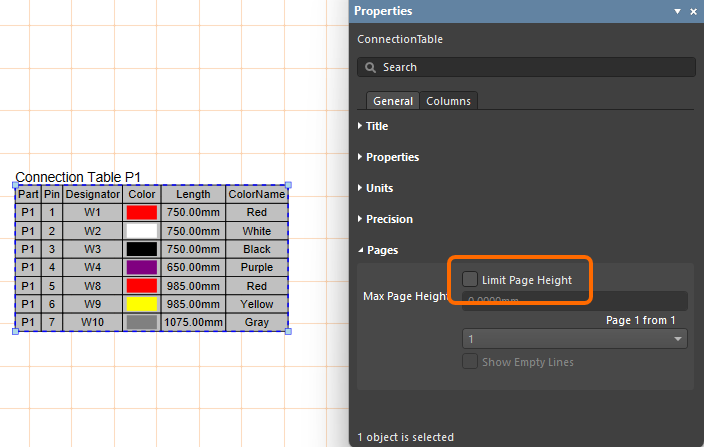
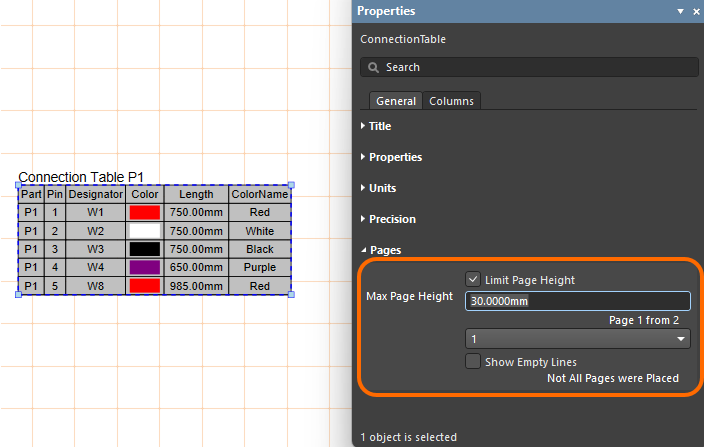
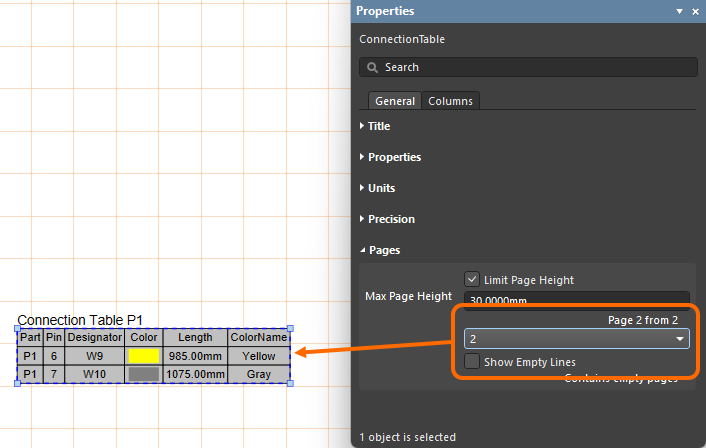
高度なハーネス設計の接続テーブルには多数のエントリが含まれることがあり、1つの表として図面ドキュメントに収めるのが難しい場合があります。フォントや表の拡大縮小、複数のカスタム表エントリ、あるいは外部ドキュメントに頼る代わりに、Harness Draftsman ドキュメント内で接続テーブルを「分割」する機能 (*.HarDwf) が利用できるようになり、接続テーブルを複数の「ページ」にわたって表示できます。配置済みの接続テーブルの Properties パネルで、Pages 領域の Limit Page Height オプションを有効にすると、この新機能を使用できます。これにより、接続テーブルの高さが指定した高さの値 (Max Page Height ) に制限され、その結果、表に表示される行数も制限されます。
エディタは、パネルの Page 項目(たとえば 1 from 2)で示されるように、接続テーブル全体が表示されていないことを検出します。関連するドロップダウンメニューでは、どのページを表示するかを指定できます。接続テーブルのページをさらに追加するには、別の接続テーブル (Place » Connection Table ) を配置し、Properties パネルの Pages 領域で次の Page を指定します。


 アイコンの横にあるチェックボックスで切り替えられます)。また、これらは特殊文字列で使用できます。

 )
)


 )
) ボタンおよび
  ボタンを使用します。
 )
)


 )
)
 AI で翻訳