配線図 とレイアウト図 が完成したら、それらの内容の読み取り専用コピーを製造図面ドキュメント(*.HarDwf
Draftsman の概要については、Streamlining Board Design Documentation with Draftsman ページを参照してください。
Projects Add New to Project » Draftsman Document File » New » Draftsman Document New Document Project Document
New Document
製造図面テンプレートの作成について詳しくは、Creating Harness Template Documents ページを参照してください。
製造図面ドキュメントのオプションは、ドキュメントのデザインスペースで何もオブジェクトを選択していない状態で Properties Setting Up a Draftsman Document ページを参照してください。
ハーネス製造図面ドキュメントで何もオブジェクトを選択していないときの Properties
製造図面ドキュメントを作成した後、配線図またはレイアウト図で行った変更は、メインメニューの Tools » Import Changes From <LayoutDrawing.LdrDoc> both the wiring diagram and the layout drawing
製造図面オブジェクトの既定プロパティは、Preferences Draftsman – Defaults page で設定できます。これらのプロパティは、以降に配置するオブジェクトに適用されます。
Bookmarks panel は、複数シートの製造図面を移動・管理するための便利な手段を提供します。このパネルはドキュメント構造全体を展開可能なツリービューで表示し、すべてのドキュメントシートと、それらのシート内の主要なビューオブジェクトを含みます。
デザインスペースで何もオブジェクトを選択していないとき、Properties Units Dual_Units 寸法 値と テーブル に表示される長さ値の、ドキュメント既定の測定単位を選択できます。必要に応じて、ドキュメントレベルで指定した単位は、特定オブジェクトのプロパティで上書きできます。対応単位は Millimeters Mils Inches センチメートル 、メートル 、および Feet
レイアウト図ドキュメントのパラメータは、関連付けられたハーネス製造図面ドキュメントに取り込まれます。これらのパラメータは、ドキュメントの Properties Parameters =ItemRevision=ItemRevisionLevel1
製造図面ドキュメントでは、このプロジェクトに含まれるハーネス配線図およびハーネスレイアウト図の読み取り専用ビューを配置できます。
配線図ビュー(Place » Wiring Diagram View
配線図ビューの例
配置した配線図ビューのプロパティは、デザインスペースでビューを選択した状態で Properties
配線図ビューを選択したときの Properties
ハーネスプロジェクトに複数の配線図ドキュメントが含まれる場合(詳細はこちら)、配置した配線図ビューをどの配線図ドキュメントから生成・更新するかを選択できます。配線図ビューを選択した状態で、Properties Properties Document
Auto Size
目的の位置合わせに対応する矢印、または中央揃えの円をクリックして Justification Justification
レイアウト図ビュー(Place » Layout Drawing View
レイアウト図ビューの例
配置したレイアウト図ビューのプロパティは、デザインスペースでビューを選択した状態で Properties
レイアウト図ビューを選択したときの Properties
追加ビュー
製造図面を完成させるために、追加ビュー(ハーネス詳細ビューおよびコンポーネントビュー)を使用できます。
ハーネス詳細ビューは、既存の図面内で定義した領域を、浮動表示の拡大詳細ビューとして表示します。ハーネス詳細ビューでは、円形領域と矩形領域のオプションを利用できます。目的のビューを配置するには、Place » Additional Views » Harness Detail View Circle area detail view Rectangle area detail view
❯ ❮
1
Javascript ID: Harness_MD_HarnessDetailView_AD24
配線図ビューに適用した円形領域のハーネス詳細ビューの例
配線図ビューに適用した矩形領域のハーネス詳細ビューの例
Place » Additional Views » Component View
コンポーネントビューの例
製造図面に重要な情報を追加するため、注釈、寸法記入、図面ツールが多数用意されています。これには、自動ノートおよびハイライトの仕組み、ならびにオブジェクト外形の長さ・サイズ・角度、または指定したオブジェクト間距離を示すツールが含まれます。
注釈付きレイアウト図ビューの例
コネクタまたは接続点に関連付けられ、表示を BOM Item に設定した引出線(コールアウト)は、コネクタ/接続点そのものと関連部品の BOM アイテム位置番号を表示します。レイアウト図ビュー上のコンポーネントの物理ビューに追加したコールアウトは、このコンポーネントに割り当てられたすべての キャビティ の BOM アイテム位置番号も表示します。
レイアウト図ビュー上で接続点間に直線寸法を配置すると、Value
製造図面ドキュメントでは、部品表(BOM)、配線リスト、接続テーブル、および汎用テーブルを図面上に配置できます。表データはプロジェクトドキュメントから直接導出され、ハーネス製造プロセスに不可欠な情報を、シンプルかつ視覚的に伝える手段となります。
部品表、配線リスト、接続テーブルのプロパティでは、Length Units Value Precision
ハーネス配線コンポーネント の場合、部品表テーブルの Length
ワイヤ、ケーブル、およびハーネス被覆は長さベースのオブジェクトであり、その値は Length Quantity As Required
製造図面ドキュメントから任意のテーブルオブジェクトをコピーすると、その内容を Microsoft Excel スプレッドシートに貼り付けできます。
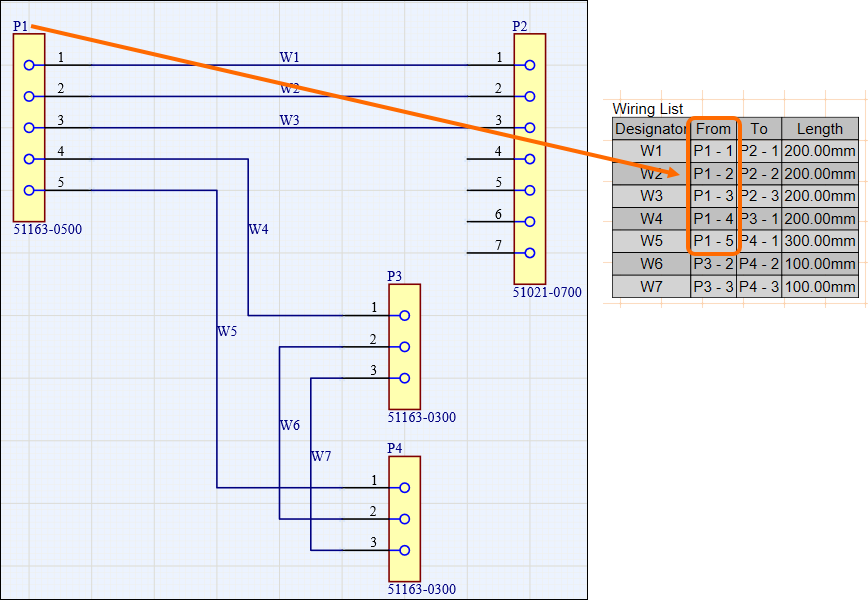
配線リスト(Place » Wiring List
配線リストの例
配置した配線リストのプロパティ(外観属性やデータ内容など)は、デザインスペースで配線リストを選択した状態で Properties
配線リストを選択したときの Properties
シールドの接続オブジェクトのデジグネータは、ワイヤがそのオブジェクトに接続されると配線リストに表示されます。
ワイヤの Include Cut No
配線図で指定されたワイヤパラメータ(およびその値)は配線リストに反映されます。各ワイヤパラメータごとに、配線リストへ追加の列が1つ追加されます。これらの追加列は既定で非表示です。配線リストを選択した状態で Properties Columns
多色ワイヤ は配線リスト(
Color
ColorName
第2色、第3色、およびボーダー色の追加列を表示できるようにできます。
ケーブル内のワイヤについては、配線リストの Length
バルクヘッドコネクタ(キャビティ数が最も多いコネクタ)については、配線リストに自動グルーピングが適用され、From
Columns
Order Ctrl Order
最も多くのワイヤを持つコネクタ(およびそのすべてのキャビティ)は、From
配線リストの分割
高度なハーネス設計の配線リストには多数のエントリが含まれる場合があり、1つの表として図面ドキュメントに収めるのが難しいことがあります。フォントや表のスケーリング、複数のカスタム表エントリ、外部ドキュメントに頼る代わりに、配線リスト表を「分割」して、配線リストを複数の「ページ」にわたって表示できます。
配置済み配線リストの Properties Pages Limit Page Height Max Page Height
❯ ❮
1
Javascript ID: Harness_MD_WiringList_LimitPageHeight_AD25_3
エディタは、パネルの Page Page 1 from 2 Properties Pages Page
配線リストの各ページは、別の配線リスト表を追加して適切に設定することで配置されるため、個々の配線リストページは製造図面ドキュメント内の任意のシートに配置できます。
なお、Max Page Height first 2 Max Page Height 1 2 Max Page Height
接続テーブル(Place » Connection Table
接続テーブルの例(全コンポーネント)
配置済み接続テーブルのプロパティ(表示属性やデータ内容など)は、デザインスペースで接続テーブルを選択した状態で Properties
接続テーブル選択時の Properties
Component
ワイヤの Include Cut No
配線図で指定されたワイヤパラメータ(およびその値)は接続テーブルに反映されます。各ワイヤパラメータごとに、接続テーブルへ追加の列が1つ追加されます。これらの追加列は既定で非表示です。接続テーブルを選択した状態で Properties Columns
多色ワイヤ は接続テーブル(
Color
ColorName
第2色、第3色、およびボーダー色の追加列を表示できるようにできます。
ケーブル内のワイヤについては、接続テーブルの Length
Columns
Order Ctrl Order
Properties Display
Wires Only
Wires & Parts
All Cavities
No Connect


 アイコン横のチェックボックスで切り替え可能です)。また、特殊文字列で使用できます。

 )を選択します。


 )でサポートされています:
 および
および  ボタンを使用します。
 )。
)。


 )でサポートされています:
 AI で翻訳