
ハーネス設計
ハーネス設計機能により、製品設計プロセスに関わるさまざまな種類のエンジニアが Altium Designer で作業できます。これにより、包括的なハーネス設計サポートが PCB 設計やシステム設計と同じ環境に統合され、従来のサードパーティ製ソフトウェアへの大きな依存が解消されます。
ハーネス設計機能では、個々のピン間接続から製造ドキュメントまで、完全なワイヤリングハーネス設計を作成できます。ハーネス設計は、スタンドアロンのプロジェクトとして作成することも、マルチボードプロジェクトの一部として作成することもできます。後者の場合、マルチボードプロジェクト内の PCB 間の論理接続が、ハーネス内の接続性を定義します。
 )
)ハーネス設計プロジェクトの構成
新しいハーネス設計プロジェクト (*.PrjHar) は、PCB またはマルチボード設計プロジェクトと同じ方法で作成できます。メインメニューから File » New » Project コマンドを選択して Create Project ダイアログを開きます。ダイアログの Project Type 領域で、Harness エントリの下にある <Empty> エントリまたは利用可能なプロジェクトテンプレートを選択します。

ハーネス設計プロジェクトでは、次のドキュメントがサポートされます。
-
ハーネス配線図 (
*.WirDoc) – 個々のワイヤやケーブルを配置して、ハーネス内に必要な物理接続を作成します。 -
ハーネスレイアウト図 (
*.LdrDoc) – ワイヤやケーブルを配置し、ハーネスの物理的構造を表現します。 -
ActiveBOM (
*.BomDoc) – 次のエンティティが含まれます:-
コネクタとそれに関連付けられた部品
-
スプライスに関連付けられた部品
-
接続ポイントに関連付けられた部品
-
キャビティ
-
レイアウトラベル
-
ハーネス被覆材
-
ワイヤおよびケーブルと、それらの長さの値
-
-
Draftsman ドキュメント (
*.HarDwf) – 配線図、レイアウト図、BOM の読み取り専用ビューが取り込まれ、ハーネス製造に必要な追加情報が加えられます。 -
Output Job ファイル (
*.OutJob) – ハーネス設計に必要な一連の出力は、Output Job ファイルを使用して事前に構成できます。各出力は、それぞれ独自の設定と独自の出力形式で構成されます。たとえば、ファイルへの出力やプリンターへの出力です。ハーネス設計プロジェクト用に構成した同じ Output Job ファイルは複数の設計間で再利用できるため、新しい設計ごとに出力を準備する時間と労力を節約できます。Outputs Supported for a Harness Design
Documentation Outputs
-
ハーネス配線図の印刷
-
ハーネスレイアウト図の印刷
-
Draftsman
詳細については Preparing Printed Data
Report Outputs
-
部品表
-
BOM 比較
-
製造データ
-
コメントのエクスポート
詳細については Preparing Reports
Validation Outputs
-
BOM チェック
-
コンポーネントの状態
-
構成コンプライアンス
詳細については Preparing Validation Reports
PostProcess Outputs
-
ファイルのコピー
詳細については Preparing PostProcess Outputs
-
マルチボードプロジェクトへのハーネス設計プロジェクトの追加
ハーネス設計プロジェクトは、マルチボードプロジェクトの一部として含めることができます(必須ではありません)。これを行うには、少なくとも 1 つのハーネス接続オブジェクトを含む回路図ドキュメントを持つマルチボードプロジェクトを開きます。ハーネス定義が完了していることを確認してください。すなわち、ハーネスコネクタ部品が割り当てられていること、ハーネスコネクタ ↔ PCB ピン接続が指定されていること、そしてハーネスコネクタ ↔ ハーネスコネクタ接続が指定されていることです。
Projects パネルでマルチボードプロジェクトのエントリを右クリックし、Add Existing to Project を選択してから、ローカルの *.PrjHar ファイルを参照して選択することで、ハーネスプロジェクトをマルチボードプロジェクトに追加します。ハーネスプロジェクトは、マルチボードプロジェクト構造内の Projects パネルに表示されます。
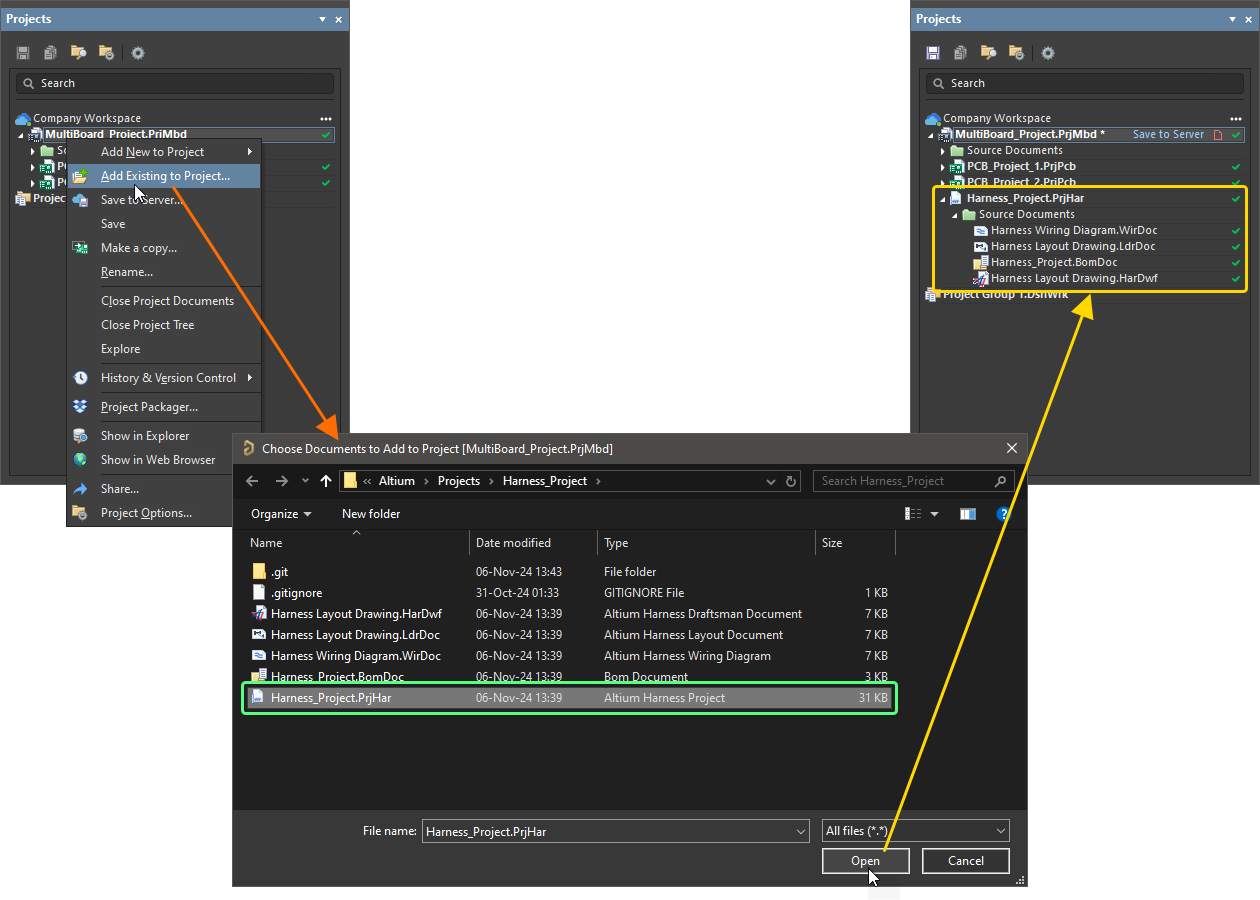
作成済みのハーネスプロジェクトを関連するマルチボードプロジェクトに追加します。

ハーネス設計の作成 – 例題ガイド
以下の折りたたみ可能なセクションでは、シンプルな 3 コンポーネントのハーネス設計をゼロから作成する手順を段階的に説明します。

Creating a Harness Design Project
-
メインメニューから File » New » Project コマンドを選択します。

-
Create Project ダイアログが開きます。このダイアログで、以下を設定します。

-
Locations リストで、使用する Workspace のエントリ(Workspace を使用していない場合は Local Projects エントリ)を選択します。
-
Project Type リストで、Harness タイプの下にある <Empty> エントリを選択します。
-
Project Name フィールドに適切な名前を入力します。例:
Harness_Project。 -
必要に応じて、ダイアログ右側のその他のオプション(保存フォルダなど)を設定します。
-
-
ダイアログ右下の
 ボタンをクリックしてダイアログを閉じ、プロジェクトを作成します。
新しいプロジェクト Harness_Project.PrjPCB のエントリが Projects パネルに表示されます。

Defining the Wiring Diagram
Main page: 配線図の定義
-
Projects パネルでプロジェクトエントリを右クリックし、コンテキストメニューから Add New to Project » Harness Wiring Diagram コマンドを選択します。
Harness Wiring Diagram1.WirDocという名前の空白の配線図シートがデザインスペースで開き、このドキュメントのエントリが、Projects パネル内の Source Documents エントリの下でプロジェクトにリンクされた状態で表示されます。

-
新しい配線図ドキュメントをローカルに保存するには、Projects パネルでドキュメントエントリを右クリックし、Save As コマンドを選択します。Save As ダイアログが開き、プロジェクトファイルと同じ場所にドキュメントを保存できる状態になります。File name フィールドに
Harness Wiring Diagramという名前を入力し、Save ボタンをクリックします。
-
新しいドキュメントがプロジェクトに追加されたため、プロジェクトファイルが変更されています。Projects パネルでプロジェクトエントリを右クリックし、コンテキストメニューから Save を選択して、プロジェクトをローカルに保存します。

-
コネクタコンポーネントを配線図上に配置します。通常は、Components パネルからアクセスできる独自のライブラリ内のコンポーネントを使用します。この例では、製造元部品に付属するモデルを直接使用します。
-
Manufacturer Part Search パネルを開きます。これを行うには、デザインスペース右下の
 ボタンをクリックし、メニューから Manufacturer Part Search を選択します。
-
パネル上部の Search フィールドに
SLW-107-0-1-G-Sと入力し、Enterを押します。検索結果がパネルに表示されます。この例では、回路図シンボルモデルを持つ部品が必要です。モデルを持つ部品は、リスト内で アイコンによって示されます。

-
見つかった部品を選択して右クリックし、コンテキストメニューから Place コマンドを選択します。カーソルは自動的に配線図の範囲内へ移動し、十字カーソルに変わり、その上にコネクタのシンボルが浮いた状態になります。これでコンポーネント配置モードになります。カーソルを動かすと、コネクタもそれに追従して移動します。
Do not place the connector yet!

-
コネクタがまだカーソルに付いたままの状態で、
Tabキーを押して Properties パネルを開きます。最もよく使うフィールドである Designator フィールドが自動的にハイライトされ、すぐに編集できる状態になります。 -
Designator フィールドに
P1と入力し、Comment フィールドの表示コントロールが表示になっていること( として表示)を確認します。

-
他のすべてのフィールドはデフォルト値のままにし、デザインスペース内の一時停止ボタン(
 )をクリックしてコンポーネント配置に戻ります。
-
Spacebarでコンポーネントを 90 度回転し、XキーとYキーでそれぞれ水平方向と垂直方向に反転できます。 -
コネクタシンボルを付けたカーソルをシート右上部分へ移動して、コネクタを配置します。コンポーネントの位置が適切であれば、クリックしてドキュメント内に配置します。

-
カーソルを動かすと、コネクタのコピーがドキュメント内に配置され、さらにコネクタシンボルがカーソルに付いたままコンポーネント配置モードが継続していることがわかります。この機能により、同じコンポーネントの複数インスタンスを配置できます。
-
これで 2 つ目のコネクタを配置する準備ができました。このコネクタは前のものと同じなので、配置前に属性を編集する必要はありません。同じコンポーネントの複数インスタンスを配置すると、Altium Designer は自動的にコンポーネントデジグネータをインクリメントします。この場合、次のコネクタには自動的に P2 が割り当てられます。
-
以下の図に従って、2 つ目と 3 つ目のコネクタを配置します。

-
すべてのコネクタを配置し終えたら、右クリックするか
Escキーを押してコンポーネント配置を終了します。カーソルは通常の矢印に戻ります。
-
-
コンポーネントのピンは物理ワイヤで接続します。
-
メインメニューから Place » Harness Wire コマンドを選択します。
-
ピン P1-1 の接続点をクリックして(カーソルがピンの接続点上にあると赤い十字が表示されます)ワイヤの始点を配置し、その後ピン P2-1 の接続点をクリックしてワイヤの終点を配置します。
-
同様に、P1 と P2 の他のピンも接続します(P1-2 ↔ P2-2、P1-3 ↔ P2-3、など)。
-
ワイヤの配置が完了したら、右クリックしてコマンドを終了します。
-
-
追加のワイヤは、配置済みのワイヤに接続する必要があります。そのような場合は、まずスプライスまたはタップを配置する必要があります。この例ではスプライスを使用します。
-
メインメニューから Place » Splice コマンドを選択します。
-
スプライスのプロパティを編集するために、Properties パネルを開くには
Tabキーを押します。 -
Properties パネルの Designator フィールドに
SPL1と入力します。 -
デザインスペース内の一時停止ボタン(
)をクリックして、スプライス配置に戻ります。
-
下の画像のように、すでに配置されているワイヤに 5 つのスプライスを配置します。各ワイヤはスプライスによって 2 つに分割されます。
-
スプライスの配置が完了したら、右クリックしてコマンドを終了します。

-
-
下の画像のように、配置したスプライスと P3 のピンの間に追加のワイヤ(Place » Harness Wire)を配置します。

-
P3-6 および P3-7 のピンに追加の未接続ワイヤを配置し、それらを未接続としてマークします。
-
メインメニューから Place » Harness Wire コマンドを選択します。
-
ピン P3-6 の接続ポイントをクリックしてワイヤの始点を配置し、その後、下図のようにピンの左側で他のオブジェクトから離れたデザインスペース内の点をクリックしてワイヤの終点を配置します。
-
右クリックしてワイヤの配置を終了します。未接続のワイヤ端は塗りつぶしの四角で示されることに注意してください。
-
ピン P3-7 の接続ポイントをクリックしてワイヤの始点を配置し、その後、下図のようにピンの左側で他のオブジェクトから離れたデザインスペース内の点をクリックしてワイヤの終点を配置します。
-
右クリックしてワイヤの配置を終了します。
-
ワイヤは未接続のままにすべきではないため、ワイヤの未接続端には no connect オブジェクトを配置する必要があります。メインメニューから Place » No Connect コマンドを選択します。
-
配置中に
Spacebarを押すと、no connect オブジェクト名の位置を設定できます。 -
各未接続ワイヤ端に no connect オブジェクト(
Nc1およびNc2)を配置します。
-
-
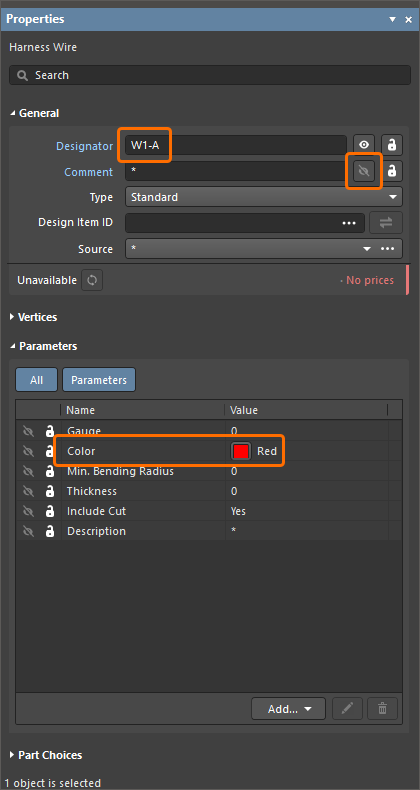
ピン P1-1 とスプライス SPL1 の間のワイヤ表示を設定します。デザインスペースでそのワイヤをダブルクリックして Properties パネルを開きます。
-
ワイヤの Designator を
W1-Aに設定します。 -
Comment フィールドの右側にある表示アイコンをクリックして、ワイヤのコメントの表示を無効にします(アイコンは
 として表示されている必要があります)。
-
Parameters 領域の Color パラメータについて、Value 列のカラースウォッチをクリックし、表示されるポップアップで色を選択して、ワイヤ色を赤に設定します。
-
-
下の画像のように、他の配置済みワイヤの表示も設定します。

-
Projects パネル内の配線図ドキュメントのエントリを右クリックし、コンテキストメニューから Save を選択して、配線図ドキュメントをローカルに保存します。

-
Projects パネル内の配線図ドキュメントのエントリを右クリックし、コンテキストメニューから Close を選択して、配線図ドキュメントを閉じます。


Creating the Layout Drawing
Main page: レイアウト図の作成
-
Projects パネルでプロジェクトのエントリを右クリックし、コンテキストメニューから Add New to Project » Harness Layout Drawing コマンドを選択します。

Harness Layout Drawing1.LdrDocという名前の空白のレイアウト図シートがデザインスペースで開き、このドキュメントのエントリが Projects パネルの Source Documents エントリの下に、プロジェクトにリンクされた状態で表示されます。 -
新しいレイアウト図ドキュメントをローカルに保存するには、Projects パネル内のドキュメントエントリの右クリックメニューから Save As コマンドを選択します。Save As ダイアログが開き、プロジェクトファイルと同じ場所にドキュメントを保存できる状態になります。File name フィールドに
Harness Layout Drawingという名前を入力し、Save ボタンをクリックします。 -
新しいドキュメントがプロジェクトに追加されたため、プロジェクトファイルが変更されています。Projects パネルでプロジェクトのエントリを右クリックし、コンテキストメニューから Save を選択して、プロジェクトをローカルに保存します。
-
メインメニューから Design » Import Wiring Diagram コマンドを選択して、配線図から設計データをインポートします。コネクタは、配線図で定義された相対位置でレイアウト図シートに挿入されます。コネクタに関連付けられた接続ポイントも、各コネクタの隣にレイアウト図上へ配置されます。

-
コネクタ P3 に関連付けられた接続ポイントでは、ピン 1~5 のみを選択する必要があります。CP_P3 接続ポイントを選択し、Properties パネルの Assigned Objects 領域にある P3 エントリの Pins ドロップダウンで、ピン 6 と 7 の選択を解除します。

-
物理接続はハーネスバンドルとして定義されます。各ハーネスバンドルは接続ポイントで開始し、接続ポイントで終了する必要があります。まず、CP_P1 から開始し CP_P2 で終了するハーネスバンドルを配置します。
-
メインメニューから Place » Harness Bundle コマンドを選択します。
-
接続ポイントをクリックして(カーソルがピンの接続ポイント上にあると赤い十字が表示されます)ハーネスバンドルの始点を配置し、その後、別の接続ポイントをクリックしてハーネスバンドルの終点を配置します。
-
右クリックしてコマンドを終了し、ハーネスバンドルの配置を確定します。
-
-
デザインスペースで配置したバンドルを選択すると、そのプロパティが Properties パネルに表示されます。バンドルの内容は Bundle Objects リストで確認できます。W6 と W7 は P1 と P2 を直接接続する 2 本のワイヤだけであるため、バンドルに含まれていることに注意してください。

-
P1 と P2 のピン 1~5 間のワイヤをバンドルに含めるには、配線図に配置したスプライスをレイアウト図に含める必要があります。メインメニューから Place » Connection Point コマンドを使用して、バンドル上に接続ポイント(CP1)を配置します。これにより、元のハーネスバンドルは 2 つの別々のバンドルに分割されます。

-
接続ポイント CP1 と CP_P3 の間にハーネスバンドルを配置します。

-
CP1 を選択し、各スプライス(SPL1、SPL2、SPL3、SPL4、SPL5)がそこに割り当てられていることを確認します。

-
これで各ハーネスバンドルには自動的に正しいワイヤが含まれるようになります。たとえば、接続ポイント CP_P1 と CP1 の間のハーネスバンドルを選択すると、そこにワイヤ W1-A、W2-A、W3-A、W4-A、W5-A、W6、W7 が含まれていることが確認できます。

-
デザインスペースで接続ポイント CP_P1 と CP1 の間のバンドルを選択した状態で、Properties パネルでそのプロパティを次のように設定します。
-
バンドルの Designator を
B1に設定します。 -
Comment フィールドの右側にある表示アイコンをクリックして、バンドルのコメントの表示を無効にします(アイコンは
として表示されている必要があります)。
-
バンドルの Length を
50mmに設定します。

-
-
同様に、他の 2 つのバンドルのプロパティも設定します。
-
接続ポイント CP1 と CP_P2 の間のバンドルについては、バンドルの Designator を
B2に設定し、Comment の表示を無効にして、Length を65mmに設定します。 -
接続ポイント CP1 と CP_P3 の間のバンドルについては、バンドルの Designator を
B3に設定し、Comment の表示を無効にして、Length を50mmに設定します。
変更を適用すると、レイアウト図は下図のようになります。

-
-
接続ポイントのシンボルは、見た目を改善するために変更できます。接続ポイント CP1 を選択した状態で、Properties パネルの Properties 領域にある Style を Insulator に変更します。

-
個々のワイヤは、レイアウト図面上で単一ワイヤを含むバンドルとして表現できます。
-
コネクター P3 の横に 2 つの接続ポイント(CP2 および CP3)を配置します。
-
CP2 を選択し、Properties パネルの Assigned Objects 領域にある
 ボタンをクリックします。
-
開いた Add Assigned Objects ダイアログで Show only unassigned objects を無効にし、コネクター P3 の項目を選択して
 をクリックします。
-
Properties パネルで、P3 のピン 6 を選択します。
-
CP3 を選択し、Properties パネルの Assigned Objects 領域にある
ボタンをクリックします。
-
開いた Add Assigned Objects ダイアログで Show only unassigned objects を無効にし、コネクター P3 の項目を選択して
をクリックします。
-
Properties パネルで、P3 のピン 7 を選択します。
-
さらに 2 つの接続ポイント(CP4 および CP5)を配置します。
-
CP4 を選択し、Properties パネルの Assigned Objects 領域にある
ボタンをクリックします。
-
開いた Add Assigned Objects ダイアログで、未接続オブジェクト Nc1 の項目を選択して
をクリックします。
-
CP5 を選択し、Properties パネルの Assigned Objects 領域にある
ボタンをクリックします。
-
開いた Add Assigned Objects ダイアログで、未接続オブジェクト Nc2 の項目を選択して
をクリックします。
-
CP2 と CP4 の間に 1 つのバンドルを配置し、CP3 と CP5 の間にもう 1 つのバンドルを配置します。最初のバンドルには自動的にワイヤ W13 が含まれ、2 つ目にはワイヤ W14 が含まれます。
-
配置したバンドルのプロパティを設定します。Designator の値を
B4およびB5に設定し、Comment の表示を無効にして、Length を30mmに設定します。 -
バンドルと接続ポイントの外観は、実際の見た目により近づけるよう変更できます。
-
-
メインメニューの Place » Layout Label コマンドを使用して物理ラベルを配置します。ラベルのプロパティは、デザインスペースでラベルを選択したときに Properties パネルで設定できます。ハーネスバンドル上にラベルを配置し、Designator の値を
L1、L2、L3に設定し、Text の値をLabel A、Label B、Label Cに設定して、Comment 値の表示を無効にします。
-
レイアウト図面上のコネクター表現を、グラフィカルシンボルから物理モデルに変更します。
-
デザインスペースでコネクター P1 をダブルクリックし、Properties パネルを開きます。
-
パネルの Model 領域で、Type オプションを Physical Model に設定し、その下の Views リストに追加された領域を展開します。
-
ビューの Side を Front に、Rotation を 180 Degrees に設定します。
-
デザインスペースで、コンポーネントビュー、デジグネーター、およびコメントに対して
Click, Hold&Dragを使用し、必要に応じてそれらの位置を変更します。

-
-
同様に、コネクター P2 と P3 の表現も設定します。

-
Projects パネルでそのエントリを右クリックし、コンテキストメニューから Save を選択して、レイアウト図面ドキュメントをローカルに保存します。


ハーネス設計の検証
Main page: ハーネス設計の検証
続行する前に、配線図ドキュメントおよびレイアウト図面ドキュメントに設計違反が含まれていないことを確認するため、ハーネス設計を検証します。
-
Projects パネルでハーネスプロジェクトのエントリを右クリックし、コンテキストメニューから Project Options コマンドを選択します。Project Options ダイアログが開きます。

-
Project Options ダイアログの Error Reporting タブを選択します。このタブには利用可能なチェック項目が一覧表示されます。Report Mode の設定には、対応する違反の重大度レベルが表示されます。
-
この設計例では、Unspecified connector cavities - no part choice for active pins チェック(Violations Associated with Wiring Diagram カテゴリ内)を無効にします。これを行うには、このチェックの Report Mode 列をクリックし、No Report を選択します。

-
Project Options ダイアログで OK をクリックし、変更を保存してダイアログを閉じます。
-
Projects パネルでプロジェクトのエントリを右クリックし、コンテキストメニューから Validate Harness Project <ProjectName> コマンドを選択します。

-
デザインスペース右下の
ボタンをクリックし、表示されるメニューから Messages を選択して Messages パネルを開きます。パネルに次の 1 件のメッセージのみが表示されていることを確認します: Compile successful, no errors found.
-
Messages パネルに警告またはエラーが一覧表示されている場合は、違反条件を解消してから再度検証を実行し、プロジェクトに未解決の違反がないことを確認してください。Messages パネル内の違反メッセージをダブルクリックすると、問題のあるオブジェクトへクロスプローブできます。
-
Projects パネルでプロジェクトのエントリを右クリックし、コンテキストメニューから Save コマンドを選択して、プロジェクトオプションの変更を保存します。
-
Projects パネルでそのエントリを右クリックし、コンテキストメニューから Close を選択してレイアウト図面ドキュメントを閉じます。
製造図面の作成
Main page: 製造図面の作成
-
プロジェクトの製造図面に図面ビューを配置する前に、ActiveBOM ドキュメントをプロジェクトに追加する必要があります。Projects パネルでプロジェクトのエントリを右クリックし、コンテキストメニューから Add New to Project » ActiveBOM コマンドを選択します。

-
開いた ActiveBOM ドキュメントで、上部の
 ボタンをクリックして行番号を設定します。

-
Projects パネルのドキュメントエントリを右クリックし、そのメニューから Save As コマンドを選択して、ActiveBOM ドキュメントをローカルに保存します。Save As ダイアログが開き、プロジェクトファイルと同じ場所にドキュメントを保存できる状態になります。デフォルトの名前と保存場所のままにして、Save をクリックします。
-
Projects パネルでそのエントリを右クリックし、コンテキストメニューから Close を選択して ActiveBOM ドキュメントを閉じます。
-
Projects パネルでプロジェクトのエントリを右クリックし、コンテキストメニューから Add New to Project » Draftsman Document コマンドを選択します。

-
開いた New Document ダイアログで、Templates リストから [Default] テンプレートを選択し、Project および Document ドロップダウンで正しいプロジェクトとレイアウト図面ドキュメント(
Harness_Project.PrjHarおよびHarness Layout Drawing.LdrDoc)が選択されていることを確認します。
-
ダイアログで OK をクリックします。新しい空白の Draftsman ドキュメントが開き、Projects パネル内の Source Documents エントリの下に、プロジェクトにリンクされたそのエントリが表示されます。
-
Projects パネルのドキュメントエントリを右クリックし、そのメニューから Save As コマンドを選択して、Draftsman ドキュメントをローカルに保存します。Save As ダイアログが開き、プロジェクトファイルと同じ場所にドキュメントを保存できる状態になります。File name フィールドに
Harness Manufacturing Drawingと入力し、Save をクリックします。 -
Projects パネルでプロジェクトのエントリを右クリックし、コンテキストメニューから Save コマンドを選択して、プロジェクト構成の変更を保存します。
-
Properties パネルが表示されていない場合は、デザインスペース右下の
ボタンをクリックし、開いたメニューから Properties を選択します。 このパネルには、選択したオブジェクトのプロパティが表示され、オブジェクトが選択されていない場合は Draftsman ドキュメントのプロパティが表示されます。
-
パネルの Page Options タブで、Formatting and Size に対して Standard モードがアクティブなとき、Sheet_Size ドロップダウンから A3 を選択します。

-
メインメニューから Place » Wiring Diagram View コマンドを選択します。
-
カーソルが十字形に変わり、ビューがカーソルに追従して浮いた状態になります。カーソルを移動して、図面の左上にビューを配置します。ビューの位置が決まったら、クリックして図面上に配置します。必要に応じて、後でビューに対して
Click, Hold&Dragを使用して位置を変更できます。 -
配置した配線図ビューをダブルクリックして、そのプロパティを Properties パネルで開きます。パネルで次の設定を行います。
-
Title 領域の Title フィールド右側にある可視性アイコンをクリックして、ビューのタイトルの表示を無効にします(アイコンは
と表示されている必要があります)。
-
Properties 領域の Show Border オプションを無効にします。

-
-
メインメニューから Place » Layout Drawing View コマンドを選択します。
-
カーソルを移動して、図面の右上にビューを配置し、クリックして配置します。
-
配置したレイアウト図面ビューをダブルクリックして、そのプロパティを Properties パネルで開きます。パネルで次の設定を行います。
-
Title 領域の Title フィールド右側にある可視性アイコンをクリックして、ビューのタイトルの表示を無効にします(アイコンは
と表示されている必要があります)。
-
Properties 領域の Show Border オプションを無効にします。

-
-
メインメニューから Place » Bill of Materials コマンドを選択し、シート上の空いているスペースに BOM テーブルを配置します。

-
メインメニューから Place » Wiring List コマンドを選択し、シート上の空いているスペースに配線リストテーブルを配置します。 配線リストをダブルクリックしてそのプロパティを Properties パネルで開き、パネルの Units 領域にある Length Units オプションが Document: mm に設定されていることを確認します。

-
BOM アイテム番号を反映するコールアウトを製造図面に配置できます。手順は次のとおりです。
-
メインメニューから Place » Annotations » Callout コマンドを選択します。
-
レイアウト図面ビュー上のコネクタにカーソルを合わせ、このコネクタの辺または点がハイライト表示されるようにします。
-
クリックして、コールアウトのポインタ位置を定義します。
-
カーソルをコネクタから離し、クリックしてコールアウトのソーステキスト(既定では BOM アイテム番号)を配置します。
-
右クリックしてコールアウトの配置を終了します。 コールアウト配置モードはそのまま継続されます。
-
以下に示すように、ビュー上の残り 2 つのコネクタについてもコールアウトを配置します。
-
右クリックしてコールアウト配置モードを終了します。

-
-
各コネクタに対して接続テーブルを配置します。
-
メインメニューから Place » Connection Table コマンドを選択します。
-
レイアウト図面ビュー上のコネクタの横にテーブルを配置します。
-
接続テーブルをダブルクリックして、そのプロパティを Properties パネルで開きます。
-
パネルの General タブにある Component ドロップダウンで、テーブルを配置したコネクタの横にあるコネクタを選択し、Length Units オプションが Document: mm に設定されていることを確認します。

-
上記の手順を繰り返して、残り 2 つのコネクタについても接続テーブルを配置します。

-
-
以下の画像に従って、レイアウト図面ビューに寸法を配置します。
-
線形寸法を配置するには、メインメニューから Place » Linear Dimension コマンドを選択します。1 回目のクリックで最初の基準点を定義し、2 回目のクリックで 2 番目の基準点を定義し、3 回目のクリックで寸法テキストとそれに関連付けられた寸法補助線を配置します。続けて別の線形寸法を配置するか、右クリックして寸法配置モードを終了します。
-
角度寸法を配置するには、メインメニューから Place » Angular Dimension コマンドを選択します。1 回目のクリックで最初の基準線を定義し、2 回目のクリックで 2 番目の基準線を定義し、3 回目のクリックで寸法テキストの位置と角度寸法線のスタイルを設定します。続けて別の角度寸法を配置するか、右クリックして寸法配置モードを終了します。
-
配置済み寸法の各種プロパティは、デザインスペースで寸法を選択した状態で Properties パネルから変更できます。これには、フォント、テキスト/矢印の設定、値(手動オーバーライド)、公差が含まれます。

-
-
製造図面ドキュメントをローカルに保存するには、Projects パネルでそのエントリを右クリックし、コンテキストメニューから Save を選択します。
-
接続された Workspace でハーネス設計プロジェクトを作成した場合は、Projects パネルでプロジェクトエントリを右クリックし、コンテキストメニューから Save to Server コマンドを選択して、表示される Save to Server ダイアログで OK をクリックします。

 AI で翻訳