
ハーネス設計
ハーネス設計機能により、(製品設計プロセスに携わる)さまざまな分野のエンジニアがAltium Designerで作業できるようになります。これにより、PCBやシステム設計と同じ環境内で包括的なハーネス設計サポートが提供され、従来のようにサードパーティ製ソフトウェアへの過度な依存が解消されます。
このハーネス設計機能を使用すると、個々のピン間接続から製造用ドキュメントに至るまで、配線ハーネスの設計をすべて作成できます。ハーネス設計は、独立したプロジェクトとして、あるいはマルチボードプロジェクトの一部として作成できます。後者の場合、マルチボードプロジェクト内のPCB間の論理的な接続関係が、ハーネス内の接続関係を定義します。
 )が表示されます。閲覧専用モードでは何も変更することはできませんが、ソースドキュメントや、関連付けられた OutJobs から定義された出力の PDF などの出力を生成することは可能です。
ハーネス設計プロジェクトの構造
新しいハーネス設計プロジェクト(*.PrjHar)は、PCB やマルチボード設計プロジェクトと同じ方法で作成できます。メインメニューから File » New » Project コマンドを選択して、 Create Project ダイアログを開きます。「

ハーネス設計プロジェクトでは、以下のドキュメントがサポートされています。
-
ハーネス配線図(
*.WirDoc) – ハーネス内で必要な物理的な接続を作成するために、個々のワイヤやケーブルが配置されます。 -
ハーネス配置図(
*.LdrDoc) – ワイヤやケーブルを配置し、ハーネスの物理的な構造を表現します。 -
ActiveBOM(
*.BomDoc) – 以下のエンティティが含まれます:-
コネクタおよびそれに関連する部品
-
スプライスの関連部品
-
接続点の関連部品
-
キャビティ
-
レイアウトラベル
-
ハーネス被覆
-
ワイヤおよびケーブル、ならびにそれらの長さ値
-
-
Draftsmanドキュメント(
*.HarDwf) – 配線図、レイアウト図、およびBOMの読み取り専用ビューがインポートされ、ハーネスの製造に必要な追加情報が追加されます。 -
出力ジョブファイル(
*.OutJob) – 出力ジョブファイルを使用することで、ハーネス設計に必要な一連の出力を事前に設定できます。各出力には、ファイルへの出力やプリンタへの出力など、固有の設定と出力形式が設定されます。 ハーネス設計プロジェクト用に設定された出力ジョブファイルは、他の設計でも再利用できるため、新しい設計ごとに出力準備にかかる時間と労力を節約できます。Outputs Supported for a Harness Design
Documentation Outputs
-
ハーネス配線図の印刷
-
ハーネス配置図の印刷
-
Draftsman
印刷データの準備に関する詳細
Report Outputs
-
部品表
-
BOM比較
-
製造データ
-
コメントのエクスポート
レポートの準備について詳しく見る
Validation Outputs
-
BOMチェック
-
コンポーネントの状態
-
構成の適合性
検証レポートの作成について詳しく見る
PostProcess Outputs
-
ファイルのコピー
ポストプロセスの出力結果の準備について詳しく見る
-
マルチボード・プロジェクトへのハーネス設計プロジェクトの追加
ハーネス設計プロジェクトは、マルチボードプロジェクトの一部として含めることができます(ただし、必ずしも含める必要はありません)。これを行うには、少なくとも1つのハーネス接続オブジェクトを含む回路図ドキュメントを含むマルチボードプロジェクトを開きます。 ハーネスの定義が完了していることを確認してください。具体的には、ハーネスコネクタ部品の割り当て、ハーネスコネクタ ↔ PCB ピンの接続指定、およびハーネスコネクタ ↔ ハーネスコネクタ間の接続指定が完了している必要があります。
[パネル] でマルチボード・プロジェクトのエントリを右クリックし、ハーネス・プロジェクトをマルチボード・プロジェクトに追加します。 Projects パネル内のマルチボード・プロジェクトのエントリを右クリックし、 Add Existing to Projectを選択し、ローカル *.PrjHar ファイルを選択します。これにより、ハーネス・プロジェクトが Projects パネル内のマルチボード・プロジェクト構造に表示されます。
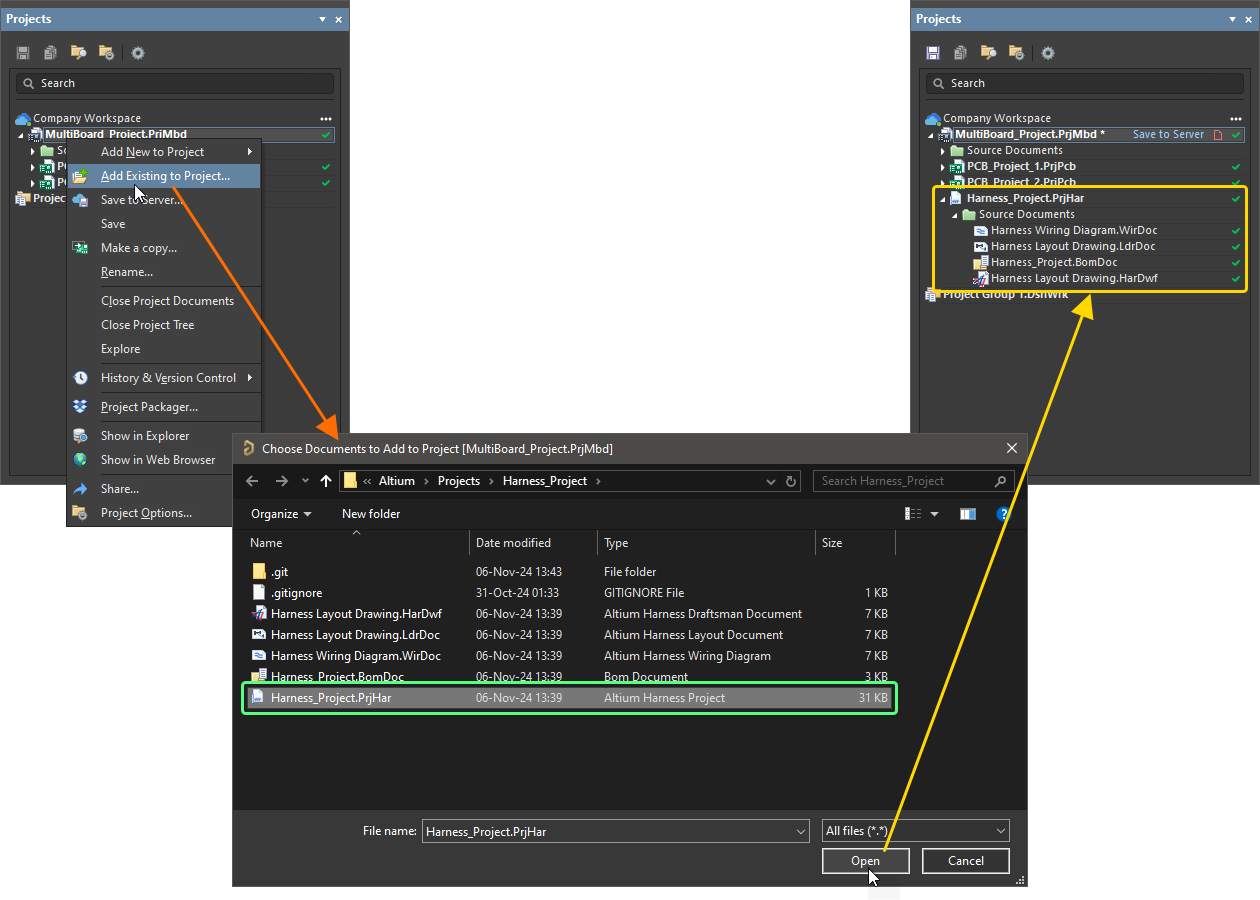
作成したハーネス・プロジェクトを、関連するマルチボード・プロジェクトに追加します。

ハーネス設計の作成 – 例ガイド
以下の折りたたみ可能なセクションでは、3 つのコンポーネントからなる単純なハーネス設計をゼロから作成するための手順を段階的に説明しています。

Creating a Harness Design Project
-
メインメニューから File » New » Project コマンドを選択します。

-
「 Create Project ダイアログが開きます。このダイアログでは:

-
[ Locations リストから、ご使用のワークスペースに対応する項目(ワークスペースを使用していない場合は Local Projects ワークスペースを使用していない場合は、その項目)を選択します。
-
リストから Project Type リストから、
「 Harness タイプの下にあるエントリを選択します。 -
「 Project Name フィールドに適切な名前を入力してください。例:
Harness_Project。 -
必要に応じて、ダイアログの右側でその他のオプション(保存先フォルダなど)を設定します。
-
-
ダイアログの右下にある [
 ] ボタンをクリックしてダイアログを閉じ、プロジェクトを作成します。
新しいプロジェクトのエントリ、 Harness_Project.PrjPCBが Projects パネルに表示されます。

Defining the Wiring Diagram
Main page: 配線図の定義
-
[プロジェクト] パネル内のプロジェクト項目を右クリックし、 Projects パネル内のプロジェクトエントリを右クリックし、 Add New to Project » Harness Wiring Diagram コマンドを選択します。
Harness Wiring Diagram1.WirDocという名前の空白の配線図シートがデザインスペースに開き、このドキュメントのエントリが Projects の Source Documents エントリの下に、このドキュメントへのエントリが表示されます。

-
新しい配線図ドキュメントをローカルに保存するには、ドキュメントエントリの右クリックメニューから Save As パネル内のドキュメントエントリを右クリックして表示されるコンテキストメニューから、 Projects パネル内のドキュメントエントリを右クリックして、コマンドを選択します。 Save As ダイアログが開き、プロジェクトファイルと同じ場所にドキュメントを保存できるようになります。名前を入力してください
Harness Wiring Diagramを入力し、 File name フィールドに名前を入力し、[保存] Save ボタンをクリックします。
-
新しいドキュメントがプロジェクトに追加されたため、プロジェクトファイルが変更されました。[プロジェクト] パネル内のプロジェクトエントリを右クリックし、[プロジェクトの更新] を選択してください。 Projects でプロジェクトエントリを右クリックし、 Save を選択して、プロジェクトをローカルに保存します。

-
配線図上にコネクタ部品を配置します。通常は、[ Components パネルからアクセスして、独自のライブラリにあるコンポーネントを使用するのが一般的です。この例では、メーカー部品に付属のモデルを直接使用します。
-
[ Manufacturer Part Search パネルを開きます。これを行うには、デザインスペースの右下にある「
 」ボタンをクリックし、メニューから Manufacturer Part Search を選択します。
-
パネルの上部にある Search フィールドに
SLW-107-0-1-G-Sを入力し、Enterを押します。検索結果がパネルに表示されます。この例では、回路図シンボルモデルを持つ部品が必要です。モデルを持つ部品は、リスト内で「 」アイコンで示されています。

-
検索結果から部品を選択し、右クリックして、コンテキストメニューから Place コマンドを選択します。カーソルは自動的に配線図の範囲内に移動し、十字線に変化するとともに、その上にコネクタのシンボルが表示されます。これで部品配置モードになりました。カーソルを動かすと、コネクタもそれに合わせて移動します。
Do not place the connector yet!

-
コネクタがまだカーソル上に表示されている状態で、
Tabキーを押して Properties キーを押してパネルを開きます。最も頻繁に使用されるフィールドである Designator フィールドが自動的にハイライト表示され、編集可能な状態になります。 -
ここに
P1を入力し、 Designator フィールドに値を入力し、 Comment フィールドの表示制御が「表示」に設定されていることを確認してください( と表示されます)。

-
他のすべてのフィールドはデフォルト値のままにし、デザインスペースの一時停止ボタン(
 )をクリックして、コンポーネントの配置画面に戻ります。
-
を使用して、
Spacebarを使用してコンポーネントを 90 度回転させ、XおよびYキーを使用して、それぞれ水平方向および垂直方向に反転させます。 -
コネクタのシンボルが付いたカーソルを移動して、シートの右上にコネクタを配置します。コンポーネントの位置に問題がなければ、クリックしてドキュメントに配置します。

-
カーソルを動かすと、コネクタのコピーがドキュメント内に配置されていることが確認でき、カーソル上にコネクタのシンボルが表示されたまま、コンポーネント配置モードが継続していることがわかります。この機能により、同じコンポーネントの複数のインスタンスを配置することができます。
-
2つ目のコネクタを配置する準備が整いました。このコネクタは前のものと同じであるため、配置前に属性を編集する必要はありません。Altium Designerでは、同じコンポーネントのインスタンスを複数配置する場合、コンポーネント指定子が自動的に連番で割り当てられます。この場合、次のコネクタには自動的に「P2」という指定が付けられます。
-
下の画像に従って、2つ目と3つ目のコネクタを配置してください。

-
すべてのコネクタの配置が完了したので、右クリックするか、
Escキーを押して、コンポーネント配置モードを終了します。カーソルは標準の矢印に戻ります。
-
-
コンポーネントのピンは、物理的な配線を使用して接続します。
-
メインメニューから Place » Harness Wire コマンドを選択します。
-
ピン P1-1 の接続点をクリックして(カーソルがピンの接続点の上にあると赤い十字が表示されます)配線の始点を配置し、次にピン P2-1 の接続点をクリックして配線の終点を配置します。
-
同様に、P1 および P2 の他のピンも接続します(P1-2 ↔ P2-2、P1-3 ↔ P2-3 など)。
-
配線の配置が完了したら、右クリックしてコマンドを終了します。
-
-
配置済みの配線に追加の配線を接続する必要があります。その場合は、まずスプライスまたはタップを配置してください。この例ではスプライスを使用します。
-
メインメニューから Place » Splice コマンドを選択します。
-
キーを押して
Tabキーを押して Properties キーを押してパネルを開き、スプライスのプロパティを編集します。 -
[
SPL1を Designator フィールドにを入力します。 Properties パネル内のフィールドに -
デザインスペース内の一時停止ボタン(
)をクリックして、スプライスの配置画面に戻ります。
-
下の画像に示すように、以前に配置した配線に 5 つのスプライスを配置します。各配線は、スプライスによって 2 つに分岐されます。
-
スプライスの配置が完了したら、右クリックしてコマンドを終了します。

-
-
下の画像に示すように、配置済みのスプライスとP3のピンとの間に、追加の配線(Place » Harness Wire)を、下の画像に示すように、配置済みのスプライスとP3のピンの間に配置します。

-
P3-6 および P3-7 のピンに、接続されていないワイヤをさらに配置し、それらを「未接続」としてマークします。
-
メインメニューから Place » Harness Wire コマンドを選択します。
-
ピン P3-6 の接続点をクリックして配線の始点を配置し、次に、下図のように、ピンの左側で他のオブジェクトから離れた設計領域内の点をクリックして、配線の終点を配置します。
-
右クリックして、配線の配置を完了します。未接続の配線の端は、実線の四角形で示されることに注意してください。
-
下図のように、ピン P3-7 の接続点をクリックして配線の始点を配置し、次に、ピンの左側で他のオブジェクトから離れた設計空間内の点をクリックして、配線の終点を配置します。
-
右クリックして配線の配置を完了します。
-
配線は未接続のままにしておくべきではないため、配線の未接続端には「接続オブジェクト」を配置しないでください。メインメニューから Place » No Connect コマンドを選択します。
-
配置中に
Spacebarキーを押して、no connect オブジェクトの名称の配置位置を設定します。 -
「no connect」オブジェクト(
Nc1およびNc2)を配置します。
-
-
ピン P1-1 とスプライス SPL1 間の配線の表示を設定します。デザインスペース内の配線をダブルクリックして、 Properties パネルを開きます。
-
配線の Designator を
W1-Aに設定します。 -
フィールドの右側にある表示アイコンをクリックして、配線のコメントの表示を非表示にします Comment フィールドの右側にある表示アイコンをクリックして、ワイヤーのコメントの表示を非表示にします(アイコンは「
 」のように表示されます)。
-
[Value] 列にある Color パラメータの Parameters ポップアップで色を選択します。
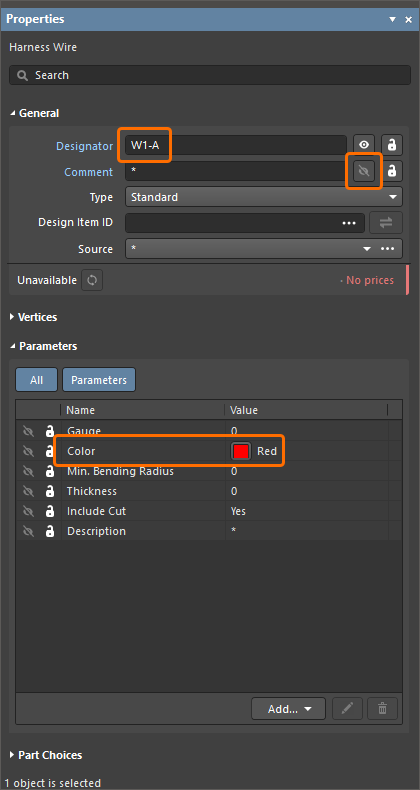
-
-
下の画像に示すように、配置済みの他のワイヤの表示を設定します。

-
「配線図」パネル内の該当項目を右クリックして、配線図ドキュメントをローカルに保存します。 Projects パネル内のエントリを右クリックし、 Save 」を選択して、配線図ドキュメントをローカルに保存します。

-
[パネル]内の配線図ドキュメントのエントリを右クリックし、 Projects パネル内のそのエントリを右クリックし、 Close を選択して、配線図ドキュメントを閉じます。


Creating the Layout Drawing
Main page: レイアウト図の作成
-
[プロジェクト] パネル内のプロジェクト項目を右クリックし、 Projects パネル内のプロジェクトエントリを右クリックし、コンテキストメニューから Add New to Project » Harness Layout Drawing コマンドを選択します。

「
Harness Layout Drawing1.LdrDocという名前の空白のレイアウト図面シートがデザインスペースに開き、このドキュメントのエントリが Projects の Source Documents エントリの下に、プロジェクトにリンクされた状態で表示されます。 -
新しいレイアウト図面ドキュメントをローカルに保存するには、ドキュメントエントリの右クリックメニューから Save As パネル内のドキュメントエントリを右クリックして表示されるコンテキストメニューから Projects パネル内のドキュメントエントリを右クリックして、コマンドを選択します。 Save As ダイアログが開き、プロジェクトファイルと同じ場所にドキュメントを保存する準備が整います。名前を入力してください
Harness Layout Drawingを入力し、 File name フィールドに名前を入力し、[保存] Save ボタンをクリックします。 -
新しいドキュメントがプロジェクトに追加されたため、プロジェクトファイルが変更されました。パネル内のプロジェクトエントリを右クリックし、 Projects でプロジェクトエントリを右クリックし、 Save を選択して、プロジェクトをローカルに保存します。
-
メインメニューから Design » Import Wiring Diagram コマンドを選択して、配線図から設計データをインポートします。コネクタは、配線図で定義された相対的な位置にレイアウト図面シートに挿入されます。コネクタに関連付けられた接続点も、レイアウト図面上の各コネクタの隣に配置されます。

-
コネクタ P3 に関連付けられた接続点については、ピン 1~5 のみを選択する必要があります。接続点 CP_P3 を選択し、ピン 6 および 7 ドロップダウン Pins のドロップダウンから P3 エントリの Assigned Objects パネル内の Properties パネルの

-
物理的な接続は、ハーネスバンドルとして定義されます。各ハーネスバンドルは、接続点を起点および終点としなければなりません。まず、CP_P1を起点とし、CP_P2を終点とするハーネスバンドルを配置します。
-
メインメニューから Place » Harness Bundle コマンドを選択します。
-
接続ポイント(ピン接続ポイントの上にカーソルを合わせると赤い十字が表示されます)をクリックしてハーネスバンドルの始点を配置し、次に別の接続ポイントをクリックしてハーネスバンドルの終点を配置します。
-
右クリックしてコマンドを終了し、ハーネスバンドルの配置を確認します。
-
-
設計スペースで配置済みのバンドルを選択すると、 Properties パネルにそのプロパティが表示されます。バンドルの内容は Bundle Objects リストで確認できます。なお、P1とP2を直接接続しているのはワイヤW6とW7の2本のみであるため、このバンドルにはこれら2本が含まれていることに注意してください。

-
P1およびP2のピン1~5間の配線をこのバンドルに含めるには、(配線図に配置された)スプライスをレイアウト図に含める必要があります。メインメニューの Place » Connection Point コマンドを使用して、束に接続点(CP1)を配置します。これにより、元のハーネス束が2つの別々の束に分割されます。

-
接続点 CP1 と CP_P3 の間にハーネスバンドルを配置します。

-
CP1 を選択し、各スプライス(SPL1、SPL2、SPL3、SPL4、および SPL5)が CP1 に割り当てられていることを確認します。

-
これで、各ハーネスバンドルには自動的に正しいワイヤが含まれるようになります。 たとえば、接続点 CP_P1 と CP1 の間のハーネスバンドルを選択すると、そこにワイヤ W1-A、W2-A、W3-A、W4-A、W5-A、W6、および W7 が含まれていることが確認できます。

-
設計スペースで接続点 CP_P1 と CP1 の間のバンドルを選択すると、 Properties パネルでプロパティを次のように設定します。
-
バンドルの Designator を
B1に設定します。 -
[プロパティ]フィールドの右側にある表示アイコンをクリックして、バンドルのコメントの表示を非表示にします Comment フィールドの右側にある表示アイコンをクリックして、バンドルのコメントの表示を無効にします(アイコンは
のように表示されるはずです)。
-
バンドルの Length を
50mmに設定します。

-
-
同様に、他の 2 つのバンドルのプロパティも設定します。
-
接続点 CP1 と CP_P2 の間のバンドルについては、そのバンドルの Designator を
B2に設定し、そのバンドルの Commentを無効にし、その Length を65mmに設定します。 -
接続点 CP1 と CP_P3 の間のバンドルについては、そのバンドルの Designator を
B3に設定し、そのバンドルの Commentを無効にし、その Length を50mmに設定します。
変更を適用すると、レイアウト図は下図のようになります。

-
-
接続点のシンボルを変更して、外観を改善することができます。接続点 CP1 を選択した状態で、その Style を Insulator に変更します。 Properties 領域でその Properties でそのを

-
レイアウト図では、個々の配線を、1本の配線を含む束として表現することができます。
-
コネクタ P3 の隣に 2 つの接続点 (CP2 および CP3) を配置します。
-
CP2 を選択し、[
 ] ボタンをクリックします。 Assigned Objects 領域にある Properties 領域にある「xml-ph-0000@deepl.internal」ボタンをクリックします。
-
開いた Add Assigned Objects 開いたダイアログで、 Show only unassigned objectsを無効にし、コネクタ P3 のエントリを選択して、[
 ] をクリックします。
-
[ Properties パネルで、P3のピン6を選択します。
-
CP3 を選択し、 Assigned Objects 領域にある Properties パネルの
-
表示される Add Assigned Objects 開いたダイアログで、 Show only unassigned objectsを無効にし、コネクタ P3 のエントリを選択して、[
] をクリックします。
-
[ Properties パネルで、P3のピン7を選択します。
-
接続ポイントをさらに2つ(CP4およびCP5)配置します。
-
CP4 を選択し、[
] ボタンをクリックします。 Assigned Objects 領域にある Properties パネルの
-
開いた Add Assigned Objects 開いたダイアログで、非接続オブジェクト Nc1 のエントリを選択し、[
] をクリックします。
-
CP5 を選択し、パネルの Assigned Objects 領域にある Properties パネルの
-
開いた Add Assigned Objects 開いたダイアログで、未接続オブジェクト Nc2 のエントリを選択し、[
] をクリックします。
-
CP2 と CP4 の間に 1 本のバンドルを、CP3 と CP5 の間に別のバンドルを配置します。最初のバンドルには自動的にワイヤ W13 が、2 番目のバンドルにはワイヤ W14 が含まれます。
-
配置したバンドルのプロパティを設定します。 Designator 値を
B4に設定し、B5に設定し、 Commentを無効にし、 Length を30mmに設定します。 -
バンドルや接続ポイントの外観は、実際の外観をより忠実に再現するように変更できます。
-
-
メインメニューの Place » Layout Label コマンドを使用して物理ラベルを配置します。ラベルのプロパティは、 Properties パネルを使用して設定できます。ハーネスバンドルにラベルを配置し、 Designator 値を
L1、L2、およびL3に設定し、その Text 値をLabel A、Label B、およびLabel C、それぞれの Comment 値を非表示にします。
-
レイアウト図上のコネクタの表示を、グラフィカルシンボルから物理モデルに変更します。
-
デザインスペース内のコネクタ P1 をダブルクリックして、 Properties パネルを開きます。
-
パネルの Model パネルの Type オプションを Physical Model に設定し、 Views 下のリストに追加された領域を展開します。
-
ビューの Side を Front に設定し、 Rotation を 180 Degreesに設定します。
-
デザインスペースで、
Click, Hold&Dragを使用して、コンポーネントビュー、指定子、およびコメントの位置を必要に応じて変更します。

-
-
同様に、コネクタ P2 および P3 の表示も設定します。

-
レイアウト図面ドキュメントをローカルに保存するには、 Projects パネル内のエントリを右クリックし、 Save を選択して、レイアウト図面ドキュメントをローカルに保存します。


Validating the Harness Design
Main page: ハーネス設計の検証
次に進む前に、ハーネス設計を検証し、配線図およびレイアウト図のドキュメントに設計違反が含まれていないことを確認してください。
-
[プロジェクト] パネル内のハーネス・プロジェクトのエントリを右クリックし、 Projects パネル内のハーネス・プロジェクト項目を右クリックし、 Project Options コマンドを選択します。 Project Options ダイアログが開きます。

-
[ Error Reporting タブを選択します。このタブには、利用可能なチェック項目が一覧表示されます。 Project Options タブを選択します。このタブには、利用可能なチェックが一覧表示されます。 Report Mode 設定には、対応する違反の重大度レベルが表示されます。
-
このサンプル設計では、 Unspecified connector cavities - no part choice for active pins チェック項目( Violations Associated with Wiring Diagram カテゴリ内)を無効にしてください。これを行うには、 Report Mode 列をクリックし、 No Reportを選択します。

-
[ OK をクリックして Project Options ダイアログ内のをクリックして変更を保存し、ダイアログを閉じます。
-
[プロジェクト] パネル内のプロジェクトエントリを右クリックし、 Projects パネル内のプロジェクトエントリを右クリックし、 Validate Harness Project
コマンドを選択します。 
-
「 Messages パネルを開きます。デザインスペースの右下にある「
」ボタンをクリックし、表示されるメニューから Messages を選択して、パネルを開きます。パネルにメッセージが1つだけ含まれていることを確認してください: Compile successful, no errors found.
-
パネルに警告やエラーが一覧表示されている場合は、 Messages パネルに警告やエラーが表示されている場合は、違反条件を解決し、再度検証を実行して、プロジェクトに未解決の違反が含まれていないことを確認してください。 Messages パネル内の違反メッセージをダブルクリックすると、問題のあるオブジェクトへのクロスプローブが行われます。
-
[パネル]内のプロジェクトエントリを右クリックし、 Projects パネル内のプロジェクトエントリを右クリックし、 Save コマンドを選択して、プロジェクトオプションの変更を保存します。
-
[レイアウト図面] パネル内のエントリを右クリックして、レイアウト図面ドキュメントを閉じます。 Projects パネル内のエントリを右クリックし、コンテキストメニューから Close を選択して、レイアウト図面ドキュメントを閉じます。
Creating the Manufacturing Drawing
Main page: 製造図面の作成
-
図面ビューをプロジェクトの製造図に配置するには、まずプロジェクトに ActiveBOM ドキュメントを追加する必要があります。 Projects パネル内のプロジェクトエントリを右クリックし、コンテキストメニューから Add New to Project » ActiveBOM コマンドを選択します。

-
開いた ActiveBOM ドキュメントで、上部の [
 ] ボタンをクリックして行番号を設定します。

-
ドキュメントエントリの右クリックメニューから Save As パネル内のドキュメントエントリの右クリックメニューから Projects パネル内のドキュメントエントリの右クリックメニューからコマンドを選択し、ActiveBOMドキュメントをローカルに保存します。 Save As ダイアログが開き、プロジェクトファイルと同じ場所にドキュメントを保存する準備が整います。デフォルトの名前と保存場所をそのままにして、 Saveをクリックします。
-
[ActiveBOM] パネル内のドキュメントエントリを右クリックして、ActiveBOM ドキュメントを閉じます。 Projects パネル内のエントリを右クリックし、 Close を選択して、ActiveBOMドキュメントを閉じます。
-
[プロジェクト] Projects パネル内のプロジェクトエントリを右クリックし、コンテキストメニューから Add New to Project » Draftsman Document コマンドを選択します。

-
表示される New Document 開いたダイアログで、 [Default] リストから Templates リストからテンプレートを選択し、正しいプロジェクトおよびレイアウト図面ドキュメント(
Harness_Project.PrjHarおよびHarness Layout Drawing.LdrDoc)が選択されていることを確認してください。 Project および Document ドロップダウンから正しいプロジェクトとレイアウト図面(および)が選択されていることを確認してください。
-
ダイアログ内の OK をクリックします。新しい空白のDraftsmanドキュメントが開き、そのエントリがプロジェクトにリンクされた状態で Projects パネル内の Source Documents エントリの下にあるパネルに、プロジェクトとリンクされたエントリが表示されます。
-
ドキュメントエントリの右クリックメニューから Save As プロジェクトパネルのドキュメントエントリを右クリックして表示されるコンテキストメニューから Projects パネル内のドキュメントエントリの右クリックメニューからコマンドを選択して、Draftsmanドキュメントをローカルに保存します。 Save As ダイアログが開き、プロジェクトファイルと同じ場所にドキュメントを保存する準備が整います。「
Harness Manufacturing Drawingを入力し File name フィールドにファイル名を入力し、 Saveをクリックします。 -
パネル内のプロジェクト項目を右クリックし、 Projects パネル内のプロジェクトエントリを右クリックし、 Save コマンドを選択して、プロジェクト構造の変更を保存します。
-
もし Properties パネルが表示されていない場合は、デザインスペースの右下にある「
」ボタンをクリックし、 Properties 開いたメニューからを選択します。このパネルには、選択されたオブジェクトのプロパティが表示されます。オブジェクトが選択されていない場合は、Draftsman ドキュメントのプロパティが表示されます。
-
パネルの Page Options タブで、 A3 ドロップダウンから Sheet_Size ドロップダウンからを選択します。 Standard モードが有効な場合、 Formatting and Size。

-
メインメニューから Place » Wiring Diagram View コマンドを選択します。
-
カーソルが十字形に変わり、ビューがカーソルの位置に浮遊します。カーソルを動かして、ビューを図面の左上に配置します。ビューの位置に満足したら、クリックして図面に配置します。必要に応じて、後から
Click, Hold&Dragを使用して、後から位置を変更することも可能です。 -
配置した配線図ビューをダブルクリックして、 Properties パネルでそのビューのプロパティを開きます。パネルで:
-
「タイトル」フィールドの右側にある表示アイコンをクリックして、ビューのタイトルの表示を非表示にします。 Title フィールドの右側にある表示アイコンをクリックして、ビューのタイトルの表示を無効にします Title フィールドの右側にある表示アイコンをクリックして、ビューのタイトルの表示を無効にします(アイコンは「
」と表示されているはずです)。
-
[ Show Border オプションを無効にします。 Properties 領域内のオプションを無効にします。

-
-
メインメニューから Place » Layout Drawing View コマンドを選択します。
-
カーソルを動かして、ビューを図面の右上に配置し、クリックして配置します。
-
配置したレイアウト図面ビューをダブルクリックして、 Properties パネルでそのプロパティを開きます。パネルで:
-
[フィールド] の右側にある表示アイコンをクリックして、ビューのタイトルの表示を非表示にします。 Title フィールドの右側にある表示アイコンをクリックして、ビューのタイトルの表示を無効にします Title フィールドの右側にある表示アイコンをクリックして、ビューのタイトルの表示を無効にします(アイコンは「
」と表示されているはずです)。
-
[ Show Border オプションを無効にします。 Properties 領域内のオプションを無効にします。

-
-
メインメニューから Place » Bill of Materials コマンドを選択し、BOM テーブルをシート上の空きスペースに配置します。

-
メインメニューからコマンドを選択し、BOM テーブルをシート上の空きスペースに配置します。メインメニューから Place » Wiring List コマンドを選択し、配線リストテーブルをシート上の空きスペースに配置します。配線リストをダブルクリックして、 Properties パネルでそのプロパティを開き、 Length Units パネルの Units 領域にあるオプションが Document: mmに設定されていることを確認してください。BOM品目番号を反映した注記を製造図面に配置することができます。

-
BOM 項目番号を反映したコールアウトを製造図面に配置することができます。これを行うには:
-
メインメニューから Place » Annotations » Callout コマンドを選択します。
-
レイアウト図面ビュー上のコネクタにカーソルを合わせ、そのコネクタのエッジまたは点が強調表示されるようにします。
-
クリックして、キャプションポインタの位置を指定します。
-
カーソルをコネクタから離し、クリックしてキャプションのソーステキスト(デフォルトではBOM品目番号)を配置します。
-
右クリックして、コールアウトの配置を完了します。コールアウト配置モードのままになります。
-
下図に示すように、ビュー上の残りの 2 つのコネクタにコールアウトを配置します。
-
右クリックして、コールアウト配置モードを終了します。

-
-
各コネクタに接続テーブルを配置します。
-
メインメニューから Place » Connection Table コマンドを選択します。
-
レイアウト図面ビュー上のコネクタの隣にテーブルを配置します。
-
接続テーブルをダブルクリックして、 Properties パネルでそのプロパティを開きます。
-
[ Component パネルの General タブのドロップダウンから、テーブルが配置されているコネクタを選択し、 Length Units オプションが Document: mmに設定されていることを確認してください。

-
上記の手順を繰り返して、残りの2つのコネクタにも接続テーブルを配置します。

-
-
下の画像に従って、レイアウト図面ビューに寸法を配置します。
-
線形寸法を配置するには、メインメニューから Place » Linear Dimension コマンドを選択します。1 回クリックして最初の基準点を指定し、もう一度クリックして 2 番目の基準点を指定し、さらに 3 回クリックして寸法テキストとそれに関連する延長線を配置します。別の線形寸法を配置するか、右クリックして寸法配置モードを終了します。
-
角度寸法を配置するには、メインメニューから Place » Angular Dimension コマンドを選択します。1 回クリックして最初の基準線を定義し、もう一度クリックして 2 番目の基準線を定義し、3 回目にクリックして寸法テキストの位置と角度寸法線のスタイルを設定します。別の角度寸法を配置するか、右クリックして寸法配置モードを終了します。
-
配置した寸法の各種プロパティは、 Properties パネルで変更できます。これには、フォント、テキスト/矢印の設定、値(手動による上書き)、公差などが含まれます。

-
-
「 Projects パネル内のエントリを右クリックし、 Save を選択して、製造図面ドキュメントをローカルに保存します。
-
接続されたワークスペースでハーネス設計プロジェクトを作成した場合は、[プロジェクト] パネル内のプロジェクトエントリを右クリックし、コンテキストメニューから [保存] を選択します。 Projects パネル内のプロジェクトエントリを右クリックし、コンテキストメニューからコマンドを選択して、クリックします。 Save to Server コマンドを選択し、[保存]をクリックします。 OK をクリックします。 Save to Server をクリックします。

 AI で翻訳