
論理的なシステムデザインの設計
子PCBプロジェクトの設計からマルチボードシステムの回路図設計を作成するために不可欠な手順は次のとおりです:
-
マルチボード設計プロジェクトを作成し、マルチボード回路図ドキュメントをプロジェクトに追加します。
-
子 PCB プロジェクトを論理的に表現するために、マルチボード回路図にグラフィカルブロック(モジュール)を配置します。
-
各モジュールを適切な子プロジェクトにリンクします。
-
子プロジェクトの接続データをマルチボードデザインにインポートします。
-
モジュール間の接続を追加して、論理的なシステム設計を作成します。
マルチボードの回路図ドキュメント (*.MbsDoc
マルチボードデザインの PCB プロジェクトを有効にする
マルチボードデザインの子ボード設計を表す Altium Designer PCB プロジェクトは、システム設計の他の PCB への電気的、物理的なインターフェースとして含まれるエッジコネクタやヘッダプラグ/ソケットのような特定の接続を含みます。
これらの接続と関連する電気ネットは、マルチボード回路図(論理)デザイン・ドキュメントで検出、処理され、システムレベル・デザインのボード間接続を確立する必要があります。この機能は、PCB プロジェクトコネクタのための特定のコンポーネントパラメータの存在によって有効になります。 SystemConnector
システムレベルの相互接続を意図している PCB プロジェクトデザイン内の各コネクタについて、コネクタ部分を選択し、特殊なコンポーネントパラメータを
コンポーネントプロパティの詳細については、Working with Placed Componentsのページを参照してください。
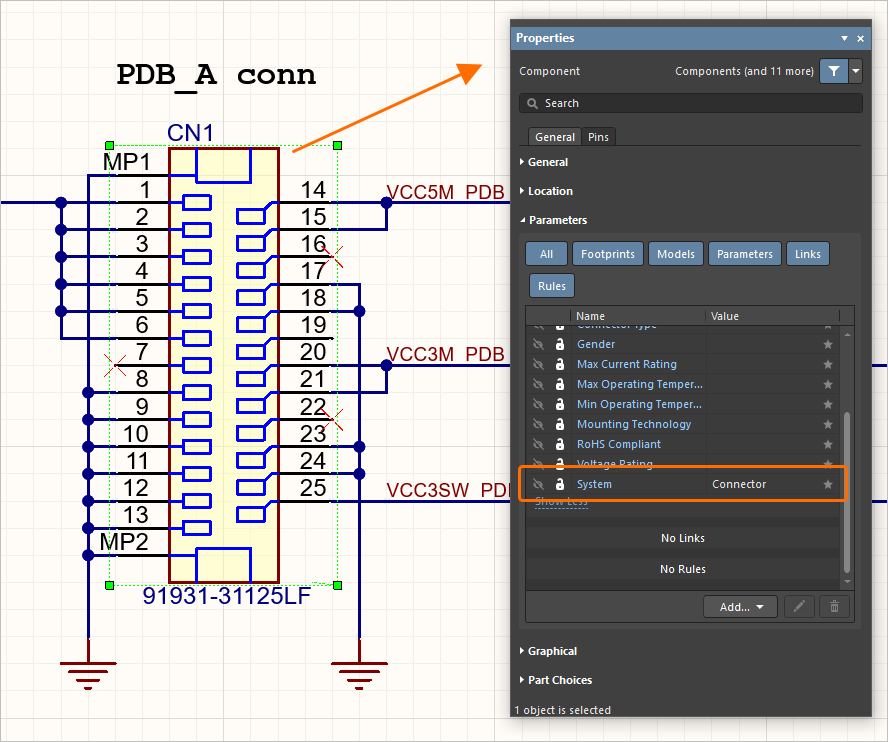
というパラメータが存在します。 SystemConnector
マルチボード回路図での子プロジェクトの表現
マルチボードデザインを構成する PCB プロジェクト間の接続は、回路図に代表的なブロック(モジュール)を配置し、接続を使用してそれらの露出したコネクタ(モジュールエントリ)を接続することで確立されます。
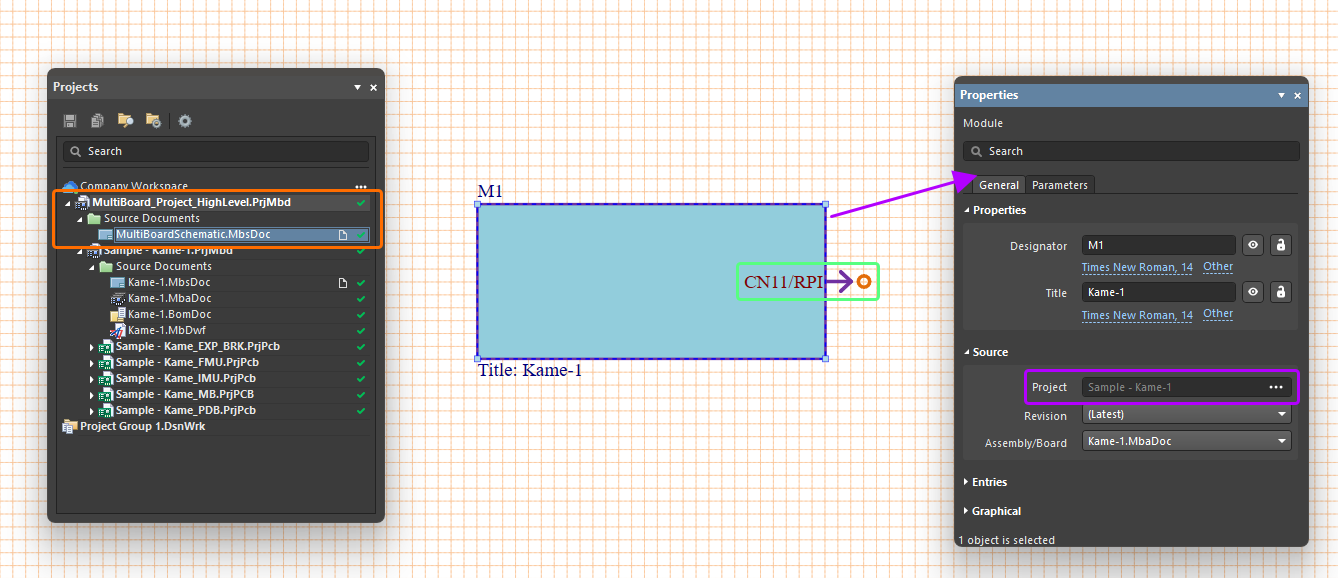
子 PCB プロジェクトデザインとその中の特定の PCB を表すモジュールは、デザインスペース内の
配置したモジュールのソースを定義するには、デザインスペースでそれを選択し、パネルで  ボタンを使用します。
確立されたマルチボードプロジェクトは、ソースドキュメントと回路図システム設計のモジュールにリンクされた子サブプロジェクトを含む階層的なドキュメント構造を特徴としています。システム・デザイン・モジュールが外部プロジェクトにリンクされると、子プロジェクトの構造が即座にマルチボードプロジェクトに追加されます。プロジェクト構造を
マルチボードプロジェクトがサブプロジェクトから正しいデータを抽出し、処理することを確実にするために、各プロジェクトの PCB は回路図と同期し、設計や製図のエラーがない必要があります。PCB サブプロジェクトを検証するには、パネルで名前を右クリックし、コマンドを選択します。
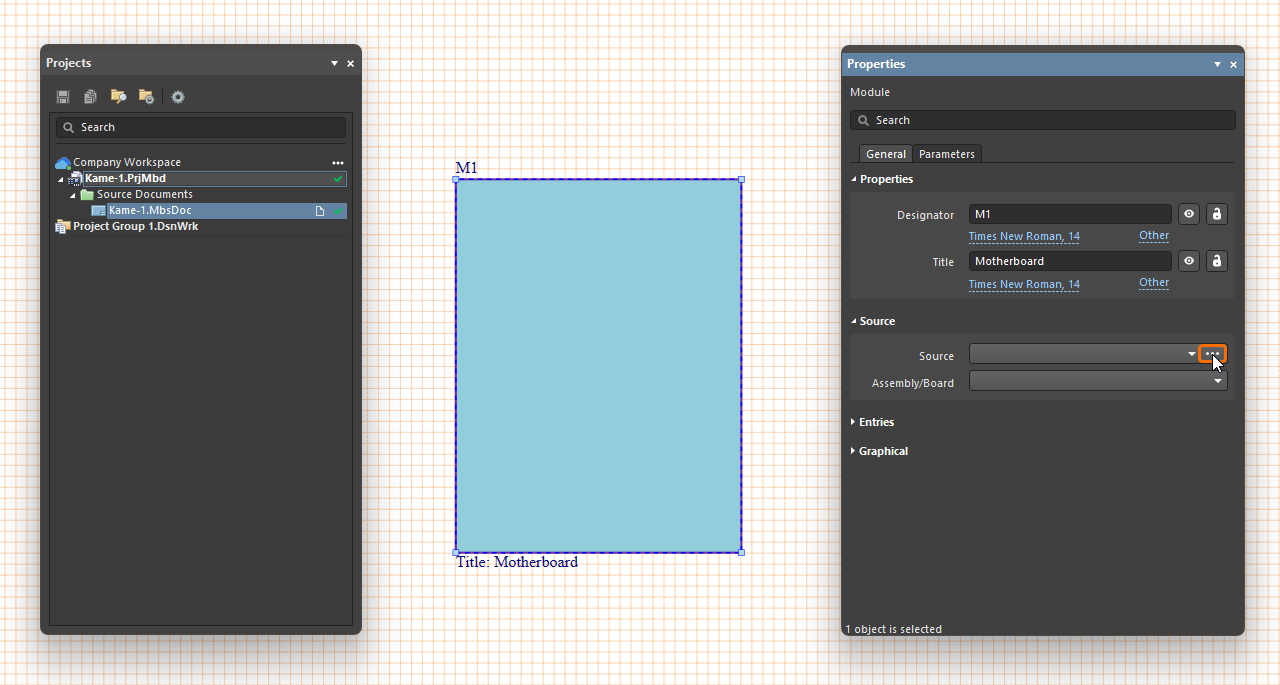
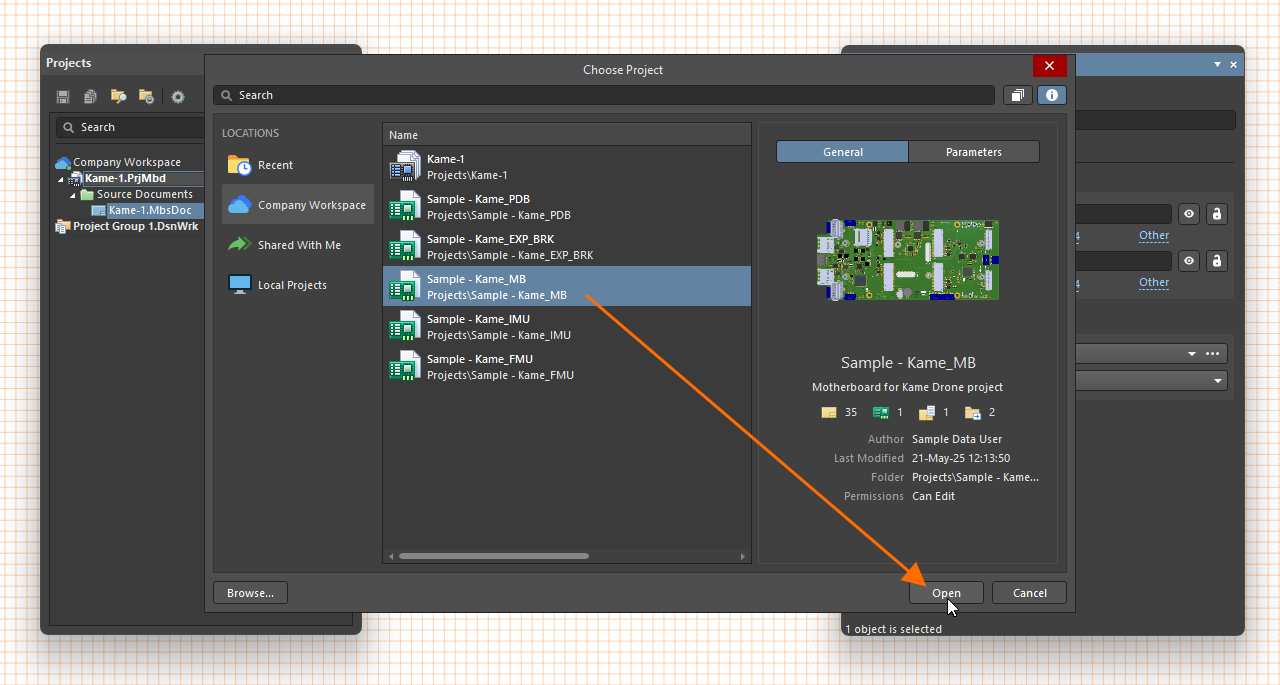
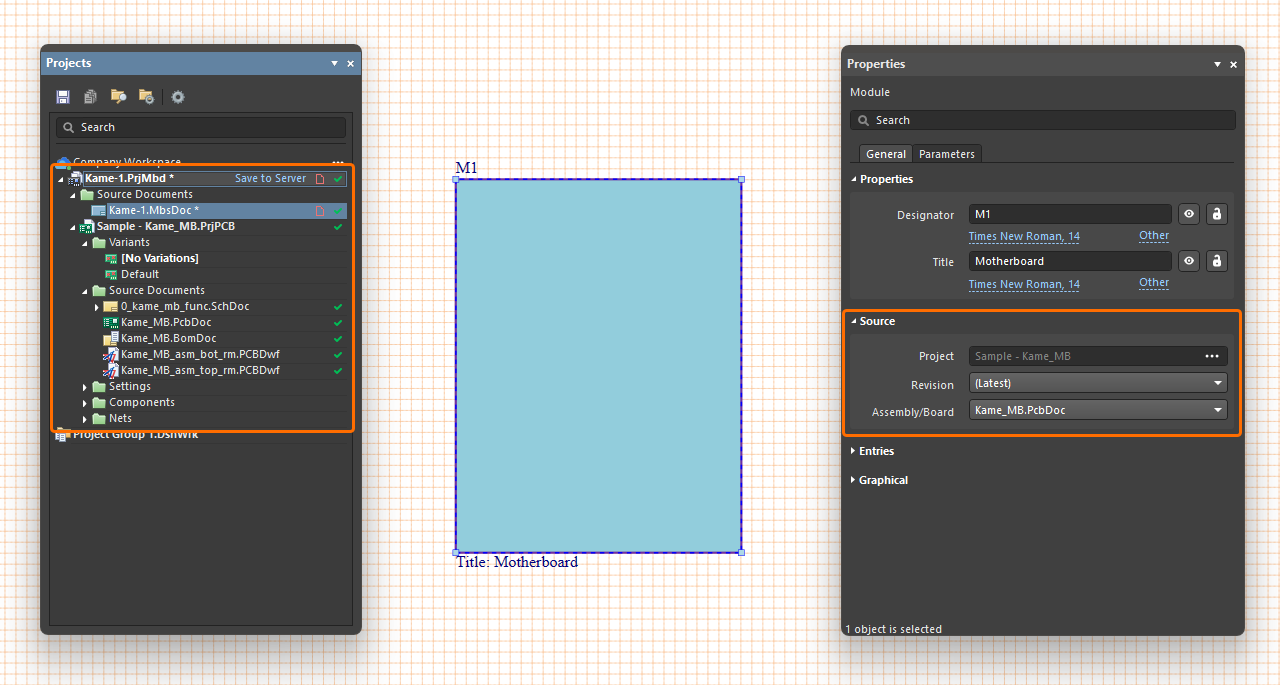
 )
) )
)配置されたモジュールが選択されているときに
-
を使用します。
Designator とTitle プロパティをProperties プロパティを使用します。General プロパティを使用して、それぞれモジュールの回路図識別子とタイトル文字列を指定します。対応するフィールドの右にある ボタンを使用して、マルチボード回路図での可視性を切り替え、
 ボタンを使用して、値の編集可否を切り替えます。フォントと
 Other コントロールを使用して、文字列のフォント、ドキュメント内の位置、タイトル文字列の場合はパラメータ名の可視性を設定します。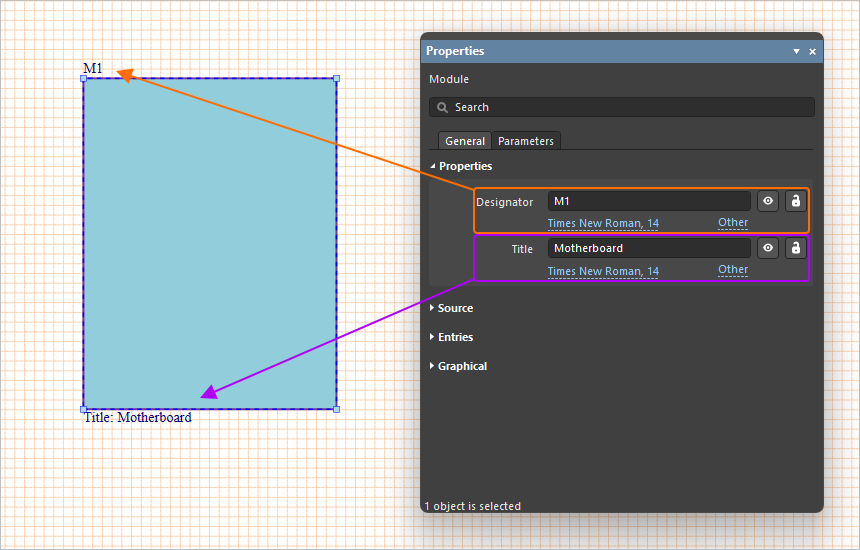
-
の下にある
Entries 領域のGeneral タブの下にあるProperties パネルのタブの下の領域にあるテーブルは、モジュールのエントリがモジュールに追加されたときに入力されます。 -
後述
Graphical 領域のコントロールを使います。General タブの下の領域にあるコントロールを使って、モジュールの表示を設定します:サイズ(幅と高さ)、モジュールのアウトラインの線の太さ、スタイル、色、および塗りつぶしの色。利用可能な線の太さとスタイルのオプションはLine Styles 領域で定義されます。Properties パネルの領域で定義されます。詳細は、Setting Up a Multi-board Schematic Documentのページを参照してください。 -
パネルの
Parameters タブのコントロールを使用して、モジュールのパラメータを追加、変更、削除し、デザインスペースでの可視性を設定します。
完全なシステム設計の必要に応じて、マルチボード回路図設計にさらにモジュールとその子プロジェクト・リンクを追加します。
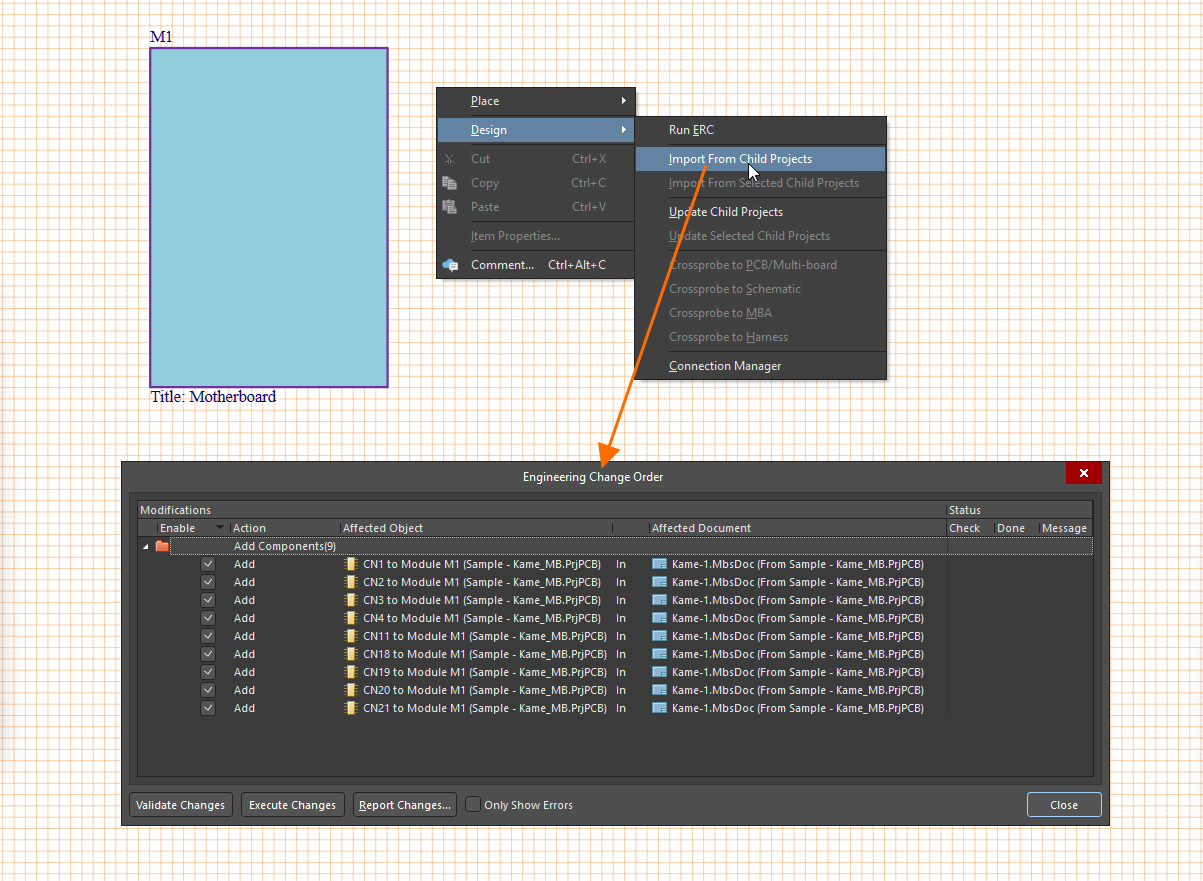
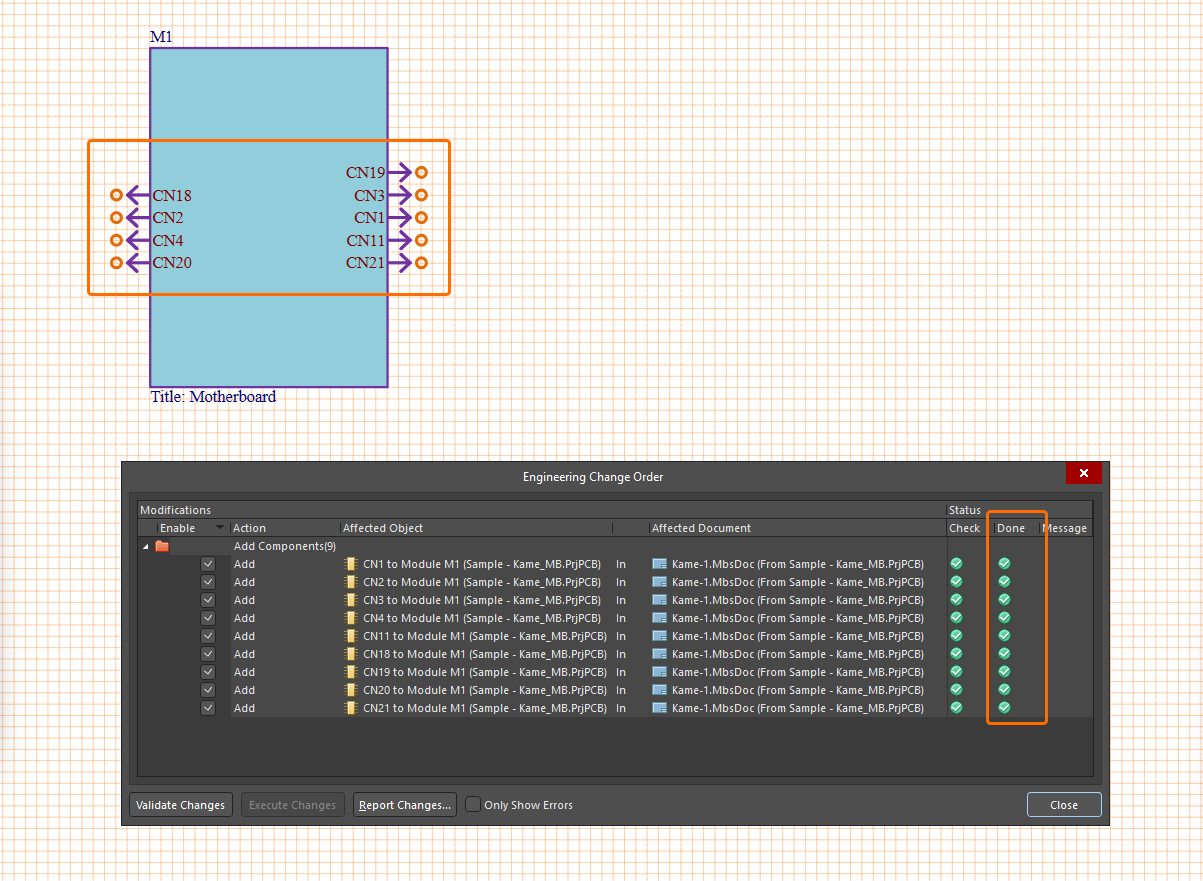
モジュールは、メインメニューまたはデザインスペースの右クリックメニューから以下のコマンドを使用してプロジェクトデータをインポートすることで、リンク先のプロジェクトデザインからデザインデータを入力します:
-
Design » Import From Child Projects - すべてのソース(子)プロジェクトのデザイン・データを指定したモジュールに反映します。 -
Design » Import From Selected Child Projects - 現在選択されているモジュールに対応するソース(子)プロジェクトからデザイン・データをインポートします。
最も重要な点は、特殊なパラメータを持つ子プロジェクトの各コネクタのピンとネットのデータを処理することです。 System:Connector
エントリーが選択されているときに
-
の下にある
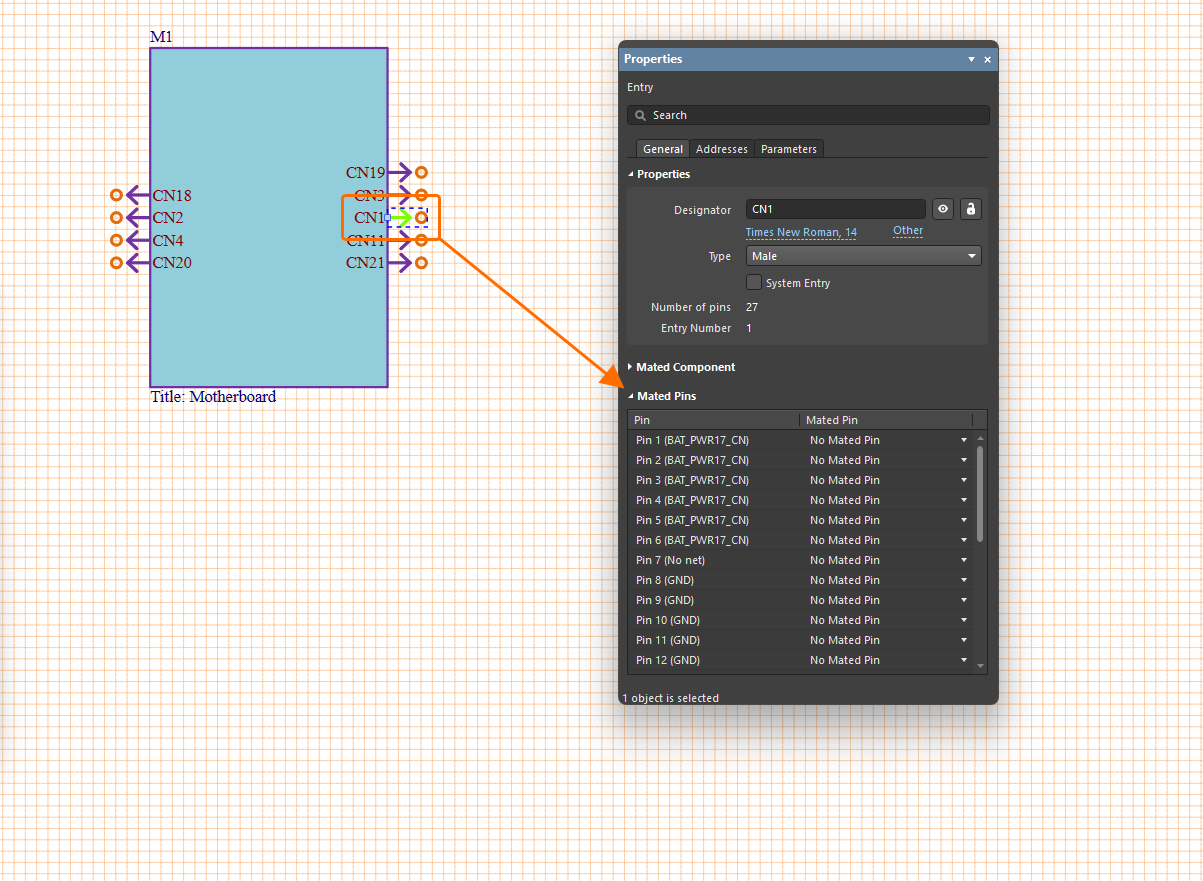
Properties 領域のコントロールを使用します。General パネルのタブの下にある領域のコントロールを使用して、エントリの値、可視性、スタイルを変更します。Designator を選択し、エントリのType (Male /Female ).パネルのこの領域では、エントリコネクタのピン数 (Number of Pins ) と、親モジュールでこのエントリに割り当てられている識別子番号 (Entry Number )の識別子番号も表示されます。 -
を有効にします。
System Entry オプシ ョ ン を有効にす る と 、 こ のエ ン ト リ がシ ス テ ム レベルの接続であ り 、 他のモジ ュ ール と は配線 さ れていない こ と を示 し ます。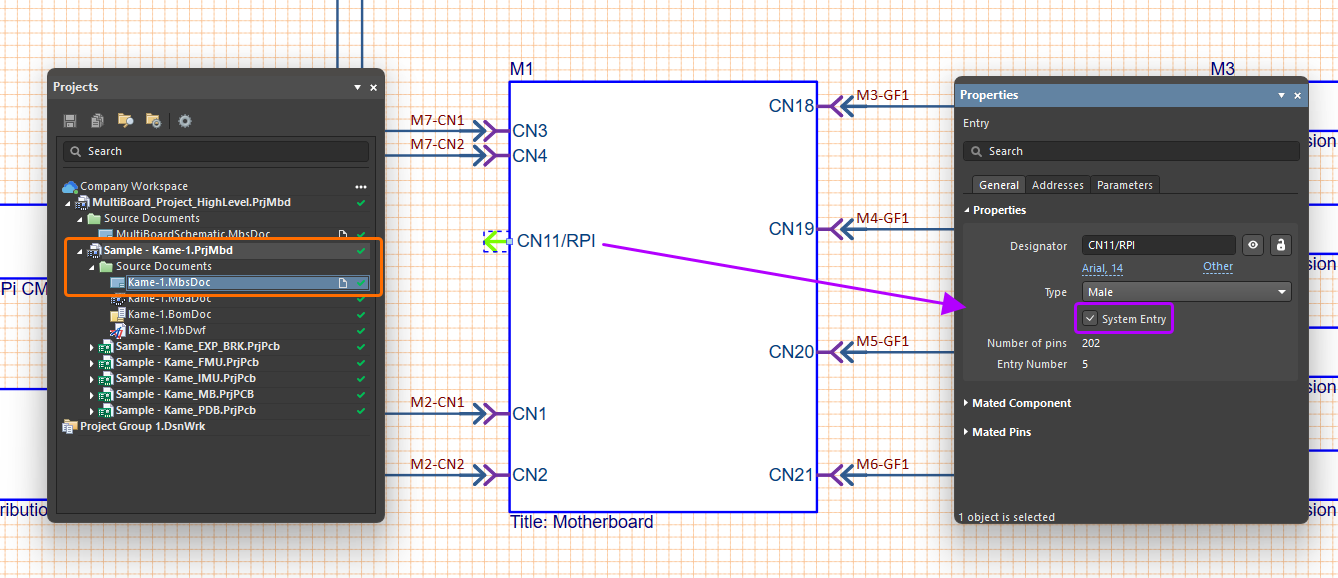
-
ハーネスまたはケーブル接続(詳細)を使用してエントリーが接続されると、パネルの領域に
Mated Component の領域に、接続されたコンポーネントのデータが入力されます。 -
パネルの
Mated Pins パネルのPin 列には、コネクタの個々のピンと関連するネットがリストされています。このエントリーが接続されるとMated Pin 列には嵌合ピンのリストが表示される。また、このエントリーが接続されるとAddresses タブのProperties パネルのタブには、エントリーの接続パスとネットのリストが表形式で表示されます(詳細)。 -
パネルの
Parameters パネルのタブのコントロールを使用して、エントリー・パラメータの追加、修正、削除を行い、デザイン・スペースでの可視性を設定します。
モジュール・エントリがモジュールに追加されると

 )
)
 )
) と
と ボタンを使用して、新しい未定義のエントリーをモジュールとリストに追加し、リストで選択されたエントリーをモジュールから削除します。
 と
と ボタンを使って、それぞれ、リストで選択された接続を 2 つの関連するモジュール・エントリに分割し、以前に分割されたエントリを 1 つのエントリ・バージョンに戻します。詳細については、「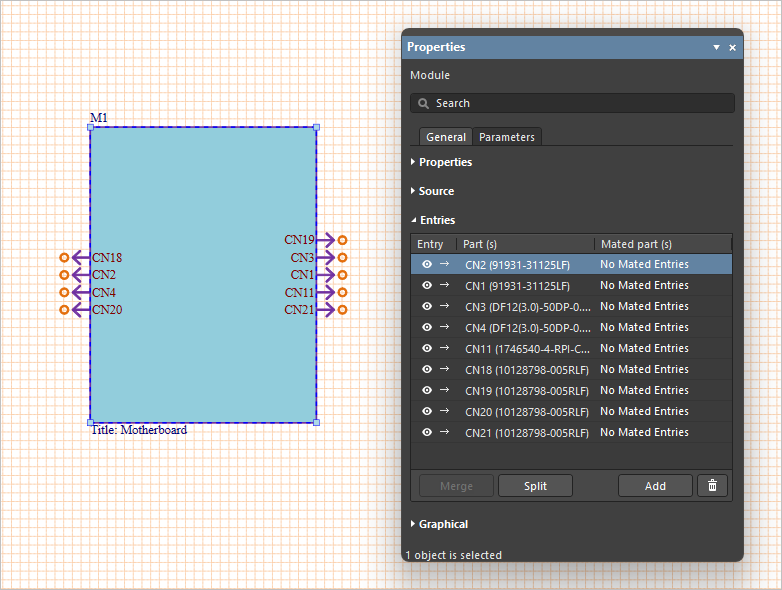
外部ペリフェラル/コンポーネントのサポート
マルチボード回路図ドキュメントは、通常の子 PCB ボードアセンブリの一部ではない外部周辺機器/コンポーネント(つまり、'non-PCB' コンポーネント)のサポートを提供します。これには、例えば外部スイッチ、センサー、その他市販のサードパーティ製電子モジュールなどが含まれます。この機能は、2つのオブジェクトタイプのサポートによって促進されます:
-
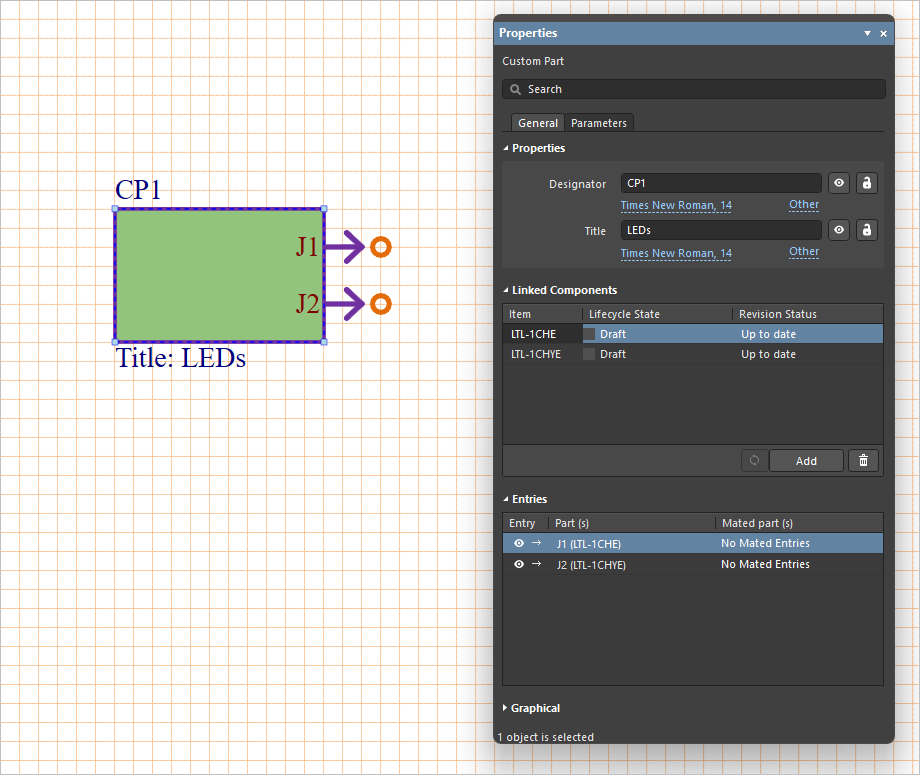
Custom Part - 1つ以上のライブラリコンポーネントをリンクする機能を提供し、メインメニューのPlace » Custom Part コマンドを使用してマルチボード回路図ドキュメントに追加します。メインメニューのLinked Components パネルのProperties パネルの領域を使用して、配置されたカスタムパーツがデザインスペースで選択されている場合、 と
と ボタンを使用して、カスタムパーツにコンポーネントを追加および削除します。リンクされたコンポーネントのリストに古いワークスペースのコンポーネントが含まれている場合は、
 ボタンをクリックして、コンポーネントを最新のリビジョンに更新します。各リンク コンポーネントにエントリが自動的に追加されます。
-
Custom Connection - パネルから必要なコンポーネントをシート上の空きスペースにドラッグ&ドロップすることで、1つのライブラリコンポーネントをマルチボード回路図ドキュメントに追加できます。Components パネルからシート上の空きスペースに必要なコンポーネントをドラッグ&ドロップすることで、1つのライブラリコンポーネントをマルチボード回路図ドキュメントに追加できます。コンポーネントの各ピンに対して自動的にエントリが追加されます。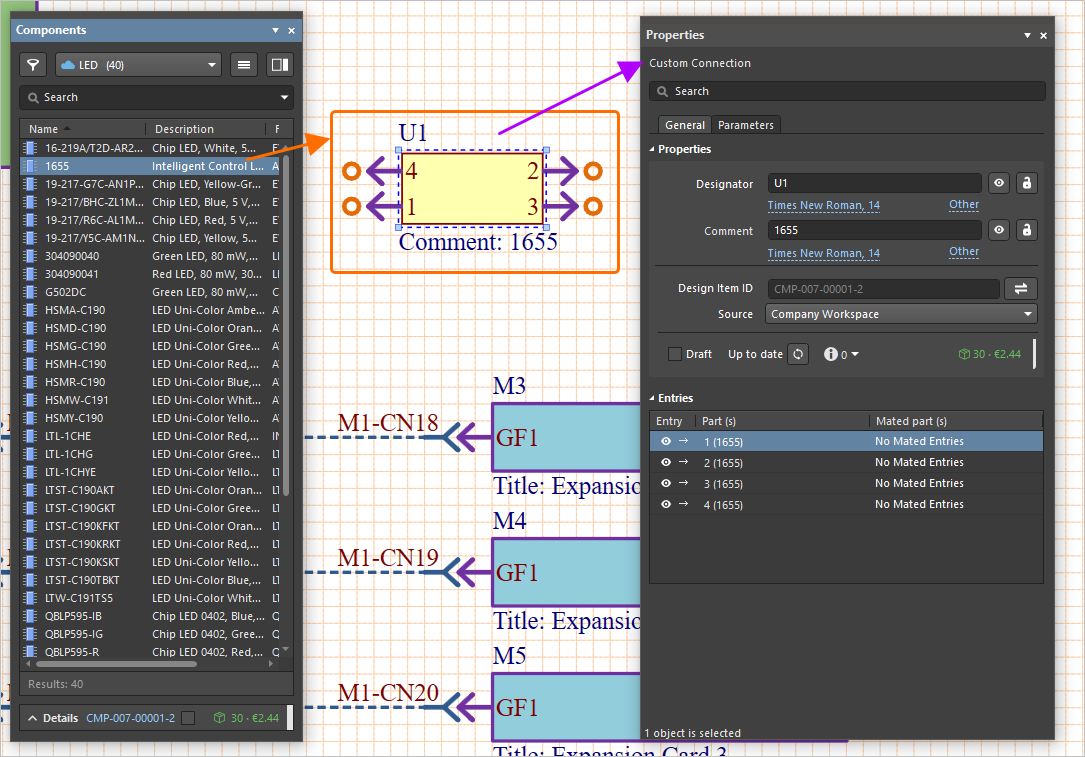


ライブラリコンポーネントとは、接続されているワークスペースや利用可能なローカルライブラリから利用できるコンポーネントです。配置/定義が完了したら、ケーブルやハーネス接続などを使用して、コンポーネントをより広いデザインに接続できます。
クロスプロービング
クロスプロービングコマンドは
-
現在選択されているモジュールやエントリから、そのモジュールで参照されている PCB デザインプロジェクト内の PCB ドキュメントやコネクタへクロスプローブするには
Design » Crossprobe to PCB/Multi-board コマンドを使用します。モジュールが、ソースマルチボードプロジェクト内のマルチボードアセンブリドキュメント (*.MbaDoc*.PrjMbd -
現在選択されているモジュールまたはエントリから、そのモジュールによって参照されている PCB デザインプロジェクト内の関連する回路図のトップレベルの回路図またはコネクタにクロスプローブするには
Design » Crossprobe to Schematic コマンドを使用します。 -
現在選択されているモジュールまたはエントリから、マルチボードアセンブリドキュメント (
*.MbaDoc*.PrjMbdDesign » Crossprobe to MBA コマンドを使用します。 -
クロスプローブするには、マルチボード回路図ドキュメント(
*.MbsDoc*.PrjHarDesign » Crossprobe to Harness コマンドを使用します。関連するハーネスプロジェクトの配線図ドキュメントが開きます。
印刷またはPDFへのエクスポート
現在アクティブなマルチボード回路図ドキュメントを印刷するには、メインメニューから Ctrl+P をクリックすると、定義されたオプションに従って、選択された印刷装置に印刷セットが送信されます。
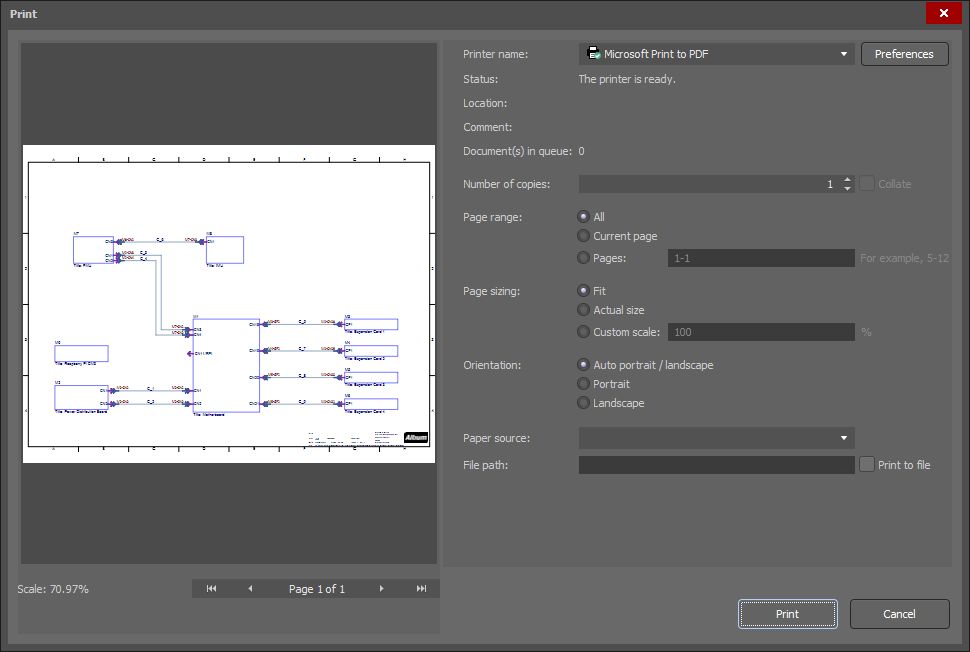
この
マルチボード回路図ドキュメントを PDF ファイルにエクスポートするには、メインメニューから
 AI で翻訳