
検証レポートの準備
概略
- Output Jobの検証チェックが、設計およびリリースのワークフローでどのように活用されるかを理解します。
- コンポーネントの状態チェックを設定し、承認済みのテンプレート、Output Jobファイル、プリファレンス、コンポーネントソースの使用を徹底する方法を学びます。
- 回路図とPCB間の差異や、回路図の電気的ルール違反に関するレポートを確認します。
本ソフトウェアには、出力生成時に出力として含めることができる、複数の検証チェックが用意されています。各チェックでは、HTMLレポートファイルが生成されます。
検証出力は、アクティブなOutput Jobファイルの Validation Outputs 領域にある [Add New Validation Output] コントロールのメニュー、またはメインメニューの Edit » Add Validation Outputs サブメニューから、そのファイルに追加できます。

コンポーネントステータスの検証
Workspaceコンポーネントは、高品質かつ信頼性の高い設計用ビルディングブロックを、正式なコレクションとして設計者に提供します。リビジョン管理とライフサイクル管理によって、企業は社内で開始する新しい設計プロジェクトごとに、設計者が正式に使用できるコンポーネントライブラリを承認できます。ただし、コンポーネントが設計での再利用を承認されていても、実際に使用可能な状態にあることを確認するため、リリース時の検証段階で自動チェックを行う必要があります。
Altium Designerは、接続先のWorkspaceと連携し、Component State Checkingという形でこの課題をスマートに解決します。Output Jobファイルには、検証用の出力ジェネレーターであるComponents statesを追加できます。これは、使用が制限された状態にあるコンポーネントをチェックするように設定できます。設定時には、Workspaceで現在定義されている各ライフサイクル定義の各状態に対して、何もしない、警告を出す、またはエラーを生成する、のいずれかのアクションを指定します。エラーを生成する場合、設計のリリースは阻止されます。また、チェックを実行すると便利なHTML形式のレポートが生成され、設計内のどのコンポーネントが有効な状態にないかを一目で確認できます。
このタイプの出力ジェネレーターは、OutJobファイルのValidation Outputsセクションから追加します。設定はServer objects State validationダイアログで行います。
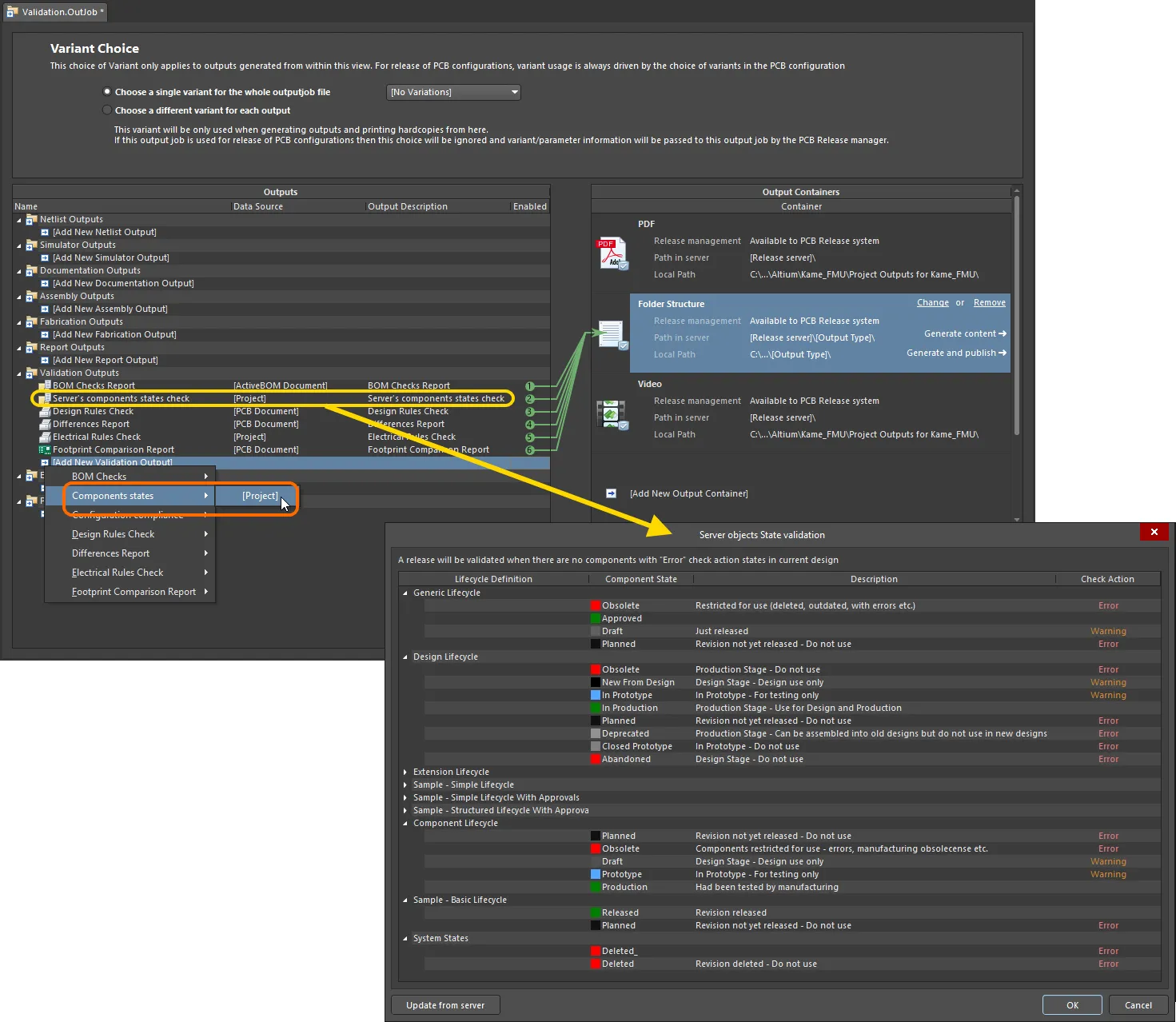
基板設計のリリース時に行う一連の検証の一環として、コンポーネントの状態チェックを追加して設定します。
Server objects State validationダイアログのオプションとコントロール
-
Settings – グリッドには、対象のWorkspaceで定義されているすべてのライフサイクル定義が表示されます。
- Lifecycle Definition – 各Lifecycle Definitionの折りたたみ/展開コントロールを使用して、一覧に表示されている各定義の詳細を折りたたみ、または展開します。
- Component State – 現在のコンポーネントの状態が表示されます。このフィールドは編集できません。
- Description – 現在のComponent Stateの説明が表示されます。 このフィールドは編集できません。
-
Check Action – フィールドをクリックするとドロップダウンが開き、必要なアクションを選択できます。選択肢は次のとおりです。
-
None -
Warning -
Error
-
- Update from server – Workspaceから最新のライフサイクル定義情報を直接取得し、ダイアログを更新します。
このダイアログには、現在接続しているWorkspaceで定義されているすべてのライフサイクル定義が表示されます。各定義について、個別に定義された各状態とその説明が一覧表示されます。設計内のコンポーネントに使用するライフサイクル定義に関連付けられた各状態に対して、実行するチェックアクションを指定するだけで設定できます。状態のCheck Actionフィールドをクリックし、対応するドロップダウンメニューから必要なアクションを選択します。選択可能なチェックオプションは、None、Warning、Errorです。
 ボタンをクリックすると、Workspaceから最新のライフサイクル定義情報を直接取得し、ダイアログを更新できます。
設計で使用されているコンポーネントアイテムのリビジョンが制限状態(Check ActionがErrorに設定されている状態)にある場合、基板のリリースは阻止されます。生成されるレポートファイルには、すべての警告とエラーが一覧表示されます。
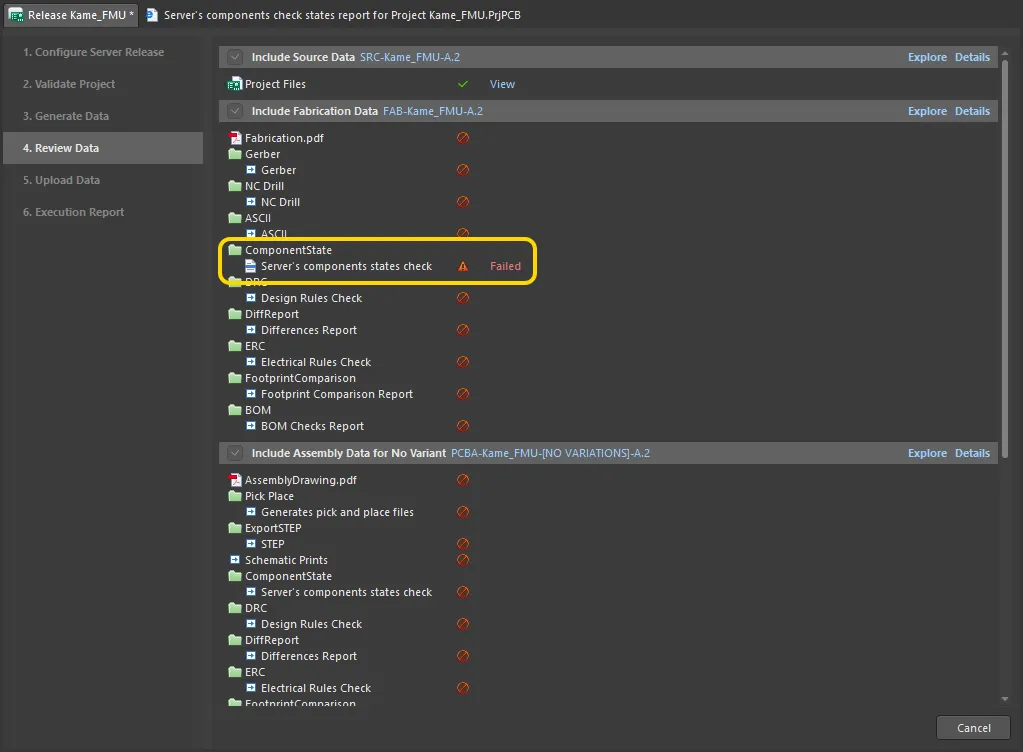
コンポーネントの状態チェック中に、検証段階で基板のリリースが失敗する例です。画像にマウスポインターを合わせると、生成されたレポートが表示されます。この例では、制限されたライフサイクル状態にあるコンポーネントが設計内で4つ検出され、リリースプロセスが失敗として終了しています。
環境設定コンプライアンスチェックレポートの準備
環境設定コンプライアンスチェックでは、設計で会社が承認したデータ要素を使用していることを確実に検証し、その使用を強制できます。つまり、割り当てられた役割で利用可能な環境設定によって許可されたデータアイテムを使用していない場合、リリースは失敗します。これにより、独断で設計を進めることを防ぎ、企業レベルで一元的に定められた設計作業環境への準拠を徹底できます。
必要なレポートは、 Environment Configuration Compliance Setup ダイアログで設定します。
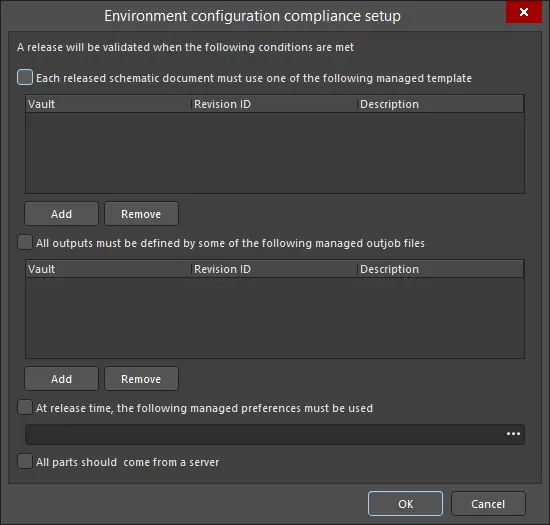
Environment configuration compliance setup ダイアログ
Environment configuration compliance setupダイアログのオプションとコントロール
-
Each released schematic document must use one of the following managed template - 管理されたテンプレートを追加するには、このオプションをオンにします。これにより、設計内のソース回路図ドキュメントで使用できる管理された回路図テンプレートを指定します。
- Add - クリックするとChoose Itemダイアログが開き、目的のテンプレートを選択できます。
- Remove - クリックすると、選択したテンプレートがリストから削除されます。
-
All outputs must be defined by some of the following managed outjob files - 管理されたOutJobファイルを追加するには、このオプションをオンにします。これにより、設計からの出力生成に使用できる管理された出力ジョブアイテムを指定します。
- Add - クリックするとChoose Itemダイアログが開き、目的のファイルを選択できます。
- Remove - クリックすると、選択したファイルがリストから削除されます。
-
At release time, the following managed preferences must be used - リリース時に使用する必要がある管理されたプリファレンスを選択するには、このオプションをオンにします。
 を使用して、目的のプリファレンスを選択してください。
-
All parts should come from a server - 設計内のすべての部品がサーバーから取得されていることを確認するには、このオプションをオンにします。このオプションがオンになっている状態で、サーバーから取得されていない部品が1つでもあると、検証は失敗します。
環境設定管理の詳細については、Altium 365およびEnterprise Server Workspaceを参照してください。
差分レポートの準備
Differences Report 出力ジェネレーターは、プロジェクトのソース回路図ドキュメントとPCBドキュメントの差分を詳しく示すレポートを生成します。
必要なレポートは、 Differences Setup ダイアログで設定します。
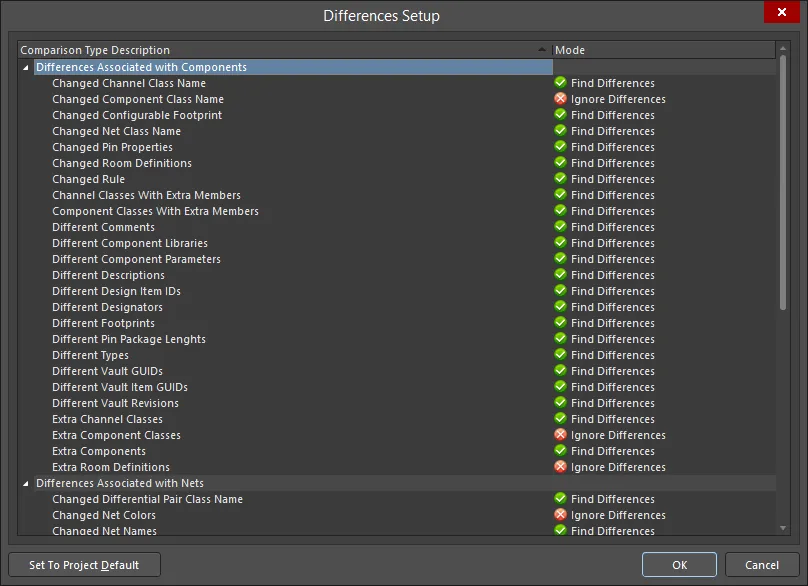
Differences Setupダイアログ
Differences Setupダイアログのオプションとコントロール
-
Comparison Type Description/Mode - チェックしてレポートできるすべての差分のリストです。 Mode列の項目をクリックし、次の比較タイプから選択します。
- Ignore Differences
- Find Differences
- Set To Project Default - クリックすると、デフォルト設定に戻ります。
詳細については、回路図とPCBの同期の維持を参照してください。
電気ルールチェックレポートの準備
Electrical Rules Check 出力ジェネレーターは、プロジェクトのソース回路図ドキュメントに対する作図チェックおよび電気的チェックの違反を詳しく示すレポートを生成します。
必要なレポートは、 Electrical Rules Check Setup ダイアログで設定します。

Electrical Rules Check Setup ダイアログ
Electrical Rules Check Setupダイアログのオプションとコントロール
Columnsタブ
-
Validation - 基板設計のリリースプロセスにおける検証の一部としてERC出力ジェネレーターを使用する際に、許容するエラーレベルの上限をドロップダウンで定義します。リリースプロセスフローの検証段階(Designモード、Releaseモードのいずれでも)では、Output Jobで定義されたチェックのみが使用され、プロジェクトレベルのERCチェックは使用されません。これにより、合格する必要のあるチェックをさらに厳しく設定でき、設計データの整合性を一層高めることができます。選択肢は、
 、
、  、
、  です。
です。
- Suppressed Errors - このオプションを有効にすると、抑制されているエラーもレポートされます。
- Show Columns - ERCレポートに表示する列を選択します。選択肢は、 Class、Document、 Messageです。選択すると、Preview 領域が更新され、列の設定が表示されます。
- Preview - ダイアログ内の各タブで定義されたエラーチェックによる検証に基づき、設計で現在検出されているエラーを表示します。チェックレベルを変更すると、設計が動的に再検証(再コンパイル)され、プレビュー領域が更新されます。Show Columns領域のオプションを使用すると、プレビュー領域内の対応する列の表示を切り替えられます。
Error Reportingタブ
このタブでは、プロジェクトのコンパイル時にソース回路図ドキュメントで発生し得る各違反のレポートレベルを定義できます。プロジェクトをコンパイルすると、これらの違反設定がConnection Matrixタブとともに使用され、ソースドキュメントの違反がチェックされます。検出された違反のうち、レポートレベルがNo Report、 Warning、 Error, 、または Fatal Errorのものは、Messagesパネルに違反メッセージとして表示されます。また、回路図上でコンパイラーのエラーと警告を表示するように設定している場合(Preferences ダイアログのSchematic - Compiler Preferencesページで有効化)、違反のあるオブジェクトの下に色付きの波線が表示されます。
違反グリッド
この領域には、プロジェクトのソースドキュメントで発生し得るすべての違反が表示されます。違反は、次のカテゴリに分類されています。
各違反タイプには、次のフィールドが表示されます。
- Violation Type Description - 違反タイプの簡単な説明です。
-
Report Mode - このフィールドでは、チェックに違反した場合の重大度レベルを指定します。ドロップダウンで、次のレポートレベルから選択します。
-

右クリックメニュー
右クリックメニューから、以下のコマンドを使用できます。
- All Off - すべての違反タイプのReport ModeをNo Reportに設定します。
- All Warning - すべての違反タイプのReport Modeを Warningに設定します。
- All Error - すべての違反タイプのReport Modeを Errorに設定します。
- All Fatal - すべての違反タイプのReport ModeをFatal Errorに設定します。
- Default - すべての違反タイプのReport Modeをデフォルト設定に戻します。
注記
- Connection Matrixタブでは、特にピン、ポート、シートエントリに関する電気的違反の報告レベルを指定します。
- 設計内には、電気的違反として検出されることがわかっていても、違反として報告させたくない箇所がある場合があります。これらの報告を抑制するには、該当箇所にNo ERC回路図設計ディレクティブオブジェクトを配置します。
- 通常は、まずデフォルト設定で設計をコンパイルし、警告を確認することをお勧めします。現在の設計で問題とならない警告については、報告レベルを変更できます。
接続マトリクスタブ
このタブには、コンポーネントのピンと、ポートやシートエントリなどのネット識別子との間の接続ルールを設定するためのマトリクスが表示されます。ここでは、警告またはエラーとして報告する論理的または電気的な条件を定義します。たとえば、出力ピンと別の出力ピンの接続は通常エラーと見なされますが、パッシブピン同士の接続はエラーとは見なされません。
プロジェクトのコンパイル時には、これらの違反設定とError Reportingタブで定義された設定を併用して、ソースドキュメントの違反をチェックします。検出された違反のうち、報告レベルがNo Report、Warning、Error、 、またはFatal Errorのものは、Messagesパネルに違反メッセージとして表示されます。また、コンパイラのエラーと警告を回路図上に表示する設定が有効になっている場合(Preferencesダイアログの回路図 - コンパイラページで有効化)、違反のあるオブジェクトの下に色付きの波線が表示されます。
マトリクス
このマトリクスには、ピン、ポート、シートエントリの組み合わせで考えられるすべての配線接続チェックに加え、未接続オブジェクトのチェックが表示されます。マトリクスは横方向と縦方向を組み合わせて読み取り、行と列が交差するセルの色によって、その条件をチェックする際のコンパイラの動作が指定されます。
マトリクス内の違反チェックの報告モードを変更するには、2つのオブジェクトに対応する行と列が交差する色付きの四角形をクリックします。クリックするたびに、次の報告レベルに切り替わります。以下のレベルがサポートされています。
右クリックメニュー
右クリックメニューから、以下のコマンドを使用できます。
- All Off - マトリクス内のすべての項目をNo Reportに設定します。
- All Warning - マトリクス内のすべての項目をWarningに設定します。
- All Error - マトリクス内のすべての項目をErrorに設定します。
- All Fatal - マトリクス内のすべての項目をFatal Errorに設定します。
- Default - マトリクス内のすべての項目をデフォルト設定に戻します。
注記
- Error Reportingタブでは、その他の電気的違反および作図上の違反に関する報告レベルを指定します。
- 設計内には、電気的違反として検出されることがわかっていても、違反として報告させたくない箇所がある場合があります。これらの報告を抑制するには、該当箇所にNo ERC回路図設計ディレクティブオブジェクトを配置します。
その他のコントロール
-
Set To Project Default - クリックすると、すべての設定をプロジェクトオプションと同じ設定に戻します。
詳しくは、設計プロジェクトの検証をご覧ください。
 AI で翻訳