
QuickNav - マルチボード回路図設計オブジェクト
このページでは、マルチボード回路図ドキュメント(*.MbsDoc)で使用できる設計オブジェクトのクイックリファレンス情報を提供し、各オブジェクトのより詳細な情報へ素早く移動できるようにしています。
グラフィカル概要
次の画像は、一般的によく使用されるマルチボード回路図の設計オブジェクトをまとめて視覚的に示したものです。
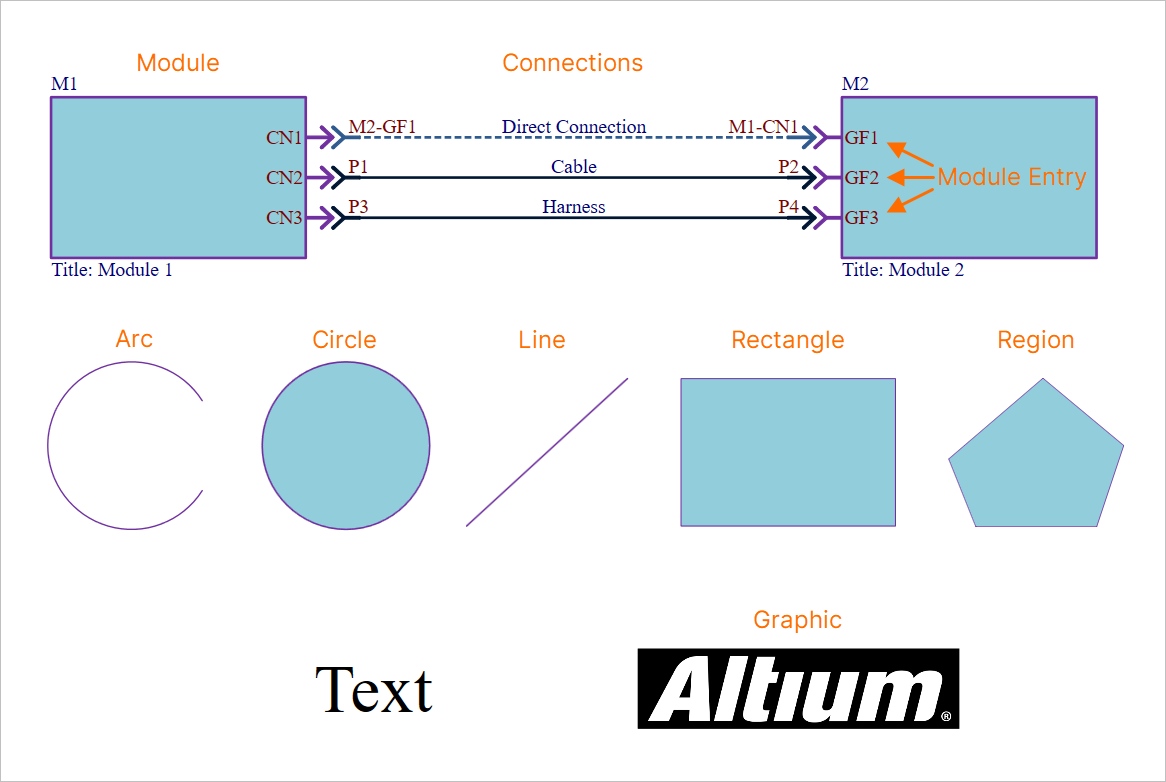
マルチボード回路図ドキュメントで一般的に使用される設計オブジェクト。
主要オブジェクトのスライドショー
以下のスライドで、実際のマルチボード設計の中で各種設計オブジェクトが「動作中」として強調表示されている様子を確認できます。各オブジェクトの概要紹介に加え、より詳細な情報へのリンクも用意しています。なお、ここでは主に、論理的なマルチボード設計をキャプチャする際に繰り返し使用するオブジェクトに焦点を当てています。
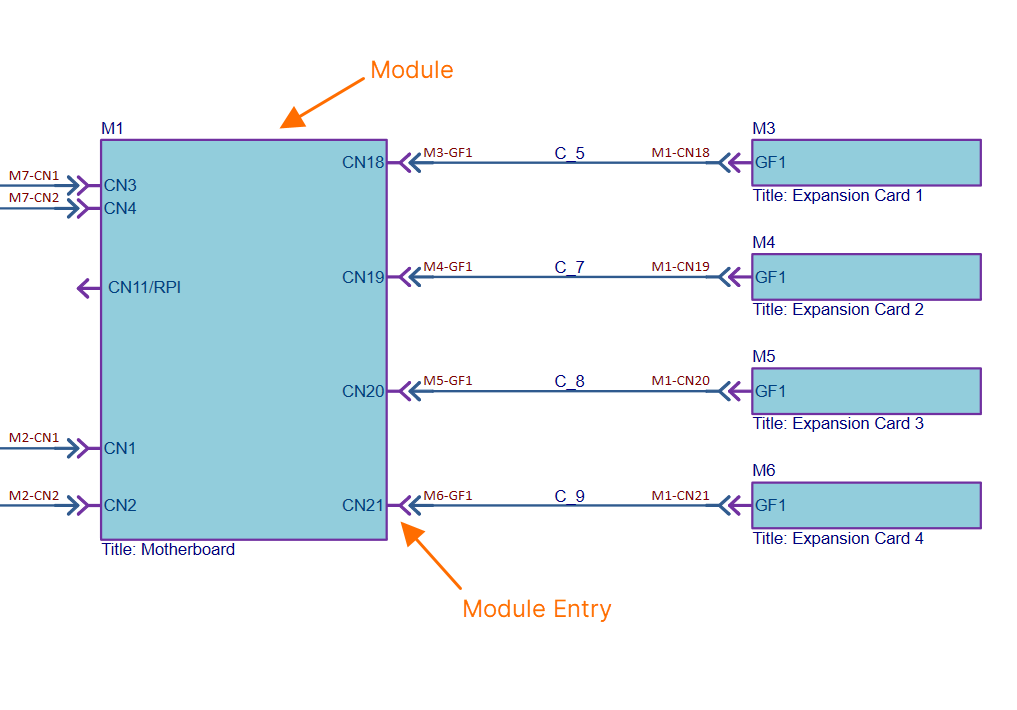
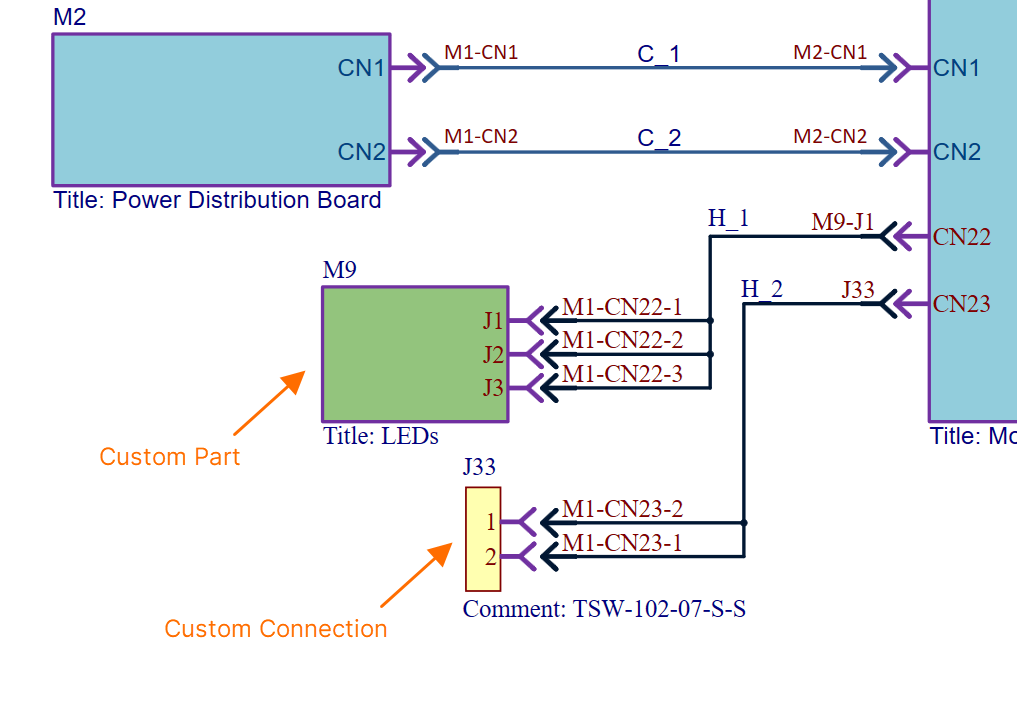
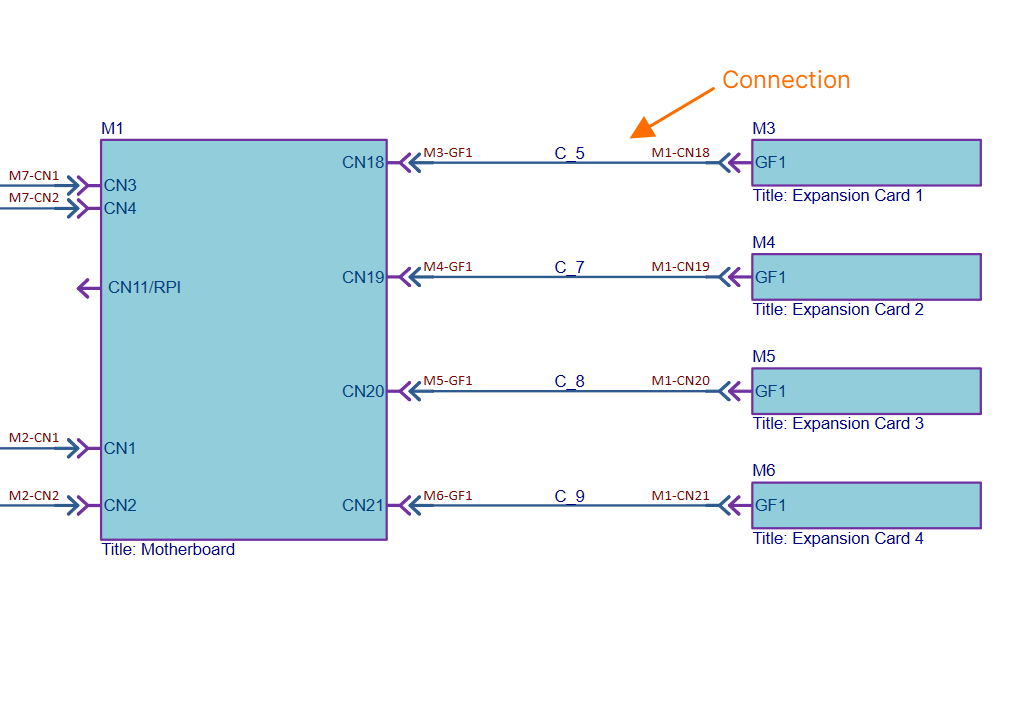
Moduleモジュールは、全体のマルチボード設計の中に含まれる子PCBプロジェクト(およびその中の特定のPCB)を表します。マルチボード回路図ドキュメントに配置するモジュール数は、完全なシステム設計をキャプチャするために関与する子ボードの数に依存します。モジュールは、インポート処理中にリンクされたPCBプロジェクトから設計データが取り込まれて内容が反映されます。この処理では、子プロジェクト内の対応するコネクタからピンおよびネットのデータが処理されます。該当コネクタは、特別な System parameter(値は Module Entryモジュールエントリは、子PCBプロジェクト設計の接続点(ヘッダやプラグ/ソケットなど)を表すために、マルチボード回路図ドキュメント上のモジュールに自動または手動で配置されるグラフィカルオブジェクトです。インポート処理(モジュールにリンクされた子PCB設計プロジェクトから設計データを取り込む処理)が完了すると、親モジュールのブロック図形上にある各コネクタに対してモジュールエントリが自動的に作成されます。モジュールエントリは、子PCBプロジェクト内の対応するコネクタ上のピンおよびネットと能動的に関連付けられます。 詳細はこちら... マルチボード回路図ドキュメントは、通常の子PCBボードアセンブリに含まれない外部周辺機器/コンポーネント(すなわち「非PCB」コンポーネント)をサポートします。この機能は、2種類のオブジェクトタイプのサポートによって実現されています。 Custom Part1つ以上のライブラリコンポーネントをリンクできる、モジュールに似たエンティティです。リンクされた各コンポーネントに対してエントリが自動的に追加されます。 Custom Connection必要なコンポーネントを Components パネルからシート上の空きスペースへドラッグ&ドロップすることで、単一のライブラリコンポーネントをマルチボード回路図ドキュメントに追加できます。コンポーネントの各ピンに対してエントリが自動的に追加されます。 Connection接続(Connection)は、モジュール間の論理的な接続性を提供するために、マルチボード回路図ドキュメント上でモジュールエントリ間に配置されるオブジェクトです。マルチボード接続は、子PCBボード設計間で使用される物理的な接続(プラグ/ソケット、ケーブル、またはハーネス)を表します。サポートされる接続タイプは3種類です。
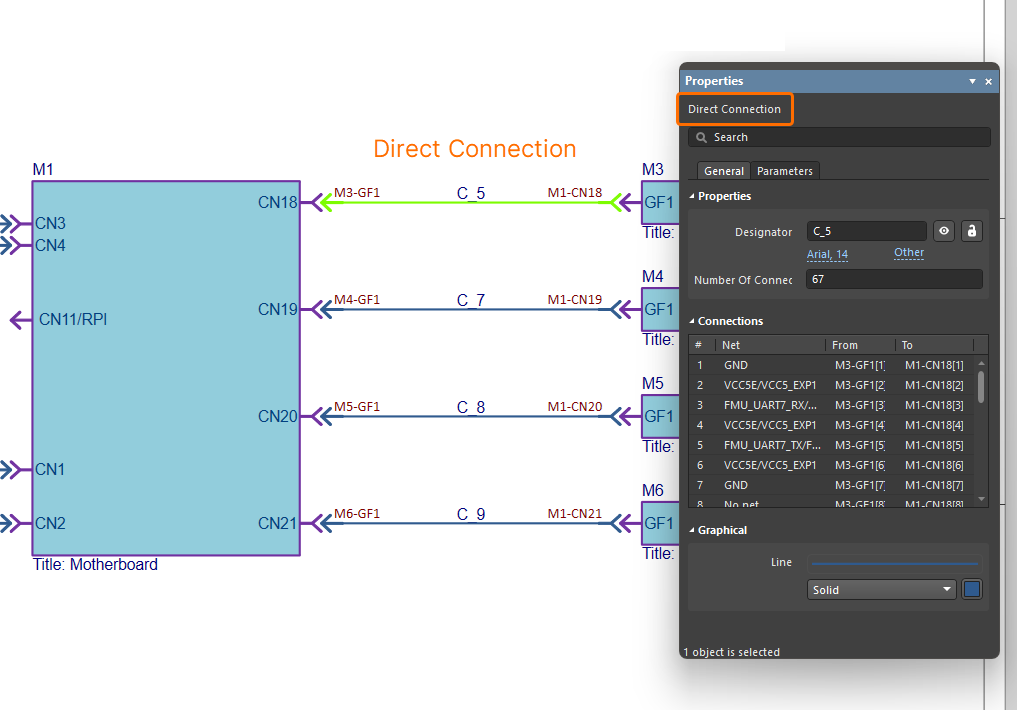
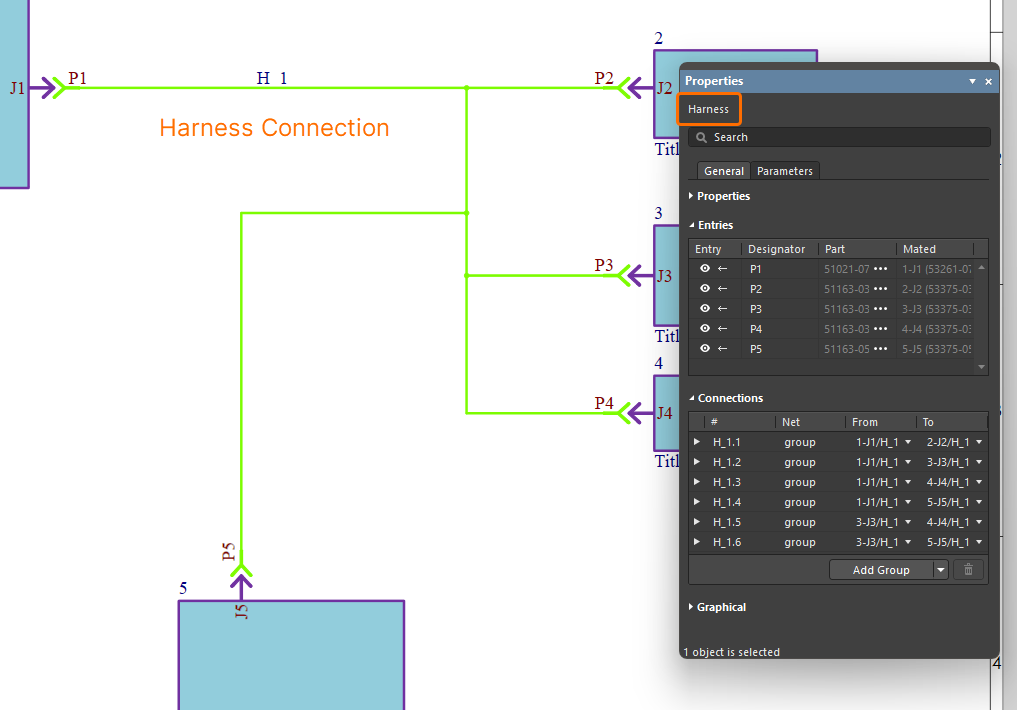
マルチボード回路図でモジュール間に確立された接続は、最終的に、子プロジェクトのコネクタ、コネクタピン、およびネット間の接続性を、システム全体の設計として表します。 詳細はこちら... 以下は、マルチボード設計における2つのモジュール間の直接接続の例です。この例では、拡張ボード(モジュールM3で表現)のコネクタGF1を、システムのマザーボード(モジュールM1で表現)のコネクタCN18へ直接差し込む想定です。 以下は、単一のハーネスを使用してマルチボード設計内のすべてのモジュールを相互接続する例です。このハーネスには5つのコネクタ(P1~P5)があり、キャプチャされたシステム内の5枚の子ボード上の対応するコネクタ(J1~J5)に接続されます。 また、Altium Designer のハーネス設計サポートを活用することで、個々のピン間接続から製造ドキュメントに至るまで、完全なワイヤリングハーネス設計を作成できます。ハーネスは専用の設計プロジェクト( |
マルチボード回路図ドキュメントのコメント機能
コメントは、マルチボード回路図ドキュメント内のオブジェクト、特定のポイント、または領域に適用できます。コメントはユーザーが追加するメモで、他のユーザーが返信できます。コメントは、共有データそのものを変更することなくユーザー間のコラボレーションを促進します。これは、コメントが接続されたWorkspaceによって、そのデータとは独立して保存されるためです。コメントは、Comments and Tasks パネルと連携したコンテキストコメントウィンドウを使用して、設計スペース内で直接投稿、返信、管理できます。
詳細は、Document Commenting ページを参照してください。
A-Z一覧
以下は、特定の設計オブジェクトの詳細へ、QuickNavらしく手早くアクセスできるようにした、飾り気のない便利なアルファベット順リストです。
 AI で翻訳