
論理的なシステムデザインの設計
子PCBプロジェクト設計からマルチボード・システムの回路図設計を作成するための基本手順は次のとおりです。
-
マルチボード設計プロジェクトを作成し、プロジェクトにマルチボード回路図ドキュメントを追加します。
-
マルチボード回路図上にグラフィカルなブロック(モジュール)を配置し、子PCBプロジェクトを論理的に表現します。
-
各モジュールを適切な子プロジェクトにリンクします。
-
子プロジェクトの接続性データをマルチボード設計にインポートします。
-
モジュール間に接続を追加して、論理的なシステム設計を作成します。
マルチボード回路図ドキュメント(*.MbsDoc
マルチボード設計のためのPCBプロジェクトの有効化
マルチボード設計における子ボード設計を表すAltium Designer PCBプロジェクトには、エッジコネクタやヘッダのプラグ/ソケットなど、システム設計内の他のPCBへの電気的・物理的インターフェースとして含まれる特定の接続が含まれます。
これらの接続と、それに関連する電気ネットは、システムレベル設計におけるボード間接続性を確立するために、マルチボード回路図(論理)設計ドキュメントによって検出・処理される必要があります。この機能は、PCBプロジェクトのコネクタに対する特定のコンポーネントパラメータの存在によって有効になります。すなわち、 SystemConnector
システムレベルの相互接続を意図したPCBプロジェクト設計内の各コネクタについて、コネクタ部品を選択し、コンポーネント選択時に
コンポーネントプロパティの詳細は、 Working with Placed Componentsページを参照してください。
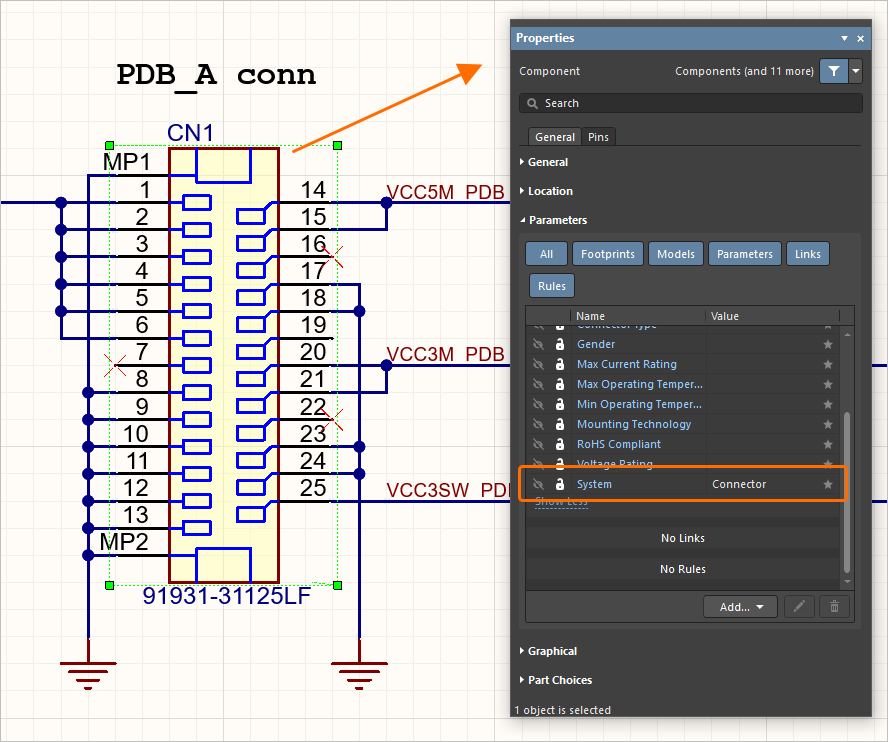
SystemConnector
マルチボード回路図での子プロジェクトの表現
マルチボード設計を構成するPCBプロジェクト間の接続性は、回路図上に代表ブロック(モジュール)を配置し、露出しているコネクタ(モジュールエントリ)同士を接続で結ぶことで確立されます。
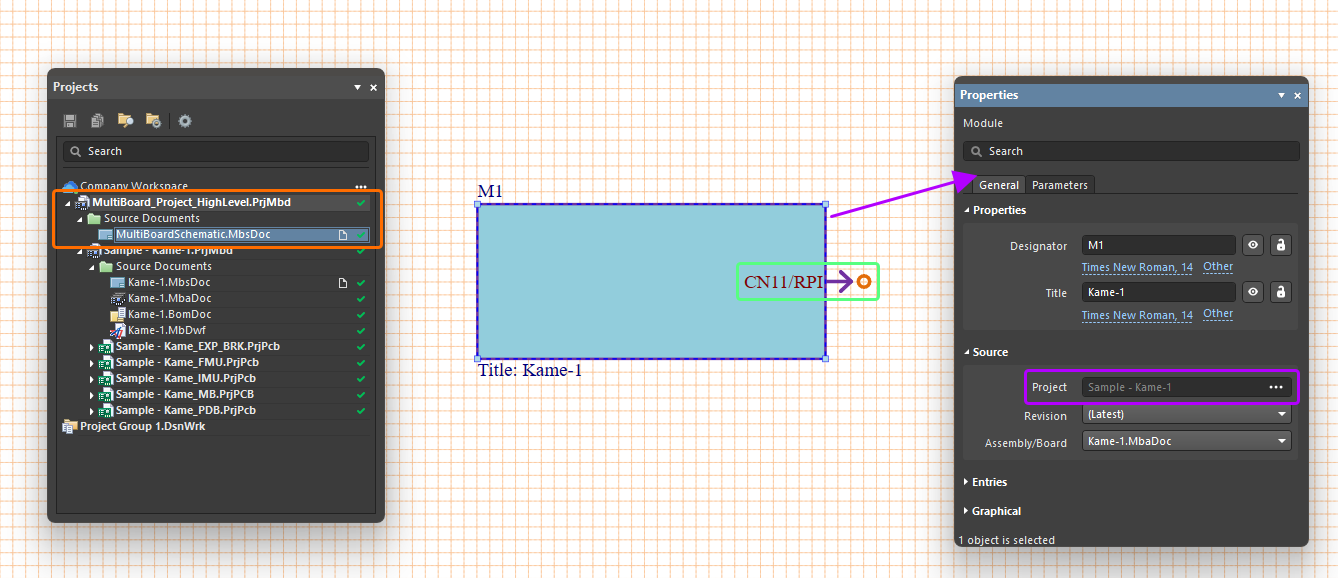
子PCBプロジェクト設計およびその中の特定PCBを表すモジュールは、
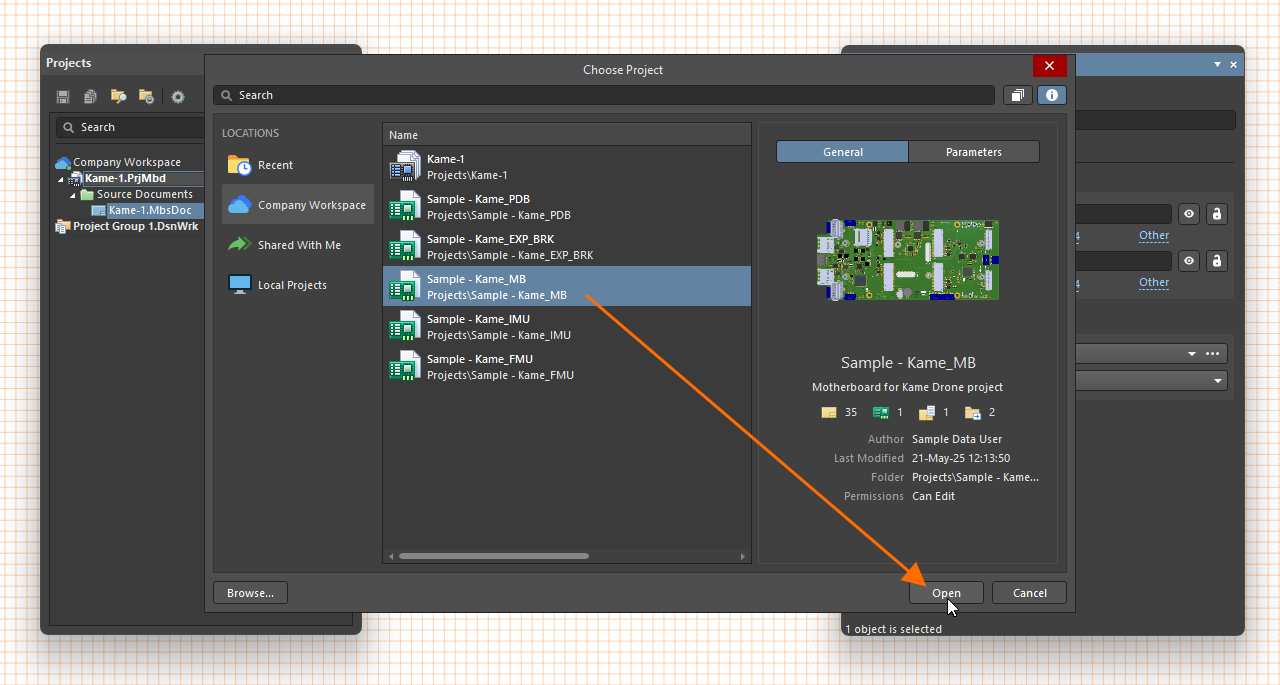
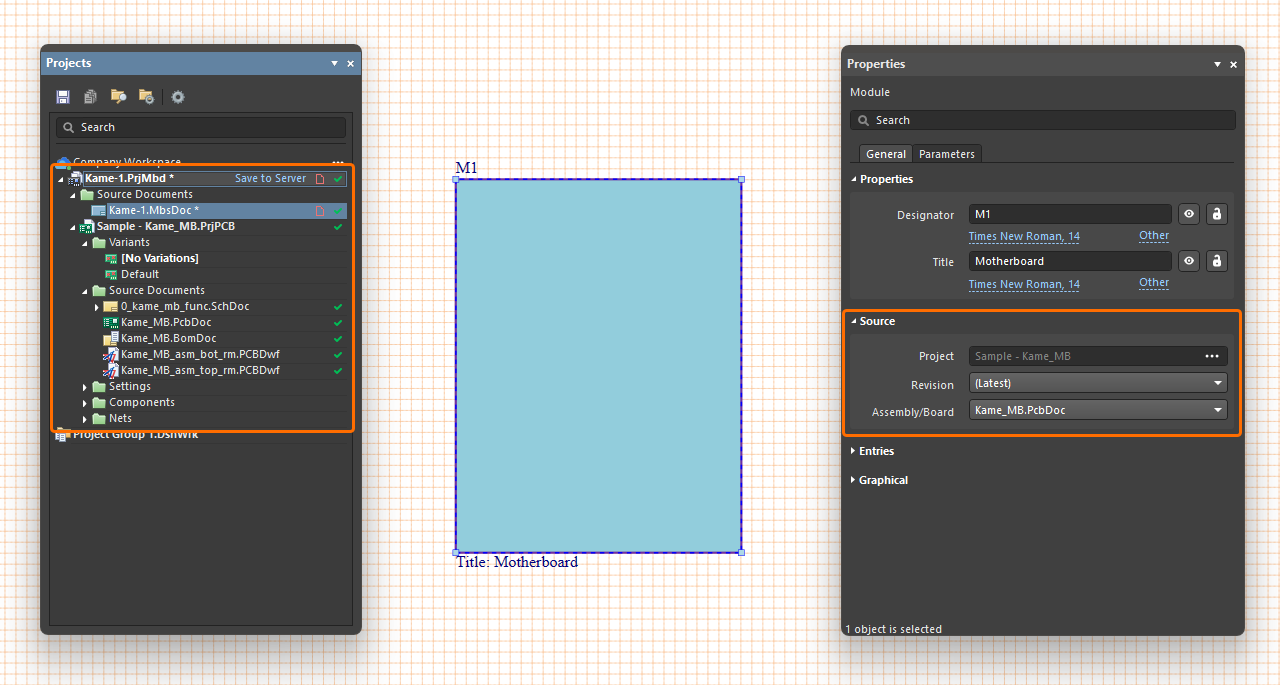
配置したモジュールのソースを定義するには、設計領域でモジュールを選択し、 ボタン を使用して
確立されたマルチボードプロジェクトには、ソースドキュメントと、回路図システム設計内のモジュールにリンクされた子サブプロジェクトを含む階層的なドキュメント構造があります。システム設計モジュールが外部プロジェクトにリンクされると、その子プロジェクトの構造が直ちにマルチボードプロジェクトへ追加されます。
マルチボードプロジェクトがサブプロジェクトから正しいデータを抽出・処理できるようにするには、各プロジェクトのPCBが回路図と同期され、設計エラーや作図エラーがない状態である必要があります。PCBサブプロジェクトを検証するには、パネル内でその名前を右クリックし、
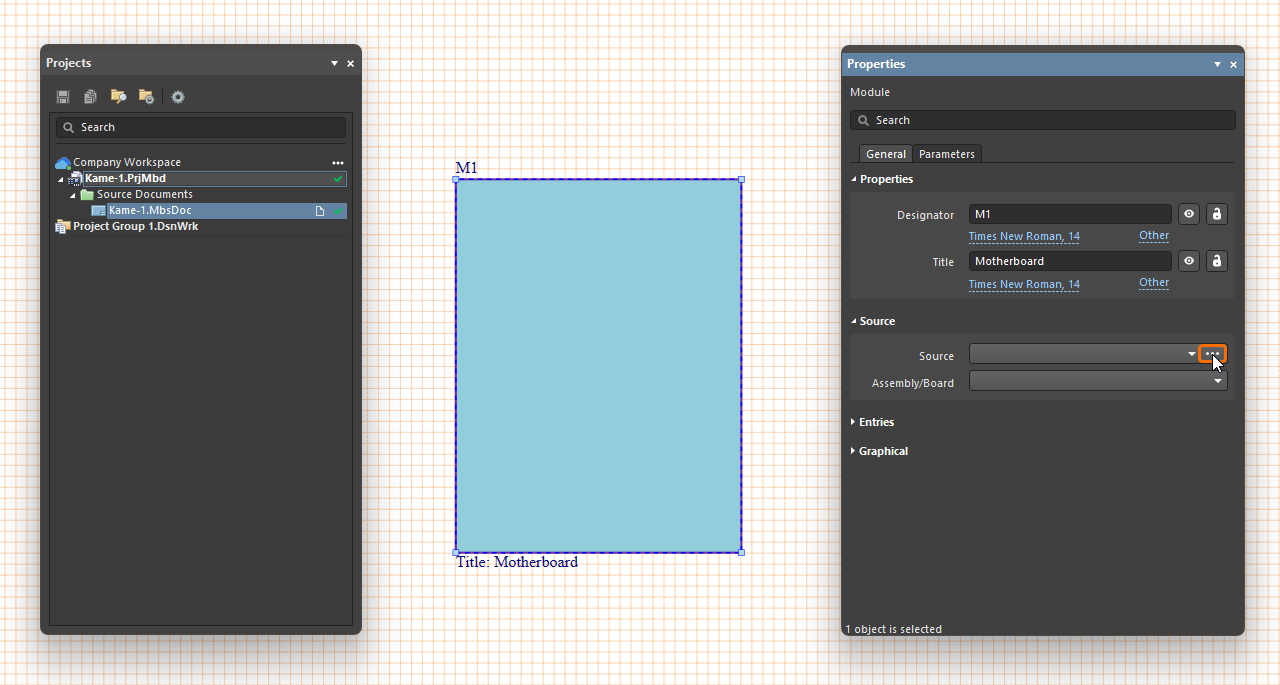
 )。その後、(親マルチボードプロジェクトの)マルチボード回路図ドキュメント上に新しいモジュールを手動で配置し、モジュールを選択した状態で、
 )。ハーネスプロジェクトはマルチボードプロジェクトと同期できます(詳細は
 配置したモジュールを選択しているときに
-
パネルの
General タブ配下のProperties 領域にあるDesignator およびTitle プロパティを使用して、モジュールの回路図識別子とタイトル文字列をそれぞれ指定します。対応するフィールド右側の ボタン でマルチボード回路図上での表示/非表示を切り替え、
  ボタン で値の編集可否を切り替えます。フォントおよび
Other コントロールを使用して、文字列のフォント、ドキュメント内での位置、さらにタイトル文字列についてはパラメータ名の表示/非表示を設定します。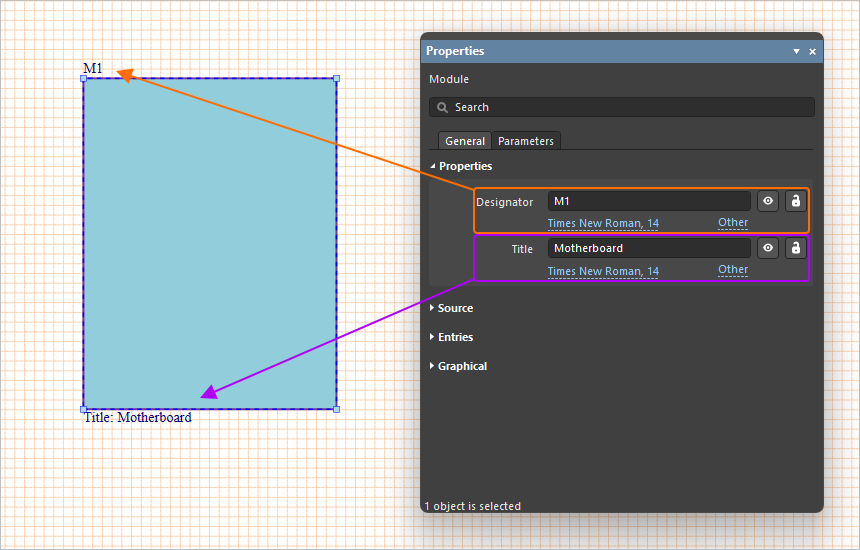
-
モジュールを選択しているとき、
Properties パネルのGeneral タブ配下のEntries 領域にあるテーブルは、モジュールにモジュールエントリが追加されると内容が入力されます(下記参照)。 -
パネルの
General タブ配下のGraphical 領域にあるコントロールを使用して、モジュールの表示を設定します。具体的には、サイズ(幅と高さ)、モジュール外形線の線幅・スタイル・色、塗りつぶし色です。使用可能な線幅とスタイルのオプションは、設計領域で何も選択していないときのProperties パネルのLine Styles 領域で定義されます。詳細はSetting Up a Multi-board Schematic Document ページを参照してください。 -
パネルの
Parameters タブにあるコントロールを使用して、モジュールパラメータの追加・変更・削除、および設計領域での表示設定を行います。
完全なシステム設計に必要に応じて、さらにモジュールと子プロジェクトへのリンクをマルチボード回路図設計に追加します。
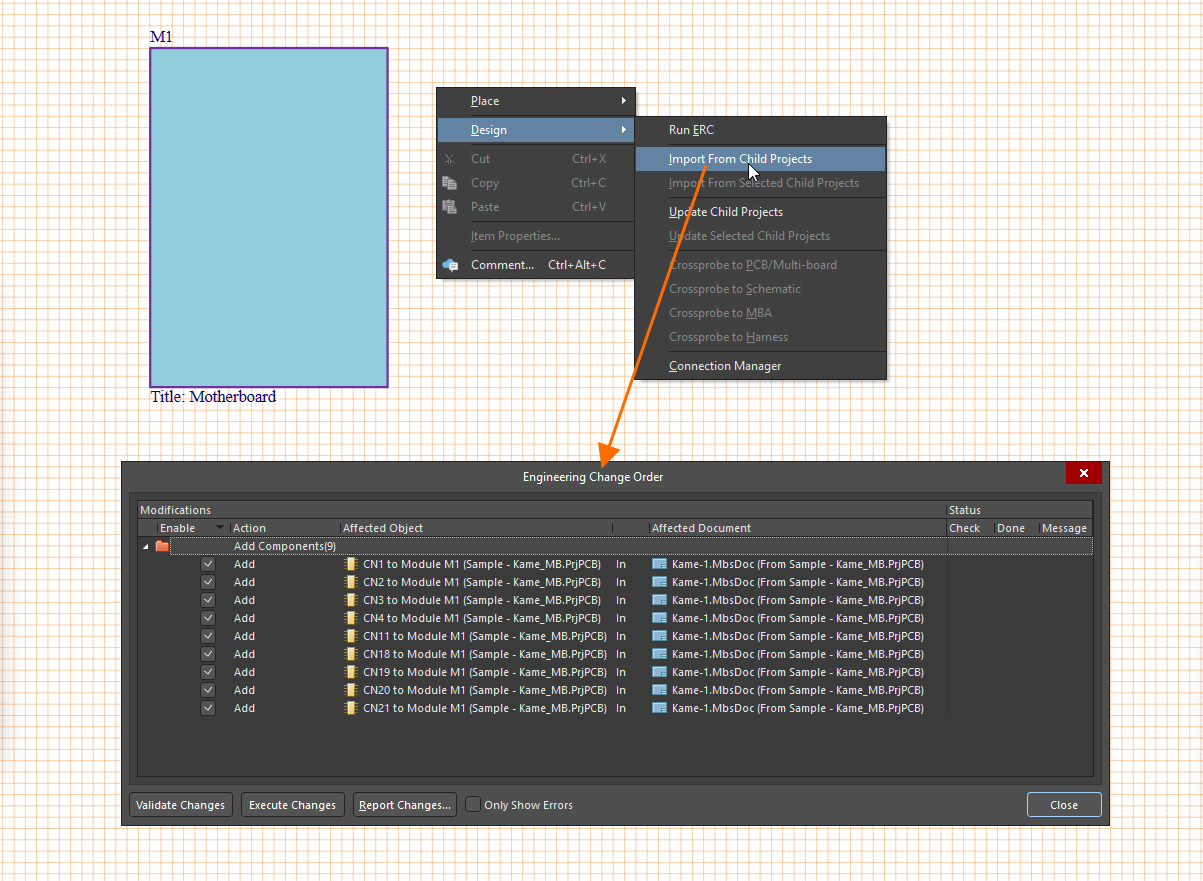
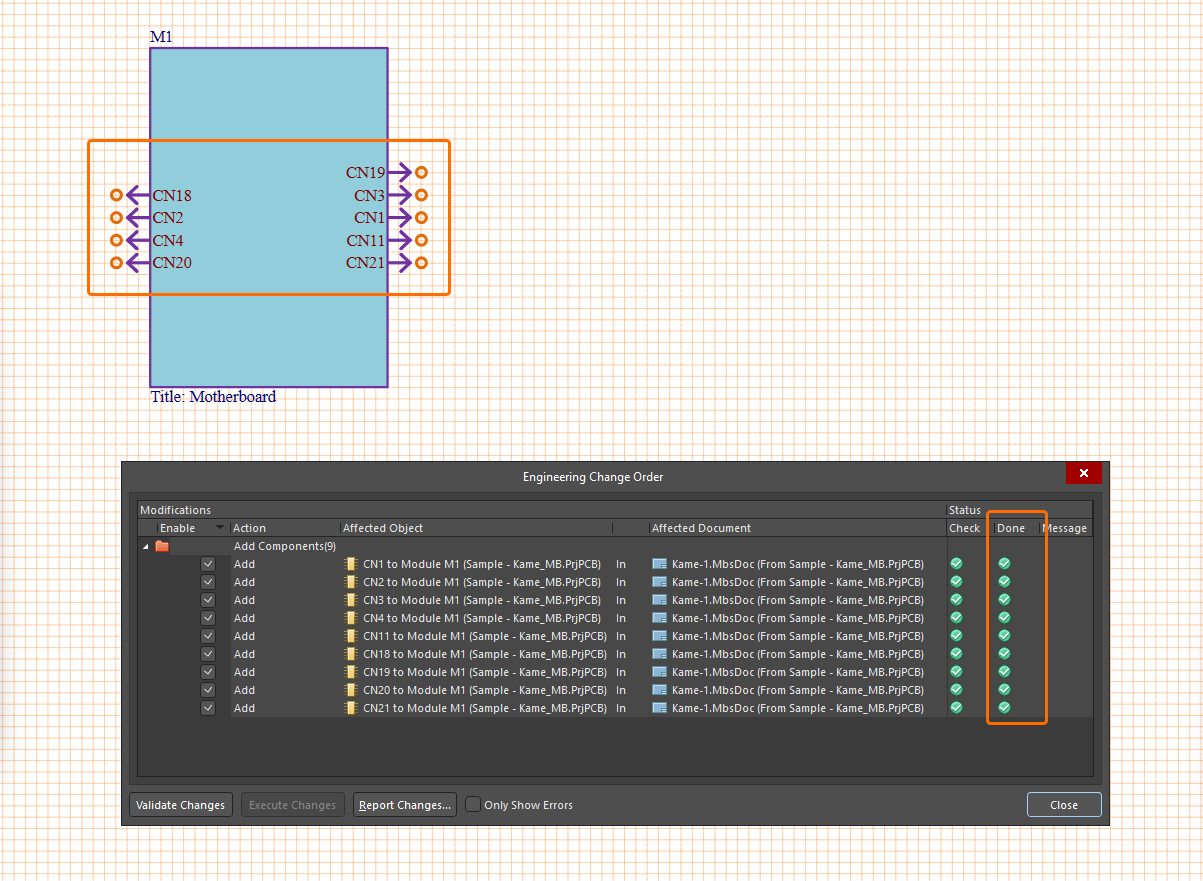
モジュールは、メインメニューまたは設計領域の右クリックメニューから次のコマンドを使用してプロジェクトデータをインポートすることで、リンクされたプロジェクト設計の設計データで埋め込まれます。
-
Design » Import From Child Projects – すべてのソース(子)プロジェクトから、指定された各モジュールへ設計データを反映します。 -
Design » Import From Selected Child Projects – 現在選択しているモジュールに対応するソース(子)プロジェクトから設計データを反映します。
最も重要なのは、特別なSystem:Connector
エントリを選択しているときは
-
パネルの
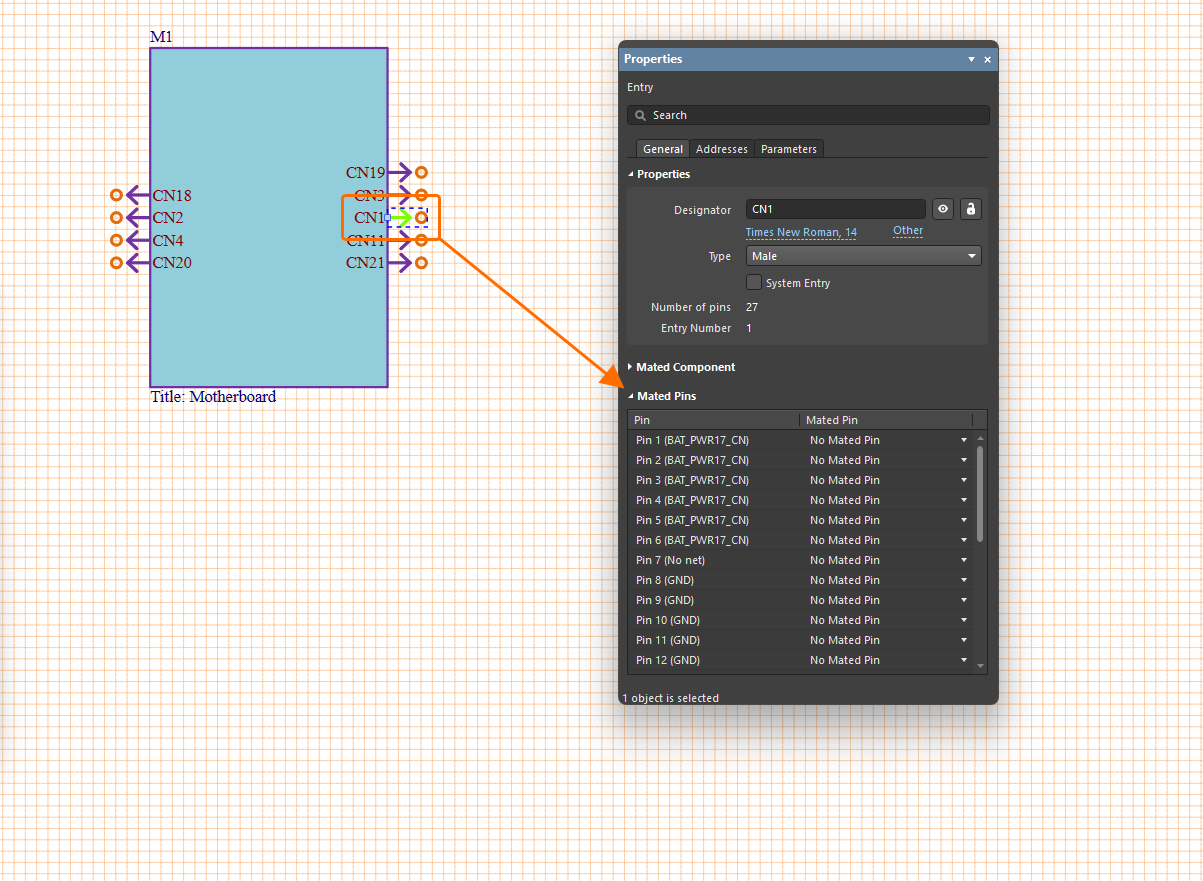
General タブ配下にあるProperties 領域のコントロールを使用して、エントリのDesignator の値、表示/非表示、スタイルを変更し、エントリのType (Male /Female )を選択します。このパネル領域では、エントリコネクタ内のピン数(Number of Pins )と、親モジュール内でこのエントリに割り当てられている識別番号(Entry Number )も表示されます。 -
System Entry オプションを有効にすると、このエントリを、別のモジュールに配線されないシステムレベルの接続として示せます。たとえば、電源入力ソケットを表すエントリなどです。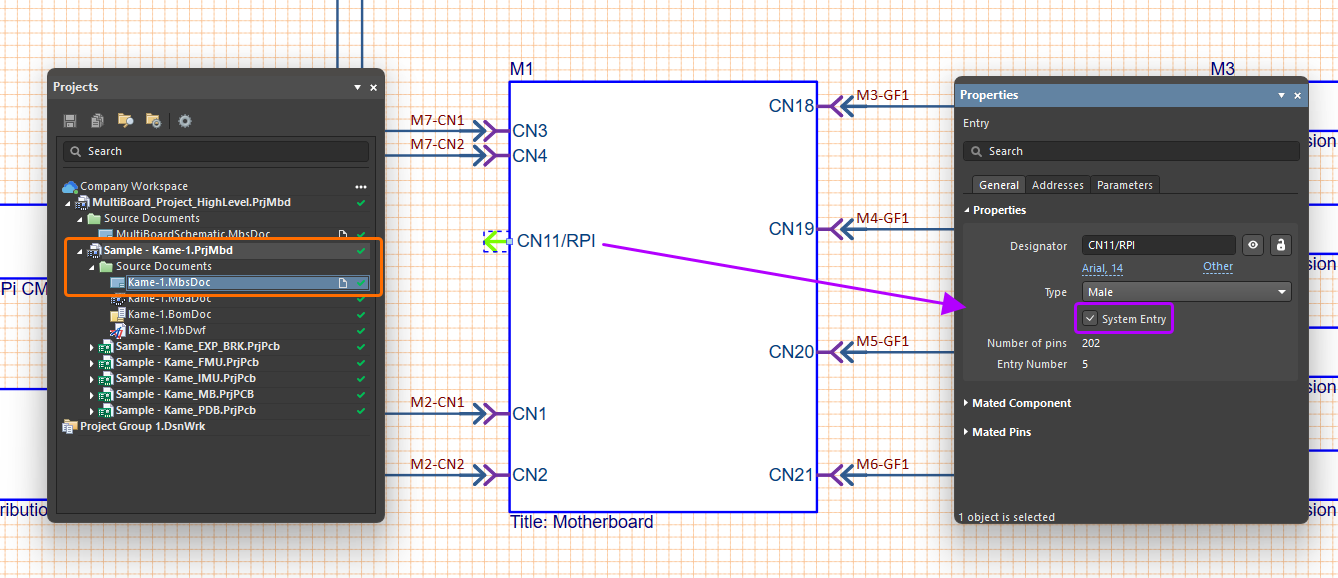
-
エントリがハーネスまたはケーブル接続(learn more)で接続されると、パネルの
Mated Component 領域に嵌合相手コンポーネントのデータが表示されます。 -
パネルの
Mated Pins 領域では、Pin 列にコネクタ内の各ピンと、それに関連付けられたネットが一覧表示されます。このエントリが接続されると、Mated Pin 列に嵌合するピンの一覧が表示されます。また、このエントリが接続されると、Properties パネルのAddresses タブに、当該エントリの接続パスとネットの表形式リストが表示されます(learn more)。 -
パネルの
Parameters タブのコントロールを使用して、エントリパラメータの追加、変更、削除、およびデザインスペースでの表示/非表示を設定します。
モジュールにモジュールエントリが追加されると、モジュール選択時に
 /
/  )とタイプ(
  /
/  )を素早く切り替えられます。
 および
および  ボタンを使用して、未定義の新しいエントリをモジュールとリストに追加し、またリストで選択したエントリをモジュールから削除します。
 および
および  ボタンを使用して、リストで選択した接続を関連する2つのモジュールエントリに分割し、また以前に分割したエントリを単一エントリに統合し直します。詳細は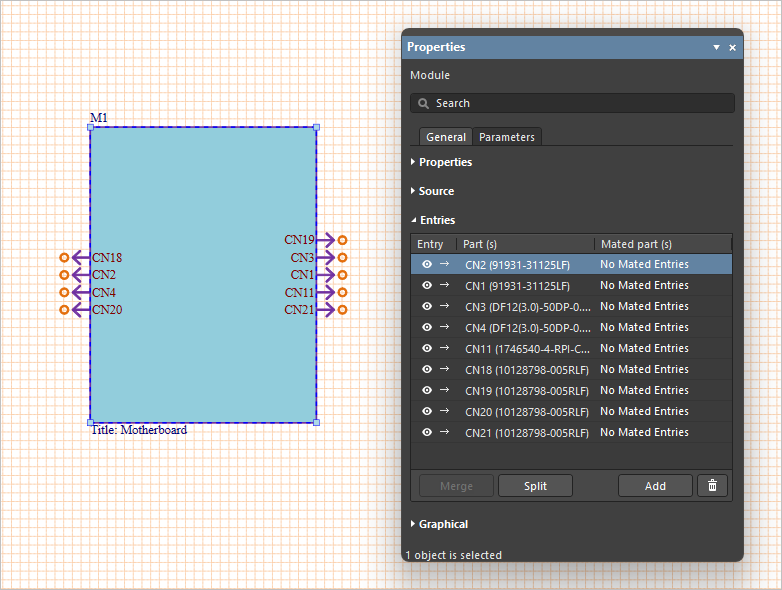
外部周辺機器/コンポーネントのサポート
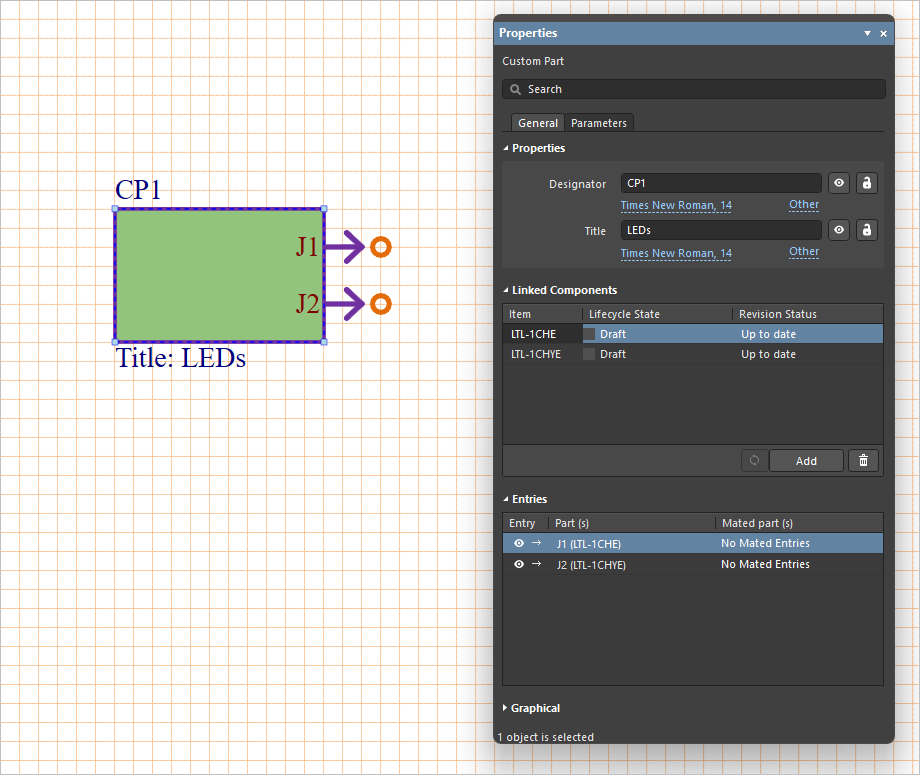
マルチボード回路図ドキュメントは、通常の子PCBボードアセンブリの一部ではない外部周辺機器/コンポーネント(つまり「非PCB」コンポーネント)をサポートします。これには、たとえば外部スイッチ、センサー、その他の市販のサードパーティ製電子モジュールなどが含まれます。この機能は、次の2種類のオブジェクトのサポートによって実現されます:
-
Custom Part – 1つ以上のライブラリコンポーネントをリンクできるモジュール風のエンティティで、メインメニューのPlace » Custom Part コマンドを使用してマルチボード回路図ドキュメントに追加します。配置したカスタムパーツをデザインスペースで選択しているときは、Properties パネルのLinked Components 領域を使用し、 および
および  ボタンでカスタムパーツへのコンポーネントの追加/削除を行います。リンクされたコンポーネントの一覧に古いWorkspaceコンポーネントが含まれている場合は、
 ボタンをクリックして最新リビジョンに更新します。リンクされた各コンポーネントに対してエントリが自動的に追加されます。
-
Custom Connection –Components パネルから必要なコンポーネントをシート上の空きスペースへドラッグ&ドロップすることで、単一のライブラリコンポーネントをマルチボード回路図ドキュメントに追加できます。コンポーネントの各ピンに対してエントリが自動的に追加されます。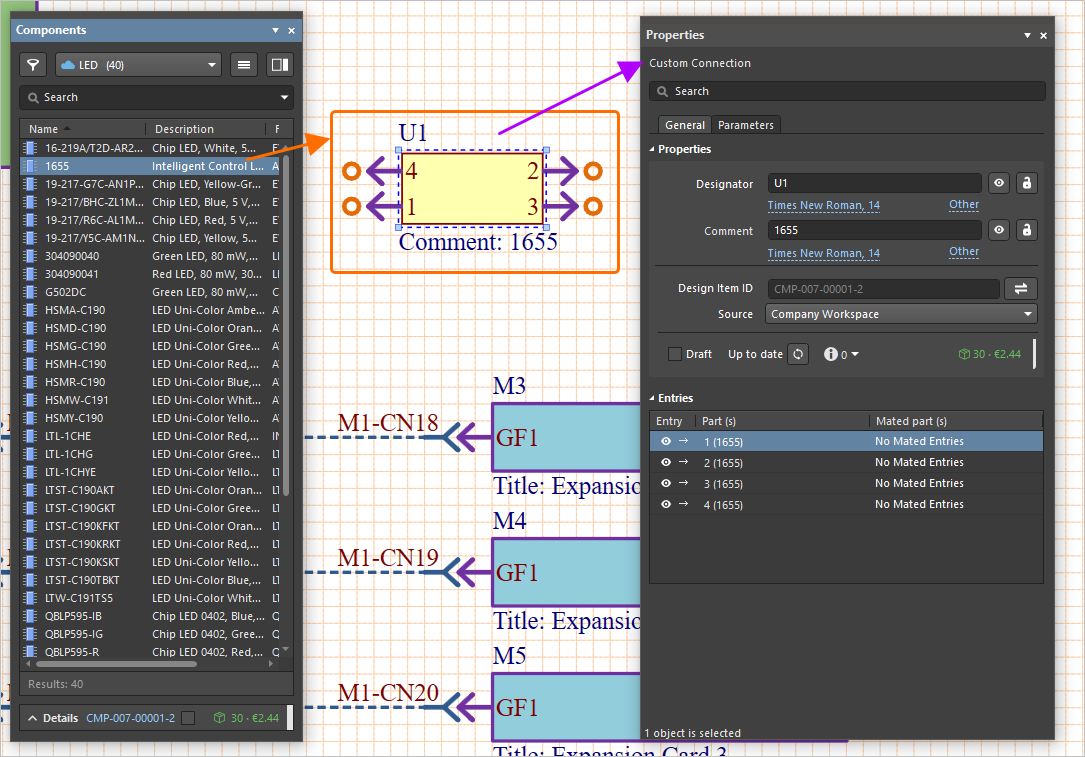


ライブラリコンポーネントとは、接続しているWorkspaceから利用可能なもの、および利用可能なローカルライブラリのものを指します。配置/定義後は、たとえばケーブル接続やハーネス接続を使用して、より大きな設計へコンポーネントを接続できます。
クロスプロービング
-
現在選択しているモジュールまたはエントリから、そのモジュールが参照するPCB設計プロジェクト内のPCBドキュメント、またはそのドキュメント上のコネクタへクロスプローブするには、
Design » Crossprobe to PCB/Multi-board コマンドを使用します。モジュールが、ソースのマルチボードプロジェクト(*.PrjMbd*.MbaDoc -
現在選択しているモジュールまたはエントリから、そのモジュールが参照するPCB設計プロジェクト内のトップレベル回路図、または該当回路図上のコネクタへクロスプローブするには、
Design » Crossprobe to Schematic コマンドを使用します。 -
現在選択しているモジュールまたはエントリから、マルチボードプロジェクト(
*.PrjMbd*.MbaDocDesign » Crossprobe to MBA コマンドを使用します。 -
マルチボード回路図ドキュメント(
*.MbsDoc*.PrjHarDesign » Crossprobe to Harness コマンドを使用します。関連するハーネスプロジェクトの配線図ドキュメントが開きます。
印刷またはPDFへのエクスポート
現在アクティブなマルチボード回路図ドキュメントを印刷するには、メインメニューから Ctrl+P をクリックすると、定義したオプションに従って印刷セットが選択した印刷デバイスへ送信されます。
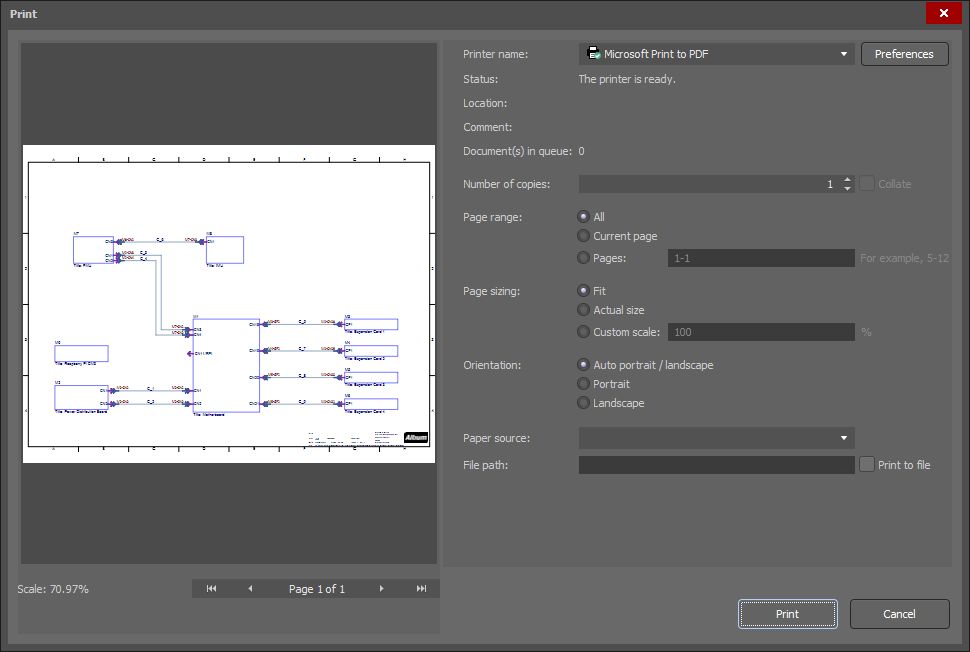
マルチボード回路図ドキュメントをPDFファイルにエクスポートするには、メインメニューから
 AI で翻訳