
DRC の設定と実行

Altium Essentials: PCB Design Rule Checks
This content is part of the official Altium Professional Training Program. For full courses, materials and certification, visit Altium Training.
DRC の設定
デザインルールチェックの設定は、PCB ドキュメントから Tools » Design Rule Check コマンドを使用して開く Design Rule Checker ダイアログで行います。
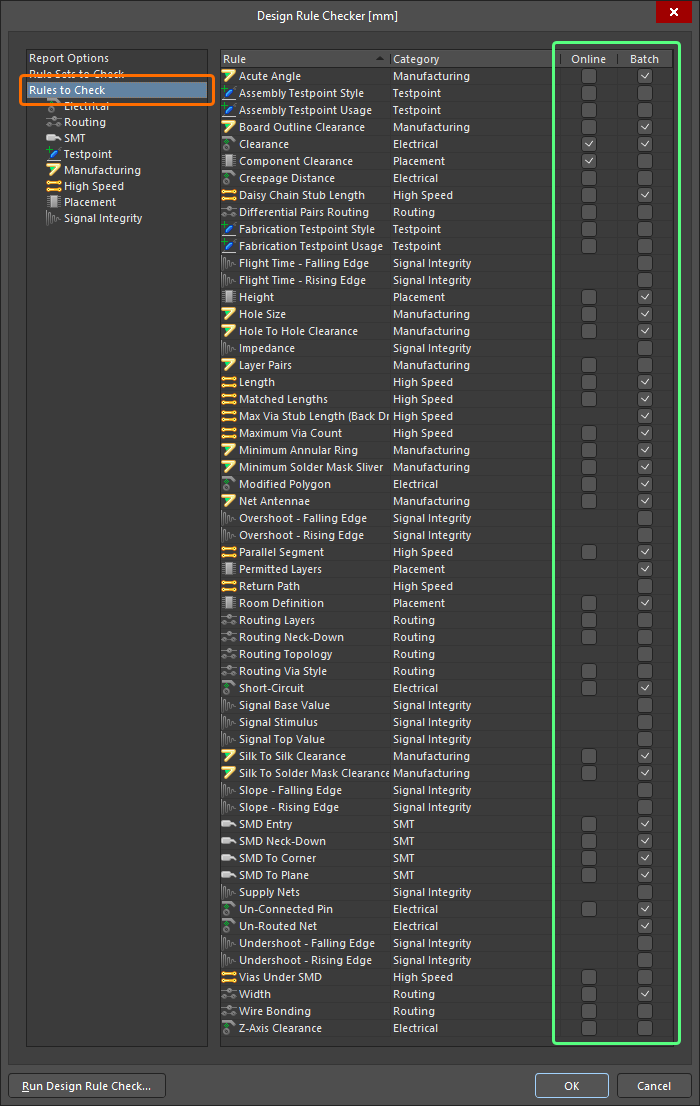
Design Rule Checker ダイアログには既定値が表示され、一部の Online DRC チェックは PCB エディターのパフォーマンス向上のため無効になっています。関連するオプションを使用して、各デザインルールタイプを Online DRC および/または Batch DRC のチェック対象に含めます。
ダイアログ左側のフォルダーツリーペインには、チェック可能な各デザインルールカテゴリが Rules to Check フォルダーの下に一覧表示されます。この最上位フォルダーをクリックすると、ダイアログ右側にチェック可能なすべてのルールタイプが表示されます。あるいは、フォルダー配下の特定のカテゴリをクリックすると、そのカテゴリに関連するデザインルールタイプのみが表示されます。ダイアログを使用して、チェックしたい各ルールタイプについて Online(利用可能な場合)および/または Batch Mode のチェックを有効/無効にします。
Online DRC の使用
Online Design Rule Checking はバックグラウンドでリアルタイムに実行され、デザインルール違反を検出し、警告表示し、場合によっては自動的に防止します。これは特に、基板を interactively routing している際に、クリアランス、幅、平行セグメントの違反を即座に強調表示できるため便利です。ルールが Online DRC の対象となるには、次の 3 つの要件を満たす必要があります。
-
ルールが有効になっていること。これは、PCB Rules and Constraints Editor dialog でそのルールの Enabled オプションがチェックされていることを確認するか、PCB Rules and Violations panel でそのルールの Enabled オプションがチェックされていることを確認することで設定できます。
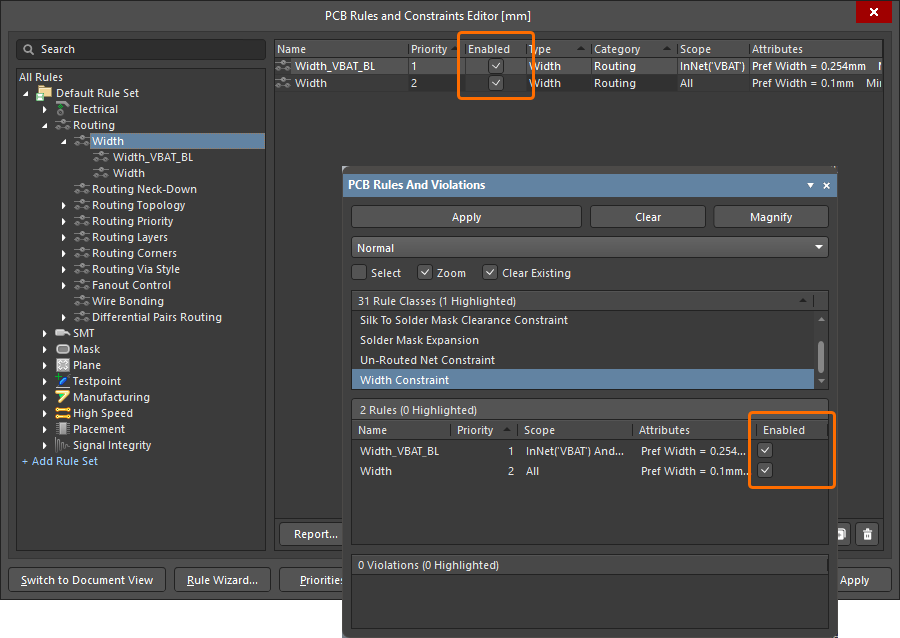 Online DRC に監視させたいデザインルールが、実際に設計内で有効になっていることを確認してください。
-
ルールタイプが Design Rule Checker ダイアログでオンラインチェック用に有効化されていること。
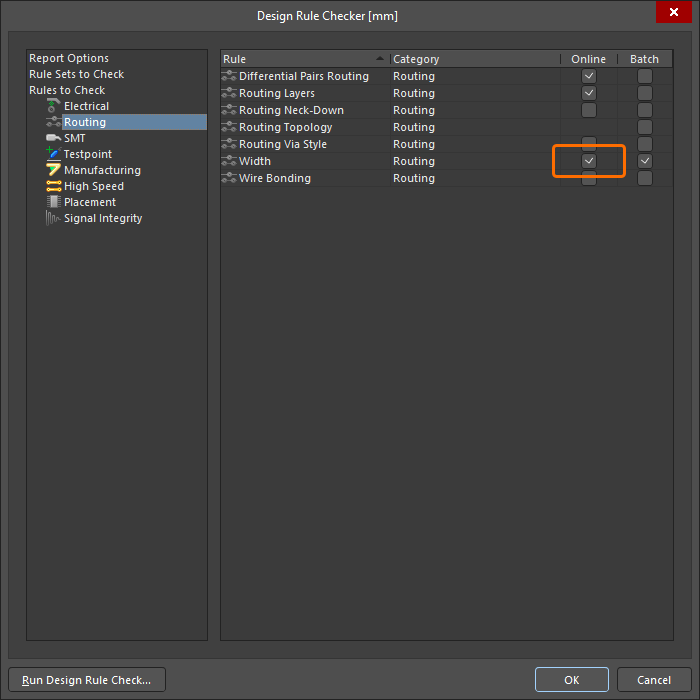 そのルールタイプが Online DRC 用に有効になっていることを確認してください。
-
Online DRC 機能自体がオンになっていること。これは、Preferences ダイアログの PCB Editor - General page で Online DRC オプションを有効にすることで設定します。
 Online DRC 機能が有効になっていることを確認してください。
オンラインチェックが有効な該当デザインルールに違反しているオブジェクトが見つかった場合、それらは定義された violation display options に従って設計スペース内でハイライト表示されます。
Batch DRC の使用
最終的なアートワークを生成する前には、必ずバッチモードのデザインルールチェックを実行することを特に推奨します。Online DRC が検出するのは新しい違反、つまり機能を有効にした後に作成された違反のみですが、Batch DRC は基板設計プロセス中の任意のタイミングで手動実行できます。そのため、優れた設計者は Online DRC の価値を理解している一方で、基板設計は Batch DRC で始まり、Batch DRC で終えるべきだということも理解しています。
必要に応じて、Design Rule Checker ダイアログでバッチチェック用のルールタイプを有効にします(Configuring the DRC セクションを参照)。Batch DRC の実行時には、レポートファイルの生成など、さまざまな追加オプションを利用できます。これらのオプションには、ダイアログのフォルダーツリーペインで Report Options フォルダーをクリックしてアクセスします。主なオプションは 2 つあり(次の画像で強調表示)、以下のとおりです。
-
Create Report File - このオプションを有効にすると、基板に対して Batch DRC を実行した後にレポートが生成されます。生成レポートに PCB Health Check Monitor で検出された問題も含めるには、Report PCB Health Issues サブオプションを有効にします。
レポートは HTML 形式で、名前は
Design Rule Check - <PCBDocumentName>.htmlになります。Batch DRC プロセス完了後、自動的にアクティブドキュメントとして開かれます。 -
Create Violations - このオプションを有効にすると、違反が定義された violation display options に従って設計スペース内でハイライト表示されます。このオプションは、違反を PCB Rules And Violations panel の Violations 領域に一覧表示させるためにも必要です。
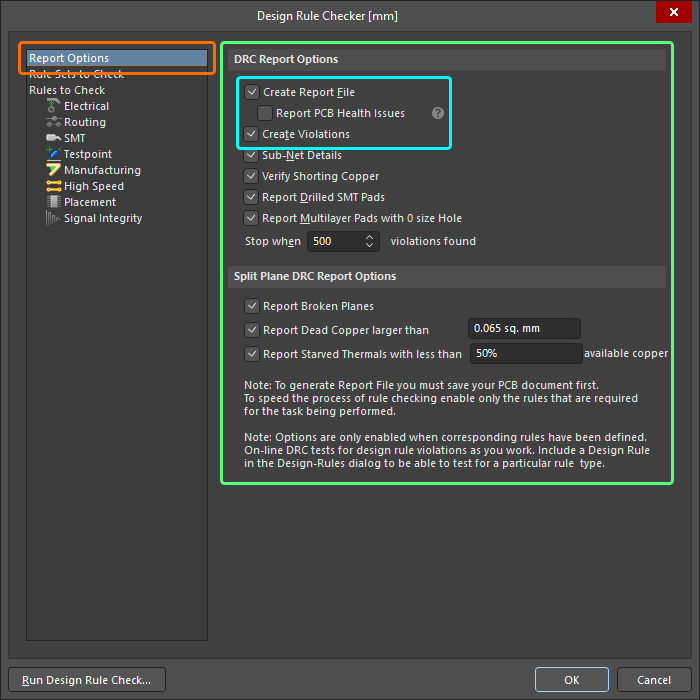
Batch DRC の実行および DRC レポート生成に関するオプションへのアクセス。
利用可能なその他のオプションは次のとおりです。
-
Sub-Net Details – Un-Routed Net ルールが定義されている場合、このオプションを有効にすると DRC レポートにサブネットの詳細が含まれます。
-
Verify Shorting Copper – このオプションを有効にすると、設計で使用されている Net Tie コンポーネント内の短絡用銅箔の整合性を検証します。このチェックでは、コンポーネント内に未接続の銅箔がないかを確認します(これは、パッドが他のパッドを正しく短絡していないことを示します)。
-
Report Drilled SMT Pads – このオプションを有効にすると、誤って穴あけ設定された SMT(Surface Mount Technology)パッドを DRC レポートに含めます。
-
Report Multilayer Pads with 0 size Hole – このオプションを有効にすると、設計内で見つかった無効なマルチレイヤーパッドを含めます。無効なマルチレイヤーパッドとは、穴径がゼロで、そうでなければ SMT パッドとなるものです。
-
Stop when n violations found – このフィールドでは、Batch DRC プロセスを停止するまでに検出できる違反の最大数を設定します(既定値 =
500)。報告される違反数を制限することは、チェックプロセスを管理しやすく保つための重要な戦略です。 -
Report Broken Planes – このオプションを有効にすると、バッチルールチェックプロセスで断線したプレーンを検出して報告します。断線プレーンとは、ネットに接続されているプレーン領域が、プレーンの他の部分から電気的に切り離されてしまう現象です。たとえば、分割プレーンをまたぐ位置にコネクタが配置されているものの、プレーンに接続されていない場合に発生することがあります。ピン周囲のボイドがつながってプレーン銅箔を完全に横切り、実質的に 2 つの部分に分断してしまいます。
-
Report Dead Copper larger than – このオプションを有効にすると、指定面積より大きいデッドカッパー領域を検出して報告します。デッドカッパーとは、ネットへの接続がなく、かつ元の親プレーンからも電気的に切り離されている銅箔部分を指します。たとえば、プレーンに接続されていないコネクタでピン間隔が狭い場合、ピン周囲のボイドがつながって、プレーン銅箔の一部を他の部分から孤立させることがあります。関連フィールドを使用して、許容されるデッドカッパーの最大面積を指定し、それを超える場合をルール違反とみなします(既定値 =
100 sq. mils)。 -
Report Starved Thermals with less than n% available copper – このオプションを有効にすると、バッチルールチェックプロセスで、指定した割合を超える「starved」なサーマル接続を検出して報告します。サーマルとは、プレーン銅箔への熱伝導を抑えるため、その周囲にサーマルリリーフの「切り欠き」を設けたプレーン接続です。サーマルは、プレーンへの接続スポークの銅箔表面積がボイド領域によって減少すると「starved」状態になることがあります。このオプションでは、スポークだけでなくサーマル自体の表面積についても、サーマルに食い込むボイド領域の影響をチェックします。関連フィールドを使用して、残っていなければならない接続銅箔の最小許容割合を指定し、それを下回る場合をルール違反とみなします(既定値 =
50%)。 -
Run Design Rule Check – このボタンをクリックすると、Batch チェック用に有効化されたルールと、このチェック種別に対して定義された追加オプションに従って Batch DRC を実行します。
バッチモード DRC は、ダイアログ左下の Run Design Rule Check ボタンをクリックして開始します。選択している場合、DRC レポートが作成され、(そのように設定されていれば)メイン設計ウィンドウのアクティブドキュメントとして自動的に開かれます。レポートには、Design Rule Checker dialog で指定された各テスト対象ルールが一覧表示されます。設計内に存在しないルールはテストされません。
DRC レポート
Design Rule Checker dialog で Create Report File オプションを有効にすると、Batch DRC の実行時に DRC レポートが生成されます。Preferences ダイアログの PCB Editor - Reports page にあるオプションで、レポート形式や、生成後にレポートを自動表示するかどうかを指定できます。
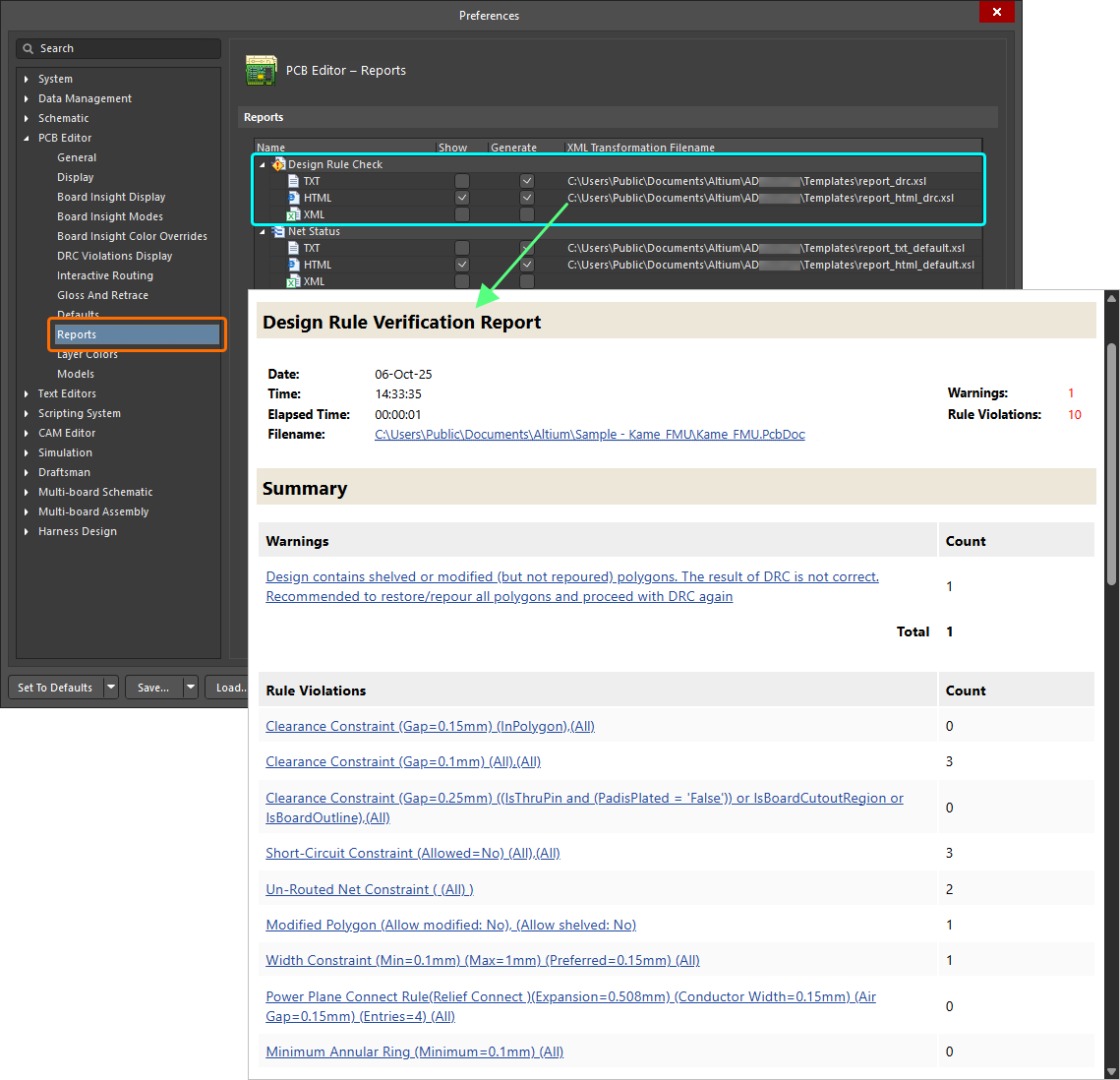
Batch DRC プロセスの一部として DRC レポートを生成します。
サポートされている形式は次のとおりです。
-
TXT – Design Rule Check - <PCBDocumentName>.drc ファイルを生成します。
-
HTML – Design Rule Check - <PCBDocumentName>.html ファイルを生成します。
-
XML – <PCBDocumentName>.xml ファイルを生成します。
レポートには、Design Rule Checker ダイアログで指定されたとおり、バッチチェック処理中にテストされた各ルールが一覧表示されます。見つかった各違反について、レイヤー、ネット名、コンポーネントデジグネーター、パッド番号などの参照情報に加え、オブジェクトの位置も含めた完全な詳細が記載されます。
ルールセットの Force Batch Check の設定
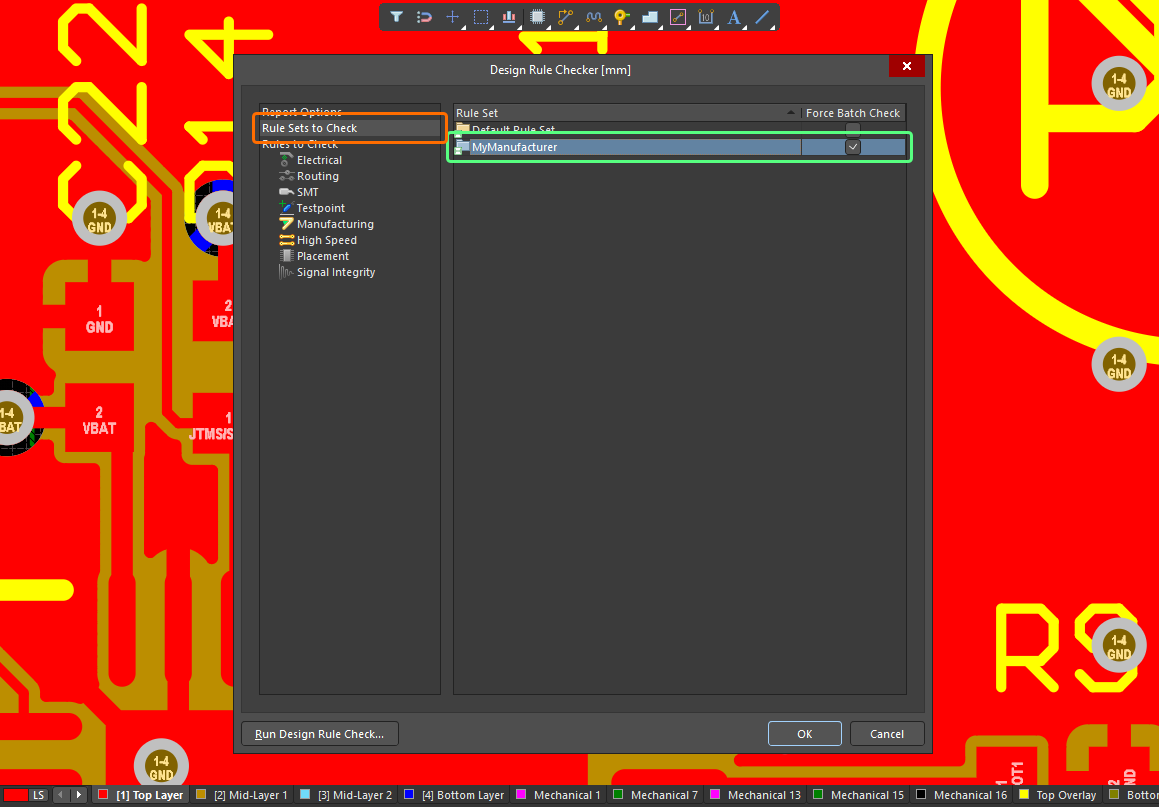
Design Rule Checker ダイアログの左側フォルダーツリーで Rule Sets to Check フォルダーをクリックして開くページでは、ルールセットに対する force batch check を設定できます。
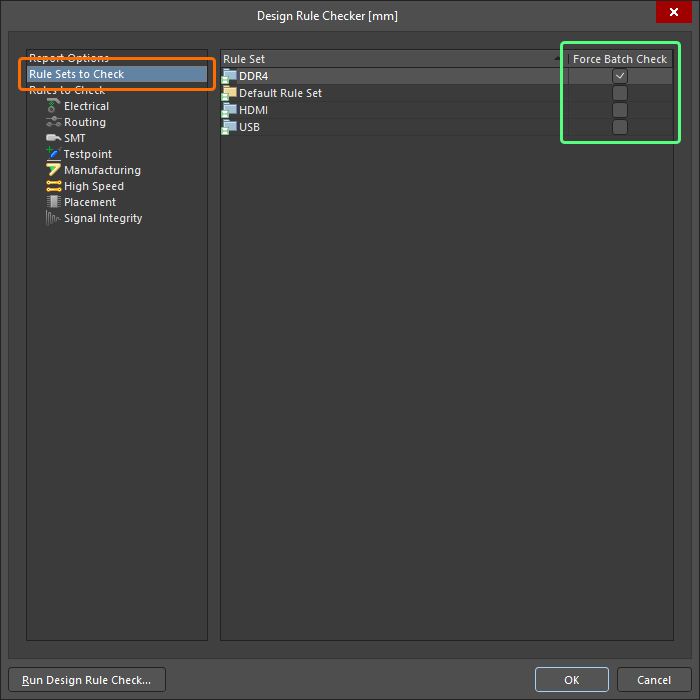
ルールセットの詳細については、Defining, Scoping & Managing PCB Design Rules ページを参照してください。
このページには、PCB ドキュメント内に存在するすべてのルールセット(Default Rule Set およびユーザー定義ルールセット)が一覧表示されます。あるルールセットに対して Force Batch Check オプションを有効にすると、各ルールタイプについて最優先の適用ルールだけでなく、そのルールセット内での各ルールタイプに対する最優先の適用ルールも、Batch DRC 中に強制的にチェックされます。つまり、force-check は通常の Batch DRC と並行して実行され、force checking に含まれる各ルールセットに対して追加の DRC 実行を行います(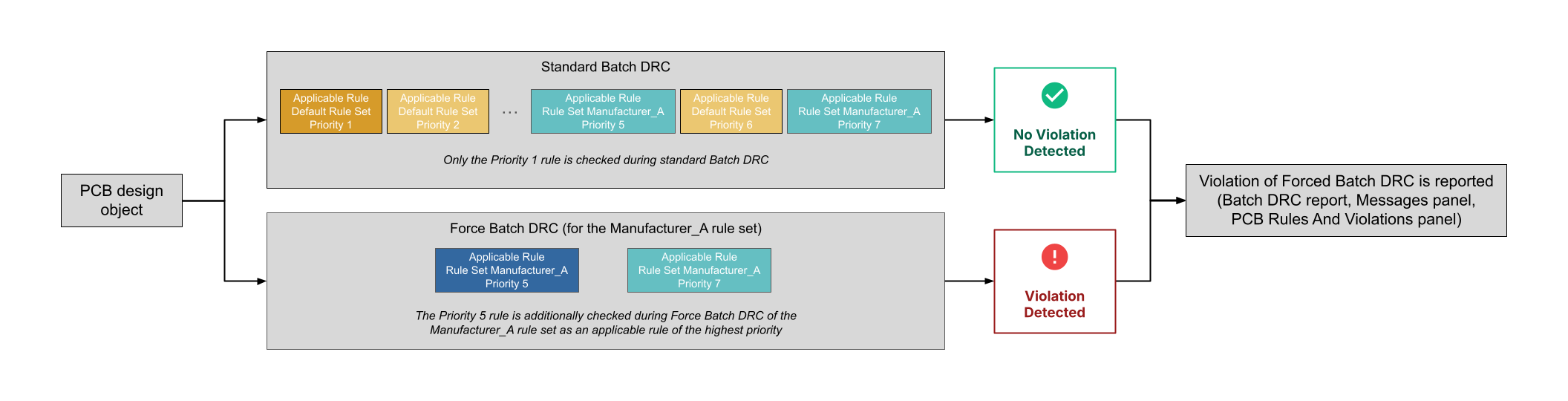 )。
)。
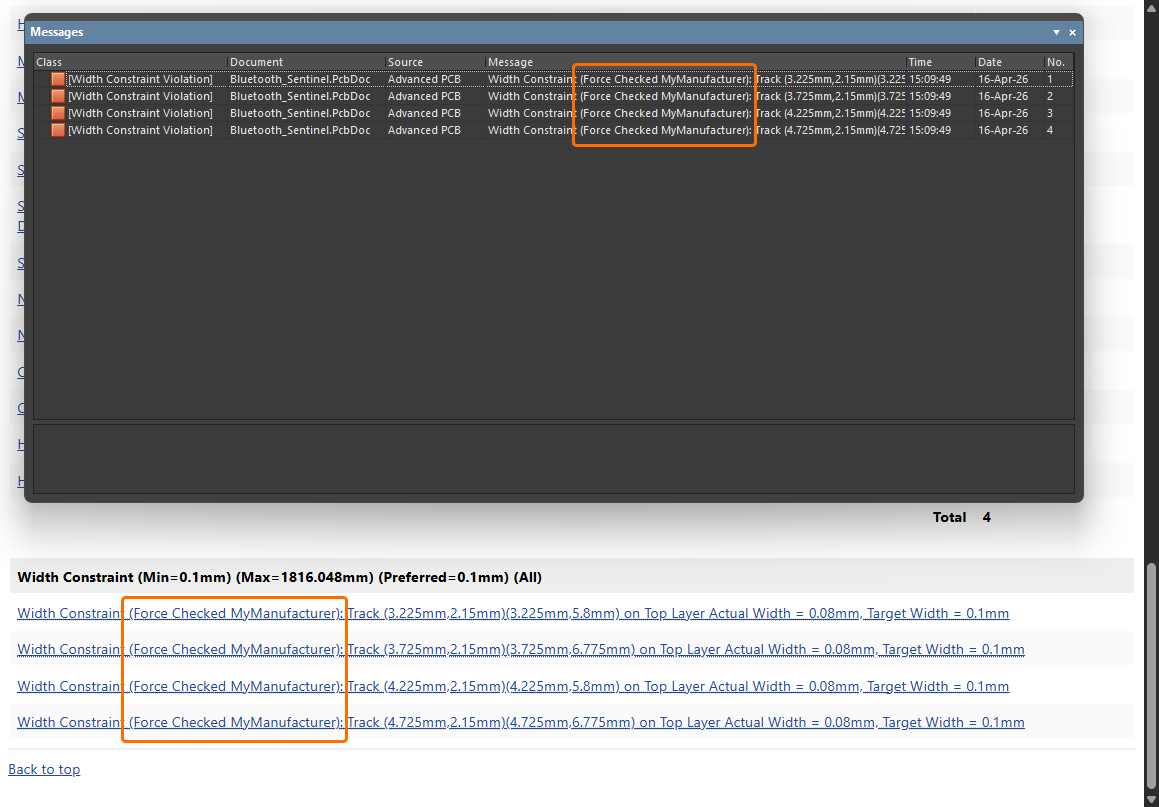
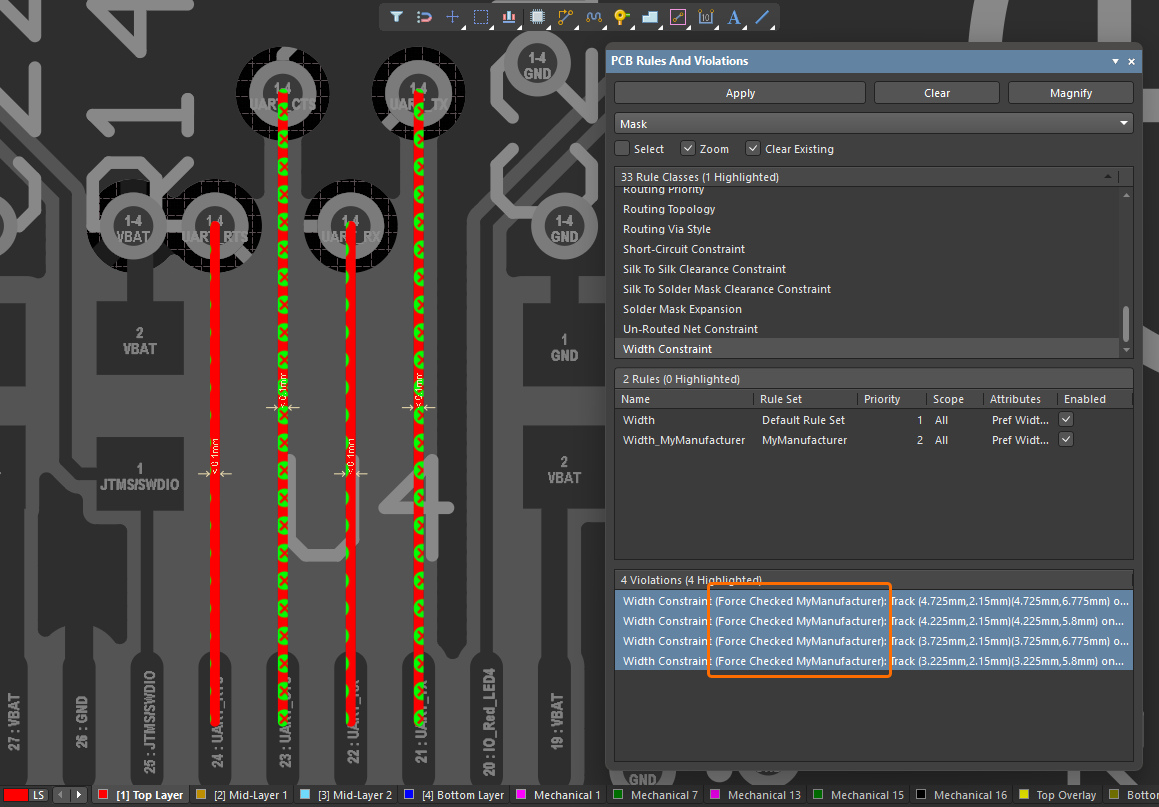
たとえば、あるネットが Default Rule Set 内の Width ルールと、ユーザー作成ルールセット内の Width ルールによってスコープされている場合、そのルールセットに対して Force Batch Check オプションが有効であれば、このネットはユーザー作成ルールセット内の Width ルールに対しても追加でチェックされます。これは、そのルールの優先度が Default Rule Set の Width ルールより低い場合でも同様です。force-check されたルールセットに含まれるデザインルール違反として検出されたエントリには、DRC レポート、Messages パネル、および PCB Rules And Violations panel で Force Checked <RuleSetName> というラベルが付きます。
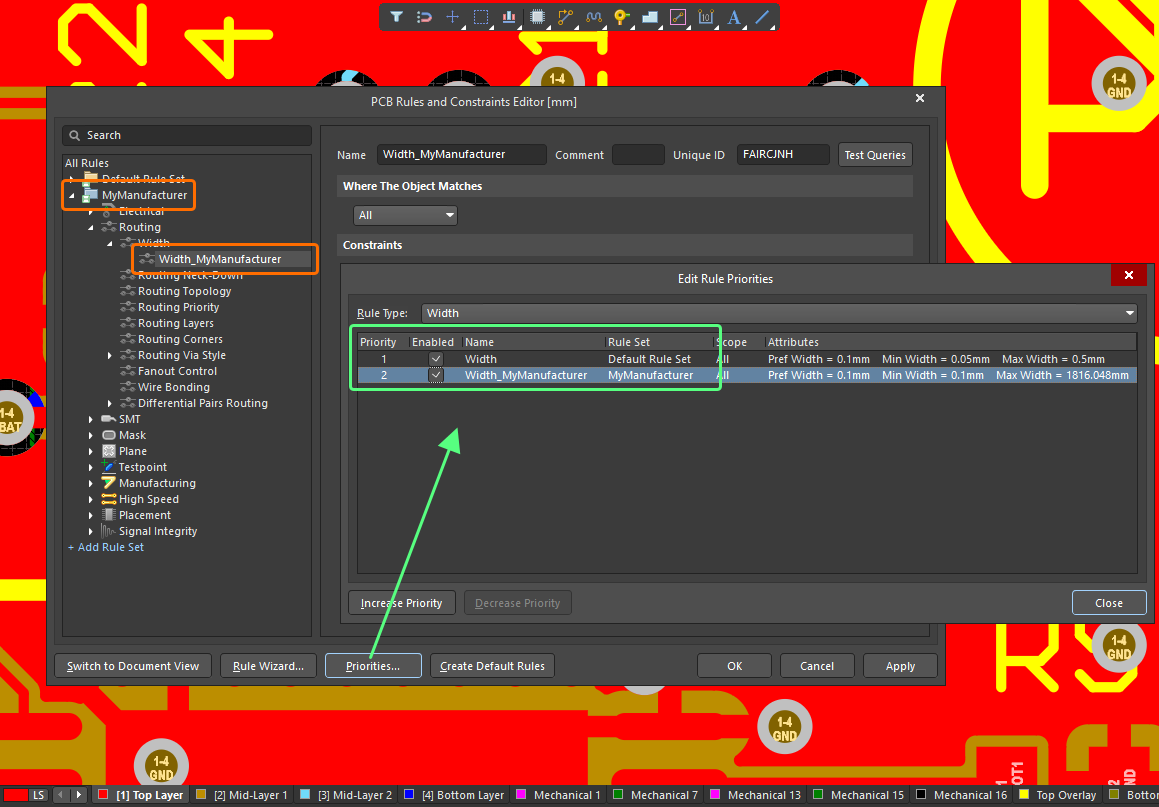
違反表示オプション
指定したデザインルールに対して設計をチェックすることは 1 つの側面にすぎません。しかし、それらのルールの 1 つ以上に違反した場合はどうなるでしょうか。設計中に Online DRC を実行している場合でも、手動で Batch DRC を実行している場合でも、どこでそのようなルール違反が発生しているかを視覚的に示す仕組みが必要です。PCB エディターには、違反箇所を明確かつ視覚的に示す強力な違反表示オプションが用意されています。
カスタム違反グラフィック
Online および/または Batch のデザインルールチェックに含められるほとんどのデザインルールには、関連付けられたカスタム違反グラフィックがあり、特定のルール違反が発生したときに設計スペース内に表示されます。これらのグラフィックにより、DRC の表示がより見やすくなります。特定のデザインルールに違反した場合、関連するカスタム違反グラフィック(該当する場合)は、その違反に関係するレイヤーにのみ描画されます。
場合によっては、グラフィックは違反がどこで発生しているかだけでなく、その理由も示します。具体的には、そのルールで定義された制約値を表示し、違反しているプリミティブがその値を下回っているのか、あるいは上回っているのかを示します。
 幅ルール違反および最小アニュラリング違反に使用されるカスタムグラフィックの例。
一方、Net Antennae、Short-Circuit、Un-Routed Net、Room Definition、Layer Pairs、Vias Under SMD ルールの違反を表すグラフィックなどは、表示すべき定義可能な制約値がないため、単なるグラフィック表示になります。
 カスタム違反グラフィックの追加例。左から右へ、Net Antennae 違反、Short-Circuit 違反、Un-Routed Net 違反。
違反オーバーレイ
カスタム違反グラフィックに加えて、設定して使用できる違反「オーバーレイ」も用意されています。オーバーレイは設計プリミティブの上に描画されます。プリミティブ上に表示するパターンは、複数のスタイルから選択できます。
 DRC 違反の表示では、カスタム違反グラフィックの代替として違反オーバーレイを使用できます。
2種類の違反表示タイプを組み合わせて使用すると、違反箇所を「大まかに」と「詳細に」示すうえで便利です。ズームアウト時には違反オーバーレイで違反の存在位置を示し、その後ズームインして、関連付けられたカスタム違反グラフィックによる詳細を確認できます。
違反表示設定の構成
DRC違反をどのように表示するか(カスタム違反グラフィック、および/または定義済みの違反オーバーレイを使用)は、ダイアログのPreferencesPCB Editor - DRC Violations Displayページで指定します。
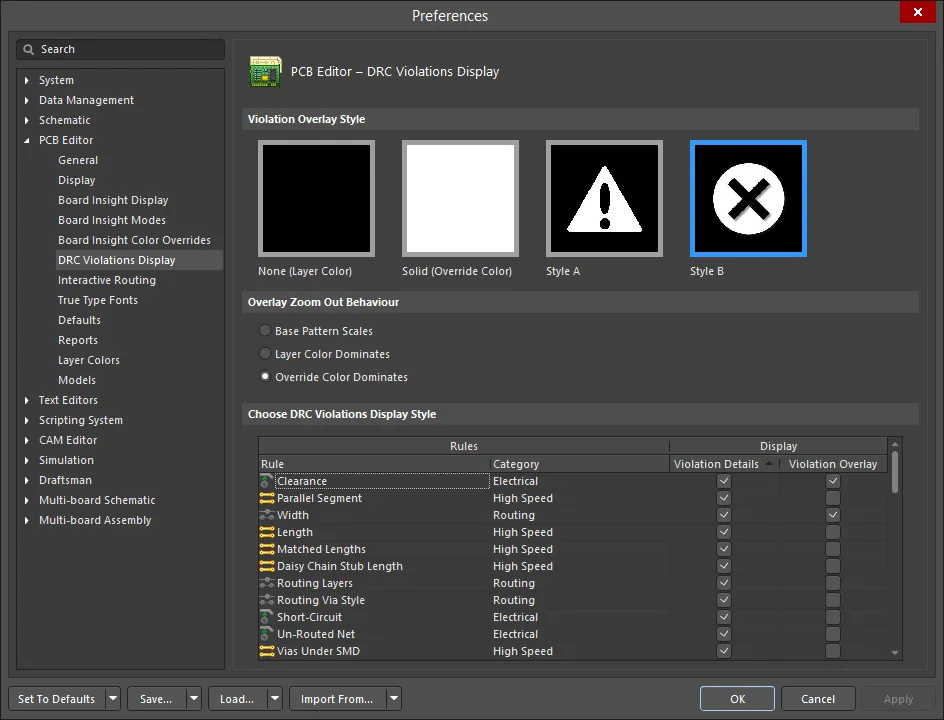
ソフトウェア設定の一部として、設計空間でのDRC違反の表示方法(カスタムグラフィックおよび/または定義済みの違反オーバーレイを使用)を構成します。
利用可能なオプションでは、次のことができます。
-
Violation Overlay Styleを使用して、使用する違反オーバーレイのスタイルを選択します。エラーマーカーは次の4つの方法のいずれかで表示できます。クリックして希望するスタイルを選択してください。
-
None (Layer Color) - エラーマーカーはレイヤーカラーで表示されるため、表示されません。
-
Solid (Override Color) - エラーマーカーはError Markerレイヤーの色で表示されます。
-
Style A - エラーマーカーは警告三角形として表示されます。
-
Style B - エラーマーカーは内部に十字の入った点として表示されます。
-
-
Overlay Zoom Out Behaviorを使用して、ズームアウト時の違反オーバーレイの表示動作を決定します。ズームアウトすると、エラーマーカーは次のように動作します。
-
Base Pattern Scales - ズームレベルに関係なくエラーマーカーは拡大縮小されます(マーカーの種類は上で選択したViolation Overlay Styleによって決まります)。
-
Layer Color Dominates - ズームアウトすると、エラーマーカーはレイヤーカラーの単色領域になります。
-
Override Color Dominates - ズームアウトすると、エラーマーカーはError Markerレイヤー色の単色領域になります。
-
-
Choose DRC Violations Display Style領域で、ルールごとに使用する表示スタイルを選択します。あるルールタイプでViolation Detailsオプションを有効にすると、そのルールのDRC違反は対応するカスタム違反グラフィックを使用して表示されます。Violation Overlayオプションを有効にすると、指定したオーバーレイスタイルを使用して違反が表示されます。 デフォルトでは、すべてのルールタイプでViolation Details 表示スタイルが有効になっており、Violation Overlay Style 表示はClearance、Width、およびComponent Clearanceルールでのみ有効になっています。
違反色の定義
設計空間でルール違反を表示する際の柔軟性をさらに高めるため、2つの違反表示タイプ(違反詳細[カスタム違反グラフィック]と違反オーバーレイ)には、それぞれ別個のシステムカラーが関連付けられています。これにより、異なる明確な色を使って両者を区別できます。色の割り当ては、View ConfigurationパネルのLayers & ColorsタブにあるSystem Colorsセクションで行います。
-
Violation Details – Violation Markersシステムカラーを使用します(この表示スタイルで免除された違反には、Waived Violation Markersシステムカラーを使用します)。
-
Violation Overlay – DRC Error Markersシステムカラーを使用します(この表示スタイルで免除された違反には、Waived DRC Error Markersシステムカラーを使用します)。
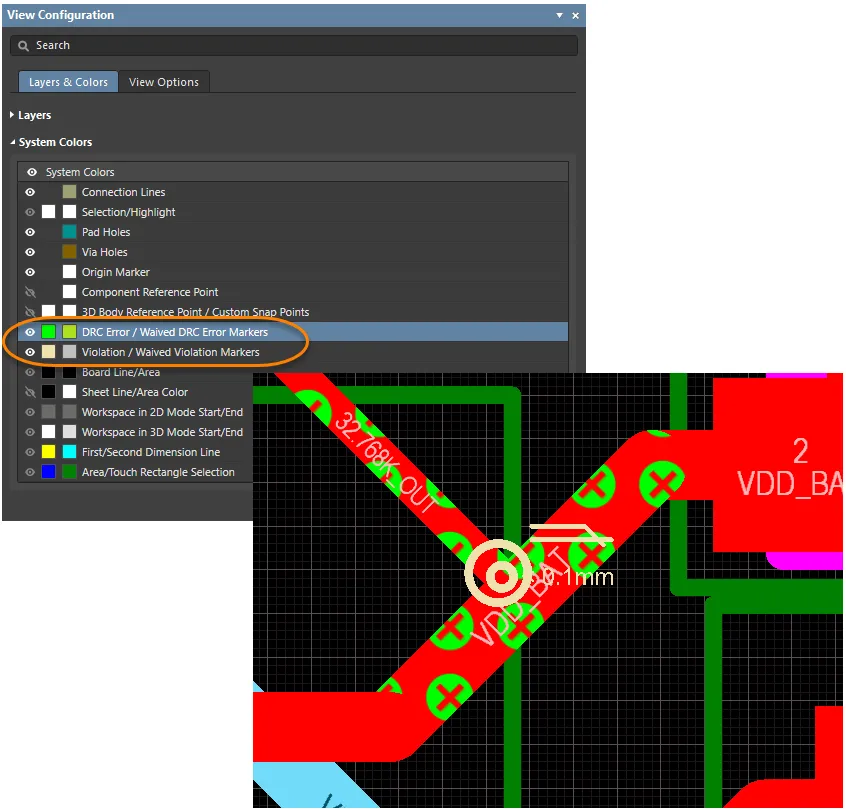 2つの違反表示タイプに対して異なる色を指定し、必要に応じて表示の有効/無効を切り替えます。
 )になっていることを確認してください。無効の場合、対応する違反詳細または違反オーバーレイは表示されません。
 AI で翻訳