Enterprise Server Workspace は、1 つ以上の PLM インスタンスに接続でき、Windchill®、Arena®、Oracle® Agile™、Aras Innovator®、Siemens Teamcenter® を直接サポートします(追加ライセンスおよびセットアップが必要)。インターフェースの設定は、Workspace のブラウザーインターフェースにある PLM Integration page から行います。このページでは、相互接続の構成、パラメーターデータのマッピング、データ同期方向の指定を、簡単に行える自動化インターフェースが提供されます。インターフェースを設定して動作させると、次の明確に分かれた領域で作業する際に機能が提供されます。
-
ライブラリ(コンポーネント)– Workspace と PLM インスタンス間で、コンポーネント、コンポーネントパラメーター、パーツ選択肢の単方向または双方向同期に対応します。設定インターフェースでは、どのパラメーターをどちらのシステムでマスター管理するかを指定できます。さらに、パラメーターマッピングにより、そのコンポーネントアイテムの新しいリビジョンを正式にリリースしなくても、Workspace 側のプロパティ(フィールドごとに設定可能)を更新できます。専用の PLM Part Request workflow も用意されており、PLM インスタンス内でのコンポーネントの自動作成、および生成された PLM 部品番号を Workspace のコンポーネントへ反映することをサポートします。
-
設計(プロジェクト)– 専用の PLM Project Creation workflow が用意されており、PLM インスタンスでの部品番号の自動作成と、それらを Altium Designer プロジェクトのパラメーターとして反映することをサポートします。これらのパラメーターは、特殊文字列(例:シート枠注記)で使用できます。Altium Designer の Project Releaser 実行の一環として、設計を PLM インスタンスへ publish your design することもできます。PLM へのパブリッシュ操作では、PLM インスタンス統合設定の一部として定義される publishing template を使用し、データを PLM にどのように反映するかを制御します。また、初回のパブリッシュで(PLM 側の)部品番号がまだプロジェクトに関連付けられていない場合は、その初回パブリッシュの一部として PLM で部品番号が作成され、プロジェクトに関連付けられます。さらに、パブリッシュ操作の一部として、PLM インスタンス内に Workspace ライブラリコンポーネントのコンポーネントエントリーを定義することもできます(設定に基づくオプション)。また、process workflow's history(History tab)で、PLM インスタンス内の部品番号など、作成された内容を常に正確に確認できます。
PLM サポート
Enterprise Server Workspace は、次の PLM システムを直接サポートします。
-
PTC Windchill® PLM バージョン 12、13、および PTC Windchill+(Windchill の SaaS variant)。
-
Arena® PLM。
プロジェクト BOM のパブリッシュの一部として、BOM の代替品(alternates)が Arena PLM にパブリッシュされます。Alternate Groups は考慮されないため、BOM 内の同一パーツはすべて同じ代替品を共有する点に注意してください。
-
Oracle® Agile™ PLM。
-
Aras Innovator® Release 30。
Additional Setup for Aras Innovator
Aras Innovator との PLM 統合を実現するには、Altium サーバーを Aras Authentication setup に登録する必要があります。これは、クライアントレジストリに新しいノードセクションを追加することで行います。登録が完了すると、接続されたサーバーがアクセス認証に使用する一意の OAuth トークンが付与されます。
Aras Innovator の設定に必要な変更は、OAuth クライアントレジストリファイルを編集して行います。
-
Aras ホストマシンで、
\OAuthServer\OAuth.config ファイルを開いて編集します。
-
IOMApp セクションを見つけ、行
<clientRegistry id="IOMApp" enabled="true"> から行 </clientRegistry> までをコピーします。
-
コピーした IOMApp セクションを直後に貼り付けて、新しい(複製された)セクションを作成します。
-
この新しいノードセクションで、
IOMApp を NEXUS にリネームし、結果として <clientRegistry id="NEXUS" enabled="true"> となるようにします。View example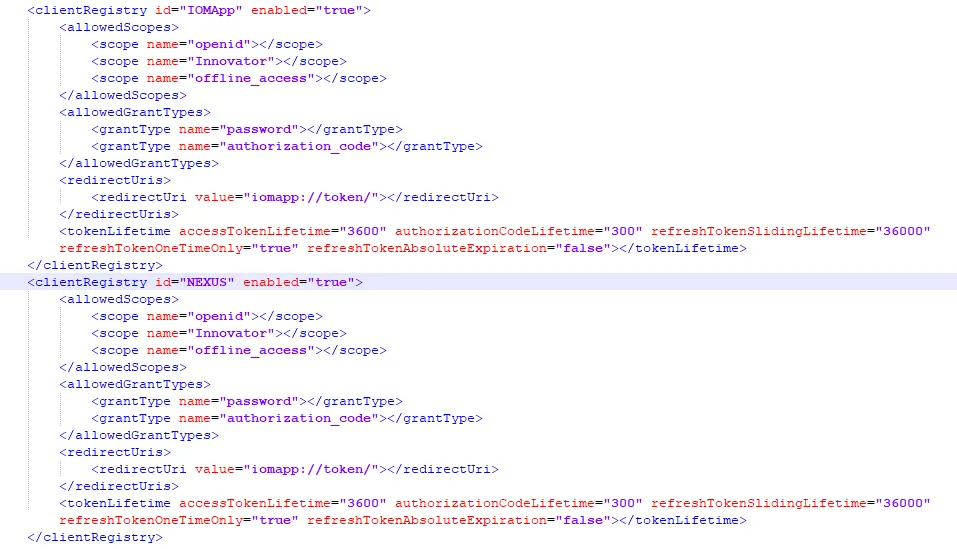 。
。
-
保存してから Aras マシンを再起動します。
-
Siemens Teamcenter®(追加の integration setup が必要)。
-
現在の Siemens Teamcenter PLM のサポートは Teamcenter EDA (Electronic Design Automation) Gateway インターフェースに基づいており、Closed Beta の段階です。Teamcenter インターフェースの旧バージョン(SOAP ベース API を使用)は、新しい Teamcenter インターフェースのベータテストが完了するまで機能し続けます。
-
Siemens Teamcenter PLM との統合には、Teamcenter EDA Gateway ソフトウェアのインストールと設定が必要です。また、この機能を Workspace で有効にするには、Workspace Teamcenter PLM Addon license も必要です。
► 詳細は Additional Installation and Setup for Teamcenter EDA Gateway を参照してください。
-
Duro PLM(サードパーティの PLM インスタンスとして実装)– 下記の Third Party PLM Support を参照してください。
PLM セットアップインターフェースの選択
Altium Enterprise Server からサポート対象 PLM システムへの接続は、以下で詳述する高度な半自動ユーザーインターフェースを通じて確立するか、PLM 設定 XML ファイルを編集する手動プロセスで行えます。後者は、対象 PLM システムのデータ構造に関する知識と XML 形式への習熟が必要です。一方、以下に示す更新されたシステムでは、PLM と Altium Workspace の両方から必要なデータを自動的に取り込み、インターフェース内のメニュー選択肢を生成します。
Workspace インターフェースの Admin – Settings – PLM Integration page にある Enable new PLM Configuration page オプションのチェックを外すことで、XML ファイルの手動編集に基づく従来の PLM インターフェースを表示するように Workplace を再設定できます。変更を保存したうえで、一度サインアウトしてから再度サインインしてください。
► PLM XML ファイルの設定および旧 PLM インターフェースの使用に関する詳細は、previous version of this page を参照してください。
PLM インターフェースは(旧・新の)どちらか一方のみを使用してください。別バージョンのインターフェースで作成された PLM Instance/Configuration を編集しないでください。
PLM インスタンスへの接続
PLM 設定は、Workspace ブラウザーインターフェースの Admin – PLM Integration page で作成および管理します。
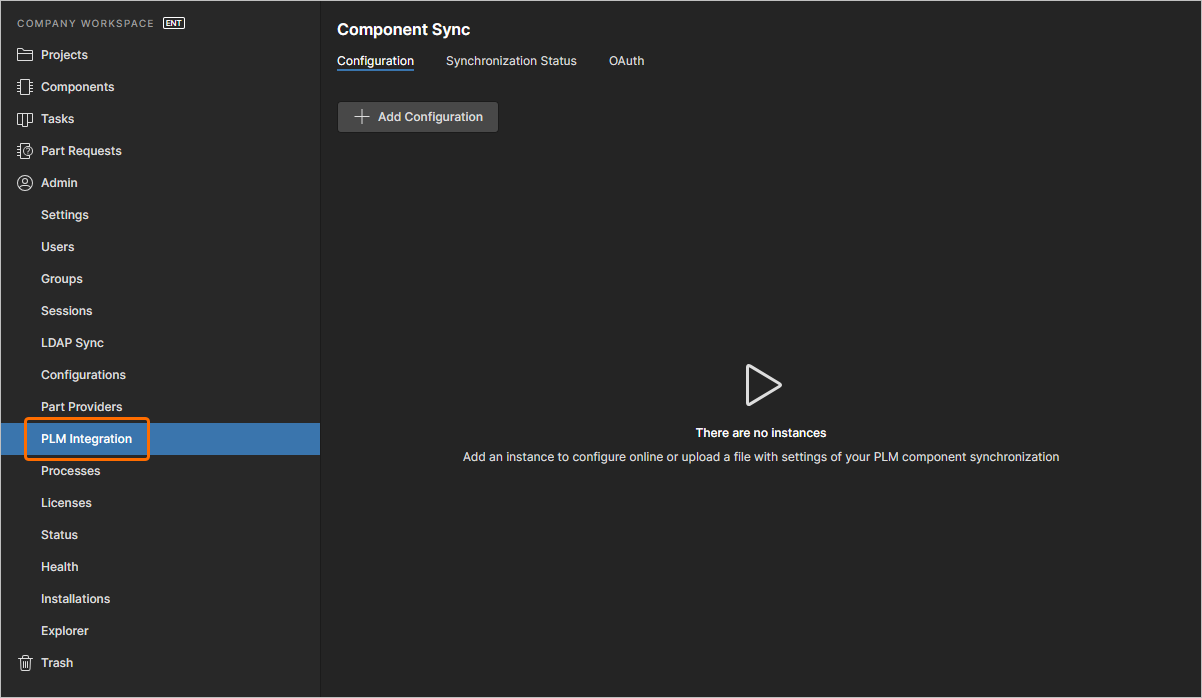
PLM システムへの接続に成功すると、設定インターフェースは Workspace と接続先 PLM の両方から取り込んだデータに基づいて、さまざまな統合オプションを提供します。
Workspace の PLM Integration インスタンスは、PLM システムの REST API サービスにアクセスします。このサービスは有効化され、利用可能である必要があります。
 ボタンを使用して接続プロセスを開始し、以下のスライドショーに従って進めてください。
❯ ❮
Javascript ID: PLM_AddNewConfiguration_AES7
|
をクリックして Add Configuration page を開き、新規作成または別の PLM 設定インスタンスを追加します。
新しい設定の一意の Name/Description を入力し、Driver ドロップダウンメニューから正しい PLM タイプを選択し、(この Aras の例では)該当する場合は特定の作業データベースを選択します。PLM システムの Username/Password 資格情報を入力し、 をクリックして続行します。 をクリックして続行します。
PLM への接続成功は Server Connection 見出しの下で確認でき、その後 Workspace は、Workspace のコンポーネントデータと PLM の属性データの両方から取得したパラメトリックデータの選択肢でインターフェースを埋めます。
読み込み後、インターフェースは取り込まれたパラメトリックデータおよびタイプデータを、選択可能なメニューまたはフィールドのオプションとして提示します。
|
接続エラーがある場合、対象 PLM システムへのサインイン時に赤で強調表示されます。強調表示ボックスの下端にエラー詳細が表示されます。view example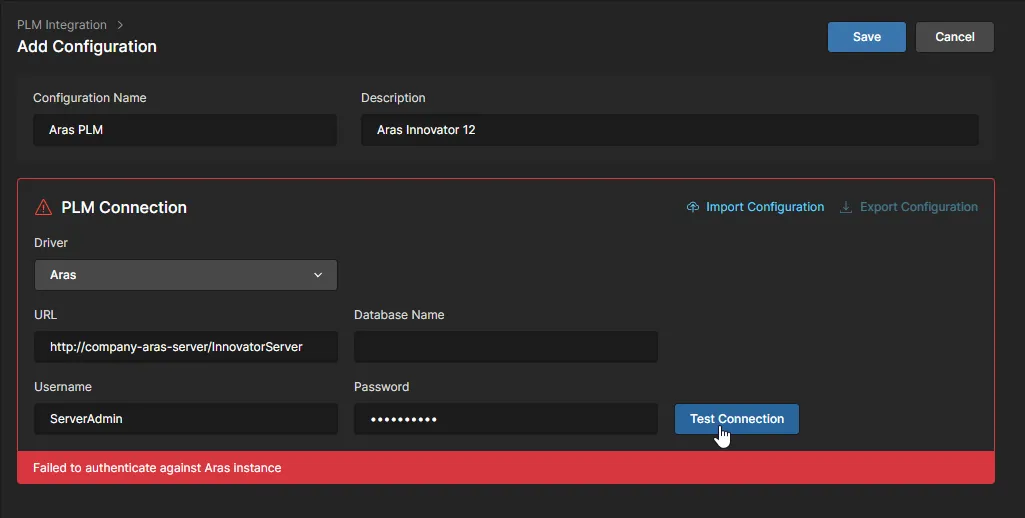 。
。
PTC Windchill SSO Support
Windchill PLM システムへ接続する際に Single Sign On(SSO)認可を使用する機能が用意されており、Workspace インターフェースから設定できます。これにより、Project Creation や Publish to PLM などの Workspace PLM プロセスを実行する際、簡素で安全な接続認可方式が提供されます。実運用では、この構成により、identity provider サービス(例:PingFederate)を介して OAuth delegation standard を使用し、Windchill へのアクセス許可を付与できます。
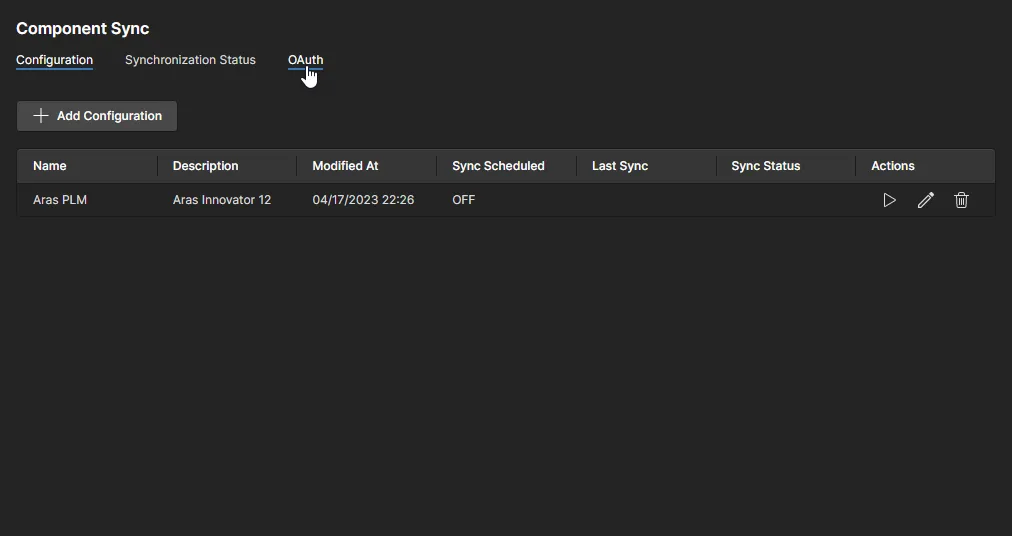
SSO 設定へのアクセスは、Workspace の PLM Integration page(Admin - PLM Integration)にある OAuth タブから行え、複数の OAuth プロバイダーインスタンスを追加できます。
OAuth プロバイダーの認可設定は、構成済みの ID プロバイダーから入手できるデータを用いて完了します。名前と、Workspace が必要とする情報(ID、トークン、URL など)をページの各フィールドに入力し、設定を保存します。
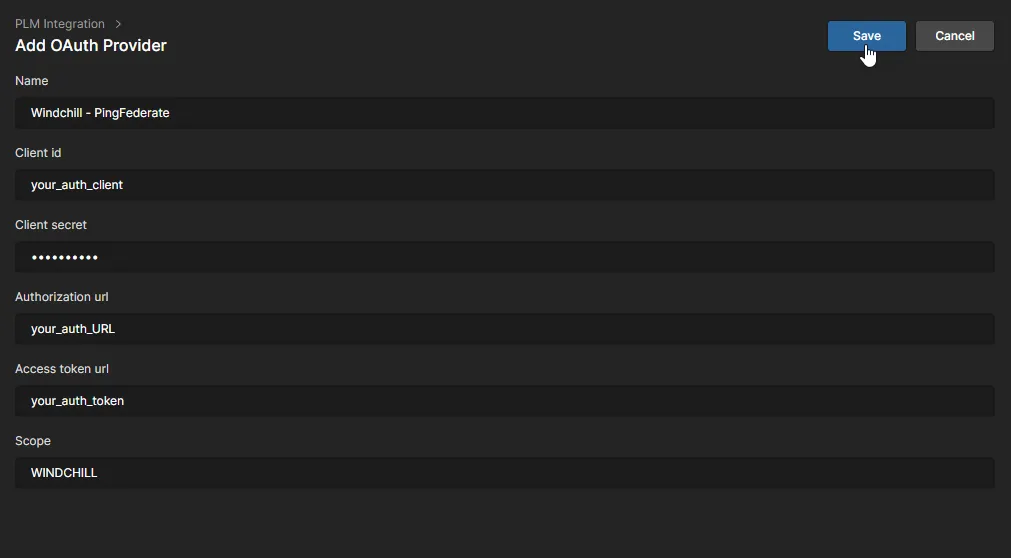 新しい SSO OAuth インスタンスのセットアップに必要な情報は、既存の OAuth プロバイダー設定から取得します。
Windchill PLM 設定で OAuth Connection オプションを有効にすると、新しい OAuth Provider インスタンスが利用可能になります。複数のプロバイダーがある場合は OAuth Provider ドロップダウンリストから選択します。 ボタンで接続設定を完了し、必要に応じてプロバイダーの指示に従ってください。
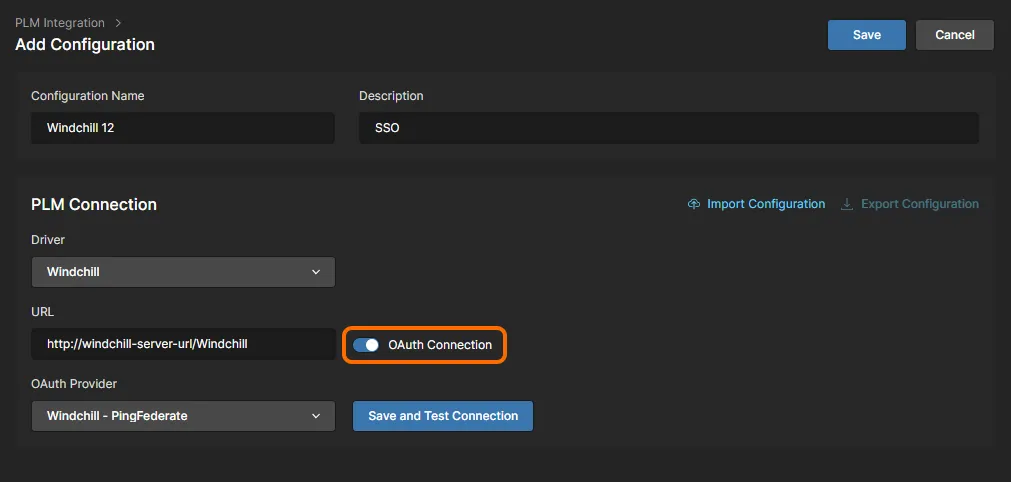
Publish to PLM などの Workspace プロセスで新しい設定を初めて使用する際は、指定した OAuth プロバイダーが開いて接続の認可を行います。この検証が完了すると、以降の PLM へのパブリッシュではこの手順は不要になります。
Third Party PLM Support
Altium Enterprise Server は、サードパーティによって開発された「非ネイティブ」PLM システム設定に対する追加サポートを提供します。このサポートは Altium の Generic Connector によって有効化され、Altium PLM Generic Connector Addon license が必要です。
このようなシステム向けにWorkspace PLMインスタンスを追加する際は、サードパーティから提供される事前設定済みXMLファイルを、PLM Integration interface を通じて当該PLMインスタンスの設定へアップロードします。例として、Enterprise ServerにおけるDuro PLMサポート が挙げられます。
Altium PLM Generic Connector Addonライセンスへのアクセスを申請するには、
sales.na@altium.com または担当のAltium Account Managerまでご連絡ください。
Configuration Setup
PLMインスタンスへの接続が成功すると、Workspace PLMインターフェースで、コンポーネント同期の実行方法、コンポーネントパラメータの相互マッピング、Part Choicesデータに用いる転送方式を定義するための設定が提供されます。これらの同期オプションは、インターフェースの Configuration タブで利用できます。
利用可能な設定オプション(およびそのラベル/機能)は、PLMシステムの種類と、Workspaceおよび接続先PLMインスタンスの双方から取得されるパラメトリックデータによって決まります。
Sync Parameters
このPLMインターフェースのセクションでは、同期対象となるコンポーネントタイプ、新規コンポーネントの作成/更新の場所と方法、ならびにパラメータ条件に基づく制約を定義します。
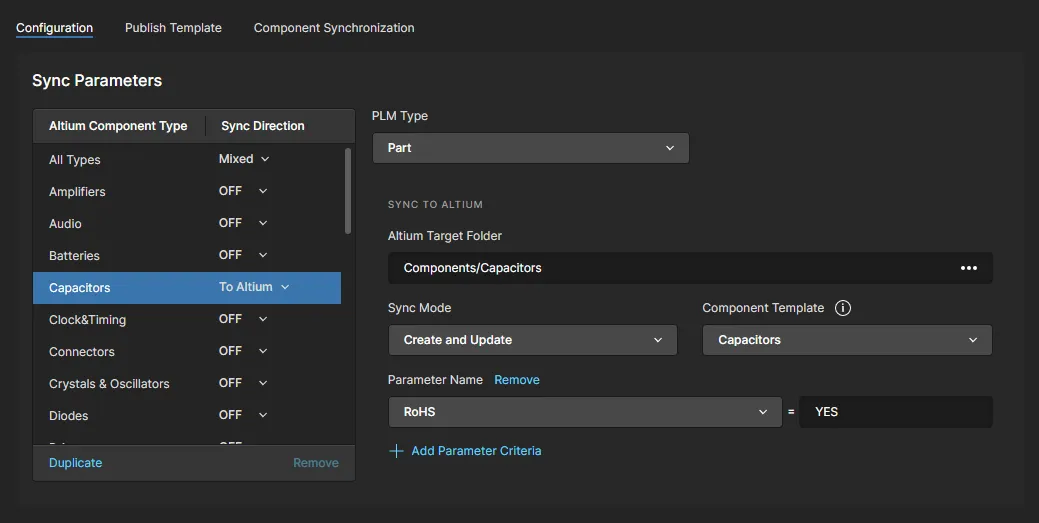
コンポーネントの同期方法は個別に指定します:
-
パラメータリストから Altium Component Type を選択し、必要に応じて Sync Direction オプション(To Altium/PLM または両方)を設定します。コンポーネントタイプの選択肢は、現在のWorkspaceコンポーネントデータに基づきます。
-
PLM Type メニューから関連するPLM属性名を選択します。利用可能な選択肢は、接続先PLMインスタンスから取得されます。
-
Altium Target Folder フィールド(Sync to Altium の下)で参照し、このコンポーネントの同期先としてWorkspaceのコンポーネントフォルダを選択します。
-
Sync Mode を指定して、同期時に新規コンポーネントを作成するのか、既存コンポーネントのみ更新するのか、または両方を行うのかを決定します。
-
このコンポーネントを同期する際に、コンポーネントパラメータタイプの定義に使用する Component Template を設定します。関連するWorkspaceテンプレートが利用可能な場合、この設定は選択した Altium Component Type(例:
Capacitors)がデフォルトになります。
-
Add Parameter Criteria オプションを使用して、同期が制約されるパラメータ値を指定します。コンポーネントは、この条件を満たさない限り同期されません。必要に応じて追加のパラメータ条件を加えてください。
PTC Windchill PLMに接続している場合、Windchillの PartsLInk system をサポートする追加オプションが利用できます。PartsLink システムでは、部品をグループに分類して、より便利かつ高速に対象指定できるようにし、その分類内での追加定義として関連する属性/値ペアを含めることもできます。詳細は以下の折りたたみセクションを参照してください。
-
Filter Criteria メニューから Add Classification Name Criteria を選択して分類フィルタを追加します。名前メニューを使用して、同期のフィルタ対象となる分類グループを選択します。
-
より細かな制御のために Add Classification Attribute Criteria オプションを選択し、分類の Attribute と関連する値を指定します。ここに示す例では、
102-Capcitors クラスのうち Capacitance 値が 10uF のコンデンサのみが同期されます。
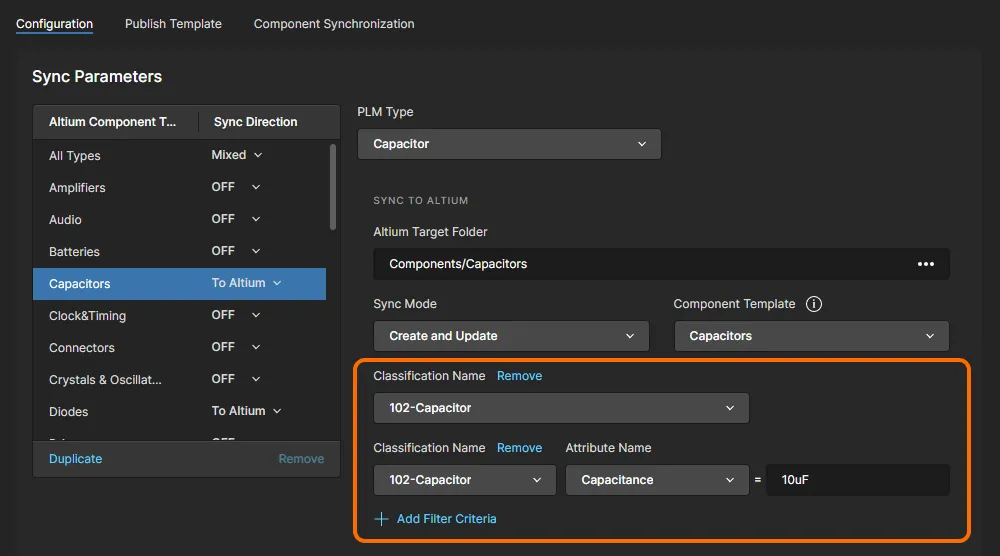
More on Windchill PartsLink
Windchill側では、PartsLink Classificationは、部品タイプに適用できる binding attribute を作成することで定義されます。その後、部品のClassification Attributeが、定義済みのClassificationクラスに追加されます。
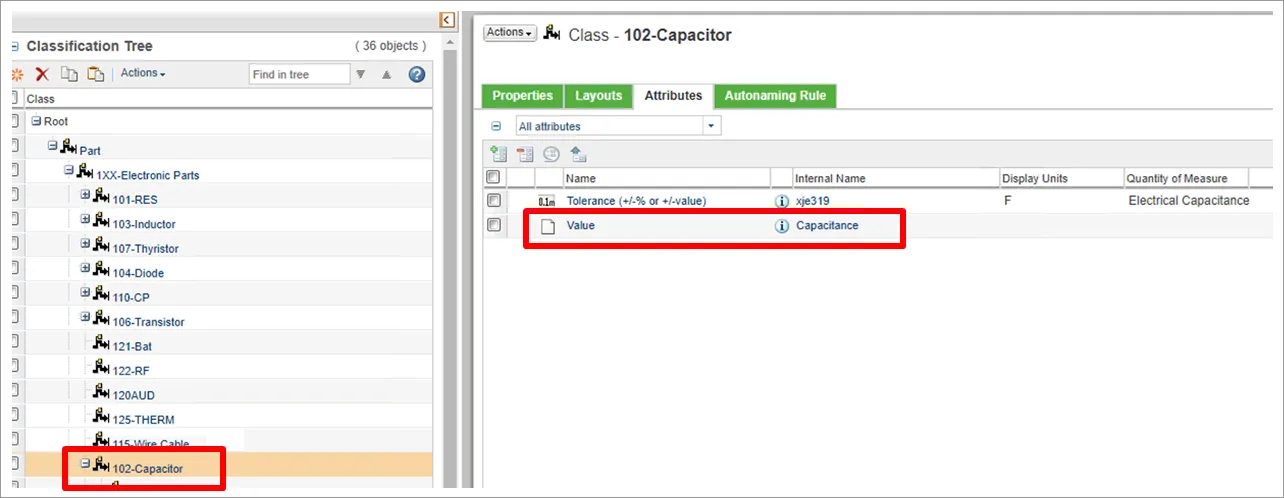
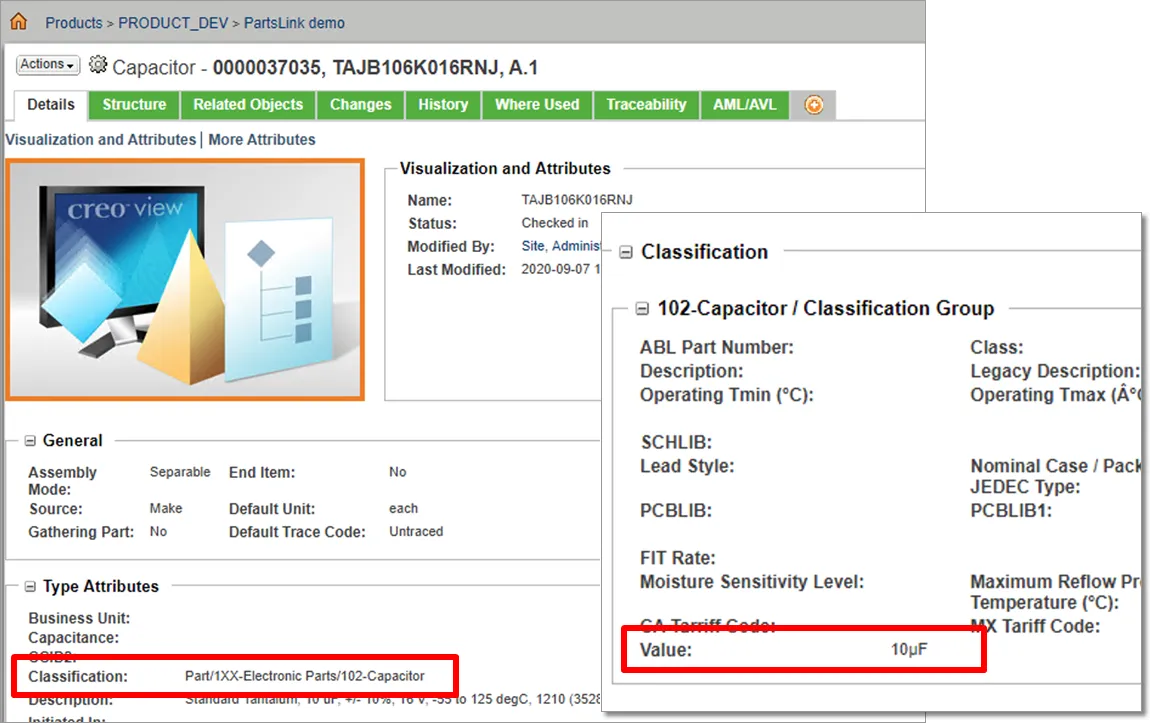
Windchillのコンポーネントエントリには、定義されたClassificationと、指定されたClassification Attributeパラメータが組み込まれ、これらはWorkspace PLMのコンポーネント同期プロセスで利用可能になります。
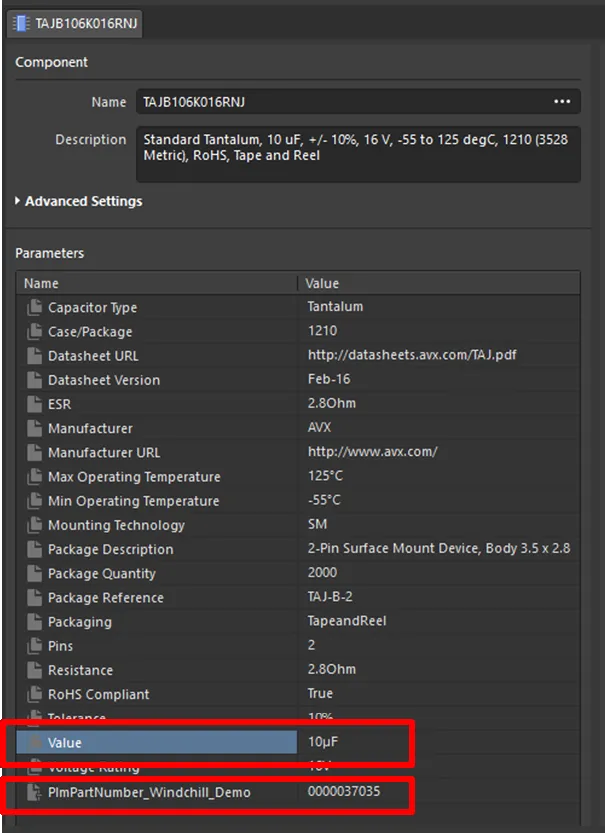
WindchillからWorkspaceへコンポーネントエントリが同期され、かつWorkspaceのPLM設定でPartsLink連携が指定されている場合、その部品のWindchill Configuration AttributesがAltium Designerへ伝播します。
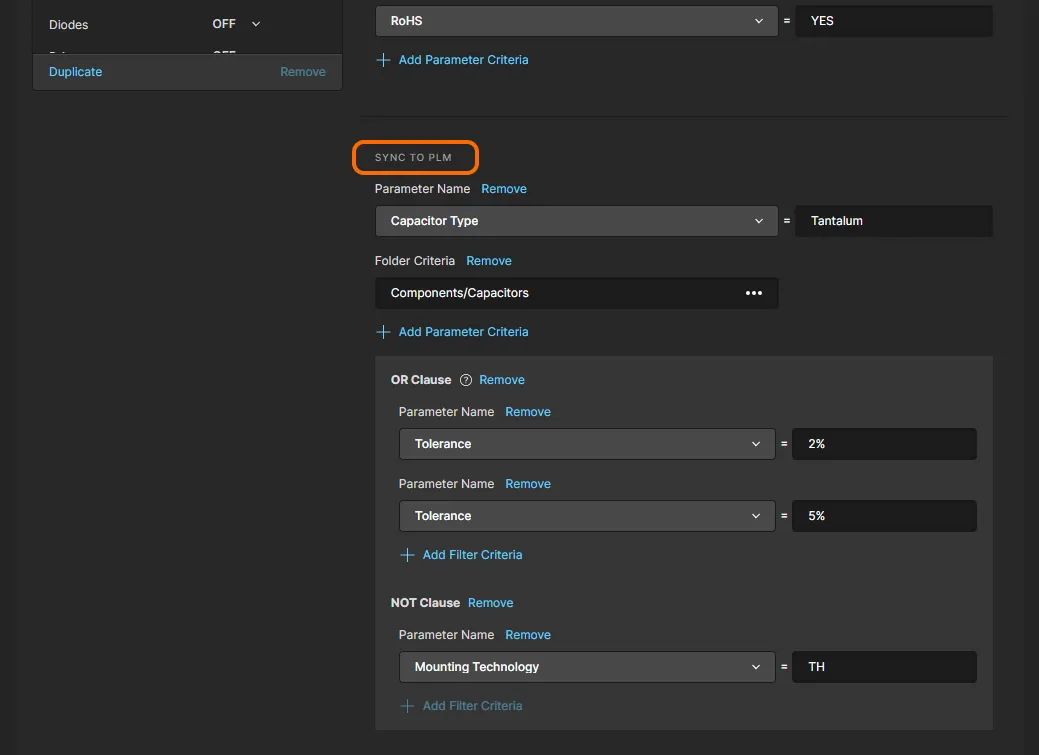
Sync Direction が To PLM に設定されている場合、または双方向同期(To PLM & To Altium)の場合、Sync To PLM の下に Add Filter Criteria オプションが表示されます。このオプションを使用して、PLMシステムへ伝播させるWorkspaceコンポーネントを制御するための、パラメータまたはフォルダ条件を設定します。
複数のパラメータ条件を追加して、WorkspaceコンポーネントからPLMへの同期を厳密に制約できます。利用可能な条件には、PLMへの同期で受け入れるコンポーネントのフィルタリングをより精密に制御するための OR および NOT 句オプションも含まれます。
接続先がWindchill PLMインスタンスの場合は追加の PLM Target Folder フィールドが表示され、同期時にWorkspaceコンポーネントが伝播するPLMシステム上の場所を指定できます。
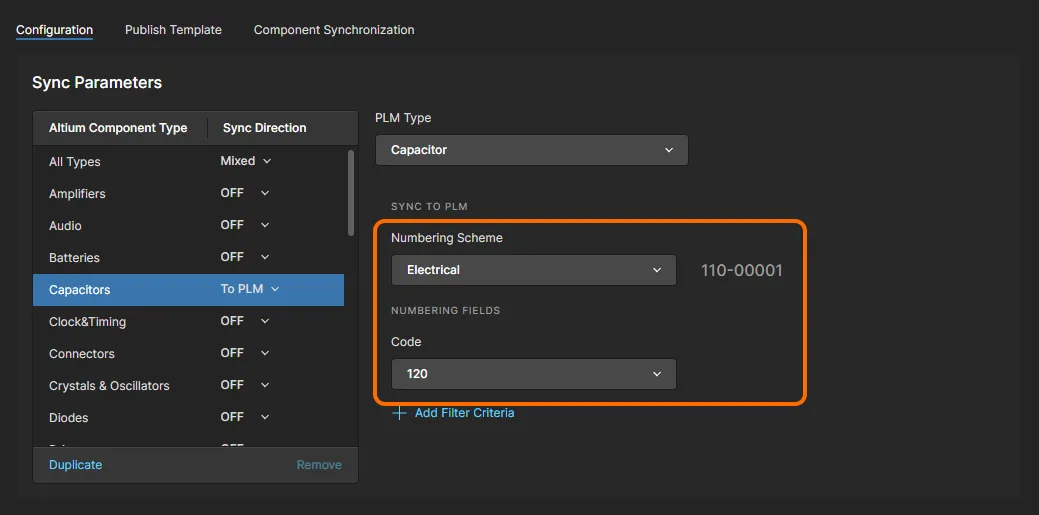
Sync to PLM セクションでは、Arena PLMシステムを対象とする際の、追加の部品番号付与およびプレフィックス/サフィックスのオプションが提供されます。これらの事前定義済みPLMスキームは Numbering Scheme および Code メニューで選択可能となり、Arenaへアップロードされる部品のItem Number形式を決定します。
Component Parameter Mapping
上記と同様の手順で、PLMと同期したいすべてのコンポーネントについて同期パラメータ設定を指定します。Workspace側のコンポーネントパラメータがPLM側と必ずしも一致するとは限らないため、Component Parameter Mapping インターフェースセクションを使用して両者のパラメータをマッピングできます。パラメータをマッピングすると、それらは同一パラメータであるかのように、一方から他方へ値が同期される点に注意してください。
このセクションの Add Parameter コマンドを使用して、現在選択されている Altium Component Type(Sync Parameters で選択)に適用されるWorkspace/PLMパラメータのマッピングエントリを作成します。PLMおよびAltiumの Parameter Name オプションは、それぞれのシステムで利用可能なものです。Item/Revision 列の Revision 設定では、パラメータが変更された際に新しいコンポーネントリビジョンが作成されます。一方、Item 設定では、同期中にコンポーネントパラメータのみが更新されます。
関連する  アイコンを使用して、マッピングエントリを削除します。
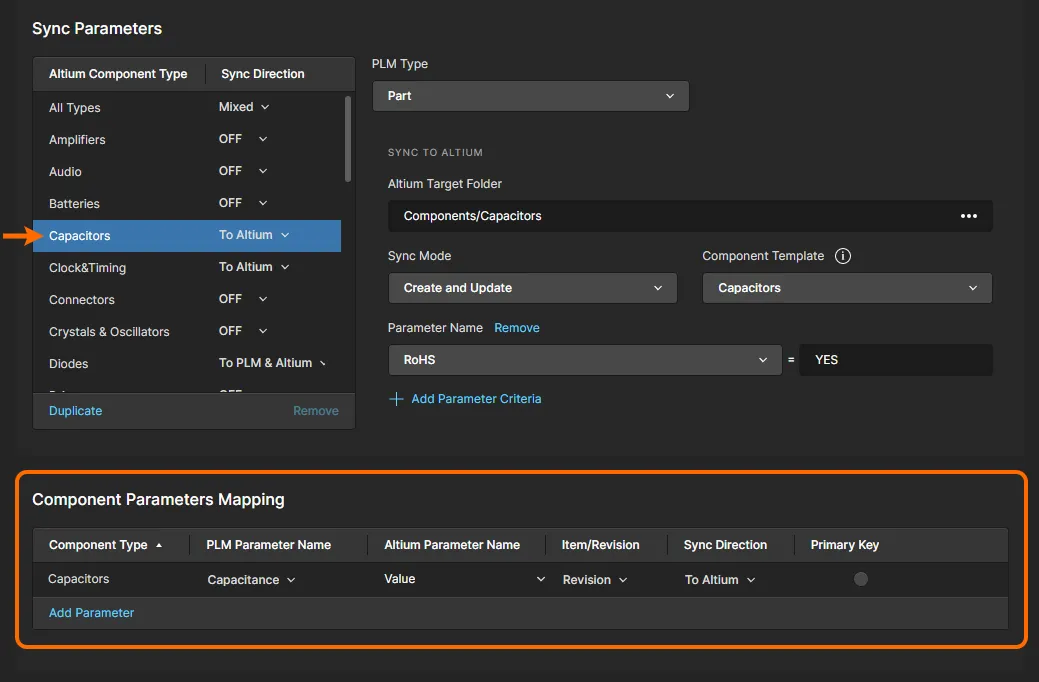
この方法で任意の数のパラメータをマッピングできますが、すべてのコンポーネントでマッピングが必要となる共通のWorkspace/PLMパラメータが一定数存在することが一般的です。このグローバルマッピング方式は、All Types が Altium Component Type として選択されている場合に利用できます。
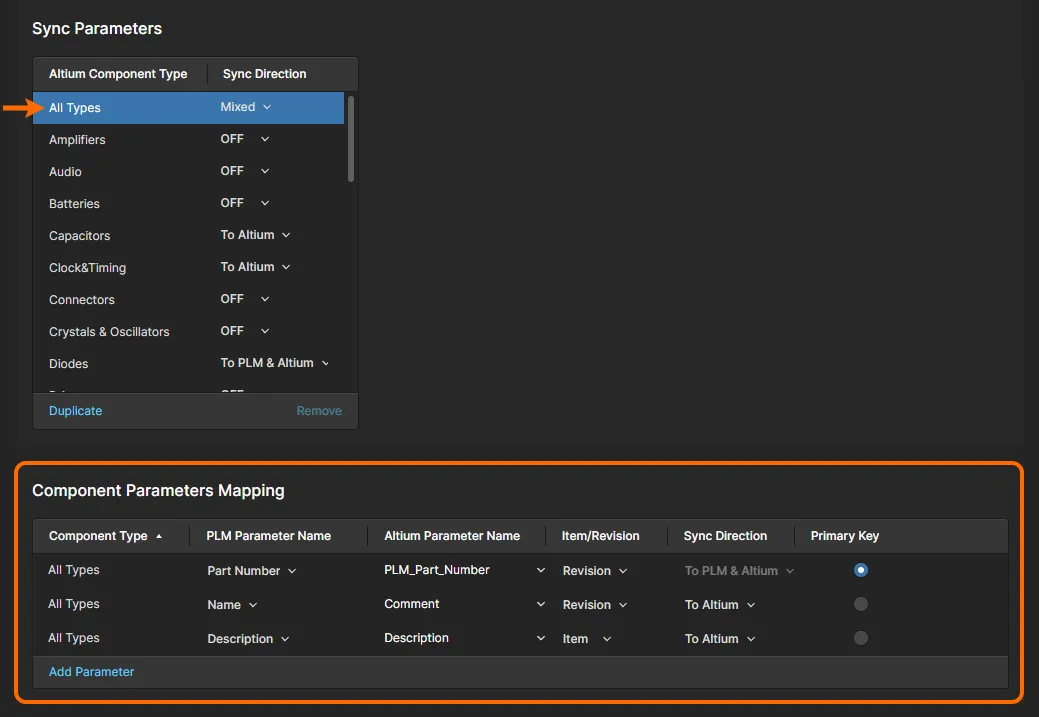
既知の共通パラメータ一致を含めることで、すべてのコンポーネントに適用されるマッピングエントリ(Add Parameter)を作成し、必要に応じて Item/Revision および Sync Direction オプションを設定します。また、マッピングされたパラメータエントリを Primary Key として指定することも重要です。これは、2つのパラメトリックデータセット間の参照インデックスとして機能する共通パラメータペアです。これがPLM Part Number(推奨)の場合、PLM側で作成された番号がAltium側へ伝播し、同期されたコンポーネントデータセット間に既知の参照リンクが作成されます。
PLM Classification Attributes
コンポーネントのグルーピングをClassificationとしてサポートするPTC Windchill PLMに接続している場合、このセクションで関連するPLM属性と値をWorkspaceコンポーネントパラメータへマッピングできます。
Windchillから特定のClassification Attribute値(例: 102-Capacitor クラスのコンデンサに対する容量値)を抽出するには、Classificationとその値(Capacitance)を PLM Parameter Name として追加し、対象となるAltiumコンポーネントパラメータ(Value)を Altium Parameter Name として指定します。定義はすべてのComponent Typesに追加でき、同一コンポーネントタイプに対して複数の定義を設定することも可能です。

► WindchillのClassificationについては、上記の PartsLink information を参照してください。
Part Choices
Sync Direction ドロップダウンメニューを使用して、メーカーの Part Choices データをWorkspaceとPLMシステムのどちらの方向に同期するかを指定するか、OFF オプションでPart Choices同期を無効化します。
接続しているPLMの種類によって、Part Choice information オプションは、PLM独自の承認済み製造部品(Native PLM Manufacturer Parts)と互換性のある形式、または従来のコンポーネントパラメータデータ(PLM Part Attributes)としての同期を提供します。後者は、Manufacturer:PartNumberパラメータ属性の複数セット(例: MFR1:MPN1, MFR2:MPN2)になり得ます。
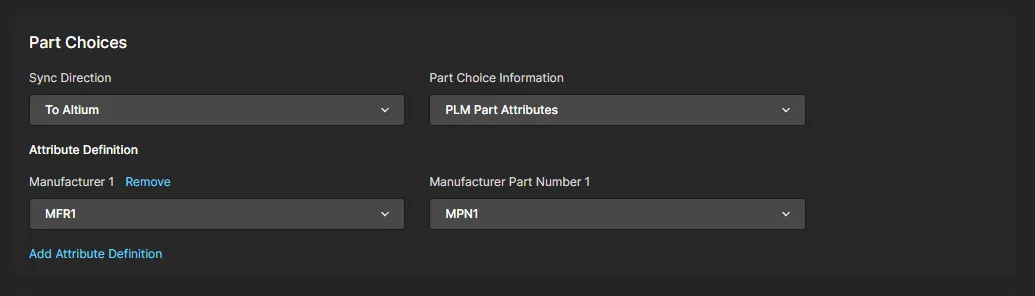
Part ChoiceデータがWorkspaceライブラリコンポーネントへインポートされる際、手動で入力済みの既存Part Choiceを複製または置換することはありません。そのコンポーネントに対する新しい追加Part Choiceとして追加され、以降の同期実行で更新されます。
Oracle Agile PLMにおける未リリースのAgileアイテムに対するPart Choice同期(ToPLM)がサポートされています。
Native PLM Part Choice Data
Part Choice Information メニューを Native PLM Manufacturer Parts オプションに設定して、AltiumのPart Choice情報を接続先PLMの「ネイティブ」(内蔵)部品調達データと同期します。この関係の例として、Windchillの Manufacturer Parts が挙げられます。
Arena における部品調達情報は、主に Vendor パラメータとして保持され、二次的(間接的)な関係として Manufacturer パラメータが存在します。Enterprise ServerのPLMインターフェースでは、Arenaとの同期において direct または indirect の部品調達関係を選択できるようにすることで、これに対応しています。
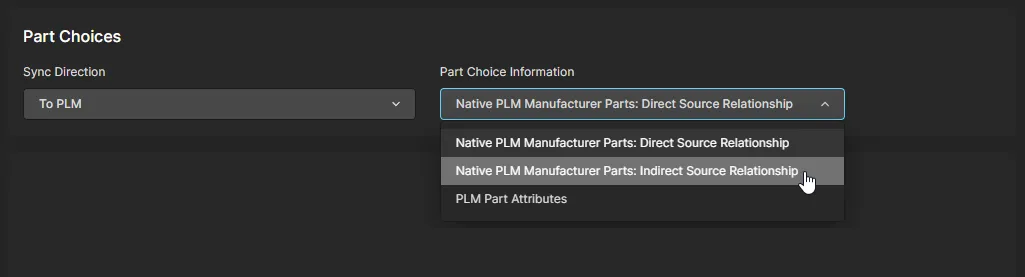
Arena設定でPart Choicesオプションを指定する場合、Part Choice Information ドロップダウンメニューの選択肢は次のとおりです:
-
Native PLM Manufacturer Parts: Direct Source Relationship – このオプションを選択すると、AltiumのPart ChoiceデータをArenaの Vendor 調達関係データに紐づけます。これは従来のデフォルト状態であるため、既存の
ToPLM 同期イベントはVendor関係を対象としていました。
-
Native PLM Manufacturer Parts: Indirect Source Relationship – このオプションを選択すると、AltiumのPart ChoiceデータをArenaの Manufacturer 調達関係データに紐づけます。これにより、AltiumのPartメーカー情報がPLM側のメーカー情報エントリと相関します。
-
PLM Part Attributes – 上記のとおり、このオプションを選択すると、関連する Attribute Definitions を使用して選択される
Manufacturer:PartNumber 属性セットで構成された従来のコンポーネントパラメータデータに基づき、「非ネイティブ」なPart Choice同期を設定します。
TeamcenterPLM統合は、Enterprise ServerとTeamcenter PLMインスタンス間でのメーカーPart Choicesの双方向同期を本質的にサポートします。Altium側のコンポーネントPart Choiceデータ(Manufacturer Part Number および Manufacturer)は、Teamcenter側で利用可能な「ネイティブ」 Manufacturer Part および Vendor パラメータと直接同期できます。これらは、Teamcenterの Vendor Management 機能が有効な場合に利用可能です。
上記の機能は、Enterprise Server が最新の Teamcenter 構成ファイルを使用している場合に正しく有効になります。これらのファイルは、サーバーの PLM インターフェース(Download Teamcenter EDA client definition files)からダウンロードできる PLMClientConfigurationFiles.zip ファイルで入手できます。含まれている CustomEDACallbacks.jar および altiumLibrary_edadef.xml ファイルは、Enterprise Server と Altium Designer の両方のマシンにある %TCEDAECAD_ROOT% ディレクトリへ追加(または再適用)する必要があります。
► 詳細は、Teamcenter セットアップページの Configure the EDA client for part library management を参照してください。
Project Configuration XML
このセクションでは、接続された PLM システムの初期 PLM 構成を定義する、ベースとなる XML 構成の一覧を示します。このベース設定 XML のダウンロード版(Download Sample Configuration)には、ほとんどの Entity および Attribute セクションの機能を示す詳細なコメントが含まれています。
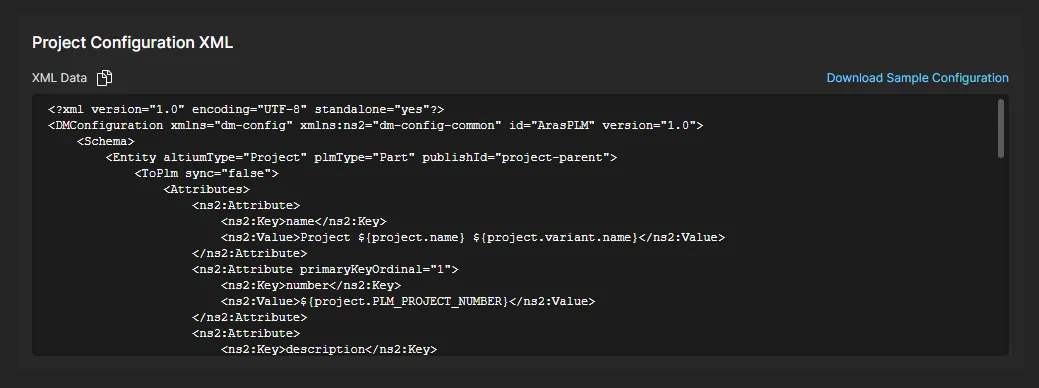
最終的に、PLM Integration インターフェースで定義した構成セットアップはシステム XML ファイルとして保存され、構成ページ上部の詳細に関連付けられた Export Configuration コマンドからローカルに保存できます。

また Import Configuration オプションも用意されており、既存の構成 XML ファイルを新規(または編集済み)の PLM 構成に適用して、その PLM セットアップを複製できます。さらに、既存の PLM 構成に対して特殊な変更が必要な場合は、エクスポートした XML ファイルを手動で編集し、その後構成へインポートし直します。
Publish Template Addition
PLM 構成では、Workspace のプロセスがフルプロジェクトデータ(設計ファイル、コンポーネントおよび製造出力データ)を単一の「publish」アクションで PLM システムへ送信できるようにするため、XML ベースの Publishing Template を追加する必要があります。これらのプロセスには、ユーザーが送信する出力データを指定する Publish to PLM と、Altium Designer の Project Release process の最終ステップとして生成データを PLM に送信する Project Releaser with Publish が含まれます。
PLM 構成を作成または編集する際に、Publish Template タブの下へ適切な Publishing Template XML ファイルを追加してください。サポート対象の PLM システム向けテンプレートのアーカイブ一式は、Sample Project Configurations リンクからダウンロードできます。
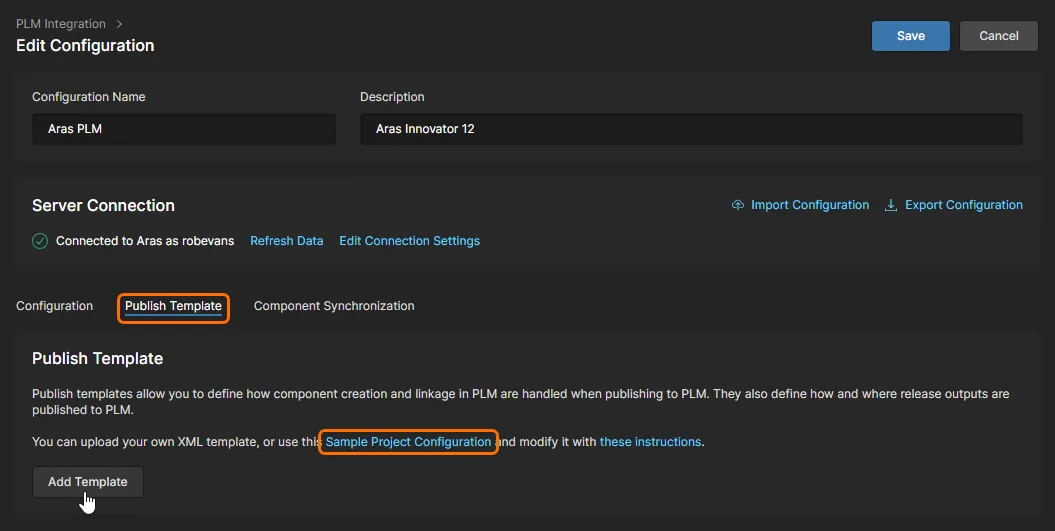
Publishing Template には、プロジェクト詳細、コンポーネントデータ転送、データソースの場所、設計/組立/製造データのファイル配布に関する参照が含まれます。ダウンロードできる例には、サポートされるすべての PLM 向けテンプレートが含まれており、それぞれに当該 PLM タイプに適用される追加の Publishing Rules と、何をどのように設定すべきかを案内する詳細コメントが含まれています。
Publishing Folder Support for Windchill PLM
® PLM Integration インスタンスを Windchill で構成し、それを Publish to PLM processes に使用する場合、Workspace から公開されるドキュメントの公開先となる Windchill フォルダーを指定(および作成)することもできます。
関連する Windchill フォルダーのパラメータは、Workspace の Windchill PLM 統合エントリに適用される Publishing Template XML ファイルで定義されます(上記参照)。フォルダー定義ノードは <pt:Folder>xxx</pt:Folder> というタグ形式(pt は現在の名前空間、xxx はフォルダーのフルパス)で、各ドキュメントタイプ(例:PCB.zip Fabrication 出力など)の FileDistribution セクション内に、公開ルールとして配置されます。
Publishing XML 構造階層の例は次のとおりです。
<pt:EntityRule id="FAB">
  <pt:FileDistributions>
    <pt:FileDistribution archiveName="PCB.zip">
      <pt:Folder>PRODUCT/Projects/${project.name}/FAB data</pt:Folder>
最後の行は、Windchill のフォルダー構造における PCB.zip Fabrication 出力の公開先フォルダーを指定(または作成)します(プロジェクト名が MyProject の場合):
PRODUCT
  Projects
    MyProject
      FAB data
Publishing XML ファイルで定義されるフォルダーパスは(相対ではなく)絶対パスであり、プロジェクト名(${project.name})や Assembly Number(${project.PLM_ASSEMBLY_NUMBER})など、他のプロジェクトプロパティも含めることができます。
また、ターゲットフォルダーを create する機能は、Windchill REST API サービス 1.3 以降でサポートされます。古い REST バージョンでは、指定したターゲットフォルダーパスは存在している必要がありますが、作成はできません。
Support for Variant-level Parameters
XML ファイル内の変数解決は次のように動作します。
これは、ドキュメント名の識別子部分をより適切に制御するために使用できます。
なお、リリース済みアセンブリデータへのバリアントパラメータの伝播は Altium Designer 25.0 で導入されたため、バリアントレベルのパラメータのサポートを使用するには、Altium Designer バージョン 25.0 以降からプロジェクトをリリースする必要があります。
必要に応じてサンプルの XLM テンプレートを修正し、 ボタンから開く Add Publish Template ウィンドウを介して PLM 構成へファイルをアップロードしてください。PLM 構成は複数の Publish Template をサポートします。
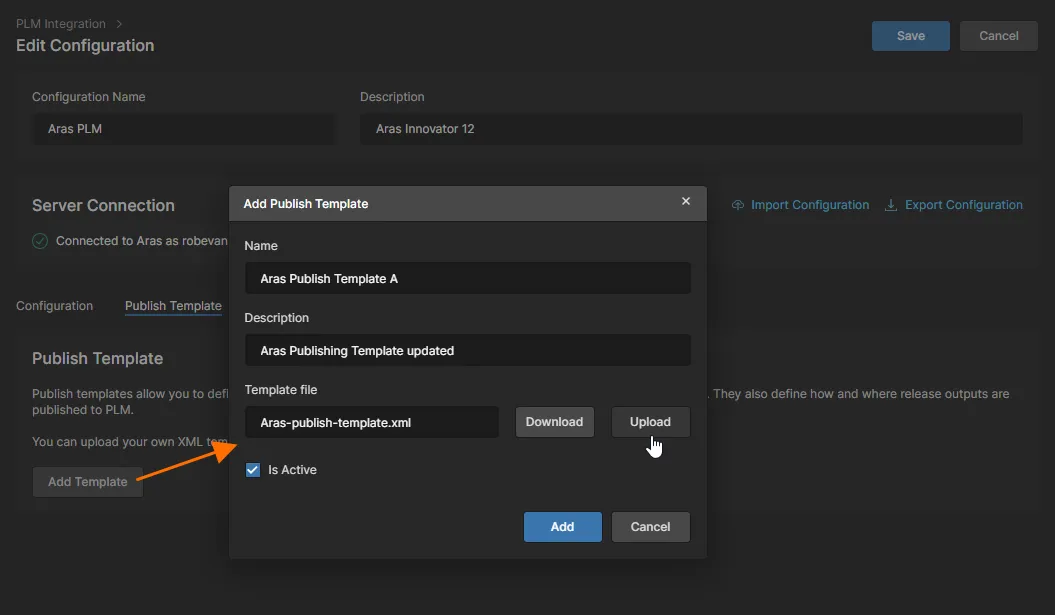
提供される Publishing Template には、Enterprise Server のプロジェクトデータを接続先 PLM システムへどのように公開するかを設定するのに役立つコメントが含まれています。適切なテンプレートにアクセスして選択したら、コメント情報を使用して XML ファイルを PLM 要件に合わせて更新し、その後 PLM 構成へアップロード(または再アップロード)してください。
Component Synchronization
Altium 365 Workspace と接続された PLM システム間のコンポーネントデータ同期は、上記で示した有効なパラメータマッピングと方向によって決まり、同期プロセスが手動でトリガーされた場合、またはスケジュールされた時刻に自動的にトリガーされた場合に実行されます。同期プロセス自体は、組み込みの LibSync プロセス Workflow によって駆動されます。
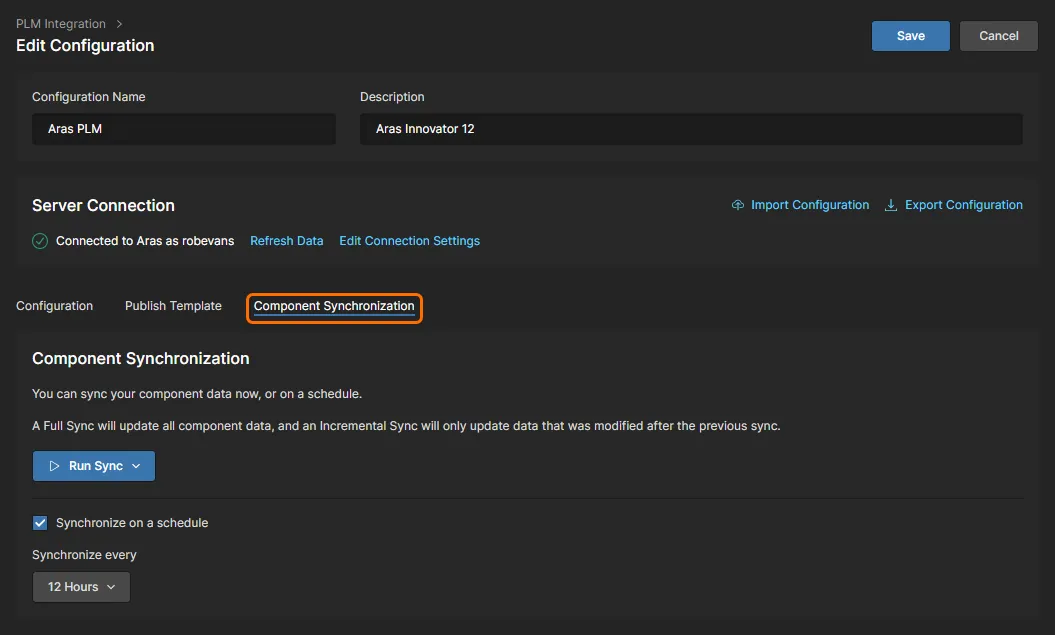
PLM 構成インスタンス内では、関連する同期オプションは Component Synchronization タブでアクセスでき、プロセスを手動でトリガーするか、スケジュールを設定できます。後者の場合は Synchronize on a schedule オプションを有効にし、関連するドロップダウンメニューから時間間隔を選択します。
 メニューオプションを使用して、
LibSync プロセスを Incremental または Full の同期イベントとして手動トリガーできます。
-
Incremental – 前回の同期実行以降に変更されたコンポーネント(タイムスタンプが前回同期日より新しいもの)で、かつ構成内の同期条件を満たすものだけを適用します。なお、これはメインの PLM Integration ページの
 コントロールから同期イベントをトリガーした場合に使用されるモードです(下記参照)。
-
Full – このモードはフル同期を強制します。構成内の同期条件を満たすすべてのコンポーネントが含まれます。
Performing Component Synchronization
コンポーネント(ライブラリ)同期は、Workspace の PLM Integration ページにある PLM インスタンスエントリから手動プロセスとして実行するか、インスタンス設定で指定した自動サイクルとして実行できます(上記参照)。PLM インスタンスに関連付けられた コントロールをクリックして同期プロセスを手動で起動すると、関連する PLM 構成で定義された設定を使用して LibSync ワークフローに沿って処理が進みます。
Actions コントロールは  に変わり、必要に応じて同期プロセスを停止できるようになります。また Sync Status エントリは処理が進行中であることを示します。同期プロセスが完了すると Status は
 Completed に変わります。
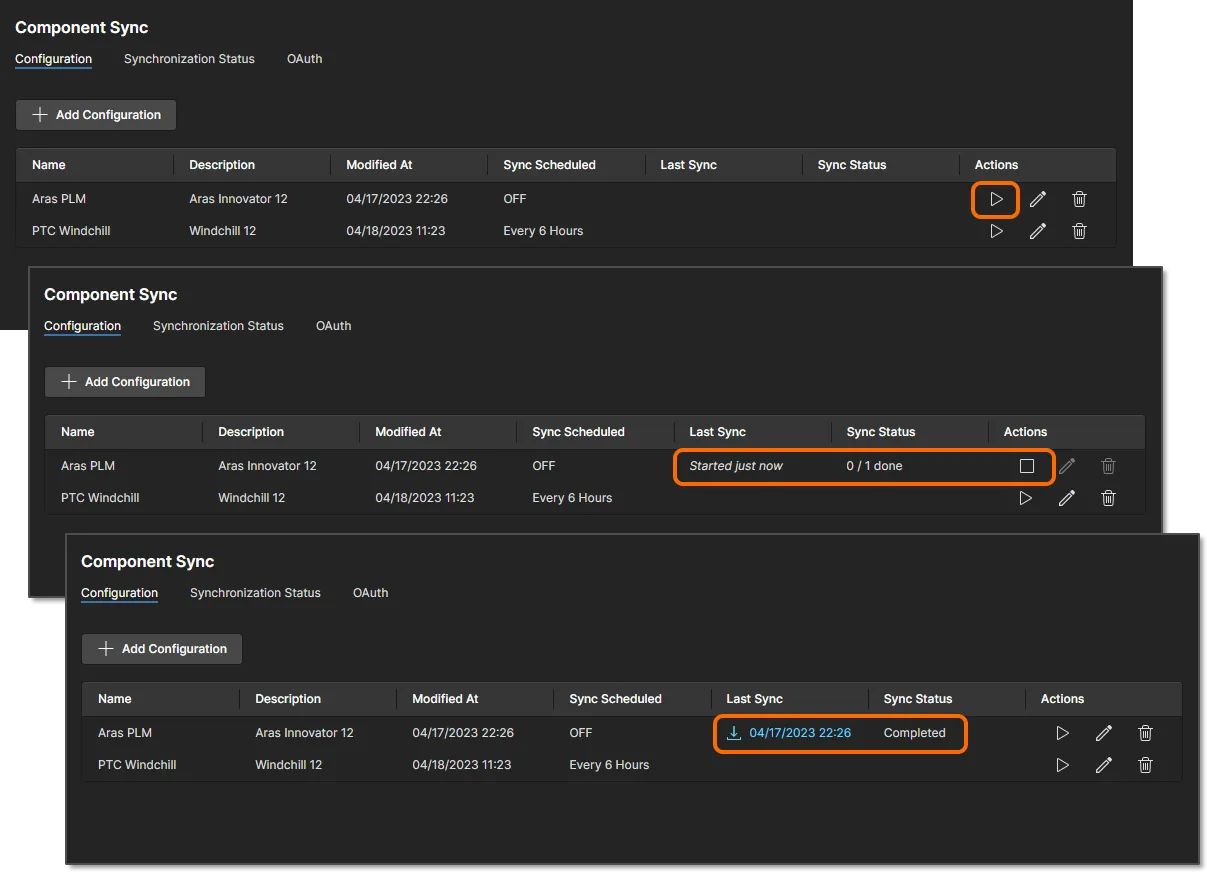
コンポーネント同期が手動またはタイムイベントとして実行されると、LibSync プロセスは、完了するかエラーに遭遇するまで、事前定義された Workflow を進みます。ブラウザを更新(F5)すると、同期プロセスの現在の状態を表示できます。
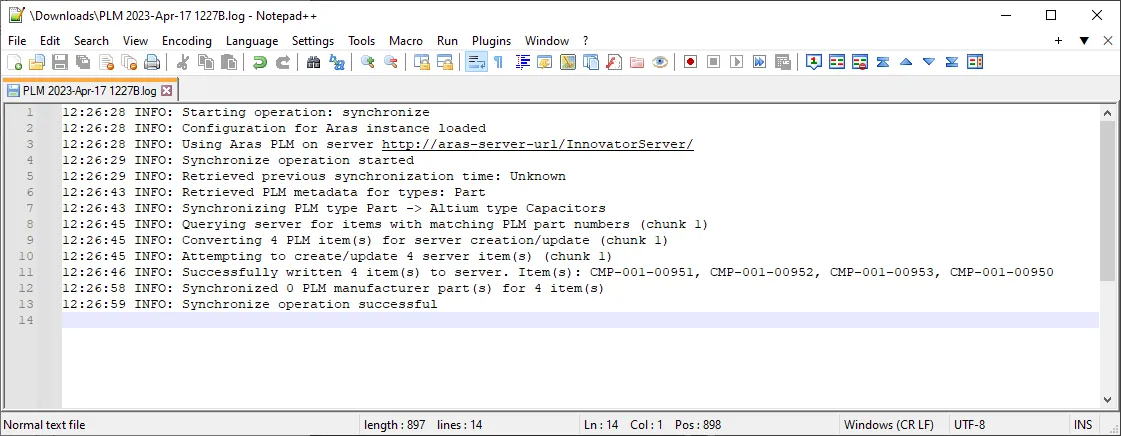
完了した同期イベントの詳細にアクセスするには、 Last Sync 列の  アイコンをクリックして関連ログファイル(view example
 )をダウンロードするか、該当日付を選択して Synchronization Status タブでイベントエントリを開きます。このビューでは、Closed オプションが選択されていると完了した同期イベントが一覧表示され、Active ビューモードが選択されていると実行中または一時停止中のイベントが表示されます。
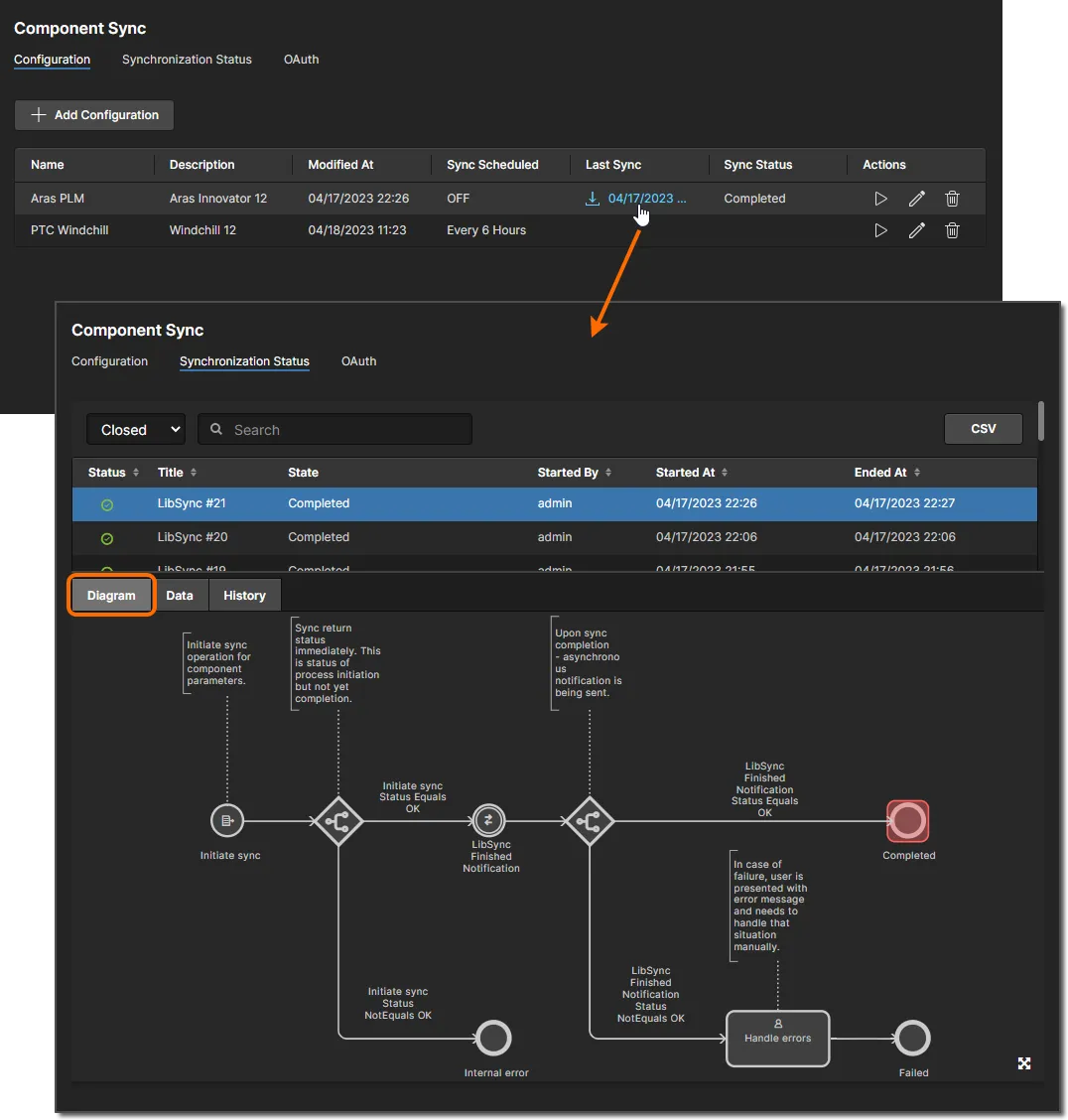
Status ビューのサブタブでは、次の情報が提供されます。
-
Diagram – プロセスワークフローを表すグラフィック(現在のステップ位置がハイライト表示され、Competed またはエラー/失敗状態が示されます)。
-
Data – プロセスアクションの情報サマリー(各ステップの成功/失敗、およびログに記録されたプロセスレポートへのリンクを含む)– view example。
-
History – 主な Workspace 同期イベントを時系列で並べたタイムログ。
エラー発生時など、途中で停止した同期イベントは、ビューが Active モードのときに一覧表示されます。これらのエントリは Terminate コントロール( )でリストから削除できますが、より適切には、Workspace の Tasks view に作成される関連 Task タイルから評価して解決してください。終了/解決された同期イベントは、Synchronization Status ビューの Closed リストへ移動され、
Failed などの示唆的な Status が付与されます。
❯ ❮
Javascript ID: PLM_SyncEventError_AES7_2
|
 ボタンを使用すると、一覧表示されているすべての同期アクティビティの詳細記録を、カンマ区切りの CSV ファイル形式(
Synchronisation status.csv)でダウンロードできます。ファイルに含まれるアクティビティ内容は、現在選択されているビューモード(Active または Closed)に対応します。
Accessing PLM-related Processes
接続された PLM システムに関連するサンプルの Process ワークフローは、Workspace Processes page のプロセステーマタブで利用できます。一般に、サンプルはそのままでは使用できず、別名で保存し直して有効化する必要があります。
► 詳細は Processes & Workflow ドキュメントを参照してください。
Workspace管理者は、Processesページのプロセス一覧から、 コントロールをクリックすることで、有効化されている任意のプロセス定義の新しいインスタンスを直接開始できます。管理者ではないWorkspaceユーザーも、Workspaceからアクティブなプロセスを開始できます。例:
ただし実際には、PLM関連プロセスは通常、プロジェクトの設計・開発中にAltium Designerから呼び出されます。PLM関連プロセスは、Altium Designerから次の方法でアクセスします:
プロセスワークフロー
PLM統合をサポートするため、以下のプロセス定義(および基盤となるワークフロー)がWorkspaceで利用できます:
これらのプロセス定義は、そのままでは有効化して使用できません。そのため、いずれも「テンプレート」に近いものです。自社の要件に合わせて編集し、名前を付けて新しいプロセス定義として保存し、canその後に有効化して使用してください(該当するプロセステーマ内の他のすべての定義と併せて)。
-
Part Requestsプロセステーマ:
-
Part Request with PLM Part Create – PLMインスタンス内でコンポーネントを自動作成し、生成された品番(パート番号)をWorkspace内のコンポーネントへ反映(伝播)することをサポートします。ワークフロー図を以下に示します。
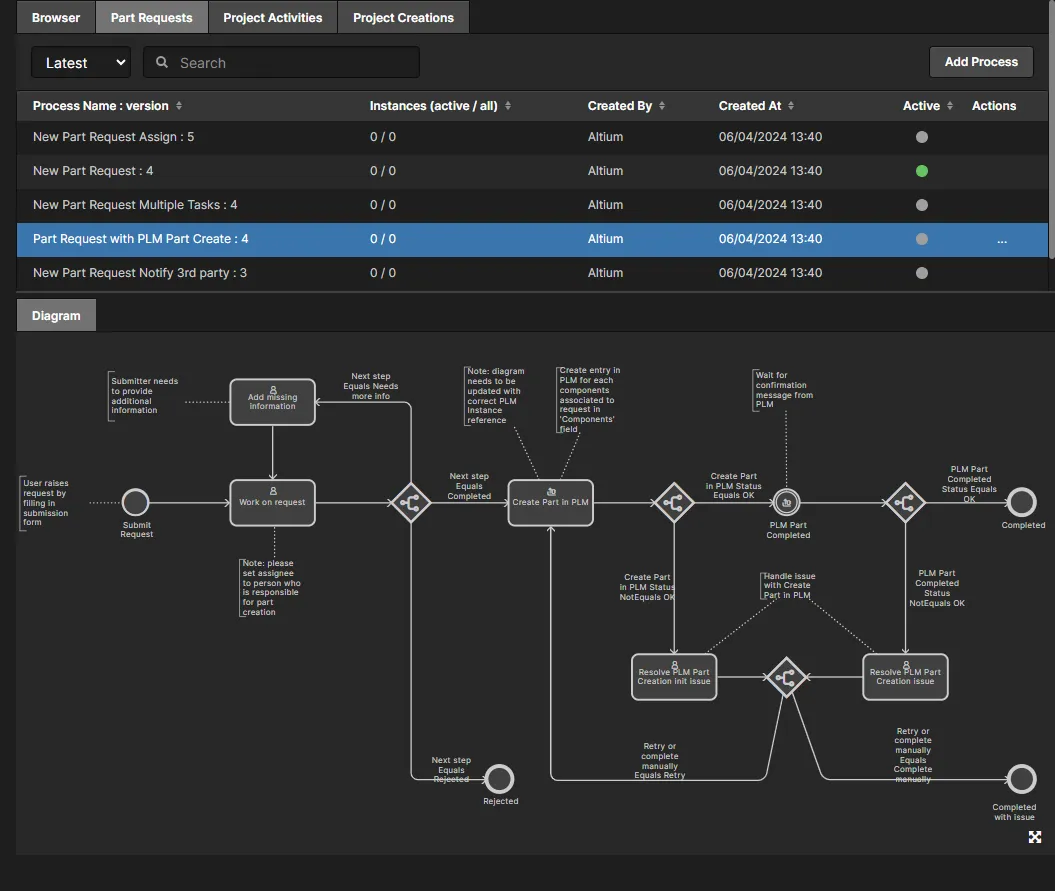
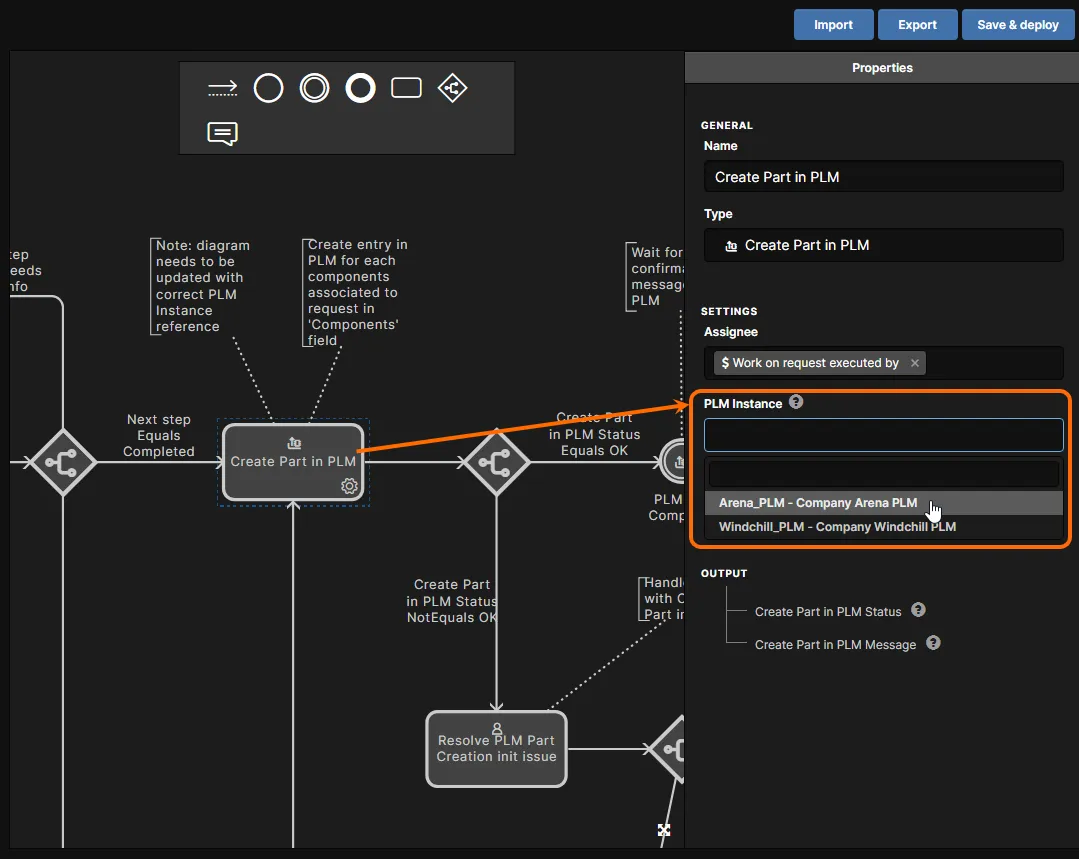
重要な注意点として、このサンプル定義を修正して独自の定義を作成する場合、部品を作成するPLMインスタンスを指定する必要があります。ワークフロー図でCreate Part in PLMエンティティを選択し、PLM Instanceフィールドに関連付けられたドロップダウンメニューからPLMインスタンスを選択してください。このメニューには、現在定義されているすべてのPLMインスタンス(インターフェースのPLM Integrationページで定義)があります。
► プロセスワークフローの扱いに関する詳細はCreating and Managing Processesを参照してください。
-
Project Activitiesプロセステーマ:
-
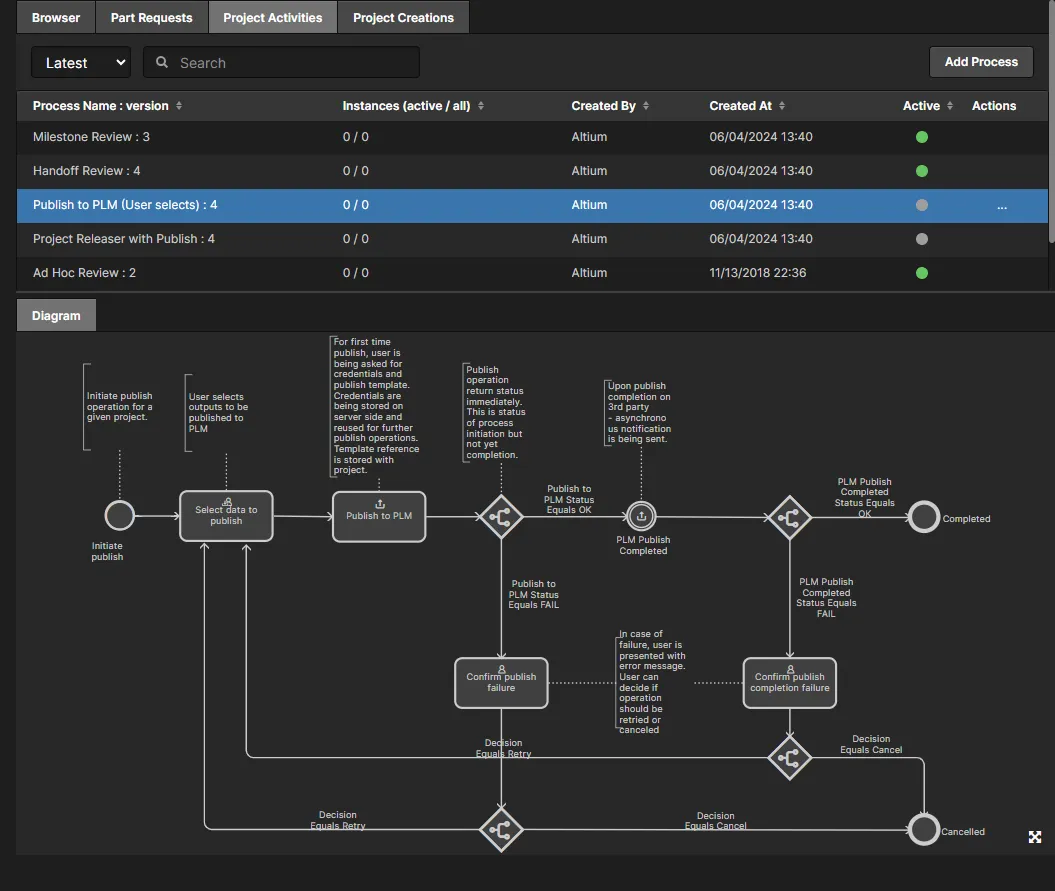
Publish to PLM (User selects) – リリース済みWorkspaceプロジェクトの出力を統合PLMインスタンスへ公開します。ユーザーは、公開する出力を正確に選択できます。ワークフロー図を以下に示します。
-
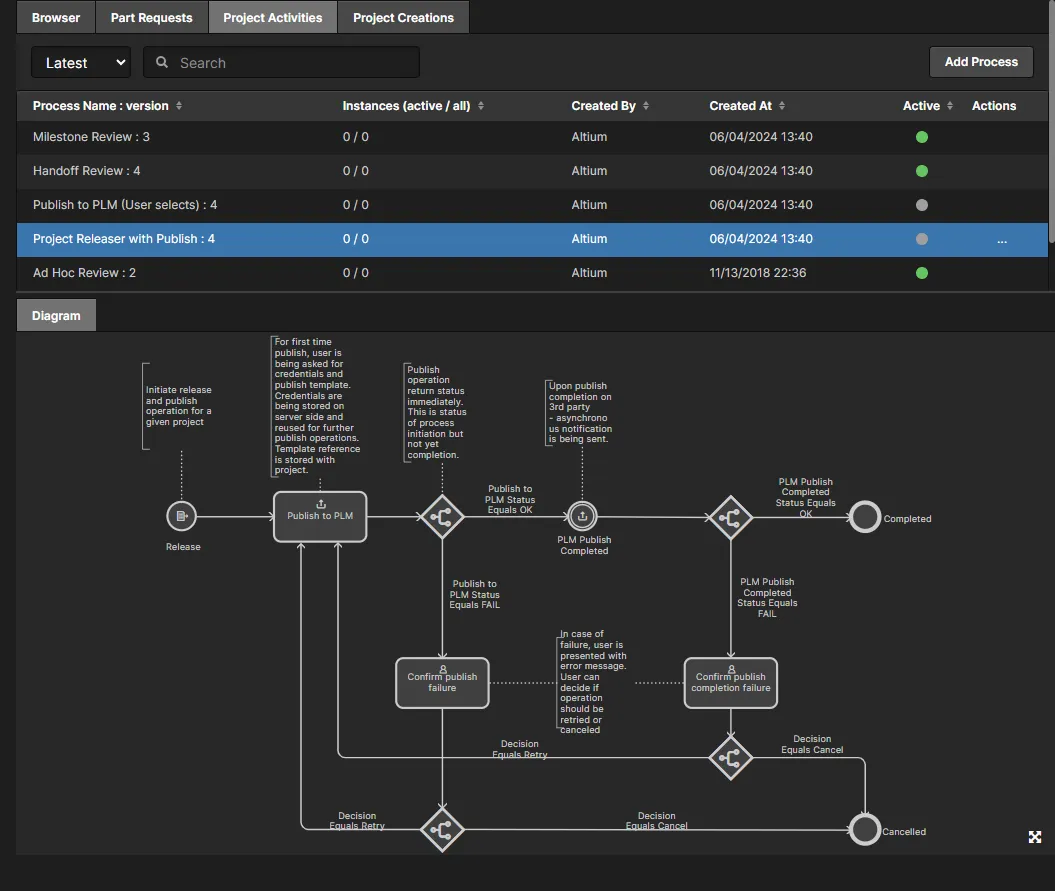
Project Releaser with Publish – Project Releaserの追加ステージとして、統合PLMインスタンスへ公開します。ワークフロー図を以下に示します。
-
Project Creationsプロセステーマ:

 AI で翻訳