
Draftsman 배치 및 편집 기법
개요
- Draftsman 객체에 공통으로 적용되는 배치 절차와 배치 전 기본 설정을 조정하는 방법을 알아봅니다.
- Properties 패널을 통한 변경, 그래픽 방식의 크기 조정 및 이동, 이동 및 회전 명령 등 배치 후 사용할 수 있는 주요 편집 방법을 살펴봅니다.
- 복사 및 붙여넣기, 여러 객체 동시 편집, 서식 복사, 텍스트 검색 등 Draftsman의 생산성 향상 기능을 알아봅니다.
PCB 도면을 작성할 때 다양한 객체를 사용할 수 있습니다. Draftsman 편집기의 설계 공간에는 도면을 구성하는 수많은 설계 객체를 포함할 수 있습니다. 도면 작성 과정에서는 원하는 도면의 형태를 구현하기 위해 이러한 객체의 배치와 속성을 변경해야 합니다.
객체 배치 및 편집의 공통 사항
Altium Designer의 Draftsman에서는 배치할 객체의 종류에 관계없이 객체 배치 절차가 대체로 동일합니다. 가장 기본적인 절차는 다음과 같습니다.
-
다음 위치 중 하나에서 배치할 객체를 선택합니다.
-
기본 Place 메뉴.
-
설계 공간 상단에 있는 Active Bar.
-
설계 공간의 마우스 오른쪽 버튼 클릭 메뉴에 있는 Place 하위 메뉴.
-
-
배치할 객체를 선택하면 해당되는 경우 원본 PCB 파일에서 도면 데이터를 가져오고, 커서가 십자 모양으로 바뀌어 편집 모드임을 나타냅니다. 또한 해당되는 경우 객체가 커서 아래에 "떠 있는" 상태로 표시됩니다. 커서를 원하는 위치로 옮긴 다음 클릭하거나
Enter키를 눌러 객체를 배치합니다. 치수와 같은 일부 객체는 위치를 지정하고 클릭하는 절차를 계속 수행하여 객체와 관련된 모든 위치를 정의해야 합니다. -
뷰 유형이 아닌 객체를 배치한 후에도 배치 모드가 유지되므로(십자 모양 커서로 표시됨), 동일한 유형의 다른 객체를 즉시 배치할 수 있습니다. 배치 모드를 종료하려면 마우스 오른쪽 버튼을 클릭하거나
Esc키를 누릅니다. 영역 객체를 배치할 때와 같은 일부 경우에는 이 작업을 두 번 수행해야 할 수 있습니다. 한 번은 객체 배치를 완료하기 위해, 다른 한 번은 배치 모드를 종료하기 위해 수행합니다. 배치 모드를 종료하면 커서는 기본 모양으로 돌아갑니다.
배치 전 편집
객체의 기본 속성은 언제든지 Preferences 대화 상자의 Draftsman – Defaults 페이지에서 변경할 수 있습니다. 객체의 대부분의 속성 또는 논리적으로 미리 정의할 수 있는 속성은 편집 가능한 기본 설정으로 제공됩니다. 이러한 속성은 이후에 배치하는 객체에 적용됩니다. Primitive List 에서 객체를 선택하면 오른쪽에 해당 옵션이 표시됩니다.
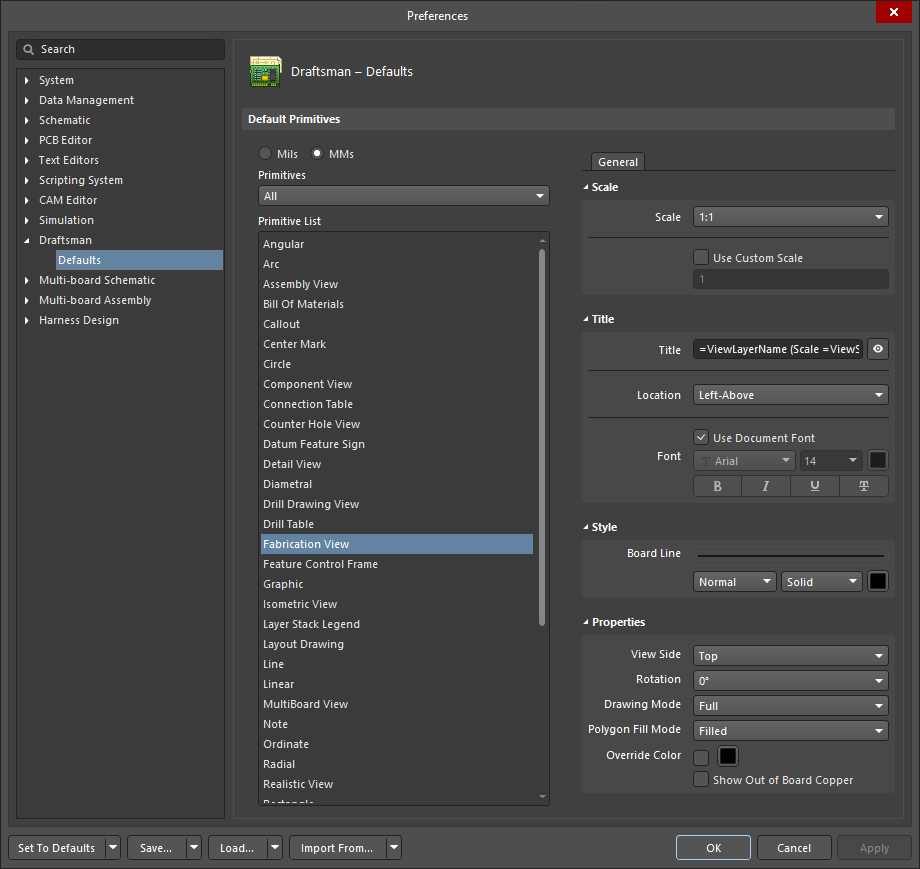
Primitive List 열을 사용하여 객체의 속성에 접근하고 필요에 따라 기본값을 편집합니다.
배치 후 편집
객체를 배치한 후에는 여러 가지 방법으로 편집할 수 있습니다. 각 방법은 아래에 설명되어 있습니다.
연결된 속성 Panel
이 편집 방법은 연결된 Properties 패널 모드와 대화 상자를 사용하여 배치된 객체의 속성을 수정합니다.
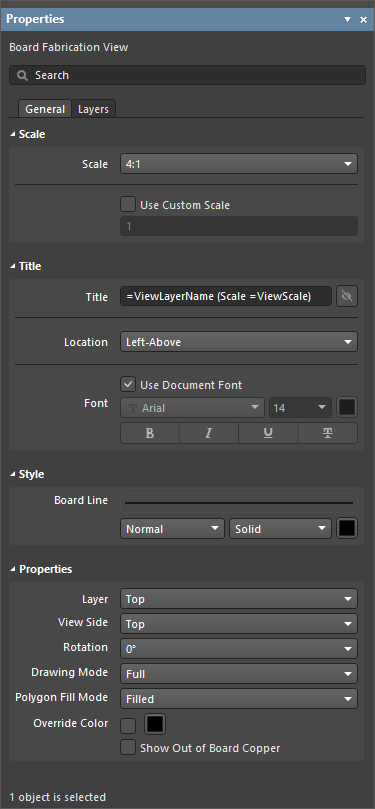
패널은 선택한 객체에 맞게 내용을 자동으로 변경합니다.
Properties 패널을 열고 배치된 객체의 속성에 접근하려면 다음 방법을 사용합니다.
-
객체를 선택한 후 설계 공간 오른쪽 하단의
 버튼에서 Properties 패널을 선택하거나 기본 메뉴에서 View » Panels » Properties 을 선택합니다.
-
설계 공간에서 객체를 두 번 클릭합니다.
-
객체를 마우스 오른쪽 버튼으로 클릭한 다음 상황에 맞는 메뉴에서 Item Properties 을 선택합니다.

Properties 패널이 이미 활성화되어 있다면 객체를 클릭하여 패널에서 해당 속성에 접근합니다. 패널에는 설계 공간에서 현재 선택한 객체의 속성 설정에 맞는 내용이 자동으로 표시됩니다.
그래픽 편집
이 편집 방법을 사용하면 설계 공간에서 배치된 객체를 직접 선택하여 위치를 변경하고, 지원되는 경우 크기와 모양도 변경할 수 있습니다. 선택한 객체는 다음 중 하나 이상의 방식으로 표시됩니다.
-
모서리 및/또는 끝점에 있는 하나 이상의 편집 핸들.
-
파란색 파선으로 표시되는 선택 경계 상자.
-
객체 색상이 선택 색상인 파란색으로 변경됨.
선택 후에는 그래픽 방식으로 다음 작업을 수행할 수 있습니다.
-
객체 이동 – 객체의 아무 곳이나 클릭한 상태로 드래그하여 위치를 변경합니다. 객체가 회전을 지원하는 경우
Spacebar키를 누르면 시계 반대 방향으로,Shift+Spacebar키를 누르면 시계 방향으로 90도씩 회전합니다. -
객체 크기 조정 – 지원되는 경우 편집 핸들/노드를 클릭하고 드래그하여 객체 크기를 조정합니다. 그래픽 방식의 크기 조정을 지원하는 객체에는 뷰 유형 객체, 주석, 그래픽 도구가 포함됩니다. 레이어 스택 범례와 표 유형 객체는 그래픽 방식의 크기 조정을 지원하지 않습니다.
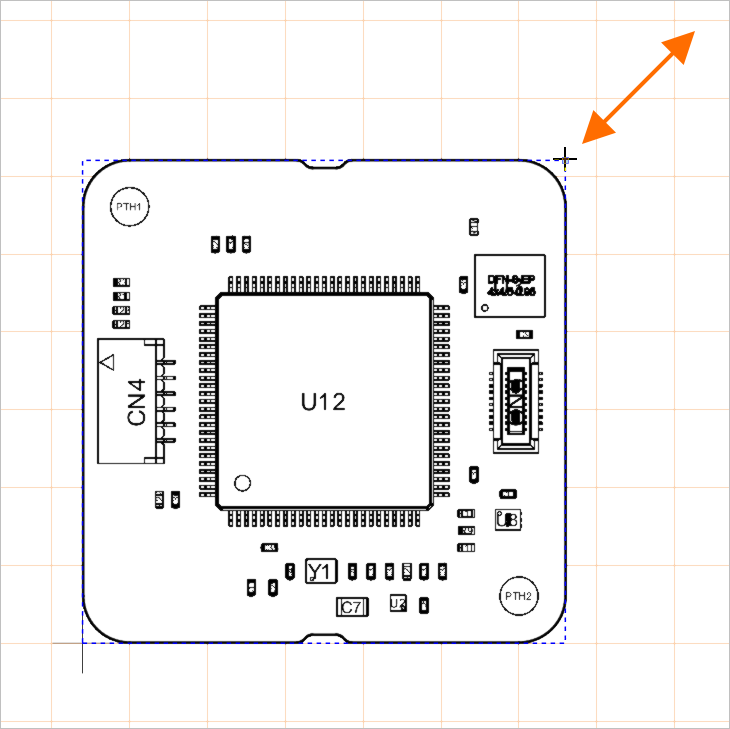
선택한 보드 조립 뷰의 편집 핸들 예시입니다. 핸들을 드래그하여 뷰의 축척을 변경합니다.
이동 및 회전 명령
M 바로 가기 키를 눌러 여는 Move 팝업 메뉴의 명령을 사용하여 객체를 이동하고 회전할 수도 있습니다.
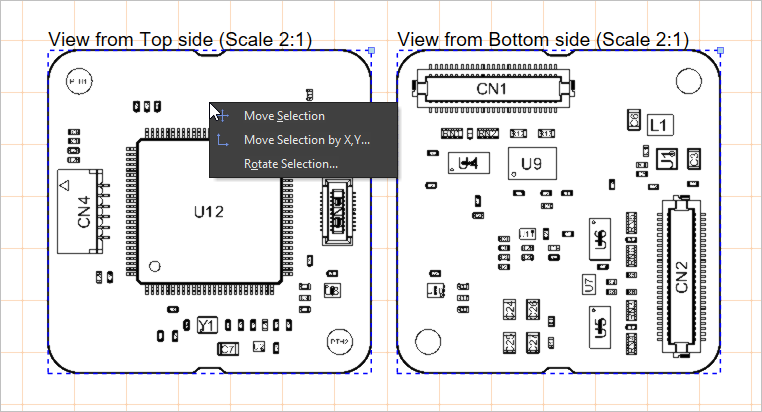
이동할 객체를 선택하고 Move 팝업 메뉴를 연 다음 필요한 명령을 선택합니다.
| Move Selection | 명령을 실행한 후 설계 공간을 클릭한 다음, 선택한 객체가 커서에 붙은 상태로 커서를 이동하고 객체가 원하는 위치에 오면 다시 클릭합니다. |
| Move Selection By XY | 명령을 실행하면 Get X / Y Offsets 대화 상자가 열립니다(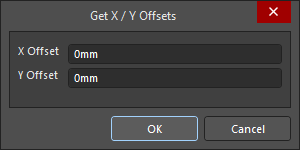 ). 대화 상자의 X Offset 및 Y Offset 필드를 사용하여 선택한 객체를 가로(X)축과 세로(Y)축을 따라 이동할 거리를 각각 지정합니다. 원하는 이동 방향에 따라 양수 또는 음수 값을 지정할 수 있습니다. ). 대화 상자의 X Offset 및 Y Offset 필드를 사용하여 선택한 객체를 가로(X)축과 세로(Y)축을 따라 이동할 거리를 각각 지정합니다. 원하는 이동 방향에 따라 양수 또는 음수 값을 지정할 수 있습니다. |
| Rotate Selection | 명령을 실행하면 Rotation Angle (Degrees) 대화 상자가 열립니다(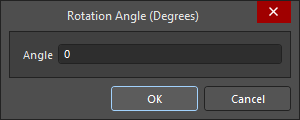 ). 원하는 회전 Angle 을 0.001°~360.00° 범위로 입력합니다(분해능 0.001°). 시계 반대 방향으로 회전하려면 양수를, 시계 방향으로 회전하려면 음수를 입력합니다. OK 을 클릭하여 대화 상자를 닫은 다음 커서를 원하는 위치로 옮기고 클릭하여 회전 기준점을 정의합니다. 선택한 객체가 기준점을 중심으로 입력한 각도만큼 회전합니다. ). 원하는 회전 Angle 을 0.001°~360.00° 범위로 입력합니다(분해능 0.001°). 시계 반대 방향으로 회전하려면 양수를, 시계 방향으로 회전하려면 음수를 입력합니다. OK 을 클릭하여 대화 상자를 닫은 다음 커서를 원하는 위치로 옮기고 클릭하여 회전 기준점을 정의합니다. 선택한 객체가 기준점을 중심으로 입력한 각도만큼 회전합니다. |
복사 및 Paste 사용
Draftsman에서는 Edit 기본 메뉴의 명령이나 표준 바로 가기 키를 사용하여 Draftsman 문서 내에서 또는 문서 간에 객체를 잘라내고, 복사하고, 붙여넣을 수 있습니다.
여러 객체 편집
Properties Panel은 여러 객체 편집을 지원합니다. Properties Panel을 통해 different 객체 유형을 동시에 변경할 수는 없지만, 선택한 여러 객체가 same 유형이면 동시에 변경할 수 있습니다. 표준 Shift+Click을 사용하여 여러 객체를 선택하면 Panel에 마지막으로 선택에 추가한 객체의 값이 표시됩니다.
서식 복사
서식 복사 기능을 사용하면 기존 텍스트 스타일을 다른 Draftsman 텍스트 요소에 쉽고 빠르게 적용할 수 있습니다.
아래 동영상에 나와 있듯이, 적용하려는 스타일 속성(Properties Panel에서 정의됨)이 있는 기존 텍스트 요소를 선택한 다음 Edit 주 메뉴 또는 설계 공간의 마우스 오른쪽 버튼 메뉴에서 Format Painter 명령을 선택합니다. 이렇게 하면 현재 선택한 텍스트의 스타일 속성이 캡처됩니다.
서식 복사 도구 아이콘( )으로 바뀐 커서를 사용하여 스타일 속성을 적용할 다른 텍스트 요소를 찾아 선택합니다. 호환되는 텍스트 객체에는 뷰 제목, 텍스트 객체, 노트 항목과 같은 편집 가능한 텍스트 요소가 포함됩니다.
텍스트 검색
Draftsman Editor에서는 정의된 검색 옵션에 따라 특정 텍스트(또는 텍스트의 일부)를 빠르게 찾을 수 있습니다. 주 메뉴에서 Edit » Find Text 명령을 선택하거나 Ctrl+F 키보드 단축키를 사용하여 Find Text 대화 상자를 엽니다.
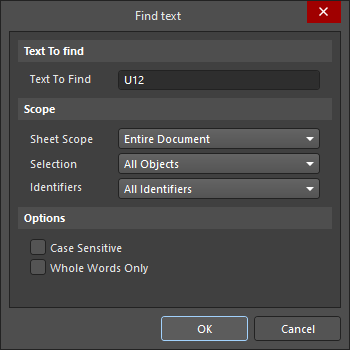
Find text 대화 상자
이 대화 상자를 사용하여 찾을 기존 텍스트와 검색 범위 및 추가 옵션을 지정합니다.
찾을 텍스트 |
|
| Text To Find | 이 필드에 검색할 텍스트 문자열을 입력합니다. 전체 단어를 입력하거나 문자열의 일부를 검색할 수 있습니다. 후자의 경우 Whole Words Only 옵션을 비활성화해야 합니다. 문자열에는 와일드카드 문자 |
범위 |
|
| Sheet Scope | 이 필드를 사용하여 검색 대상 Draftsman 문서를 기준으로 텍스트 검색 범위를 지정합니다. 다음 옵션 중에서 선택합니다.
|
| Selection | 이 필드를 사용하여 객체의 현재 선택 상태에 따라 검색 범위를 추가로 제한합니다. 다음 옵션 중에서 선택합니다.
|
| Identifiers | 이 필드를 사용하여 텍스트 기반 객체의 유형에 따라 검색 범위를 추가로 제한합니다. 다음 옵션 중에서 선택합니다.
|
옵션 |
|
| Case sensistive | 대소문자를 구분하여 검색하려면 이 옵션을 활성화합니다. 즉, 타겟 텍스트의 대소문자가 Text To Find 필드에 입력한 검색 텍스트의 대소문자와 일치해야 합니다. |
| Whole Words Only | 전체 단어만 검색하려면 이 옵션을 활성화합니다. 즉, 검색 텍스트가 더 긴 텍스트 문자열의 일부가 아니라 그 자체로 완전히 존재해야 합니다. 예를 들어 cat을 검색할 때 이 옵션을 활성화하면 소프트웨어는 category의 처음 세 글자를 유효한 검색 결과로 간주하지 않습니다. 문자열의 일부를 자유롭게 검색하려면 이 옵션을 비활성화합니다. |
검색 결과가 여러 개이면 Find text - Jump 대화 상자가 열립니다.
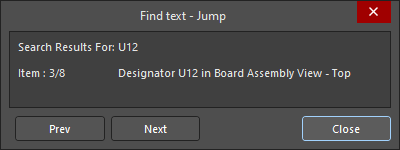
Find text - Jump 대화 상자
대화 상자의  및
및  버튼을 사용하여 각각 이전 및 다음 일치 텍스트 항목으로 이동합니다. 검색된 텍스트의 일치 항목을 앞뒤로 탐색하면 대화 상자 상단 영역에 원래 검색 텍스트와 현재 설계 공간에서 보고 있는 항목의 객체 유형 및 일치 텍스트가 표시됩니다.
주 메뉴에서 Edit » Find Next 명령(단축키: F3)을 선택하여 문서에서 Find text 대화 상자를 통해 마지막으로 지정한 검색 텍스트의 다음 항목을 찾을 수도 있습니다.
DXF Import
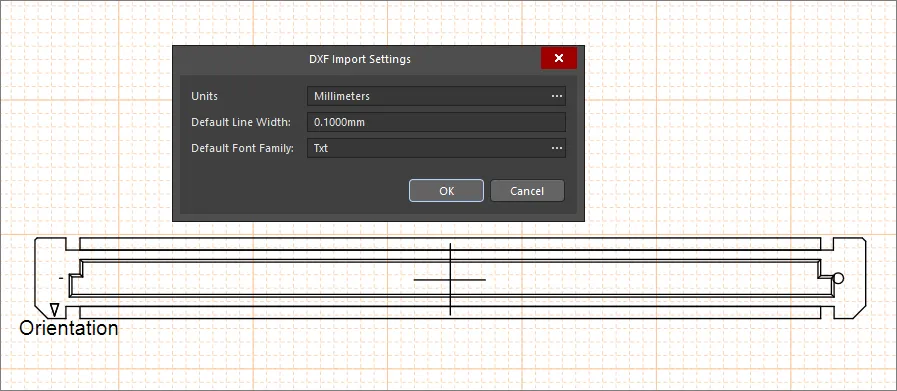
Draftsman은 표준 DXF 파일을 가져와 그래픽 표현의 선택 폭을 넓힐 수 있습니다. DXF 파일은 File » Import from DXF 메뉴 명령을 통해 도면 공간으로 불러옵니다. 표준 Windows Open 대화 상자에서 DXF (*.dxf) 파일을 선택한 다음 열리는 DXF Import Settings 대화 상자에서 가져오기 옵션을 구성합니다.
Importing DXF File Versions R12 and Later
R12 이상 버전의 DXF 파일을 제조 도면 문서(*.PCBDwf, *.HarDwf, *.MbDwf)로 가져올 수 있습니다.
Importing DXF Files with Splines
스플라인이 포함된 DXF 파일을 제조 도면 문서(*.PCBDwf, *.HarDwf, *.MbDwf)로 가져올 수 있습니다.
 AI로 번역됨