
Draftsman 문서 설정하기

Altium Essentials: Draftsman
This content is part of the official Altium Professional Training Program. For full courses, materials and certification, visit Altium Training.
개요
- 새 Draftsman 문서를 생성하고, 템플릿을 선택하며, 올바른 프로젝트와 PCB 소스를 지정하는 방법을 알아봅니다.
- Draftsman이 PCB 데이터와의 연결을 유지하는 방식과 보드 설계가 변경될 때 문서를 새로 고치는 방법을 살펴봅니다.
- Draftsman 문서의 모양과 동작을 결정하는 주요 문서 옵션과 파라미터 설정을 이해합니다.
Draftsman은 전용 파일 형식(*.PCBDwf)으로 PCB 도면 파일을 생성하고 저장합니다.
새 Draftsman 문서 생성
새 Draftsman 문서를 생성하려면 메인 메뉴에서 File » New » Draftsman Document 명령을 사용하거나, Projects Panel에서 원하는 프로젝트의 항목을 마우스 오른쪽 버튼으로 클릭한 다음 컨텍스트 메뉴에서 Add New to Project » Draftsman Document 명령을 선택합니다. 열리는 New Document 대화 상자에서 사전 정의된 문서 템플릿이나 빈 A4 문서를 생성하는 [Default] 옵션을 선택할 수 있습니다.
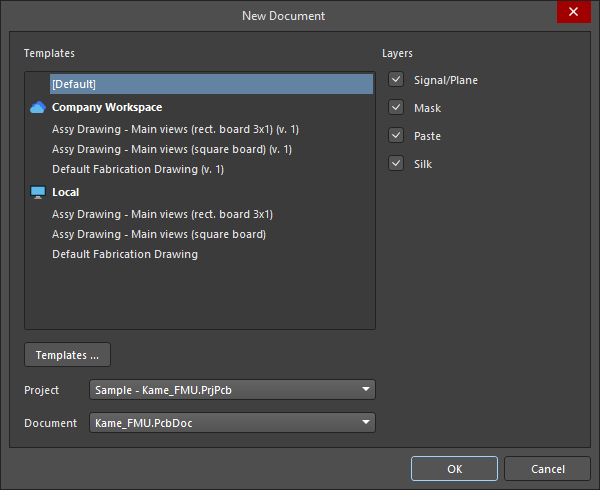
지정된 프로젝트와 PCB를 기반으로 빈 Draftsman 문서 또는 템플릿 기반 Draftsman 문서를 생성합니다.
워크스페이스 템플릿(연결된 워크스페이스 항목 아래에 <TemplateName> (v.<Revision>) 형식으로 나열됨)의 경우, 사용 가능한 각 템플릿의 최신 리비전이 사용됩니다.  버튼을 클릭하면 Preferences 대화 상자의 Data Management – Templates 페이지에 액세스할 수 있습니다.
원하는 문서 템플릿과 함께 특정 Project(Altium Designer에서 여러 프로젝트가 열려 있는 경우) 및 선택한 프로젝트에 있는 PCB 소스 Document을 선택할 수 있습니다. 새 문서는 지정된 프로젝트에 추가되고 해당 프로젝트의 데이터를 사용하며, 이 프로젝트가 활성 프로젝트가 됩니다.
대화 상자의 Layers 체크박스는 제작 문서 템플릿을 사용할 때 문서의 제작 도면을 생성하는 데 사용할 보드 레이어(레이어 스택에 정의된 Signal/Plane, Mask, Paste 및/또는 Silk)를 결정합니다. 선택한 템플릿에서 해당 보드 제작 뷰의 Layer이 All (for document template)으로 설정되어 있으면 시트당 하나의 제작 도면이 생성됩니다.
Draftsman과 PCB 동기화 유지
Draftsman은 PCB의 구리, 컴포넌트 및 기계 레이어에서 설계 데이터를 직접 추출합니다. PCB 데이터가 변경되면 문서의 아무 곳이나 마우스 오른쪽 버튼으로 클릭하고 컨텍스트 메뉴에서 Import Changes From <PCBDocumentName>.PcbDoc을 선택하거나, 메인 메뉴에서 Tools » Import Changes From <PCBDocumentName>.PcbDoc 명령을 선택하여 Draftsman의 데이터를 새로 고칠 수 있습니다.

일반 문서 옵션
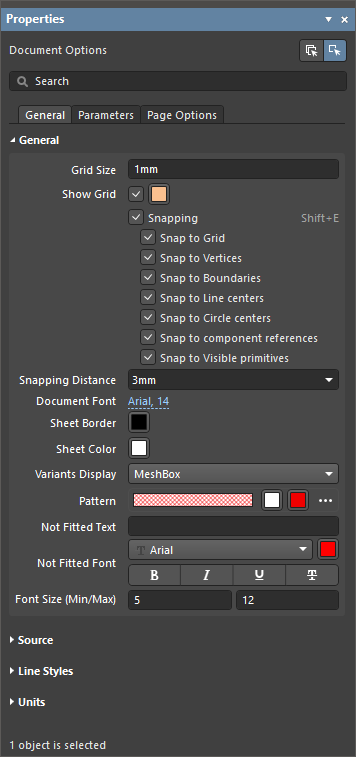
전체 Draftsman 문서(여러 시트/페이지로 구성될 수 있음 – 자세히 알아보기)에 대한 설정은 설계 공간에서 아무 객체도 선택하지 않았을 때 Properties Panel의 General 탭에서 정의합니다. 이러한 설정은 문서의 소스 설계 데이터, 그래픽 스타일, 도면 동작 및 적용 단위를 결정합니다. 설정을 변경하면 적용된 문서 템플릿에 정의된 Default 속성 설정이 재정의됩니다.
| Grid Size, Show Grid |
이 옵션을 사용하여 문서의 Grid를 구성합니다. 자세한 내용은 Grid 및 스냅 옵션 구성 섹션을 참조하세요. |
| Snapping, Snapping Distance |
이 옵션을 사용하여 스냅 기능을 구성합니다. 자세한 내용은 Grid 및 스냅 옵션 구성 섹션을 참조하세요. |
| Document Font | 문서 시트에 사용할 기본 글꼴 스타일과 추가 속성을 설정합니다. 이는 보드 조립 뷰의 제목과 같은 도면 객체에 적용되는 문서 수준의 글꼴을 정의합니다. 개별 객체의 Properties Panel을 사용하여 해당 객체의 문서 수준 글꼴을 재정의할 수 있습니다. |
| Sheet Border | 문서 시트의 영역 테두리 선 및 문자 색상을 설정합니다. |
| Sheet Color | 문서 시트의 배경색을 설정합니다. |
| Variants Display, Pattern, Not Fitted Text, Not Fitted Font, Font Size (Min/Max) |
이 옵션을 사용하여 선택한 설계 Variant에서 미실장으로 설정된 컴포넌트가 보드 조립 뷰에 표시되는 방식을 구성합니다. 자세한 내용은 보드 조립 뷰 페이지를 참조하세요. |
| PCB Document | Draftsman 문서의 데이터 소스로 사용할 보드 설계를 설정합니다. 드롭다운 메뉴를 사용하여 현재 프로젝트에서 사용 가능한 PCB 문서 중 하나를 선택합니다. |
| Variants | 드롭다운 메뉴를 사용하여 Draftsman 문서의 데이터 소스로 사용할 보드 설계 변형(Variant)을 선택합니다. 자세한 내용은 설계 Variant 지원 섹션을 참조하세요. |
| Scale | 현재 문서에 새로 배치하는 전체 보드 뷰(보드 조립 뷰, 보드 제작 뷰 또는 드릴 도면 뷰 등)의 크기를 설정합니다. 배치된 뷰의 축척을 제어하는 방법에 대한 자세한 내용은 뷰 작업 페이지를 참조하세요. |
| Dash Pattern | 파선 옵션의 선/간격 정의이며, 단위는 0.02mm입니다(미터법 모드인 경우). 예를 들어 패턴 값이 20,10,20이면 0.4mm, 0.2mm, 0.4mm의 대시 배열이 반복되며, 한 주기의 길이는 1mm(50단위)입니다.  버튼을 사용하여 Custom 파선 옵션을 생성하고 버튼을 사용하여 Custom 파선 옵션을 생성하고  버튼으로 제거할 수 있습니다. 버튼으로 제거할 수 있습니다. |
| Line Thicknesses | 사용 가능한 선 스타일 옵션의 굵기 또는 두께입니다.  버튼을 사용하여 Default 값을 복원합니다. 버튼을 사용하여 Default 값을 복원합니다. |
| Units | 문서의 기본 측정 단위 유형을 설정합니다. |
| Dual Units | 문서의 보조(이중) 측정 단위 유형을 설정합니다. 추가 이중 단위는 도면 객체의 Properties Panel에서 활성화할 수 있습니다. |
| Decimal Separator | 드롭다운 메뉴에서 소수점 구분 기호로 사용할 문자를 선택합니다. |
| Remove Leading Zero | 값이 "1"보다 작을 때 앞자리 0을 자동으로 제거하려면 이 옵션을 활성화합니다. 예를 들어, 이 옵션을 활성화하면 "0.5"가 ".5"로 표시됩니다. Dimensioning and Tolerancing, ASME Y14.5, 인치 단위를 사용할 때 1보다 작은 값의 앞자리 0을 생략하도록 지정합니다. |
| Primary Units |
|
| Dual Units |
|
 )
) )
) )
) )
) )
)Draftsman 문서 파라미터
설계 공간에서 선택한 객체가 없으면 Properties Panel의 Parameters 탭에 현재 문서에서 사용할 수 있는 파라미터가 표 형식의 목록으로 표시됩니다. 프로젝트(Variant 포함), 시스템, PCB 파라미터와 추가된 모든 Custom 파라미터가 목록에 표시됩니다.

 및
및  버튼을 사용하여 사용자 고유의 Custom 파라미터를 생성하거나 삭제할 수 있습니다.
목록 하단의 확인란을 사용하여 목록에 표시할 파라미터 항목의 범위를 설정합니다:  (프로젝트),
  (시스템),
  (PCB). 프로젝트, 시스템 및 PCB 파라미터 항목은 읽기 전용이며, 추가된 Custom 파라미터는 편집할 수 있고 항상 목록에 포함됩니다.
다음은 미리 정의된 시스템 및 PCB 파라미터입니다.
시스템 파라미터
Application_BuildNumber |
현재 설치된 Altium Designer의 버전 및 빌드입니다. |
BOMPageNumber |
자재 명세서 표 속성의 Title 필드에서 현재 BOM 표의 페이지 번호를 표시하는 데 사용됩니다. |
BOMTotalPages |
자재 명세서 표 속성의 Title 필드에서 BOM 표의 전체 페이지 수를 표시하는 데 사용됩니다. |
ComponentName |
컴포넌트 뷰 속성의 Title 필드에서 뷰가 생성된 컴포넌트의 Comment를 표시하는 데 사용됩니다. |
CurrentDate |
시스템 설정에서 자동으로 계산되는 현재 날짜입니다. |
CurrentTime |
시스템 설정에서 자동으로 계산되는 현재 시간입니다. |
DocumentFullPathAndName |
Draftsman 문서 파일의 전체 경로 및 이름입니다. 예: C:\MyTestDesign\Kame_FMU_asm_rm.PCBDwf. |
DocumentName |
Draftsman 문서의 파일 이름만 표시합니다(파일 경로 제외). 예: Kame_FMU_asm_rm.PCBDwf. |
DocumentScale |
Draftsman 문서에 선택된 축척입니다. |
DocumentUnits |
Draftsman 문서에 선택된 측정 단위입니다. |
FootprintName |
컴포넌트 뷰 속성의 Title 필드에서 뷰가 생성된 컴포넌트의 풋프린트 이름을 표시하는 데 사용됩니다. |
HoleName |
카운터 홀 뷰 속성의 Title 필드에서 뷰가 생성된 Pad의 이름(Designator, PCB상의 위치 및 레이어 관련)을 표시하는 데 사용됩니다. |
ModifiedDate |
Draftsman 문서 파일의 수정 날짜 스탬프로, 자동으로 입력됩니다. |
ProjectName |
Draftsman 문서의 Parent 프로젝트의 실제 이름(확장자 포함)입니다. 예: Sample - Kame_FMU.PrjPcb. |
Revision |
Default 문서 수준 파라미터 Revision에 지정된 값을 표시합니다. |
SheetNumber |
특수 문자열로 배치하면 Draftsman 문서의 현재 시트 번호를 표시합니다. |
SheetNumber_OneSheet |
특수 문자열로 배치하면 Draftsman 문서의 현재 시트 번호를 표시합니다. Draftsman 문서에 시트가 하나만 있으면 값을 표시하지 않습니다. |
SheetTotal |
Draftsman 문서의 전체 시트 수입니다. |
VersionControl_PCBDocumentRevNumber |
Draftsman 문서의 원본 PCB에 대한 현재 리비전 번호입니다. 이 문자열에 정보가 표시되려면 버전 관리를 사용해야 합니다. |
VersionControl_PCBDocumentRevNumberShort |
Draftsman 문서의 원본 PCB에 대한 현재 리비전 번호의 짧은 Git 해시 형식(처음 8자) 및 VCS 상태입니다. 이 문자열에 정보가 표시되려면 버전 관리를 사용해야 합니다. |
VersionControl_PrjFolderRevNumber |
프로젝트의 현재 리비전 번호로, 프로젝트 전체 Commit(즉, 프로젝트 파일 포함)을 수행할 때마다 증가합니다. 이 문자열에 정보가 표시되려면 버전 관리를 사용해야 합니다. |
VersionControl_PrjFolderRevNumberShort |
프로젝트의 짧은 Git 해시 형식(처음 8자) 및 VCS 상태입니다. 이 문자열에 정보가 표시되려면 버전 관리를 사용해야 합니다. |
VersionControl_RevNumber |
Draftsman 문서의 현재 리비전 번호입니다. 이 문자열에 정보가 표시되려면 버전 관리를 사용해야 합니다. |
VersionControl_RevNumberShort |
Draftsman 문서의 현재 리비전 번호의 짧은 Git 해시 형식(처음 8자) 및 VCS 상태입니다. 이 문자열에 정보가 표시되려면 버전 관리를 사용해야 합니다. |
ViewLabel |
보드 단면 뷰 또는 보드 상세 뷰 속성의 Title 필드에서 뷰에 적용된 Label을(를) 표시하는 데 사용됩니다. |
ViewLayerName |
보드 제작 뷰 속성의 Title 필드에서 뷰가 생성된 Layer을(를) 표시하는 데 사용됩니다. |
ViewScale |
뷰 속성의 Title 필드에서 뷰에 선택된 Scale을(를) 표시하는 데 사용됩니다. |
ViewSide |
보드 조립 뷰, 보드 제작 뷰, 컴포넌트 뷰 또는 보드 등각 투영 뷰 속성의 Title 필드에서 뷰가 생성된 View Side / Face side을(를) 표시하는 데 사용됩니다. |
ViewVariantName |
보드 조립 뷰 또는 보드 등각 투영 뷰 속성의 Title 필드에서 뷰가 생성된 Variation을(를) 표시하는 데 사용됩니다. |
PCB 파라미터
Arc_Count |
Draftsman 문서의 소스 PCB에 있는 Arc 객체 수입니다. |
BoardArea |
Draftsman 문서에 선택된 기본 측정 단위로 표시되는 Draftsman 문서의 소스 PCB 면적입니다. |
BoardDensity |
Draftsman 문서의 소스 PCB 밀도입니다. |
BoardHeight |
Draftsman 문서에 선택된 기본 측정 단위로 표시되는 Draftsman 문서의 소스 PCB 높이입니다. |
BoardWidth |
Draftsman 문서에 선택된 기본 측정 단위로 표시되는 Draftsman 문서의 소스 PCB 너비입니다. |
BlindVia_Count |
Draftsman 문서의 소스 PCB에 있는 블라인드 비아 수입니다. |
BuriedVia_Count |
Draftsman 문서의 소스 PCB에 있는 매립 비아 수입니다. |
Component_Count |
Draftsman 문서의 소스 PCB에 있는 컴포넌트 객체 수입니다. |
ComponentMixed_Count |
Draftsman 문서의 소스 PCB에 있는 혼합 Pad(SMD 및 스루홀 모두)를 가진 컴포넌트 수입니다. |
ComponentsArea |
Draftsman 문서에 선택된 기본 측정 단위로 표시되는 Draftsman 문서의 소스 PCB 컴포넌트 면적입니다. |
ComponentSMD_Count |
Draftsman 문서의 소스 PCB에 있는 SMD Pad를 가진 컴포넌트 수입니다. |
ComponentThru_Count |
Draftsman 문서의 소스 PCB에 있는 스루홀 Pad를 가진 컴포넌트 수입니다. |
ComputerName |
Draftsman 문서가 생성된 컴퓨터의 시스템 이름입니다. |
CopperInner_Weight_Max |
내부 레이어의 최대 동박 중량입니다. |
CopperOuter_Weight_Max |
외부 레이어의 최대 동박 중량입니다. |
Fill_Count |
Draftsman 문서의 소스 PCB에 있는 Fill 객체 수입니다. |
Hole_Count |
Draftsman 문서의 소스 PCB에 있는 Pad/비아 홀 수입니다. |
Hole_Size_Min |
Draftsman 문서에 선택된 기본 측정 단위로 표시되는 Draftsman 문서의 소스 PCB 최소 홀 직경입니다. |
Hole_Size_Num |
Draftsman 문서의 소스 PCB에 있는 서로 다른 홀 직경의 수입니다. |
Item |
Project Releaser를 사용하여 프로젝트의 소스 데이터가 릴리스된 최신 PCB 프로젝트 설계 Item의 이름입니다. 예: SRC-Sample - Kame_FMU. |
ItemRevision |
Project Releaser를 사용하여 프로젝트의 소스 데이터가 릴리스된 최신 PCB 프로젝트 설계 Item의 Item 리비전입니다. 예: 01.A.1. |
ItemRevisionBase |
Project Releaser를 사용하여 프로젝트의 소스 데이터가 릴리스된 최신 PCB 프로젝트 설계 Item의 Item 리비전에서 기본 수준 부분입니다. 예: 1. |
ItemRevisionLevel1 |
Project Releaser를 사용하여 프로젝트의 소스 데이터가 릴리스된 최신 PCB 프로젝트 설계 Item의 Item 리비전에서 수준 1 부분입니다. 예: A. |
ItemRevisionLevel2 |
Project Releaser를 사용하여 프로젝트의 소스 데이터가 릴리스된 최신 PCB 프로젝트 설계 Item의 Item 리비전에서 수준 2 부분입니다. 예: 01. |
Layer_Count |
Draftsman 문서의 소스 PCB에 있는 구리 레이어 수입니다. |
MicroVia_Count |
Draftsman 문서의 소스 PCB에 있는 마이크로비아 수입니다. |
Net_Count |
Draftsman 문서의 소스 PCB에 있는 네트 수입니다. |
Pad_Count |
Draftsman 문서의 소스 PCB에 있는 Pad 객체 수입니다. |
Pcb_File_Name |
Draftsman 문서의 소스 PCB 파일의 전체 경로와 이름입니다. 예: C:\MyTestDesign\Kame_FMU.PcbDoc. |
Pcb_File_Name_No_Path |
Draftsman 문서의 소스 PCB 파일 이름만 표시합니다(파일 경로 제외). 예: Kame_FMU.PcbDoc. |
PCBConfigurationName |
Release 뷰(Project Releaser)에 정의된, Output이 생성된 데이터 세트의 이름입니다. |
PadSMD_Count |
Draftsman 문서의 소스 PCB에 있는 SMD Pad 수입니다. |
PadThru_Count |
Draftsman 문서의 소스 PCB에 있는 스루홀 Pad 수입니다. |
Poly_Count |
Draftsman 문서의 소스 PCB에 있는 폴리곤 푸어 객체 수입니다. |
SlotHole_Count |
Draftsman 문서의 소스 PCB에 있는 슬롯 홀이 있는 Pad 객체 수입니다. |
SolderMask_Bottom |
하단 솔더 마스크의 유무입니다. 하단 솔더 마스크 레이어가 없으면 파라미터의 값은 No mask입니다. 하단 솔더 마스크 레이어가 있지만 색상이 정의되지 않은 경우 파라미터의 값은 No color입니다. 하단 솔더 마스크 레이어가 있고 색상이 정의된 경우 파라미터는 색상 이름(Green, Black, Blue, Red 등) 또는 RGBA 코드(예: #FF0065FF)로 색상을 표시합니다. |
SolderMask_Top |
상단 솔더 마스크의 유무입니다. 상단 솔더 마스크 레이어가 없으면 파라미터의 값은 No mask입니다. 상단 솔더 마스크 레이어가 있지만 색상이 정의되지 않은 경우 파라미터의 값은 No color입니다. 상단 솔더 마스크 레이어가 있고 색상이 정의된 경우 파라미터는 색상 이름(Green, Black, Blue, Red 등) 또는 RGBA 코드(예: #FF0065FF)로 색상을 표시합니다. |
SquareHole_Count |
Draftsman 문서의 소스 PCB에 있는 직사각형 홀이 있는 Pad 객체 수입니다. |
StackedVia_Count |
Draftsman 문서의 소스 PCB에 있는 적층 비아 수입니다. |
String_Count |
Draftsman 문서의 소스 PCB에 있는 텍스트 객체 수입니다. |
Thru_Via_Count |
Draftsman 문서의 소스 PCB에 있는 스루홀 비아 수입니다. |
Total_Thickness |
Draftsman 문서의 소스 PCB 전체 두께입니다. |
Track_Count |
Draftsman 문서의 소스 PCB에 있는 Track 객체 수입니다. |
VariantName |
Draftsman 문서에 선택된 설계 Variant의 이름입니다. |
Via_Count |
Draftsman 문서의 소스 PCB에 있는 비아 객체 수입니다. |
Grid 및 스냅 옵션 구성
Draftsman 문서에 객체를 배치하기 전에 Grid를 설정하고 스냅 옵션을 구성하면 더 쉽게 배치할 수 있습니다. Grid 및 스냅 옵션은 설계 공간에서 아무 객체도 선택하지 않은 상태에서 Properties Panel의 General 탭에 있는 General Region에서 구성합니다.
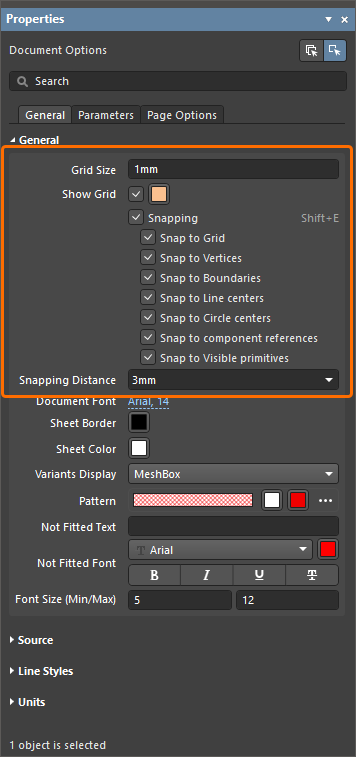
설계 공간에서 Grid 선은 점선으로 표시되며, 열 번째 Grid 선마다 실선으로 표시됩니다. 문서에서 아무 객체도 선택하지 않은 상태에서 Properties Panel의 Grid Size 필드를 사용하여 Grid 선 사이의 실제 거리를 설정합니다. 또는 메인 메뉴에서 View » Set Grid Size 명령(단축키: G)을 선택하여 여는 Snap Grid (1..1000) 대화 상자( )를 사용해 Grid 값을 설정할 수도 있습니다.

Show Grid 옵션을 사용하여 문서 시트의 Grid 선 표시 여부를 제어합니다. 해당 색상 버튼 을 사용하여 설계 공간의 Grid 색상을 지정합니다.
Snap 기능은 Draftsman 문서의 시트에서 객체를 배치하고 이동할 때 유용합니다. 이 기능은 기존 객체나 문서에 정의된 Grid에서 생성된 점 또는 가이드로 프리미티브를 끌어당깁니다. 이를 통해 문서 페이지의 다양한 요소를 빠르고 쉽게 정렬할 수 있습니다. Snap 기능은 Properties Panel의 Snapping 옵션 또는 기본 메뉴의 View » Toggle Snapping 명령 (단축키: Shift+E)을 사용하여 활성화하거나 비활성화할 수 있습니다.
 )
)Snap 기능이 활성화되어 있으면 아래 옵션을 개별적으로 활성화하거나 비활성화하여 추가로 구성할 수 있습니다.
| Snap to Grid | 이 옵션을 활성화하면 Editor가 객체 배치 모드일 때 미리 보기 커서가 Grid 선의 교차점으로 Snap(이동)합니다. Grid가 표시되지 않으면(즉, Show_Grid 옵션이 비활성화되어 있으면) Grid에 대한 Snap이 작동하지 않습니다. |
| Snap to Vertices | 이 옵션을 활성화하면 Editor가 객체 배치 모드일 때 미리 보기 커서가 객체의 모서리(꼭짓점)로 Snap합니다. 미리 보기 커서가 꼭짓점에 Snap하면 해당 꼭짓점이 주황색 점으로 강조 표시됩니다. |
| Snap to Boundaries | 이 옵션을 활성화하면 Editor가 객체 배치 모드일 때 미리 보기 커서가 객체의 외곽선 또는 해당 가장자리의 연장선으로 Snap합니다. 객체 외곽선의 연장선은 가는 파선으로 표시됩니다. |
| Snap to Line centers | 이 옵션을 활성화하면 Editor가 객체 배치 모드일 때 미리 보기 커서가 객체 외곽선의 중점으로 Snap합니다. 미리 보기 커서가 선의 중점에 Snap하면 해당 중점이 주황색 점으로 강조 표시됩니다. |
| Snap to Circle centers | 이 옵션을 활성화하면 Editor가 객체 배치 모드일 때 미리 보기 커서가 원 객체의 중심으로 Snap합니다. 미리 보기 커서가 원의 중심점에 Snap하면 해당 중심점이 주황색 점으로 강조 표시됩니다. |
| Snap to component references | 이 옵션을 활성화하면 미리 보기 커서가 컴포넌트 기준점으로 Snap합니다. |
| Snap to Visible primitives | 이 옵션을 활성화하면 미리 보기 커서가 다른 Snap 옵션에 따라 현재 시트 뷰에 표시되는 객체 프리미티브로 Snap합니다. 비활성화하면 커서가 시트에 있는 모든 객체로 Snap합니다. 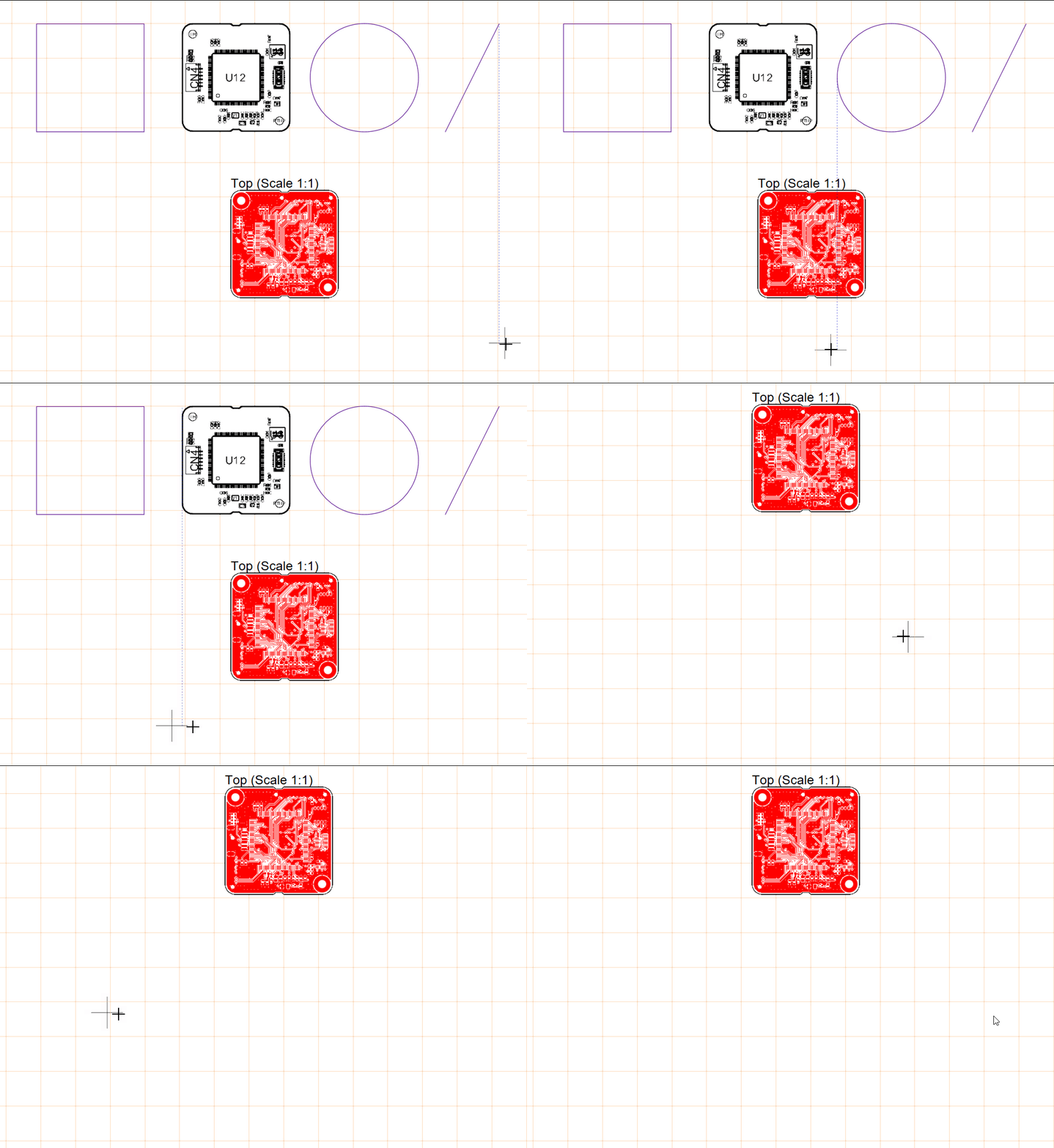 |
Snapping Distance 옵션을 사용하여 미리 보기 커서가 Snap 대상으로 지정된 요소에 Snap하는 거리를 입력합니다. 또는 드롭다운에서 현재 Grid를 기준으로 한 상대적인 값을 선택합니다(예: 0.5x Snap Grid).
문서 시트(페이지) 구성
Draftsman 문서는 여러 시트로 구성되는 형식으로, 보드 프로젝트의 특정 유형의 제작 정보에 할당된 개별 페이지(시트)를 포함할 수 있습니다.
Tools 기본 메뉴 또는 설계 공간의 마우스 오른쪽 버튼 클릭 메뉴에 있는 Add New Sheet 및 Remove Sheet 명령으로 현재 문서에 시트를 추가하거나 문서에서 시트를 제거할 수 있습니다. 새 시트는 명령 실행 시 커서가 있는 시트 다음에 삽입되며, 바로 앞 시트에 현재 적용된 Draftsman 시트 템플릿에 따라 표시됩니다.
 ).
).설계 공간에서 선택된 객체가 없을 때 Properties Panel의 Page Options 탭에서 Draftsman 문서의 개별 페이지(시트) 설정을 정의할 수 있습니다. 이 설정은 페이지의 기본 구조(크기, 여백 등)를 결정합니다.
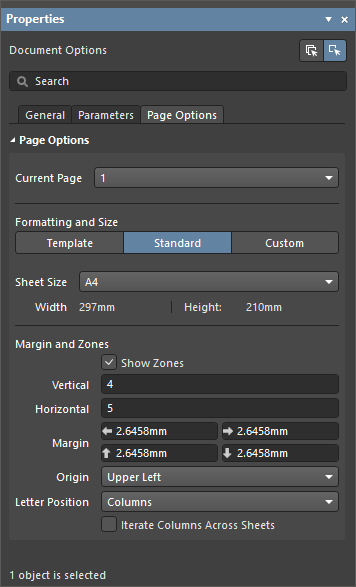
페이지 옵션 속성의 변경 사항은 현재 페이지 또는 문서의 모든 페이지에 적용할 수 있습니다. 변경된 속성 설정을 현재 시트에 적용하려면 Properties Panel 상단의  버튼을 선택하고, 모든 문서 시트에 적용하려면
  버튼을 선택합니다. 현재 페이지 번호는 Current Page 드롭다운에 표시되며 여기에서 선택할 수 있습니다.
Panel의 Formatting and Size 영역에서 페이지 형식을 정의하는 방법을 선택할 수 있습니다.
| Template | 사용 가능한 다양한 Draftsman 시트 템플릿 중에서 선택하여 페이지 크기와 형식을 설정합니다. 워크스페이스 템플릿(연결된 워크스페이스 항목 아래에 |
| Standard | 시트 크기를 표준 페이지 형식으로 설정합니다. Sheet Size 드롭다운 메뉴를 사용하여 표준 페이지 치수 목록에서 선택합니다. |
| Custom | Width 및 Height 필드를 사용하여 시트 크기를 지정된 Custom 치수로 설정합니다. 입력할 수 있는 최대 너비 또는 높이 값은 20000 mm입니다. |
 버튼을 사용하여 현재 선택한 템플릿을 다시 적용합니다. 최신 상태가 아닌 워크스페이스 템플릿의 경우 템플릿의 최신 리비전이 적용됩니다.
 버튼을 사용하여 하드 드라이브에서 시트 템플릿을 찾아 선택합니다.
Panel의 Margin and Zones 영역에 있는 옵션은 시트 테두리 그래픽의 크기와 구역 분할을 정의합니다.
| Show Zones | 테두리 그래픽에 구역 분할을 표시하려면 활성화합니다. |
| Vertical | 세로 방향 시트 여백의 분할 수(행)를 설정합니다. 영숫자 구역 레이블 유형은 Panel의 이 영역에 있는 Origin 및 Letter Position 설정으로 정의됩니다. |
| Horizontal | 가로 방향 시트 여백의 분할 수(열)를 설정합니다. 영숫자 구역 레이블 유형은 Panel의 이 영역에 있는 Origin 및 Letter Position 설정으로 정의됩니다. |
| Margin | 페이지 가장자리와 네 개의 각 테두리 선 사이의 거리를 설정합니다. |
| Origin | 외곽 구역의 영숫자 표시를 문서 시트의 어느 모서리에서 시작할지 설정합니다(구역 위치 A-1 또는 1-A). |
| Letter Position | 문서 시트에서 문자 구역 표시기를 배치할 위치를 설정합니다. 가로 테두리 구역(열) 또는 세로 구역(행)에 배치할 수 있습니다. 열에 할당된 영숫자 표시기가 모든 문서 시트에 걸쳐 순차적으로 증가하도록 하려면 Iterate Columns Across Sheets 옵션을 선택합니다(각 시트에서 A 또는 1부터 시작하는 대신). |
Bookmarks Panel을 사용하여 Draftsman 문서 탐색하기
Bookmarks 패널을 사용하면 여러 시트로 구성된 Draftsman 문서를 편리하게 탐색하고 관리할 수 있습니다. 이 패널은 Projects 패널과 유사하게 전체 문서 구조를 확장 가능한 트리 뷰로 표시하며, 모든 문서 시트와 각 시트의 주요 뷰 객체를 포함합니다.
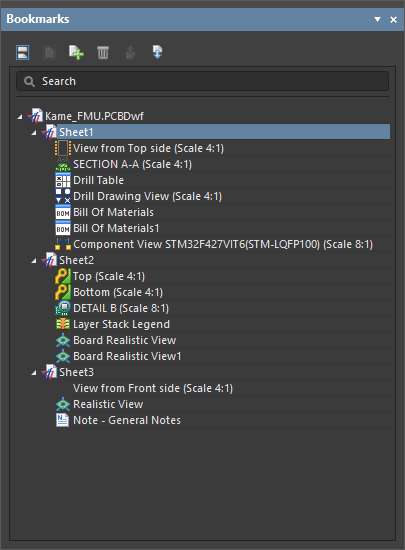
Bookmarks 패널을 사용하여 여러 시트로 구성된 Draftsman 문서의 뷰를 탐색합니다.
Bookmarks 패널은 Draftsman 문서의 시트와 객체를 구조화된 트리 뷰로 제공하며, 각 시트 항목을 확장하거나 축소할 수 있습니다. 트리의 시트 항목 이름은 Draftsman에서 내림차순으로 자동 지정합니다. 패널의 각 시트 항목 아래에는 해당 시트의 Draftsman 뷰 유형 객체가 포함되지만, 치수, 콜아웃, 그래픽 도형 등의 보조 도면 객체는 포함되지 않습니다.
Bookmarks 패널은 트리에서 선택한 시트나 도면 객체를 설계 공간의 중심에 표시하는 능동적인 탐색 기능을 제공합니다. 트리에서 객체를 선택하면 도면 뷰에서도 해당 객체가 선택되고, 객체에 맞게 확대/축소됩니다. 트리 뷰 탐색은 양방향으로 작동하므로 설계 공간에서 시트나 객체를 선택하면 트리 뷰의 선택 항목도 그에 따라 변경됩니다.

Bookmarks 패널에는 시트 추가 및 제거, Draftsman 문서 구조 내 시트 순서 변경 등 문서 시트를 관리하기 위한 추가 기능도 포함되어 있습니다. 패널 상단의 기능 버튼을 사용하여 문서 시트의 표시 방식과 구조를 관리할 수 있습니다.
-
싱글/연속 버튼을 사용하여 문서 페이지의 표시 방식을 설정합니다.
 버튼은 설계 공간에 한 번에 하나의 시트만 표시하도록 설정하고,
  버튼은 스크롤 가능한 순서로 모든 시트를 표시하는 연속 표시 모드를 활성화합니다.
-
 버튼을 클릭하면 현재 선택한 시트 뒤에 새 문서 시트가 추가됩니다.
  버튼은 트리 목록에서 현재 선택한 시트를 제거하며, 도면 객체가 선택된 경우에는 시트에서 해당 객체를 제거합니다.
-
 및
및  버튼을 사용하여 현재 선택한 시트를 트리 목록에서 한 단계 위나 아래로 이동합니다. 시트와 그 안의 객체가 함께 이동하며, 트리의 새 위치에 맞게 시트 이름이 변경됩니다.
 )
)트리의 시트나 객체를 마우스 오른쪽 버튼으로 클릭하면 상황에 맞는 메뉴에서 추가 옵션을 사용할 수 있습니다.
-
시트의 마우스 오른쪽 버튼 클릭 옵션을 사용하여 선택한 시트를 삭제하거나, 문서에 새 시트를 추가하거나, Properties 패널에서 해당 시트의 속성에 액세스할 수 있습니다. 패널이 열려 있지 않으면 자동으로 열립니다.
-
객체의 마우스 오른쪽 버튼 클릭 옵션을 사용하여 선택한 객체를 삭제하거나 Properties 패널에서 해당 객체의 속성에 액세스할 수 있습니다. 패널이 열려 있지 않으면 자동으로 열립니다.
설계 Variant 지원
Altium Designer에서는 보드 설계의 변형(설계 Variant)을 생성하고 이 Variant 정보를 Draftsman에 전달할 수 있습니다. Draftsman에서는 이를 사용하여 배치된 도면 뷰나 BOM 테이블에 설계 변형을 적용할 수 있습니다. 각 Variant에 파라미터를 추가할 수 있습니다. 이러한 파라미터는 일반적으로 Altium Designer 문서에서 현재 활성화된 Variant를 나타내는 특수(해석된) 문자열로 사용됩니다.
Draftsman에서는 설계 공간에서 아무 객체도 선택하지 않은 상태에서 Properties 패널의 General 탭에 있는 Properties Region의 Variants 드롭다운을 사용하여 문서 수준에서 프로젝트의 현재 Variant를 선택합니다.

배치된 보드 조립 뷰, 보드 등각 뷰, 보드 사실적 뷰에는 선택한 Variant가 반영됩니다. 보드 조립 뷰에서는 설정된 문서 옵션에 따라 미실장 부품이 렌더링됩니다(자세히 알아보기). 보드 등각 뷰나 보드 사실적 뷰에서는 미실장 부품이 뷰에 표시되지 않습니다( ). 설계 공간에서 뷰를 선택하면 Properties 패널에서 해당 뷰의 현재 Variant를 선택할 수 있습니다.
=VariantName 및 Variant 파라미터와 같은 특수 문자열을 도면에 자유 문자열로 배치할 수 있습니다.
텍스트 객체에 대한 자세한 내용은 주석 작업하기 페이지를 참조하세요.

 AI로 번역됨