Projects 패널에서 프로젝트 항목을 마우스 오른쪽 버튼으로 클릭한 다음 컨텍스트 메뉴에서 Add New to Project » Draftsman Document을 선택하여 하네스 프로젝트에 제조 도면을 추가합니다(또는 메인 메뉴의 File » New » Draftsman Document 명령 사용). 열리는 New Document 대화상자에서 필요에 따라 사용 가능한 제조 도면 템플릿을 선택하고, 올바른 Project 및 하네스 레이아웃 도면 Document이 선택되어 있는지 확인하십시오.
제조 도면 문서의 옵션은 문서의 설계 공간에서 아무 객체도 선택되지 않았을 때 Properties 패널에서 구성할 수 있습니다. 자세한 내용은 Setting Up a Draftsman Document 페이지를 참조하십시오.
하네스 제조 도면 문서에서 아무 객체도 선택되지 않았을 때의 Properties 패널 탭
제조 도면 문서가 생성된 후에는 배선도 또는 레이아웃 도면에서 이루어진 모든 변경 사항을 메인 메뉴 또는 설계 공간의 오른쪽 클릭 메뉴에 있는 Tools » Import Changes From <LayoutDrawing.LdrDoc> 명령을 사용하여 제조 도면으로 가져올 수 있습니다. 메뉴 명령의 설명과는 달리, 이 작업은 both the wiring diagram and the layout drawing의 변경 사항을 가져옵니다.
Bookmarks panel은 여러 시트로 구성된 제조 도면을 탐색하고 관리하는 편리한 방법을 제공합니다. 이 패널은 전체 문서 구조를 확장 가능한 트리 보기로 표시하며, 모든 문서 시트와 각 시트 내의 기본 뷰 객체를 포함합니다.
설계 공간에서 아무 객체도 선택되지 않았을 때 Properties 패널의 Units 및 Dual_Units 옵션을 사용하면, 치수 값과 테이블에 표시되는 길이 값에 대한 문서의 기본 측정 단위를 선택할 수 있습니다. 필요한 경우 문서 수준에서 지정한 단위는 특정 객체의 속성에서 재정의할 수 있습니다. 지원되는 단위는 Millimeters, Mils, Inches, 센티미터, 미터, 및 Feet입니다.
레이아웃 도면 문서 매개변수는 연결된 하네스 제조 도면 문서로 가져와집니다. 이러한 매개변수는 문서의 Properties 패널에 있는 Parameters 탭에 나열되며(목록에서 레이아웃 매개변수의 표시 여부는 패널의 아이콘 옆 체크박스로 전환 가능), 특수 문자열에서 사용할 수 있습니다. =ItemRevision 및 =ItemRevisionLevel1와 같은 계산된 매개변수 값도 포함되며 릴리스 생성 출력에서 해석됩니다.
뷰 작업
제조 도면 문서에서는 이 프로젝트에 포함된 하네스 배선도와 하네스 레이아웃 도면의 읽기 전용 뷰를 배치할 수 있습니다.
배선도 뷰
배선도 뷰(Place » Wiring Diagram View)는 활성 하네스 설계 프로젝트의 배선도를 자동으로 그래픽 합성한 것입니다.
배선도 뷰 예시
배치된 배선도 뷰의 속성은 설계 공간에서 해당 뷰를 선택했을 때 Properties 패널에서 구성할 수 있습니다.
배선도 뷰가 선택되었을 때의 Properties 패널
하네스 프로젝트에 여러 개의 배선도 문서가 포함된 경우(자세히 알아보기), 배치된 배선도 뷰를 생성하고 업데이트할 배선도 문서를 선택할 수 있습니다. 배선도 뷰를 선택한 상태에서 Properties 패널의 Properties 영역에 있는 Document 드롭다운을 사용하여 이 뷰에 사용할 배선도 문서를 선택하십시오().
Auto Size이 활성화되면 배선도 뷰는 테두리의 빈 공간을 제거하도록 크기를 자동으로 조정합니다.
원하는 맞춤에 해당하는 화살표 또는 가운데 정렬을 위한 원을 클릭하여 Justification 을 선택합니다. Justification에 대해 선택한 옵션은 뷰 크기가 업데이트될 때 뷰 위치가 변경되는 기준점을 정의합니다.
레이아웃 도면 뷰
레이아웃 도면 뷰(Place » Layout Drawing View)는 활성 하네스 설계 프로젝트의 레이아웃 도면을 자동으로 그래픽 합성한 것입니다.
레이아웃 도면 뷰 예시
배치된 레이아웃 도면 뷰의 속성은 설계 공간에서 해당 뷰를 선택했을 때 Properties 패널에서 구성할 수 있습니다.
레이아웃 도면 뷰가 선택되었을 때의 Properties 패널
Auto Size이 활성화되면 레이아웃 도면 뷰는 테두리의 빈 공간을 제거하도록 크기를 자동으로 조정합니다.
원하는 맞춤에 해당하는 화살표 또는 가운데 정렬을 위한 원을 클릭하여 Justification 을 선택합니다. Justification에 대해 선택한 옵션은 뷰 크기가 업데이트될 때 뷰 위치가 변경되는 기준점을 정의합니다.
추가 뷰
제조 도면을 완성하기 위해 추가 뷰를 사용할 수 있습니다: 하네스 상세 뷰와 구성요소 뷰입니다.
하네스 상세 뷰를 사용하면 기존 도면의 정의된 영역을 떠 있는 확대 상세 보기로 표시할 수 있습니다. 하네스 상세 뷰에는 원형 및 사각형 영역 옵션을 사용할 수 있습니다. 원하는 뷰를 배치하려면 Place » Additional Views » Harness Detail View 메인 메뉴에서 옵션(Circle area detail view 또는 Rectangle area detail view)을 선택하십시오.
구성요소 뷰(Place » Additional Views » Component View)는 현재 하네스 설계의 단일 구성요소를 표시하는 도면 뷰입니다.
구성요소 뷰 예시
도면 주석 및 치수 기입
제조 도면에 중요한 정보를 추가할 수 있도록 다양한 추가 주석, 치수 기입 및 도면 도구가 제공됩니다. 여기에는 자동화된 노트 및 강조 표시 시스템뿐 아니라, 객체 외곽선의 길이, 크기, 각도 또는 지정된 객체 간 거리를 표시하는 도구도 포함됩니다.
주석이 추가된 레이아웃 도면 뷰 예시
커넥터 또는 연결점과 연결되고 BOM Item을 표시하도록 설정된 지시선은 해당 커넥터/연결점 자체와 관련 부품의 BOM 항목 위치 번호를 표시합니다. 레이아웃 도면 뷰에서 구성요소의 물리적 뷰에 추가된 지시선은 이 구성요소에 할당된 모든 캐비티의 BOM 항목 위치 번호도 표시합니다.
레이아웃 도면 뷰에서 연결점 사이에 선형 치수를 배치하면 Value 필드(치수의 길이)가 해당 하네스 번들 길이로 자동 입력됩니다.
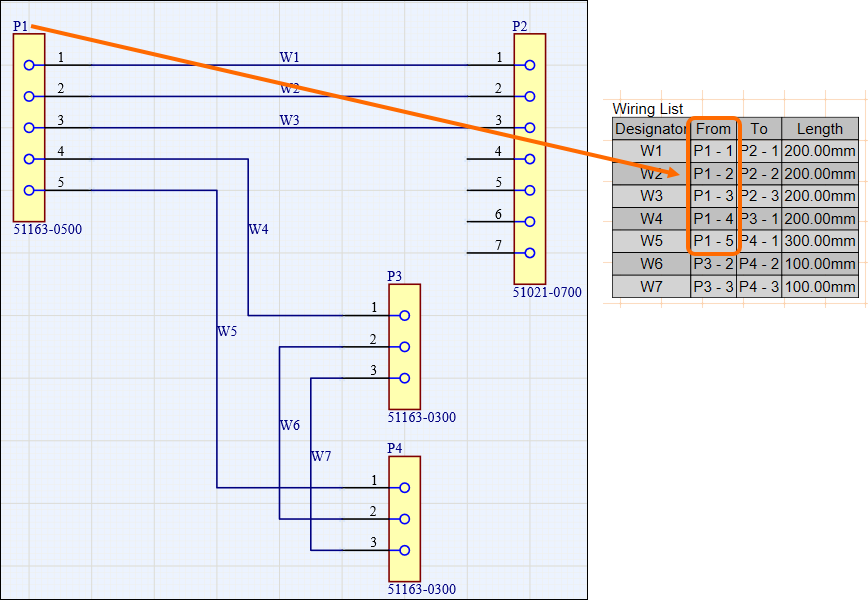
배선 목록(Place » Wiring List)은 하네스의 각 와이어에 대한 시작점, 끝점 및 매개변수 값을 표시하는 자동 생성 테이블 객체입니다.
배선 목록 예시
배치된 배선 목록의 속성(예: 시각적 속성 및 데이터 내용)은 설계 공간에서 배선 목록을 선택했을 때 Properties 패널에서 구성할 수 있습니다.
배선 목록이 선택되었을 때의 Properties 패널 탭
연결 객체가 있는 shield 의 지정자는 와이어가 해당 객체에 연결되면 배선 목록에 표시됩니다.
와이어의 No 파라미터 값이 Include Cut인 경우, 해당 와이어는 배선 목록에 표시되지 않습니다.
배선 다이어그램에 지정된 와이어 파라미터(및 해당 값)는 배선 목록에 반영됩니다. 각 와이어 파라미터마다 배선 목록에 추가 열이 생성됩니다. 이러한 추가 열은 기본적으로 숨겨져 있습니다. 배선 목록이 선택된 상태에서 Columns 패널의 Properties 탭에 있는 표시 제어를 사용하여 설계 공간에서 이러한 열을 표시할 수 있으며(필요한 경우 기본 열은 숨길 수 있음).
케이블 내 와이어의 경우, 배선 목록의 Length 열에는 각 와이어의 개별 길이가 표시됩니다.
벌크헤드 커넥터(캐비티 수가 가장 많은 커넥터)의 경우, 배선 목록에 자동 그룹화가 적용되어 해당 커넥터의 모든 캐비티가 From 열에서 올바르게 그룹화되도록 합니다.
및 버튼을 사용하면 Columns 탭에서 항목이 선택된 표시 열을 배선 목록에서 왼쪽 또는 오른쪽으로 한 칸씩 이동할 수 있습니다.
Order 열의 셀을 클릭하면 테이블 열 데이터 정렬 순서 옵션(해제, 오름차순, 내림차순) 사이를 순환합니다. Ctrl를 누른 상태에서 Order 열의 셀을 클릭하면 우선순위 기준으로 여러 열에 정렬을 적용할 수 있습니다.
와이어가 가장 많은 커넥터(및 해당 커넥터의 모든 캐비티)는 이제 From 열에서 자동으로 그룹화됩니다().
배선 목록 분할
고급 하니스 설계의 배선 목록에는 많은 항목이 포함될 수 있으며, 이를 단일 테이블로 도면 문서에 맞추기 어려울 수 있습니다. 글꼴 및 테이블 크기 조정, 여러 사용자 지정 테이블 항목 또는 외부 문서를 사용하는 대신, 배선 목록 테이블을 '분할'하여 배선 목록을 여러 '페이지'에 걸쳐 표시할 수 있습니다.
배치된 배선 목록의 Properties 패널에서 Pages 영역의 Limit Page Height 옵션을 활성화하면 테이블 높이가 지정된 높이 항목(Max Page Height)으로 제한되어, 결과적으로 테이블에 표시되는 줄 수가 제한됩니다.
편집기는 패널의 Page 항목(예: Page 1 from 2)으로 표시되듯 전체 배선 목록이 표시되지 않음을 감지하며, 연결된 드롭다운 메뉴를 통해 표시할 페이지를 지정할 수 있습니다. 배선 목록의 추가 페이지를 더하려면 다른 배선 목록을 배치하고 Properties 패널의 Pages 영역에서 다음 Page 을 지정하십시오.
배선 목록의 각 페이지는 다른 배선 목록 테이블을 추가한 다음 그에 맞게 구성하여 배치하므로, 개별 배선 목록 페이지는 제조 도면 문서의 어느 시트에나 배치할 수 있습니다.
Max Page Height 속성은 배선 목록 테이블에서 first 페이지의 높이를 지정한다는 점에 유의하십시오. 두 번째 페이지가 선택되면(Page 2), Max Page Height 속성은 첫 번째로 제외된 페이지(Page 1)의 높이를 정의합니다. 따라서 Page 2에는 배선 목록의 나머지 항목이 표시됩니다. 먼저 각 페이지에서 Max Page Height 속성을 동일하게 설정하십시오.
연결 테이블
연결 테이블(Place » Connection Table)은 하니스의 모든 연결 지점(커넥터 핀, 스플라이스 등)에 연결된 와이어를 표시하는 자동 생성 테이블 객체입니다.
연결 테이블의 예(모든 구성요소 대상)
배치된 연결 테이블의 속성(예: 시각적 속성 및 데이터 내용)은 설계 공간에서 연결 테이블을 선택했을 때 Properties 패널에서 구성할 수 있습니다.
연결 테이블이 선택되었을 때의 Properties 패널 탭
Component 옵션을 사용하여 테이블에 모든 프로젝트 구성요소의 데이터를 표시하거나 특정 구성요소 또는 스플라이스의 데이터만 표시할 수 있습니다.
와이어의 No 파라미터 값이 Include Cut인 경우, 해당 와이어는 연결 테이블에 표시되지 않습니다.
배선 다이어그램에 지정된 와이어 파라미터(및 해당 값)는 연결 테이블에 반영됩니다. 각 와이어 파라미터마다 연결 테이블에 추가 열이 생성됩니다. 이러한 추가 열은 기본적으로 숨겨져 있습니다. 연결 테이블이 선택된 상태에서 Columns 패널의 Properties 탭에 있는 표시 제어를 사용하여 설계 공간에서 이러한 열을 표시할 수 있으며(필요한 경우 기본 열은 숨길 수 있음).
만약 문제가 있으시다면, 텍스트/이미지를 선택하신 상태에서 Ctrl + Enter를 누르셔서 저희에게 피드백을 보내주세요.
기능 제공 여부
사용 가능한 기능은 보유하고 계시는 Altium 솔루션에 따라 달라집니다. 해당 솔루션은 Altium Develop, Altium Agile의 에디션(Agile Teams 또는 Agile Enterprise), 또는 활성기간 내의 Altium Designer 중 하나입니다.
안내된 기능이 고객님의 소프트웨어에서 보이지 않는 경우, 보다 자세한 내용을 위해 Altium 영업팀 에 문의해 주세요.


 아이콘 옆 체크박스로 전환 가능), 특수 문자열에서 사용할 수 있습니다.

 ).
).


 )
) 및
및  버튼을 사용하면 Columns 탭에서 항목이 선택된 표시 열을 배선 목록에서 왼쪽 또는 오른쪽으로 한 칸씩 이동할 수 있습니다.
 ).
).


 )
) AI로 번역됨