
설계 검토 수행하기
개요
- 세 가지 Default 검토 프로세스의 차이점과 각 프로세스가 서로 다른 검토 요구 사항을 어떻게 지원하는지 이해합니다.
- 검토를 시작하고, 설계 데이터와 첨부 파일을 공유하며, 검토자의 의견과 투표를 수집하는 방법을 알아봅니다.
- Tasklist Panel을 사용하여 검토 진행 상황을 추적하고, 할당된 작업을 완료하며, 종료된 검토를 확인하는 방법을 살펴봅니다.
모든 설계 프로세스에서 필수적인 부분은 주요 개발 단계마다 진행 상황과 타당성을 검토하는 것입니다. 이는 동료 간의 협력적인 논의나 엄격한 승인 절차의 형태로 이루어질 수 있습니다. 어떤 수준에서든 이 프로세스에는 타겟 검토자에게 필요한 모든 관련 프로젝트 데이터, 파일, 의견, 시각적 표현 및 피드백 도구에 대한 접근 권한을 제공하는 것이 포함됩니다.
Altium Designer는 연결된 워크스페이스에서 호스팅되고 Altium Designer 내에서 접근할 수 있는 검토 Process Workflows를 활용하여 이러한 기능을 매우 유연한 형태로 제공합니다.
프로세스와 해당 워크플로에 대한 자세한 내용은 Creating & Managing Processes(Altium 365 워크스페이스, Enterprise Server 워크스페이스)를 참조하세요.
프로세스 워크플로에는 사용자가 프로세스 흐름의 각 단계를 진행할 때 표시되는 대화형 양식이 포함되어 있으며, 이를 통해 의견 작성, 파일 첨부, 설계 문서 보기 등 다양한 작업을 수행할 수 있습니다. 프로젝트에 대한 접근 권한이 있는 모든 Altium Designer 사용자가 검토 프로세스를 시작할 수 있으며, 이 프로세스는 다른 사용자(팀 구성원) 또는 사용자 그룹(팀 역할)에 할당됩니다.
워크스페이스 측에서 관리자는 다이어그램 기반 흐름으로 프로세스를 다루며, 흐름에 포함된 사용자 양식과 단계는 필요에 맞게 완전히 구성할 수 있습니다. 따라서 필요한 경우 회사의 기존 검토 요건을 충족하도록 매우 구체적인 프로세스를 구성하고 적용할 수 있습니다. 워크플로 프로세스는 개수에 제한 없이 생성할 수 있습니다.
자세한 내용은 Defining a Process Workflow(Altium 365 워크스페이스, Enterprise Server 워크스페이스)를 참조하세요.
검토 프로세스
워크스페이스는 제공된 그대로 사용하거나 더 고도화된 사용자 지정 프로세스의 기반으로 사용할 수 있는 세 가지 기본 검토 프로세스를 제공합니다.
- Ad Hoc Review – 결론을 기록하지 않는 비공식 검토 프로세스입니다.
- Handoff Review – 검토 개시자(제출자)가 검토를 종료할 때 통과/실패(완료/거부) 결론을 기록하는 보다 공식적인 검토 프로세스입니다. 완료 상태는 설계를 다음 개발 단계로 넘길 준비가 되었음을 나타냅니다.
- Milestone Review – 제출자가 검토 피드백을 바탕으로 완료 또는 거부 상태로 처리할지, 아니면 설계를 수정(재작업)해야 할지 결정하는 보다 정교한 폐쇄 루프 검토 프로세스입니다. 재작업하는 경우 수정된 설계를 다시 검증하고 완료/거부/재작업 결정을 반복합니다. 목표 또는 프로젝트 마일스톤을 성공적으로 달성하면 검토가 종료됩니다.
위의 모든 경우에서 검토 제출자/승인자(개시자)와 검토자(담당자)는 일련의 사용자 인터페이스 양식을 통해 프로세스 흐름을 따라 진행합니다. 프로세스 흐름의 각 단계에 대한 요건과 옵션은 워크스페이스의 해당 프로세스 항목에 의해 결정됩니다. 이 항목은 서버 관리자가 관리하며, 서버 관리자는 검토 프로세스를 시작하거나 취소할 수도 있습니다.
검토 수행
검토는 일반적으로 다음 세 단계로 순차적으로 진행됩니다.
- 검토를 시작하는 사용자(제출자)가 검토 대상과 검토자를 정의하고 필요한 데이터나 정보를 추가합니다.
- 검토자는 프로젝트 데이터에 접근하여 적절한 피드백을 제공하고, 필요한 경우 관련 데이터나 정보를 추가합니다.
- 검토 승인자(일반적으로 개시자)가 검토자의 피드백을 평가하고 요약한 후 프로세스를 종료합니다.
검토의 모든 단계는 소프트웨어의 Tasklist 패널에 해당 작업(Altium 365 워크스페이스, Enterprise Server 워크스페이스)으로 표시됩니다. 이 패널은 각 사용자에게 필요한 조치를 알리고 완료된 작업에 대한 정보를 제공합니다. 대기 중인 작업을 선택하면 해당 검토 단계가 활성화됩니다.
검토 시작 및 정의
워크스페이스 프로젝트의 검토 프로세스를 시작하려면 Projects 패널에서 해당 프로젝트 항목을 마우스 오른쪽 버튼으로 클릭하고 상황에 맞는 메뉴의 Project Activities 하위 메뉴에서 명령을 선택합니다. 또는 Project 기본 메뉴의 Project Activities 하위 메뉴를 사용하여 현재 활성 프로젝트의 검토 프로세스를 시작할 수 있습니다.
Ad Hoc Review 프로세스를 예로 들면, 수정되지 않은 기본 형식에서는 처음 열리는 양식 대화 상자에서 제출자(아래 예의 Barry)가 검토할 프로젝트와 검토 피드백 단계를 수행할 사용자를 지정할 수 있습니다.
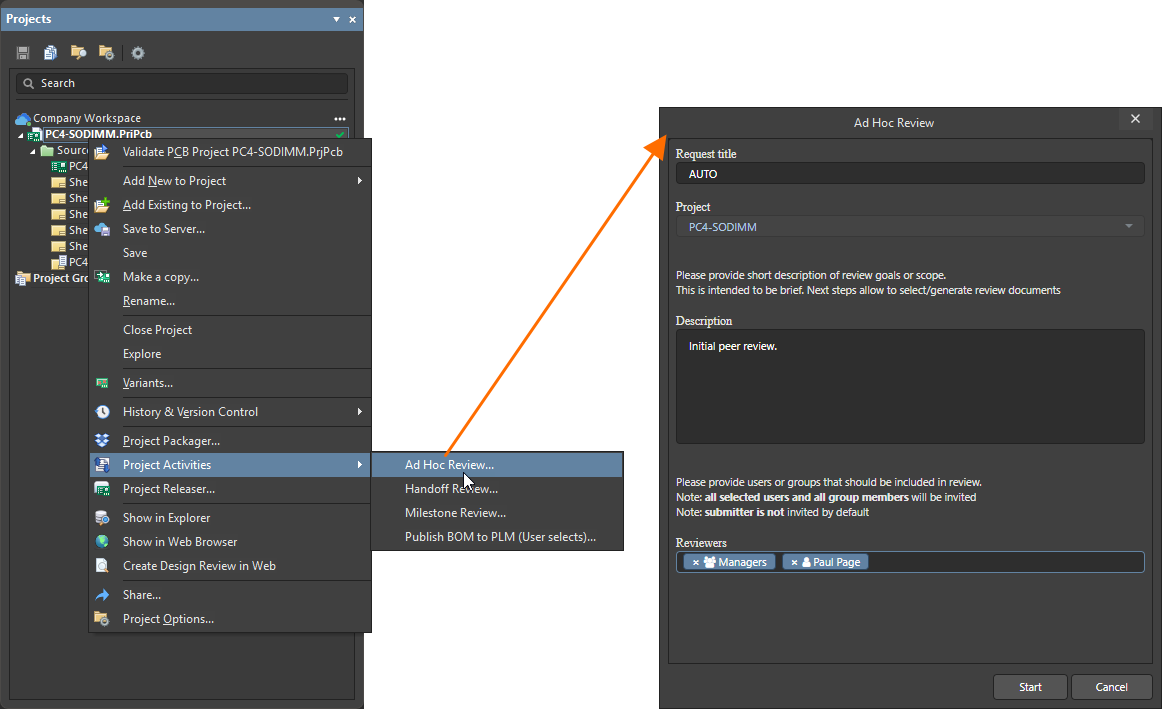
Ad Hoc Review 대화 상자의 입력 필드와 메뉴는 다음과 같습니다.
-
Request title – 기본
AUTO모드는 프로세스 이름을 활성 프로세스 이름(활동 제목)의 기준으로 사용합니다. 대신 사용자 지정 이름을 입력할 수도 있습니다. - Project – 검토할 프로젝트의 이름입니다. 프로세스를 시작할 때는 활성 프로젝트가 지정되지만, 입력 내용에 따라 선택 항목이 표시되는 드롭다운 메뉴에서 사용 가능한 다른 프로젝트를 선택할 수 있습니다.
- Description – 검토자에게 추가 정보를 제공하는 텍스트입니다.
- Reviewers – 검토 피드백 제출 작업을 할당할 팀 구성원 또는 역할 그룹입니다. 입력을 시작하면 사용 가능한 항목이 표시됩니다.
 버튼을 클릭하여 프로세스 워크플로를 시작하고 데이터 정의 양식으로 이동합니다.
다음 Prepare review data 양식 대화 상자에서는 특정 설계 데이터 리소스를 지정하고 첨부 파일을 추가할 수 있습니다. 양식에서 파란색으로 강조 표시된 텍스트는 해당 원본 데이터로 연결되는 활성 링크입니다. 또한 대화 상자의 Diagram 탭에는 프로세스를 설명하는 흐름도가 포함되어 있으며, 흐름 단계에서 현재 위치도 표시됩니다.

양식 대화 상자의 주요 옵션은 다음과 같습니다.
-
Data – 드롭다운 메뉴에서 특정 프로젝트 릴리스 데이터 세트를 날짜별로 선택하거나, 관련
 옵션을 사용하여 특정 릴리스 데이터 세트를 찾아 선택합니다. 데이터가 선택되지 않은 기본 상태에서는 검토자가 프로젝트 소스 데이터에만 접근할 수 있습니다.
-
Attachments – 검토 데이터 또는 정보 소스로 추가할 파일을 찾아 선택하거나(
 ) 끌어다 놓습니다.
모든 검토 데이터를 양식에 지정하거나 추가했으면  버튼을 클릭하여 프로세스를 검토 단계로 이동합니다.
이 시점에는 검토 제출 단계가 완료되었으므로 Tasklist 패널에서 활성 Prepare review data 작업이 닫힙니다. 이때 Altium Designer 사용자는 검토 프로세스 제출자(개시자)입니다. 진행 중인 검토 프로세스는 패널의 Activities 목록에 활성 상태로 표시됩니다. 최신 활동 상태를 확인하려면  버튼을 클릭하세요.

진행 중인 검토 프로세스의 진행 상태를 확인하려면 Activities 목록에서 해당 항목을 선택하여 현재 데이터와 주석이 표시된 흐름도(Diagram 탭)를 표시합니다.

검토 피드백 제공
개시자가 검토 프로세스를 구성하고 제출하면, 해당 활동은 검토자로 지정된 사용자가 완료해야 할 작업을 자동으로 생성합니다. 이후 검토자(이 예에서는 Norm Smith)가 Altium Designer에 로그인하면 Tasks 영역에 할당된 Provide review feedback 작업이 표시됩니다.

이 작업을 선택하면 검토자에게 프로세스 흐름의 검토 단계가 활성화됩니다. 이어서 표시되는 Provide review feedback 양식 대화상자에서는 검토 제출자가 지정한 관련 프로젝트 데이터를 확인하고, 의견과 첨부 파일을 추가하거나 웹 뷰어( )에서 프로젝트를 열 수 있으며, 피드백 투표를 제출해야 합니다.

Provide Review feedback 대화상자의 주요 옵션은 다음과 같습니다.
-
Open Project – 선택하면 워크스페이스 웹 뷰어에서 프로젝트 설계가 열립니다. 여기에서는 풍부한 프로젝트 데이터와 설계 소스 문서의 완전히 렌더링된 대화형 보기를 제공하므로, 강조 표시된 의견을 추가하고 필요에 따라 특정 사용자(워크스페이스 멤버)에게 할당할 수 있습니다.
자세한 내용은 Web Viewer 페이지(Altium 365 워크스페이스, Enterprise Server 워크스페이스)를 참조하세요.
-
Comment – 여기에 입력한 의견은 검토 프로세스가 마무리될 때 검토자 이름으로 기록됩니다.
-
Vote – 검토 결론을 적절하게 요약한 항목을 선택합니다.
-
Reviewers attachments – 검토 피드백에 포함할 상세 메모나 참조 문서 등의 파일을 찾아 선택하거나(
) 끌어다 놓습니다.
파란색으로 강조 표시된 텍스트는 모두 해당 소스 데이터로 연결되는 활성 링크입니다. 버튼을 선택하여 검토 프로세스를 완료합니다. 완료 상태는 Tasklist 패널에 표시되며, 해당 활성 작업은 닫혀 목록에서 제거됩니다.
검토 요약 및 종료
지정된 모든 검토자가 자신에게 할당된 검토 피드백 작업을 완료하면 진행 중인 검토 프로세스가 요약/종료 단계로 이동합니다. 검토 활동을 평가하도록 지정된 사용자에게 Summarize review 작업이 생성됩니다. 이 예에서는 검토를 제출(개시)한 사용자와 동일한 Barry입니다. 이 사용자의 경우 Tasklist 패널의 Activities 아래에 검토 프로세스가 활성 상태로 표시됩니다. 검토자는 자신이 참여해야 할 작업을 완료했으므로 해당 활동이 종료된 상태로 표시됩니다.

Tasklist 패널에서 Summarize review 작업을 선택하면 검토 흐름이 마지막 단계로 이동하며, Summarize review 양식 대화상자가 표시됩니다.

이 양식의 주요 항목은 다음과 같습니다.
-
Information provided by reviewers
-
Comment – 검토자가 검토 작업을 완료할 때 제공한 의견 목록입니다.
-
Vote – 각 검토자가 선택한 검토 결론 등급입니다.
-
Review attachments – 검토자가 작업에 추가한 관련 파일입니다.
-
-
Summary
-
Summary note – 검토 프로세스 평가자(이 예에서는 제출자/개시자)가 추가하는 최종 의견으로, 검토가 종료될 때 기록됩니다.
-
대화상자의 버튼을 클릭하면 진행 중인 설계 검토 프로세스가 종료됩니다. 사용 가능한 고급 설계 검토 프로세스의 평가 단계에는 완료/거부 결론 지정이나 설계 재작업 시작 등의 추가 단계가 포함됩니다.
완료된 설계 검토를 확인하려면 Tasklist 패널에서 활동 항목을 새로 고침하고(),  메뉴에서 Show Closed 옵션을 선택한 다음 목록에서 종료된 작업을 선택합니다. 이어서 표시되는 대화상자에는 검토 정보 요약(Data 탭)과 진행 상태가 강조 표시된 프로세스 흐름도(Diagram 탭)가 포함됩니다. 이때 진행 상태는 예상대로
Completed입니다.

Custom 검토 프로세스
최종적으로 Altium Designer에서 사용자에게 표시되는 설계 검토 프로세스는 연결된 워크스페이스에서 지정된 관리자가 개발하고 편집합니다. 설계 검토 프로세스 워크플로를 구성하는 흐름 단계 요소와 UI 양식은 활용도가 높아, 다양한 특정 요구 사항을 충족하는 검토를 만들 수 있습니다.
단계와 양식에 적용할 수 있는 추가 옵션은 다음과 같습니다.
-
흐름의 어느 단계든 검토자나 평가자로 지정된 사용자 외에 특정 사용자 또는 역할에 할당합니다.
-
사용자 또는 역할이 특정 워크플로 단계(
Exception)에 접근하지 못하도록 하여, 해당 사용자나 역할에 대해서는 흐름에서 그 단계를 건너뛰도록 합니다. -
양식 대화상자를 제출하기 전에 특정 양식 필드를 필수로 입력하도록 합니다.
-
추가 작업과 사용자 양식이 필요한 중간 워크플로 단계를 추가합니다.
-
특정 동작을 수행해야만 종료되는 워크플로 의사 결정 루프를 구성합니다.
-
워크플로 단계의 UI 양식에서 특정 데이터나 이벤트/오류 메시지를 표시하거나 숨깁니다.
-
워크스페이스의 웹 뷰어 기능을 사용하여 설계 소스 문서에 직접 접근할 수 없는 검토자도 설계 문서를 살펴보고 의견을 남길 수 있도록 합니다.
앞서 설명한 것처럼 검토 프로세스는 개수에 제한 없이 생성하여 Altium Designer에서 사용할 수 있도록 할 수 있습니다. 또한 동료의 비공식 피드백 수집부터 다른 사내 시스템(예: PLM)으로 결과를 전달하는 회사 승인 공식 검토 프로세스까지, 다양한 수준의 검토를 위해 개발할 수 있습니다.
사용자 지정 프로세스 생성에 대한 자세한 내용은 Defining a Process Workflow (Altium 365 워크스페이스, Enterprise Server 워크스페이스)를 참조하세요.
 AI로 번역됨