
메이트와 함께 작업하기
기계 CAD 소프트웨어에서 공간상 두 객체의 관계를 설정하는 개념은 설계 프로세스의 핵심 요소이며, 이는 두 객체를 ‘메이트(mate)’하는 과정으로 알려져 있습니다. 두 객체가 메이트되면 하나의 객체처럼 함께 조작할 수 있습니다. 이렇게 메이트된 객체는 또 다른 객체와 다시 메이트될 수 있으며, 이 과정을 통해 개별 객체들이 하나의 어셈블리(assembly)로 구성됩니다. 이것이 바로 기계 설계의 본질입니다.
메이트는 서로 분리된 두 객체 사이에 형성되는 연결입니다. 이 연결은 사용자가 각 객체의 표면에서 선택한 지점에 생성됩니다. 메이트가 완료되면 두 객체는 표면 평면과 그에 수직인 축이 정렬되도록 재배향됩니다.
정의:
-
Target – 메이트 위치로 지정된 첫 번째 지점.
-
Source – 두 번째로 지정된 지점; 이 객체가 이동하여 타깃과 메이트됩니다.
-
Mating axis – 메이트 중심을 통과하는 수직 축.
메이트 정의하기
메이트를 정의하려면 다음 단계를 수행합니다.
-
메인 메뉴에서 Tools » Mating 명령(단축키:
Shift+Ctrl+A)을 선택하여 메이팅 모드로 전환합니다. 메이팅 과정에서는 각 메이트 지점을 정의하기 위해 한 번의 클릭이 필요하지만, 아래의 참고 사항 섹션에 설명된 것처럼 필요 시 추가 클릭을 사용할 수 있습니다. -
메이팅 모드에서 메이트할 객체 위로 커서를 올립니다. 커서가 객체의 표면 위에 위치하면 해당 표면의 색상이(회색으로) 바뀌고 가능한 메이트 지점(글리프)이 표시됩니다.
-
평면 표면에서는 경계 사각형의 중심, 모서리, 중간점에 위치한 9개의 글리프 중에서 선택합니다.
-
원통형 표면에서는 원통의 양 끝에서 축을 따라 위치한 두 개의 글리프 중에서 선택합니다.
-
-
각 글리프는 잠재적인 메이트 지점입니다. 현재 커서에 가장 가까운 글리프는 더 큰 녹색 점으로 강조 표시됩니다. 표면 위 아무 곳이나 클릭하여 강조된 글리프를 첫 번째 메이트 지점으로 확정합니다. 이것이 메이트의 target 입니다. 선택되면 타깃은 보라색 점으로 표시됩니다.
-
커서를 표면 밖으로 이동하면 커서가 녹색으로 바뀌며, 타깃이 해당 표면 위에 있음을 나타냅니다.
-
두 번째 객체에서도 이 과정을 반복하여 두 번째 메이트 지점(즉, source)을 정의합니다. 소스는 갈색 점으로 강조 표시됩니다.
-
소스가 정의되는 즉시, 소스 객체는 소스 지점과 타깃 지점이 메이트(같은 위치에 배치)되도록 이동하며, 표면 평면과 수직 축이 정렬됩니다. 메이트 위치는(메이트가 선택되었을 때) 다른 객체를 통해서도 보이는 원호로 표시되며, 메이트 위치의 수직 축은 보라색 점선으로 표시됩니다.
참고:
-
객체가 메이트되면 서로 고정되어 하나의 객체처럼 함께 이동합니다.
-
메이트된 객체는 세 번째 객체와도 메이트할 수 있습니다.
-
기존 메이트를 수정하려면 Multiboard Assembly 패널에서 해당 항목을 선택한 다음, Properties 패널에서 값을 편집합니다 – 자세히 알아보기.
-
상태 표시줄(Status Bar)은 현재 메이팅 모드인지 여부를 표시합니다.
-
글리프 선택이 어려운 경우(예: 객체의 구멍 중심 선택—아래 동영상에 시연됨) 또는 잘못된 글리프를 선택한 경우, 소스 글리프를 정의하기 전에 타깃 글리프를 변경할 수 있습니다.
-
커서를 타깃이 포함된 평면 위에서 계속 이동하면, 커서에 가장 가까워지는 글리프가 녹색으로 강조 표시됩니다. 현재 타깃은 보라색으로 계속 강조 표시됩니다. 다른 글리프가 필요하면 커서를 이동해 원하는 글리프가 녹색으로 강조되게 한 뒤 클릭하여 지정합니다.
-
마운팅 스크루에서 메이트를 정의할 수 없다면 스크루를 숨기고(Multiboard Assembly 패널에서 객체를 우클릭한 다음 Visible 옵션을 비활성화) 스크루 구멍을 대신 사용합니다.
-
두 번째 메이트 지점은 첫 번째 메이트 지점과 다른 객체에 있어야 합니다. 첫 번째 메이트 지점과 동일한 객체에서 두 번째 표면을 선택하면, 해당 동작은 새로운 첫 번째 메이트 지점을 선택한 것으로 해석됩니다.
-
Esc를 눌러 메이팅 과정을 중단하고 메이팅 모드를 종료합니다.
너트와 스크루 사이에 메이트를 정의하는 간단한 시연.
메이트 수정하기
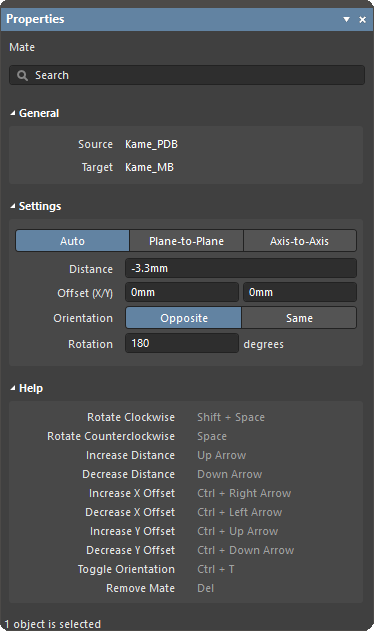
메이트를 수정하려면 Multiboard Assembly 패널에서 해당 항목을 우클릭한 다음 Properties 를 선택하거나, Multiboard Assembly 패널에서 더블클릭합니다. Properties 패널을 사용해 설정을 조정합니다. 상태 표시줄(Status Bar)은 메이트가 편집 모드인지 여부를 표시합니다.
-
패널의 General 영역에는 선택된 메이트의 소스와 타깃 파트가 표시됩니다.
-
메이트는 다음 세 가지 모드로 구성할 수 있습니다.
-
Auto – 메이트가 모든 방향으로 잠깁니다. 어느 한 객체를 드래그하면 둘 다 함께 이동합니다. 패널의 편집 필드를 사용하면 소스를 타깃 메이팅 평면의 X 및 Y 방향으로 Offset 할 수 있고, 메이트의 가장 가까운 모서리/표면 사이의 Distance 도 조정하여 소스를 메이팅 축을 따라 이동시킬 수 있습니다. 필요한 경우 메이트의 Rotation도 조정할 수 있습니다. 새 메이트는 기본적으로 이 모드로 설정됩니다.
-
Plane-to-Plane – 메이트가 메이팅 축 방향으로는 잠기지만, XY 평면을 가로질러 대화형으로 드래그할 수 있습니다. 편집 필드를 사용해 Distance를 조정하여 소스를 메이팅 축을 따라 이동합니다.
-
Axis-to-Axis – 메이트가 XY 평면에서 잠기지만, 메이팅 축을 따라 대화형으로 드래그할 수 있습니다. 패널의 편집 필드를 사용하면 소스를 메이팅 평면의 X 및 Y 방향으로 Offset 할 수 있으며, 타깃은 고정된 상태로 유지됩니다.
어떤 모드에서든 메이트의 Orientation 는 Opposite 또는 Same로 설정할 수 있습니다.
-
-
(패널의 Help 영역에 자세히 설명된) 단축키는 잠긴 메이트를 효율적으로 조정하는 방법을 제공합니다. 단축키는 계속 누르고 있어도 되며, 키를 반복해서 누를 필요는 없습니다.
-
객체가 올바르게 배치되면 모드를 Auto 로 설정하여 설계 공간에서 객체를 드래그할 때 위치 관계가 실수로 변경되지 않도록 하십시오.
-
메이트를 제거하려면 Multiboard Assembly 패널에서 해당 메이트를 우클릭한 다음 컨텍스트 메뉴에서 Remove Mate 를 선택하거나, 패널에서 선택한 뒤 키보드의
Delete키를 누릅니다.
 AI로 번역됨