
설계 공간을 바라보는 관점을 바꾸기
처음 보드를 멀티 보드 어셈블리 편집기로 전송하면, 모두 같은 평면 위에 깔끔하게 배치됩니다. 가상 테이블 위에 나란히 펼쳐져 있다고 상상하면 됩니다. 몇 분만 지나면 이 보드는 옮기고, 저 보드는 회전시키고, 또 다른 보드는 더 가까이 끌어당기게 될 것입니다! 그러다 뷰까지 회전하고 나면, 이제 위가 어느 쪽인지조차 헷갈리게 됩니다!
3D 설계 공간에서 작업하려면 그 공간을 바라보는 뷰를 관리하는 능력과, 그 공간 안의 객체를 조작하는 능력이 필요합니다. 즉, 공간에 대한 뷰를 제어하는 것과 그 공간 안에서 보드를 배치하는 것은 서로 다른 기술입니다. 먼저 공간의 뷰를 제어하는 데 사용하는 기법부터 살펴보겠습니다.
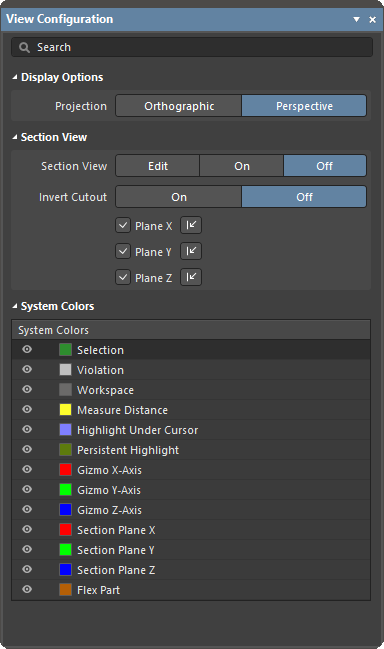 ).
). 버튼 메뉴 또는 View » Panels 메인 메뉴) 외에도, View Configuration 패널은
 설계 공간에서 뷰 방향 맞추기
멀티 보드 어셈블리 편집기 설계 공간의 왼쪽 하단에는 빨강/초록/파랑 축 마커가 있으며, 이를 design space gizmo라고 합니다.
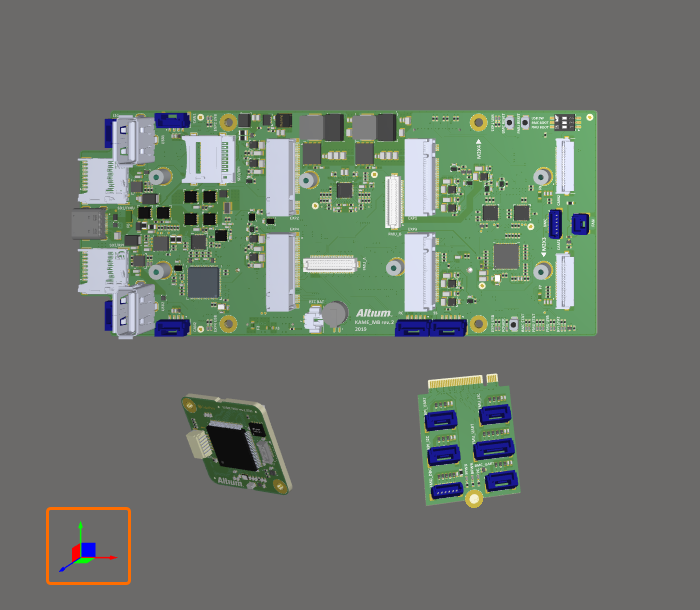
설계 공간 기즈모(설계 공간 왼쪽 하단의 색상 화살표와 평면)를 사용해 설계 공간의 뷰를 제어합니다.
설계 공간 기즈모는 설계 공간을 바라보는 뷰의 방향(orientation)을 변경하는 데 사용됩니다.
각 설계 공간 축과 해당 평면에는 색상이 할당되어 있습니다:
-
Blue – Z축: XY 평면을 향해 바라보는 뷰. 위/아래(Top/Bottom) 뷰로 생각할 수 있습니다.
-
Red – X축: YZ 평면을 향해 바라보는 뷰. 앞/뒤(Front/Rear) 뷰로 생각할 수 있습니다.
-
Green – Y축: XZ 평면을 향해 바라보는 뷰. 좌/우(Left/Right) 뷰로 생각할 수 있습니다.
마우스를 색상 기즈모 요소 위에 올리면 더 밝게 표시되어 활성 상태임을 나타냅니다. 해당 색상을 클릭하면, 그 축 방향으로 어셈블리를 down 바라보도록 뷰가 재정렬됩니다. 두 번째로 클릭하면 같은 축을 반대 방향에서 내려다보도록 뷰가 뒤집힙니다. 아래 표는 다양한 동작을 더 자세히 설명합니다.
설계 공간 축에 정렬되는 뷰 제어 단축키
다음 단축키는 뷰를 설계 공간 축에 정렬합니다:
| 단축키 | 동작 |
|---|---|
Z 키 또는 설계 공간 기즈모에서 Blue 클릭 |
Z축을 따라 내려다보며 XY 평면을 정면으로 보도록 뷰를 재정렬합니다. 파란색(Blue)을 한 번 더 클릭하면 반대 방향에서 보거나, Shift+Z 단축키를 사용합니다. |
X 키 또는 설계 공간 기즈모에서 Red 클릭 |
X축을 따라 내려다보며 YZ 평면을 정면으로 보도록 뷰를 재정렬합니다. 빨간색(Red)을 한 번 더 클릭하면 반대 방향에서 보거나, Shift+X 단축키를 사용합니다. |
Y 키 또는 설계 공간 기즈모에서 Green 클릭 |
Y축을 따라 내려다보며 XZ 평면을 정면으로 보도록 뷰를 재정렬합니다. 초록색(Green)을 한 번 더 클릭하면 반대 방향에서 보거나, Shift+Y 단축키를 사용합니다. |
설계 공간 기즈모를 사용해 뷰의 방향을 변경합니다.
현재 뷰에 정렬되는 뷰 제어 단축키
수행할 수 있는 많은 뷰 이동은 설계 공간 축을 기준으로 하지 않고, 현재 뷰를 기준으로 합니다. 현재 뷰는 ‘현재 뷰 평면(current view plane)’이라고 하며, 모니터를 통해 현재 보고 있는 평면을 의미합니다. 예를 들어 확대/축소(Zoom)를 하면 설계 공간 축의 각도와 무관하게 설계 공간의 내용이 사용자 쪽으로 가까워지거나 멀어집니다.
다음 단축키는 현재 뷰 평면을 기준으로 동작합니다:
| 단축키 | 동작 |
|---|---|
Ctrl+Mouse Wheel |
확대/축소(Zoom in/out) |
Right-Click, Hold&Drag |
현재 뷰 평면에서 설계 공간의 뷰를 이리저리 이동할 때 패닝 손(panning hand) 커서를 표시합니다. |
Shift+Right-Click, Hold&Drag |
현재 뷰 평면의 수평 및 수직 축을 기준으로 설계 공간 뷰를 회전합니다. 클릭-드래그를 시작한 위치가 회전 중심을 정의합니다. |
Ctrl+PgDn |
원점 마커를 포함해 모든 객체가 화면에 들어오도록 뷰를 맞춥니다. |
마우스 및 키보드 단축키를 사용해 현재 뷰를 변경할 수 있습니다.
투영 방식 변경
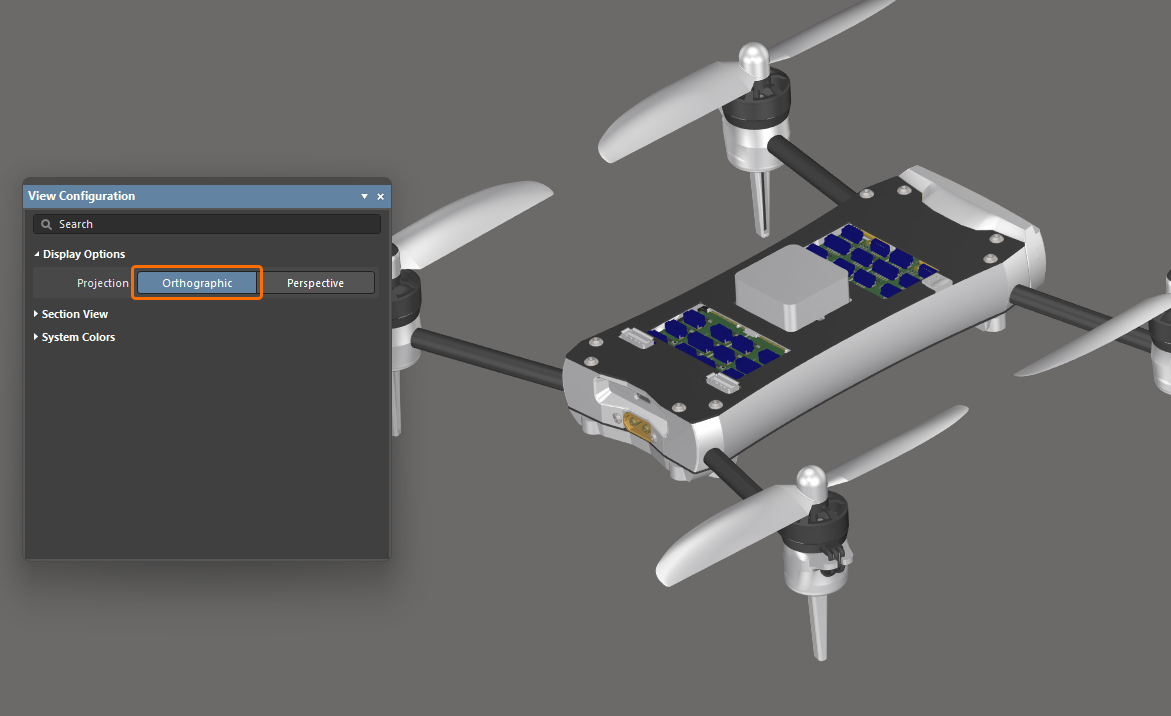
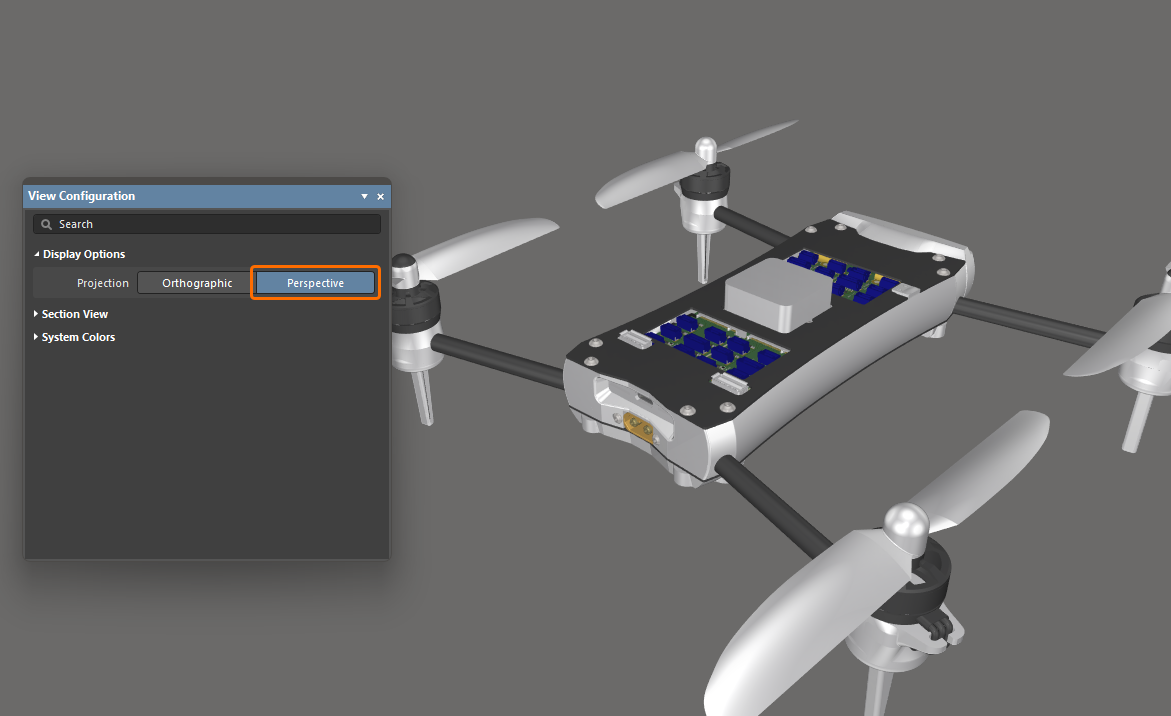
메인 메뉴의 View » Toggle Projection Type 명령(단축키: P)을 토글하거나, View Configuration 패널의 Display Options 영역에 있는 Projection 옵션을 사용하여 멀티 보드 어셈블리 편집기의 뷰를 원근(Perspective) 또는 정투영(Orthographic)으로 변경할 수 있습니다.
-
원근(Perspective)은 높이, 너비, 깊이를 표현하여 보다 사실적인 이미지/그래픽을 보여주는 3차원 뷰입니다.
-
정투영(Orthographic)은 3차원 객체를 한 평면에 투영해 생성한 뷰로, 보통 그 평면은 객체의 한 평면과 평행하게 배치됩니다. 주변 객체에 가려지지 않고 멀티 보드 어셈블리에서 객체와 텍스트의 정확한 위치를 확인하려면 이 옵션을 선택하세요.
|
멀티 보드 어셈블리의 Projection이(가) Orthographic(으)로 설정됩니다. 동일한 멀티 보드 어셈블리의 Projection이(가) Perspective(으)로 설정됩니다. |
어셈블리의 섹션 뷰 정의
섹션 뷰는 일반적으로는 보이지 않을 수 있는 어셈블리 내부의 디테일을 드러내는 데 사용할 수 있는 뷰입니다. 이를 위해 어셈블리의 일부를 sliced하거나 cut away하는 평면을 정의합니다. 멀티 보드 어셈블리 편집기는 3개 축 각각에 대해 섹션 평면을 정의할 수 있어, 섹션 정의를 1, 2 또는 3방향으로 설정할 수 있습니다.
섹션 뷰는 Off, On 또는 Edit 모드로 설정할 수 있습니다. Edit 모드에서는 섹션 평면이 표시되며, 각 평면은 섹션 뷰 원점에서 바깥으로 뻗는 색상 반투명 표면으로 표시됩니다. 섹션 뷰 원점은 section view gizmo라고 하는 세 개의 색상 화살표로 정의됩니다. Section View 영역의 View Configuration 패널에서 표시를 활성화하고 방향을 구성할 수 있습니다.
|
Edit 모드를 활성화하면 섹셔닝이 적용되고 평면이 표시되며 편집 가능해집니다. On 모드를 활성화하면 섹셔닝이 적용되지만 평면은 숨겨집니다. Off 모드를 활성화하면 패널이 숨겨져 멀티 보드 어셈블리를 더 명확하게 볼 수 있습니다. |
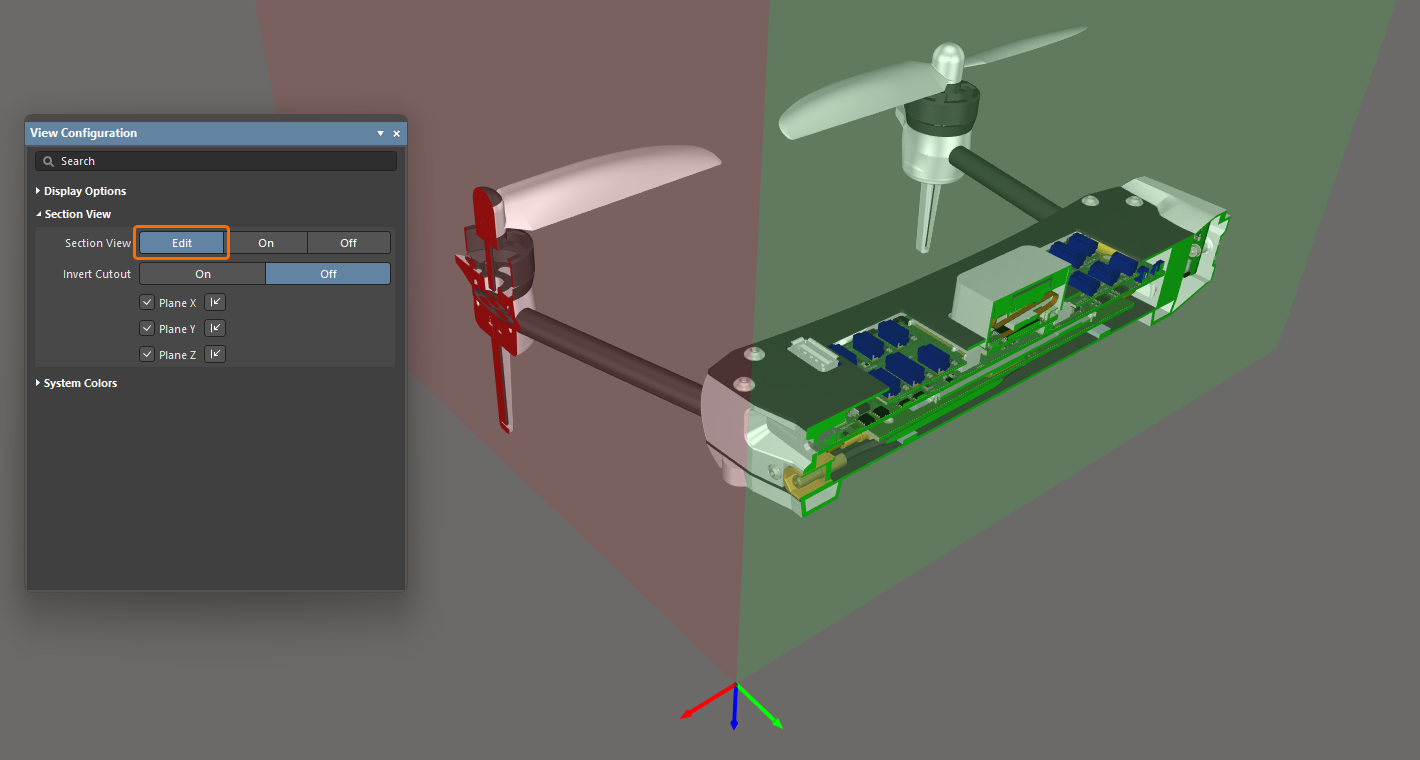
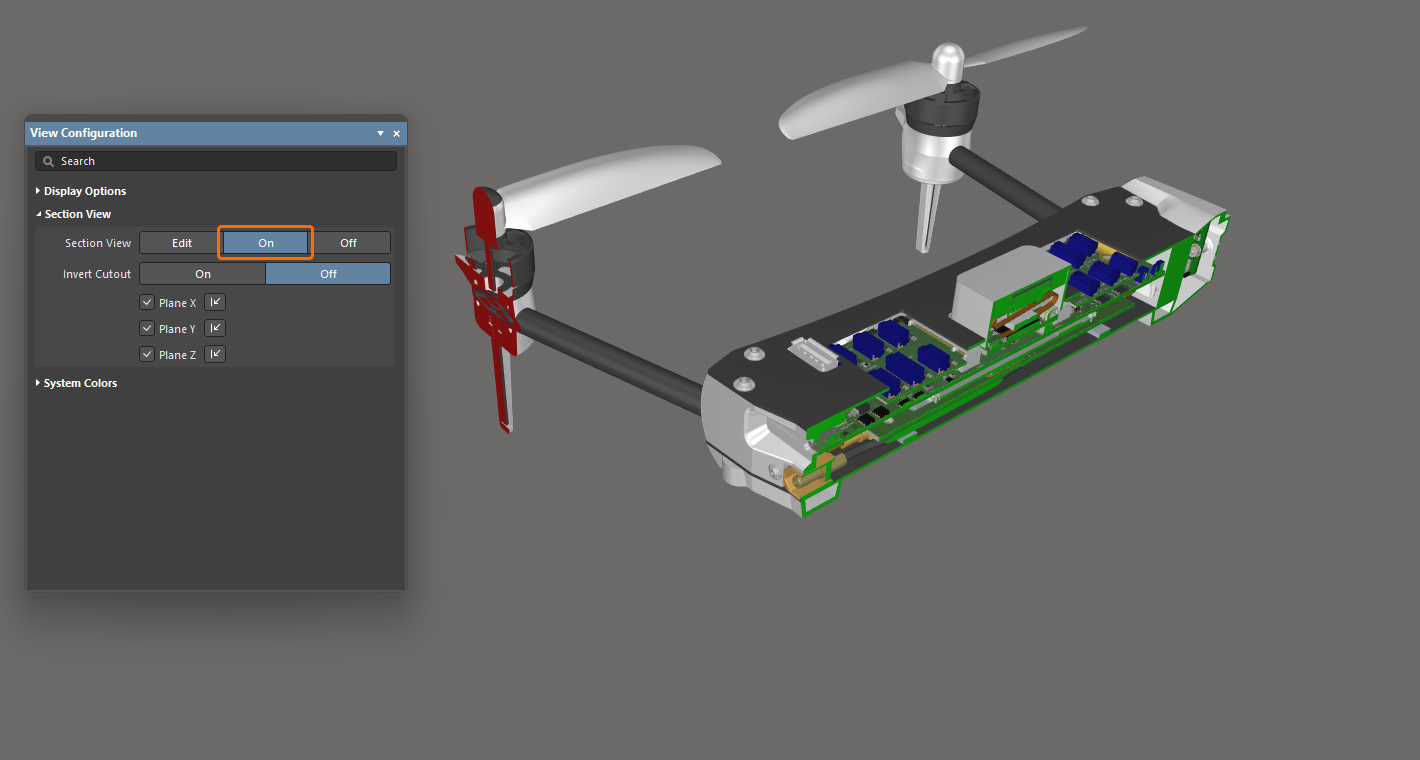
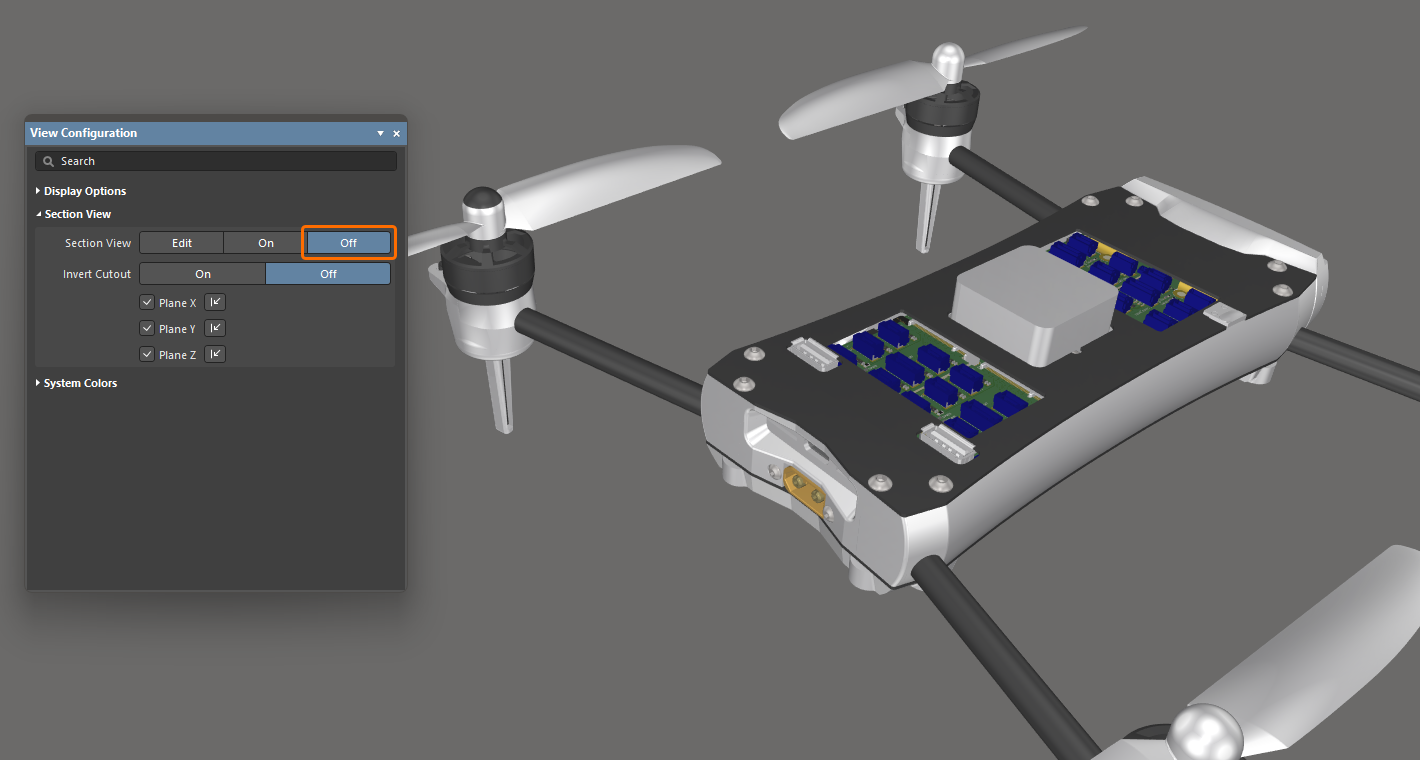
섹션 뷰 작업 방법:
-
메인 메뉴에서 View » Toggle Section View을(를) 선택(단축키:
Shift+Ctrl+V)하여 Section View 표시를 Edit/On/Off 사이에서 전환합니다. -
Edit 모드에서는 섹션 뷰 기즈모의 해당 색상 화살표를 클릭하여 드래그함으로써 각 섹션 평면의 위치를 변경할 수 있습니다.
-
섹션 뷰는 섹션 뷰 기즈모로 제어되며, 이 기즈모가 X, Y, Z 섹션 평면의 위치를 제어합니다. 기즈모의 위치가 섹션 뷰의 원점을 정의합니다.
-
기본 동작은 현재 섹션 뷰의 음수 공간(negative space)에 있는 모든 것을 숨기고, 양수 공간(positive space)에 나타나는 객체만 표시하는 것입니다. 이 동작은 View Configuration 패널에서 Invert Cutout 옵션을 활성화하면 반대로 전환됩니다. 그러면 음수 공간의 객체는 표시되고 양수 공간의 객체는 숨겨집니다.
-
Edit 모드에서는 Plane X / Plane Y / Plane Z 체크박스를 사용하여 특정 단면 평면을 활성화/비활성화할 수 있으며(한 개 또는 두 개의 평면을 비활성화할 수 있음), 해당
 컨트롤을 사용해 각 평면에 적용되는 단면 방향을 전환할 수 있습니다. 단면 보기의 On 모드로 전환해도 설정은 유지됩니다.
시스템 색상 구성
View Configuration 패널의 System Colors 영역을 사용하여 선택된 객체, 설계 공간 배경 등과 같은 시스템 요소의 색상을 구성합니다. 색상 견본을 클릭하여 해당 요소에 필요한 색상을 선택하십시오.

 AI로 번역됨