
보드 배치 및 방향 설정
이제 디자인 공간과 키보드/마우스 단축키를 사용해 뷰를 회전하고 전환하는 데 익숙해졌다면(자세한 내용은 Changing Your View of the Design Space 페이지 참고), 다음 단계는 디자인 공간 안에서 보드(및 기타 오브젝트)를 올바르게 방향 지정하고 배치하는 방법을 익히는 것입니다.
보드를 클릭하면 선택 색상(기본값은 녹색)으로 하이라이트되며, 색상으로 구분된 방향 선과 호(arc)가 나타납니다. 이러한 색상 선과 호를 통틀어 object gizmo라고 하며, 이를 사용해 디자인 공간에서 해당 보드를 이동하고 방향을 다시 설정할 수 있습니다.
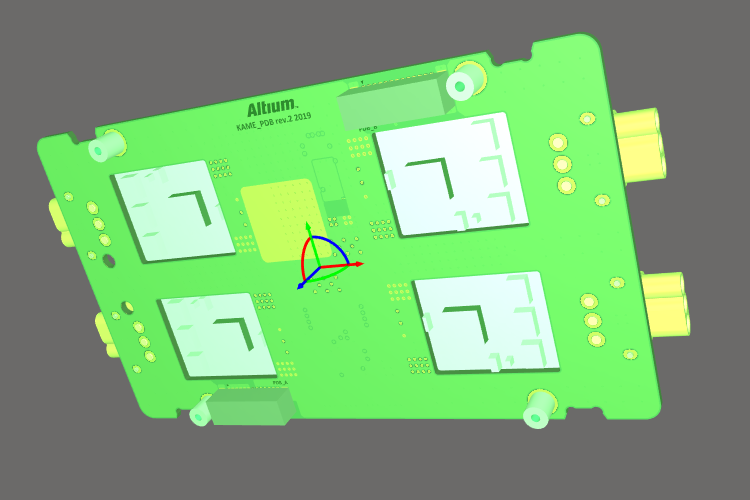
오브젝트 기즈모는 오브젝트가 선택되면 표시됩니다.
어셈블리의 각 보드는 PCB 편집기에서 설계된 것과 동일한 방향으로 디자인 공간에 로드됩니다. 오브젝트는 Multi-board Assembly 편집기에서 현재 보드의 방향이 어떻게 되어 있든, PCB 편집기에서 생성될 때의 X, Y, Z 축을 그대로 유지합니다.
보드 방향 재설정 및 재배치
오브젝트 기즈모가 표시되면 다음 중 하나를 클릭한 채로 유지합니다:
-
Object gizmo arrow – 해당 오브젝트 축을 따라 오브젝트를 이동합니다.
-
Object gizmo arc – 해당 오브젝트 축을 중심으로 오브젝트를 회전합니다. 회전 중에는 오브젝트가 90도 단위로 회전할 때 약간 ‘달라붙는’(스냅되는 듯한) 느낌이 있습니다. 이 기능을 비활성화하려면
Shift키를 누른 채로 유지하세요. -
Selected object – 현재 뷰 평면을 따라 오브젝트를 이동합니다. 현재 뷰 평면은 현재 뷰가 어떤 방향으로 설정되어 있는지에 의해 정의되므로, 이 방식으로 이동하면 3D 공간에서 오브젝트가 어디에 위치하게 될지 예측하기 어려울 수 있습니다.
오브젝트 기즈모를 사용해 보드를 회전하거나 재배치합니다.
이동을 평면 또는 축으로 제한하기
오브젝트 이동을 디자인 공간 평면으로 제한하려면(이전 비디오에 표시됨):
-
Changing Your View of the Design Space 페이지에 설명된 대로 디자인 공간 기즈모를 사용해 디자인 공간을 재정렬합니다. 이렇게 하면 현재 뷰 평면이 선택한 디자인 공간 평면과 동일해집니다.
-
오브젝트를 선택한 다음, 디자인 공간의 아무 곳이나 클릭하고 선택한 오브젝트(들)를 드래그합니다. 선택한 보드를 이동할 때마다 그 이동은 현재 뷰가 정의하는 평면으로 제한된다는 점을 기억하세요.
오브젝트 이동을 오브젝트 축으로 제한하려면(이전 비디오에 표시됨):
-
이동할 오브젝트를 선택하면 오브젝트 기즈모가 표시됩니다. 여러 오브젝트를 이동해야 한다면
Shift+Click를 사용해 추가 오브젝트를 선택하세요. -
해당 오브젝트 기즈모의 화살표를 클릭해 드래그하면 선택 항목이 그 축을 따라 미끄러지듯 이동합니다.
오브젝트를 디자인 공간 축에 정렬하기
오브젝트를 디자인 공간 축에 정렬하려면(이전 비디오에 표시됨):
-
오브젝트를 선택하여 오브젝트 기즈모가 표시되게 합니다.
-
해당 색상의 호(arc)를 사용해 필요한 방향으로 오브젝트를 회전합니다. 디자인 공간 평면을 가로지를 때 동작에 약간의 ‘달라붙는’ 느낌이 있습니다. 오브젝트를 정렬할 때 이 동작을 가이드로 활용하세요.
 AI로 번역됨