
물리적 멀티보드 어셈블리 생성하기
Altium Designer는 multi-board assembly라고 하는 멀티보드 어셈블리를 생성할 수 있도록 지원합니다. 멀티보드 회로도(*.MbsDoc)에서 시스템의 논리 구조를 정의한 후, 시스템 설계를 비어 있는 멀티보드 어셈블리 문서(*.MbaDoc)로 전송하여 물리적 멀티보드 설계를 생성합니다. 이 과정에서 멀티보드 회로도의 각 논리 블록이 참조하는 물리적 표현(PCB 및 기타 멀티보드 어셈블리)이 멀티보드 어셈블리 편집기로 로드됩니다. 이 페이지에서는 그 과정을 설명합니다.
멀티보드 어셈블리의 논리 설계 단계에 대해 자세히 알아보려면 Capturing the Logical System Design 페이지를 참조하십시오.
새 멀티보드 어셈블리 문서를 만들려면 다음과 같이 하십시오.
-
*.MbaDoc새 멀티보드 어셈블리 문서를 멀티보드 프로젝트에 추가합니다. 방법은 Projects 패널에서 프로젝트 항목을 마우스 오른쪽 버튼으로 클릭한 다음, 컨텍스트 메뉴에서 Add New to Project » Multi-board Assembly을 선택하는 것입니다. -
새 멀티보드 어셈블리 문서를 저장합니다(Projects 패널에서 해당 항목을 마우스 오른쪽 버튼으로 클릭하고 컨텍스트 메뉴에서 Save As을 선택).
-
멀티보드 회로도에서 멀티보드 어셈블리 문서로 시스템의 논리 표현을 전송합니다 – 자세히 알아보기.
-
인클로저가 준비되어 있으면 어셈블리에 로드합니다 – 자세히 알아보기.
-
어셈블리 내 각 요소의 위치를 지정합니다 – 자세한 내용은 Positioning & Orienting Your Boards 페이지를 참조하십시오.
-
메이트를 사용하여 어셈블리 내 요소를 연결합니다 – 자세한 내용은 Working with Mates 페이지를 참조하십시오.
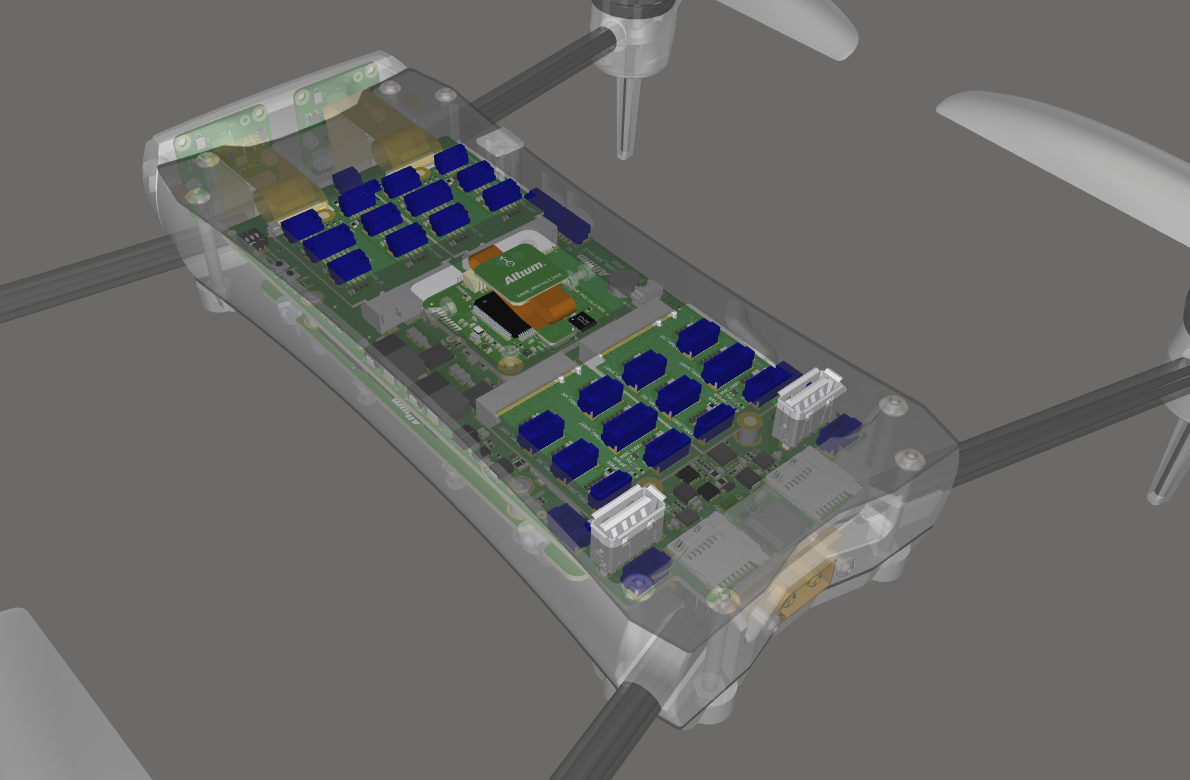
멀티보드 어셈블리의 예입니다. 여러 개의 연결된 PCB가 인클로저 내부에 배치되어 있습니다.
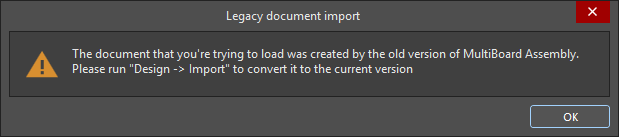
시스템 설계를 멀티보드 어셈블리 문서로 전송하기
멀티보드 설계는 다음 명령 중 하나를 사용하여 멀티보드 회로도에서 멀티보드 어셈블리 문서로 전송됩니다.
-
Design » Update Assembly - <MultiBoardAssemblyDocumentName>.MbaDoc 멀티보드 회로도 편집기의 주 메뉴에서.
-
Design » Import Changes From <MultiBoardProjectName>.PrjMbd 멀티보드 어셈블리 편집기의 주 메뉴에서.
이 명령 중 하나를 실행하면 소프트웨어가 멀티보드 회로도의 각 모듈을 검사하여 각 하위 프로젝트에 대해 선택된 PCB/어셈블리를 식별하고, 각 보드를 어셈블리에 추가하는 데 필요한 수정 목록을 Engineering Change Order 대화상자에 표시합니다.
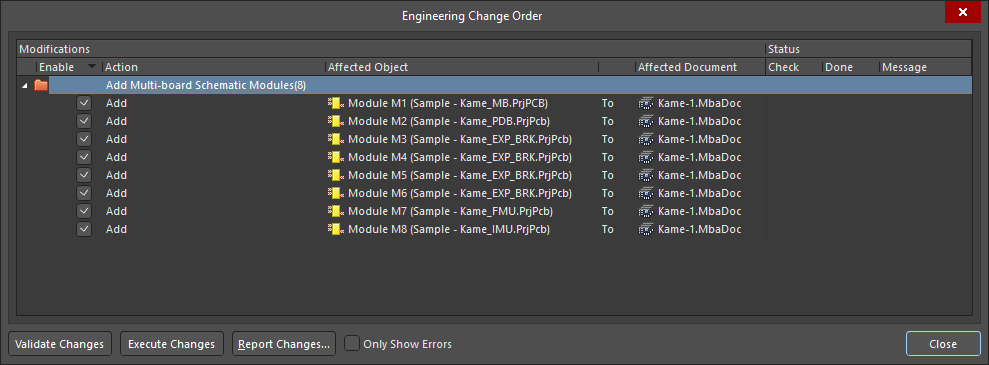
각 PCB 프로젝트의 보드는 ECO 수정 항목으로 나열되며, ECO가 실행되면 멀티보드 어셈블리 편집기에 로드됩니다.
 버튼을 클릭하면 보드/어셈블리가 멀티보드 어셈블리 편집기에 로드됩니다. 각 보드/어셈블리는 하위 프로젝트에서 가지고 있는 것과 동일한 방향으로 설계 공간에 배치됩니다. 이 과정에서는 각 PCB의 전체 데이터 세트를 분석하고 로드해야 하므로 시간이 다소 걸립니다.
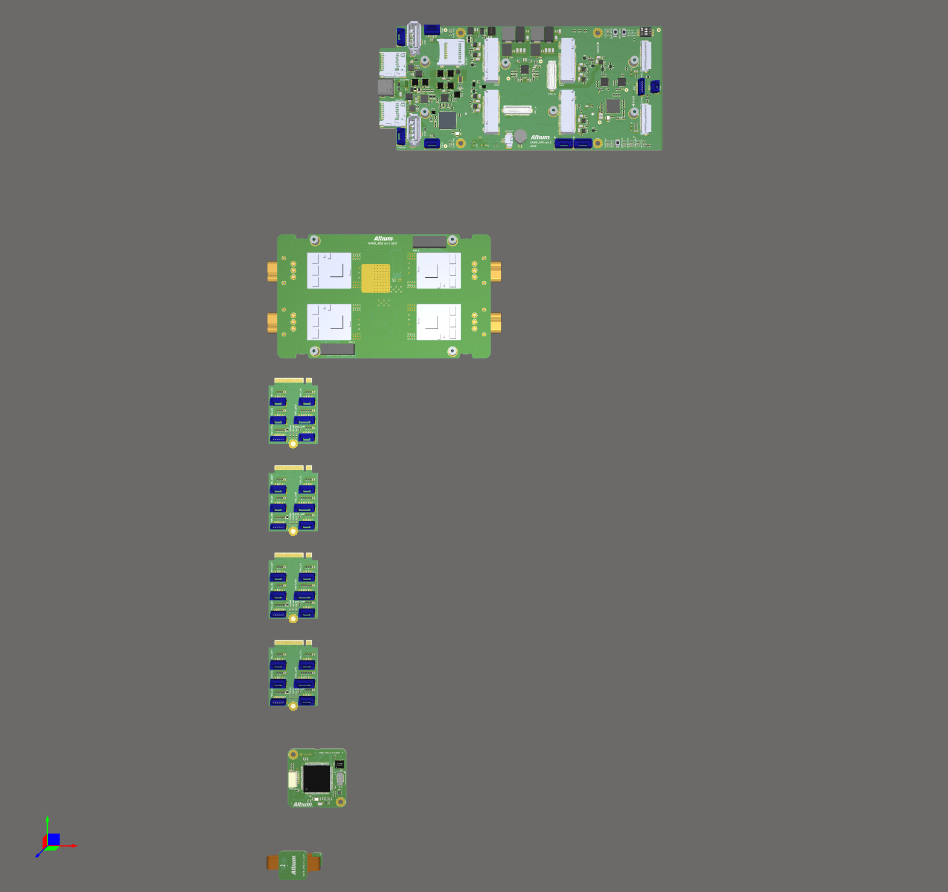
이 멀티보드 어셈블리의 보드가 멀티보드 어셈블리 편집기 설계 공간에 로드되어 위치 지정할 준비가 된 상태입니다.
멀티보드 어셈블리에 추가 객체 추가하기
멀티보드 회로도에서 참조된 PCB뿐 아니라 멀티보드 어셈블리에 추가 객체를 로드할 수도 있습니다. 추가 객체는 Design 메뉴를 사용하거나 Multi-board Assembly 패널 상단에 있는 버튼을 사용하여 로드할 수 있습니다.
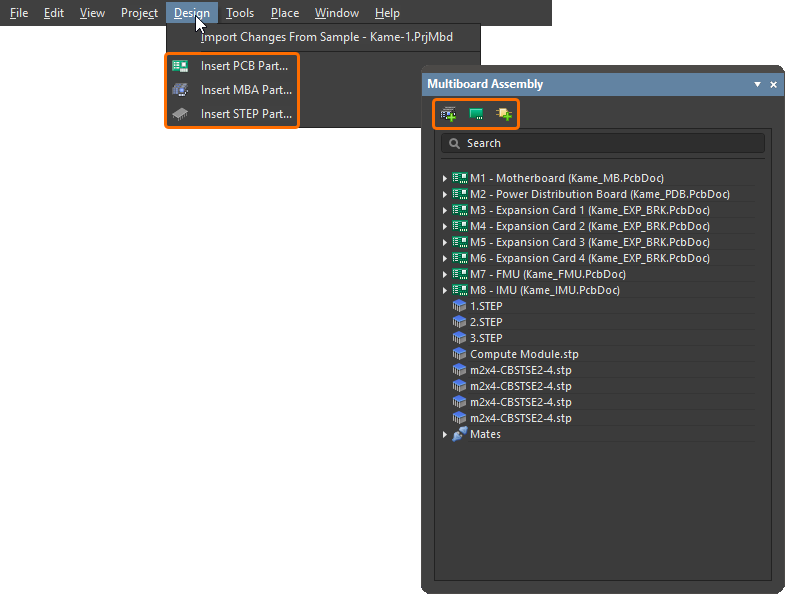
적절한 명령 또는 버튼을 사용하여 다음을 수행합니다.
-
Insert PCB Part (
 ) – 이 어셈블리에 다른 PCB를 삽입합니다.
-
Insert MBA Part (
 ) – 이 어셈블리에 다른 멀티보드 어셈블리를 삽입합니다.
-
Insert STEP Part (
 ) – 이 어셈블리에 STEP 형식의 기계 모델을 삽입합니다.
어셈블리 부품 업데이트 또는 편집
부품 잠금/잠금 해제
부품을 잠그거나 잠금 해제하려면 원하는 부품을 선택하고 마우스 오른쪽 버튼을 클릭한 다음, 컨텍스트 메뉴에서 Lock Selected Part/Unlock Selected Part 명령을 선택하여 어셈블리 편집기 설계 공간의 현재 위치에서 해당 부품(또는 메이트된 부품)을 잠그거나 잠금 해제합니다. 또는 Multiboard Assembly 패널에서 부품 항목을 마우스 오른쪽 버튼으로 클릭한 다음 Locked을 선택할 수도 있습니다.
-
잠긴 부품은 편집하거나 이동할 수 없습니다.
-
잠긴 부품은 Multiboard Assembly 패널에 자물쇠 아이콘으로 표시됩니다.
-
잠긴 개별 부품에는 객체 기즈모가 표시되지 않습니다(객체 기즈모에 대한 자세한 내용은 Positioning & Orienting Your Boards 페이지 참조).
-
잠긴 부품은 소스로 선택된 경우(즉, 이동하는 객체인 경우) 메이트할 수 없습니다. 부품 메이팅에 대한 자세한 내용은 Working with Mates 페이지를 참조하십시오.
부품 업데이트
어셈블리에 추가된 부품 또는 3D 바디가 업데이트된 경우, 다음 작업 중 하나를 사용하여 해당 업데이트를 멀티보드 어셈블리에 로드할 수 있습니다.
-
주 메뉴에서 Edit » Update All Parts 명령을 선택하거나 설계 공간의 아무 곳이나 마우스 오른쪽 버튼으로 클릭한 다음 컨텍스트 메뉴에서 Update All Parts 명령을 선택합니다(단축키:
Shift+Ctrl+U). 이렇게 하면 활성 멀티보드 어셈블리의 모든 부품이 해당 하위 PCB 문서의 최신 레이아웃 정보로 업데이트됩니다. -
필요한 부품을 선택한 다음 주 메뉴에서 Edit » Update Selected Part 명령을 선택하거나 설계 공간의 아무 곳이나 마우스 오른쪽 버튼으로 클릭한 다음 컨텍스트 메뉴에서 Update Selected Part 명령을 선택합니다(단축키:
Ctrl+U). 이렇게 하면 활성 멀티보드 어셈블리에서 선택한 부품이 해당 하위 PCB 문서의 최신 레이아웃 정보로 업데이트됩니다. -
필요한 3D 바디를 선택한 다음 주 메뉴에서 Edit » Update Selected 3D Body 명령을 선택하거나 설계 공간의 아무 곳이나 마우스 오른쪽 버튼을 클릭한 다음 컨텍스트 메뉴에서 Update Selected 3D Body 명령을 선택하여 활성 멀티보드 어셈블리에서 선택한 3D 바디를 해당 하위 PCB 문서의 최신 레이아웃 정보로 업데이트합니다.
부품 편집
멀티보드 어셈블리 편집기 내부에서 어셈블리 또는 PCB 편집 세션을 시작할 수 있습니다. 필요한 부품을 선택하고 Edit » Edit Selected Part 명령을 실행하거나 설계 공간의 아무 곳이나 마우스 오른쪽 버튼으로 클릭한 다음 컨텍스트 메뉴에서 Edit Selected Part 명령을 선택합니다(단축키: Ctrl+E). 명령을 실행하면 부품 편집 모드로 들어가며, 선택한 PCB가 가능한 경우 주 설계 창 안에 맞도록 확대되고 중앙에 배치됩니다. 해당 보드는 원래 색상으로 계속 표시되고, 다른 모든 보드는 회색 처리(읽기 전용)됩니다.
필요에 따라 수동 배치 및/또는 정렬 기능을 사용하여 부품 배치를 변경합니다. 편집을 마치면 Finish Part Editing 명령(Ctrl+E)을 사용하십시오. 설계 공간 보기 상태는 어셈블리의 모든 보드가 보이도록 돌아가며, 편집 중이던 보드는 선택된 상태로 유지됩니다.
변경 사항을 적용하지 않고 편집을 취소하려면 Cancel Part Editing 명령을 사용하십시오.
멀티보드 어셈블리 탐색 및 관리
멀티보드 어셈블리를 탐색하고 관리하려면 Multiboard Assembly 패널을 사용할 수 있습니다.
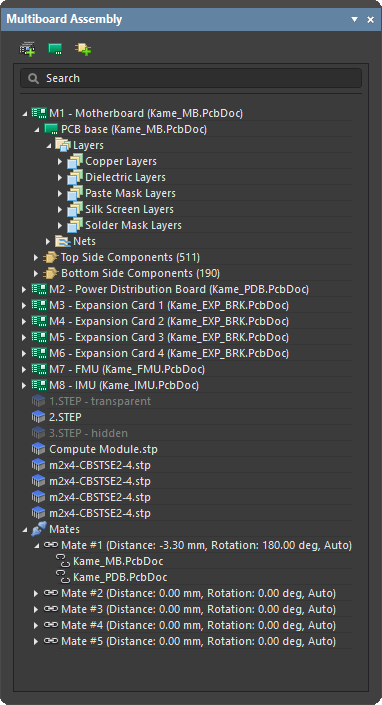
이 패널은 다음을 포함하여 전체 어셈블리 구조를 확장 가능한 트리 보기로 제공합니다.
-
포함된 보드(PCB)와 멀티보드 어셈블리, 그리고 각 PCB 내의 구성요소, 레이어 및 넷
-
포함된 STEP 모델
-
포함된 기타 멀티보드 어셈블리
-
어셈블리의 객체 간에 형성된 메이트
멀티보드 어셈블리에서 요소 강조 표시
Multiboard Assembly 패널은 트리에서 선택한 부품을 설계 공간에서 강조 표시하는 기능을 제공합니다. 강조 표시는 어셈블리 트리 상위 수준에서 이루어진 선택에 대해 양방향으로 동작합니다. 예를 들어 설계 공간에서 최상위 객체를 선택하면 패널 항목의 선택 상태도 그에 따라 변경됩니다. 패널에서는 논리적으로 가능한 모든 트리 수준에서 선택이 지원됩니다. 예를 들어 개별 넷을 선택하면 보드 전체에서 해당 넷이 강조 표시되지만, 개별 유전체 레이어를 선택해도 해당 레이어는 강조 표시되지 않습니다. 패널에서 다중 선택할 때는 표준 Windows Shift+Click 또는 Ctrl+Click 단축키를 사용할 수 있습니다.
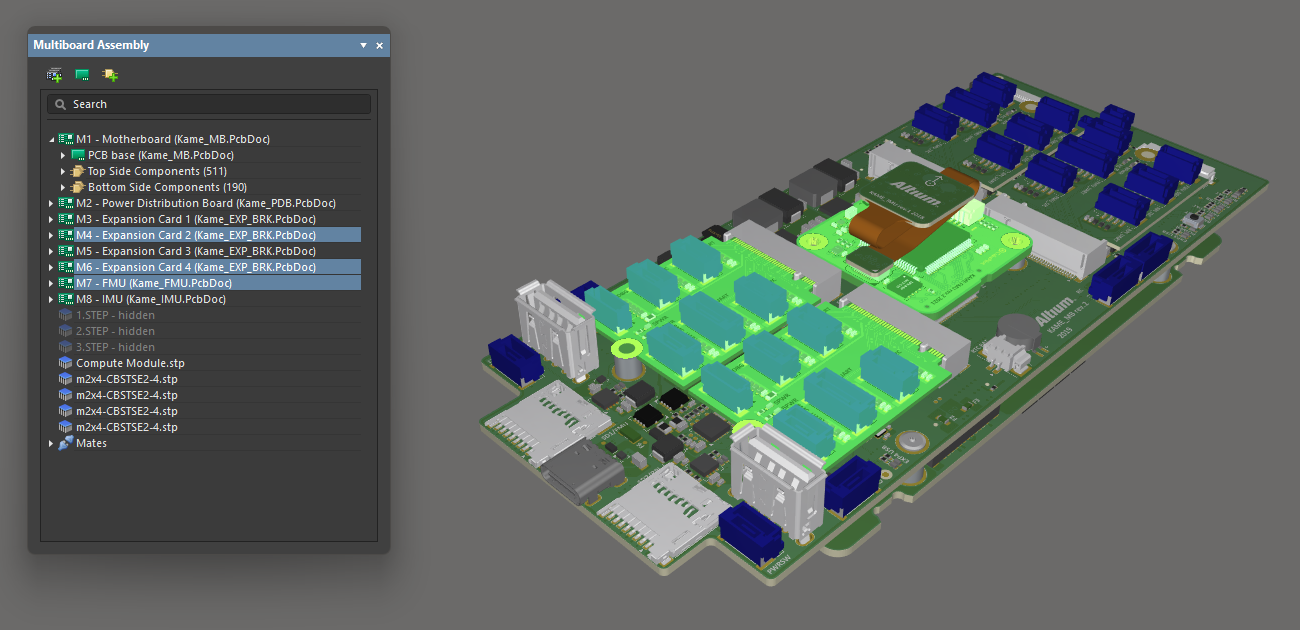
설계 공간에서 선택된 세 개의 보드가 패널에서도 강조 표시됩니다.
어셈블리 부품의 가시성 및 투명도 제어
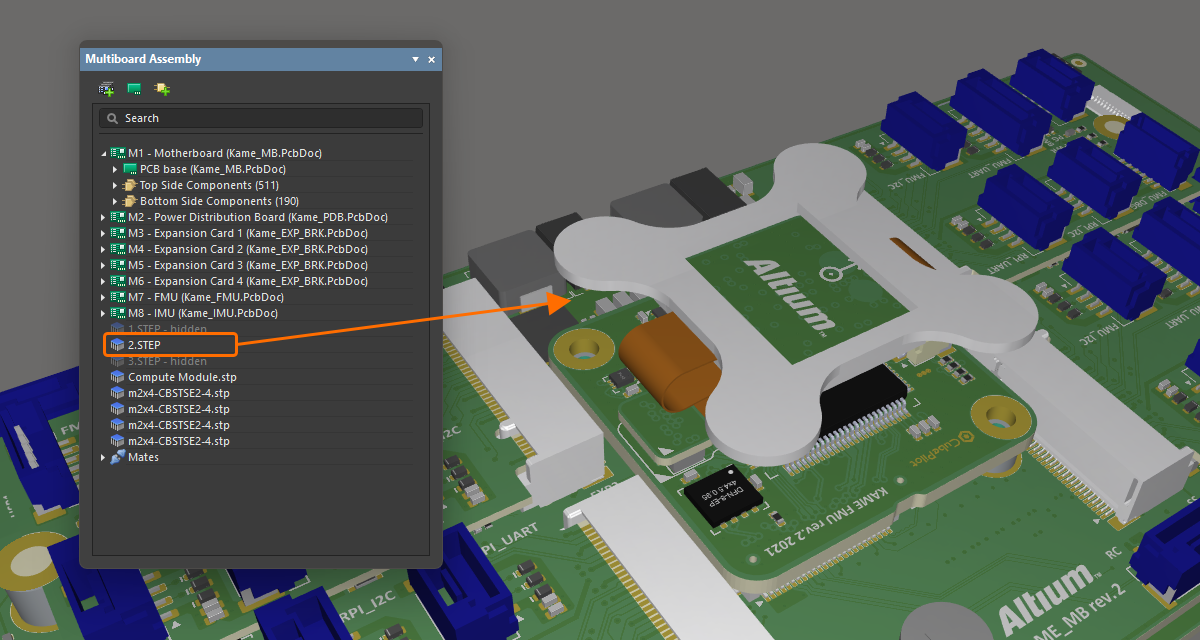
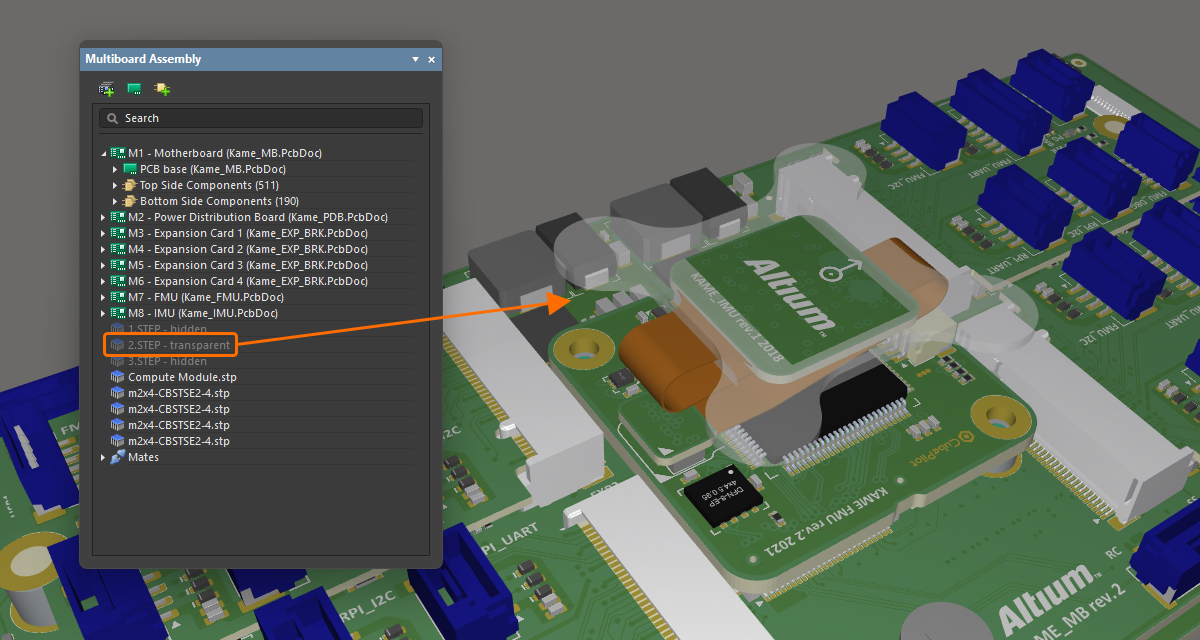
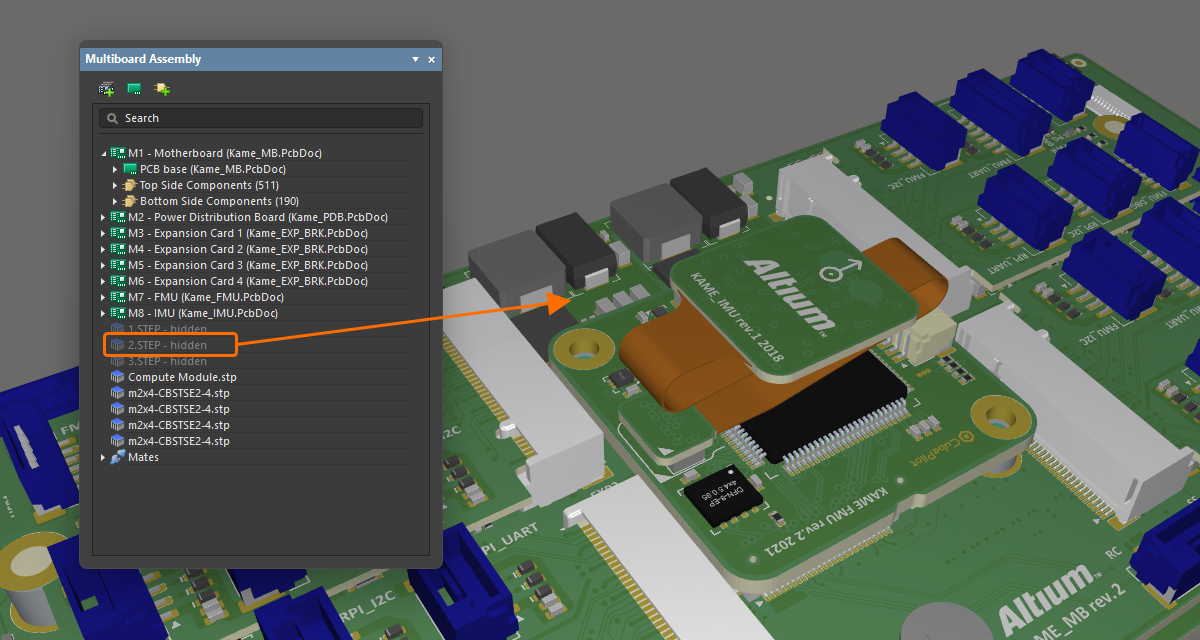
특정 부품 하나 또는 여러 개를 강조 표시하는 것 외에도, 패널을 사용하여 현재 패널에서 선택된 부품의 가시성과 투명도를 제어할 수 있습니다. 선택한 부품을 마우스 오른쪽 버튼으로 클릭한 다음 컨텍스트 메뉴에서 Visible 또는 Transparent를 선택합니다. 투명한 부품은 비쳐 보이게 됩니다. Visible 옵션이 비활성화된 부품은 숨겨집니다.
|
STEP 모델이 어셈블리에서 완전히 보이는 상태입니다. 동일한 모델이 투명하게 설정된 상태입니다. 동일한 모델이 완전히 숨겨진 상태입니다. |
거리 측정
주 메뉴의 Tools » Measure Distance 명령(단축키: Ctrl+M)은 멀티보드 어셈블리에서 3D 바디 간 거리를 측정하는 데 사용됩니다. 명령을 실행하면 측정 모드로 들어갑니다. 측정은 다음과 같이 수행됩니다.
-
첫 번째 3D 객체 또는 해당 객체의 특정 면을 선택합니다. 커서를 선택 가능한 3D 객체 위로 이동하면 해당 객체의 색상이 변경됩니다. 객체의 특정 면을 선택하려면 커서를 이동하는 동안
Ctrl키를 누르고 있으십시오. 현재 커서 아래의 면이 강조 표시됩니다. 커서를 원하는 위치에 둔 상태에서 클릭하여 객체/면 선택을 확정합니다. -
두 번째 3D 객체 또는 해당 객체의 특정 면을 선택합니다.
-
도구는 선택한 두 객체(면) 사이의 최단 거리를 시각적으로 표시합니다.
-
다른 객체/면 사이의 거리 측정을 계속하거나
Esc를 눌러 측정 모드를 종료합니다.
충돌 검사
두 객체의 표면이 접촉하거나 교차할 때마다 충돌로 표시됩니다.
충돌을 확인하려면 Tools » Check Collisions 를 선택합니다(단축키: Ctrl+K). 명령을 실행하면 소프트웨어가 멀티보드 어셈블리에 포함된 여러 엔터티 간 충돌을 검사합니다. 먼저 각 보드와 상부/하부 인클로저/케이스 부품(STEP 부품) 사이의 충돌을 검사한 다음, 보드(PCB)들끼리의 충돌을 검사합니다.
모든 충돌은 Messages 패널을 통해 보고되며, 문제를 일으키는 객체는 Violation 시스템 색상으로 강조 표시됩니다. 충돌에 연루된 보드의 어떤 구성요소가 충돌을 유발하는지 조사하려면 Messages 패널의 Details 영역을 사용하십시오.
필요한 경우 충돌 검사 실행 후 설계 공간에서 강조 표시된 충돌 위반 사항은 Tools » Clear Violations 명령을 선택하여 지울 수 있습니다.
Rigid-Flex 지원
멀티보드 어셈블리 편집기는 rigid-flex PCB를 지원합니다. Rigid-flex는 플렉시블 회로와 리지드 회로가 결합된 인쇄회로를 의미합니다. 멀티보드 어셈블리 편집기는 PCB 편집기에서 정의된 최종 접힌 상태로 PCB를 표시합니다.
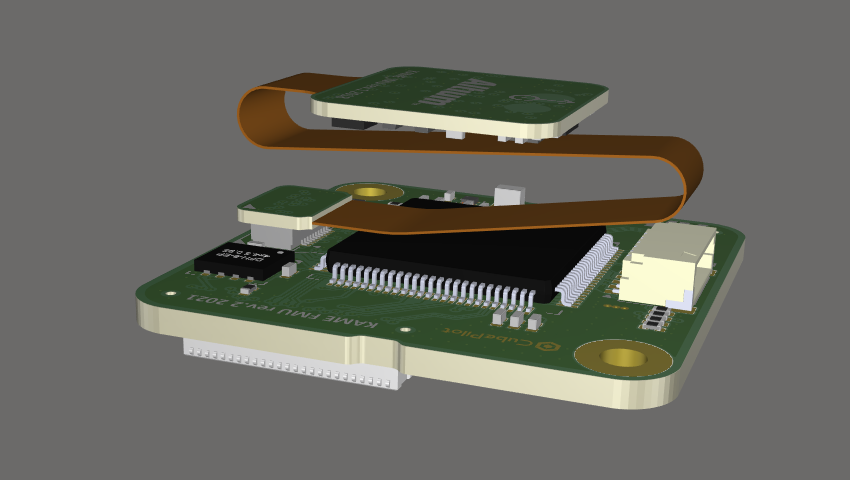
Rigid-flex PCB 설계에 대한 정보는 Designing a Rigid-Flex PCB 페이지를 참조하십시오.
MCAD로 내보내기
어셈블리는 STEP 3D 또는 Parasolid 형식으로 내보낼 수 있습니다. 전체 어셈블리를 STEP 3D 형식(*.step 또는 *.stp)으로 내보내려면 주 메뉴에서 File » Export » STEP 3D 를 선택합니다. 전체 어셈블리를 Parasolid 형식(*.x_t)으로 내보내려면 주 메뉴에서 File » Export » Parasolid 를 선택합니다.
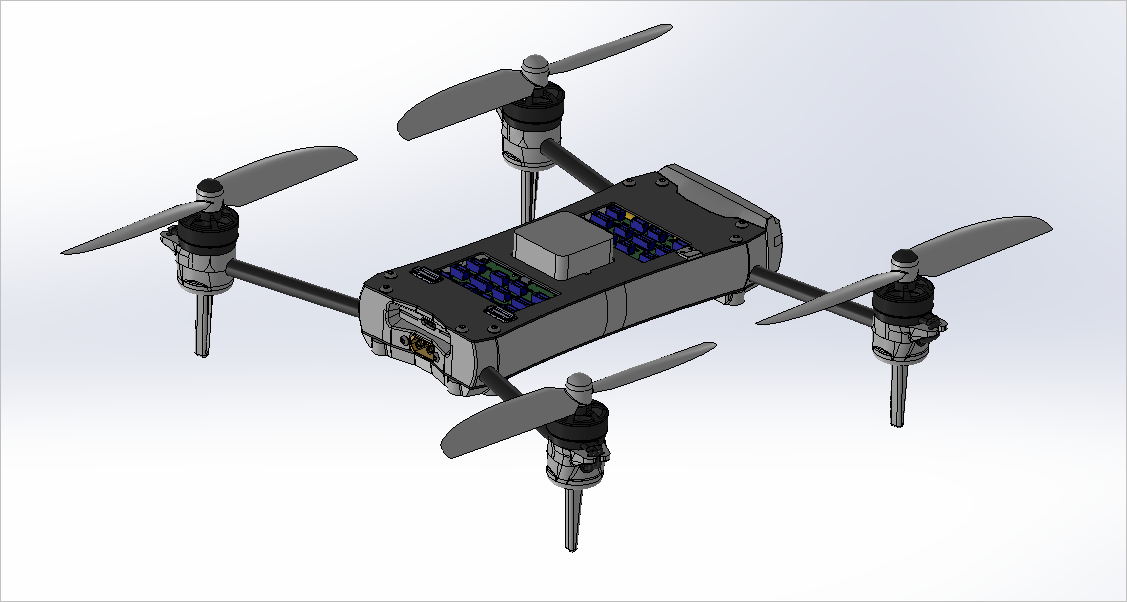
MCAD 도구에서 연 멀티보드 어셈블리 STEP 파일의 예입니다.
PDF 3D로 내보내기
멀티보드 어셈블리 문서는 PDF 파일(*.pdf)로도 내보낼 수 있습니다. 이렇게 하려면 주 메뉴에서 File » Export to PDF File 명령을 선택합니다.
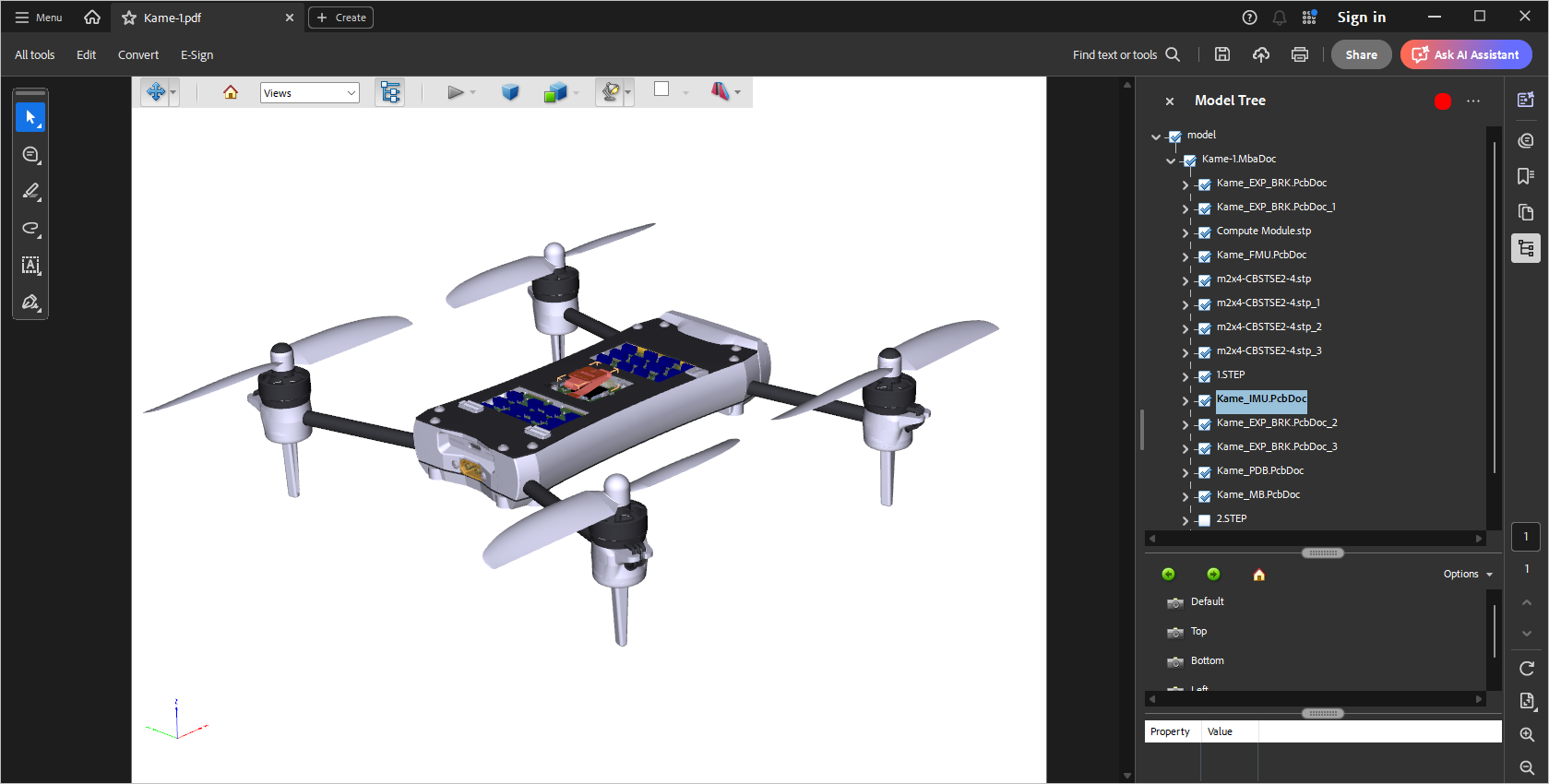
자세한 내용은 Preparing a PDF3D File 페이지를 참조하십시오.
 AI로 번역됨