
Draftsman Placement & Editing Techniques
PCB 도면을 작성할 때 사용할 수 있는 다양한 객체가 제공됩니다. Draftsman 편집기의 디자인 공간에는 도면을 구성하는 많은 설계 객체를 포함할 수 있습니다. 도면 작성 과정에서 원하는 도면 형태를 얻기 위해 작업하면서 이러한 객체의 배치와 속성을 변경해야 합니다.
객체 배치 및 편집의 공통점
Altium Designer의 Draftsman에서는 배치하는 객체가 무엇이든 객체를 배치하는 과정이 대체로 동일합니다. 가장 단순한 수준에서의 절차는 다음과 같습니다.
-
다음 위치 중 한 곳에서 배치할 객체를 선택합니다.
-
메인 Place 메뉴.
-
디자인 공간 상단에 있는 Active Bar .
-
디자인 공간 우클릭 메뉴의 Place 하위 메뉴.
-
-
배치할 객체를 선택하면(해당되는 경우) 소스 PCB 파일에서 도면 데이터가 가져와지며, 커서는 십자선으로 바뀌어 편집 모드임을 나타내고, 관련이 있는 경우 객체가 커서 아래에서 “떠 있는(floating)” 상태로 표시됩니다. 커서를 원하는 위치로 옮긴 다음 클릭하거나
Enter를 눌러 객체를 배치합니다. 치수와 같은 일부 객체는 객체의 모든 관련 위치를 정의하기 위해 위치 지정-클릭 절차를 계속 진행해야 합니다. -
뷰 타입이 아닌 객체를 배치한 후에는 배치 모드(십자선 커서로 표시)가 유지되므로 동일한 타입의 다른 객체를 즉시 배치할 수 있습니다. 배치 모드를 끝내려면 우클릭하거나
Esc키를 누르십시오. 영역(Region) 객체를 배치하는 경우처럼, 객체 배치를 완료하기 위해 한 번, 배치 모드를 종료하기 위해 한 번—총 두 번 수행해야 하는 경우도 있습니다. 배치 모드를 종료하면 커서는 기본 모양으로 돌아갑니다.
배치 전 편집
객체의 기본 속성은 Draftsman – Defaults page 의 Preferences dialog에서 언제든지 변경할 수 있습니다. 객체의 대부분 속성, 또는 논리적으로 사전 정의할 수 있는 속성은 편집 가능한 기본 설정으로 제공됩니다. 이러한 속성은 이후 객체를 배치할 때 적용됩니다. Primitive List 에서 객체를 선택하면 오른쪽에 해당 옵션이 표시됩니다.
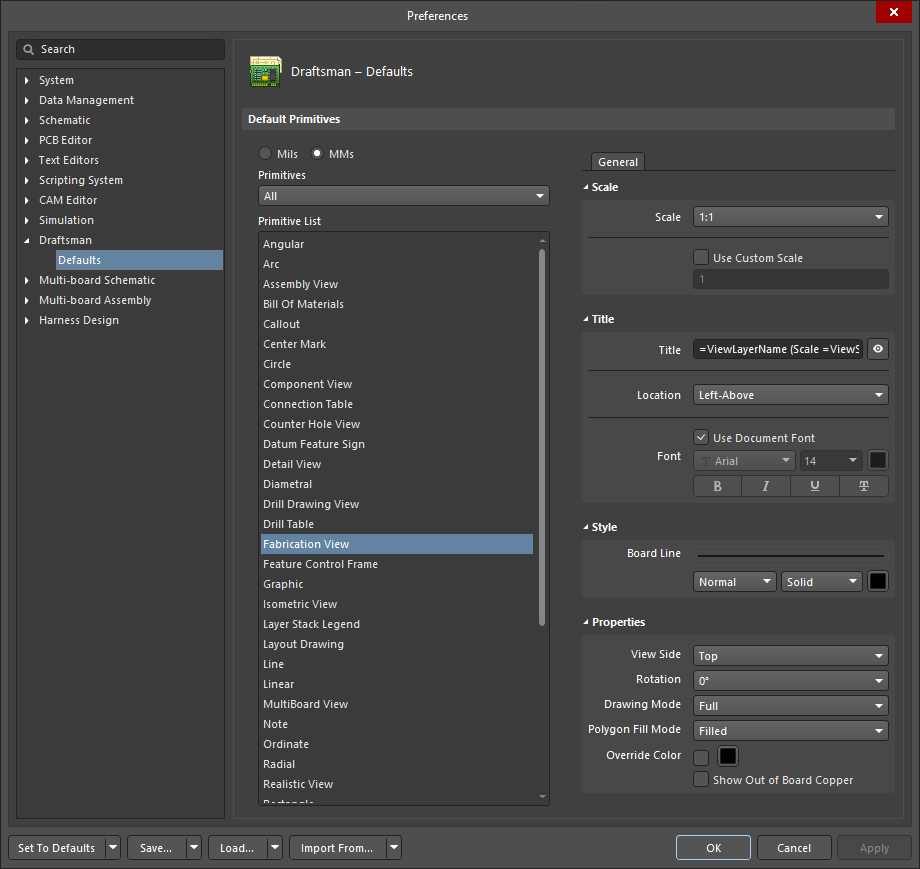
Primitive List 열을 사용해 객체의 속성에 접근하고 필요에 따라 기본값을 편집합니다.
배치 후 편집
객체를 배치한 후에는 여러 가지 방법으로 편집할 수 있습니다. 아래에 설명합니다.
연결된 Properties 패널
이 편집 방법은 배치된 객체의 속성을 수정하기 위해 연결된 Properties 패널 모드와 대화상자를 사용합니다.
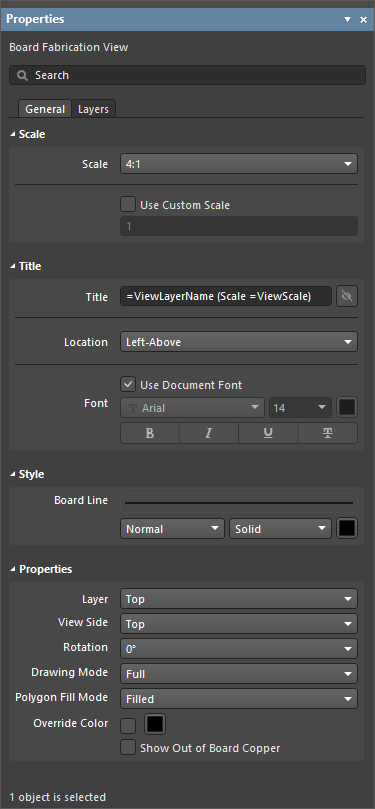
패널은 선택된 객체에 맞게 내용이 자동으로 변경됩니다.
배치된 객체의 속성에 접근하기 위해 Properties 패널을 여는 방법:
-
객체를 선택한 후, 디자인 공간 오른쪽 하단의
 버튼에서 Properties 패널을 선택하거나, 메인 메뉴에서 View » Panels » Properties 를 선택합니다.
-
디자인 공간에서 객체를 더블클릭합니다.
-
객체를 우클릭한 다음 컨텍스트 메뉴에서 Item Properties 를 선택합니다.

Properties 패널이 이미 활성화되어 있다면, 객체를 클릭하여 패널에서 해당 속성에 접근합니다. 패널은 디자인 공간에서 현재 선택된 객체의 속성 설정에 맞게 내용을 자동으로 채웁니다.
그래픽 편집
이 편집 방법은 디자인 공간에서 배치된 객체를 직접 선택하여 위치를 변경하고, 지원되는 경우 크기와 형태도 변경할 수 있게 해줍니다. 선택된 객체는 다음 기법 중 하나 이상으로 표시됩니다.
-
모서리 및/또는 끝점에 위치한 하나 이상의 편집 핸들.
-
파란색 점선 선택 경계 상자.
-
객체 색상이 파란색 선택 색상으로 변경됨.
선택한 후에는 그래픽 방식으로 다음을 수행할 수 있습니다.
-
객체 이동 – 객체의 아무 곳이나 클릭한 채로 드래그하여 위치를 재배치합니다. 객체가 회전을 지원하는 경우,
Spacebar를 눌러 반시계 방향으로 회전하거나Shift+Spacebar로 시계 방향 회전을 수행할 수 있으며, 90도 단위로 회전합니다. -
객체 크기 조정 – 지원되는 경우, 편집 핸들/노드를 클릭하여 드래그함으로써 객체 크기를 조정합니다. 그래픽 크기 조정을 지원하는 객체에는 뷰 타입 객체, 주석, 그래픽 도구가 포함됩니다. 레이어 스택 범례 및 테이블 타입 객체는 그래픽 크기 조정을 지원하지 않습니다.
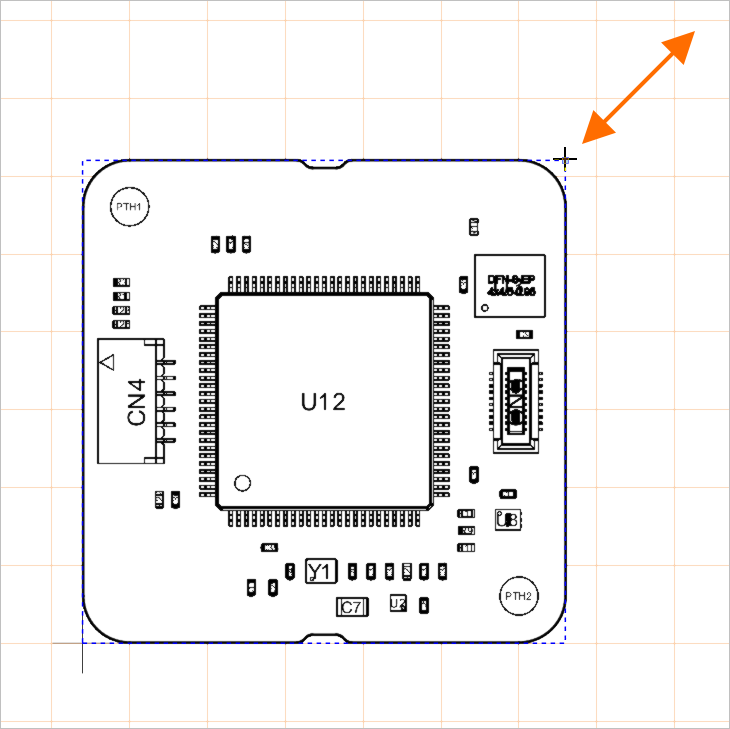
선택된 보드 어셈블리 뷰의 편집 핸들 예시입니다. 핸들을 드래그하여 뷰의 스케일을 변경합니다.
이동 및 회전 명령
객체는 M 단축키를 눌러 열 수 있는 Move 팝업 메뉴의 명령을 사용해 이동 및 회전할 수도 있습니다.
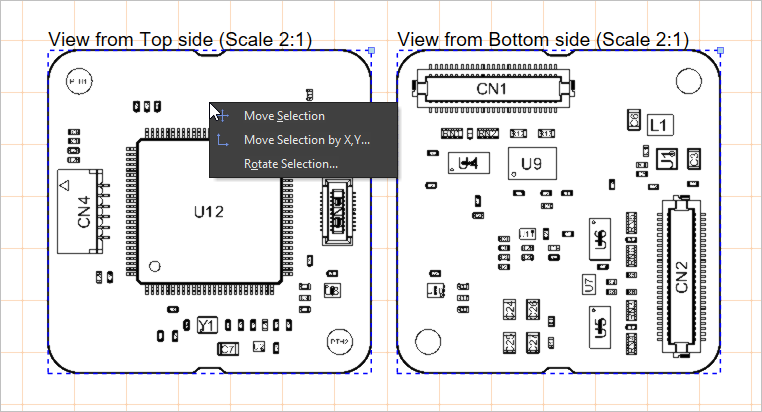
이동할 객체를 선택한 다음 Move 팝업 메뉴를 열고 필요한 명령을 선택합니다.
| Move Selection | 명령을 실행한 후 디자인 공간을 클릭하면 선택 항목이 커서에 붙은 상태로 이동하며, 객체가 원하는 위치에 오면 다시 클릭합니다. |
| Move Selection By XY | 명령을 실행하면 Get X / Y Offsets dialog 가 열립니다(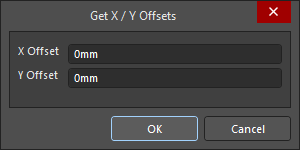 ). 대화상자의 X Offset 및 Y Offset 필드를 사용하여 선택 항목을 수평(X) 축과 수직(Y) 축 방향으로 각각 얼마나 이동할지 거리를 지정합니다. 필요한 이동 방향에 따라 양수 또는 음수 값을 지정할 수 있습니다. ). 대화상자의 X Offset 및 Y Offset 필드를 사용하여 선택 항목을 수평(X) 축과 수직(Y) 축 방향으로 각각 얼마나 이동할지 거리를 지정합니다. 필요한 이동 방향에 따라 양수 또는 음수 값을 지정할 수 있습니다. |
| Rotate Selection | 명령을 실행하면 Rotation Angle (Degrees) dialog 가 열립니다(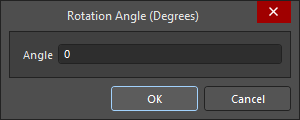 ). 0.001°~360.00° 범위(해상도 0.001°)에서 필요한 회전 Angle 을 입력합니다. 반시계 방향 회전은 양수, 시계 방향 회전은 음수 값을 입력합니다. OK 를 클릭해 대화상자를 닫은 다음 커서를 위치시키고 클릭하여 회전 기준점을 정의합니다. 선택된 객체는 입력한 각도만큼 기준점을 중심으로 회전합니다. ). 0.001°~360.00° 범위(해상도 0.001°)에서 필요한 회전 Angle 을 입력합니다. 반시계 방향 회전은 양수, 시계 방향 회전은 음수 값을 입력합니다. OK 를 클릭해 대화상자를 닫은 다음 커서를 위치시키고 클릭하여 회전 기준점을 정의합니다. 선택된 객체는 입력한 각도만큼 기준점을 중심으로 회전합니다. |
복사 및 붙여넣기 사용
Draftsman에서는 Edit 메인 메뉴의 명령 또는 표준 단축키를 사용하여 Draftsman 문서 내/문서 간에 객체를 잘라내기, 복사, 붙여넣기 할 수 있습니다.
여러 객체 편집
Properties 패널은 다중 객체 편집을 지원합니다. Properties 패널을 통해 서로 다른 different 객체 타입을 동시에 변경할 수는 없지만, 동일한 same 타입의 여러 선택 객체에 대해서는 변경을 동시에 적용할 수 있습니다. 표준 Shift+Click을 사용해 다중 선택하면, 패널은 선택에 마지막으로 추가된 객체의 값을 표시합니다.
서식 복사(Format Painter)
Format Painter 기능은 기존 텍스트 스타일을 다른 Draftsman 텍스트 요소로 간단하고 빠르게 전송할 수 있는 방법을 제공합니다.
아래 비디오에서 보여주듯이, 전파하려는 스타일 속성(Properties panel에 정의됨)을 가진 기존 텍스트 요소를 선택한 다음, Edit 메인 메뉴 또는 디자인 공간 우클릭 메뉴에서 Format Painter 명령을 선택합니다. 이 동작은 현재 선택된 텍스트의 스타일 속성을 효과적으로 캡처합니다.
Format Painter 도구 아이콘( )으로 바뀐 커서를 사용해, 동일한 스타일 속성을 적용할 다른 텍스트 요소를 찾아 선택합니다. 호환되는 텍스트 객체에는 뷰 제목, text 객체, note 항목과 같은 편집 가능한 텍스트 요소가 포함됩니다.
텍스트 검색
Draftsman 편집기는 정의된 검색 옵션에 따라 특정 텍스트(또는 부분 텍스트)를 빠르게 찾을 수 있습니다. 메인 메뉴에서 Edit » Find Text 명령을 선택하거나 Ctrl+F 키보드 단축키를 사용하여 Find Text dialog에 접근합니다.
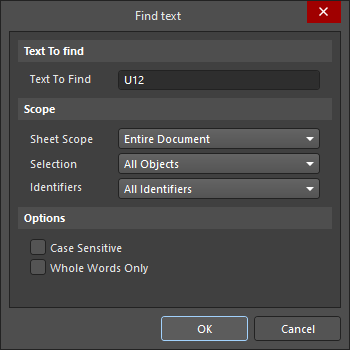
Find text dialog
이 대화상자를 사용하여 찾을 기존 텍스트와 범위 지정 및 추가 옵션을 설정합니다.
찾을 텍스트 |
|
| Text To Find | 이 필드에 검색하려는 텍스트 문자열을 입력합니다. 전체 단어를 입력하거나 부분 문자열로 검색할 수 있습니다. 후자의 경우 Whole Words Only 옵션이 비활성화되어 있어야 합니다. 문자열에는 와일드카드 문자 |
범위 |
|
| Sheet Scope | 이 필드를 사용하여 포함되는 Draftsman 문서의 관점에서 텍스트 검색 범위를 결정합니다. 다음 옵션 중에서 선택합니다:
|
| Selection | 이 필드를 사용하여 객체의 현재 선택 상태를 기준으로 검색 범위를 추가로 제한합니다. 다음 옵션 중에서 선택합니다:
|
| Identifiers | 이 필드를 사용하여 텍스트 기반 객체의 유형을 기준으로 검색 범위를 추가로 제한합니다. 다음 옵션 중에서 선택합니다:
|
옵션 |
|
| Case sensistive | 이 옵션을 활성화하면 대/소문자를 구분하여 검색을 수행합니다. 즉, 대상 텍스트는 Text To Find 필드에 입력한 검색 텍스트의 대/소문자와 정확히 일치해야 합니다. |
| Whole Words Only | 이 옵션을 활성화하면 검색을 전체 단어로만 제한합니다. 즉, 검색 텍스트가 그대로 완전한 형태로 존재해야 하며 더 큰 텍스트 문자열의 일부이면 안 됩니다. 예를 들어 cat를 찾을 때 이 옵션이 활성화되어 있으면, 소프트웨어는 category의 처음 세 글자를 유효한 검색 일치로 간주하지 않습니다. – 부분 문자열을 자유롭게 검색하려면 이 옵션을 비활성화하십시오. |
검색 결과가 여러 개의 일치를 반환하면 Find text - Jump 대화상자가 열립니다.
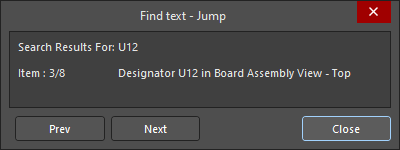
Find text - Jump 대화상자
대화상자의  및
및  버튼을 사용하여 각각 이전 일치 항목과 다음 텍스트 항목으로 이동합니다. 찾은 텍스트의 일치 항목들을 앞뒤로 이동하는 동안, 대화상자 상단 영역에는 원래의 검색 텍스트와 디자인 공간에서 현재 보고 있는 항목(객체 유형 및 일치 텍스트)이 반영되어 표시됩니다.
또한 문서에서 Find text 대화상자를 사용해 마지막으로 지정한 텍스트 검색의 다음 발생 위치를 찾으려면, 메인 메뉴에서 Edit » Find Next 명령을 선택합니다(단축키: F3).
DXF 가져오기
Draftsman은 표준 DXF 파일을 가져와 추가 그래픽 옵션을 제공합니다. DXF 파일은 File » Import from DXF 메뉴 명령을 통해 도면 공간으로 로드됩니다. 표준 Windows Open 대화상자에서 DXF (*.dxf) 파일을 선택한 다음, 열리는 DXF Import Settings 대화상자에서 가져오기 옵션을 구성합니다.
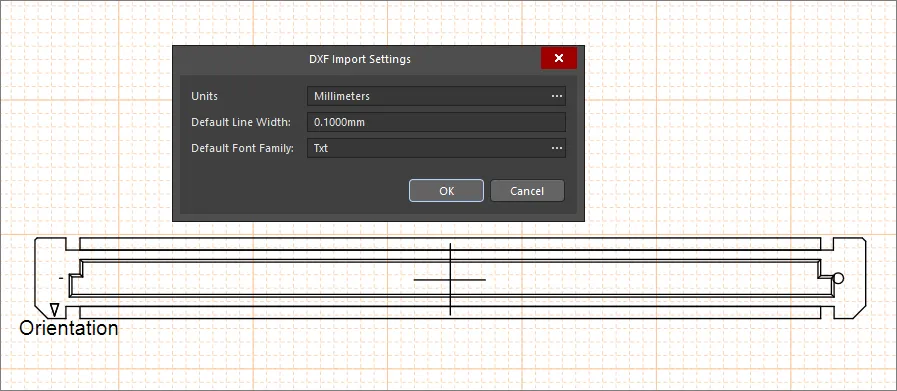
Importing DXF File Versions R12 and Later
버전 R12 이상인 DXF 파일을 제조 도면 문서(*.PCBDwf, *.HarDwf, *.MbDwf)로 가져올 수 있습니다.
Importing DXF Files with Splines
스플라인을 포함한 DXF 파일을 제조 도면 문서(*.PCBDwf, *.HarDwf, *.MbDwf)로 가져올 수 있습니다.
 AI로 번역됨