
회로도에서 지시문 작업하기

Altium Essentials: Schematic Updating
This content is part of the official Altium Professional Training Program. For full courses, materials and certification, visit Altium Training.
개요
- 설계 지시문이 무엇이며 회로도 작성과 검증에 어떻게 사용되는지 알아봅니다.
- 불필요한 검증 메시지를 억제하기 위해 No ERC와 Compile Mask를 각각 언제 사용해야 하는지 이해합니다.
- Schematic Editor에서 Compile Mask를 배치하고, 활성화 또는 비활성화하고, 편집하는 방법을 살펴봅니다.
설계 지시문은 설계 입력 과정에서 Schematic에 배치하는 객체로, 소프트웨어의 다른 부분에 전달할 지침을 지정하는 수단을 제공합니다. 다양한 설계 지시문을 다음 두 가지 용도로 사용할 수 있습니다.
- 소스 Schematic 문서의 자동 컴파일과 관련된 지시문.
- Schematic 시트에 정의된 정보를 PCB로 전달하는 데 사용하는 지시문.
다음 섹션에서는 이러한 용도와 관련 지시문을 자세히 살펴봅니다.
컴파일 관련 지시문
설계는 시간이 지남에 따라 발전하며 단계별로 입력됩니다. 각 단계가 안정화되면 나머지 설계와 분리하여 해당 단계만 점검하려는 경우가 많습니다. 입력 과정 중간중간 개별 Schematic 문서 또는 전체 프로젝트를 컴파일하면 아직 입력되지 않은 회로나 회로 블록 사이의 미완성 인터페이스 배선으로 인해 여러 오류 메시지가 발생하는 경우가 많습니다. 이러한 메시지는 실제로 필요한 정보를 파악하는 데 방해만 되므로 실질적인 가치가 없습니다. 이러한 컴파일 오류를 억제하는 가장 빠르고 쉬운 방법은 No ERC 또는 Compile Mask 지시문을 배치하는 것입니다.
No ERC 지시문
No ERC 지시문은 회로의 노드에 배치하여 Schematic 프로젝트의 유효성을 검사할 때 감지되는 모든 전기적 Rule 검사 경고 및/또는 오류 위반 조건이 보고되지 않도록 합니다. 자세한 내용은 설계 프로젝트 유효성 검사 페이지를 참조하십시오.
Compile Mask 지시문
No ERC 지시문은 설계 내에서 위반이 발생하는 핀, 포트, 시트 엔트리 또는 네트가 적을 때 이를 억제하는 데 유용합니다. 하지만 경우에 따라 컴포넌트를 포함한 설계의 전체 영역을 제외하고 싶을 수 있습니다. Compile Mask 지시문(Place » Directives » Compile Mask 명령)을 사용하거나 Active Bar의 지시문 드롭다운에서 Compile Mask 버튼( )을 클릭하면 마스크 내부의 설계 영역이 컴파일러에 보이지 않도록 할 수 있습니다. 이를 통해 아직 완성되지 않아 컴파일 오류가 발생할 것으로 예상되는 회로에 대한 오류 검사를 수동으로 방지할 수 있습니다. 이 기능은 활성 문서나 프로젝트를 컴파일하여 설계의 다른 특정 영역에 대한 무결성을 확인하되, 미완성 부분과 관련하여 컴파일러가 생성하는 불필요한 메시지는 보고 싶지 않을 때 매우 유용합니다.
이름에서 알 수 있듯이 이 지시문은 정의된 마스크 경계 내에 completely 포함되는 모든 객체를 무시하도록 컴파일러에 지시합니다. 메모나 사각형 객체를 배치하는 것과 같은 방식으로 마스크를 배치합니다.
다음 이미지의 예제 Schematic 회로에서는 LCD1 장치의 배선이 아직 완성되지 않았습니다. 이 Schematic만 컴파일하면(Project » Validate PCB Project) 미완성 회로로 인한 위반 메시지가 다수 발생합니다(아래 참조). 이미지 위에 마우스 포인터를 올리면 미완성 회로 주위에 Compile Mask 지시문을 배치한 효과를 확인할 수 있습니다. 컴파일러는 이러한 위반을 무시하고 Schematic에서 배선이 완료된 나머지 회로를 검사합니다. 실제로 마스킹된 객체, 즉 마스크의 경계 사각형 안에 완전히 포함되는 객체는 회색으로 표시됩니다.
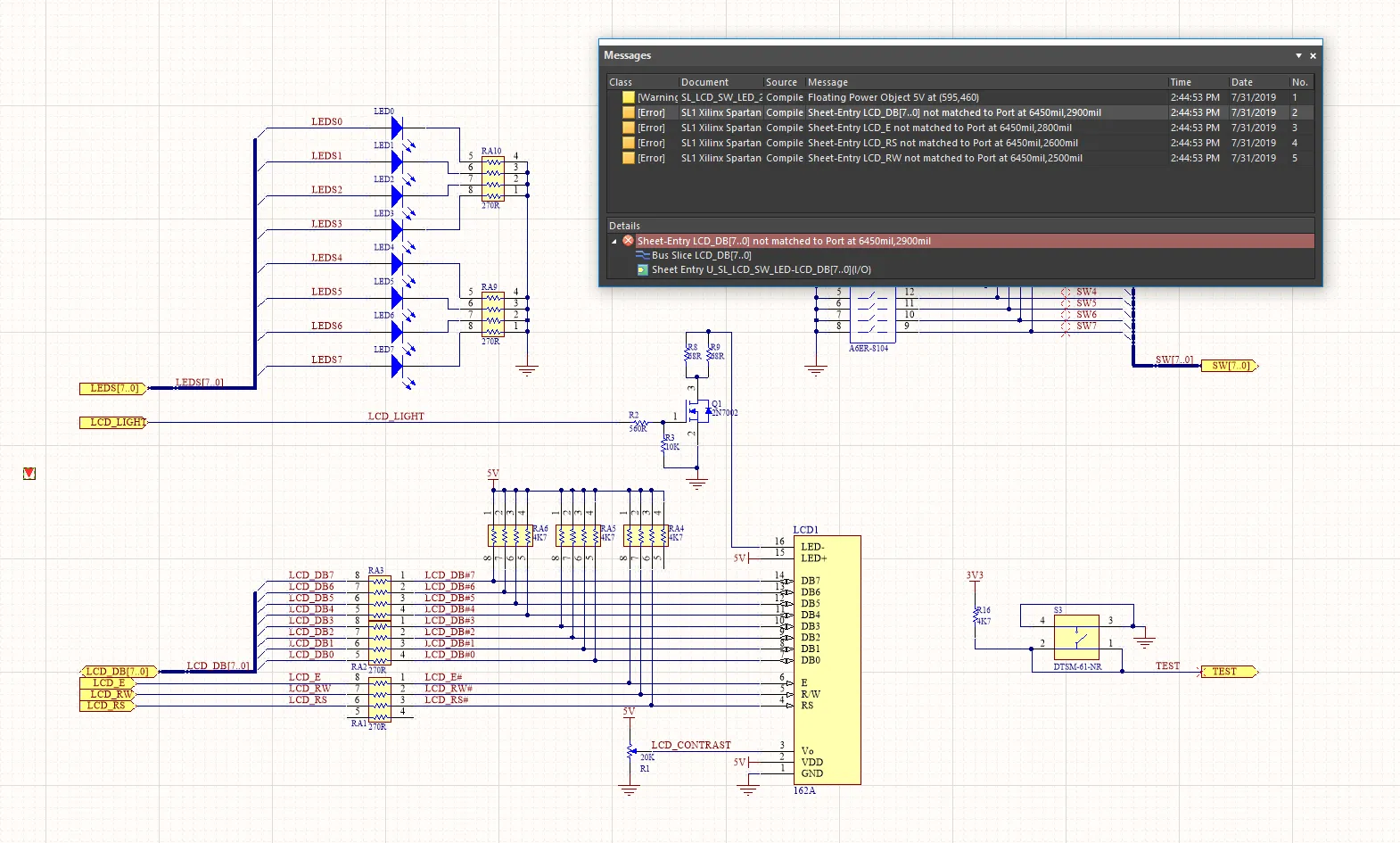
이미지 위에 마우스 포인터를 올리면 Compile Mask 지시문을 사용하여 미완성 회로로 인한 컴파일러 위반을 숨기는 효과를 확인할 수 있습니다.
컴파일 마스크
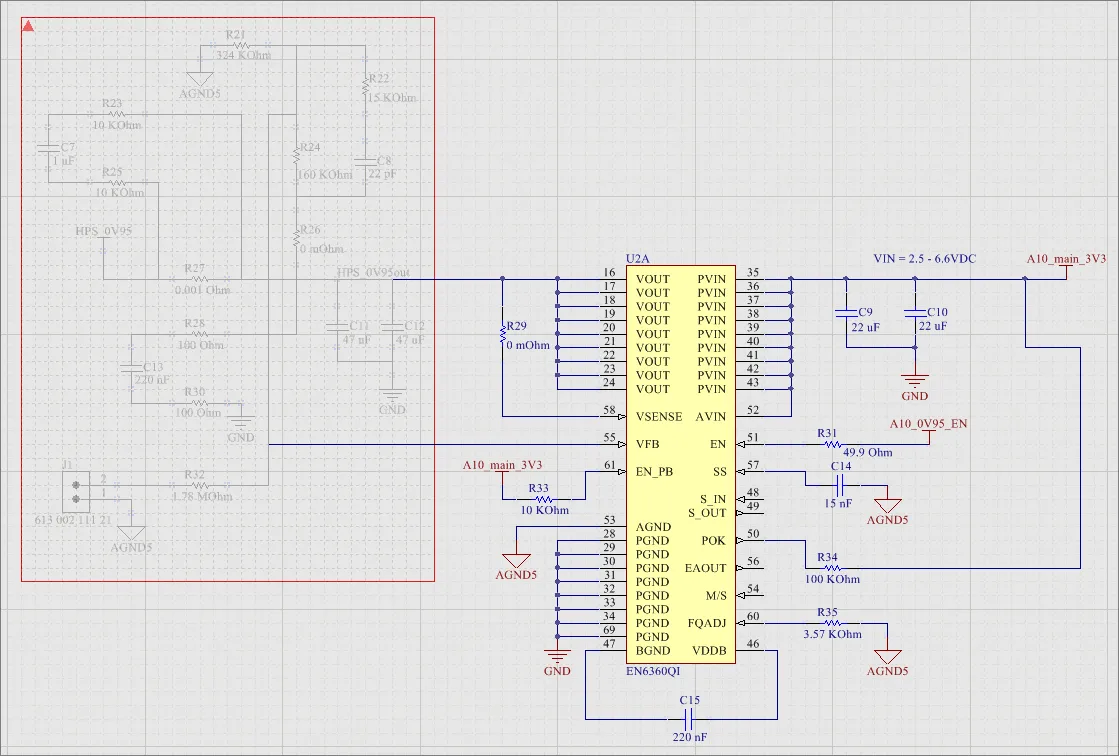 위 Schematic의 왼쪽에 배치된 Compile Mask.
요약
Compile Mask는 Project » Validate Project 명령을 사용하여 유효성을 검사할 때 마스크 내부의 설계 영역이 컴파일러에 보이지 않도록 하는 설계 지시문입니다. 아직 완성되지 않아 유효성 검사 오류가 발생할 회로에 대한 오류 검사를 수동으로 방지할 수 있습니다. Compile Mask는 현재 프로젝트의 유효성을 검사하여 설계의 다른 특정 영역에 대한 무결성을 확인해야 하지만, 미완성 부분과 관련하여 컴파일러가 생성하는 불필요한 메시지는 보고 싶지 않을 때 유용합니다.
사용 가능 위치
Compile Mask는 Schematic Editor에서만 배치할 수 있습니다. Compile Mask를 배치하려면:
- 주 메뉴에서 Place » Directives » Compile Mask 명령을 클릭합니다.
-
설계 공간 상단에 있는 Active Bar 의 지시문 드롭다운에서 Compile Mask 버튼(
 )을 클릭합니다. 다른 관련 명령에 액세스하려면 Active Bar 버튼을 길게 클릭합니다. 명령을 사용하면 해당 명령이 Active Bar의 해당 섹션에서 맨 위 항목으로 표시됩니다.
- Schematic Editor에서 마우스 오른쪽 버튼을 클릭한 다음 Place » Directives » Compile Mask을 클릭합니다.
배치
명령을 실행하면 커서가 십자선으로 바뀌어 Compile Mask 배치 모드임을 나타냅니다. 다음 순서로 배치합니다.
- 커서를 원하는 위치에 놓고 클릭하거나 Enter 키를 눌러 마스크의 첫 번째 모서리를 고정합니다.
- 커서를 이동하여 컴파일러에서 숨겨야 할 설계 영역이 완전히 포함되도록 마스크 크기를 조정한 다음, 클릭하거나 Enter 키를 눌러 대각선 반대쪽 모서리를 고정하고 마스크 배치를 완료합니다. 마스크 경계 안에 완전히 포함되는 설계 객체는 회색으로 표시됩니다.
- 계속해서 컴파일 마스크를 추가로 배치하거나 마우스 오른쪽 버튼을 클릭하거나 Esc 키를 눌러 배치 모드를 종료합니다.
그래픽 편집
이 편집 방법을 사용하면 설계 공간에서 배치된 컴파일 마스크 객체를 직접 선택하고 크기, 모양 또는 위치를 그래픽 방식으로 변경할 수 있습니다.
컴파일 마스크는 활성(전체 프레임) 모드 또는 접힘(상자로 둘러싸인 삼각형) 모드로 표시할 수 있으며, 각각 마스크가 활성화된 상태와 비활성화된 상태에 해당합니다. 배치된 컴파일 마스크의 왼쪽 위 모서리에 있는 ▲ 또는 ▼ 아이콘을 클릭하면 표시 모드를 전환할 수 있습니다.
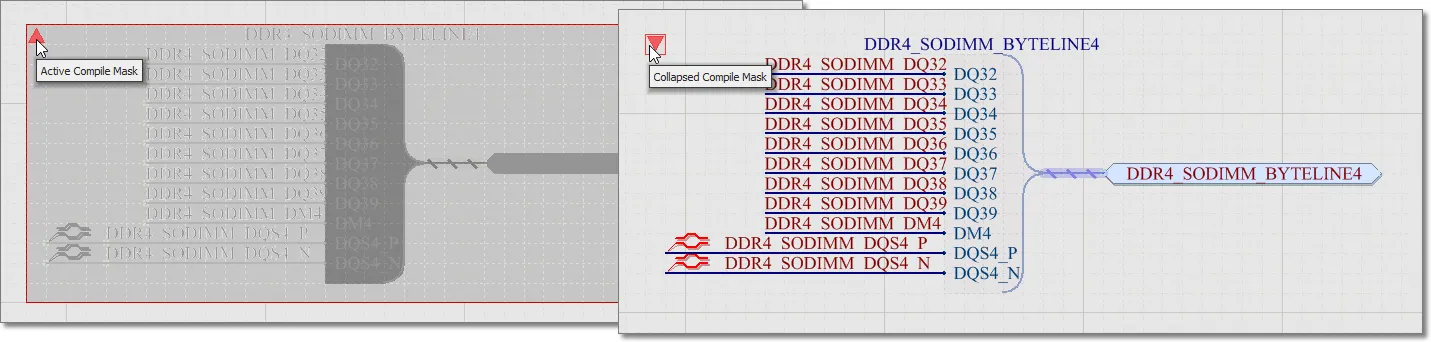 왼쪽 위 모서리의 삼각형을 클릭하면 컴파일 마스크가 접히고 비활성화됩니다.
활성화된(펼쳐진) 컴파일 마스크 객체를 선택하면 다음 편집 핸들을 사용할 수 있습니다.
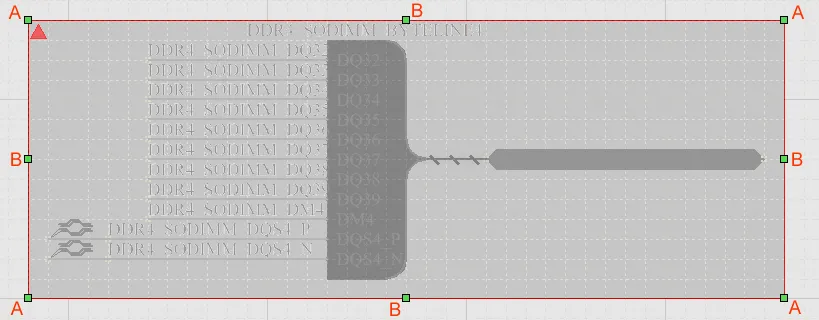 선택된 Compile Mask(활성 상태).
- A을 클릭하고 드래그하여 컴파일 마스크의 세로 및 가로 크기를 동시에 조정합니다.
- B을 클릭하고 드래그하여 컴파일 마스크의 세로 및 가로 크기를 개별적으로 조정합니다.
- 컴파일 마스크에서 편집 핸들을 제외한 아무 곳이나 클릭하고 드래그하여 위치를 변경합니다. 드래그하는 동안 컴파일 마스크를 회전(Spacebar/Shift+Spacebar)하거나 대칭 이동할 수 있습니다(각각 X 또는 Y 키를 사용하여 X축 또는 Y축을 기준으로 대칭 이동).
비그래픽 편집
다음과 같은 비그래픽 편집 방법을 사용할 수 있습니다.
컴파일 마스크 대화 상자 또는 Properties 패널을 통한 편집
Panel page: 컴파일 마스크 속성
이 편집 방법에서는 관련 Compile Mask 대화 상자와 Properties 패널 모드를 사용하여 컴파일 마스크 객체의 속성을 수정합니다.
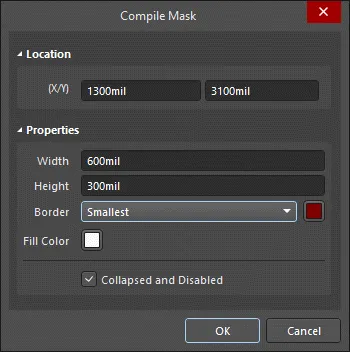
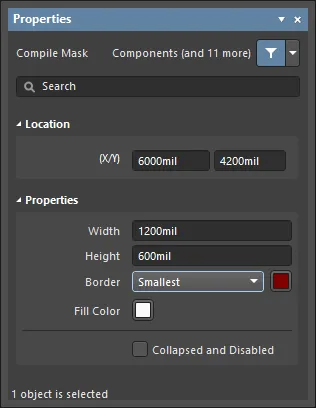
배치 후에는 다음 방법으로 Compile Mask 대화 상자에 액세스할 수 있습니다.
- 배치된 컴파일 마스크 객체를 두 번 클릭합니다.
- 컴파일 마스크 객체를 선택하고 마우스 오른쪽 버튼을 클릭한 다음 컨텍스트 메뉴에서 Properties을 선택합니다.
배치 중에는 Tab 키를 눌러 Properties 패널의 컴파일 마스크 모드에 액세스할 수 있습니다. 컴파일 마스크가 배치되면 모든 옵션이 표시됩니다.
배치 후에는 다음 방법 중 하나로 Properties 패널의 컴파일 마스크 모드에 액세스할 수 있습니다.
- Properties 패널이 이미 활성화되어 있으면 컴파일 마스크 객체를 선택합니다.
- 컴파일 마스크 객체를 선택한 후 설계 공간 오른쪽 하단의 Panels 버튼에서 Properties 패널을 선택하거나, 주 메뉴에서 View » Panels » Properties을 선택합니다.
여러 객체 편집
Properties 패널은 현재 선택된 모든 객체에서 동일한 속성 설정을 수정할 수 있는 다중 객체 편집을 지원합니다. 동일한 유형의 객체를 수동으로 선택하거나, 유사 객체 찾기 대화 상자 또는 필터나 목록 패널을 통해 여러 개 선택한 경우, Properties 패널에서 별표(*)로 표시되지 않은 필드 값은 선택한 모든 객체에 대해 편집할 수 있습니다.
목록 패널을 통한 편집
List 패널은 하나 이상의 문서에 있는 설계 객체 유형을 표 형식으로 표시하므로 객체 속성을 빠르게 검토하고 수정할 수 있습니다. 객체 유형을 선택하거나(패널의 Include 옵션 사용), 해당 Filter 패널 또는 유사 객체 찾기 대화 상자를 사용하는 등 적절한 필터링과 함께 사용하면 활성 필터의 범위에 해당하는 객체만 표시할 수 있습니다. 그러면 나열된 객체의 속성을 List 패널에서 직접 편집할 수 있습니다.
컴파일 마스크 속성
Schematic Editor 객체 속성은 배치된 객체의 시각적 스타일, 내용 및 동작을 지정하는 설정 가능한 옵션입니다. 각 객체 유형의 속성 설정은 다음과 같이 정의됩니다.
- Post-placement settings – 설계 공간에서 배치된 컴파일 마스크를 선택하면 Compile Mask 대화 상자와 Properties 패널에서 모든 컴파일 마스크 객체 속성을 편집할 수 있습니다.
위치
-
(X/Y)
- X (첫 번째 필드) - 현재 설계 공간 원점을 기준으로 한 객체 기준점의 현재 X(가로) 좌표입니다. 이 값을 편집하여 객체의 X 위치를 변경합니다. 값은 미터법 또는 야드파운드법 단위로 입력할 수 있습니다. 현재 기본 단위와 다른 단위의 값을 입력할 때는 단위를 포함해야 합니다.
- Y (두 번째 필드) - 현재 원점을 기준으로 한 객체 기준점의 현재 Y(세로) 좌표입니다. 이 값을 편집하여 객체의 Y 위치를 변경합니다. 값은 미터법 또는 야드파운드법 단위로 입력할 수 있습니다. 현재 기본 단위와 다른 단위의 값을 입력할 때는 단위를 포함해야 합니다.
속성
- Width - 객체의 너비를 입력합니다.
- Height - 객체의 높이를 입력합니다.
- Border - 드롭다운에서 원하는 테두리를 선택합니다.
- Fill Color - 색상 상자를 클릭하여 객체에 사용할 색상을 선택합니다.
- Collapsed and Disabled - 확인란을 선택하여 객체를 접고 비활성화합니다.
PCB 관련 지시문
통합 설계 환경인 Altium Designer에서는 보드 레이아웃 작업 전에 PCB 요구 사항을 정의할 수 있습니다. 이를 위해 회로도 시트에 배치된 객체에 파라미터를 추가하고 지정합니다.
부품, 시트 심볼, 포트 등 특정 회로도 설계 객체의 경우, 해당 객체의 속성에 관련 파라미터를 추가합니다. 와이어나 버스와 같은 네트 객체의 경우, 와이어나 버스의 속성으로 파라미터를 직접 추가할 수 없습니다. 대신 정보를 저장하는 데 필요한 파라미터를 전용 설계 지시문을 사용하여 지정합니다.
지시문을 사용하여 다음 정보를 지정할 수 있으며, 이 정보는 설계 동기화 중에 해당 PCB 기반 정의로 전달됩니다.
- PCB 레이아웃 제약 조건
- 차동 쌍
- Net 클래스
Schematic에 설계 지시자를 포함하면 설계 엔지니어가 명시적인 설계 제약 조건을 지정할 수 있으며, Schematic이 설계의 기준 문서로 유지됩니다. 설계 변경은 Schematic에서만 수행한 후 PCB에 반영합니다. 이는 여러 사람이 설계 작업을 수행할 때, 특히 서로 다른 지역에서 작업할 때 더욱 중요할 수 있습니다. 설계를 작성하는 담당자는 이메일이나 전화로 일일이 소통하는 대신, 레이아웃 단계에서 특정 제약 조건이 실제로 적용되도록 할 수 있습니다.
이 기능의 핵심은 파라미터 세트 지시자입니다.
이는 기본적으로 사용자 정의 파라미터 세트 객체이며, Schematic 설계 내의 Net 객체와 연결할 수 있습니다. 와이어, 버스 또는 Signal 하네스에 PCB 레이아웃 지시자를 배치하여 연결된 Net을 대상으로 하나 이상의 설계 제약 조건을 정의합니다. Schematic에서 PCB를 생성하면 PCB 레이아웃 지시자의 정보를 사용하여 관련 PCB 설계 규칙을 생성합니다. PCB 레이아웃 지시자에 지정된 정보는 해당 지시자가 연결된 Net 또는 Net 집합에만 적용됩니다.
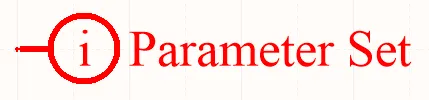
파라미터 세트 지시자.
이 지시자는 자신이 연결된 Net을 대상으로 하는 여러 파라미터를 담는 컨테이너 역할을 합니다. 파라미터가 없는 Default 파라미터 세트 지시자를 배치한 다음(Place » Directives » Parameter Set) 나중에 관련 파라미터를 추가할 수 있습니다. 다음 섹션에서는 이러한 파라미터 기반 지시자의 사용 방법을 자세히 살펴봅니다. 사용자 정의(파라미터 세트) 및 사전 정의된(Differential Pair) 파라미터 세트 지시자를 모두 사용할 수 있습니다. 빈 파라미터 세트와 사전 정의된 파라미터 세트의 유일한 차이점은 아래에서 설명하는 것처럼 사전 정의된 파라미터 세트에 파라미터가 포함되어 있다는 점입니다.
파라미터 세트
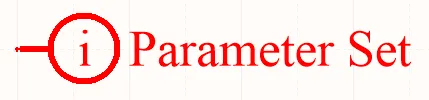
파라미터 세트
요약
파라미터 세트는 Schematic 설계 내의 Net 유형 객체에 설계 사양을 연결할 수 있는 설계 지시자입니다. 예를 들어, 파라미터 세트를 사용하여 두 Net을 Differential Pair의 구성원으로 선언할 수 있습니다. 소프트웨어는 파라미터 세트에 특정 이름의 파라미터가 있는지 확인하여 배치 중인 설계 지시자의 유형을 판단합니다.
사용 가능 여부
파라미터 세트는 Schematic Editor에서만 배치할 수 있습니다. Default(빈 상태) 및 사전 정의된(Differential Pair) 파라미터 세트 지시자를 모두 사용할 수 있습니다. 빈 파라미터 세트와 사전 정의된 파라미터 세트의 유일한 차이점은 아래에서 설명하는 것처럼 사전 정의된 파라미터 세트에 파라미터가 포함되어 있다는 점입니다.
다음과 같이 기본 Place 메뉴에서 해당 명령에 접근할 수 있습니다.
| • | Place » Directives » Parameter Set |  |
| • | Place » Directives » Differential Pair |  |
배치
파라미터 세트를 사용하여 다음 객체에 파라미터를 연결할 수 있습니다.
- 와이어
- 버스
- Signal 하네스
- 시트 심볼
명령을 실행하면 커서가 십자 모양으로 바뀌고 설계 지시자 배치 모드로 전환됩니다. 다음 작업을 수행하여 배치합니다.
- 와이어 또는 다른 Net 객체 위에 커서를 놓고 클릭하거나 Enter 키를 눌러 배치합니다.
- 지시자를 계속 배치하거나, 마우스 오른쪽 버튼을 클릭하거나 Esc 키를 눌러 배치 모드를 종료합니다.
배치 중 파라미터 세트가 커서에 붙어 있는 동안 수행할 수 있는 추가 작업은 다음과 같습니다.
-
Tab 키를 눌러 배치를 일시 중지하고 Properties Panel의 파라미터 세트 모드에 접근하면 속성을 즉시 변경할 수 있습니다. 설계 공간에 오버레이로 표시되는 일시 중지 버튼(
 )을 클릭하면 배치를 재개합니다.
-
Alt 키를 누르면 초기 이동 방향에 따라 이동 방향이 수평축 또는 수직축으로 제한됩니다.
-
Spacebar 키를 누르면 Arc를 시계 반대 방향으로 회전하고, Shift+Spacebar 키를 누르면 시계 방향으로 회전합니다. 객체를 드래그하는 동안에도 이 작업을 수행할 수 있습니다. 회전은 90° 단위로 이루어집니다.
-
배치 모드에서 X 또는 Y 키를 누르면 파라미터 세트를 X축 또는 Y축을 기준으로 뒤집습니다.
그래픽 편집
이 편집 방식에서는 설계 공간에 배치된 파라미터 세트 지시자를 직접 선택하고 위치나 방향을 그래픽으로 변경할 수 있습니다.
설계 공간에서 파라미터 세트 지시자를 선택하면 지시자 주위에 점선 상자가 표시됩니다. 이 상자는 지시자가 차지하는 영역만 둘러쌉니다. 세트에 속한 파라미터 중 표시가 활성화된 각 파라미터에는 파라미터의 텍스트 필드와 지시자 본체를 연결하는 점선이 표시되어 연결 관계를 확인할 수 있습니다.

점선 상자 안의 아무 곳이나 클릭한 다음 드래그하여 파라미터 세트를 원하는 위치로 이동합니다. 드래그하는 동안 파라미터 세트를 회전(Spacebar/Shift+Spacebar)하거나 반전(X 또는 Y 키를 사용하여 X축 또는 Y축을 기준으로 반전)할 수 있습니다.
파라미터 세트의 텍스트 필드(상위 지시문과 별개로 그래픽 편집 가능) 크기는 Preferences 대화 상자의 Schematic – Defaults 페이지에서 Style 옵션을 변경해야만 조정할 수 있습니다. 따라서 이러한 객체를 선택해도 편집 핸들이 표시되지 않습니다.

점선 상자 안의 아무 곳이나 클릭한 다음 드래그하여 텍스트 객체를 원하는 위치로 이동합니다. 드래그하는 동안 텍스트 객체를 회전(Spacebar/Shift+Spacebar)하거나 반전(X 또는 Y 키를 사용하여 X축 또는 Y축을 기준으로 반전)할 수 있습니다.
Preferences 대화 상자의 Schematic – General 페이지에서 Enable In-Place Editing 옵션을 활성화하면 설계 공간에서 파라미터 값을 직접 편집할 수 있습니다(Rule로 추가된 파라미터 제외). 텍스트 객체를 선택한 다음 한 번 클릭하여 이 기능을 실행합니다. 원하는 새 값을 입력한 다음 텍스트 객체 바깥을 클릭하거나 Enter 키를 눌러 변경 사항을 적용합니다.
비그래픽 편집
다음과 같은 비그래픽 편집 방법을 사용할 수 있습니다.
파라미터 세트 대화 상자 또는 Properties 패널을 통한 편집
Panel page: 파라미터 세트 속성
이 편집 방법은 관련 Parameter Set 대화 상자와 Properties 패널 모드를 사용하여 파라미터 세트 객체의 속성을 수정합니다.
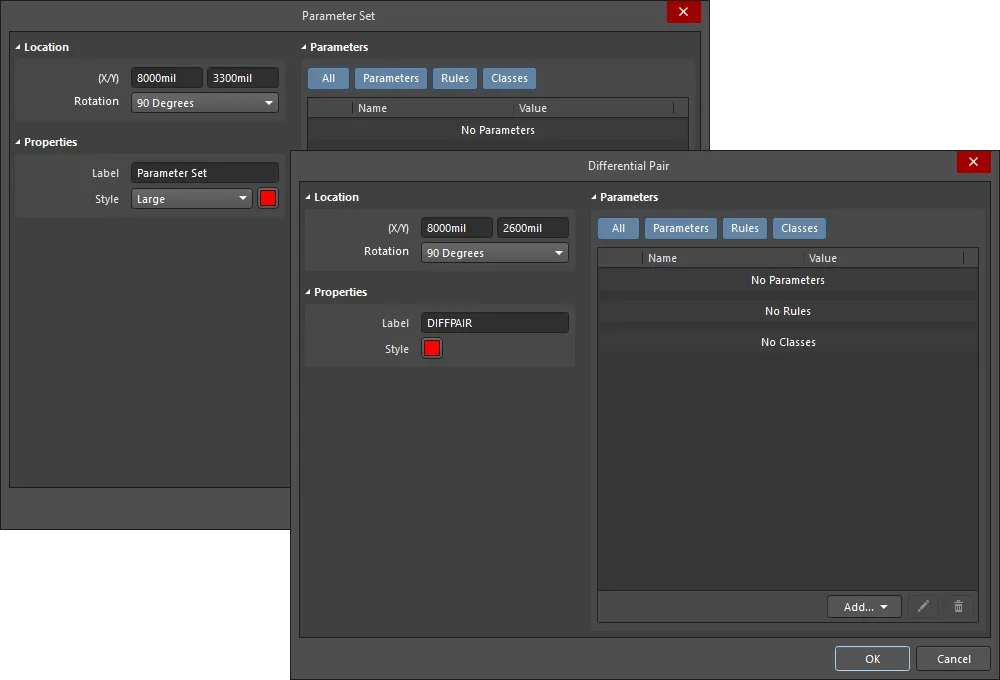
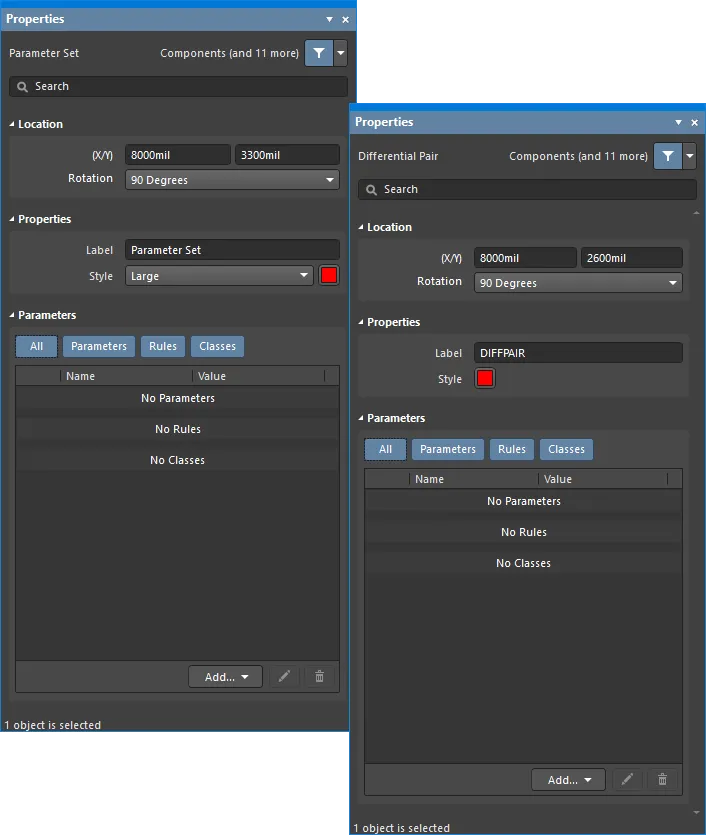
첫 번째 이미지의 Parameter Set 대화 상자와 두 번째 이미지의 Properties 패널 Parameter Set 모드
배치 후에는 다음 방법으로 Parameter Set 대화 상자를 열 수 있습니다.
- 배치된 파라미터 세트 객체를 두 번 클릭합니다.
- 파라미터 세트 객체 위에 커서를 놓고 마우스 오른쪽 버튼을 클릭한 다음 컨텍스트 메뉴에서 Properties을 선택합니다.
배치 중에는 Tab 키를 눌러 Properties 패널의 Parameter Set 모드를 열 수 있습니다. 파라미터 세트를 배치하면 모든 옵션이 표시됩니다.
배치 후에는 다음 방법 중 하나로 Properties 패널의 Parameter Set 모드를 열 수 있습니다.
- Properties 패널이 이미 활성화되어 있다면 파라미터 세트 객체를 선택합니다.
- 파라미터 세트 객체를 선택한 다음 설계 공간 오른쪽 하단의 Panels 버튼에서 Properties 패널을 선택하거나 주 메뉴에서 View » Panels » Properties을 선택합니다.
여러 객체 편집
Properties 패널은 여러 객체 편집을 지원하며, 현재 선택된 모든 객체에서 동일한 속성 설정을 수정할 수 있습니다. 같은 유형의 객체를 수동으로, 유사 객체 찾기 대화 상자를 통해, 또는 Filter나 List 패널을 통해 여러 개 선택하면, 별표(*)로 표시되지 않은 Properties 패널 필드의 값을 선택한 모든 객체에 대해 편집할 수 있습니다.
List 패널을 통한 편집
Panel pages: List 패널, SCH Filter
List 패널에서는 하나 이상의 문서에 있는 설계 객체를 표 형식으로 표시하여 객체 속성을 빠르게 확인하고 수정할 수 있습니다. 해당 Filter 패널이나 유사 객체 찾기 대화 상자를 사용한 적절한 필터링과 함께 활용하면 활성 필터의 범위에 해당하는 객체만 표시할 수 있으므로, 여러 설계 객체를 더욱 정확하고 효율적으로 지정하여 편집할 수 있습니다.
참고 사항
- 기본 파라미터 세트 지시문을 배치할 때는 기존 파라미터가 없습니다. 배치한 후 Properties 패널의 Parameters 섹션에서 관련 파라미터를 추가합니다.
- 파라미터 세트 지시문을 사용하면 Schematic의 Net에 PCB 레이아웃 정보를 할당할 수 있습니다. Schematic에서 PCB를 생성할 때 파라미터 세트의 정보는 관련 PCB 설계 Rule을 생성하는 데 사용됩니다. 파라미터 세트 지시문에 지정된 정보는 해당 지시문이 연결된 Net에만 적용됩니다.
- Net에 파라미터 세트 지시문을 추가하면 해당 Net의 Properties 패널에서 Power Net 및 High Speed 필드를 사용할 수 있습니다. Schematic에서 PCB 문서를 업데이트할 때 Power Net 파라미터가 활성화된 각 Net에 Supply Nets 설계 Rule을 추가하도록 제안됩니다.
- Net 클래스 지시문을 사용하면 Schematic에서 사용자 정의 Net 클래스를 생성할 수 있습니다. Schematic에서 PCB를 생성할 때 Net 클래스 지시문의 정보는 PCB에 해당 Net 클래스를 생성하는 데 사용됩니다. Net을 Net 클래스의 구성원으로 만들려면 해당 와이어 또는 버스에 파라미터 세트 지시문을 연결하고 원하는 클래스 이름으로 설정된 클래스를 추가합니다. 이 기능을 사용하려면 프로젝트 옵션 대화 상자의 Class Generation 탭에서 Generate Net Classes 옵션(사용자 정의 클래스용)을 활성화해야 합니다.
- Net에 Net 클래스 지시문이 정의되어 있으면, 해당 파라미터 세트 객체에서 생성한 PCB 설계 Rule도 설계를 PCB Editor로 전송할 때 Rule 범위가 Net 클래스로 설정됩니다.
- 배치된 파라미터 세트 지시문에 클래스를 추가하고 그 값을 필요한 PCB Net 클래스로 설정하면 Net 클래스 지시문을 생성할 수 있습니다.
-
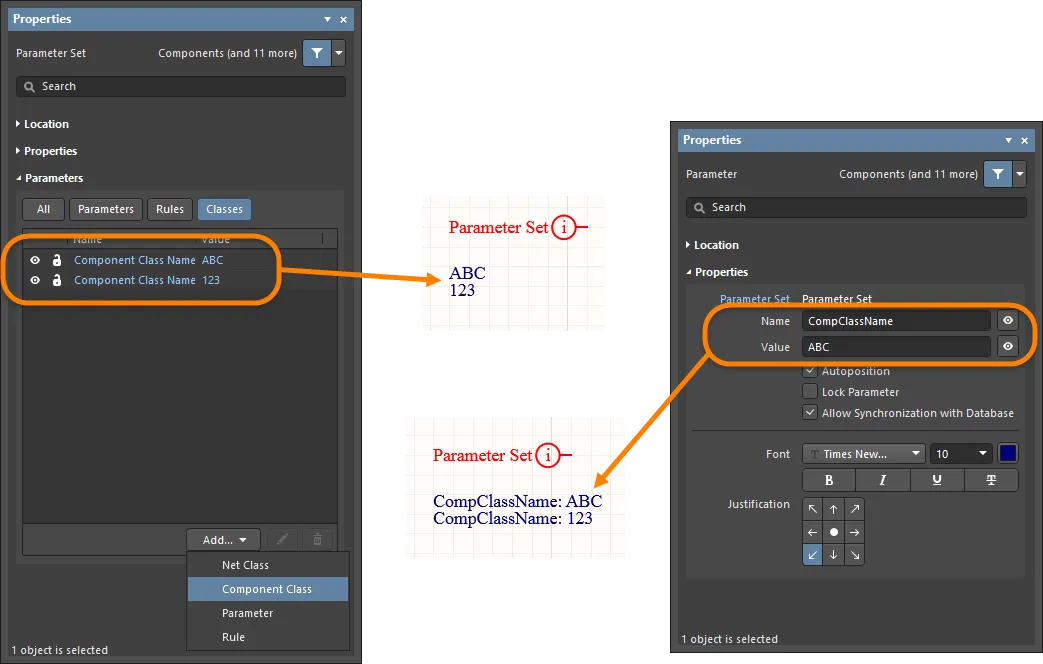
Blanket을 파라미터 세트 지시문과 함께 사용하면 Blanket이 정의한 영역 안에 완전히 포함된 컴포넌트에 컴포넌트 클래스와 파라미터를 적용할 수도 있습니다. 이렇게 하려면 Blanket에 연결된 파라미터 세트 지시문의 속성에서 Add 버튼 드롭다운의 Component Class 및 Parameter 옵션을 사용합니다. 컴포넌트 클래스와 파라미터 정보는 PCB를 업데이트할 때 ECO 프로세스를 통해 프로젝트 PCB 문서로 전송됩니다.
파라미터 세트 속성
Schematic Editor 객체 속성은 배치된 객체의 시각적 스타일, 내용 및 동작을 지정하는 설정 가능한 옵션입니다.
각 객체 유형의 속성 설정은 다음 두 가지 방식으로 정의됩니다.
-
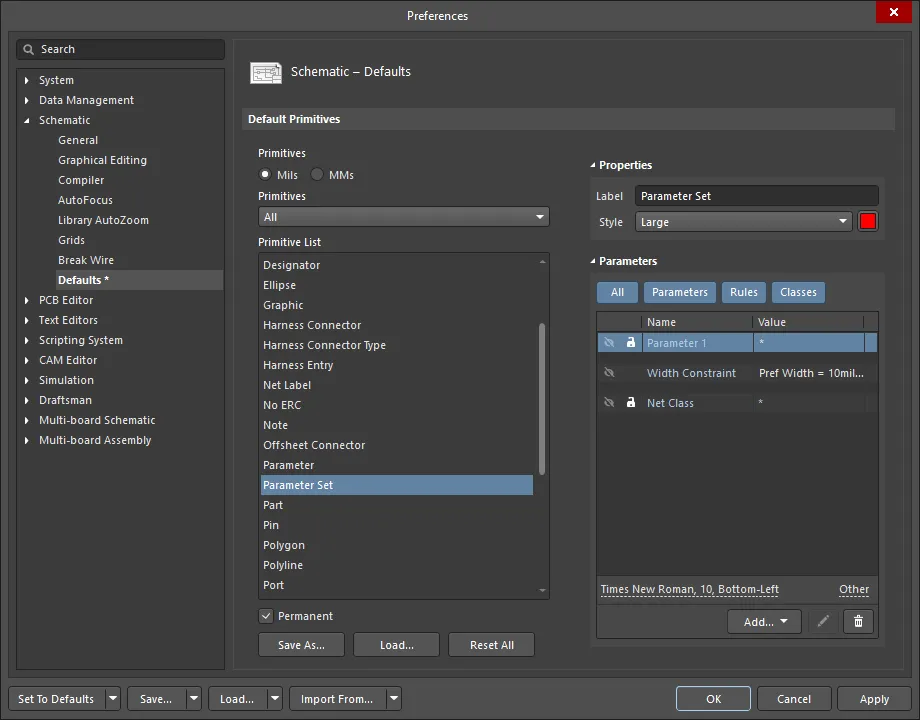
Pre-placement settings – 대부분의 파라미터 세트 객체 속성 또는 논리적으로 미리 정의할 수 있는 속성은 Preferences 대화상자의 Schematic – Defaults 페이지에서 편집 가능한 기본 설정으로 제공됩니다. 이 대화상자는 설계 공간 오른쪽 상단의
 버튼으로 열 수 있습니다. Primitive List 에서 객체를 선택하면 오른쪽에 해당 옵션이 표시됩니다.
-
Post-placement settings – 설계 공간에서 파라미터 세트를 선택하면 모든 파라미터 세트 객체 속성을 Parameter Set 대화상자와 Properties Panel에서 편집할 수 있습니다.
위치
-
(X/Y)
- X (첫 번째 필드) – 현재 설계 공간 원점을 기준으로 한 객체 기준점의 현재 X(수평) 좌표입니다. 값을 편집하여 객체의 X 위치를 변경합니다. 값은 미터법 또는 야드파운드법 단위로 입력할 수 있습니다. 현재 기본 단위가 아닌 단위의 값을 입력할 때는 단위를 함께 입력합니다.
- Y (두 번째 필드) – 현재 원점을 기준으로 한 객체 기준점의 현재 Y(수직) 좌표입니다. 값을 편집하여 객체의 Y 위치를 변경합니다. 값은 미터법 또는 야드파운드법 단위로 입력할 수 있습니다. 현재 기본 단위가 아닌 단위의 값을 입력할 때는 단위를 함께 입력합니다.
- Rotation – 드롭다운을 사용하여 회전을 선택합니다.
속성
- Label – 파라미터 세트의 레이블입니다. 필요에 따라 편집합니다.
- Style – 드롭다운을 사용하여 스타일을 선택합니다. 색상 상자를 클릭하면 기본 색상을 선택할 수 있는 드롭다운이 열립니다.
파라미터
-
Grid – 현재 선택한 파라미터와 연결된 파라미터의 Name 및 Value을 나열합니다. 추가한 후에는 Name 및 Value 필드를 편집할 수 있습니다. Value의 이름은 해당 필드를 클릭하고 원하는 텍스트를 입력하여 지정할 수 있습니다. Name 필드는 파라미터 세트 객체의 Properties Panel 모드에서 Ctrl+Click을 사용해야만 변경할 수 있습니다. 이 방법을 사용하면 Properties Panel의 Parameter 모드가 열리며, 여기서 Name 필드에 원하는 이름을 입력할 수 있습니다. 자물쇠 아이콘(
 )을 사용하여 나열된 파라미터를 잠그거나 잠금을 해제합니다. 눈 아이콘을 사용하여 파라미터를 표시하거나 숨깁니다. All 및 개별 파라미터 버튼을 전환하여 이 영역에 모든 파라미터 또는 개별 파라미터를 표시하거나 아무것도 표시하지 않을 수 있습니다. 해당 버튼이 회색이면 파라미터가 비활성화되고, 파란색이면 활성화됩니다.
-
Add – 드롭다운을 사용하여 클래스 유형을 추가합니다.
-
Net Class – 새 Net 클래스를 추가하려면 선택합니다.
- Component Class – 새 컴포넌트 클래스를 추가하려면 선택합니다. 이 옵션은 Parameter Set 대화상자 또는 Properties Panel의 파라미터 세트 모드에서만 사용할 수 있습니다.
-
Diff. Pair Net Class – 새 차동 쌍 Net 클래스를 추가하려면 선택합니다. 이 옵션은 Parameter Set 대화상자 또는 Properties Panel의 Differential Pair 모드에서만 사용할 수 있습니다.
-
Parameter – 새 파라미터를 추가하려면 선택합니다.
-
Rule – 클릭하면 새 Rule의 유형(
 )을 선택할 수 있는 Select Design Rule Type 대화상자가 열립니다. Rule 유형을 선택한 다음
  을 클릭하면 Edit PCB Rule (From Schematic) 대화상자가 열리며, 필요에 따라 새 Rule을 편집할 수 있습니다.
-
연필( ) 아이콘을 클릭하면 선택한 항목을 편집할 수 있는 Edit PCB Rule (From Schematic) 대화상자가 열립니다.
  을 클릭하면 선택한 항목이 삭제됩니다.
- Font Settings – 표시된 글꼴을 클릭하여 글꼴 스타일을 변경합니다. 이 옵션은 Net 클래스, 차동 쌍 Net 클래스, 파라미터 또는 Rule이 추가된 후에만 사용할 수 있습니다.
-
Other – Net 클래스, 차동 쌍 Net 클래스, 파라미터 또는 Rule이 추가된 경우, 클릭하면 추가 옵션을 변경할 수 있는 드롭다운이 열립니다.
- Show Parameter Name – 활성화하면 파라미터 이름이 표시됩니다.
- Allow Synchronization with Database – 활성화하면 데이터베이스와 동기화됩니다.
- X/Y – X 및 Y 좌표를 입력합니다.
- Rotation – 드롭다운에서 회전 각도를 선택합니다.
- Autoposition – 선택하면 자동 배치가 활성화됩니다.
파라미터 세트 지시문 배치
이 유형의 지시문은 기본 메뉴에서 Place » Directives » Parameter Set 명령을 선택하거나 설계 공간에서 마우스 오른쪽 버튼을 클릭하여 배치합니다. Default 파라미터 세트 지시문을 배치할 때는 기존 파라미터가 없습니다. 파라미터 세트는 Schematic 설계 내의 Net 유형 객체에 설계 사양을 연결할 수 있는 설계 지시문입니다. 예를 들어 파라미터 세트를 사용하여 두 Net을 Differential Pair의 구성원으로 선언할 수 있습니다. 소프트웨어는 파라미터 세트에 포함된 특정 이름의 파라미터를 통해 배치 중인 설계 지시문의 유형을 판단합니다.
사용자 정의 파라미터 지시문 외에도, 파라미터에 연결된 Properties Panel 모드에서 접근할 수 있는 Choose Design Rule Type 대화 상자에서 Rule 기반 파라미터 지시문을 정의할 수 있습니다. 접근 방법은 다음과 같습니다.
-
파라미터 세트를 배치하기 전에
Tab키를 누르거나, 이미 배치된 파라미터 세트 지시문을 두 번 클릭하여 Properties Panel에 속성을 표시합니다. -
다음으로 Properties Panel의 Parameters 영역에서
 버튼을 클릭하고 드롭다운에서 Rule을 선택하여 Select Design Rule Type 대화 상자에서 Rule을 선택합니다.
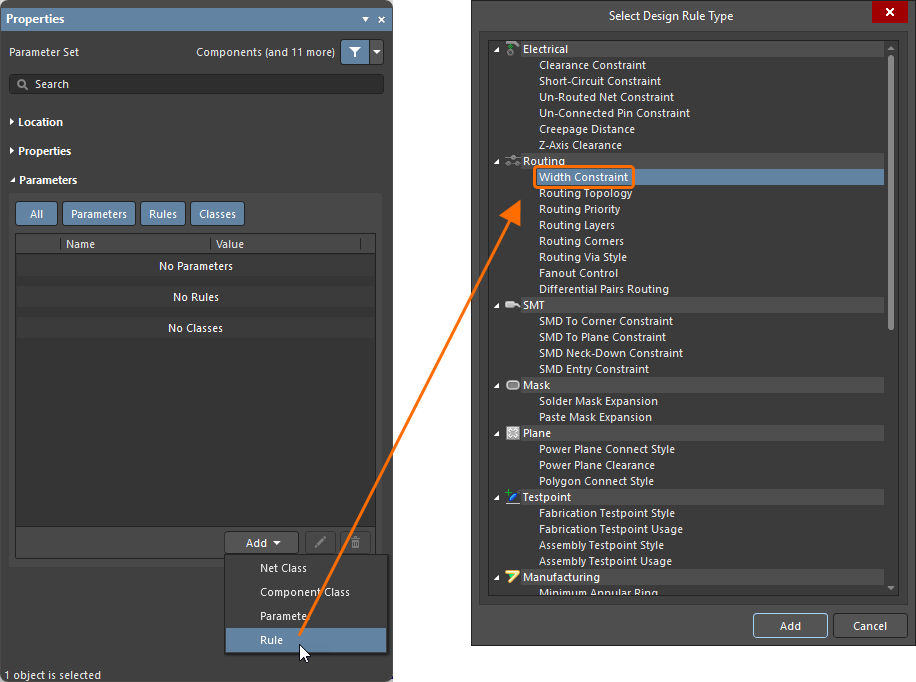
Rule 값 편집.
Select Design Rule Type 대화 상자에서 지시문에 Rule 파라미터로 추가할 Rule 유형을 선택합니다. Rule 유형을 두 번 클릭하면 해당 Edit PCB Rule (From Schematic) 대화 상자가 열리며, 여기에서 Rule의 제약 조건을 정의할 수 있습니다.
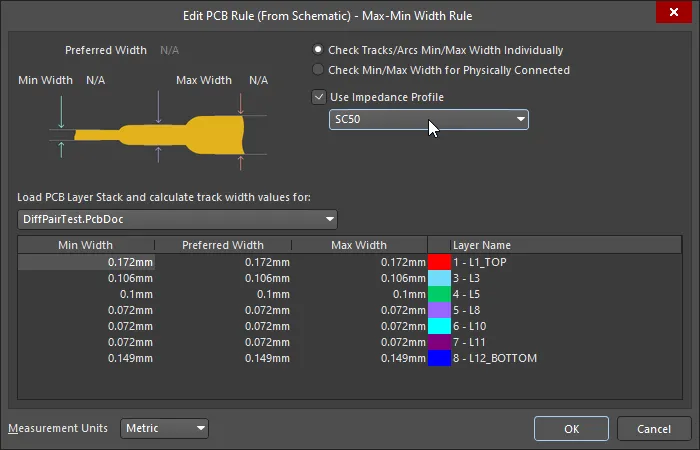
 ).
). 
선택한 Rule의 제약 조건 지정.
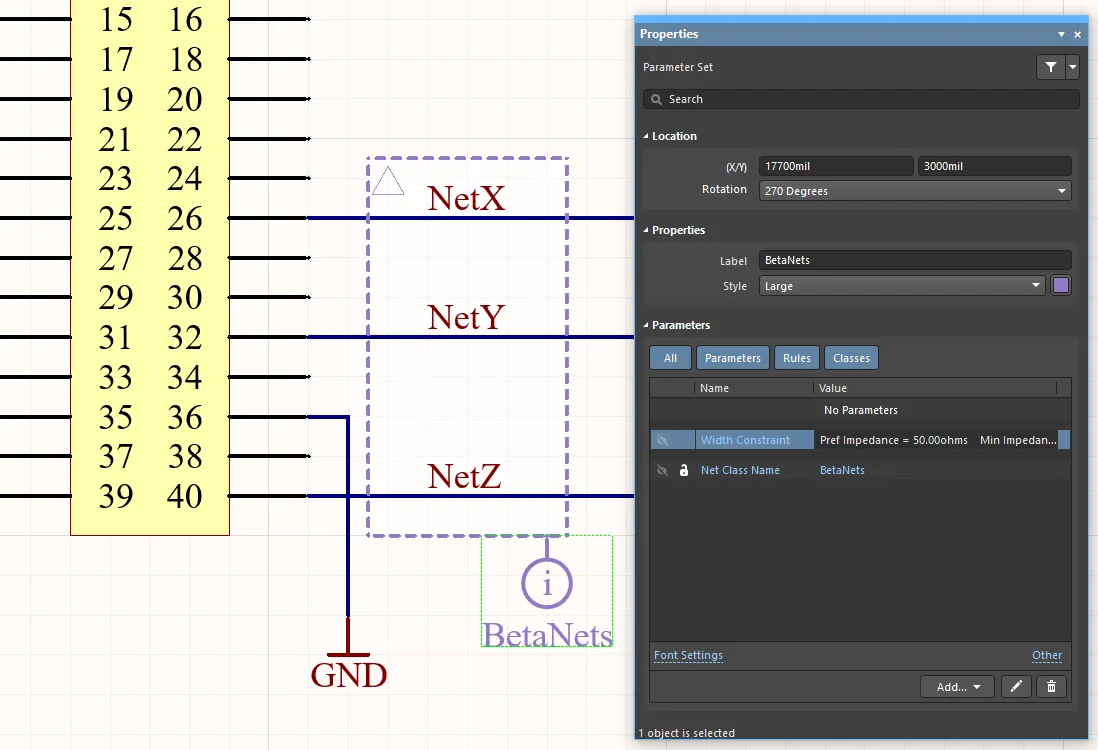
Parameters 영역의 항목에는 선택한 Rule 유형과 지정된 제약 조건이 함께 표시됩니다. 다음 이미지는 Parameter Set 지시문에 대해 정의된 너비 제약 조건 Rule 파라미터를 보여줍니다. 설계 공간에 Rule을 표시하려면 Rules 영역의 표시 여부( ) 아이콘을 클릭합니다.
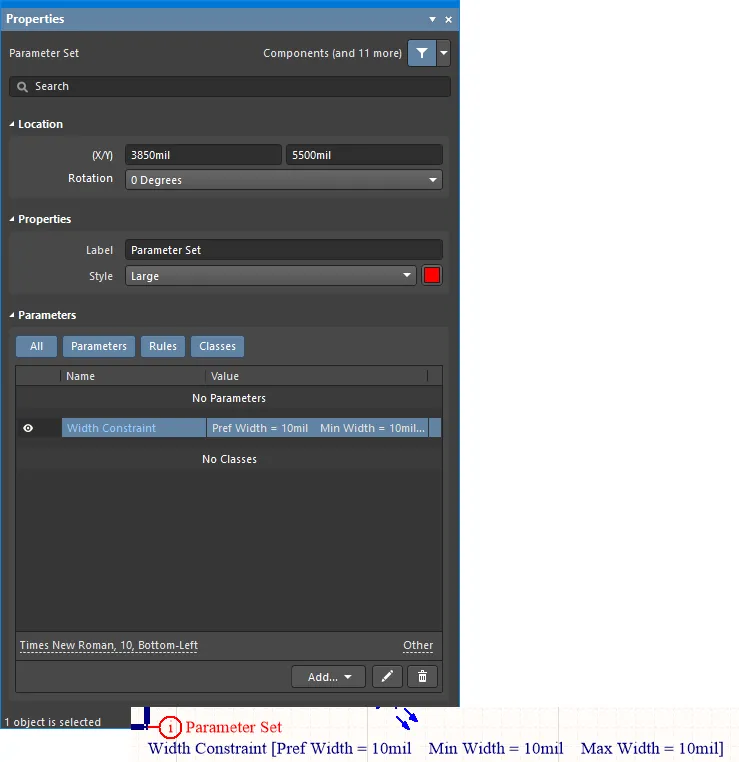
파라미터 세트 지시문을 통해 특정 Net에 정의된 여러 Rule 제약 조건.
동기화 프로세스를 통해 설계를 PCB로 전송하면 지시문에 포함된 정보를 기반으로 관련 Design Rule이 생성됩니다. 생성된 각 Rule의 이름에는 해당 Rule의 출처를 구분하기 위해 Schematic이라는 단어가 사용됩니다.
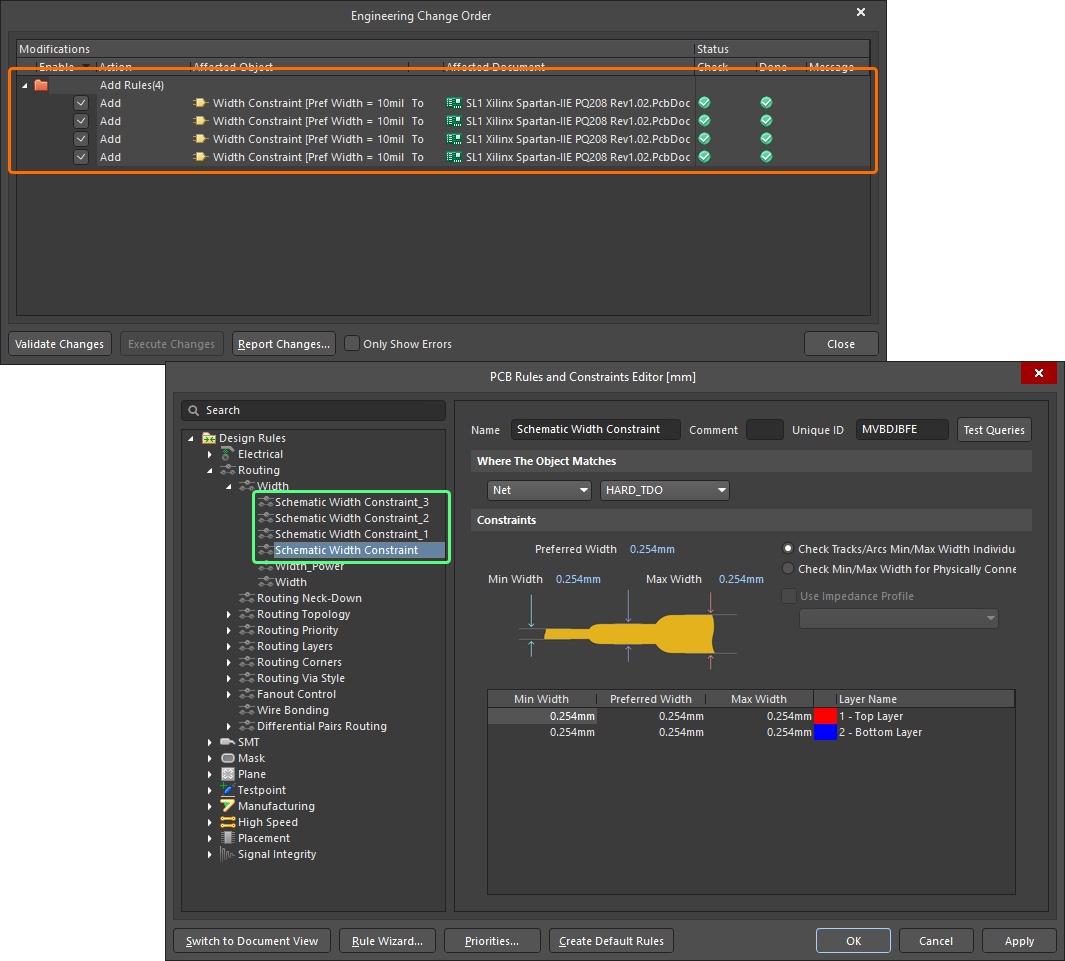
PCB 측에서 생성된 Design Rule.
Net 클래스 지시문 배치
Net 클래스 지시문을 사용하면 Schematic에서 사용자 정의 Net 클래스를 생성할 수 있습니다. Net 클래스 지시문을 배치하려면 기본 메뉴에서 Place » Directives » Parameter Set 명령을 선택한 다음, 명령 페이지의 팁 #2에 설명된 대로 파라미터 세트를 Net 클래스 지시문으로 정의합니다. Schematic에서 PCB를 생성할 때 Net 클래스 지시문의 정보를 사용하여 PCB에 해당 Net 클래스를 생성합니다. Net을 Net 클래스의 구성원으로 만들려면 관련 와이어, 버스 또는 신호 하니스에 Net 클래스 지시문을 연결한 다음, 지시문의 ClassName 파라미터를 원하는 클래스 이름으로 설정합니다. 이 기능을 사용하려면 Project Options 대화 상자의 Class Generation 탭에서 사용자 정의 클래스에 대한 Generate Net Classes 옵션을 활성화해야 합니다.
Net에 Net 클래스 지시문이 정의되어 있으면 설계를 PCB Editor로 전송할 때 해당 파라미터 세트 객체에서 생성되는 모든 PCB Design Rule의 적용 범위가 Net 클래스로 설정됩니다. 배치된 파라미터 세트 지시문에 클래스를 추가하고 그 값을 필요한 PCB Net 클래스로 설정하면 Net 클래스 지시문을 생성할 수 있습니다.
중요한 프로젝트 옵션 요구 사항
Schematic에서 정의한 파라미터 세트가 PCB에 전달되도록 하려면 Options for PCB Project 대화 상자에서 다음 옵션을 설정해야 합니다.
- 대화 상자의 Class Generation 탭에 있는 User-Defined Classes 영역에서 Generate Net Classes 옵션을 활성화합니다.
-
대화 상자의 Comparator 탭에서 Differences Associated with Nets » Extra Net Classes 검사 모드를
Find Differences로 설정합니다.
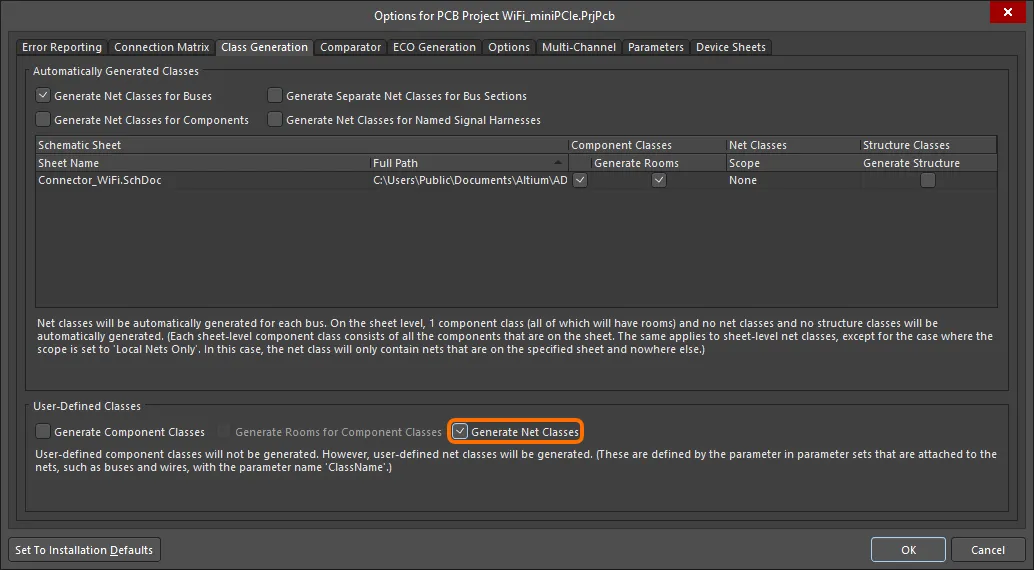
파라미터 세트 지시문을 PCB에 전달하려면 두 가지 프로젝트 옵션을 구성해야 합니다. 먼저 Class Generation 탭에서 Generate Net Classes 옵션을 활성화합니다. 이미지 위로 마우스 포인터를 이동하면 Comparator 탭이 표시되며, 이 탭에서 Extra Net Classes 옵션을 Find Differences로 설정해야 합니다.
동기화 프로세스를 통해 설계를 PCB로 전송하면 지시문에 포함된 정보를 기반으로 관련 Net 클래스가 생성됩니다.
블랭킷 지시문 배치
파라미터 세트 지시문은 연결된 특정 Net만 대상으로 지정할 수 있지만, Blanket 지시문과 함께 사용하면 적용 범위를 Blanket 내의 모든 Net으로 확장할 수 있습니다.
이 유형의 지시문을 배치하려면 메인 메뉴에서 Place » Directives » Blanket 명령을 선택합니다. Blanket을 배치할 때는 단순한 직사각형 또는 다각형 형태를 정의할 수 있습니다. 다각형 형태를 사용하면 시트에서 필요한 Net 객체의 포함 범위를 더욱 정밀하게 제어할 수 있습니다.
Blanket은 적용 대상 Net을 식별합니다. Blanket의 가장자리 어디에나 Parameter Set 지시문을 배치하여 해당 Net에 설계 요구 사항을 적용할 수 있습니다. Blanket 지시문 아래에 있는 Net에 가장자리의 지시문을 적용하려면 해당 Net과 연결된 객체(핀, 포트, Net 레이블, 전원 포트, 와이어/버스/하네스 세그먼트(양 끝점 포함))가 Blanket 경계 안에 있어야 합니다. Net 레이블과 같은 Net 식별자는 핫스폿이 Blanket 안에 있어야 합니다. 포함된 Net이 예상대로 PCB 파라미터 세트에 전달되지 않으면 Blanket 영역을 적절히 조정해 보십시오.
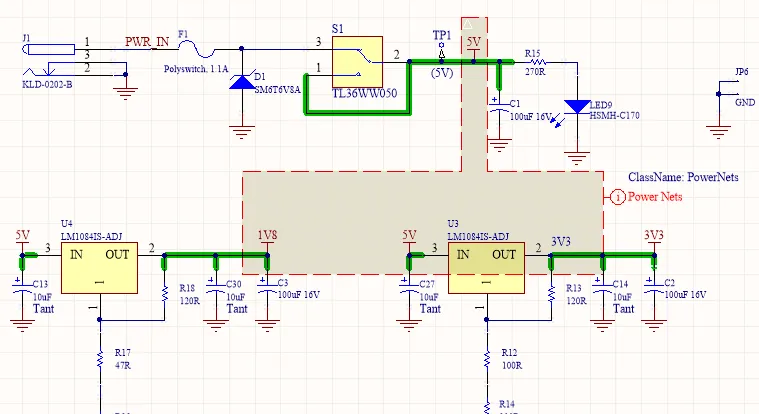
Blanket 지시문을 사용하여 Blanket 내의 Net에 파라미터 세트 지시문을 적용하는 예.
Blanket 지시문의 사용 예는 다음과 같습니다.
- Blanket 객체에 파라미터 세트 지시문을 연결하여 해당 Blanket에 포함된 각 Net에 Rule 파라미터를 적용합니다.
- Blanket 객체에 파라미터 세트 지시문을 연결하여 해당 Blanket에 포함된 개별 Net을 멤버로 갖는 파라미터 세트를 생성합니다.
- Blanket 객체에 Differential Pair 지시문을 연결하여 해당 Blanket 영역 내의 차동 Net을 기반으로 차동 쌍 객체를 생성합니다.
Blanket을 파라미터 세트 지시문과 함께 사용하여 Blanket이 정의한 영역 안에 완전히 포함된 컴포넌트에 컴포넌트 클래스와 파라미터를 적용할 수도 있습니다. 이렇게 하려면 Blanket에 연결된 파라미터 세트 지시문의 속성에서 Add 버튼 드롭다운에 있는 Component Class 및 Parameter 옵션을 사용합니다. 컴포넌트 클래스 및 파라미터 정보는 PCB 업데이트 시 ECO 프로세스를 통해 프로젝트 PCB 문서로 전달됩니다.
Blanket
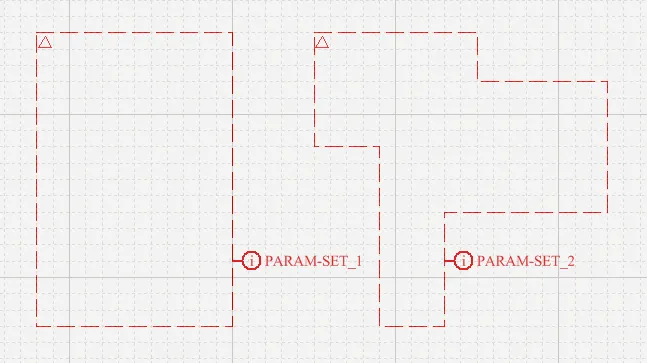
각각 Blanket 지시문이 연결된 직사각형 Blanket과 다각형 Blanket
요약
Blanket은 여러 Net 및/또는 컴포넌트 위에 배치하는 직사각형 또는 다각형 형태의 그룹 지시문 객체입니다. Blanket에 적용된 지시문(파라미터 세트 객체)은 Blanket에 포함된 모든 Net과 컴포넌트에 적용됩니다. Blanket을 배치할 때는 단순한 직사각형 또는 다각형 형태를 정의할 수 있습니다. 다각형 형태를 사용하면 시트에서 필요한 Net 객체의 포함 범위를 더욱 정밀하게 제어할 수 있습니다.
Blanket은 다음 조건에 해당하는 모든 Net에 적용됩니다.
- Blanket이 정의한 영역 안에 완전히 포함된 Net, 또는
- 와이어/버스/하네스의 연결된 끝점 중 하나 이상이 Blanket 아래에 있는 Net, 또는
- 와이어/버스/하네스에 Net 레이블이 연결되어 있고 해당 Net 레이블이 Blanket 아래에 있는 Net.
컴포넌트의 경우, Blanket은 자신이 정의한 영역 안의 모든 컴포넌트에 적용됩니다.
No ERC, Differential Pair 또는 특정 Rule/클래스 파라미터 세트와 같이 Blanket의 가장자리에 적용된 지시문(Place » Directive)은 Blanket 객체에 등록된 모든 Net과 컴포넌트에 적용됩니다. Blanket은 비활성화하고 숨길 수 있습니다.
사용 가능 환경
Blanket은 Schematic Editor에서만 배치할 수 있습니다. Blanket을 배치하려면 다음 방법 중 하나를 사용합니다.
- 메인 메뉴에서 Place » Directives » Blanket을 클릭합니다.
-
설계 공간 상단에 있는 Active Bar의 지시문 드롭다운에서 Blanket 버튼(
 )을 클릭합니다. Active Bar 버튼을 길게 클릭하면 다른 관련 명령에 액세스할 수 있습니다. 한 번 사용한 명령은 Active Bar의 해당 섹션에서 맨 위 항목으로 표시됩니다.
- Schematic Editor에서 마우스 오른쪽 버튼을 클릭한 다음 Place » Directives » Blanket을 클릭합니다.
배치
직사각형 Blanket을 배치하려면 다음을 수행합니다.
- 위에 설명된 방법으로 명령을 실행합니다.
- 커서를 원하는 위치로 이동한 다음 클릭하거나 Enter 을 눌러 왼쪽 위 모서리를 배치합니다.
- 커서를 원하는 위치로 이동한 다음 클릭하거나 Enter 을 눌러 오른쪽 아래 모서리를 배치합니다.
- 마우스 오른쪽 버튼을 클릭하거나 Enter 을 눌러 배치를 완료합니다.
- Blanket을 계속 배치하거나 마우스 오른쪽 버튼을 클릭하거나 Esc 을 눌러 배치 모드를 종료합니다.
다각형 Blanket을 배치하려면 다음을 수행합니다.
- 배치 명령을 실행합니다.
- 커서를 원하는 위치로 이동한 다음 클릭하거나 Enter 을 눌러 Blanket의 시작점을 고정합니다.
- 커서를 원하는 위치로 이동한 다음 클릭하거나 Enter 을 눌러 Blanket의 형태를 정의하는 일련의 세그먼트를 고정합니다.
- 마지막 세그먼트를 배치한 후 마우스 오른쪽 버튼을 클릭하거나 Esc 을 눌러 배치를 완료합니다. 소프트웨어가 시작점과 마지막으로 배치한 세그먼트를 연결하는 데 필요한 세그먼트를 추가하여 형태를 자동으로 완성하므로 다각형을 직접 '닫을' 필요는 없습니다.
- Blanket을 계속 배치하거나 마우스 오른쪽 버튼을 클릭하거나 Esc 을 눌러 배치 모드를 종료합니다.
Blanket 세그먼트를 배치하는 동안 다음 작업을 추가로 수행할 수 있습니다.
-
Tab 키를 눌러 배치를 일시 중지하고 속성 패널의 Blanket 모드에 액세스하여 선 속성을 즉시 변경할 수 있습니다. 설계 공간에 오버레이로 표시되는 일시 중지 버튼(
 )을 클릭하면 배치가 재개됩니다.
- Spacebar을 눌러 아직 확정하지 않은 세그먼트 모서리의 방향을 변경합니다.
- Backspace을 누릅니다. Blanket의 다각형 모양을 정의할 때 이전에 확정한 세그먼트를 삭제합니다. Backspace 을 연속으로 사용하면 이전 세그먼트가 순서대로 삭제됩니다.
그래픽 편집
이 편집 방법을 사용하면 설계 공간에서 배치된 Blanket 객체를 직접 선택하고 크기, 모양 또는 위치를 그래픽으로 변경할 수 있습니다. Blanket 객체를 선택하면 다음 편집 핸들을 사용할 수 있습니다.
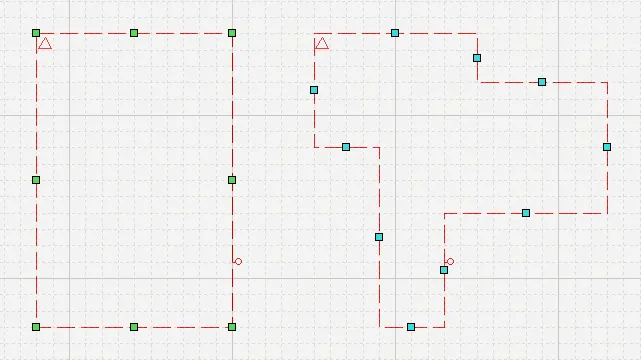 그래픽 편집 핸들이 표시된, 선택된 직사각형 및 다각형 Blanket.
세그먼트 중앙의 편집 핸들을 클릭하고 드래그하면 Blanket의 해당 가장자리를 이동할 수 있습니다.
직사각형 Blanket의 경우 모서리 편집 핸들을 클릭하고 드래그하면 세로 및 가로 방향의 크기를 동시에 조정할 수 있습니다.
Blanket의 외곽선에서 편집 핸들이 아닌 곳을 클릭하고 드래그하면 위치를 변경할 수 있습니다. 드래그하는 동안 Blanket을 회전하거나 뒤집을 수 있습니다.
- Spacebar 을 누르면 커서 위치를 기준으로 Blanket이 시계 반대 방향으로 회전합니다. Shift+Spacebar은 커서를 기준으로 Blanket을 시계 방향으로 회전합니다. 회전은 90° 단위로 이루어집니다.
- X 또는 Y 키를 누르면 커서 위치를 기준으로 Blanket이 X축 또는 Y축을 따라 뒤집힙니다.
비그래픽 편집
다음과 같은 비그래픽 편집 방법을 사용할 수 있습니다.
Blanket 대화 상자 또는 Properties 패널을 통한 편집
Panel page: Blanket 속성
이 편집 방법은 관련 Blanket 대화 상자 모드와 Properties 패널 모드를 사용하여 Blanket 객체의 속성을 수정합니다.
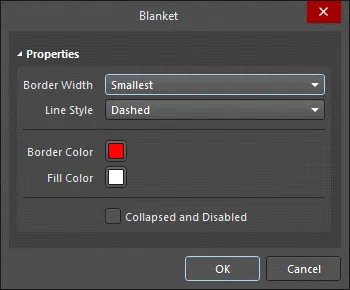
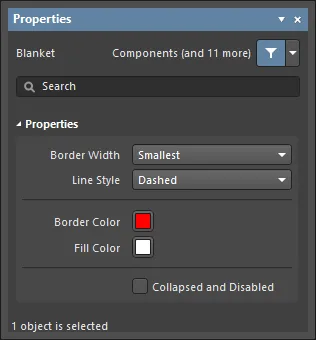 왼쪽의 Blanket 대화 상자와 오른쪽의 Properties 패널 Blanket 모드
배치 후에는 다음 방법으로 Blanket 대화 상자에 액세스할 수 있습니다.
- 배치된 Blanket 객체를 두 번 클릭합니다.
- Blanket 객체 위에 커서를 놓고 마우스 오른쪽 버튼을 클릭한 다음 상황에 맞는 메뉴에서 Properties을 선택합니다.
배치 중에는 Tab 키를 눌러 Properties 패널의 Blanket 모드에 액세스할 수 있습니다. Blanket을 배치하면 모든 옵션이 표시됩니다.
배치 후에는 다음 방법 중 하나로 Properties 패널의 Blanket 모드에 액세스할 수 있습니다.
- Properties 패널이 이미 활성화되어 있으면 Blanket 객체를 선택합니다.
- Blanket 객체를 선택한 후 설계 공간 오른쪽 아래의 Panels 버튼에서 Properties 패널을 선택하거나 주 메뉴에서 View » Panels » Properties을 선택합니다.
여러 객체 편집
Properties 패널은 여러 객체의 편집을 지원하며, 현재 선택된 모든 객체에서 동일한 속성 설정을 수정할 수 있습니다. 동일한 유형의 객체 여러 개를 수동으로 선택하거나 유사 객체 찾기 대화 상자, 필터 또는 목록 패널을 통해 선택한 경우, Properties 패널에서 별표(*)로 표시되지 않은 필드 항목을 편집하여 선택된 모든 객체에 적용할 수 있습니다.
목록 Panel을 통한 편집
List 패널은 하나 이상의 문서에 있는 설계 객체 유형을 표 형식으로 표시하여 객체 속성을 빠르게 확인하고 수정할 수 있게 합니다. 객체 유형을 선택하거나(패널의 Include 옵션 사용) 해당 Filter 패널 또는 유사 객체 찾기 대화 상자를 사용하는 적절한 필터링과 함께 활용하면 활성 필터의 범위에 해당하는 객체만 표시할 수 있습니다. 그런 다음 List 패널에서 나열된 객체의 속성을 직접 편집할 수 있습니다.
필터링 지원
논리 쿼리 표현식을 사용하여 Blanket 객체를 대상으로 지정할 때 특히 유용한 두 가지 키워드를 사용할 수 있습니다. 이 키워드는 속성을 기반으로 Blanket을 대상으로 지정하는 데 사용되는 다른 여러 키워드를 보완합니다.
-
Collapsed– 객체가 접혀 있는 상태입니다(Compile Mask를 대상으로 지정할 때도 유용함). 이 키워드는 쿼리 도우미를 사용할 때 SCH Functions - Fields 범주에서 찾을 수 있습니다. -
IsBlanket– 객체가 Blanket인지 확인합니다. 이 키워드는 쿼리 도우미를 사용할 때 SCH Functions - Object Type Checks 범주에서 찾을 수 있습니다.
필요에 따라 설계 내 Blanket을 대상으로 지정하고 반환하는 쿼리의 논리 표현식을 만듭니다. Blanket을 대상으로 지정하는 논리 쿼리 표현식의 예는 다음과 같습니다.
IsBlanket And Collapsed – 현재 접혀 있는 모든 Blanket 객체를 대상으로 지정합니다.
IsBlanket And Not Collapsed – 현재 접혀 있지 않은 모든 Blanket 객체를 대상으로 지정합니다.
Blanket 비활성화
Blanket을 배치한 후 왼쪽 위의 작은 삼각형( )을 클릭하여 일시적으로 비활성화할 수 있습니다. 한 번 클릭하면 Blanket이 비활성화되고 숨겨지며, 다시 클릭하면 다시 활성화됩니다. 이를 통해 설계에서 Blanket을 완전히 제거하지 않고도 Blanket의 영향을 편리하게 제어할 수 있습니다.
Blanket 속성
Schematic Editor 객체 속성은 배치된 객체의 시각적 스타일, 내용 및 동작을 지정하는 설정 옵션입니다. 각 객체 유형의 속성 설정은 다음 두 가지 방식으로 정의됩니다.
-
Pre-placement settings – 대부분의 Blanket 객체 속성 또는 논리적으로 미리 정의할 수 있는 속성은 Preferences 대화상자의 Schematic - Defaults 페이지에서 편집 가능한 기본 설정으로 제공됩니다(설계 공간 오른쪽 상단의 버튼을 통해 접근). Primitive List 에서 객체를 선택하면 오른쪽에 해당 옵션이 표시됩니다.
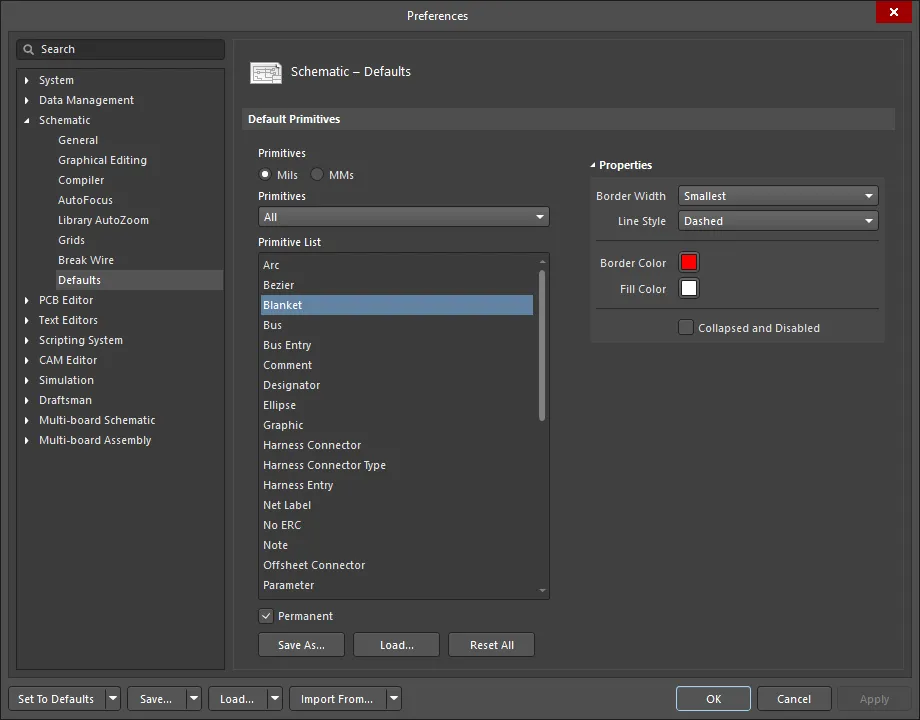
- Post-placement settings – 설계 공간에서 배치된 Blanket을 선택하면 Blanket 대화상자와 Properties 패널에서 모든 Blanket 객체 속성을 편집할 수 있습니다.
속성
- Border Width - 드롭다운을 사용하여 원하는 테두리 두께를 선택합니다.
- 선 스타일 - 드롭다운을 사용하여 원하는 선 스타일을 선택합니다.
- Border Color - 색상 상자를 클릭하여 원하는 테두리 색상을 선택합니다.
- Fill Color - 색상 상자를 클릭하여 원하는 채우기 색상을 선택합니다.
- Collapsed and Disabled - 선택하면 Blanket이 축소되고 비활성화됩니다.
간접(파라미터 기반) 지시문
파라미터 세트 지시문은 파라미터를 포함할 수 없는 Schematic 내 설계 객체를 대상으로 할 때 필요합니다. 반면 파라미터를 포함할 수 있는 객체에는 해당 Schematic 객체의 파라미터로 설계 지시문을 추가하고 정의하여 간접적으로 적용할 수 있습니다. 본질적으로 이러한 지시문은 parameter-based directives입니다.
파라미터 기반 지시문의 사용 예로는 특정 컴포넌트의 높이를 제한하거나 설계 내 모든 객체를 대상으로 클리어런스 제약 조건을 추가하는 경우가 있습니다. 제약 조건을 정의하는 데 필요한 파라미터는 객체에 Rule로 추가됩니다.
PCB와 동기화하면 Schematic의 객체에 추가된 파라미터 기반 지시문이 PCB 설계 Rule로 변환됩니다. 해당 PCB 설계 Rule의 적용 범위는 파라미터가 처음 할당된 객체의 특성에 따라 결정됩니다. 다음 표에는 지원되는 Schematic 파라미터와 PCB Rule 적용 범위 간의 대응 관계가 요약되어 있습니다.
| 파라미터를 Rule로 추가할 대상 | 추가 위치 | PCB Rule 적용 범위 |
|---|---|---|
| 핀 | Properties 패널의 핀 모드에 있는 Parameters 탭. | 패드 |
| 포트 | Properties 패널의 포트 모드에 있는 Parameters 탭. | 네트 |
| 컴포넌트 | Properties 패널의 컴포넌트 모드에 있는 Parameters 영역. | 컴포넌트 |
| 시트 심볼 | Properties 패널의 시트 심볼 모드에서 Source 영역에 Local이 선택된 경우의 Parameters 탭. | 컴포넌트 클래스 |
| 디바이스 시트 심볼 | Properties 패널의 시트 심볼 모드에서 Source 영역에 Device가 선택된 경우의 Parameters 탭. | 컴포넌트 클래스 |
| 관리형 시트 심볼 | Properties 패널의 시트 심볼 모드에서 Source 영역에 Managed가 선택된 경우의 Parameters 영역. | 컴포넌트 클래스 |
| 시트 | Properties 패널의 문서 옵션 모드에 있는 Parameters 탭. | 모든 객체 |
각 경우에 Rule 기반 파라미터를 추가하는 방법은 동일합니다. 해당 탭 또는 대화상자에서 다음을 수행합니다.
- 파라미터를 Rule로 추가합니다.
- 사용할 Rule 유형을 선택합니다.
- 선택한 Rule 유형의 제약 조건을 설정합니다.
컴포넌트 클래스 지정
마찬가지로, 대상 컴포넌트에 ClassName 파라미터를 추가하고 그 값을 원하는 클래스 이름으로 설정하여 Schematic에서 컴포넌트 클래스를 정의할 수 있습니다. 설계를 PCB로 전송하면 정의된 컴포넌트 클래스가 생성됩니다.
Schematic에서 정의한 컴포넌트 클래스가 PCB에 반영되도록 하려면 Project Options 대화상자에서 다음 옵션을 설정해야 합니다.
- 대화상자의 클래스 생성 탭에 있는 User-Defined Classes 영역에서 Generate Component Classes 옵션을 활성화합니다.
-
대화상자의 비교기 탭에서 Differences Associated with Components » Extra Component Classes Mode 설정을
Find Differences으로 지정합니다.
위에 나열된 Class Generation 탭 옵션이 아래 이미지에 표시되어 있습니다. 이미지 위에 마우스를 올리면 Comparator 탭의 옵션 설정을 볼 수 있습니다.
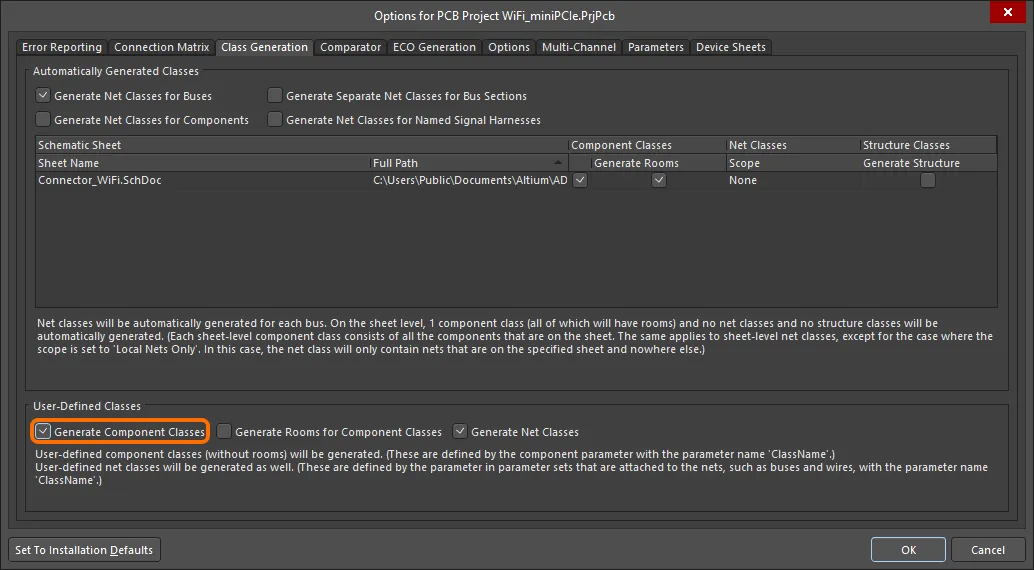
컴포넌트 클래스를 PCB에 반영하려면 Class Generation 탭에서 Generate Component Classes 옵션을 활성화합니다. 이미지 위에 마우스를 올리면 Comparator 탭이 표시되며, 여기서 Extra Component Classes Mode 설정을 Find Differences으로 지정해야 합니다.
클래스를 정의한 후에는 해당 컴포넌트 속성의 Properties 패널에 있는 Properties 영역에서 클래스를 잠글 수 있습니다.

지시문 인쇄 제어
기본적으로 모든 설계 지시문은 Schematic 시트 인쇄에 포함됩니다. 하지만 다음 위치에서 이를 변경할 수 있습니다.
- Schematic에서 직접 인쇄하거나 Output Job Configuration 파일에 구성된 출력의 일부로 인쇄할 경우, Schematic 인쇄 속성 대화상자에서 변경합니다.
- Smart PDF Wizard의 Additional PDF Settings 페이지에 있는 Schematics include 영역에서 변경합니다.
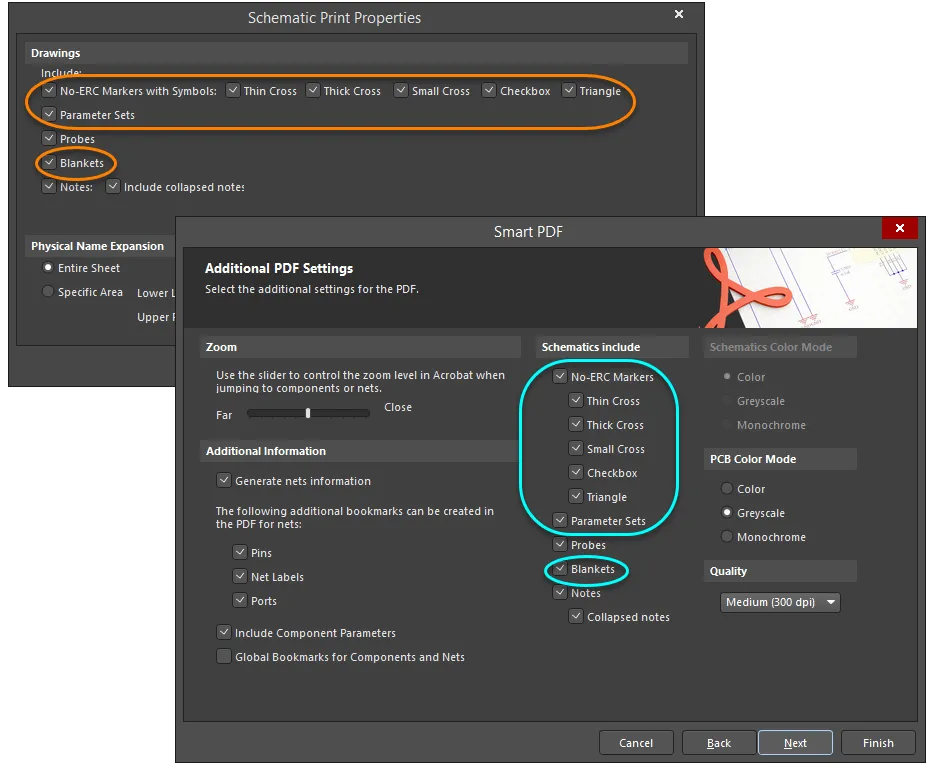
필요에 따라 지시자의 인쇄 여부를 제어할 수 있습니다. No ERC 지시자의 경우 특정 심볼 스타일만 인쇄하고 나머지는 제외할 수 있습니다.
 AI로 번역됨