
회로도와 PCB 간의 설계 변경 관리
Constraint Manager를 사용한 설계 요구사항 정의
설계 제약조건은 PCB 설계가 따라야 할 일련의 지침을 함께 구성합니다. 여기에는 이격거리, 배선 폭, 토폴로지 등 설계의 모든 측면이 포함됩니다. PCB 설계에 사용되는 설계 제약조건을 확인, 생성 및 관리하려면 Constraint Manager을(를) 사용합니다. Constraint Manager은(는) 설계 제약조건을 정의하기 위한 통합된 표 기반/스프레드시트 형태의 편집 인터페이스를 제공하며, 회로도와 PCB 양쪽에서 모두 접근할 수 있습니다. 강력하면서도 간결한 이 접근 방식은 조직 내 서로 다른 역할의 엔지니어 간 협업을 더욱 원활하게 하여, 더 많은 이해관계자가 함께 설계에 필요한 제약조건을 정의할 수 있게 합니다.
Constraint Manager은(는) 회로도 또는 PCB 편집기의 메인 메뉴에서 Design » Constraint Manager 명령을 선택하여 열 수 있습니다. Constraint Manager에는 서로 다른 제약조건 유형을 정의하기 위한 여러 보기가 있습니다. Constraint Manager 상단의 버튼을 사용하여 보기 간 전환이 가능합니다.
-
Clearances – 넷 클래스 간 전기적 이격거리를 정의할 수 있는 Clearance Matrix입니다.
-
Physical – 넷, 차동 페어, xNet 및 해당 클래스의 목록으로, 도체 폭, 차동 페어 간격 등 설계의 물리적 제약조건을 정의할 수 있습니다.
-
Electrical – 넷, xNet, xSignal 및 해당 클래스의 목록으로, 토폴로지, 임피던스 등 설계의 전기적 제약조건을 정의할 수 있습니다.
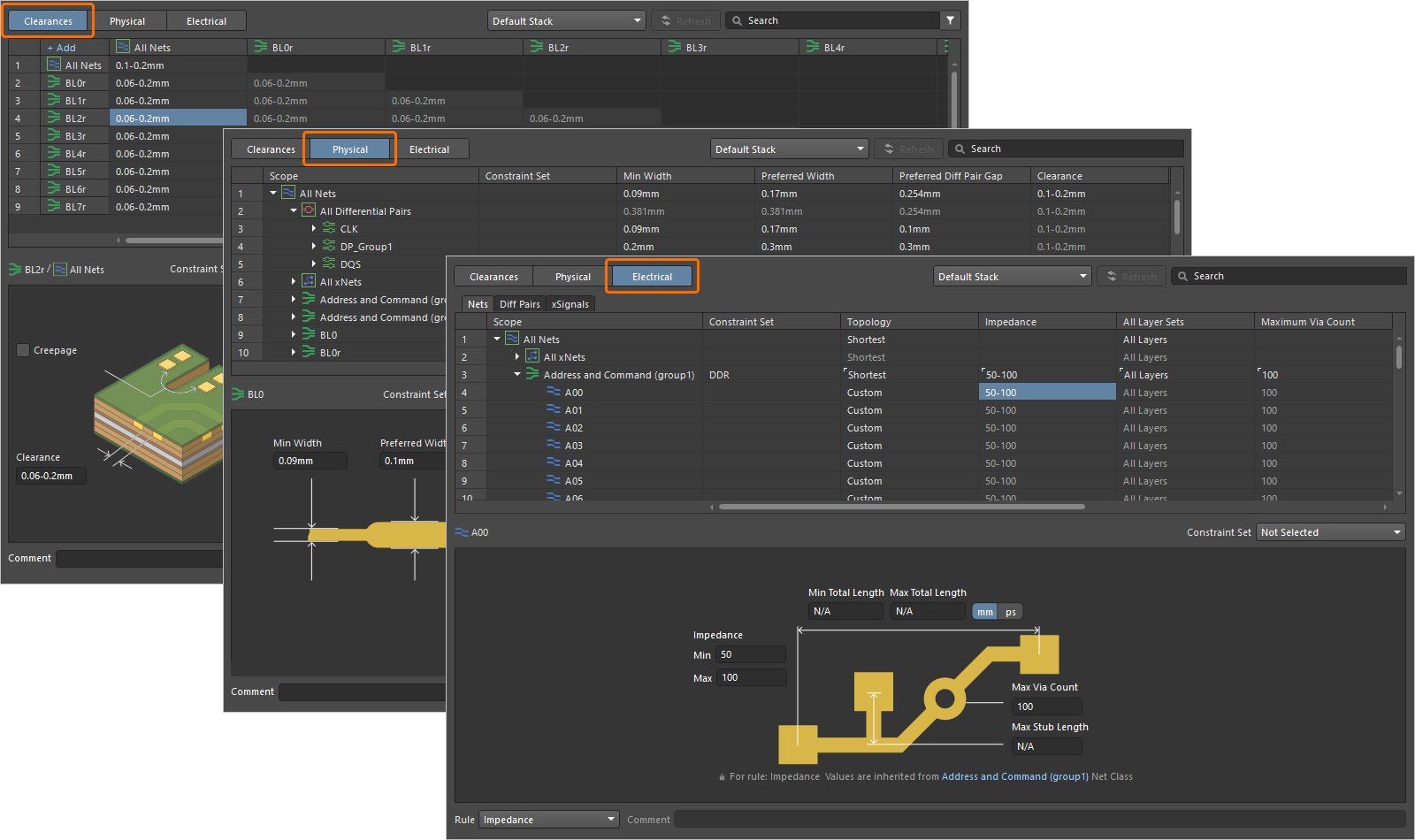
Constraint Manager을 PCB 편집기에서 열면 추가로 All Rules 보기를 사용할 수 있습니다. 이는 설계 제약조건의 규칙 중심 보기로, 쿼리를 기반으로 사용자 정의 규칙을 생성할 수 있는 PCB 설계의 모든 규칙 목록입니다.
변경 사항이 설계에 반영되려면 Constraint Manager에서 저장 작업을 수행해야 합니다. 이를 위해 File » Save(Constraint Manager을 회로도에서 연 경우) 또는 File » Save to PCB(Constraint Manager을 PCB에서 연 경우) 명령을 Constraint Manager의 메인 메뉴에서 사용하거나, Ctrl+S 단축키를 사용하십시오.
회로도 측에서 연 Constraint Manager에서 정의한 제약조건은 일반 ECO(Engineering Change Order) 프로세스를 통해 PCB 설계로 전달되며, 이는 아래 설명된 대로 수행됩니다.
PCB로 전달하기 위한 프로젝트 설정
Project Options 대화상자에는 회로도 설계와 PCB 레이아웃 간에 어떤 데이터를 전달할지 제어하는 여러 설정이 포함되어 있습니다. Projects 패널에서 프로젝트 항목을 마우스 오른쪽 버튼으로 클릭한 다음, 컨텍스트 메뉴에서 Project Options 명령을 선택하여 이 대화상자에 접근할 수 있습니다.

설계를 전달할 때 동기화할 항목을 구성하려면 대화상자의 다음 탭을 사용하십시오.
|
Class Generation – 부품 및 넷 클래스 생성을 구성하고 제어할 수 있습니다. 예를 들어, 특정 회로도 시트에 배치된 부품을 부품 클래스로 그룹화하거나, bundled into buses된 넷을 넷 클래스로 그룹화할 수 있습니다. 또한 배치된 design directives에서 파생된 사용자 정의 클래스의 생성도 이 탭에서 구성할 수 있습니다. 자세한 내용은 Working with Classes on a Schematic & PCB를 참조하십시오. Comparator – 문서를 비교할 때 어떤 유형의 차이를 찾고 어떤 차이를 무시할지, 즉 정확히 어떤 회로도 및 PCB 데이터를 비교할지를 정의할 수 있습니다. 비교 유형의 Mode 열에서 ECO Generation – 데이터 전달 시 비교기에서 발견한 차이를 기반으로 어떤 설계 수정에 대해 Engineering Change Orders(ECO)를 생성할 수 있는지 정의할 수 있습니다. 수정 유형의 Mode 열에서 |


설계 정보를 PCB로 전달하기
설계 동기화는 회로도 편집기와 PCB 편집기 사이에서 직접 수행됩니다. 프로젝트에 PCB 문서를 추가하고 하드 드라이브에 저장한 상태에서, 회로도 편집기의 메인 메뉴에서 Design » Update PCB Document <PCBDocumentName> 명령을 선택하면 Engineering Change Order 대화상자가 열립니다. 이 대화상자에는 현재 프로젝트 옵션에 따라 PCB가 회로도와 일치하도록 적용해야 하는 변경 사항(Engineering Change Order – ECO) 목록이 포함됩니다.
-
필요에 따라 대화상자에서 수정 항목을 활성화/비활성화할 수 있습니다.
-
Validate Changes 버튼을 클릭하면 ECO에 포함되도록 활성화된 수정 사항에 대해 유효성 검사를 실행합니다. 검사 결과는 대화상자의 Status 영역에 있는 Check 열에 표시됩니다.
-
수행할 변경 사항이 만족스러우면 Execute Changes 버튼을 클릭하여 ECO를 실행하고 그 안에 포함된 유효한 변경 사항을 적용하십시오. 실행 결과는 대화상자의 Status 영역에 있는 Done 열에 표시됩니다.

Execute Changes 버튼을 클릭하면 변경 사항이 PCB 문서에 적용되며, Engineering Change Order 대화상자를 닫을 수 있습니다. 새로 생성된 PCB의 경우, 회로도 설계에 따라 보드 외부에 배치된 부품의 풋프린트와 풋프린트 패드 사이의 연결선이 표시됩니다.

설계를 PCB로 처음 전달한 이후에는 회로도 측의 추가 변경 사항도 동일한 프로세스를 사용하여 PCB로 전달됩니다.
크로스 프로빙
크로스 프로빙은 현재 편집기에서 객체를 클릭하여 다른 편집기에서 해당 객체를 찾을 수 있는 기능입니다. 예를 들어, 회로도 편집기의 Tools » Cross Probe 명령을 실행한 후 회로도의 부품을 클릭하면 PCB에서 동일한 부품이 표시됩니다. 이 명령은 부품, 버스, 넷, 핀/패드 간의 크로스 프로빙을 지원합니다.
크로스 선택
크로스 선택 기능은 PCB 문서와 회로도 문서 사이에서 대응되는 객체를 선택하는 데 사용됩니다. 즉, PCB 문서에서 객체를 선택하면 원본 회로도 문서의 동일한 객체도 함께 선택되며, 그 반대도 마찬가지입니다.
크로스 선택 기능을 활성화하려면 회로도 또는 PCB 편집기의 메인 메뉴에서 Tools » Cross Select Mode 명령을 선택하십시오. 이 명령은 기능을 켜고 끄는 토글 방식이며, 메뉴의 명령 아이콘에 현재 상태가 표시됩니다.

 AI로 번역됨