
회로도와 PCB 간의 설계 변경 관리
개요
- 프로젝트가 제약 조건 관리자를 사용하는지, PCB Rule 및 제약 조건 Editor를 사용하는지 확인하는 방법과 관련 설정에 접근하는 위치를 알아봅니다.
- 프로젝트 옵션, 비교 설정, ECO 생성이 Schematic에서 PCB로 전달되는 변경 사항에 어떤 영향을 미치는지 이해합니다.
- 크로스 프로빙과 크로스 선택을 통해 각 Editor의 대응 객체를 확인하고, 설계 업데이트 시 더 효율적으로 작업하는 방법을 살펴봅니다.
제약 조건 관리자를 사용한 설계 요구 사항 정의
설계 제약 조건은 PCB 설계에서 따라야 할 지침을 구성합니다. 클리어런스, 라우팅 폭, 토폴로지 등 설계의 모든 측면을 다룹니다. PCB 설계에 사용되는 설계 제약 조건을 확인하고 생성하고 관리하려면 Constraint Manager 을 사용합니다. Constraint Manager 은 설계 제약 조건을 정의하기 위한 통합된 표 기반의 스프레드시트형 편집 인터페이스를 제공하며, Schematic과 PCB 모두에서 접근할 수 있습니다. 강력하면서도 간결한 이 방식은 조직 내에서 서로 다른 역할을 맡은 엔지니어 간의 협업을 촉진하고, 더 많은 이해관계자가 설계에 필요한 제약 조건을 함께 정의할 수 있도록 합니다.
Schematic 또는 PCB Editor의 기본 메뉴에서 Design » Constraint Manager 명령을 선택하여 Constraint Manager에 접근할 수 있습니다. Constraint Manager에는 다양한 유형의 제약 조건을 정의하기 위한 여러 보기가 있습니다. Constraint Manager 상단의 버튼을 사용하여 보기 간에 전환하세요.
-
Clearances – Net 클래스 간의 전기적 클리어런스를 정의할 수 있는 클리어런스 매트릭스입니다.
-
Physical – Net, 차동 쌍, xNet 및 해당 클래스의 목록으로, 도체 폭, 차동 쌍 간격 등 설계의 물리적 제약 조건을 정의할 수 있습니다.
-
Electrical – Net, xNet, xSignal 및 해당 클래스의 목록으로, 토폴로지, 임피던스 등 설계의 전기적 제약 조건을 정의할 수 있습니다.
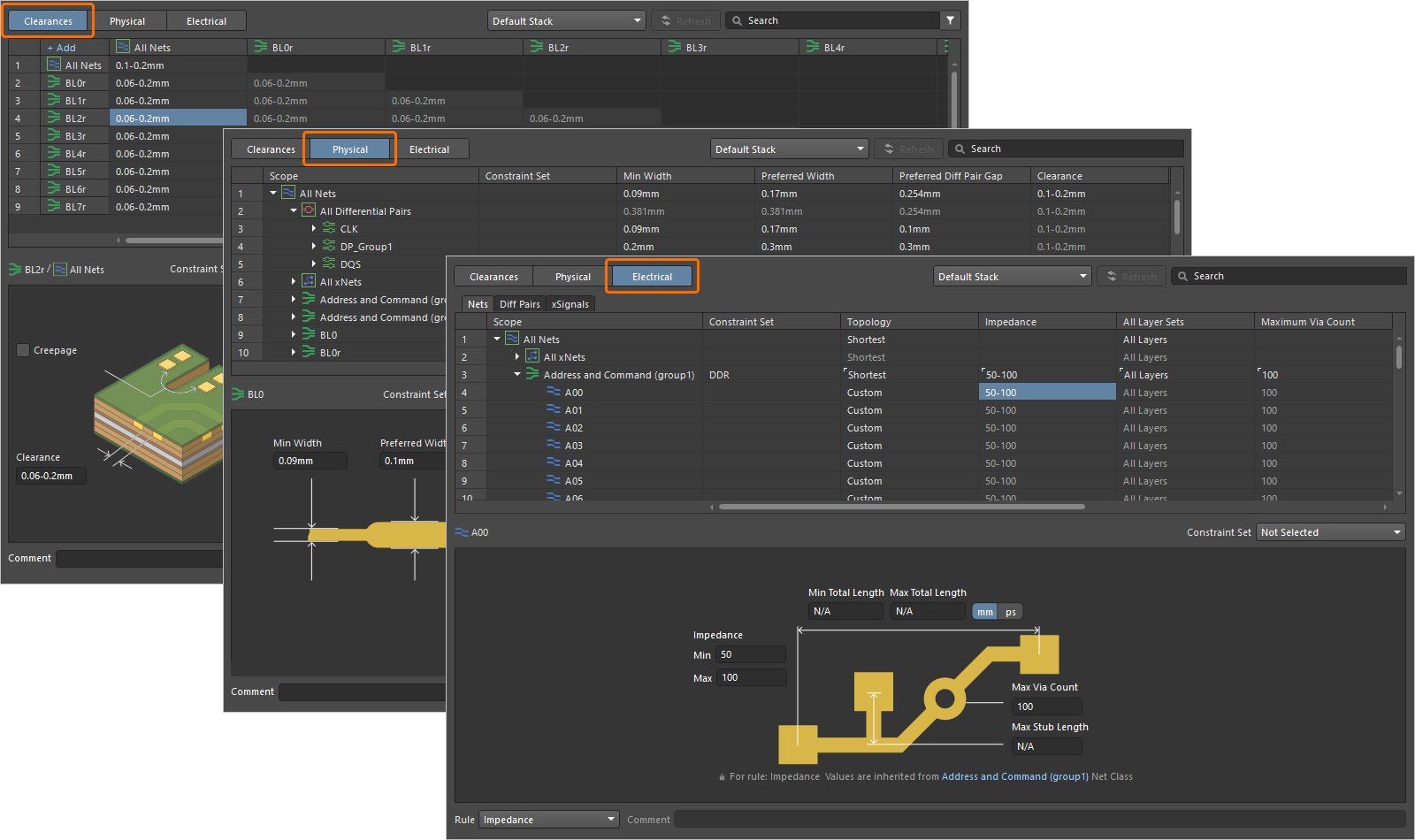
PCB Editor에서 Constraint Manager 에 접근하면 추가로 All Rules 보기를 사용할 수 있습니다. 이 보기는 설계 제약 조건을 규칙 중심으로 표시하며, PCB 설계의 모든 규칙을 나열하고 쿼리 기반의 사용자 지정 규칙을 생성할 수 있도록 합니다.
변경 사항을 설계에 반영하려면 Constraint Manager에서 저장해야 합니다. 이를 위해 Constraint Manager의 기본 메뉴에서 File » Save(Schematic에서 Constraint Manager에 접근한 경우) 또는 File » Save to PCB(PCB에서 Constraint Manager에 접근한 경우) 명령을 사용하거나 Ctrl+S 단축키를 사용하세요.
Schematic 측에서 접근한 Constraint Manager 에서 정의한 제약 조건은 아래 설명과 같이 일반적인 ECO(Engineering Change Order) 프로세스를 통해 PCB 설계로 전달됩니다.
PCB로 전달하기 위한 프로젝트 설정
Project Options 대화 상자에는 Schematic 설계와 PCB 레이아웃 간에 전달할 데이터를 제어하는 여러 설정이 있습니다. 이 대화 상자에 접근하려면 Projects Panel에서 프로젝트 항목을 마우스 오른쪽 버튼으로 클릭하고 컨텍스트 메뉴에서 Project Options 명령을 선택하세요.

대화 상자의 다음 탭을 사용하여 설계 전달 시 동기화할 항목을 구성하세요.
|
Class Generation – 컴포넌트 및 Net 클래스 생성을 구성하고 제어할 수 있습니다. 예를 들어, 특정 Schematic 시트에 배치된 컴포넌트를 컴포넌트 클래스로 그룹화하거나 버스로 묶인 Net을 Net 클래스로 그룹화할 수 있습니다. 또한 이 탭에서는 배치된 설계 지시문 에서 파생되는 사용자 정의 클래스의 생성을 구성할 수 있습니다. 자세한 내용은 Schematic 및 PCB에서 클래스 작업하기를 참조하세요. Comparator – 문서를 비교할 때 찾을 차이점 유형과 무시할 차이점 유형, 즉 비교할 Schematic 및 PCB 데이터를 정확히 정의할 수 있습니다. 비교 유형의 Mode 열에서 ECO Generation – 데이터 전달 시 ECO(Engineering Change Order)를 생성할 수 있는 설계 변경 사항(비교기가 찾은 차이점 기반)을 정의할 수 있습니다. 변경 유형의 Mode 열에서 |


PCB로 설계 정보 전달
설계 동기화는 Schematic Editor와 PCB Editor 간에 직접 수행됩니다. 프로젝트에 PCB 문서를 추가하고 하드 드라이브에 저장한 후, Schematic Editor의 기본 메뉴에서 Design » Update PCB Document <PCBDocumentName> 명령을 선택하여 Engineering Change Order 대화 상자를 여세요. 이 대화 상자에는 현재 프로젝트 옵션에 따라 PCB를 Schematic과 일치시키기 위해 적용할 변경 사항(ECO, Engineering Change Order) 목록이 표시됩니다.
-
필요에 따라 대화 상자에서 변경 항목을 활성화하거나 비활성화할 수 있습니다.
-
Validate Changes 버튼을 클릭하여 ECO에 포함하도록 활성화된 변경 사항의 유효성을 검사하세요. 검사 결과는 대화 상자의 Status 영역에 있는 Check 열에 표시됩니다.
-
수행할 변경 사항을 확인한 후, Execute Changes 버튼을 클릭하여 ECO를 실행하고 그 안에 포함된 유효한 변경 사항을 적용합니다. 실행 결과는 대화 상자의 Status Region에 있는 Done 열에 표시됩니다.

Execute Changes 버튼을 클릭하면 변경 사항이 PCB 문서에 적용되며, Engineering Change Order 대화 상자를 닫을 수 있습니다. 새로 생성한 PCB에서는 Schematic 설계에 따라 보드 외부에 배치된 컴포넌트 풋프린트와 풋프린트 패드 사이의 Connection 선을 볼 수 있습니다.

설계를 PCB로 처음 전송한 이후에는 Schematic 측의 추가 변경 사항도 동일한 과정을 통해 PCB로 전송됩니다.
교차 탐색
교차 탐색은 현재 Editor에서 객체를 클릭하여 다른 Editor에서 해당 객체를 찾는 기능입니다. 예를 들어, Schematic Editor의 Tools » Cross Probe 명령을 실행한 후 Schematic에서 컴포넌트를 클릭하면 PCB에 동일한 컴포넌트가 표시됩니다. 이 명령은 컴포넌트, 버스, 네트 및 핀/패드 간의 교차 탐색을 지원합니다.
교차 선택
교차 선택 기능은 PCB 문서와 Schematic 문서에서 서로 대응하는 객체를 선택하는 데 사용됩니다. 즉, PCB 문서에서 객체를 선택하면 원본 Schematic 문서에서도 동일한 객체가 선택되며, 반대의 경우에도 마찬가지입니다.
교차 선택 기능을 활성화하려면 Schematic 또는 PCB Editor의 주 메뉴에서 Tools » Cross Select Mode 명령을 선택합니다. 이 명령은 기능을 켜거나 끄며, 메뉴의 명령 아이콘은 명령의 상태를 표시합니다.

 AI로 번역됨