
설계 제약 조건 설정하기
Main page: Constraint Manager를 사용하여 설계 요구사항 정의하기
Altium Designer의 PCB 편집기는 규칙 기반 환경입니다. 설계 제약 조건이 잘 정의되어 있으면, 다양하고 때로는 엄격한 설계 요구사항이 있는 보드 설계도 성공적으로 완료할 수 있습니다.
설계 제약 조건은 설계의 회로도 측과 PCB 측 모두에서 접근할 수 있는 Constraint Manager에서 구성합니다. 이 튜토리얼에서는 회로도 측에서 설계 제약 조건을 정의한 다음, 다른 설계 데이터(부품 및 넷)와 함께 PCB로 전송합니다.
클리어런스 제약 조건 정의하기
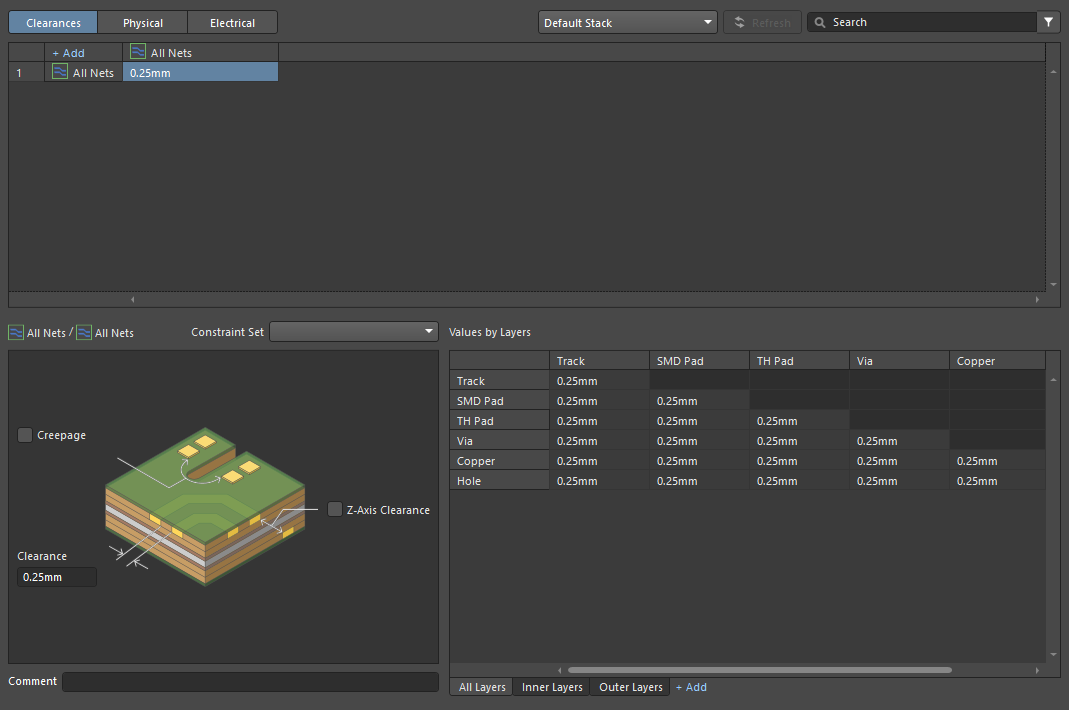
첫 번째 단계는 서로 다른 넷에 속한 전기적 객체들이 서로 얼마나 가깝게 배치될 수 있는지 정의하는 것입니다. 이 요구사항은 클리어런스 설계 제약 조건으로 처리됩니다. Constraint Manager에는 설계 내 넷 클래스 간 클리어런스를 정의할 수 있는 클리어런스 매트릭스를 표시하는 Clearances 보기가 포함되어 있습니다. 이 튜토리얼에서는 모든 객체 간 클리어런스를 0.25 mm로 설정하면 적절합니다.
-
프로젝트의 회로도 시트가 활성 문서일 때(활성 상태가 아니라면 설계 공간 상단의 회로도 문서 탭을 클릭), 메인 메뉴에서 Design » Constraint Manager 명령을 선택하여 Constraint Manager를 엽니다. Constraint Manager의 Clearances 보기가 기본으로 열립니다.
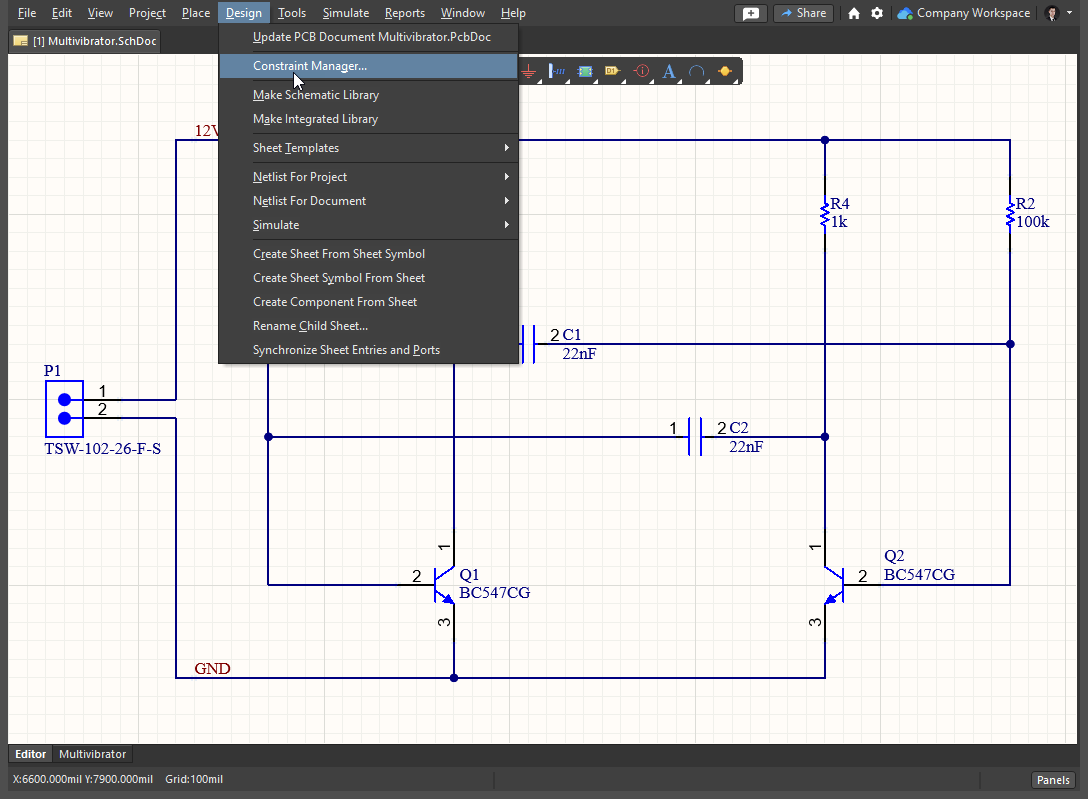
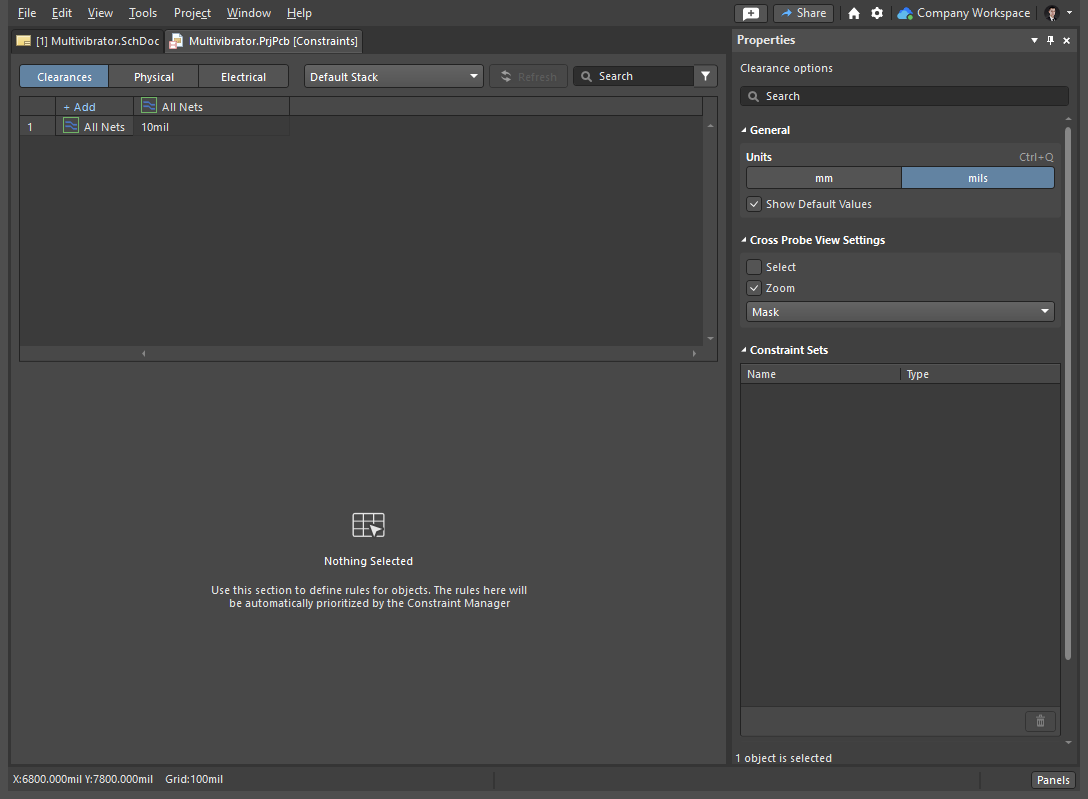
-
메인 메뉴에서 Tools » Measurement Units » mm 명령을 선택하여 Constraint Manager의 현재 측정 단위를 mil에서 millimeter로 전환합니다.
-
All Nets 행과 All Nets 열이 만나는 셀 안을 클릭하고,
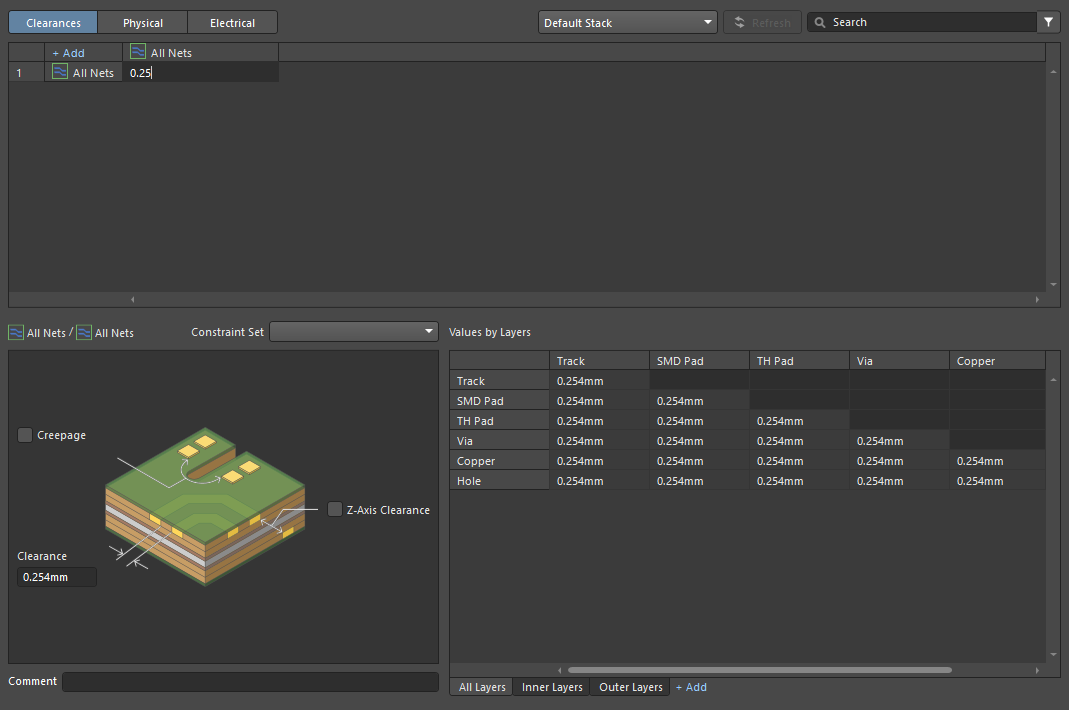
0.25를 입력한 다음Enter를 누릅니다.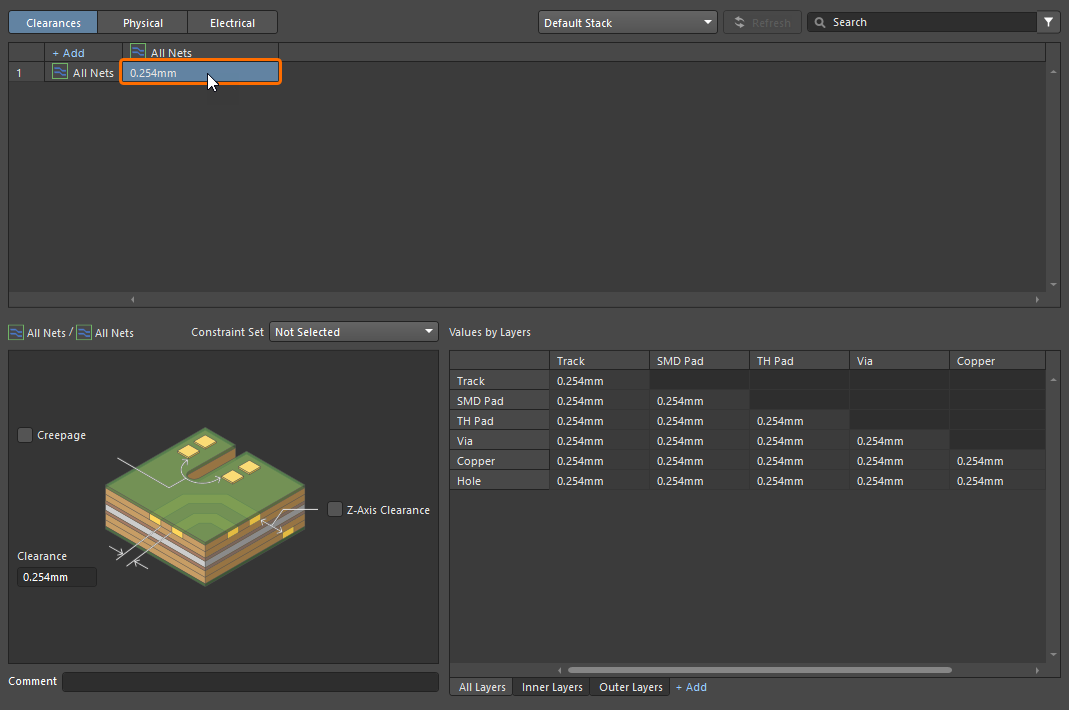
배선 폭 제약 조건 정의하기
배선 폭은 해당 폭 설계 제약 조건에 의해 제어되며, 넷 배선을 시작하면 자동으로 선택됩니다.
-
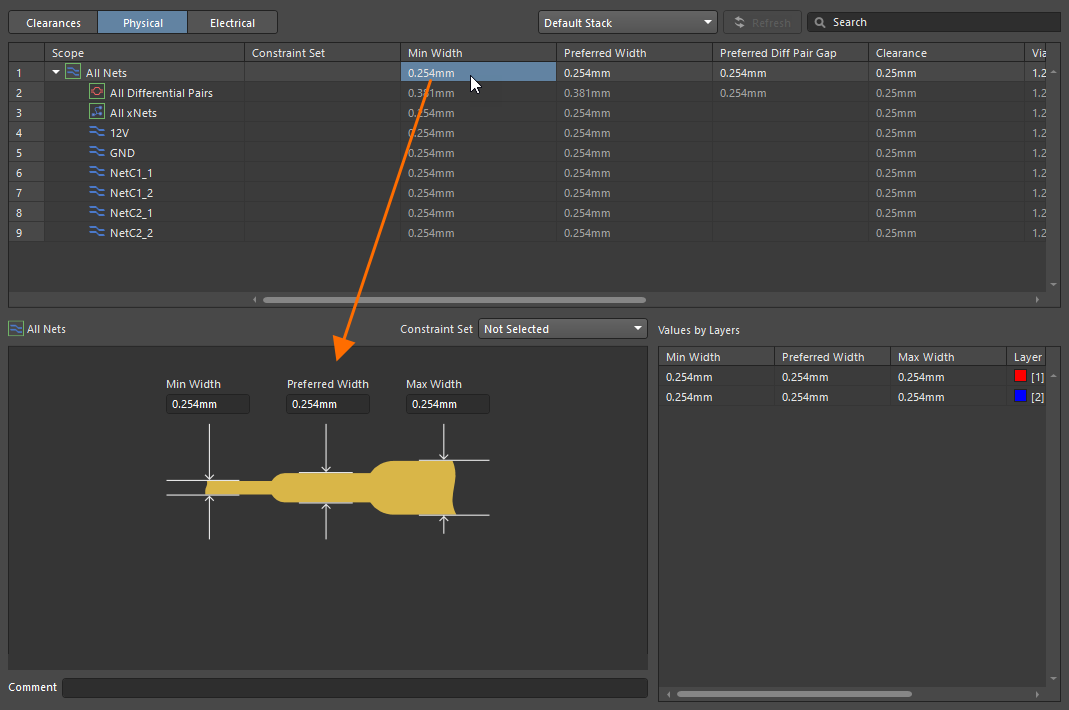
상단의 해당 버튼을 사용하여 Constraint Manager의 Physical 보기를 엽니다.
-
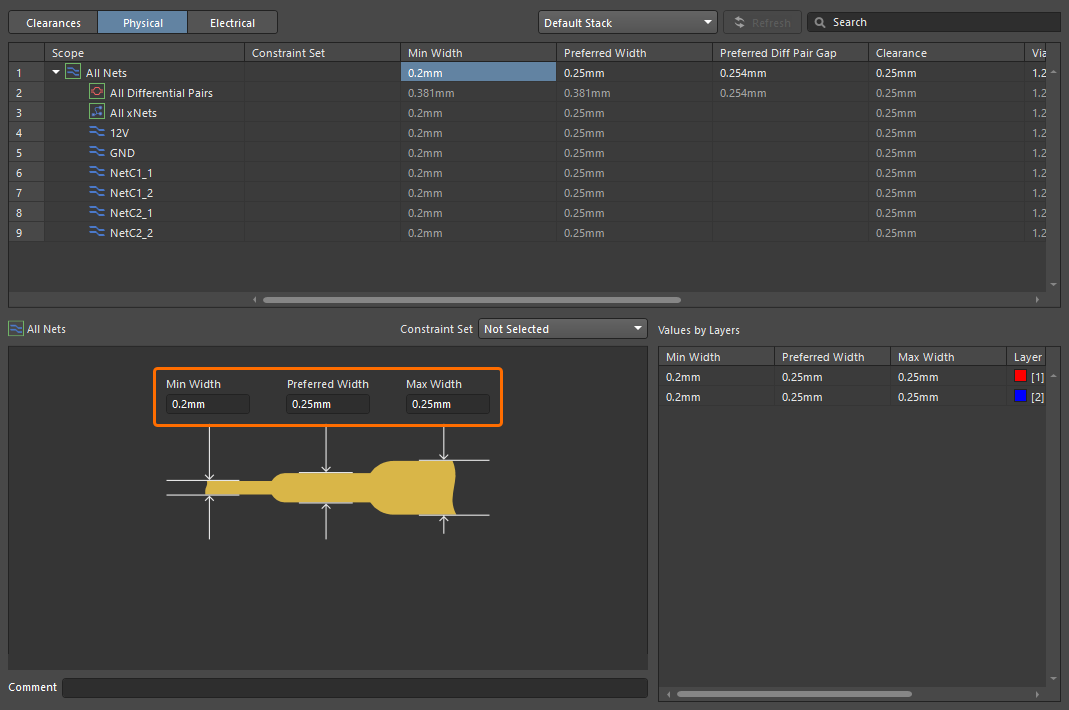
All Nets에 대한 Min Width 또는 Preferred Width 열의 셀 안을 클릭하고, Constraint Manager 하단에서 다음 폭 값을 정의합니다.
-
Min Width =
0.2 -
Preferred Width =
0.25 -
Max Width =
0.25
-
-
다음 단계는 전원 넷의 배선 폭을 지정하는 또 다른 제약 조건을 추가하는 것입니다. 이를 위해 전원 넷용 넷 클래스를 만든 다음, 이 클래스에 특정 폭 제약 조건을 적용합니다. Physical 보기에서 12V 및 GND 넷의 행을 선택하려면
Ctrl키를 누른 상태에서 넷 이름을 클릭한 다음, 선택 항목을 마우스 오른쪽 버튼으로 클릭하고 컨텍스트 메뉴에서 Classes » Add Selected to Class » New Class 명령을 선택합니다.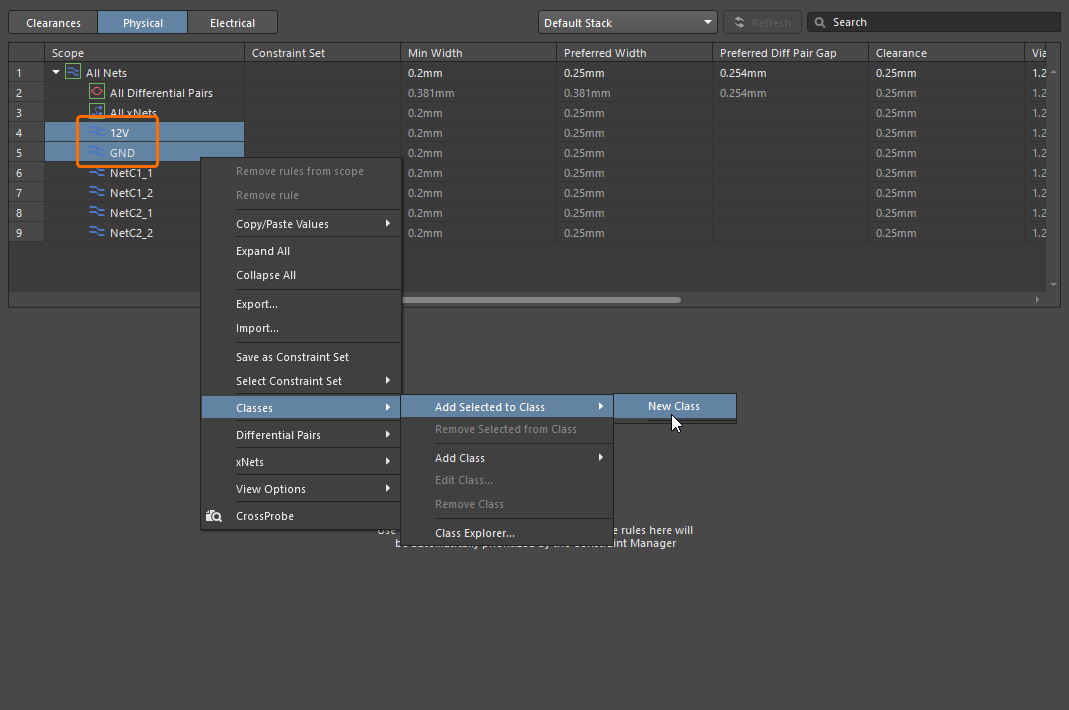
-
열리는 Add Class 대화상자에서 Name 필드에
Power를 입력하고, Member 열에 12V 및 GND 넷이 모두 나열되어 있는지 확인한 다음 Ok를 클릭합니다.
-
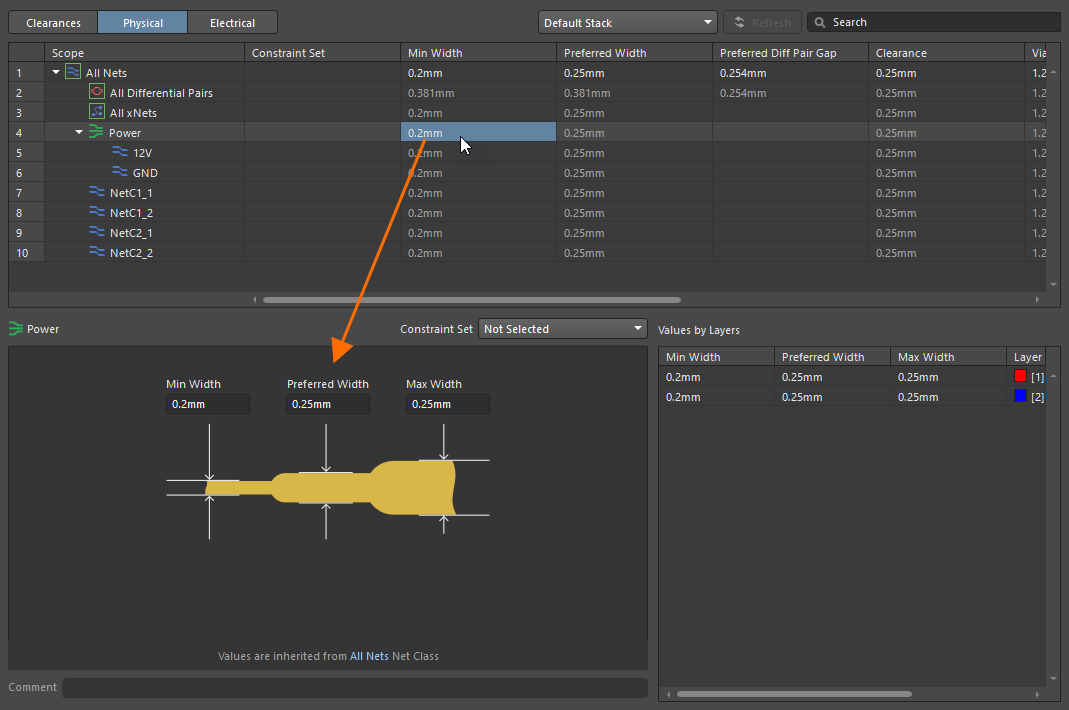
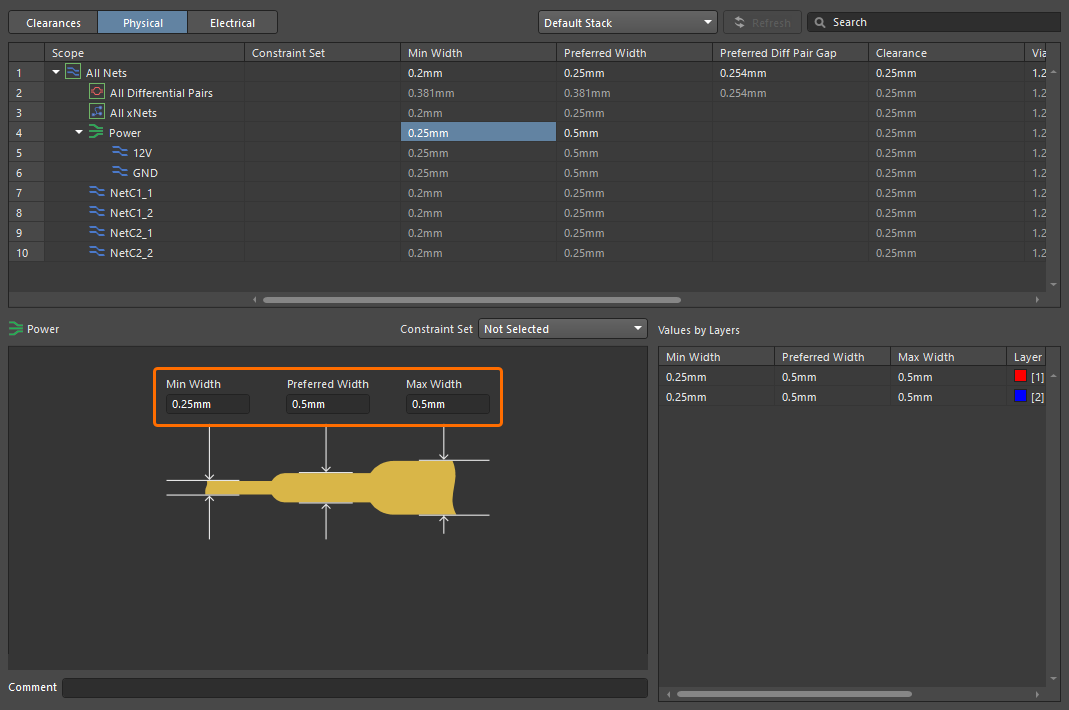
넷 클래스 Power 항목이 Physical 보기에 나타나며, 그 아래에 12V 및 GND 넷이 나열됩니다. 이 넷 클래스의 Min Width 또는 Preferred Width 열 셀 안을 클릭하고 다음 폭 값을 정의합니다.
-
Min Width =
0.25 -
Preferred Width =
0.5 -
Max Width =
0.5
-
비아 스타일 제약 조건 정의하기
배선을 진행하면서 레이어를 변경하면 비아가 자동으로 추가됩니다. 이 경우 비아 속성은 해당 비아 스타일 설계 제약 조건에 의해 정의됩니다.
-
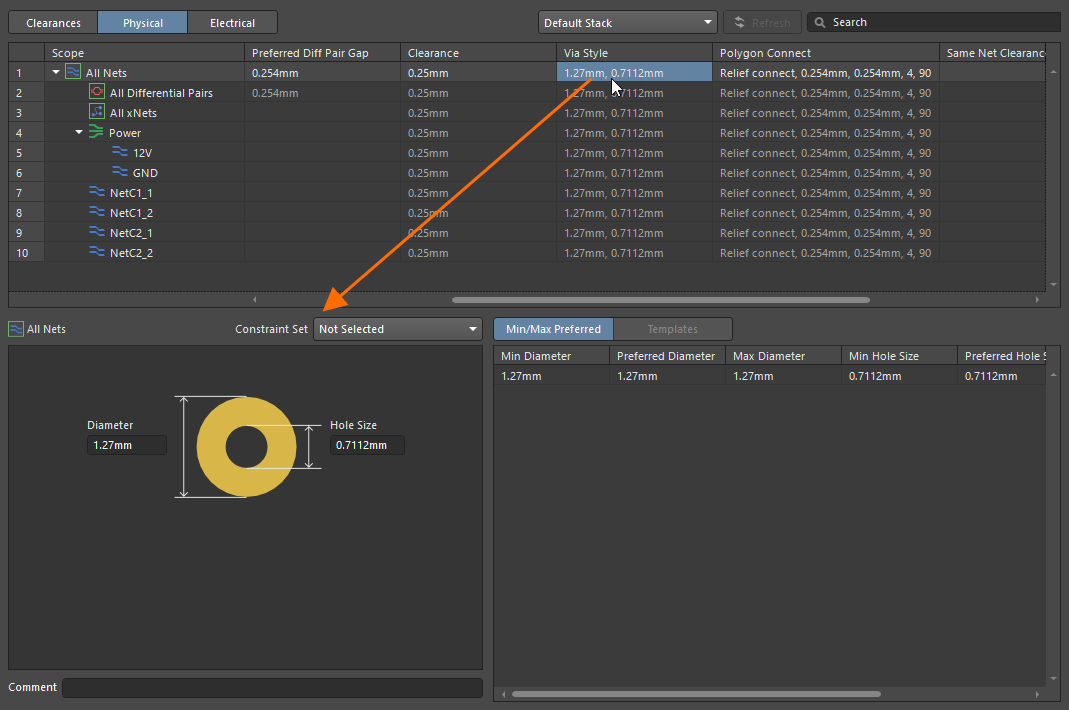
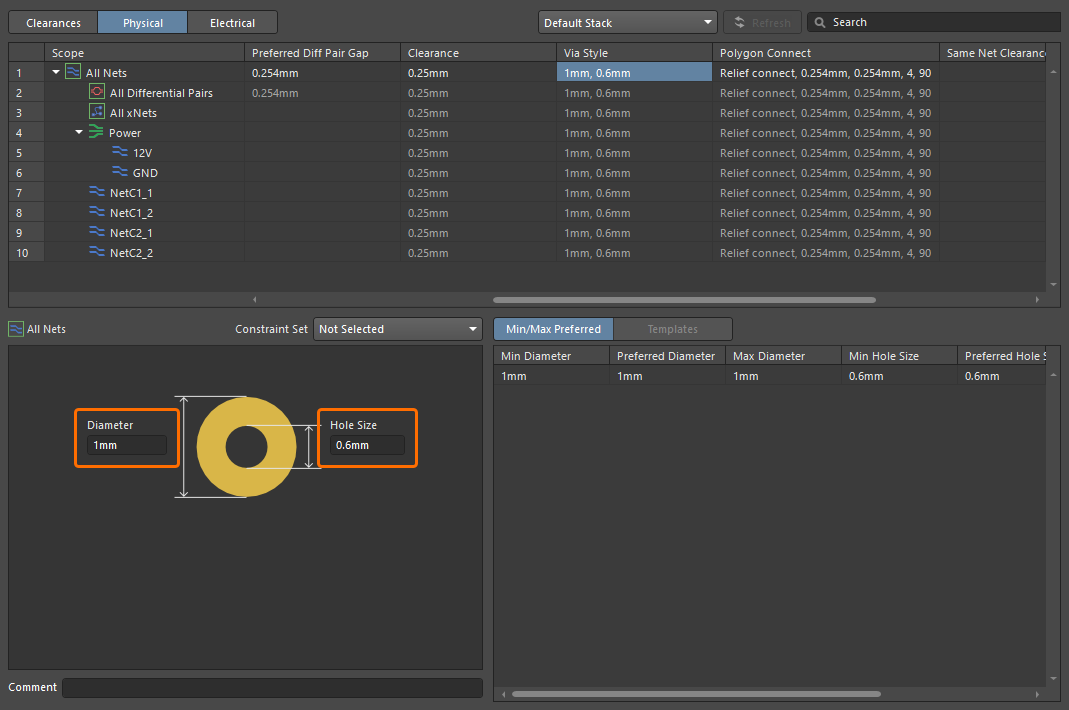
Constraint Manager의 Physical 보기에서 All Nets에 대한 Via Style 열의 셀 안을 클릭하고, Constraint Manager 하단에서 다음 비아 스타일 값을 정의합니다.
-
Diameter =
1 -
Hole Size =
0.6
-
-
메인 메뉴에서 File » Save 명령을 선택하여 Constraint Manager에서 변경한 내용을 저장합니다.
-
설계 공간 상단에서 Constraint Manager 탭을 마우스 오른쪽 버튼으로 클릭하고 컨텍스트 메뉴에서 Close Multivibrator.PrjPcb [Constraints] 명령을 선택하여 Constraint Manager를 닫습니다.
-
Projects 패널에서 프로젝트 항목을 마우스 오른쪽 버튼으로 클릭하고 컨텍스트 메뉴에서 Save 를 선택하여 프로젝트를 로컬에 저장합니다.
 AI로 번역됨