
부품 배치 및 보드 라우팅
이제 보드의 적절한 위치에 구성 요소를 배치한 다음 라우팅할 차례입니다.
PCB에 컴포넌트 배치하기
Main page: 부품 배치
PCB 설계는 90%가 배치이고 10%가 라우팅이라는 말이 있습니다. 각각의 비율에 대해 논쟁을 벌일 수는 있지만, 일반적으로 좋은 보드 설계를 위해서는 좋은 부품 배치가 중요하다는 것이 인정되고 있습니다. 라우팅할 때 배치를 조정해야 할 수도 있다는 점을 명심하세요.
컴포넌트를 이동하려면 Click, Hold&Drag 를 사용하여 컴포넌트를 필요한 위치로 이동하고, 컴포넌트를 회전하려면 Spacebar (시계 반대 방향으로 90º 단위로)로 회전한 다음 마우스 버튼을 놓아 배치합니다. 컴포넌트를 이동하면 연결 선이 자동으로 다시 최적화됩니다. 이를 사용하여 컴포넌트의 방향과 위치를 조정하여 연결선이 교차하는 횟수를 줄일 수 있습니다.
컴포넌트를 배치하고 나면 PCB가 아래 이미지와 같이 보일 것입니다.

컴포넌트가 보드에 배치되어 라우팅할 준비가 되었습니다.
-
확대하여 보드와 컴포넌트를 표시합니다.
-
컴포넌트는 현재 스냅 그리드에 배치됩니다. 이와 같은 간단한 디자인에는 어떤 배치 그리드를 사용해야 하는지에 대한 구체적인 디자인 요구 사항이 없습니다. 디자이너는 적합한 배치 그리드가 무엇인지 결정합니다. 컴포넌트를 배치하는 과정을 단순화하기 위해 큰 배치 그리드를 사용하여 작업할 수 있습니다. 상태 표시줄을 확인하여 Snap Grid 가 1mm로 설정되어 있는지 확인합니다. 필요한 경우 주 메뉴에서 View » Grids » Set Global Snap Grid 명령을 사용합니다.

-
커넥터 P1을 배치합니다:
-
커넥터 윤곽선 가운데에 커서를 놓고
Click, Hold&Drag. 커서가 십자선으로 바뀌고 컴포넌트의 가장 가까운 패드 중앙으로 이동합니다. -
마우스 버튼을 계속 누른 상태에서 마우스를 움직여 컴포넌트를 드래그합니다. 연결 선이 컴포넌트와 함께 드래그되는 방식에 유의하세요.
-
필요한 경우
Spacebar를 눌러 컴포넌트를 회전하고 위 이미지와 같이 보드의 왼쪽에 컴포넌트를 배치합니다. -
커넥터 구성 요소가 제 위치에 있으면 마우스 버튼에서 손을 떼어 제자리에 놓습니다.
-
-
위 이미지를 기준으로 나머지 구성 요소를 다시 배치합니다. 를 사용하여
Spacebar을 사용하여 구성 요소를 드래그하면서 회전시켜 연결 선이 이미지와 같이 되도록 합니다. -
컴포넌트 지정자를 다시 배치합니다. 이 작업도 비슷한 방식으로 수행할 수 있습니다. 를 사용하여 텍스트를 이동하고
Click, Hold&Drag를 사용하여 텍스트를 이동하고Spacebar을 눌러 회전합니다. 또는 Autoposition 옵션을 사용하거나 Properties 패널의 옵션을 사용하거나 디자인 공간에서 지정자를 선택한 경우 (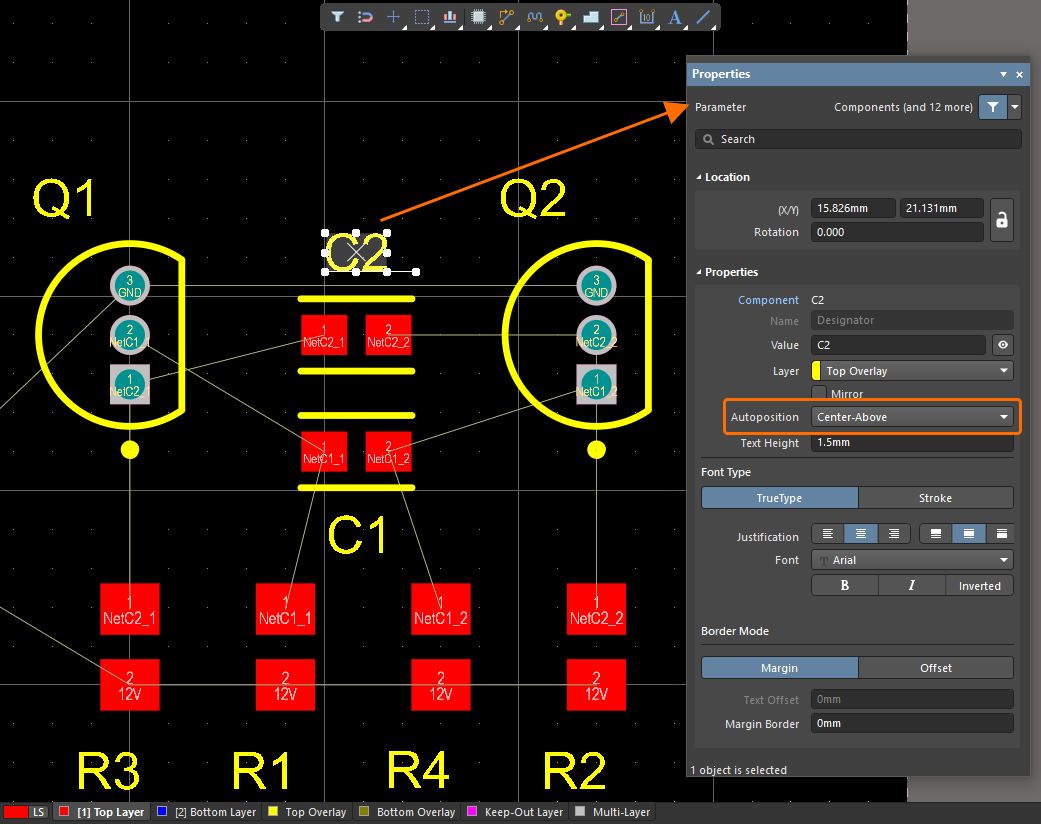 ).
).
-
패널에서 해당 항목을 마우스 오른쪽 버튼으로 클릭하고 Projects 패널에서 해당 항목을 마우스 오른쪽 버튼으로 클릭하고 Save 을 선택하면 됩니다.
컴포넌트의 위치가 정해졌으니 이제 라우팅을 할 차례입니다!
인터랙티브 보드 라우팅
Main page: 대화형 라우팅
튜토리얼의 이 부분에서는 보드를 라우팅합니다.
라우팅은 부품 핀을 연결하기 위해 보드에 트랙과 비아를 배치하는 프로세스입니다. PCB 에디터는 정교한 대화형 라우팅 도구를 제공하여 이 작업을 쉽게 수행할 수 있도록 합니다. 이러한 도구는 트랙 배치를 위한 커서 안내, 클릭 한 번으로 연결 라우팅, 장애물 밀어내기, 기존 연결 자동 따라가기 등 직관적인 방식으로 라우팅 효율성과 유연성을 극대화하는 데 도움이 되며, 모두 해당 설계 제약 조건에 따라 작동합니다.
Notes on Interactive Routing
-
PCB 에디터 - 인터랙티브 라우팅 페이지의 Preferences 대화 상자를 사용하여 대화형 라우팅 옵션을 구성합니다.
-
대화형 라우팅을 시작하려면 메인 메뉴에서 Route » Interactive Routing 명령(바로 가기(
Ctrl+W)을 선택한 다음 네트 오브젝트(예: 패드)를 클릭합니다. -
커서를 이동하면 커서 뒤의 경로를 볼 수 있습니다. PCB의 경로는 일련의 직선 세그먼트 및/또는 호로 만들어집니다. 방향이 변경될 때마다 새로운 트랙/호로 시작됩니다.
-
해치된 트랙 세그먼트를 배치하려면 클릭합니다. 배치된 세그먼트는 실선으로 표시됩니다.
-
경로를 완료하기 위해 목적지 패드를 클릭하면 커서가 현재 경로에서 해제됩니다. 대화형 라우팅 모드가 유지되며 라우팅할 다음 연결을 선택할 수 있습니다.
-
보드에 트랙을 배치할 때 연결선을 사용하여 안내합니다.
-
라우팅 중 유용한 단축키:
-
Shift+F1- 대화형 바로 가기 메뉴를 팝업합니다. 대부분의 설정은 해당 바로가기를 누르거나 메뉴에서 선택해 즉석에서 변경할 수 있습니다. -
Tab- 패널을 열면 Properties 패널을 열어 라우팅 설정을 변경할 수 있습니다. -
Shift+Spacebar- 다양한 트랙 코너 모드를 순환합니다. -
Spacebar- 현재 코너 방향을 전환합니다. -
Shift+R- 대화형으로 경로를 설정할 때 경로 충돌 해결 모드를 순환합니다. -
3- 라우팅 폭 선택 항목을 순환합니다: 규칙 최소 / 규칙 선호 / 규칙 최대 / 사용자 선택. -
*(숫자 키패드에서) 또는Ctrl+Shift+Mouse Wheel- 를 눌러 사용 가능한 다음 신호 레이어로 전환합니다. 비아는 해당 비아 스타일 제약 조건에 따라 자동으로 추가됩니다. -
Backspace- 현재 라우팅 중인 연결의 마지막에 배치된 세그먼트를 찢습니다. -
Ctrl+Click- 라우팅 중인 연결을 자동 완성합니다. 장애물과 해결할 수 없는 충돌이 있는 경우 자동 완성은 성공하지 못합니다. -
Right-Click- 현재 연결을 끊고 대화형 라우팅 모드를 유지합니다.Right-Click를 다시 눌러 대화형 라우팅 모드를 종료합니다.
자세한 내용은 PCB 편집기 및 PCB 풋프린트 편집기 바로 가기 페이지를 참조하세요.
-
-
기존 경로를 수정해야 하는 경우 다음을 수행할 수 있습니다
Click, Hold&Drag배치된 트랙 세그먼트를 클릭하여 라우팅을 전반적으로 대화형으로 슬라이드합니다.
보드가 라우팅되는 과정을 보여주는 비디오. 일부 연결은 Ctrl+Click 을 사용하여 자동 완성됩니다.
-
라우팅을 시작하기 전에 대화형 라우팅 옵션의 PCB Editor – Interactive Routing 페이지에서 대화형 라우팅 옵션을 구성합니다 Preferences 대화 상자에서 대화형 라우팅 옵션을 구성합니다.
-
디자인 스페이스 상단에 있는
 버튼을 클릭하여 Preferences 대화 상자를 연 다음 왼쪽 트리에서 PCB Editor 카테고리를 확장하고 이 카테고리의 Interactive Routing 항목을 선택하여 페이지를 엽니다.
-
페이지의 Routing Conflict Resolution 영역에서 Current Mode 를 Walkaround Obstacles.
-
페이지의 Interactive Routing Width Sources 페이지의 영역에서 Track Width Mode 및 Via Size Mode 옵션이 모두 Rule Preferred.
-
를 클릭하여 OK 을 클릭하여 변경 사항을 저장하고 대화 상자를 닫습니다.

-
-
스냅 그리드를 0.25mm로 설정하려면 Snap Grid 대화 상자(View » Grids » Set Global Snap Grid).
-
디자인 공간 하단의 Top Layer 탭을 클릭하여 디자인 공간 하단에 있는 활성 레이어로 설정하고 라우팅할 준비를 합니다.

-
메인 메뉴에서 Route » Interactive Routing 명령을 선택합니다(바로 가기:
Ctrl+W). 커서가 십자선으로 변경되어 대화형 라우팅 모드에 있음을 나타냅니다. -
커서를 커넥터 P1의 아래쪽 패드 위에 놓습니다.
-
클릭하여 트랙의 첫 번째 지점을 고정합니다.
-
커서를 패드 아래로 이동하고 클릭하여 수직 세그먼트를 배치합니다.
-
클릭하여 트랙 세그먼트를 커밋하고 R2의 아래쪽 패드에서 마무리합니다.
-
보드의 모든 연결을 계속 라우팅합니다. 위의 비디오는 보드가 대화형으로 라우팅되는 과정을 보여줍니다.
-
라우팅이 완료되면 PCB 문서를 로컬에 저장하려면 해당 항목을 마우스 오른쪽 버튼으로 클릭하고 Projects 패널에서 해당 항목을 마우스 오른쪽 버튼으로 클릭하고 Save 을 선택하여 로컬에 저장합니다.
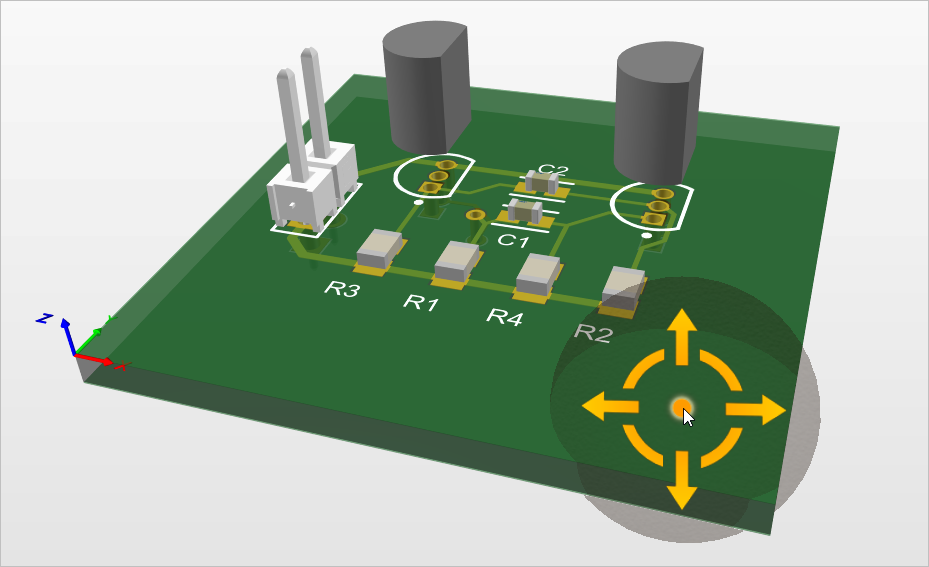
 AI로 번역됨