
부품 검색 및 조달
Main page: 제조업체 부품 검색
실제로 보드에 실장되는 부품은 설계 캡처 단계에서는 회로도 심볼로, 보드 설계 단계에서는 PCB 풋프린트로 표현됩니다. PCB 설계 프로젝트용 부품은 회사의 Workspace library에서 생성할 수 있으며, 이후 Components 패널을 사용해 배치할 수 있습니다.
새 Workspace 라이브러리 컴포넌트는 Component editor를 사용하여 생성합니다. 이 편집기는 Single Component Editing 모드 또는 Batch Component Editing 모드로 동작할 수 있으며, 여기서 모든 컴포넌트 데이터(회로도 심볼, PCB 풋프린트, 파라미터, 부품 선택 등)를 수동으로 정의하거나 Manufacturer Part Search 패널을 통해 제공되는 데이터를 사용할 수 있습니다. 이 패널은 강력한 컴포넌트 검색 및 집계 시스템에 즉시 최신 상태로 접근할 수 있게 해 주며, 수천 개 제조업체의 수백만 개 부품 정보와 실시간 공급망 정보를 제공합니다. 많은 부품에는 심볼과 풋프린트가 함께 제공됩니다.
새 Workspace 라이브러리 컴포넌트는 Manufacturer Part Search 패널에 있는 어떤 부품의 데이터를 기반으로도 생성할 수 있습니다. 즉, 목록에 있는 어떤 부품이든 사용자의 Workspace로 가져올 수 있다는 뜻입니다. 이 작업은 Single Component Editing 모드의 Component editor에서 새 컴포넌트를 생성하고, 선택한 부품의 정보가 미리 채워진 상태로 시작하는 방식으로 이루어집니다.
이 튜토리얼에서는 필요한 모든 컴포넌트를 제조업체 부품 데이터를 사용하여 연결된 Workspace에 생성합니다.
트랜지스터 찾기 및 가져오기
-
Manufacturer Part Search 패널을 엽니다. 이렇게 하려면 디자인 공간 오른쪽 아래의
 버튼을 클릭한 다음 메뉴에서 Manufacturer Part Search를 선택합니다.
-
패널 상단의 Search 필드에
transistor bc547를 입력하고Enter를 누릅니다. 검색 결과가 패널에 표시됩니다.
-
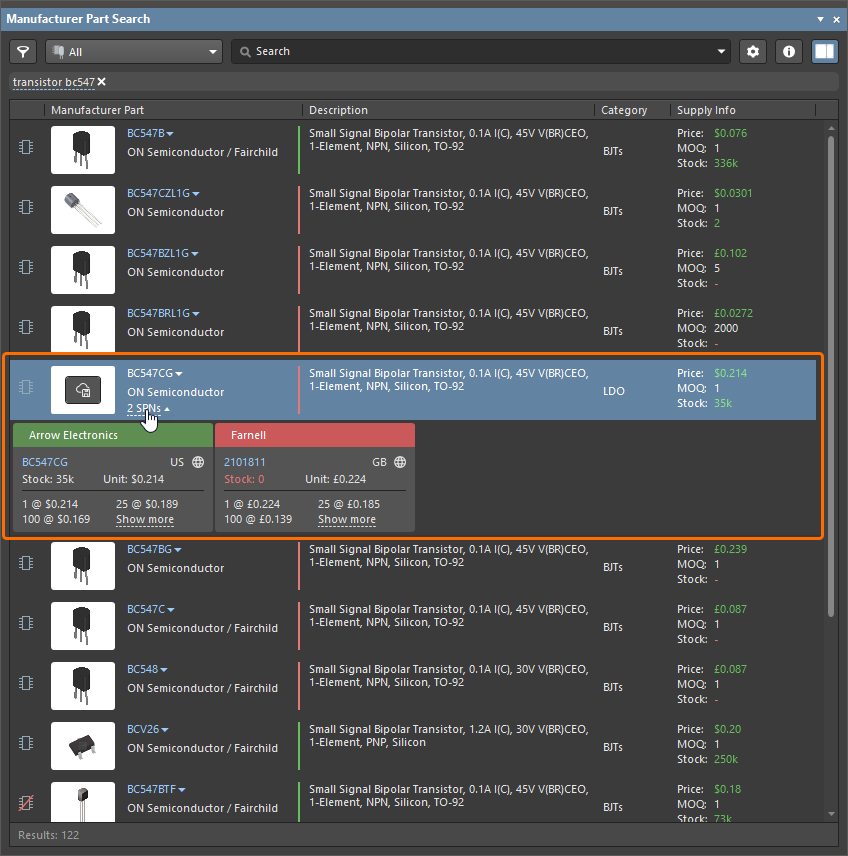
결과 그리드에서 ON Semiconductor의 BC547CG 트랜지스터 항목을 클릭하여 선택합니다. 부품의 구매 가능 여부를 확인하려면 나타나는 SPNs 링크를 클릭합니다.
-
부품 항목의
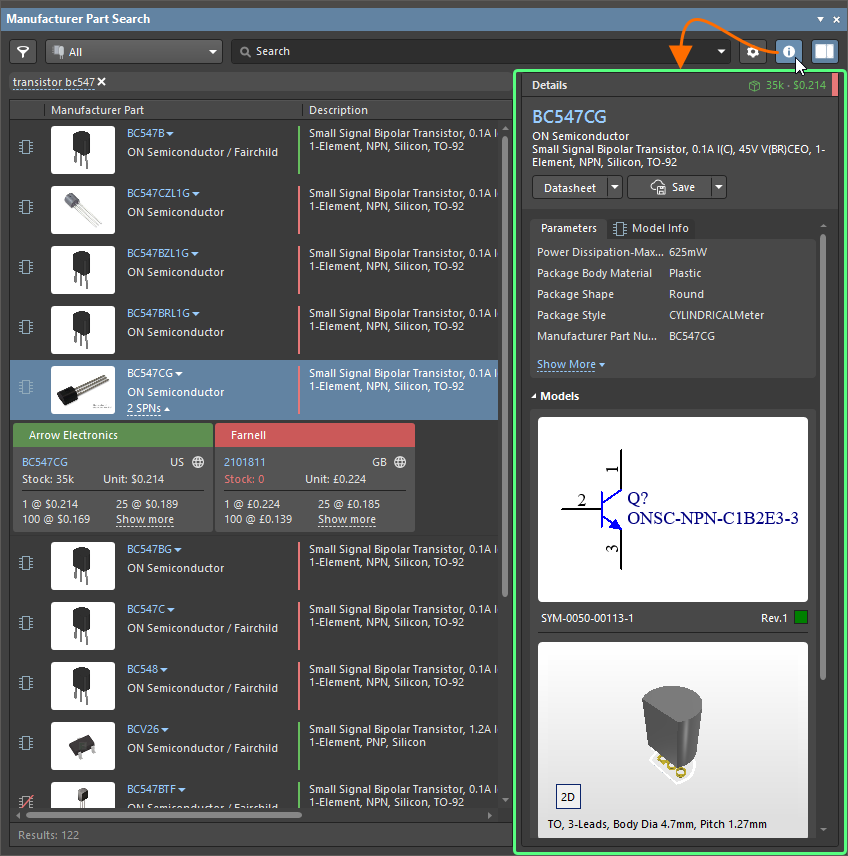
 아이콘은 해당 부품에 모델이 할당되어 있음을 의미합니다. 선택한 부품의 파라미터와 모델을 포함한 세부 정보를 확인할 수 있도록,
  버튼을 사용해 Details 창을 표시합니다(아직 표시되지 않은 경우).
-
패널에서 트랜지스터를 선택한 상태로 Details 창 상단 영역의
 버튼을 클릭합니다.

-
열리는 Create new component 대화상자에서 Transistors 컴포넌트 유형을 선택한 다음 OK를 클릭합니다.

-
열리는 Use Component Data 대화상자에서 대화상자 상단의 Show only matching with template 옵션이 비활성화되어 있는지 확인하고, Parameters, Models, Datasheets 탭의 헤더 행에서 옵션을 활성화하여 사용 가능한 모든 파라미터, 모델, 데이터시트를 컴포넌트에 추가한 다음 OK를 클릭합니다.
-
Component editor가 Single Component Editing 모드로 열리며, 선택한 데이터가 로드됩니다. 이 단계에서는 심볼, 풋프린트, 파라미터가 요구사항에 맞는지 확인하고 필요한 경우 수정할 수 있습니다.

-
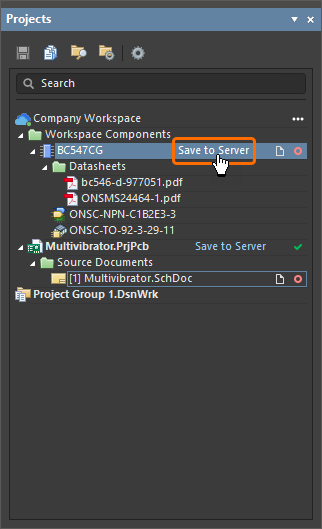
Projects 패널에서 컴포넌트 항목 옆의 Save to Server 컨트롤을 클릭합니다.
-
열리는 Edit Revision for Item 대화상자의 Release Notes 필드에 컴포넌트 리비전 릴리스에 대한 의미 있는 설명을 입력하고(예:
Initial release of the transistor component saved from Manufacturer Part Search), OK를 클릭합니다. 컴포넌트가 Workspace에 저장되는 동안 상태 대화상자가 표시됩니다. 작업이 완료되면 Component editor가 닫힙니다.
 로 표시됩니다. 컴팩트 모드에서는 컨트롤 배치가 변경되므로, 여기에서 보여주고 설명하는 모습과 정확히 같지 않을 수 있습니다.


커패시터 찾기 및 가져오기
-
Manufacturer Part Search 패널로 돌아가 패널의 Search 필드를 사용해
capacitor 22 nF 16 V 0603를 검색합니다. -
검색 결과 그리드에서 Yageo Group의 C0603C223J4RACTU 커패시터 항목을 선택하고, Details 창에서
버튼을 클릭합니다.
-
열리는 Create new component 대화상자에서 Capacitors 컴포넌트 유형을 선택한 다음 OK를 클릭합니다.
-
열리는 Use Component Data 대화상자에서 대화상자 상단의 Show only matching with template 옵션이 비활성화되어 있는지 확인하고, Parameters, Models, Datasheets 탭의 헤더 행에서 옵션을 활성화하여 사용 가능한 모든 파라미터, 모델, 데이터시트를 컴포넌트에 추가한 다음 OK를 클릭합니다.
-
Component editor가 열립니다. 편집기 왼쪽 상단의 Component 영역에 있는 Name 필드에서 컴포넌트 이름을
Capacitor 22nF +/-5% 16V 0603(으)로 변경합니다.
-
Projects 패널에서 컴포넌트 항목 옆의 Save to Server 컨트롤을 클릭합니다.
-
열리는 Edit Revision for Item 대화상자의 Release Notes 필드에 컴포넌트 리비전 릴리스에 대한 의미 있는 설명을 입력하고(예:
Initial release of the capacitor component saved from Manufacturer Part Search), OK를 클릭합니다. 컴포넌트가 Workspace에 저장되는 동안 상태 대화상자가 표시됩니다. 작업이 완료되면 Component editor가 닫힙니다.
저항 찾기 및 가져오기
먼저 100K 저항을 검색해 보겠습니다.
-
Manufacturer Part Search 패널로 돌아가 패널의 Search 필드를 사용해
resistor 100 K 5% 0805를 검색합니다. -
검색 결과 그리드에서 Panasonic의 ERJ-6GEYJ104V 저항 항목을 선택하고, Details 창에서
버튼을 클릭합니다.
-
열리는 Create new component 대화상자에서 Resistors 컴포넌트 유형을 선택한 다음 OK를 클릭합니다.
-
열리는 Use Component Data 대화상자에서 대화상자 상단의 Show only matching with template 옵션이 비활성화되어 있는지 확인하고, Parameters, Models, Datasheets 탭의 헤더 행에서 옵션을 활성화하여 사용 가능한 모든 파라미터, 모델, 데이터시트를 컴포넌트에 추가한 다음 OK를 클릭합니다.
-
Component editor 왼쪽 상단의 Component 영역에 있는 Name 필드에서 컴포넌트 이름을
Resistor 100K +/-5% 0805 125 mW(으)로 변경합니다. -
Projects 패널에서 컴포넌트 항목 옆의 Save to Server 컨트롤을 클릭합니다.
-
열리는 Edit Revision for Item 대화상자의 Release Notes 필드에 컴포넌트 리비전 릴리스에 대한 의미 있는 설명을 입력하고(예:
Initial release of the resistor component saved from Manufacturer Part Search), OK를 클릭합니다. 컴포넌트가 Workspace에 저장되는 동안 상태 대화상자가 표시됩니다. 작업이 완료되면 Component editor가 닫힙니다.
비슷한 방식으로 1K 저항도 찾아보겠습니다.
-
Manufacturer Part Search 패널로 돌아가 패널의 Search 필드를 사용해
resistor 1 K 5% 0805를 검색합니다. -
검색 결과 그리드에서 Panasonic의 ERJ-P06J102V 저항 항목을 선택하고, Details 창에서
버튼을 클릭합니다.
-
열리는 Create new component 대화상자에서 Resistors 컴포넌트 유형을 선택한 다음 OK를 클릭합니다.
-
열리는 Use Component Data 대화상자에서 대화상자 상단의 Show only matching with template 옵션이 비활성화되어 있는지 확인하고, Parameters, Models, Datasheets 탭의 헤더 행에서 옵션을 활성화하여 사용 가능한 모든 파라미터, 모델, 데이터시트를 컴포넌트에 추가한 다음 OK를 클릭합니다.
-
Component editor 왼쪽 상단의 Component 영역에 있는 Name 필드에서 컴포넌트 이름을
Resistor 1K +/-5% 0805 500 mW(으)로 변경합니다. -
Projects 패널에서 컴포넌트 항목 옆의 Save to Server 컨트롤을 클릭합니다.
-
열리는 Edit Revision for Item 대화상자의 Release Notes 필드에 컴포넌트 리비전 릴리스에 대한 의미 있는 설명을 입력하고(예:
Initial release of the resistor component saved from Manufacturer Part Search), OK를 클릭합니다. 컴포넌트가 Workspace에 저장되는 동안 상태 대화상자가 표시됩니다. 작업이 완료되면 Component editor가 닫힙니다.
커넥터 찾기 및 가져오기
-
마지막으로 찾을 컴포넌트는 2핀 헤더입니다. Manufacturer Part Search 패널로 돌아갑니다. 이번에는 패널의 패싯 검색 기능을 사용합니다.
-
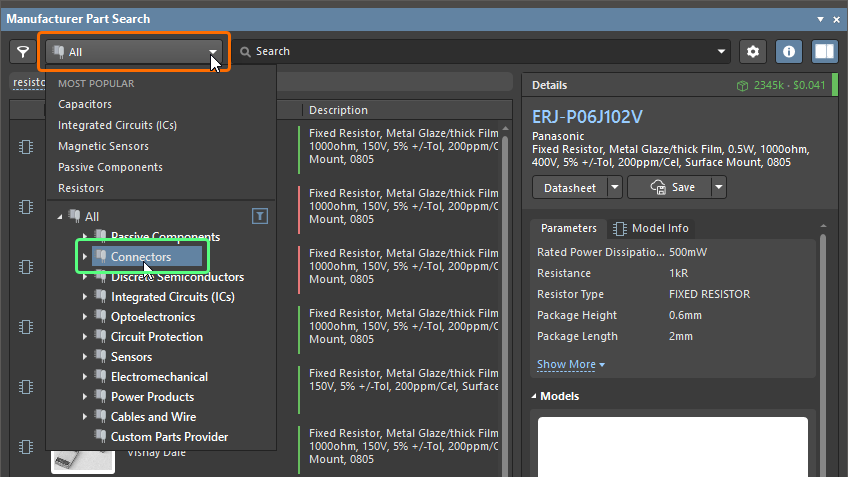
패널 왼쪽 상단의 Categories 드롭다운에서 All 항목을 펼친 다음 Connectors 범주를 선택합니다.
-
아직 표시되지 않은 경우 Filters 창을 표시하려면
 버튼을 클릭합니다.

-
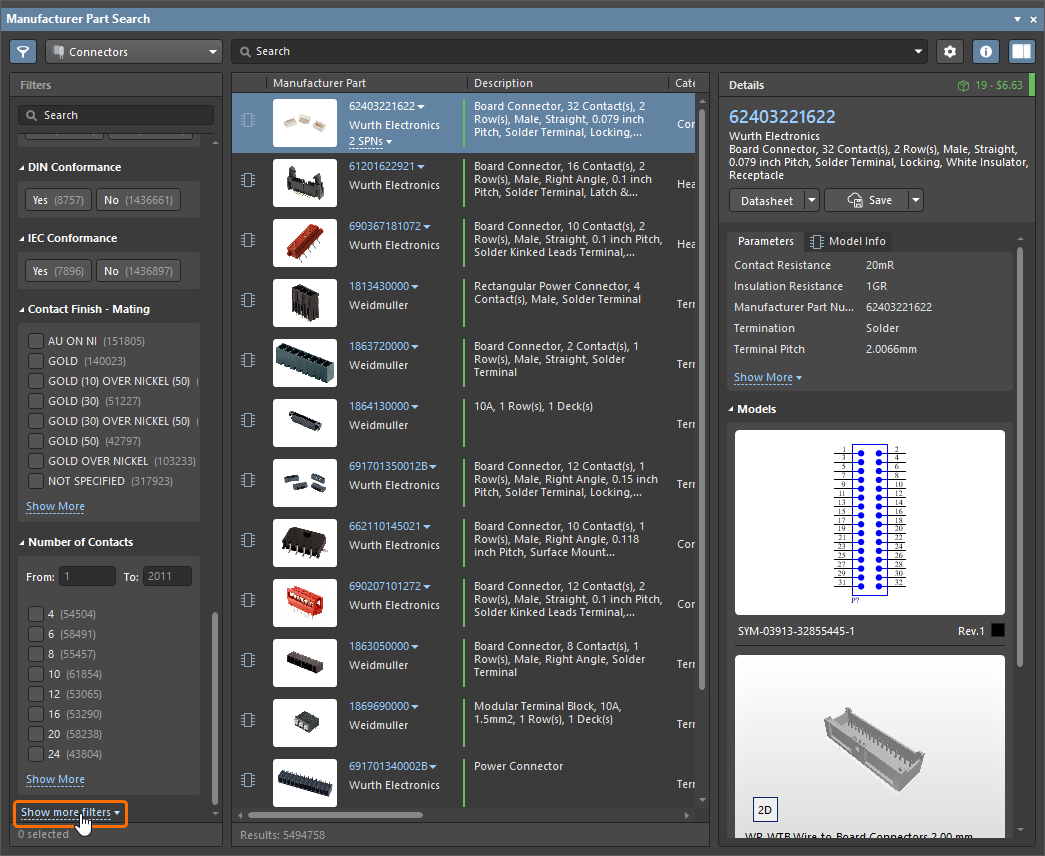
Filters 창 하단의 Show more filters 링크를 클릭하여 사용 가능한 모든 필터를 표시합니다(가장 자주 사용하는 필터만 표시하는 대신).
-
필터를 효율적으로 사용하는 방법은 Filters 창 상단의 Search 필드(
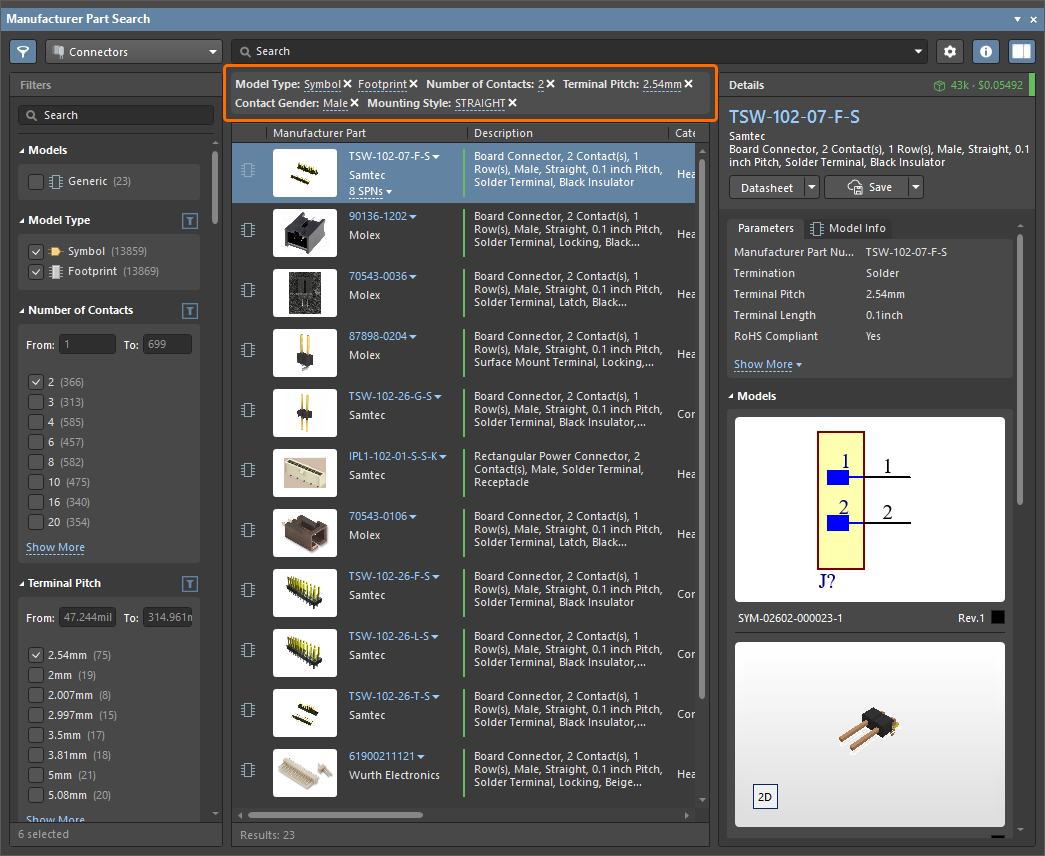
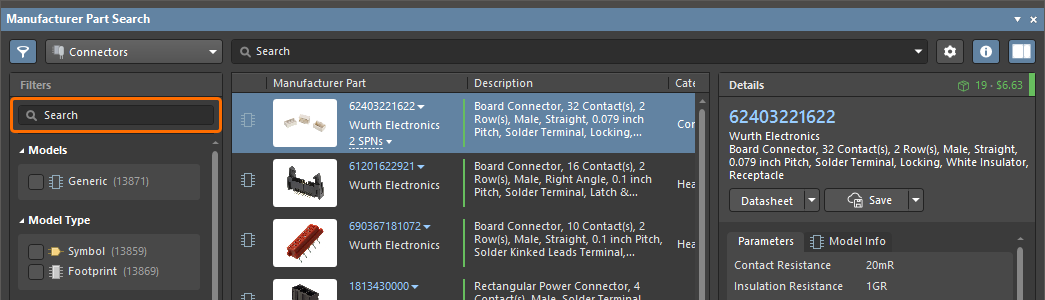 )를 사용하는 것입니다. 검색하면 필터 이름 또는 필터 설정 중 하나와 일치하는 문자열이 반환됩니다. 다음 검색어를 사용하여 필터를 적용하고 아래 나열된 옵션을 선택합니다.
검색 model typeModel Type선택Symbol, Footprint contactsNumber of Contacts = 2 pitchTerminal Pitch = 2.54mm maleContact Gender = Male straightMounting Style = STRAIGHT 현재 선택된 필터 옵션은 검색 창 아래에 표시됩니다.
-
위와 같이 소수의 2핀 수직 수 헤더가 반환되어야 합니다. 검색 결과에서 핀 피치가 2.54mm(0.1in)인 적절한 2핀 수직 수 커넥터를 선택합니다. 예를 들어 Samtec 의 TSW-102-26-F-S을(를) 선택한 다음 Details 창에서
버튼을 클릭합니다.
-
열리는 Create new component 대화상자에서 Connectors 구성요소 유형을 선택하고 OK을(를) 클릭합니다.
-
열리는 Use Component Data 대화상자에서 대화상자 상단의 Show only matching with template 옵션이 비활성화되어 있는지 확인하고, Parameters, Models, Datasheets 탭의 헤더 행에 있는 옵션을 활성화하여 사용 가능한 모든 매개변수, 모델, 데이터시트를 구성요소에 추가한 다음 OK을(를) 클릭합니다.
-
Component editor에서 데이터 값은 기본값으로 그대로 두고 Projects 패널의 구성요소 항목 옆에 있는 Save to Server 컨트롤을 클릭합니다.
-
열리는 Edit Revision for Item 대화상자에서 Release Notes 필드에 구성요소 개정 릴리스에 대한 의미 있는 설명을 입력합니다(예:
Initial release of the connector component saved from Manufacturer Part Search). 그런 다음 OK을(를) 클릭합니다. 구성요소가 Workspace에 저장되는 동안 상태 대화상자가 열립니다. 이 작업이 완료되면 Component editor가 닫힙니다.
 AI로 번역됨