
보드 설계 검증하기
PCB 편집기는 규칙 기반의 설계 환경으로, 보드의 무결성을 보장하기 위해 검사할 수 있는 다양한 유형의 설계 제약 조건을 정의할 수 있습니다. 온라인 DRC 기능은 작업 중에 활성화된 규칙을 모니터링하며, 감지된 설계 위반 사항을 즉시 강조 표시합니다. 또는 일괄 DRC를 실행하여 설계가 규칙을 준수하는지 테스트하고, 활성화된 규칙 및 감지된 위반 사항을 상세히 기록한 보고서를 생성할 수도 있습니다.
이 튜토리얼의 앞부분에서는 전기적 클리어런스, 라우팅 폭, 라우팅 비아 스타일 등 몇 가지 설계 제약 조건을 살펴보고 구성했습니다. 이 외에도 새 보드를 생성할 때 자동으로 정의되는 여러 가지 Design Rule이 있습니다.
Design Rule 검사(DRC) 구성 및 실행
Main page: DRC 설정 및 실행
설계 규칙 검사(DRC)를 실행하여 설계에 위반 사항이 있는지 확인합니다. 온라인 및 일괄 DRC는 모두 Configuration에 포함되어 있습니다. Design Rule Checker 메인 메뉴에서 Tools » Design Rule Check 메인 메뉴에서 해당 명령을 선택하여 열 수 있는 대화 상자에서 설정됩니다.
대화 상자 하단의 ‘ ’ 버튼을 클릭하면 Design Rule 검사가 실행됩니다. DRC가 실행된 후 Messages Panel이 열리며 감지된 모든 위반 사항이 나열됩니다. 대화 상자에서 Create Report File 다이얼로그에서 해당 옵션이 활성화되어 있는 경우, Design Rule Verification Report 별도의 문서 탭에서 열립니다. 이 보고서에는 검사에 활성화된 Rule, 감지된 위반 건수 및 각 위반에 대한 구체적인 세부 정보가 상세히 기재되어 있습니다.
-
메인 메뉴에서 Tools » Design Rule Check 메인 메뉴에서 해당 명령을 선택하여 Design Rule Checker 대화 상자를 엽니다.
-
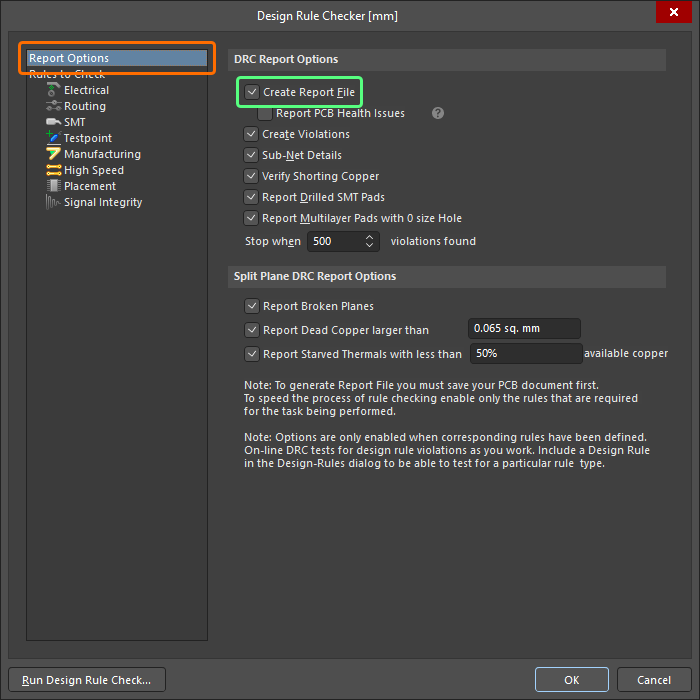
대화 상자의 Report Options 페이지에서 Create Report File 옵션이 활성화되어 있는지 확인하십시오.
-
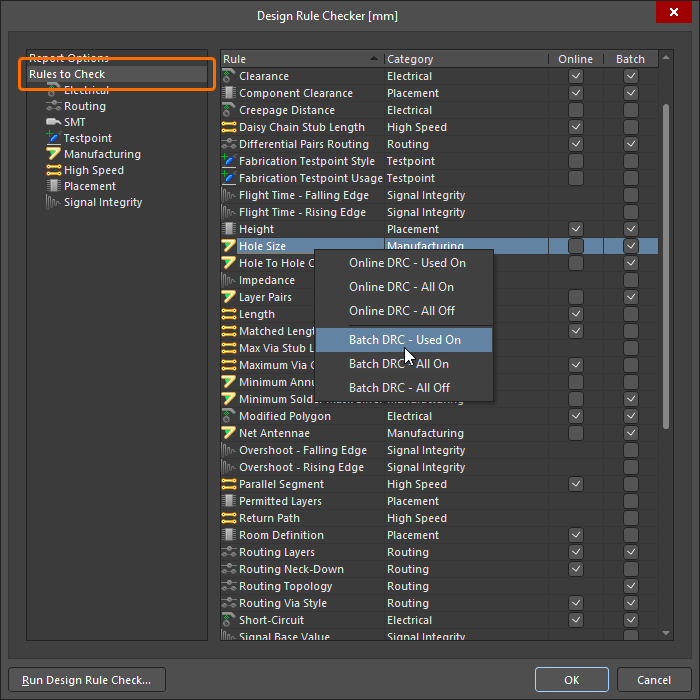
대화 상자의 Rules to Check 대화 상자의 페이지에서 Grid 영역을 마우스 오른쪽 버튼으로 클릭하고 Batch DRC - Used On 항목을 선택합니다.
-
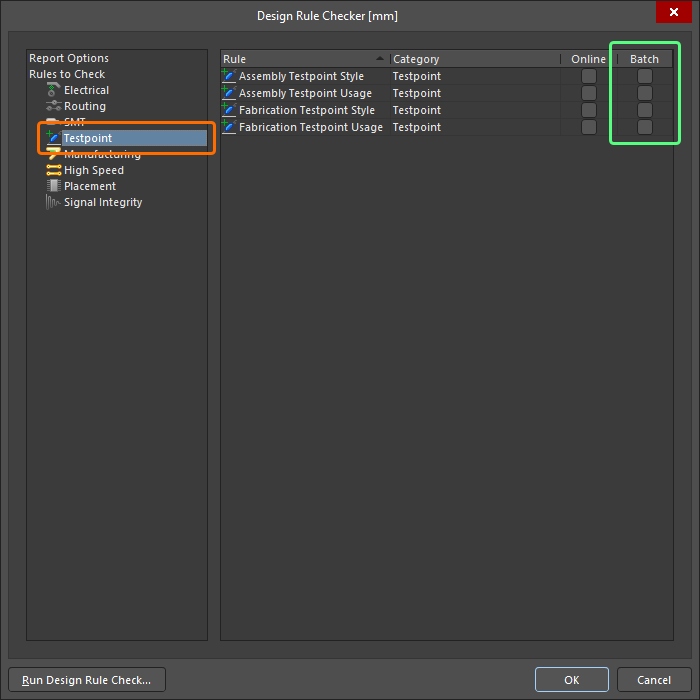
테스트포인트 규칙에 대한 일괄 DRC를 비활성화하십시오. 이를 위해 트리에서 Testpoint 섹션을 선택하고 이 범주에 속한 네 가지 규칙 유형에 대한 Batch 이 범주에 속한 네 가지 Rule 유형의 확인란을 선택 해제하십시오.
-
대화 상자 하단의 ‘
’ 버튼을 클릭하여 DRC를 실행합니다. 그러면 Design Rule Checker 대화 상자가 닫히고 보고서가 열립니다. 보고서에는 (최소) 다음 내용이 포함됩니다.
-
4. 최소 솔더 마스크 슬라이버 위반 – 솔더 마스크 스트립의 최소 너비가 허용 값보다 작습니다.
-
4개의 클리어런스 제약 조건 위반 – Signal 레이어의 객체 간 측정된 전기적 클리어런스 값이 지정된 최소값보다 작습니다.
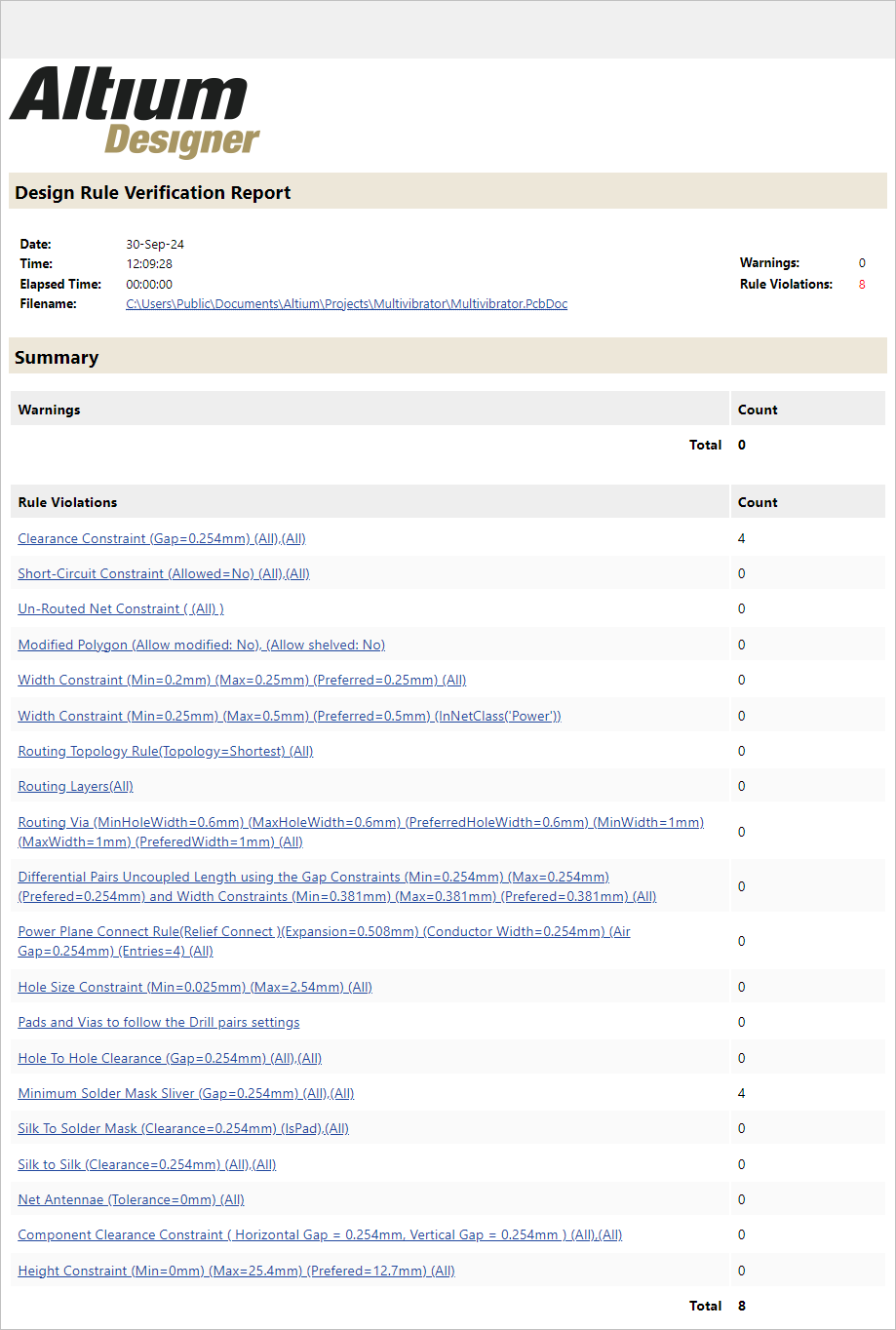
보고서의 상단 섹션에는 검사에 활성화된 규칙과 감지된 위반 건수가 상세히 표시됩니다. 규칙을 클릭하면 해당 위반 사항으로 이동하여 확인할 수 있습니다.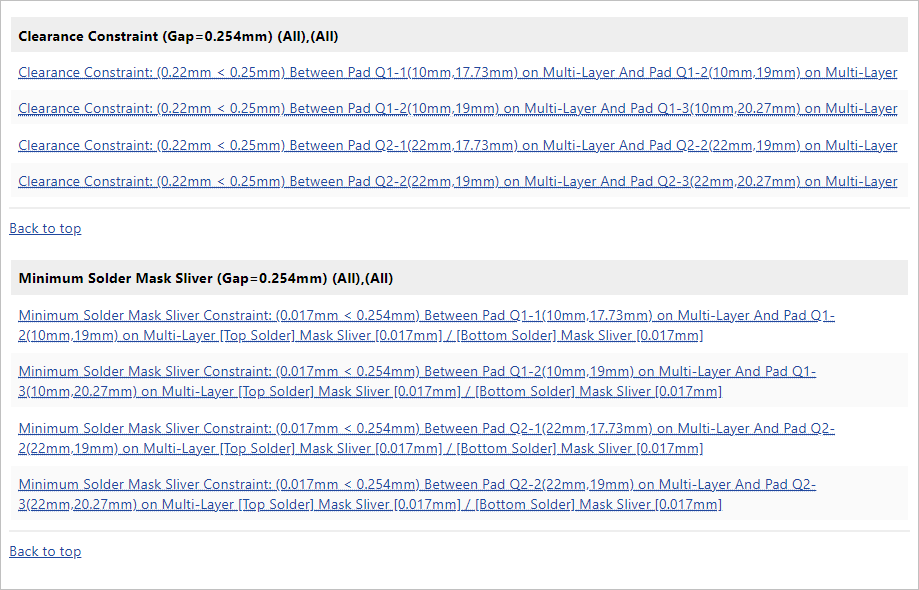
보고서의 하단 섹션에는 위반된 각 Rule이 표시되며, 그 뒤를 이어 위반 대상 객체 목록이 나열됩니다. 위반 항목을 클릭하면 PCB 상의 해당 객체로 이동할 수 있습니다.탐지된 위반 사항은 Messages 열리는 Panel에도 나열됩니다.

-
위반 사항 찾기 및 해결
Main page: 설계 위반 사항 조사 및 해결
설계자는 PCB에서 위반 사항을 찾아내고, 그 상태와 실제 실패 정도를 파악한 다음, 위반 사항을 해결하는 가장 적절한 방법을 마련해야 합니다.
Notes on Locating and Resolving Violations
-
Altium Designer에는 Design Rule 위반 사항을 표시하는 두 가지 기법이 있습니다:
-
위반 오버레이 – 위반 사항을 패턴(Default: 십자 표시가 있는 녹색 원)을 사용하여 해당 프리미티브를 표시함으로써 식별합니다.
-
위반 세부 정보 – 위반의 성격은 충족되지 않은 제약 조건을 나타내는 수치 및/또는 위반 위치와 유형을 나타내는 아이콘을 통해 상세히 표시됩니다.
아래는 클리어런스(Clearance) 위반의 예시입니다. 위의 두 가지 기법이 모두 위반을 표시하는 데 사용되었습니다. 위반 Pad는 패턴을 사용하여 강조 표시됩니다. 또한, 흰색 화살표와 0.25mm 텍스트를 통해 위반 사항이 표시되며, 이는 해당 간격이 제약 조건에서 허용하는 최소값인 0.25 mm보다 작음을 나타냅니다.

-
-
위반 사항을 찾으려면 보고서 파일 하단에 있는 특정 위반 사항을 상세히 설명하는 링크를 클릭하거나 Messages Panel.
-
보고서 및 Messages Panel의 위반 항목에는 위반 정도에 대한 세부 정보도 포함되어 있습니다. 실제 값은 지정된 제약 조건 값(예: 0.017mm 0.254mm).
클리어런스 위반 해결
이 튜토리얼 설계에서는 트랜지스터 풋프린트의 패드 간 클리어런스 제약 조건 위반이 네 건 발생합니다. 이러한 위반을 해결하는 방법에는 두 가지가 있습니다:
-
트랜지스터 풋프린트 패드의 크기를 줄여 Pad 간의 클리어런스를 늘리거나,
-
트랜지스터 풋프린트 패드 간의 클리어런스를 더 좁게 설정하도록 제약 조건을 구성합니다.
0.25 mm의 클리어런스는 상당히 넉넉한 편이며, 실제 클리어런스도 이 값(0.22 mm)에 매우 가깝기 때문에, 이 상황에서는 Rule Configuration을 사용하여 더 작은 클리어런스를 허용하도록 하는 것이 좋은 선택입니다. 이 상황에서 이 해결책이 허용되는 이유는 스루홀 패드를 가진 다른 컴포넌트가 패드 간격이 1 mm인 커넥터뿐이기 때문입니다. 만약 그렇지 않은 경우, Solder Mask Expansion 규칙에서와 같이 트랜지스터 패드만을 타겟으로 하는 두 번째 클리어런스 제약 조건을 추가하는 것이 최선의 해결책이 될 것입니다.
-
설계 공간 상단의 PCB 문서 탭을 클릭하여 해당 문서를 활성 문서로 설정하십시오.
-
메인 메뉴에서 Design » Constraint Manager메뉴에서 명령을 선택하여 제약 조건 관리자를 엽니다.
-
제약 조건 관리자의 Clearances 창에서 제약 조건 관리자 All Nets / All Nets 셀 내부를 클릭합니다.
-
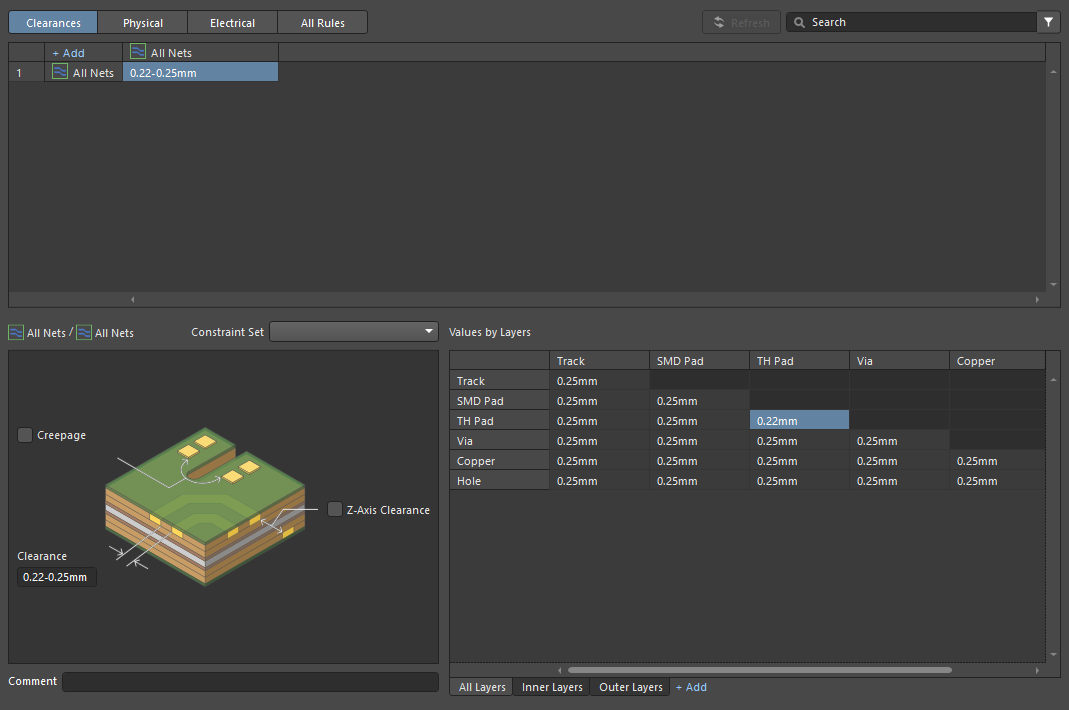
하단 그리드 영역에서 TH Pad – to – TH Pad 값을 0.22 mm로 변경합니다. 이를 위해 셀을 클릭하고
0.22를 입력한 후Enter를 누릅니다.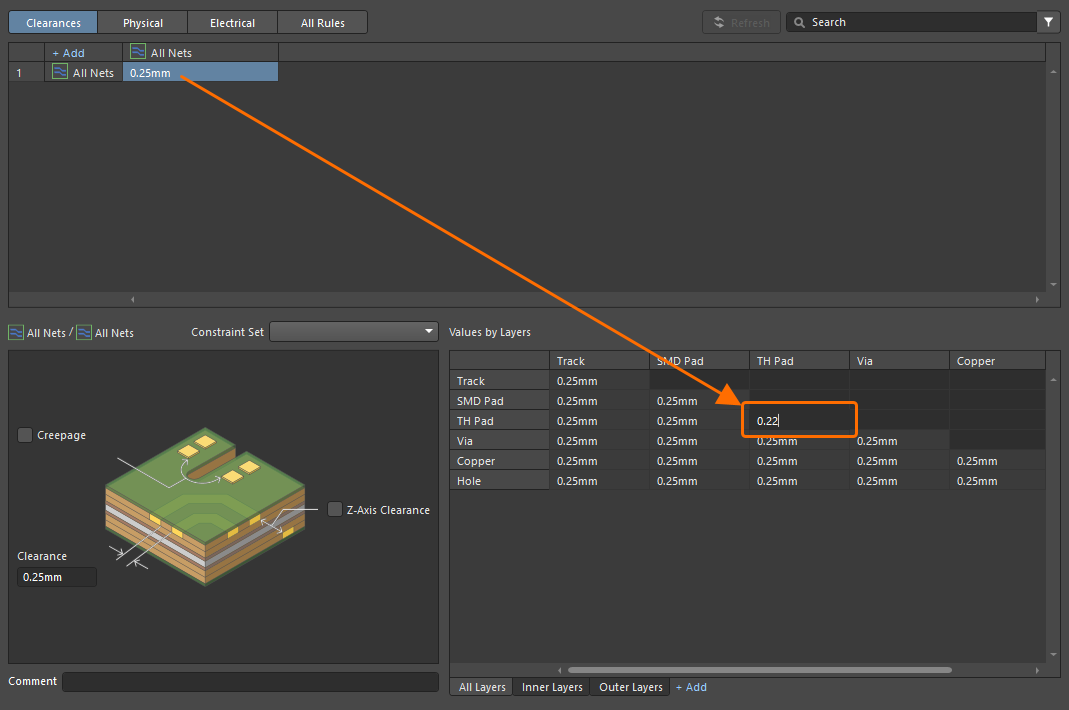
-
제약 조건 관리자에서 변경 사항을 저장하십시오 (File » Save to PCB)에서 변경 사항을 저장하십시오.
최소 솔더 마스크 슬라이버 위반 사항 해결
솔더 마스크는 기판의 외부 표면에 도포된 얇은 래커와 유사한 레이어로, 구리를 보호하고 절연하는 역할을 합니다. 컴포넌트와 배선이 구리에 납땜될 수 있도록 마스크에 개구부가 만들어집니다. PCB Editor에서 솔더 마스크 레이어에 객체로 표시되는 것이 바로 이러한 개구부입니다(솔더 마스크 레이어는 네거티브 방식으로 정의된다는 점에 유의하십시오. 화면에 보이는 객체들은 실제 솔더 마스크에서는 구멍이 됩니다).
제조 과정에서 솔더 마스크는 다양한 기법을 사용하여 도포됩니다. 가장 비용이 저렴한 방법은 마스크를 통해 기판 표면에 실크스크린으로 인쇄하는 것입니다. 레이어 정렬 문제를 고려하여 마스크 개구부는 일반적으로 패드보다 크며, 이는 Default Design Rule에서 사용되는 4 mil(약 0.1 mm)의 확장 값에 반영되어 있습니다.
솔더 마스크를 도포하는 다른 기법들도 있으며, 이러한 기법들은 더 높은 품질의 레이어 정렬과 더 정확한 형상 정의를 제공합니다. 이러한 기법을 사용할 경우, 솔더 마스크 Expansion 값을 더 작게 설정하거나 심지어 0으로 설정할 수도 있습니다. 마스크 개구부를 줄이면 솔더 마스크 슬라이버 발생 가능성이나 실크 인쇄와 솔더 마스크 간의 클리어런스 위반 발생 가능성을 줄일 수 있습니다.

Solder Mask Sliver Violation Case. The purple area represents the Solder Mask Expansion around each Pad.
이러한 솔더 마스크 문제와 같은 위반 사항은 완성된 기판을 제작하는 데 사용될 제조 기술을 고려하지 않고서는 해결할 수 없습니다.
예를 들어, 고가 제품의 복잡한 다층 기판인 경우, Solder Mask Expansion를 최소화하거나 없애는 고품질 Solder Mask 기술이 사용될 가능성이 높습니다. 그러나 이 튜토리얼에 소개된 보드와 같은 단순한 양면 보드는 저가형 제품으로 제작될 가능성이 높으므로, 저비용 솔더 마스크 기술이 사용될 것입니다. 즉, 보드 전체의 Solder Mask Expansion를 줄여 Solder Mask Sliver 위반을 해결하는 것은 적절한 해결책이 아닙니다.
PCB 설계의 여러 측면과 마찬가지로, 해결책은 영향을 최소화하기 위해 집중적으로 신중한 절충안을 마련하는 데 있습니다.
이 위반 사항을 해결하려면 다음과 같이 할 수 있습니다:
-
솔더 마스크 개구부를 확대하여 트랜지스터 Pad 사이의 마스크를 완전히 제거하거나,
-
허용 가능한 최소 슬라이버 폭을 줄이거나,
-
마스크 개구부를 줄여 슬라이버 폭을 허용 가능한 수준으로 넓힐 수 있습니다.
이는 해당 컴포넌트에 대한 지식과 사용될 제조 및 조립 기술을 고려하여 내려야 할 설계 결정입니다. 마스크 개구부를 확대하여 트랜지스터 패드 사이의 좁은 마스크 부분을 완전히 제거하면 해당 패드 사이에 솔더 브릿지가 형성될 가능성이 높아지는 반면, 마스크 개구부를 줄이면 여전히 좁은 부분이 남게 되어 허용 가능한지 여부가 불확실할 뿐만 아니라 마스크와 패드 간의 정렬 문제가 발생할 가능성도 있습니다.
이 튜토리얼에서는 두 번째와 세 번째 옵션을 조합하여, 최소 슬라이버 너비를 이 보드에 사용되는 설정에 적합한 값으로 줄이고, 트랜지스터 패드에 대해서만 Mask Expansion를 줄일 것입니다.
-
첫 번째 단계는 허용 슬라이버 폭을 줄이는 것입니다. All Rules 제약 조건 관리자 상단의 해당 버튼을 클릭하여 제약 조건 관리자 창을 엽니다.
-
왼쪽 트리에서 Solder Mask Sliver Rule 유형을 찾아 선택한 다음, Manufacturing 카테고리에서 해당 Rule 유형을 찾아 선택한 다음, 메인 그리드 영역에 있는 MinimumSolderMaskSliver 라는 기존 규칙을 선택하십시오.
-
이와 같은 설계의 경우 Pad 간격인 0.22 mm(약 8.7 mil)와 동일한 값이 허용됩니다. Minimum Solder Mask Sliver 값을
0.22제약 조건 Region
-
다음 단계는 트랜지스터에 대해서만 Mask Expansion Rule을 추가하여 Mask Expansion를 0으로 줄이는 것입니다. 이렇게 하면 솔더 마스크의 개구부 크기가 패드와 동일해지며, 패드 사이의 솔더 마스크 슬라이버 너비가 패드 간 간격(0.22 mm)과 같아집니다. 규칙 유형을 Solder Mask Expansion 왼쪽 트리에서 Mask Rule 유형을 클릭하여 이 유형의 기존 규칙을 표시하십시오. 확장 값을 0.1016 mm(4 mil)로 지정하는 SolderMaskExpansion 라는 규칙이 하나 있을 것이며, 이 규칙은 0.1016 mm(4 mil)의 Expansion 값을 지정하고 있습니다.

위반되는 부분은 트랜지스터 Pad뿐이므로 이 값은 편집하지 않습니다. 대신 새 Rule을 생성합니다.
-
새로운 Solder Mask Expansion 규칙을 추가하려면 메인 Grid 영역의 빈 공간을 마우스 오른쪽 버튼으로 클릭하고 Add Custom Rule 을 선택하십시오. 새로운 Rule을 선택하십시오. SolderMaskExpansion_1 라는 새 규칙이 생성됩니다.

-
메인 Grid 영역에서 새 Rule의 이름을 더블 클릭하고
SolderMaskExpansion_Transistor를 입력하여 이름을 변경합니다. -
규칙을 클릭하면 제약 조건 관리자(Constraint Manager) 하단에 해당 규칙의 설정이 표시됩니다.
-
 새 규칙의 범위를 정의합니다. 범위 쿼리는 쿼리 빌더 기능을 사용하여 생성할 수 있습니다. Object Match 필드 옆에 있는xml-ph-0000@deepl.internal 버튼을 클릭하고 Open Query Builder 명령을 선택합니다. Building Query from Board 열리는 대화 상자에서 Associated with Footprint 열의 드롭다운 메뉴에서 Condition Type / Operator 열의 드롭다운 메뉴에서를 선택한 다음, ONSC-TO-92-3-29-11 열의 드롭다운 메뉴에서 Condition Value 열의 드롭다운 메뉴에서선택합니다. 대화 상자에서 OK 을 클릭하면 쿼리
 HasFootprint('ONSC-TO-92-3-29-11')가 Object Match 필드에 쿼리가 표시됩니다. -
설정
0설정 Expansion top 및 Expansion bottom 값을 설정합니다.
-
제약 조건 관리자에서 변경 사항을 저장합니다 (File » Save to PCB).
-
디자인 공간 상단의 제약 조건 관리자 탭을 마우스 오른쪽 버튼으로 클릭하고 컨텍스트 메뉴에서 Close Multivibrator.PcbDoc [Constraints] 명령을 선택하여 제약 조건 관리자를 닫습니다.
-
패널에서 PCB 문서 항목을 마우스 오른쪽 버튼으로 클릭한 후 Projects Panel에서 해당 항목을 마우스 오른쪽 버튼으로 클릭하고 Save 명령을 선택하여 PCB 문서를 로컬에 저장하십시오.


위반 사항 해결 후 Design Rule 검사 실행
이제 DRC를 다시 실행하여 모든 위반 사항이 해결되었는지 확인하십시오.
-
다음 대화 상자를 엽니다. Design Rule Checker 대화 상자(Tools » Design Rule Check)을 열고 Create Report File 페이지에서 Report Options 페이지에서해당 옵션이 활성화되어 있는지 확인하십시오.
-
클릭하십시오.
-
새로운 보고서가 생성되어 별도의 문서 탭에서 열립니다. 보고서에 Rule 위반 사항이 포함되어 있지 않은지 확인하십시오.

-
프로젝트에서 생성된 DRC 보고서를 제거하십시오. 이 보고서는 설계 릴리스 과정에서 다시 생성됩니다. 이를 위해 Generated\Documents 항목에서 Projects Panel에서 해당 보고서 파일을 찾아 마우스 오른쪽 버튼을 클릭한 후 Remove from Project 명령을 선택하십시오. Remove from project 열리는 대화 상자에서 Delete file 옵션을 선택하십시오.

-
현재 열려 있는 모든 문서를 닫으십시오. 디자인 공간 상단의 문서 탭을 마우스 오른쪽 버튼으로 클릭한 다음 컨텍스트 메뉴에서 Close All Documents 명령을 선택하면 됩니다.
-
프로젝트를 워크스페이스에 저장합니다. 이를 위해 프로젝트 항목 옆에 있는 Save to Server 패널에서 프로젝트 항목 옆에 있는 Projects Panel에서 프로젝트 항목 옆에 있는컨트롤을 클릭하고, Comment 열리는 Save to Server 열리는 대화 상자의 필드에 알기 쉬운 설명을 입력한 후(예:
PCB design complete), 그런 다음 OK 버튼을 클릭하십시오.
 AI로 번역됨