Altium Designer는 connected Workspace와 함께, 해당 Workspace 내에 컴포넌트 데이터시트를 저장하고 이를 대상 컴포넌트에 연결(링크)할 수 있는 기능을 제공합니다. 이를 통해 외부 저장 매체(예: 공유 네트워크 드라이브)에 대한 의존도를 줄이면서, 중앙 집중식으로 컴포넌트를 더 충실하게 설명하고 지원할 수 있습니다. 또한 데이터시트를 참조해야 하는 컴포넌트 바로 옆에 저장해 두면, 호스팅 웹사이트의 사정으로 참조 문서가 예고 없이(그리고 답답하게도) 사라지는 경우에도 더 이상 실시간 인터넷 연결에 의존해 문서를 확인할 필요가 없습니다!
Explorer 패널에서 컴포넌트 아이템에 데이터시트 첨부하기
Workspace에 이미 존재하는 컴포넌트의 경우, 하나 이상의 데이터시트를 해당 컴포넌트에 첨부(업로드)할 수 있습니다. 즉, 컴포넌트와 데이터시트 간의 링크를 생성하는 것입니다. 이는 Explorer panel을 통해 수행합니다. 필요한 컴포넌트를 찾아 탐색하는 동안, 해당 컴포넌트의 Data Sheet aspect view tab으로 전환합니다.

Explorer panel을 통해, 기존 컴포넌트의 데이터시트 관리는 해당 컴포넌트의 Data Sheet aspect view tab 내에서 수행됩니다.
드래그 앤 드롭으로 첨부
컴포넌트에 데이터시트를 첨부하는 가장 쉬운 방법은 Windows 파일 탐색기에서 데이터시트를 선택한 다음, Explorer panel에 있는 컴포넌트의 Data Sheet aspect view tab에 표시된 영역으로 드래그 앤 드롭하는 것입니다. 하나의 컴포넌트에 원하는 개수만큼 데이터시트를 첨부할 수 있습니다. 드롭하면 파일이 업로드됩니다.
또한 웹 브라우저의 웹 페이지에서 데이터시트 링크를 드래그 앤 드롭할 수도 있습니다. 이를 통해 데이터시트 확보 과정을 간소화할 수 있으며, 말하자면 ‘중간 단계’를 없애 제조사 웹사이트에서 문서를 먼저 로컬 드라이브로 다운로드할 필요가 없어집니다.
선택한 데이터시트 파일은 Workspace 내의 전용 아이템인
Datasheet Item에 업로드됩니다. 여러 데이터시트를 첨부하는 경우, 각 데이터시트는 각각의 Datasheet Item에 업로드됩니다.
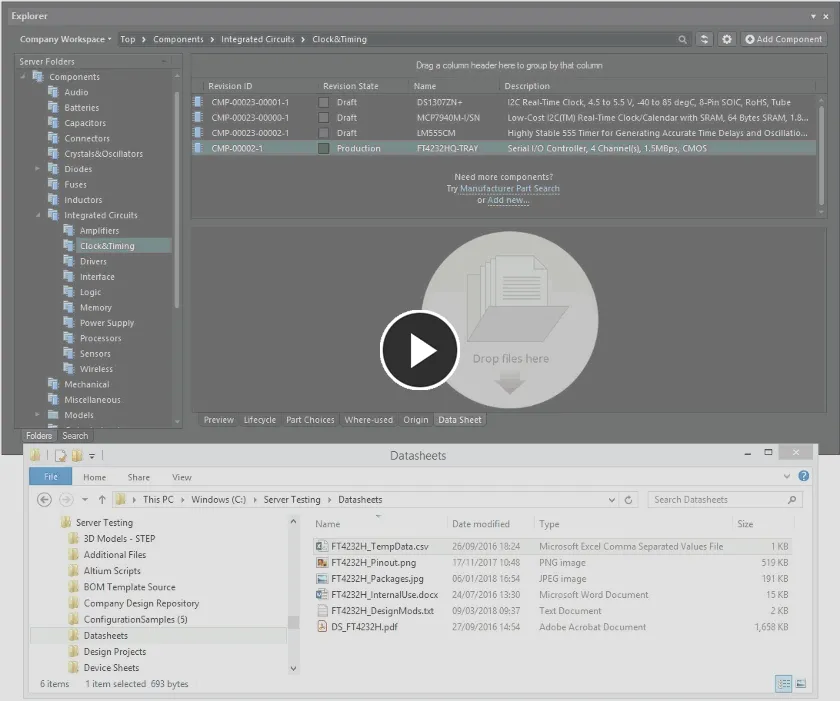
데이터시트를 컴포넌트의 Data Sheet aspect view tab으로 드래그 앤 드롭하여 Workspace의 기존 컴포넌트에 하나 이상의 데이터시트를 첨부합니다.
첨부할 데이터시트 찾아보기
또는 컴포넌트에 첨부할 데이터시트를 찾아 선택할 수도 있습니다. 이를 위해 컴포넌트의 Data Sheet aspect view tab 안에서 마우스 오른쪽 버튼을 클릭하고, 컨텍스트 메뉴에서 Add File command를 선택합니다. 표준 Windows Open dialog가 나타나며, 여기서 필요한 데이터시트를 찾아 열 수 있습니다. Open button을 클릭하면 파일이 업로드됩니다.
이 방법으로는 한 번에 하나의 데이터시트만 컴포넌트에 업로드할 수 있습니다.
선택한 데이터시트 파일은 Workspace 내의 전용 아이템인
Datasheet Item에 업로드됩니다. 여러 데이터시트를 첨부하는 경우, 각 데이터시트는 각각의 Datasheet Item에 업로드됩니다.
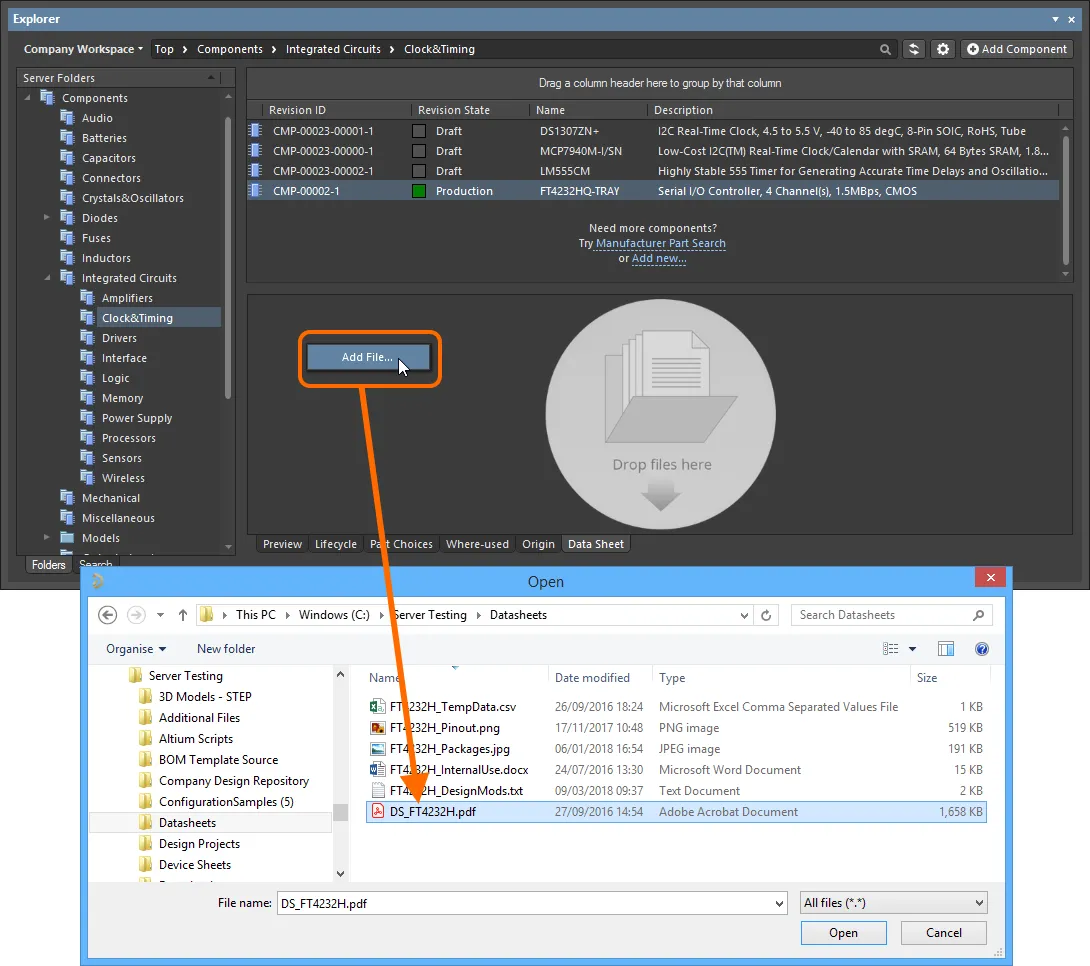
기존 컴포넌트에 데이터시트를 첨부할 때, 전통적인 대화상자 기반 ‘찾아보기-열기’ 방식으로 수행합니다.
첨부 후 관리
업로드되어 컴포넌트에 첨부되면, 데이터시트는 Data Sheet aspect view tab에서 다음 항목으로 표시됩니다:
- Caption – 이는 첨부 파일에 대해 사용자가 정의할 수 있는 이름으로, Explorer panel과 컴포넌트를 회로도 시트에 배치한 후 해당 컴포넌트의 References sub-menu에도 표시됩니다. 기본적으로 최초 업로드 후에는 첨부 파일의 파일명(확장자 포함)이 됩니다. 단, 데이터시트의 실제 파일명 자체는 어떤 방식으로도 변경되지 않습니다.
- File type – 파일 형식입니다. 어떤 형식의 파일이든 컴포넌트에 데이터시트로 첨부할 수 있습니다.
- File size – 첨부된 파일의 크기(디스크 상).
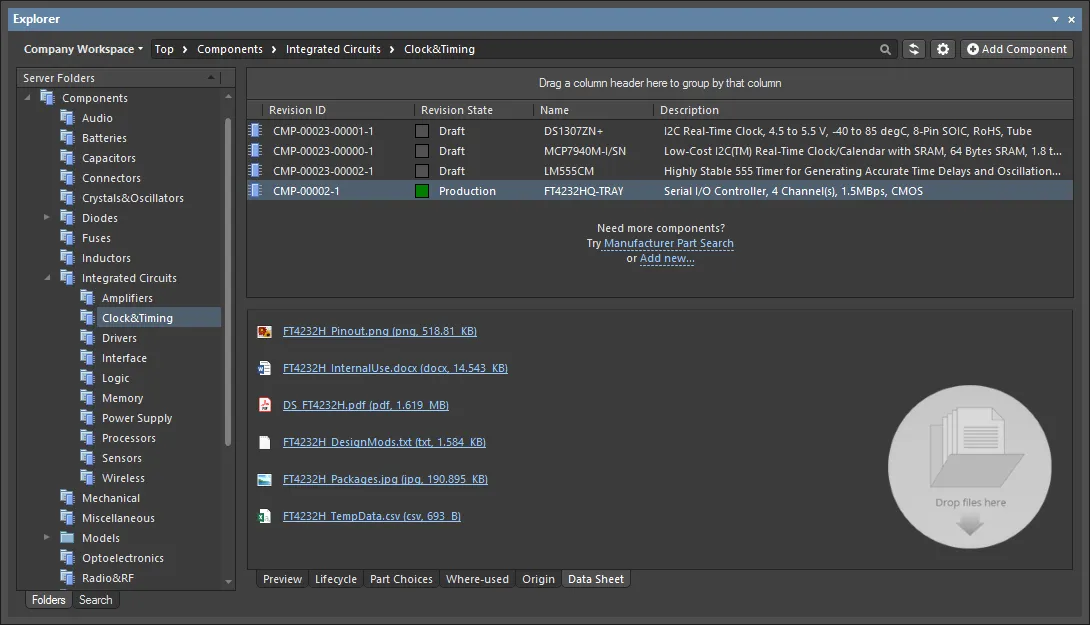
서로 다른 파일 형식의 데이터시트가 컴포넌트에 첨부된 예.
데이터시트는 컴포넌트의 특정 리비전이 아니라 컴포넌트에 첨부/링크된다는 점에 유의하십시오. 한 번 첨부되면 해당 컴포넌트의 모든 리비전에서 사용할 수 있습니다. 반대로, 컴포넌트의 특정 리비전을 탐색하는 중에 이를 제거하면, 아이템 레벨로 링크되어 있으므로 모든 리비전에서 제거됩니다.
컴포넌트에 데이터시트를 첨부한 후에는, 해당 데이터시트에 대한 모든 관리를 Data Sheet aspect view tab 내에서 수행합니다. 여기에는 항목을 클릭하여 문서를 빠르게 여는 기능도 포함됩니다.
첨부 파일은 Altium Designer 내부(예: txt 문서)에서 열리거나, 해당 외부 애플리케이션에서 열립니다.
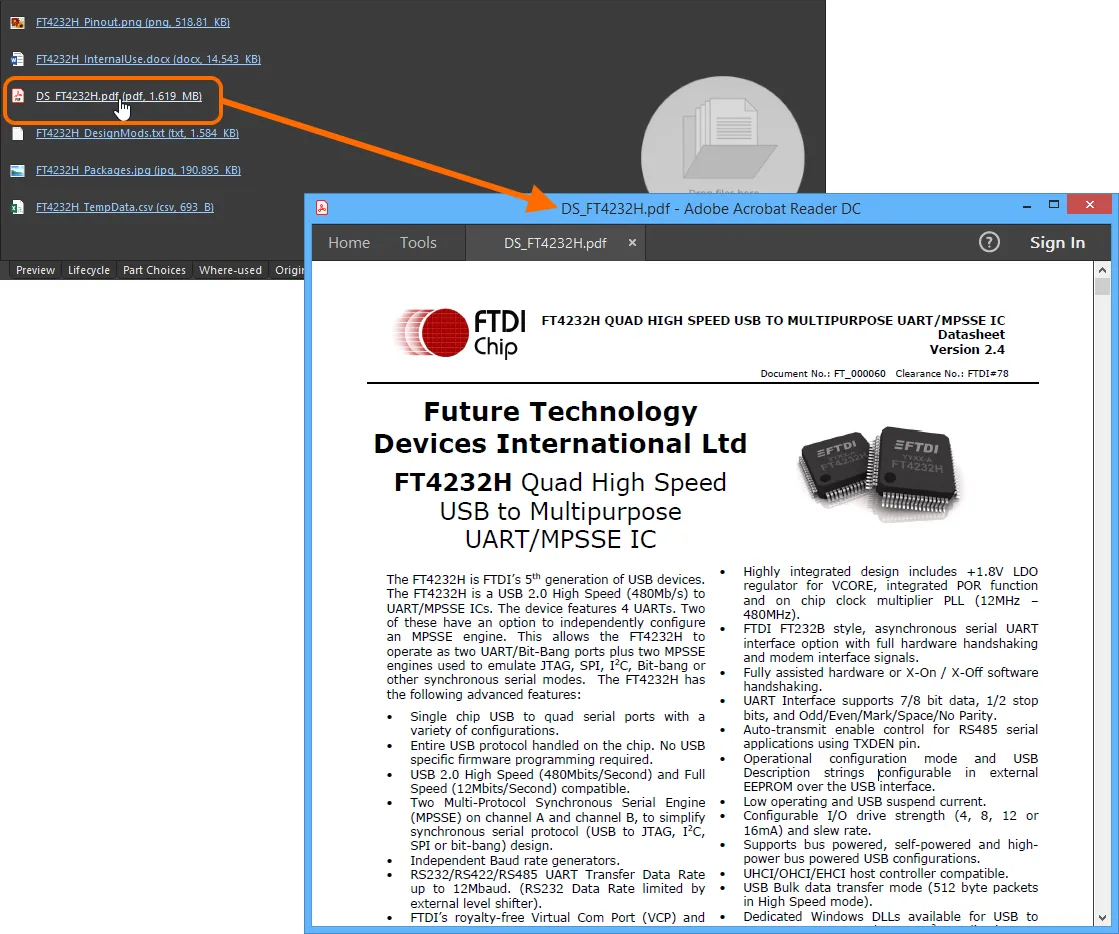
데이터시트의 하이퍼링크된 이름을 사용해 빠르게 접근할 수 있습니다. 이 예에서는 PDF 데이터시트가 해당 외부 PDF 뷰어 애플리케이션에서 열립니다.
또한 마우스 오른쪽 버튼 컨텍스트 메뉴에서 다음 명령을 사용할 수 있습니다:
-
Add File – 이 명령을 사용하여 컴포넌트에 다른 데이터시트를 첨부합니다. 첨부되면 아이템 레벨에서 링크되므로 해당 컴포넌트의 모든 리비전에서 데이터시트를 사용할 수 있습니다.
소프트웨어는 업로드되는 새 파일의 내용을 확인하고 그에 따라 동작합니다:
- 내용이 이 컴포넌트에 이미 업로드된 데이터시트 파일과 동일하면, 파일 이름이 다르더라도 업로드는 진행되지 않습니다.
- 내용이 Workspace의 다른 컴포넌트에 이미 업로드된 데이터시트 파일과 동일하면, 역시 업로드는 진행되지 않습니다. 대신 해당 컴포넌트와 기존 데이터시트 사이에 링크가 생성됩니다.
- 데이터시트가 내용이 수정된 새 버전이지만 이름이 동일한 경우, 기존(이전) 버전을 대체하지 않는다는 점에 유의하십시오. 추가 데이터시트 첨부로 업로드됩니다.
- Edit – 이 명령을 사용하여
![]() Caption dialog에 접근하고, 필요에 따라 데이터시트의 캡션(소프트웨어 내 표시 이름)을 수정할 수 있습니다.
Caption dialog에 접근하고, 필요에 따라 데이터시트의 캡션(소프트웨어 내 표시 이름)을 수정할 수 있습니다.
-
Delete – 이 명령을 사용하면 컴포넌트에서 데이터시트 첨부를 사실상 제거합니다. 컴포넌트와 기반 Datasheet Item 사이의 링크만 삭제됩니다. Datasheet Item 자체는 다른 어떤 컴포넌트도 해당 데이터시트에 링크되어 있지 않을 때에만 삭제됩니다.
Component Item의 특정 리비전을 탐색하는 중에 데이터시트를 제거하면, 아이템 레벨로 링크되어 있으므로 모든 리비전에서 제거됩니다.
- Open – 이 명령을 사용하여 데이터시트를 엽니다. 첨부 파일은 Altium Designer 내부(예: txt 문서)에서 열리거나, 해당 외부 애플리케이션에서 열립니다.
- Save As – 이 명령을 사용하여 첨부 파일을 로컬 미디어 또는 네트워크 드라이브에 저장합니다. 표준 Windows Save As dialog를 사용하여 저장 위치와 파일명을 지정합니다.
Datasheet Item
컴포넌트에 데이터시트를 첨부할 수 있게 해주는 것은 Datasheet Item입니다. 데이터시트를 컴포넌트에 첨부하면, 실제 데이터시트 파일은 이 콘텐츠 타입의 단일 리비전에 업로드되며, 컴포넌트는 해당 Datasheet Item에 linked됩니다.
Datasheet Item은
Datasheets folders에 저장됩니다. 이 폴더들은 시스템 폴더로 지정되어 있어 기본적으로는 보이지 않습니다. 데이터시트를 일상적으로 사용하는 데에는 이러한 첨부의 내부 동작을 신경 쓸 필요가 없습니다. 하지만 엔지니어로서 우리는 항상 ‘상자 안에서’ 무슨 일이 일어나는지 보고 싶어 하므로,
Advanced Settings dialog에서
Explorer.ShowSystemFolders option을 활성화하면 해당 폴더와 아이템을 표시할 수 있습니다. 이 대화상자는
Preferences dialog의
System – General page에서
Advanced button을 클릭하여 접근합니다.
새 데이터시트 파일을 컴포넌트에 첨부할 때, 해당 파일이 아직 업로드된 적이 없다면(다른 컴포넌트에 첨부된 적이 없다면), 생성되는 Datasheet Item은 활성 폴더의 Datasheets sub-folder에 만들어집니다.
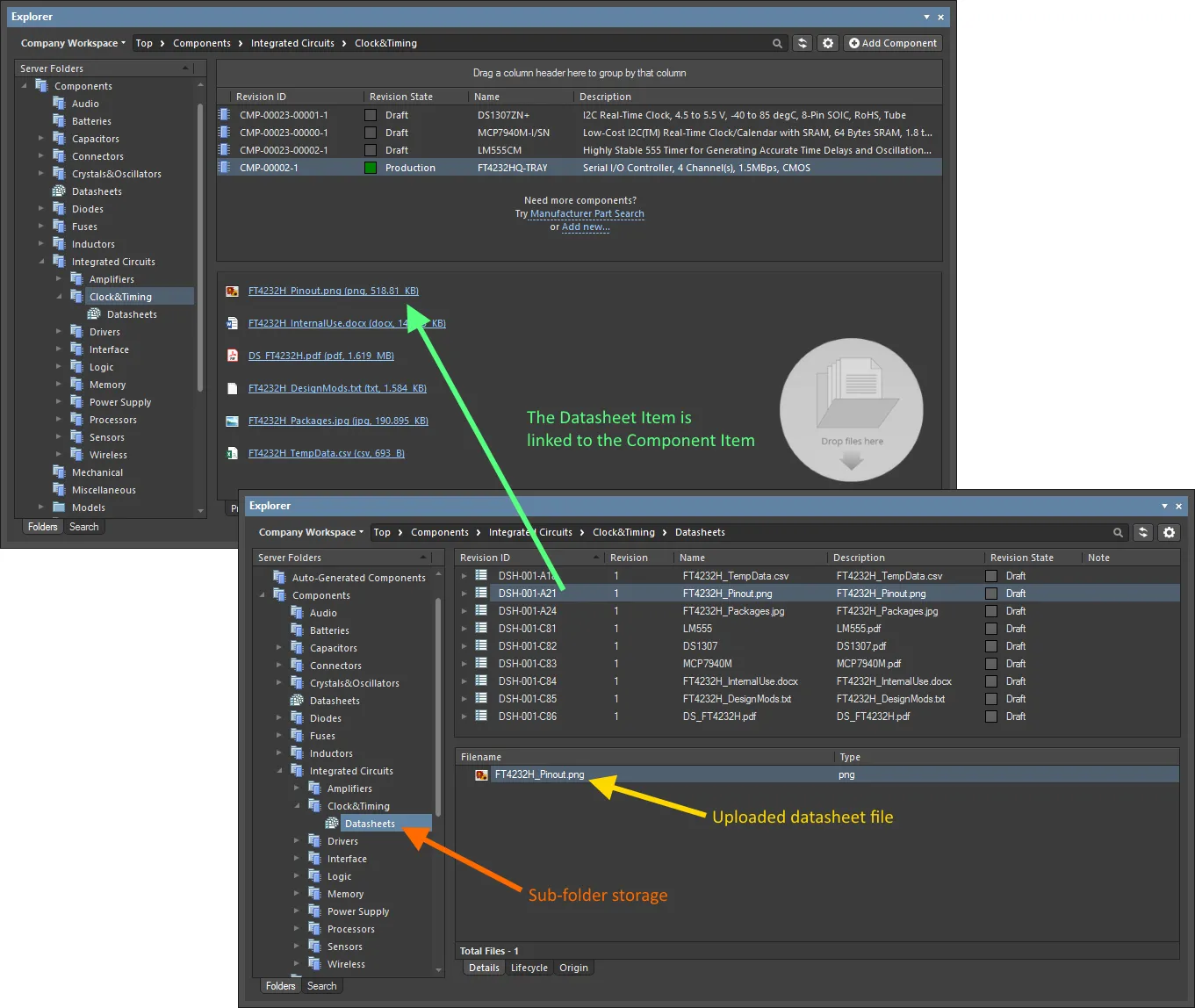
업로드된 데이터시트의 동작 방식 – Datasheet Item이 컴포넌트에 링크됩니다.
첨부하려는 데이터시트가 Workspace의 다른 컴포넌트에 이미 업로드된 데이터시트 파일과 동일한 내용을 갖는 경우, 해당 컴포넌트와 기존 데이터시트 사이에 링크가 생성됩니다. Datasheet Item 자체는 Workspace 내 어디에든 있는 Datasheets folder에 존재할 수 있다는 점에 유의하십시오.
Datasheet Item에 저장된 파일을 열고 다운로드할 수는 있지만, Datasheet Item을 표시해 두고 직접 작업하는 것은 권장되지 않습니다. 데이터시트 관리는 실제로 컴포넌트의 Data Sheet aspect view tab을 통해서만 수행하는 것이 바람직합니다.
Component Editor에서 데이터시트 첨부하기
Component Editor를 통해 컴포넌트를 생성/편집할 때도 하나 이상의 데이터시트를 컴포넌트에 첨부할 수 있습니다. 다음 섹션에서는 에디터의 두 가지 동작 모드에서 이를 수행하는 방법을 살펴봅니다.
Single Component Editing Mode에서
Component Editor의 Single Component Editing mode에서 컴포넌트를 정의하는 동안, 활성 컴포넌트에 하나 이상의 데이터시트를 첨부할 수 있습니다.
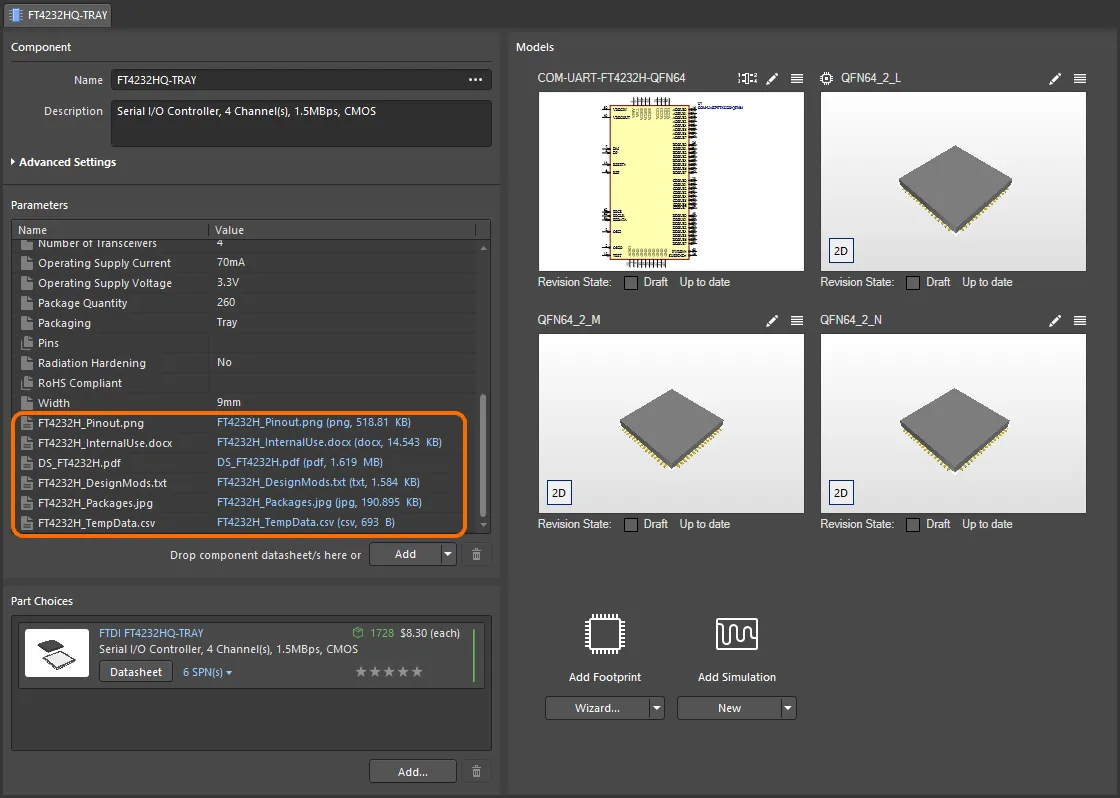
Component Editor에서 컴포넌트를 편집하는 관점(Single Component Editing mode)에서 본 다양한 데이터시트 링크.
새(또는 기존) 단일 컴포넌트를 임시 Component Editor에서 직접 편집하도록 열어 둔 상태에서, 다음 방법으로 하나 이상의 데이터시트를 추가할 수 있습니다:
- Windows 파일 탐색기에서 Parameters region 내 아무 곳으로나 드래그 앤 드롭.
- 외부 웹 브라우저의 웹 페이지에서 데이터시트 링크를 Parameters region 내 아무 곳으로나 드래그 앤 드롭.
-
 button의 드롭다운 부분을 클릭하고, 연결된 메뉴에서 Datasheet를 선택. Open dialog를 사용하여 필요한 데이터시트(들)를 찾아 열기.

로컬 드라이브에서 데이터시트를 첨부한 다음, 기본 데이터시트의 로컬 캡션을 편집하는 예.
업로드가 완료되면 다음을 할 수 있습니다:
- Parameters region에서 데이터시트의 Value entry를 클릭하여 열기.
- Parameters region에서 데이터시트의 Name entry를 클릭한 뒤 필요한 새 이름을 입력하여 캡션 변경. 데이터시트 캡션 변경은 해당 컴포넌트에만 로컬로 적용됩니다.
- Parameters region에서 해당 항목을 선택하고, 영역 아래의
 button을 클릭하여 컴포넌트에서 데이터시트 제거.
배치 컴포넌트 편집 모드에서
컴포넌트 편집기의 배치 컴포넌트 편집 모드에서 컴포넌트를 정의하는 동안, 하나 이상의 데이터시트를 하나 이상의 컴포넌트에 첨부할 수 있습니다. 예를 들어, 특정 패밀리에 속한 모든 컴포넌트에 동일한 필수 데이터시트를 빠르게 첨부할 수 있습니다.

컴포넌트 편집기에서 컴포넌트를 편집하는 관점(Batch Component Editing 모드)에서 본 다양한 데이터시트의 연결.
컴포넌트 정의에 데이터시트를 첨부하는 작업은 여러 단계로 이루어지며, 아래에 요약하고 이후 섹션에서 자세히 설명합니다:
- 데이터시트 사용 활성화.
- 선택한 컴포넌트에 데이터시트 업로드.
- 업로드한 데이터시트를 다른 컴포넌트 정의에 할당.
Enabling the Use of Datasheets
편집기에서 컴포넌트 정의에 데이터시트를 첨부하려면, 먼저 데이터시트 사용을 활성화해야 합니다. 이는 편집기의 Required Models/Parameters 영역에서 수행합니다. 해당 영역 하단의 Add 컨트롤을 클릭한 다음, 컨텍스트 메뉴에서 Datasheet을(를) 선택합니다.
데이터시트 사용을 지정한다고 해서 컴포넌트 정의가 has 반드시 이를 사용한다는 의미는 아니며, 컴포넌트 정의에 데이터시트용 필드를 추가하는 것입니다.
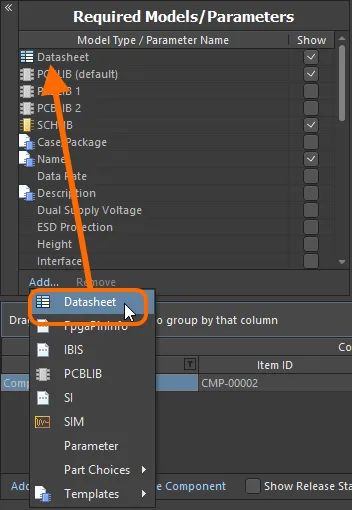
컴포넌트에 대해 데이터시트 사용을 활성화합니다.
또한 해당 항목에 연결된 Show 옵션을 사용하면, 편집기 하단 영역(컴포넌트 정의 자체가 정의되는 곳)에서 해당 Datasheets 열의 표시를 토글할 수 있다는 점을 기억하세요.
Uploading Datasheets to a Selected Component
데이터시트 사용을 활성화했다면, 이제 데이터시트를 업로드해야 합니다. 기본적으로 현재 선택된 컴포넌트에 대해 원하는 개수만큼 데이터시트를 업로드할 수 있으며, 이후 정의 중인 여러 컴포넌트에 전체 또는 특정 시트만 할당할 수 있습니다. Datasheet 엔티티가 Required Models/Parameters 영역에 추가되면, Model Links 영역에 Datasheet 항목이 표시됩니다. 이를 클릭하면 미리보기 영역에 선택된 컴포넌트에 현재 할당(링크)된 데이터시트 목록이 표시됩니다.
미리보기 영역에는 선택된 컴포넌트에 링크된 데이터시트만 표시됩니다.
Datasheet 항목이 Model Links 영역에 나타나긴 하지만, 엄밀한 의미의 모델 링크는 아닙니다. 단일 Item이 아니라, 데이터시트를 개별적으로 업로드하는 Datasheet Item들의 합을 나타내는 ‘버킷(bucket)’입니다. 다른 데이터 속성(리비전, 위치, 릴리스 상태 등)은 제공하지 않습니다.
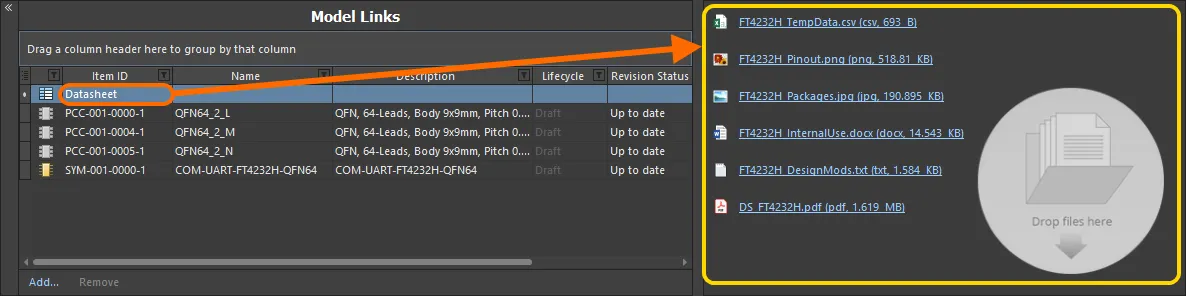
Datasheet ‘버킷’과 업로드된 데이터시트의 사용 가능한 목록. 실제로 각 데이터시트는 고유한 기반 Datasheet Item에 업로드됩니다.
편집기에서 컴포넌트 정의를 선택한 상태에서, 다음과 같은 다양한 방법으로 해당 컴포넌트에 데이터시트를 업로드할 수 있습니다:
- Windows 파일 탐색기에서 미리보기 영역 또는 해당 컴포넌트 정의의 Datasheets 셀로 드래그 앤 드롭.
- 외부 웹 브라우저의 웹 페이지에서 데이터시트 링크를 미리보기 영역 또는 해당 컴포넌트 정의의 Datasheets 셀로 드래그 앤 드롭.
- 미리보기 영역에서 마우스 오른쪽 버튼을 클릭하고 컨텍스트 메뉴에서 Add File 명령을 선택. Open 대화상자를 사용해 필요한 데이터시트로 이동한 뒤 열기.
업로드 후에는 다음을 수행할 수 있습니다:
- 미리보기 영역에서 항목을 클릭하여 데이터시트를 열기(또는 항목을 우클릭하고 컨텍스트 메뉴에서 Open 선택).
- 미리보기 영역에서 항목을 우클릭하고 컨텍스트 메뉴에서 Edit을(를) 선택하여 데이터시트 캡션 변경. 이를 위한 Caption 대화상자가 표시됩니다. 데이터시트 캡션 변경은 해당 컴포넌트에만 로컬로 적용됩니다.
- 미리보기 영역에서 항목을 우클릭하고 컨텍스트 메뉴에서 Delete을(를) 선택하여 컴포넌트에서 데이터시트 제거.
- 미리보기 영역에서 항목을 우클릭하고 컨텍스트 메뉴에서 Save As을(를) 선택하여 파일 다운로드.
Assigning Uploaded Datasheets to other Component Definitions
처음 데이터시트를 첨부(업로드)할 때는 현재 선택된 컴포넌트에 대해 수행합니다. 하지만 이 시스템의 장점은 업로드된 모든 데이터시트를 정의 중인 다른 컴포넌트에도 링크할 수 있다는 점입니다. 사용 가능한 데이터시트 목록에 접근하려면 Datasheets 셀 오른쪽의 컨트롤을 클릭하고, 연결된 체크박스를 사용해 컴포넌트에 데이터시트를 첨부/제거합니다.
Component Editor 세션 중에 업로드된 데이터시트만 사용 가능하며, Workspace 전체에서 컴포넌트에 업로드된 모든 데이터시트가 표시되는 것은 아닙니다.

이미 업로드된 데이터시트를 다른 컴포넌트 정의에 첨부하는 예시.
컴포넌트에 할당된 각 데이터시트는 Datasheets 셀에 쉼표로 구분되어 표시됩니다.
배치된 컴포넌트에서 데이터시트 접근
디자인 프로젝트 내의 회로도 문서에 컴포넌트를 배치한 후에는, 마우스 오른쪽 버튼 References 컨텍스트 하위 메뉴에서 해당 컴포넌트에 링크된 모든 데이터시트에 접근할 수 있습니다.
References 하위 메뉴에는 컴포넌트에 대해 정의된 추가 명명 링크도 함께 포함됩니다.
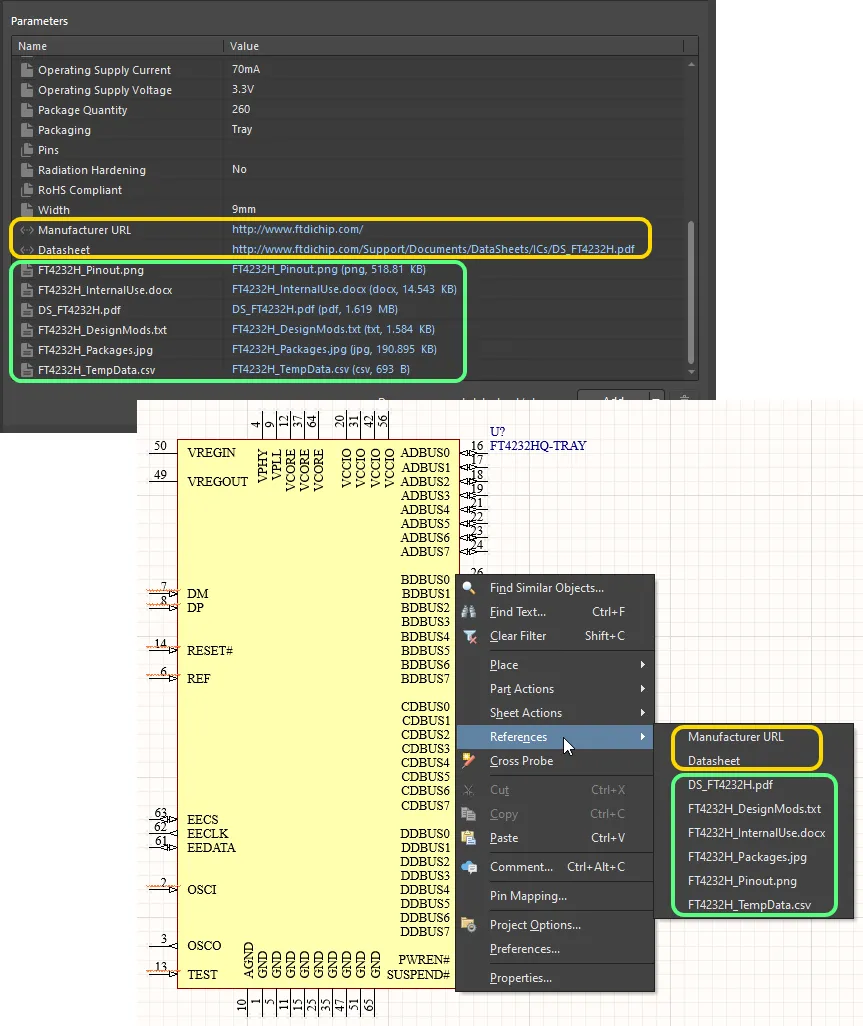
회로도 시트에 배치된 컴포넌트의 데이터시트에 접근하는 모습.

 AI로 번역됨